Добавление шрифта
Один из способов изменить стиль документа — использовать для текста новый шрифт. Чтобы добавить необходимый шрифт в Word, загрузите и установите его в Windows, чтобы он стал доступен для всех приложений Microsoft 365.
Шрифты приходят как файлы, и есть много сайтов в Интернете, где можно скачать бесплатные шрифты, такие как DaFont. Вы также можете импортировать файлы шрифтов с CD- или DVD-диска или из сети вашей организации. Для приложений Office хорошо подходят как шрифты TrueType (файлы TTF), так и OpenType (файлы OTF).
Примечание: Перед загрузкой шрифта убедитесь в надежности источника.
Добавление шрифта
- Загрузите файлы шрифта. Часто они распространяются в сжатых ZIP-папках . В одной ZIP-папке может находиться несколько вариантов одного шрифта, например насыщенный и ненасыщенный.
- Если файлы шрифтов заархивируются, распакуйте их, щелкнув правой кнопкой мыши папку .zip и выбрав команду Извлечь. Теперь вы увидите доступные файлы шрифтов TrueType и OpenType:

- Щелкните правой кнопкой мыши нужные шрифты и выберите установить.
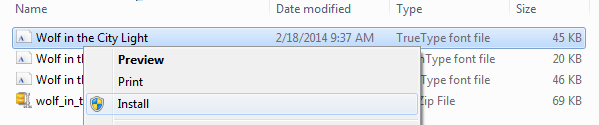
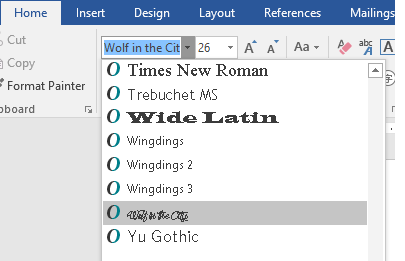
- Если вам будет предложено разрешить программе вносить изменения на компьютер и вы доверяете источнику шрифта, нажмите кнопку Да. Новые шрифты отобразятся в списке шрифтов Word.
Установить шрифты и управлять ими можно также двумя другими способами.
- Все шрифты хранятся в папке C:\Windows\Fonts. При необходимости можно добавить шрифты, просто перетащив файлы шрифтов из папки извлеченных файлов в эту папку. Windows установит их автоматически. Чтобы увидеть, как выглядит шрифт, откройте папку Шрифты, щелкните файл шрифта правой кнопкой мыши и выберите пункт Предварительный просмотр.
- Вы также можете просмотреть установленные шрифты с помощью панель управления. В зависимости от версии Windows вы перейдете к панель управления >Шрифты —или— панель управления >внешний вид и персонализация >Шрифты.
При следующем запуске Word в списке шрифтов отобразятся новые варианты.
MS Word. Изменение шрифтов в стилях документа в духе «грубого вмешательства»
Сегодня возникла эпическая задача заменить в нашем документе стиль с общедоступного (Tahoma/ Arial/ Times New Roman) на присланный Заказчиком некий ГОСТ-оподобный шрифт.
Начальник стал делать это по красоте: используя традиционный инструментарий MS Word для работы со стилями. Потратил на это 1,5 часа.
Я решил опробовать метод «грубого вмешательства», наверно это не лучшее решение!
Но думаю в ситуации когда у вас нет времени сделать «все красиво и стильно» и/или вы не знаете как это сделать средствами MS Word этот метод имеет право на жизнь…
Перед вмешательством обязательно сохраните резервную копию документа, на случай если что то пойдёт «не так».
Пошаговая инструкция
- В проводнике Windows мышью выделяем интересующий нас документ.
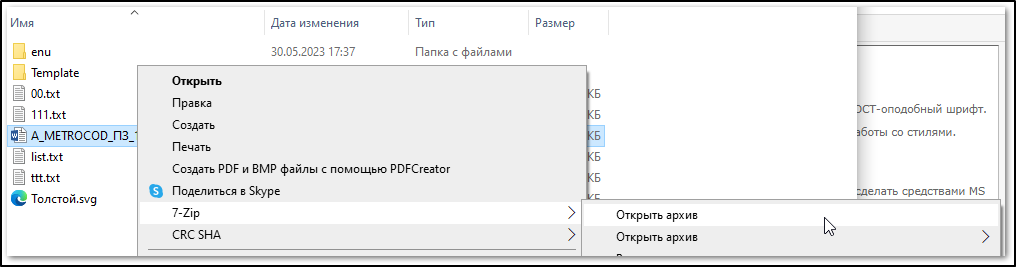
- Щелкаем правой кнопкой мыши и в выпавшем конектсном меню выбираем архиватор 7-Zip, и в нем пункт меню Открыть архив.
- В окне архиватора в проводнике архива открывем папку \word.
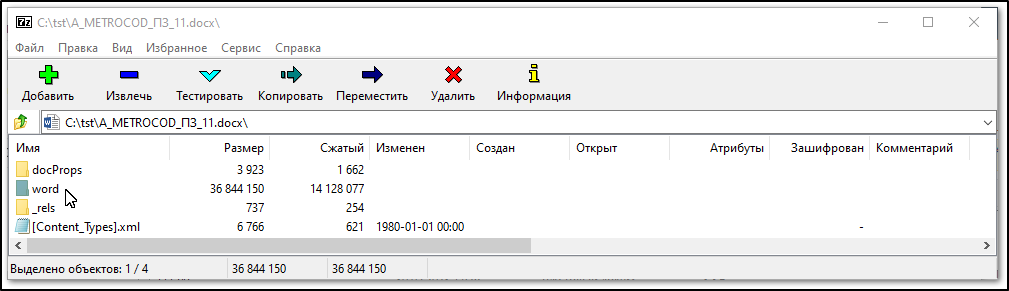
- В этой папке находим файл styles.xml.
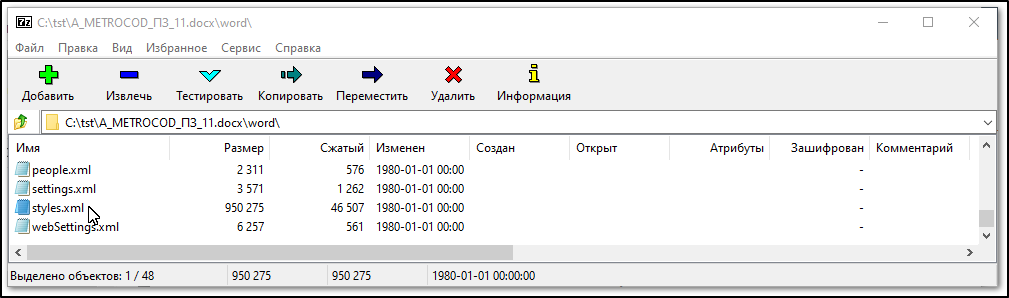
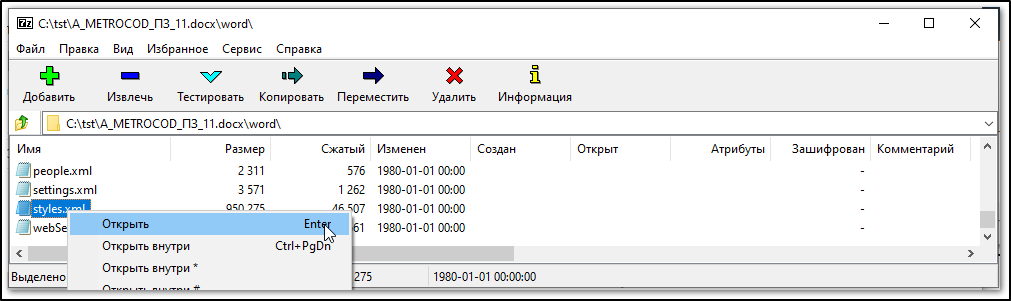
- Выбрав файл, щелкаем правой кнопкой мыши и в контекстном меню выбираем верхний пункт Открыть.
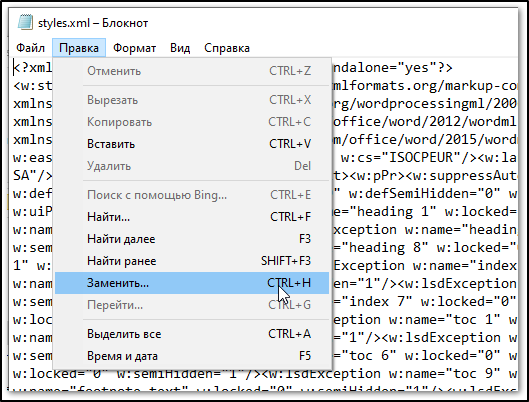
- Документ откроется в приложении Блокнот (Notepad.exe), нужно вызвать окно замены текста выбрав соответствующую команду в контекстном меню или нажав клавиши Ctrl+H.
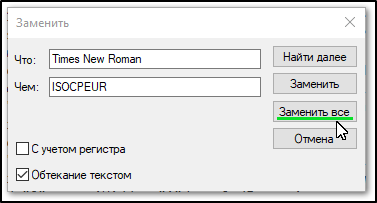
- В верхней строке пишем какой шрифт требуется заменить, в нижней на какой и нажимаем Заменить все.
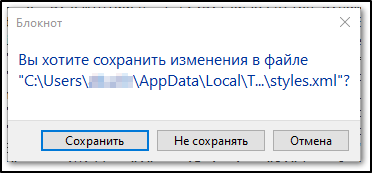
- Закрываем документ, нажав при этом кнопку Сохранить.
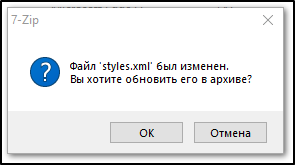
- В появившемся окне архиватора, появляется предложение обновить файл styles.xml, нажимаем кнопку OK.
- PROFIT!
На всё про все потратил 10 минут…
Оценка результатов манипуляций
После открытия отредактированного документа MS Word выяснилось, что целом все прошло все нормально. Единственное проблемное место — встречаются такие артефакты в подписях под рисунками и над таблицами. Обратите внимание, что шрифт до длинной черты-разделителя отличается от шрифта после нее.
Несмотря на то что с обоих сторон текст, показывается набранным одинаковым стилем (**Заг_рис) и шрифтом (GOST type B).
После вырезания разделителя и последующей вставки шрифт всей строки становится одинаковым! В принципе выход, но по тексту документа такие артефакты встречаются много раз.
Позднее я обнаружил, что проблема лечится заменой символа на самого же себя.
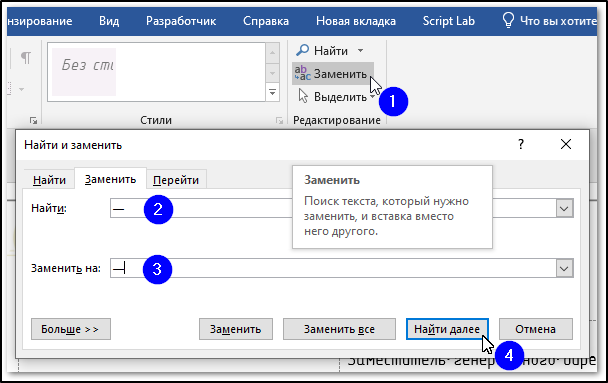
- Нажимаем команду Заменить или комбинацию клавиш Ctrl+H.
- В поле Найти вставляем символ «—».
- В поле Заменить на также вставляем символ «—».
- В завершение жмем кнопку Найти далее.
После этого шрифт в надписи слева и справа стал выглядеть одинаково.
Красивые шрифты онлайн — их преимущество, как выбрать стиль
Использовать шрифты онлайн бывает легче, чем скачивать целый пакет с файлами и потом смотреть, что получается. Их нужно распаковывать, устанавливать на ОС, что занимает время. А если фонт не понравится — удалять и искать новый. Процедура часто длительная и нервная. Узнаем, как быстро и без лишних действий определить, подходит или нет шрифт для работы.
Преимущества шрифтов онлайн
Метод «скачать и установить» оправдывает себя при использовании в текстовых редакторах, например, Microsoft Word. Если проект связан с графикой, как макетирование, скрапбукинг, коллажи — достаточно разовой генерации текста. Поэтому нет смысла скачивать и устанавливать десятки фонтов, чтобы потом выбрать лучший.
Шрифты онлайн имеют массу преимуществ:
- выбор языка, начертания и типа шрифта прямо на сервисе;
- предварительный просмотр результата;
- быстрота создания надписи;
- возможность тут же изменить фонт, который не подошел.
Не все онлайн-площадки предоставляют такие возможности. Многие лишь размещают шрифты, но не дают посмотреть их в работе. Поэтому поиск сайта с необходимыми параметрами действительно важен. Поэтому, если удается найти ресурс, который позволяет ввести текст и посмотреть результат онлайн — его нужно обязательно запомнить.
Можно воспользоваться мобильными приложениями, ботами. Но в этих случаях работу придется выполнять вручную, что неудобно.
Как преобразовать текст
Функционал большинства сервисов устроен ясно, а лаконичный дизайн притягивает пользователя. Но бывает, что не получается разобраться, как вносить корректировки в свой текст. Давайте посмотрим, как применять красивые шрифты без скачивания и установок.
В строке поиска браузера нужно ввести название фонта или ресурса и зайти на официальный сайт. Откроется главная страница. Посередине размещено окно для ввода текста — в него нужно напечатать слово, предложение или текст и нажать кнопку «Применить». Далее сайт наглядно представит имеющиеся начертания и стили. Чтобы отметить желаемый вариант шрифта, надо поставить сердечко рядом с ним.
Когда определяются с выбором, кликают на тип шрифта. Ссылка приведет на страницу, откуда можно бесплатно скачать понравившийся шрифт. Если фонт больше не понадобится, можно просто скопировать получившуюся надпись. Количество действий со шрифтами онлайн не ограничено — в течение дня можно хоть сто раз запросить образец фонта и сделать копию для размещения на своих ресурсах.
Какой шрифт выбрать
Шрифты без засечек подходят крупным заголовкам и надписям, которые привлекают внимание. Для лендинга лучше взять буквы, которые не оттягивают на себя внимания с иллюстраций.
Если текст предназначен для детской аудитории, символы должны быть крупными, легкочитаемыми и хорошо различимыми. Немного другие фонты выбирают для школьников — в этом случае можно использовать все простые знаки, напоминающие печатные буквы.
Для взрослых людей подойдут все шрифты, которые есть онлайн. Но лучше избегать старославянские — они сложны для восприятия. Такими буквами можно делать заголовок или короткую надпись, но не весь текст, если он не является специальным.
Реклама
Рекламодатель: ffont.ru
Как в Word установить и настроить по умолчанию дополнительные, красивые шрифты?

Доброго времени и самых наилучших пожеланий! Людям творческим и любящим оформлять красивые открытки, делать всяческое художественное оформление по поводу (и без) сегодня нужно уметь расширять свой инструментарий.
Так как многие хотят учиться творить за компьютером, то навыки добавления новых шрифтов должны быть освоены. Ничего сложного нет, нужно просто следовать инструкциям и все получится быстро и красиво.
Как установить красивые шрифты в Word
Если Вы собрались добавить шрифты в Word, то их необходимо сначала найти и скачать. Первое требование – шрифты должны поддерживать кириллицу. В качестве примера предлагаю найденную подборку неплохих художественных шрифтов.

Кстати, после установки они будут доступны для работы в любой программы где их можно использовать (например в фотошопе). После установить их очень просто. Скачанный архив извлекаем в любую папку на жестком диске (у меня на рабочем столе).

В папке мы видим файлики со шрифтами; у каждого свое наименование. Если Вас интересует только некоторые и наименование Вам известно можно ставить их по одному. Для этого просто кликните мышью по выбранному… (булочки эти уже задрали за столько времени одна и та же фраза �� �� )…

..если вы хотите именно его, то нажимаем в кнопку “Установить”. Шрифт будет установлен в систему.
Другой способ подходит если Вы захотели установить у себя все шрифты сразу. Нужно сочетанием клавиш Ctrl+A выделить все содержимое нашей папки со шрифтами и затем скопировать в папку c:\WINDOWS\Fonts\

В этой папке лежат системные шрифты и любая программа для Windows “смотрит” в эту папку, когда вы меняете один на другой. Кстати, в “Панели управления” так же можно производить операции со шрифтами:

Когда шрифты в системе можно работать с ними в Word.
Как установить выбранный шрифт в Word по умолчанию
Далее, все очень просто. Чтобы выбрать нужный шрифт сначала открываем наш документ. В поле со шрифтом начинаем набирать имя нашего либо ищем его в списке по алфавиту:

Если планируете работать долго с одним и тем же шрифтом, нужно выставить его значение по умолчанию, чтобы не искать каждый раз нужный после открытия документа. Необходимо выбрать нужный шрифт, что-нибудь напечатать (неважно что) выделить в документе фрагмент текста и щелкнуть по выделенному правой кнопкой мыши…

Выставляем параметры нужного шрифта (вид, жирность и размер, цвет) затем нажимаем внизу кнопку “По умолчанию”. Всё.

Устанавливаем размер шрифта в Word
Для новичков в Word. В процессе работы можно быстро менять шрифты в документе – вид, размер, цвет, чтобы были подзаголовки и акцент. В панели “Главная” находится весь инструментарий. Размер шрифта выставляем в окошке рядом с наименованием. (Esenin). На выделенном фрагменте текста все изменения видны сразу:

Устанавливаем прописной и полужирный шрифт
Так же легко можно устанавливать прописной и полужирные шрифты для выделения нужных мест в тексте. Я привык к шрифту Times New Roman при работе с обычными документами. Для “быстрого” редактирования текста выделяем нужные фрагменты, используем стандартные возможности панели инструментов…

В остальных случаях cнова используем правую кнопку мыши на выделенном тексте и через уже знакомые нам настройки шрифтов делаем весь выделенный фрагмент текста”прописным” или “полужирным”:

Можно попробовать поиграть с другими настройками – например “зачеркнутый” или “скрытый”. Попробуйте и посмотрите, что получится. Удачи Вам и до новых встреч!