Как обозначить страницы в ворде не с первой страницы
Многие документы, над которыми мы работаем, предусматривают нумерацию страниц, но эта самая нумерация может или должна начинаться не с первой страницы.
Поскольку наша сегодняшняя встреча является продолжением начатого разговора о нумерации страниц, то я воздержусь от повторений того, что мы уже рассмотрели. Не будем «топтаться на месте», а продолжим в вопросе нумерации страниц двигаться вперёд.
Допустим, мы закончили работать с документом и пронумеровали все страницы по порядку (я выбрал шаблон с крупными номерами для лучшей видимости и ещё по одной причине):
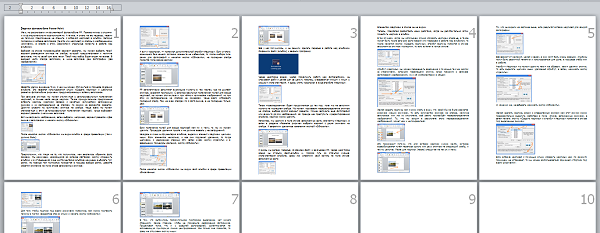
И самое время выпить чаю с вкусным пирожным, но тут спохватываемся, — ведь мы совсем забыли об обложке или титульном листе документа. Под обложку или титульный лист нам нужна дополнительная, самая начальная (первая) страница. Для вставки начальной страницы мы можем воспользоваться имеющимися опциями.
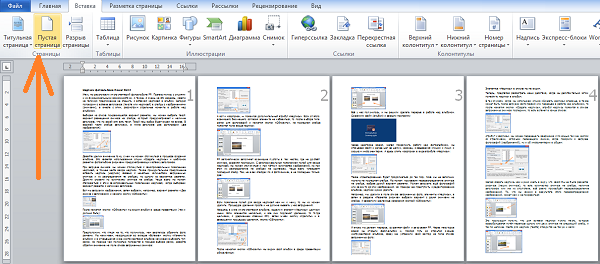
Воспользовавшись опцией «Пустая страница» можно вставить в самом начале уже готового документа пустую (чистую) страницу и оформить её на своё усмотрение или оформить так, как предусматривает документ:
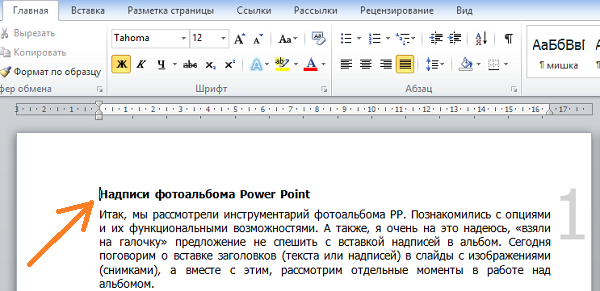
Чтобы страница заняла своё место и сделала это правильно, мы должны следить за курсором, — его нельзя бросать где попало. Курсор должен находиться перед первым символом (буквой) первой строчки первой страницы:
И вот теперь, когда мы проконтролировали местоположение курсора, обратимся к вкладке «Вставка» верхнего меню, где и находится нужная опция «Пустая страница». Щелчком мыши выберем её:
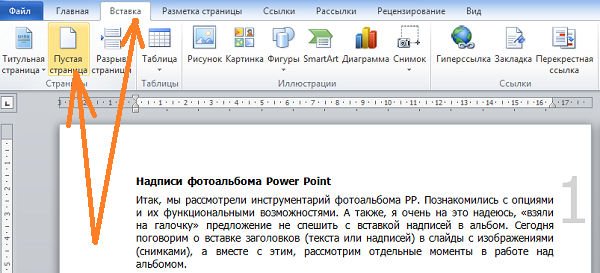
И новая пустая страница стала первой в нашем документе:
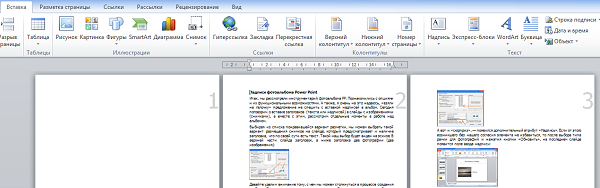
Автоматически на изменение количества страниц (листов) документа среагировала и нумерация. Теперь, с номером 1 (один) стала новая пустая страница, а бывшая первая страница (лист) стала с номером 2 (два).
Если эта первая пустая страница-обложка не должна содержать номер, то нам нужно нумерацию именно для этой страницы, отключить. Сделать это мы можем, развернув вкладку верхнего меню «Вставка», где обратившись к разделу «Колонтитулы», выбрать опцию «Верхний колонтитул», так как нумерация в нашем примере располагается вверху страницы (листа).
Все эти действия мы делаем с целью активизировать невидимую вкладку «Конструктор», в которой содержится опция отключения номера страницы-обложки.
Давайте щелчком мыши выберем опцию «Верхний колонтитул», а в открывшемся окошке, действие «Изменить верхний колонтитул»:
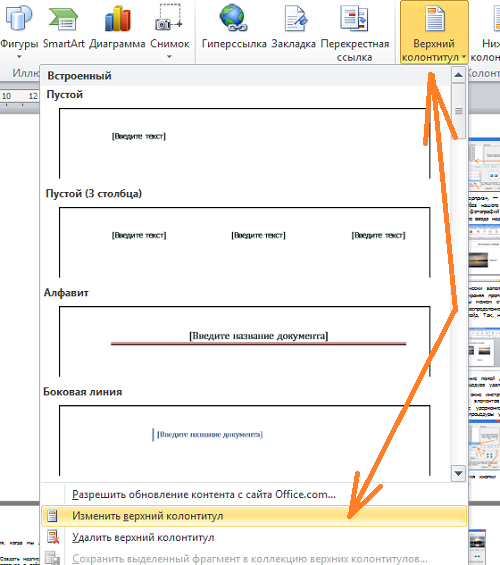
Ну вот, такими последовательными действиями мы добрались до вкладки «Конструктор» и активизировали режим «Работа с колонтитулами»:
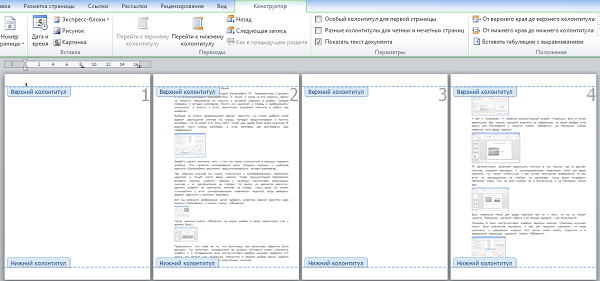
Теперь устремимся взглядом и курсором мыши в раздел «Параметры», где внесём некоторые изменения:
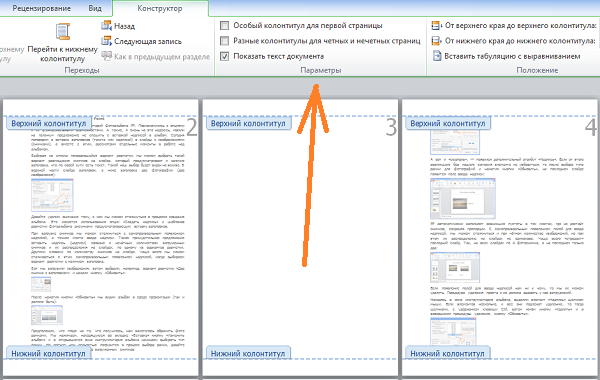
Этим изменением параметра является установка галочки у параметра под именем «Особый колонтитул для первой страницы». Щелчком мыши поставим эту самую галочку и посмотрим на изменения, которые произошли с номером первой пустой страницы:
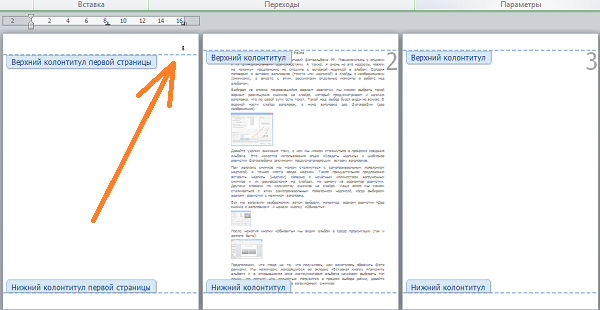
Формат номера претерпел значительные изменения. Перед номером без нашей помощи, а совершенно самостоятельно встал курсор.
Давайте двойным нажатием клавиши Delete удалим номер, а затем закроем режим работы с колонтитулами:
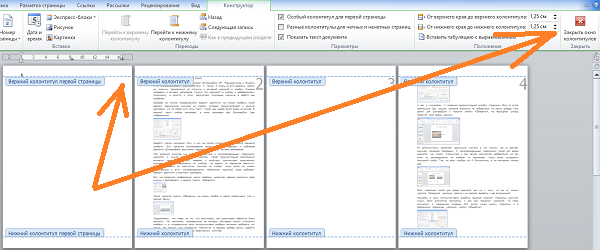
Вот мы и избавились от ненужной нумерации страницы-обложки:
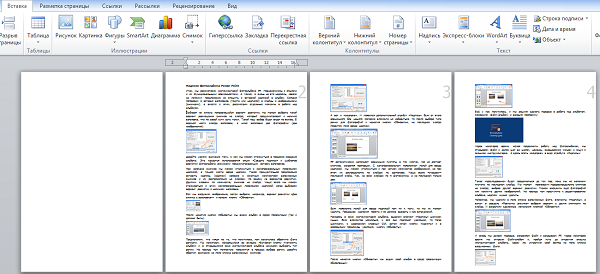
Подошло время сказать о той второй причине (помимо хорошей видимости в примере), по которой был выбран именно этот формат нумерации.
Шаблоны содержат номера, которые отличны друг от друга своими форматами. Одни шаблоны содержат номера текстового формата, а другие шаблоны с номерами, формат которых ближе к изображениям и фигурам. Поэтому, в только что рассмотренном примере удаление номера с начальной страницы происходило довольно сложно, так как выбранный мной формат нумерации ближе к изображениям.
Если выбранный нами шаблон нумерации содержит номер текстового формата, то удаление номера начальной страницы происходит проще. При выборе формата нумерации можно ориентироваться по цвету и размеру номера, а также по оформлению номера и названию шаблонов:
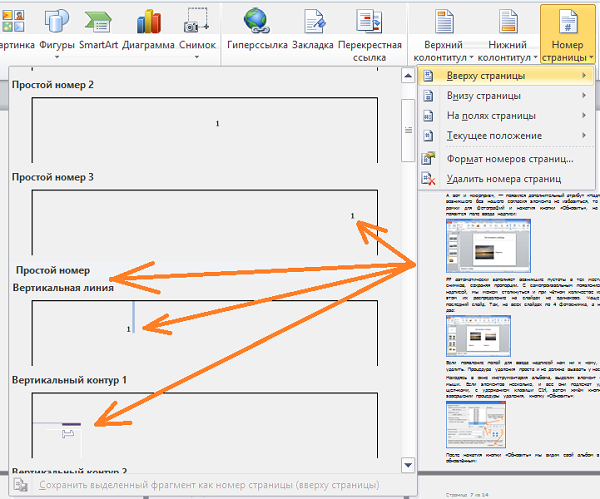
Номера текстового формата чёрного цвета и меньше по размеру и в некоторых шаблонах состоят из слов и цифр:
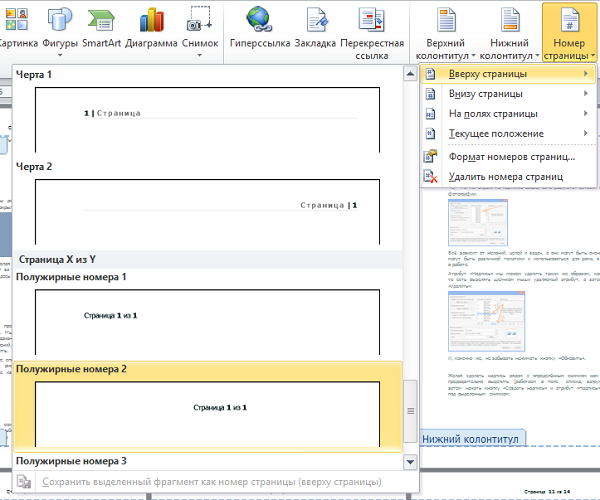
И в чём же выражается простота редактирования нумерации текстового формата? А простота выражается в двойном щелчке левой кнопкой мыши. Желая отредактировать нумерацию, мы наводим курсор на номер страницы, причём страница может быть любой, и делаем двойной щелчок левой кнопкой мыши (я сделал щелчок на 3 стр.):
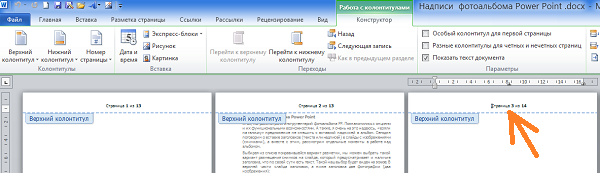
Таким образом, мы сразу же активизировали режим работы с колонтитулами и вкладку «Конструктор». Теперь повторим знакомое действие — поставим галочку у параметра «Особый колонтитул для первой страницы»:
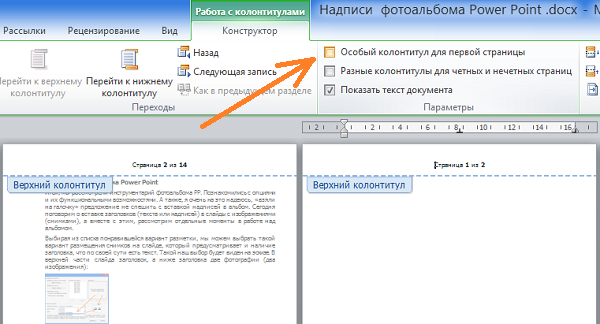
Поставленная галочка тут же скрывает номер начальной страницы:
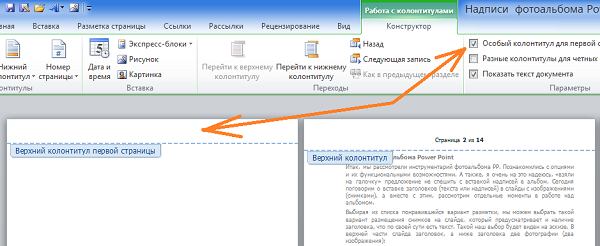
Ну что же, остаётся только выйти из режима работы с колонтитулами нажатием уже известной нам кнопки в правой части панели вкладок:
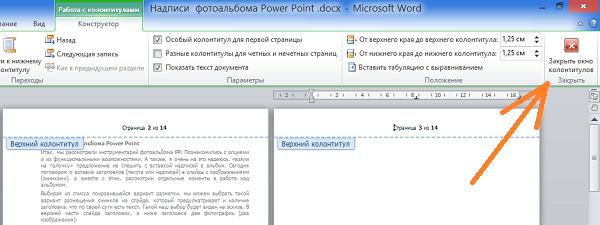
Вот и пронумерован наш документ без начальной страницы:
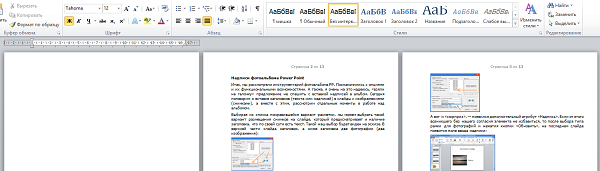
Если мы хотим, чтобы вторая по счёту страница документа имела номер, например 1, а не 2 как сейчас:
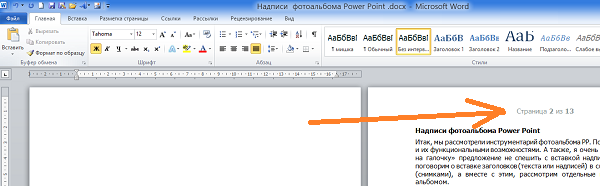
То в этом случае нужно обратиться к окошку «Формат номеров страниц», где и произвести изменения параметра:
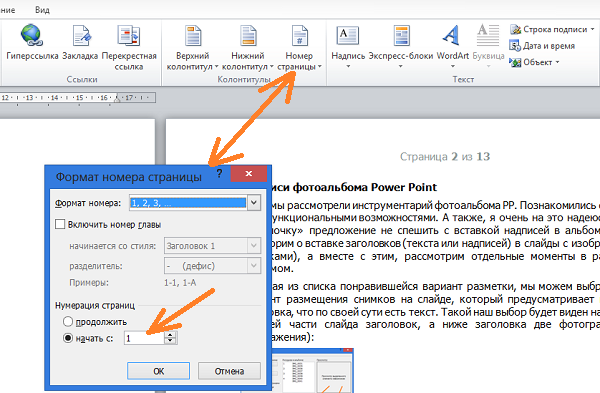
Хотя начальная страница в нашем примере уже не содержит номера, она по-прежнему невидимо нашим глазам программой учитывается как страница с номером 1, даже несмотря на поставленную галочку в строке «Особый колонтитул для первой страницы». Зная о таком контроле программы, мы и действуем, то есть в окошке «Формат номера страницы» в строке «Начать с…» производим замену цифры 1 на цифру 0 (ноль):
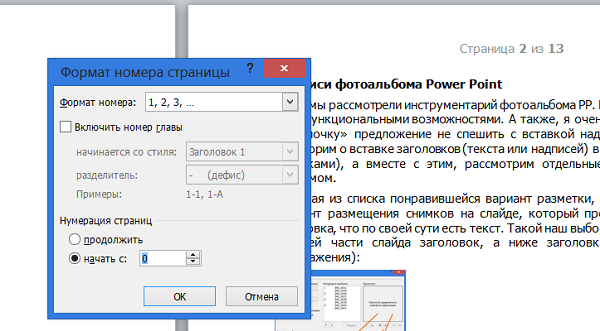
и жмём кнопку «Ок».
Вот желаемое изменение нумерации и произошло:

В примерах бала использована пустая (чистая) страница. Но вовсе не обязательно для создания титульного листа документа или страницы-обложки вставлять в начало документа пустую страницу, как мы делали. Можно воспользоваться опцией «Титульная страница»:
Вставка номеров страниц

Совет. Видео не на вашем языке? Попробуйте выбрать Скрытые субтитры .
- Выберите Вставить >номер страницы, а затем выберите нужное расположение и стиль.
- Если вы не хотите, чтобы номер страницы отображалось на первой странице, выберите Пункт Другая первая страница.
- Если вы хотите, чтобы нумеровка начиналось с 1 на второй странице, перейдите в раздел Номер страницы >Формат номеров страниц и задайте для начального значения значение 0.
- По завершении выберите Закрыть верхние и нижние колонтитулы или нажмите клавишу ESC.
Совет: Чтобы вернуться к верхнему или нижнему колонтитулов для внесения изменений, дважды щелкните область колонтитулов.
- На вкладке Вставка щелкните значок Номер страницы , а затем выберите Номер страницы.
- Выберите расположение, а затем выберите стиль выравнивания. Word автоматически нумерует каждую страницу, за исключением назначенных титульных страниц.
- Чтобы изменить стиль нумерации, выберите Формат , а затем выберите нужное форматирование.
- Дважды нажмите кнопку ОК , чтобы закрыть оба диалоговых окна.
Дополнительные сведения о номерах страниц см. в разделе Нумеровка страниц в Word.
Учимся нумеровать страницы в ворде согласно заявленным требованиям (примеры)
При оформлении любой студенческой работы важно не только правильно расположить текст или набрать его, но и грамотно настроить параметры текстового редактора. Нередко у выпускников и авторов научно-исследовательских проектов возникают проблемы при оформлении номера страницы.

При оформлении любой студенческой работы важно не только правильно расположить текст или набрать его, но и грамотно настроить параметры текстового редактора. Нередко у выпускников и авторов научно-исследовательских проектов возникают проблемы при оформлении номера страницы.
Нумерация страниц – является обязательным элементом при оформлении любой студенческой или научной работы: реферат, доклад, курсовая работа, ВКР и пр. В некоторых случаях нумеруются поголовно все страницы, в других — необходимо соблюсти целый ритуал (попустить первые одну-две страницы и пр.).
Нумерация страниц: как это сделать?
Итак, давайте научимся ставить номер страницы самым простым способом — с первого листа. Это самый легкий вариант оформления работы. Для этого достаточно открыть текстовый редактор Ворд, зайти на вкладку «Вставка» и выбрать операцию «Номер страницы».
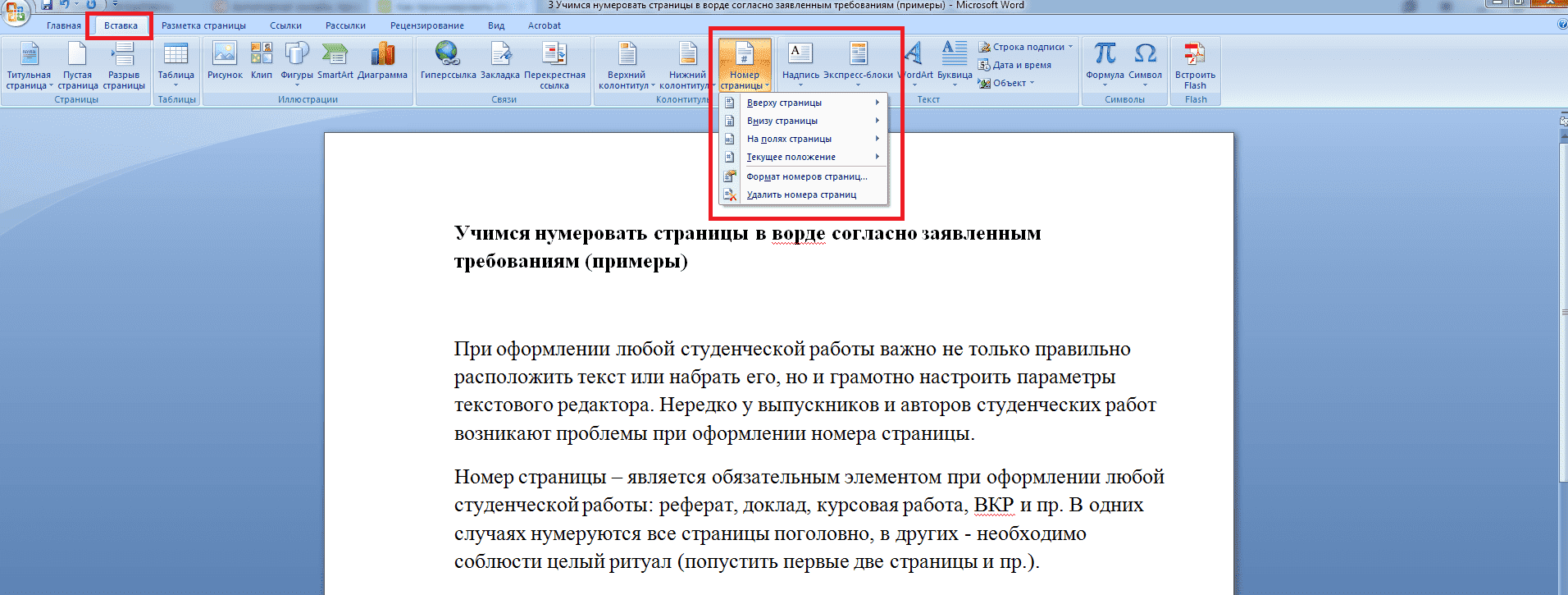
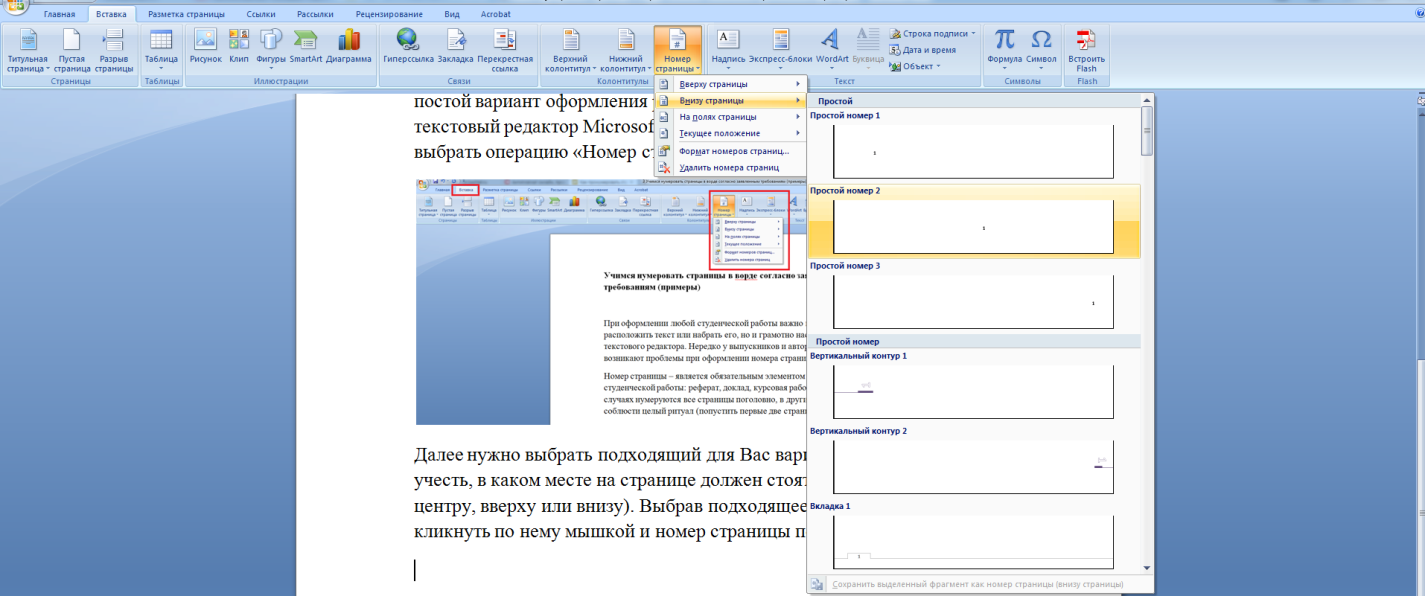
Далее нужно выбрать подходящий для Вас вариант. Обязательно нужно учесть, где именно на странице должен стоять ее номер (справа, слева или по центру, вверху или внизу). Выбрав подходящее оформление, достаточно кликнуть по нему мышкой и номер страницы появится автоматически.
Как пронумеровать страницы работы без титульного листа?
Всем известно, что титульный лист включается в общее количество страниц любой работы, но при этом не нумеруется. Поэтому важно оформить страницы (в том числе ее номер) правильно. Здесь у автора студенческой работы существует масса вариантов и лайфхаков.
Нужна помощь преподавателя?
Мы всегда рады Вам помочь!

Вариант №1. Оставляем чистый лист.
Титульник можно оформить в отдельном файле, где и вовсе не потребуется функция «Вставка – Номер страницы». В основном документе вместо титульного листа можно оставить чистый лист и пронумеровать его. При распечатывании лишний лист можно просто убрать.
Вариант №2. Использование специальной функции по сокрытию или удалению номера страницы.
Данный вариант предполагает, что автор сначала нумерует все страницы (в том числе и титульник), а затем выделяет колонтитул первой страницы (для этого достаточно щелкнуть мышкой по номеру или верхней части листа) и ставит галочку в поле «Особый колонтитул для первой страницы». Данная схема скрывает номер страницы на титульнике, сохраняя при этом порядок нумерации остальных страниц.
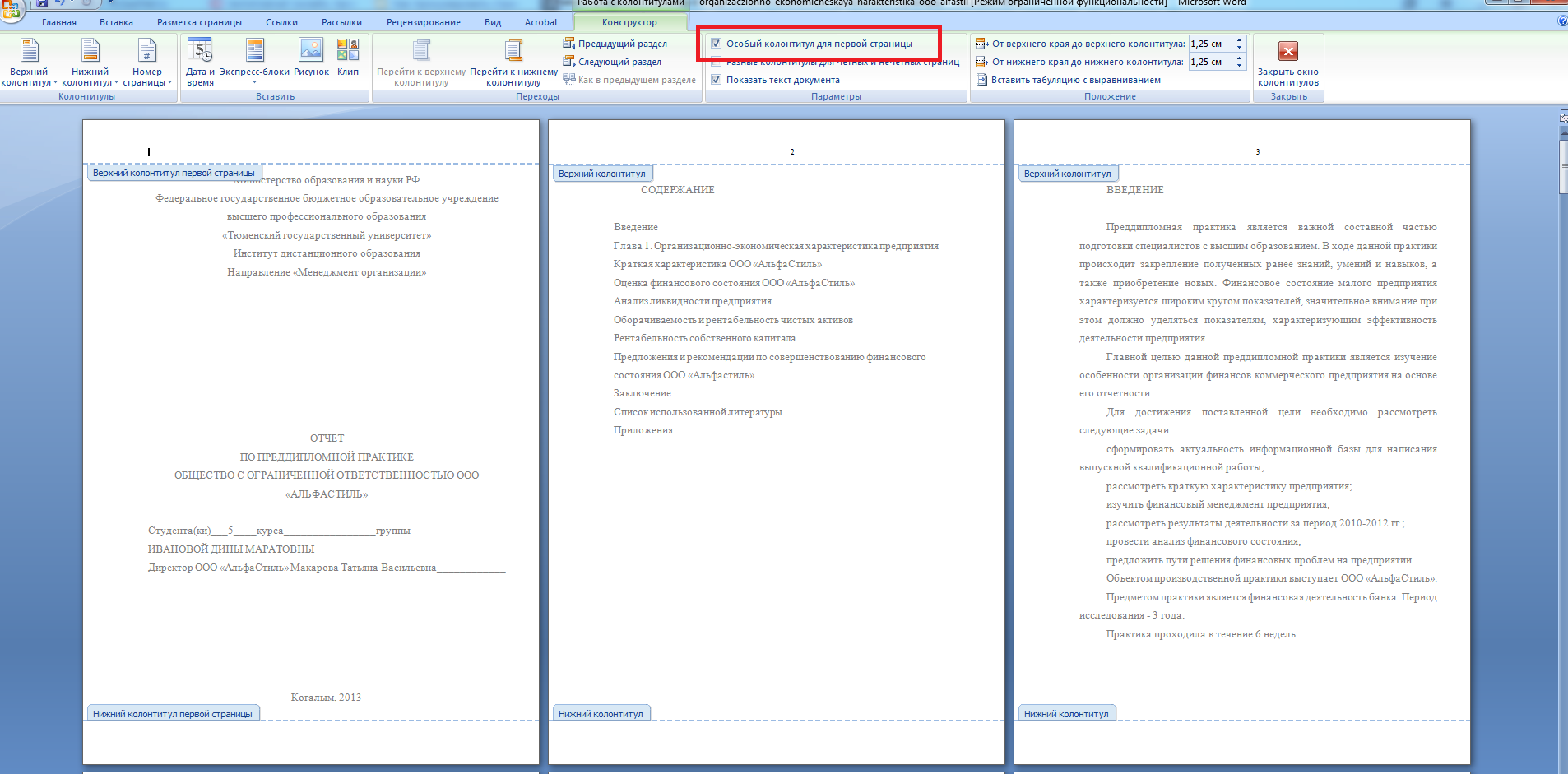
Вариант №3. Разметка страницы.
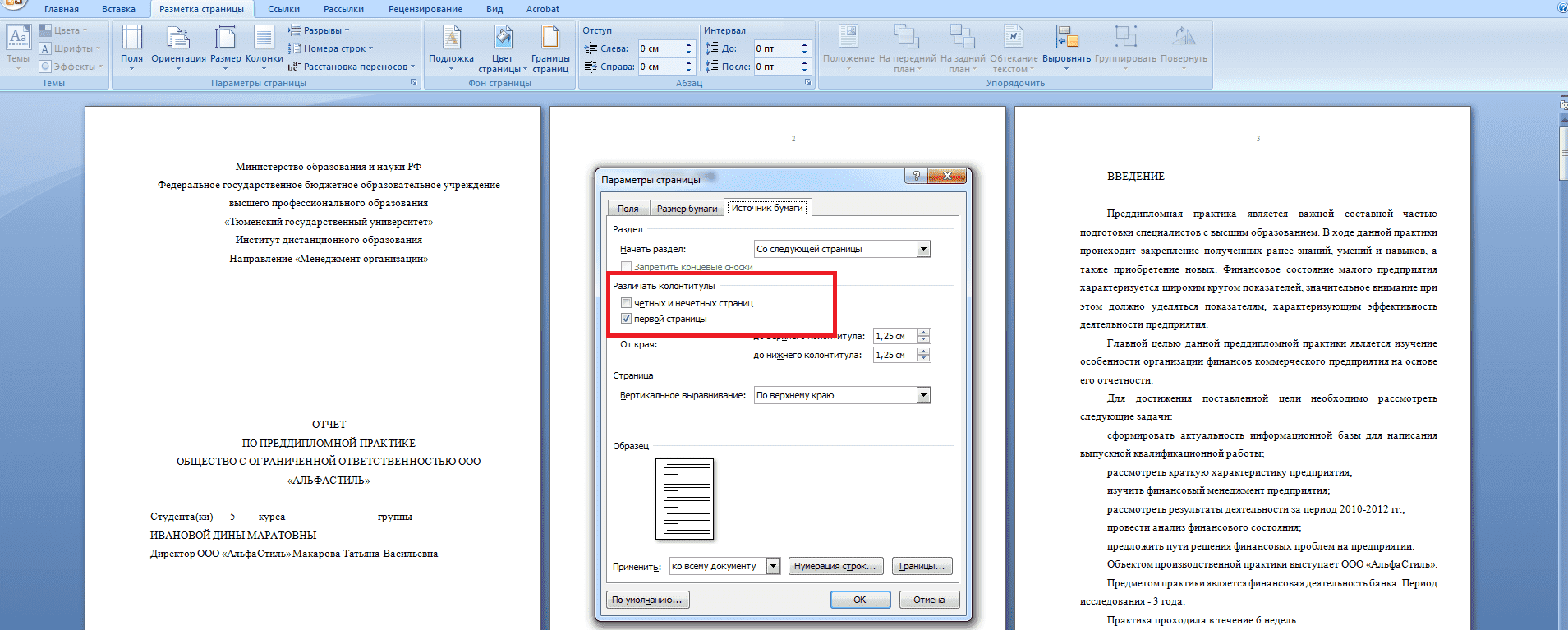
«Обнулить» номер титульной страницы, сохранив при этом остальную нумерацию, можно, выполнив следующую команду: «Разметка страницы – Поля – Настраиваемые Поля – Источник бумаги – Различать колонтитулы первой страницы – ОК». С помощью этого алгоритма автор удалит номер с первой страницы.
Вариант №4. Начинаем номер страницы с 2.
Здесь титульный лист оформляется в отдельном файле, а в основном документе работа начинается с раздела «Содержание». Данный элемент включается в общую структуру и нумерацию. Содержание является второй страницей ВКР.
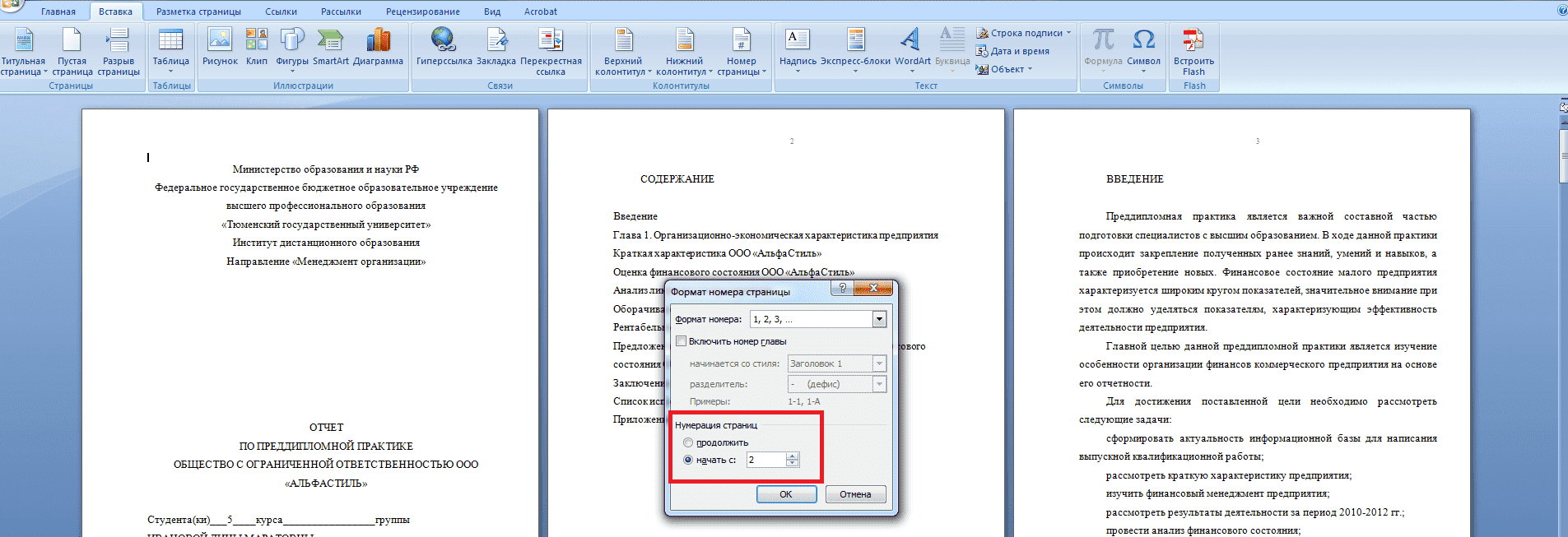
Чтобы не оставлять пустой первую страницу, можно начать нумерацию с 2, поставив соответствующий номер на «Содержании» изначально. Для этого следует выполнить следующую команду: «Вставка – Номер страницы – Формат номеров страницы – Начать с…» и напротив в окошке указать цифру 2 и нажать ОК.
Лайфхаки по нумерации страниц дипломной работы
Совет #1. Что делать, если распечатали непронумерованный файл?
В жизни всякое бывает: из-за спешки или банальной невнимательности студенты могут распечатать файл без номеров страниц. Главное – не паниковать и не расстраиваться, тратить новые листы бумаги не придется. Важно не перемешать уже распечатанные страницы местами.
Для решения проблемы достаточно создать новый файл с чистыми страницами, пронумеровав их, согласно заявленным требованиям, а затем вставить листы ВКР в принтер и напечатать на них номер страницы. Здесь важно ровно положить листы и правильно (вверх текстом или вниз, потренируйтесь на черновиках).
Совет #2. Как убрать номер страницы?
Если студент не разобрался с функциями по вставке номера страниц, то можно быстро «ликвидировать» его при помощи вставки любой геометрической фигуры. Главное, залить ее белым цветом и лишь границ. В этом случае номер страницы будет закрашен, но при распечатывании совсем незаметен.
Совет #3. Тщательно изучайте методические рекомендации ВУЗа.
Как правильно ставить номер страницы в дипломном проекте, подробно указывается в ГОСТах. Если студенту лень или нет времени в них разбираться, достаточно заглянуть в методические рекомендации ВУЗа, где черным по белому прописывается: сверху или снизу, сбоку или по центру он должен стоять. Достаточно учесть эти требования и подобрать правильный формат в текстовом редакторе.
Пользуйтесь проверенными способами оформления ВКР в Microsoft Office Word. Не стоит изобретать велосипед при наличии действенных методов. Если же нумерация страниц или иные элементы оформления даются Вам с трудом, обратитесь за помощью к товарищам или специалистам ОЦ Дисхелп. Наша команда в короткие сроки готова решить любые проблемы и помочь выпускникам представить на защиту качественный дипломный проект. Убедитесь в этом лично, оформив заявку на нашем портале.
Трудности с учебой?
Помощь в написании студенческих и
аспирантских работ!
Как сделать нумерацию страниц в Ворд?
Нумерация страниц нужна почти во всех студенческих работах и документах большого объема. Хорошо, что текстовый процессор Microsoft Word максимально упростил задачу – присвоить номера листам несложно, если знать простые лайфхаки.
Нумерация с первой страницы
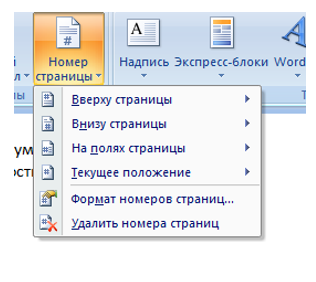
Наиболее простой способ проставления порядковых чисел – автоматический, от первой до последней страницы. Откройте документ и, ориентируясь на верхнюю панель, сделайте три шага: вставка – номер страницы – выбор расположения. Нужное окно выглядит так.
Если нажать на любой из предложенных вариантов, например, на вариант «внизу страницы», высвечиваются изображения, как это будет выглядеть на листе. Здесь тоже нужно выбрать один из форматов.
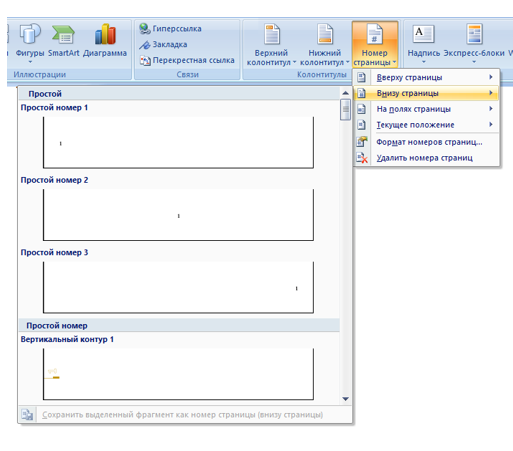
Если речь идет об оформлении дипломов или курсовых, чаще всего в требованиях указана нумерация посередине нижнего поля.
Нумерация без титульной страницы
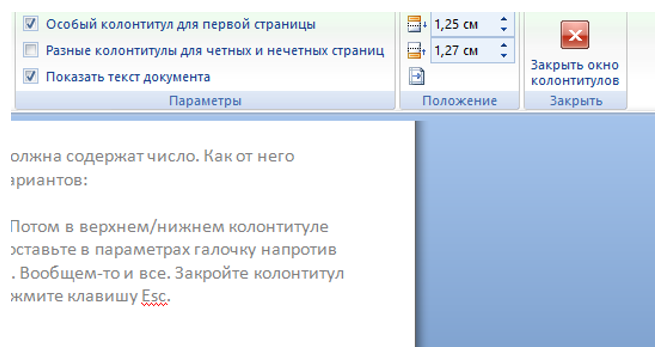
Титульный лист входит в общий объем, но чаще всего не должна содержат число. Как от него избавиться, и не навредить общей нумерации? Есть пару вариантов:
- Проставьте числа автоматически постранично. Потом в верхнем/нижнем колонтитуле сделайте двойной щелчок мышкой на единице и проставьте в параметрах галочку напротив пункта с особым колонтитулом на верхней странице. В общем-то и все. Закройте колонтитул с помощью красного крестика справа вверху, или нажмите клавишу Esc.
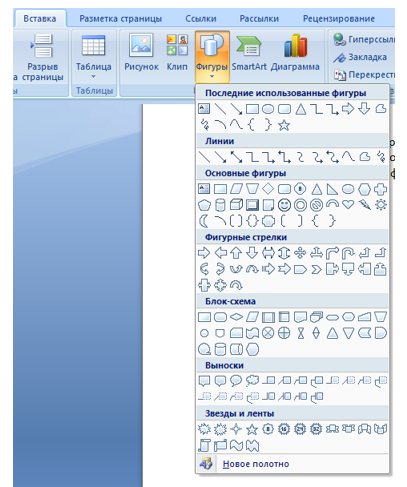
- Альтернативный вариант – хитренько заштриховать ненужную цифру. Но не ручным корректором, а в Ворде. Для этого достаточно вставить любую фигурку со вкладки «вставка» и выбрать белую заливку. Так цифра бесследно замаскируется.
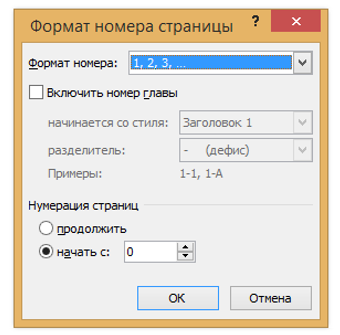
- Если нужно, чтоб титульная страница не учитывалась, а второй лист начинался с цифры 1, воспользуйтесь вкладкой формата номера страниц и проставьте ноль в строке, с которой нужно начинать. Тогда титульная страница будет нулевой. Убрать с нее саму цифру 0 можно одним из двух выше перечисленных способов.
Нумерация со второй и других страниц
Если нужно пронумеровать только часть документа, например, с третьей страницы или с середины, достаточно воспользоваться опцией формата номера страниц и просто указать тот номер, с которого требуется отсчет. Затем выберите макет расположения и нажмите ОК.
Альтернативный вариант для некоторых версий Word 2010, 2007:
- Выполните автоматическую нумерацию.
- Наведите курсор мышки вниз на первой странице, сразу за нижней строкой.
- Откройте вкладку «Разметка страницы». В параметрах высветится опция «Разрыв», нажмите на нее.
- В высветившемся меню активируйте пункт «Следующая страница».
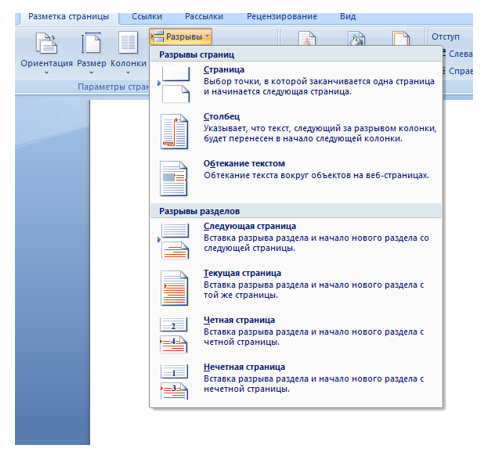
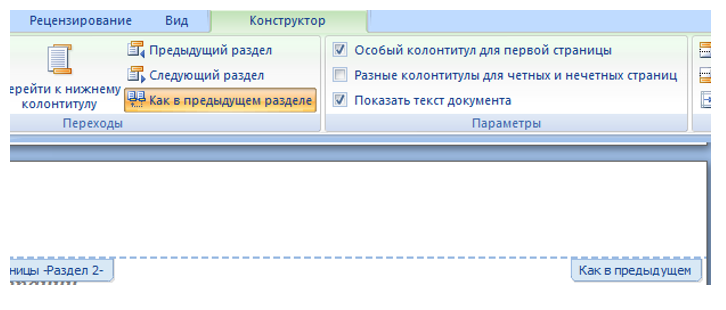
- По аналогии повторите действие со следующей страницей и всеми другими, которые не должны быть пронумерованы. Или сделайте два щелчка мышкой на той странице, где нужна нумерация и активируйте кнопку «Как в прошлом разделе» в группе «Переходы».
Изменение формата нумерации
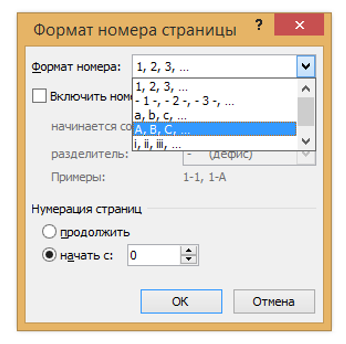
В редакторе Word по умолчанию стоит арабская раскладка. Но в пункте с форматом страниц кроме стандартных чисел есть варианты нумерации латиницей с заглавных и строчных букв (A, B, C; a, b, c), римскими цифрами (I, II, III, IV), цифрами в обрамлении дефисов (- 1 -, – 2 -, – 3 -).
Для выбора такого способа достаточно сделать три клика: формат номера – выбор варианта – ОК.
Без нумерации вряд ли будет засчитано оформление студенческой работы. Ориентируйтесь на методические рекомендации и не игнорируйте их. Текстовый редактор Word в любой версии сделал функцию автоматизированной – достаточно просто задать формат.
Если вы не смогли справиться самостоятельно, обращайтесь в компанию «Наука Сервис». Наши авторы быстро и очень качественно выполнят на заказ все виды студенческих работ «под ключ», и, конечно же, возьмут на себя такие детали, как нумерация страниц. Мы знаем, как вам помочь!