Как сделать линейный вход компьютера выходом на колонки?
Если у вас есть наушники с микрофоном и колонки, заманчиво подключить оба этих устройства и использовать их в зависимости от времени суток без необходимости постоянно подсоединять и отсоединять.
Если у вас аудиосистема поддерживает многоканальный звук (чаще всего, сейчас повсюду используется Realtek HD Audio) — это не трудно сделать. Решение заключается в переключении аудиосистемы компьютера в многоканальный (квадрафонический) режим и переназначении свойств разъёмов на компьютере через панель настроек аудиодрайвера.
Покажу, как это сделать, на примере самой популярной операционной системы Windows XP. В Windows 7 и 8 все также просто.
В современных настольных комьютерах (десктопах) обычно имеется три аудио-разъёма на задней панели и два на передней. Часто на передней панели разъёмы бывают не подключенными и мы их рассматривать не будем.
На задней панели разъёмы имеют разные цвета:
синий — линейный вход;
зеленый — линейный выход (выход на наушники);
красный — микрофонный вход.
Первым делом, зайдите в Панель управления и нажмите кнопку «Звук и аудиостистема» (в других ОС просто «Звук»). Выберите вкладку или «Аудио» и в ней «Воспроизведение звука». Можно быстро добраться до этого места, нажав правой кнопкой мыши на системной серой иконке динамика справа внизу на панели у часов и выбрать «Настройка аудиопараметров».
Далее, нажмите кнопку «Настройка» в блоке «Воспроизведение звука» и в списке «Расположение динамиков» выберите «Квадрафонические динамики».
Затем запустите диспетчер звука Realtek HD, нажав правой кнопкой мыши на оранжевой иконке динамика на панели рядом с часами и выбрав пункт «Диспетчер звука». Нажмите на кнопке с гаечным ключом во вкладке «Звуковые входы/выходы» и отметьте галочку «Подключение автоматического всплывающего диалога для включенного устройства». Теперь, когда вы будете втыкать кабеля в аудиоразъёмы, система предложит выбрать, что именно вы туда воткнули. Также надо выбрать из выпадающего списка «4CH динамика» над картинкой тестирования аудиосистемы.
Затем, по очереди подключайте зеленый разъём наушников к зеленому разъёму компьютера, красный разъём микрофона к красному разъёму компьютера, а звуковой кабель колонок — к синему разъёму компьютера (колонки пока включать не надо). При этом, во всплывающем окне указывайте галочкой, какое устройство вы подключили.
Для зеленого разъёма выберите «выход на наушники», для синего — «выход на передние динамики» (можно наоборот), а для красного — «микрофонный вход».
Вот и все! Теперь можете проверить — звук будет идти одновременно и из колонок и из наушников! Вечером колонки можно отключить, не отсоединяя их от компьютера. Приятного прослушивания!
Как переназначить линейный выход как выход для наушников?
Материнка Asus P8H77-V (7.1 Audio)
Акустика 5.1 подключена и работает.
Надо подключить наушники с микрофоном в заднюю панель. Микрофон подключаю спокойно в розовый. Наушники хочу подключить через линейный выход. Но после установки High Definition Audio Codecs (Software) сам диспетчер не появляется. А в папке «C:\Program Files (x86)\Realtek\Audio» есть только 2 папки «InstallShield» и «Drivers»
Так же установлен VIA HD Audio Deck. Но я его и удалял и т. п.
В реестре ———HKEY_LOCAL_MACHINE\SYSTEM\CurrentControlSet\Control\Class\\0000\Settings ——-в папке «Settings» нету никаких папок.
Голосование за лучший ответ
отформатируй раздел, установи по новой ОС, драйвера есть на сайте материнки, отключи определение передней-задней панелей
Ваня НизнаюУченик (101) 6 лет назад
у меня в папке Settings никаких папок нету!!
Mike Noldman Оракул (92152) Дрова установи https://www.asus.com/ru/support/Download/1/39/8/1/lq8NjXvjWgROqFLv/41/
На некоторых материнских платах, отсутствует возможность переназначения гнезд встроенной звуковой карты Realtek.
А это значит, что каждое гнездо четко привязано к определенному устройству и определяется только автоматически при включении его в гнездо. Например, если Вы включите Микрофон или Наушники в гнездо, предназначенное для устройства Боковые динамики, то Realtek будет по-прежнему считать, что у Вас подключены Боковые динамики, а не Микрофон или Наушники. Однако из данной ситуации есть выход. Вы можете переназначить гнезда вручную, при помощи реестра.
1) Установите драйвера звуковой карты
2) Запустите редактор реестра (Win+К -> regedit -> Ok)
3) Пройдите к папке HKEY_LOCAL_MACHINE\SYSTEM\CurrentControlSet\Control\Class\\0000\Settings\
Если в 0000 нет папки, то ищите в следующих — 0001, 0002 и тд.
4) Откройте папку Drv6013_DevType_0888_SS10438357 или с аналогичным названием (DrvXXXX_DevType_XXXX_SSXXXXXXXX, где вместо X могут быть любые цифры, зависящие от версии драйвера и номера вашего устройства)
5) Создайте двоичный параметр (Binary-Параметр) задаете ему необходимое имя и значение из списка указанного ниже или отредактируйте уже имеющийся.
Имя (вставлять без кавычек):
«Pin01» = Заднее зеленое гнездо
«Pin02» = Заднее черное гнездо
«Pin03» = Заднее коричневое гнездо
«Pin04» = Заднее серое гнездо
«Pin05» = Заднее розовое гнездо (на некоторых материнских платах, даже изменения его в реестре не изменят, его со значения Микрофон)
«Pin07» = Заднее синее гнездо (на некоторых материнских платах, даже изменения его в реестре не изменят, его со значения Линейный вход)
«Pin06» = Переднее розовое гнездо
«Pin08» = Переднее зеленое гнездо Значение (вставлять без кавычек):
«00 00 00 00» = Линейный вход
«01 00 00 00» = Микрофон
«02 00 00 00» = Наушники
«04 00 00 00» = Передние динамики
«05 00 00 00» = Тыловые динамики
«06 00 00 00» = Центральный канал/Сабвуфер
«07 00 00 00» = Боковые динамики
Перезагружаетесь. Если после перезагрузки значения вернулись в старые значения, то
Открываете раздел реестра. нажимаете правой кнопкой — свойства — безопасность — Владелец
Назначаете себя Владельцем. Убираете у системы права на изменения раздела.
Меняете значения.
Realtek HD — подключаем наушники и динамики
Универсальный и простой способ – это переназначение линейного входа на вывод звука.
- Подключите гарнитуру к линейному входу (голубой разъем на материнской плате).
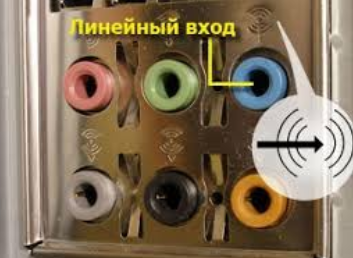
- Запустите диспетчер Realtek HD. Откройте папку «Динамики».
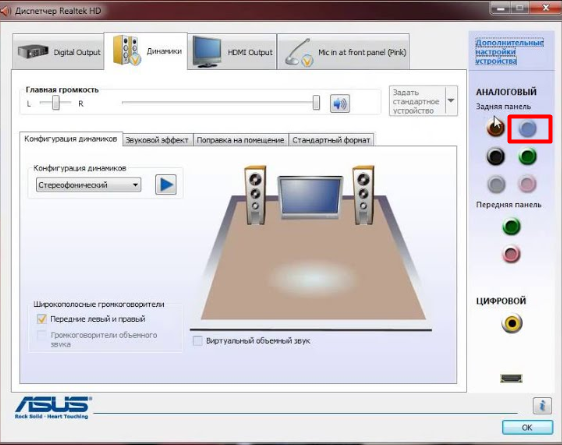
- Кликните правой кнопкой по изображению голубого разъема. Выберите пункт Смена назначения разъемов.
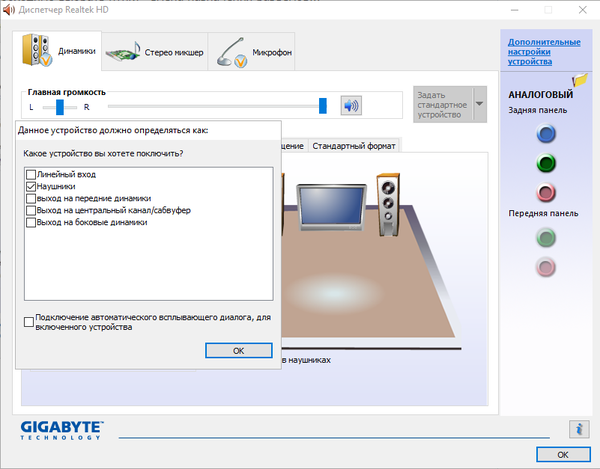
- Отметьте галочкой пункт Динамики и нажмите ОК.
Если модуль звуковой модуль реалтек обеспечивает только выход под систему 2,1, то можно воспользоваться лайфхаком: 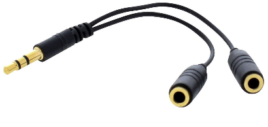 И подключить одновременно динамики и наушники на один линейный вход. Также наушники можно подключить к переднему аудио выходу. Обратите внимание что при подключении сразу к нескольким линейных выходов, нужно указывать в настройках диспетчера Realtek систему 5.1 или более.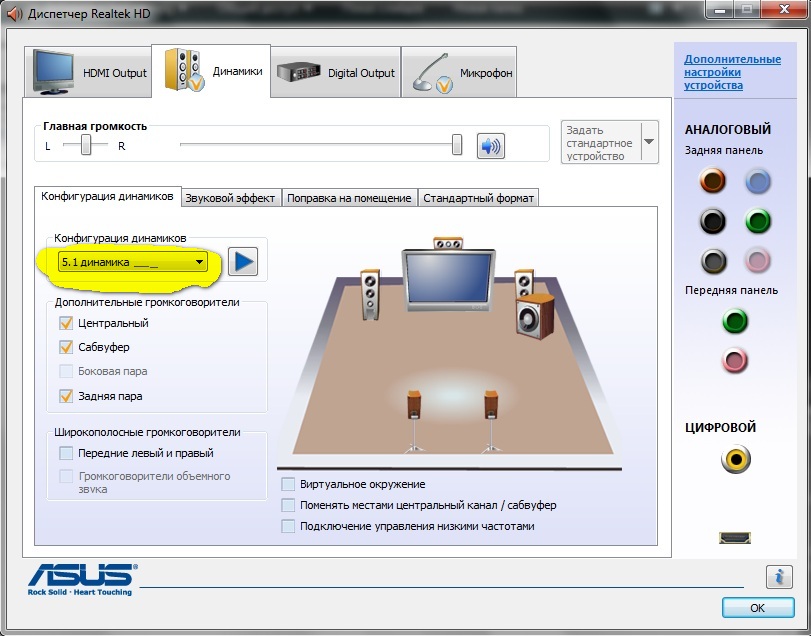
Отзывы пользователей
Отзывов: 16
Нет диспетчера при скачивания вашей программы, вообщем как и в других .Мучаюсь , не знаю уже что делать
нет диспечера
Подскажите что за материнская плата и какая система?
Вячеслав Олегович :
Вот 2 ,,компьютерщика» не справились с подключить наушники .
А благодаря вашей рекомендации переназначения я сбацал за 10 сек .
Ай , молодцы , ай головы светлые . Респектуха и уважуха , корефаны . ))))
Здраствуйте а можно ли также назначить несколько входных гнезд
Всё ясно и понятно,но дело в том,что нужно ещё и версию Realteka правильную скачать(прежде чем нашёл нужную,5 раз устанавливал,настраивал,никак)но зато когда нашёл,всё за 10 сек.
а как это сделать на хр, ведь там другой интерфейс и функции
HYPERION GAMES :
всем привет а что мне делать если комп новый стоит аудиокарта Реалтек а вставать диспетчер не хочет пробовал ставить драйвер х64 и х86 комп ругается перезагружается и установка идё заново
Подскажите какая у вас материнская плата и ОС ? и пробовали ли вы поставить старую версию драйвера?
Откатить на версию 2.81 (это предпоследняя).
Последняя версия 2.82 косячная. Удаляете драйвер и не ставите автоматом , а идёте и скачиваете версию 2.81 и устанавливаете именно его.
Realtek 1220 на Asus z490-e. Не могу подключить одновременно к задней панели колонки и наушники, как это делалось ранее. Кое-как нашёл подходящий драйвер с асусовской панелькой Suprime FX, но она не переназначает входное синее гнездо на выход. Верней, она даёт выбор: линейный вход или боковые колонки, но после назначения ничего не происходит. Какие только комбинации настроек не применял. При условии квадрофонического режима даже добился одновременного звучания с зелёного и чёрного разъёмов при самотестировании конфигурации, но за пределы панельки одновременное звучание так и не пошло.
у меня колонки подключены в заднюю панель, а в переднюю гарнитура(наушники с микрофоном)я искала метод переключения с колонок на наушники и обратно, методом тыка получилось когда я в диспетчере Реалтек поставила галочку «объединить входные гнезда одного типа в качестве входного устройства». Когда галочка ставилась на «Передняя панель АС97 -работали колонки и микрофон от наушников, а когда ставила галочку на «Передняя панель аудио высокой четкости» — звук переходил с колонок в наушники и микрофон тоже работал. Но поломались наушники, пришлось подключить новые(такие же как были) и эта схема работать перестала, теперь при галочке на «Передняя панель АС97 — также звук идет из колонок и работает микрофон гарнитуры, а при галочке на «Передняя панель аудио высокой четкости» — звук в наушниках есть, а микрофон отключается автоматически. Как это исправить?
Как переключить звук с динамиков на наушники Windows 10
Можно с удобностью переключать звук между устройствами Windows 10. Бывает наушники подключены, но звук идёт всё равно через динамики. Всё зависит от настроек звуковых драйверов. В обновлённых параметрах можно настраивать звук каждого приложения отдельно.
Эта статья расскажет, как переключить звук с динамиков на наушники Windows 10. Быстрое переключение между устройствами доступно с панели задач. Плюс каждое приложение связи имеет свои настройки выбора. Они часто используются пользователями Discord, Skype и Viber.
Переключение звука с динамиков на наушники
| #какие устройства доступны? | |
| Динамики (Realtek(R) Audio) |
Собственно, разъём материнской платы (задняя панель). Подключены только передние динамики. |
| Realtek HD Audio 2nd output (Realtek(R) Audio) |
Передняя панель компьютера. Сюда подключил наушники HyperX CloudX и совсем не отключаю. |
| 3 – OMEN 27i IPS (AMD High Definition Audio Device) |
Это разъём на мониторе, который подключён через HDMI. Можно использовать под наушники. |
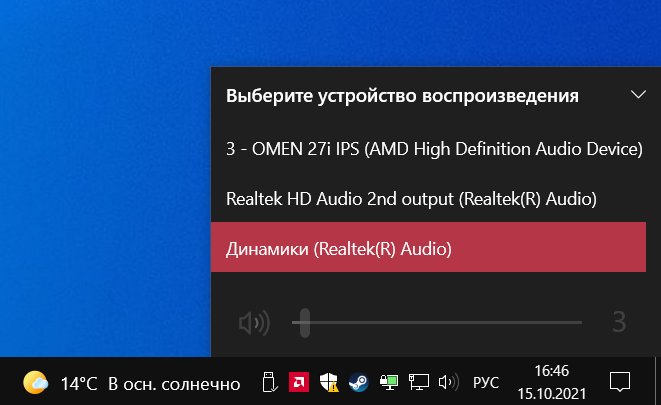
На панели задач можно не только увеличить громкость, но и переключить устройство вывода. Раскройте и смените устройство воспроизведения Динамики на Наушники (Realtek(R) Audio).
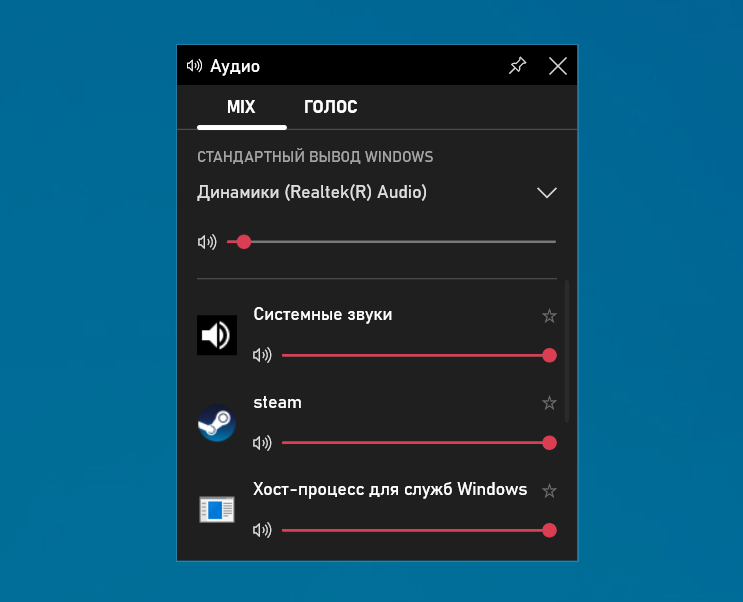
Или нажмите Win+G и найдите виджет Аудио. В списке переключите с Динамиком (Realtek(R) Audio) на Realtek HD Audio 2nd output. Собственно, должен быть включён игровой режим…
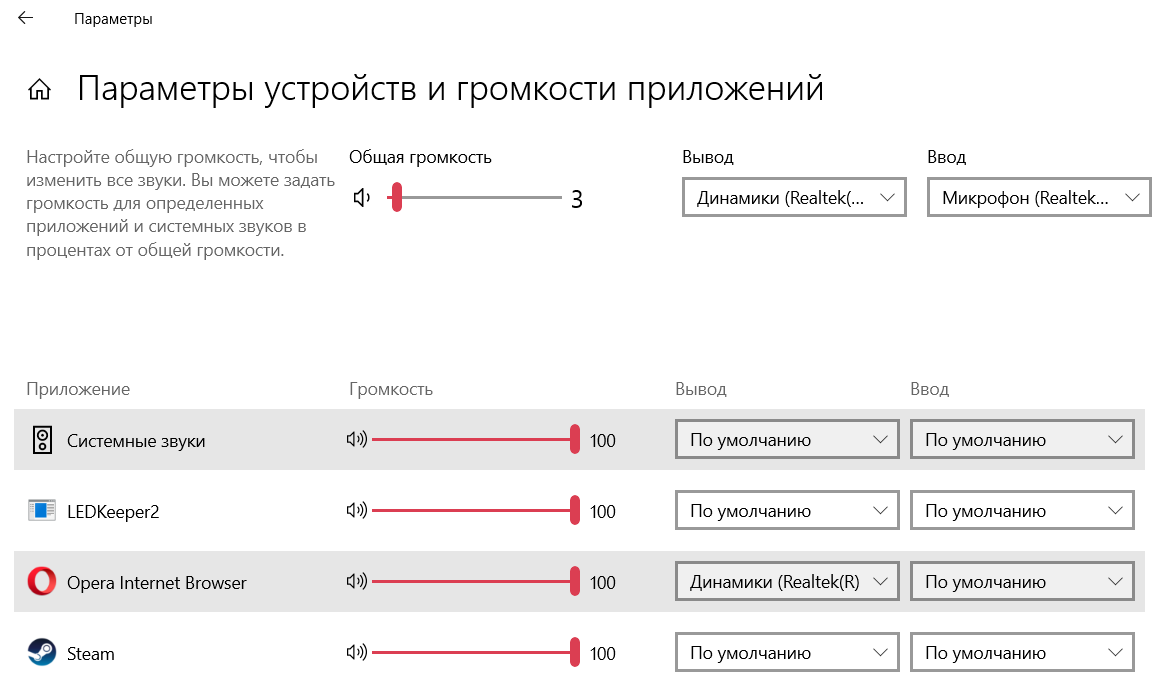
В разделе Параметры > Система > Звук выберите устройство Вывода (воспроизведения). Настройте громкость и устройства для каждого приложения в дополнительных параметрах.
Ранее переключались все устройства в классическом окошке Звук. Во вкладке Воспроизведение в контекстном меню Realtek HD Audio 2nd output выберите Использовать по умолчанию.
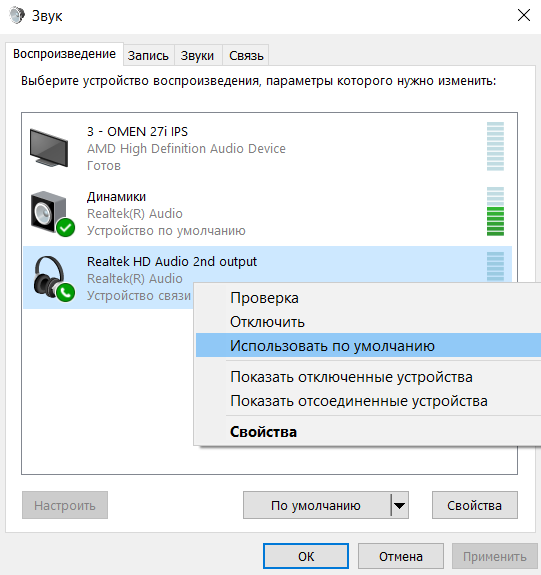
Бонус. Вы можете выбрать по умолчанию устройство для связи и для повседневного использования. Вот, например, чисто поболтать с друзьями — наушники. В контекстном меню указываете устройство для связи. Если параллельно играете, тогда придётся переключиться.
Наушники подключены, но звук идёт через динамики
Приложение Realtek Audio Console обеспечивает наилучшее качество звука с помощью аудиокодека Realtek. Бывает наушники подключены, но звук идёт через динамики. Можно либо объединить, либо разделить все входные гнёзда. Здесь можно настроить аудиоустройства.
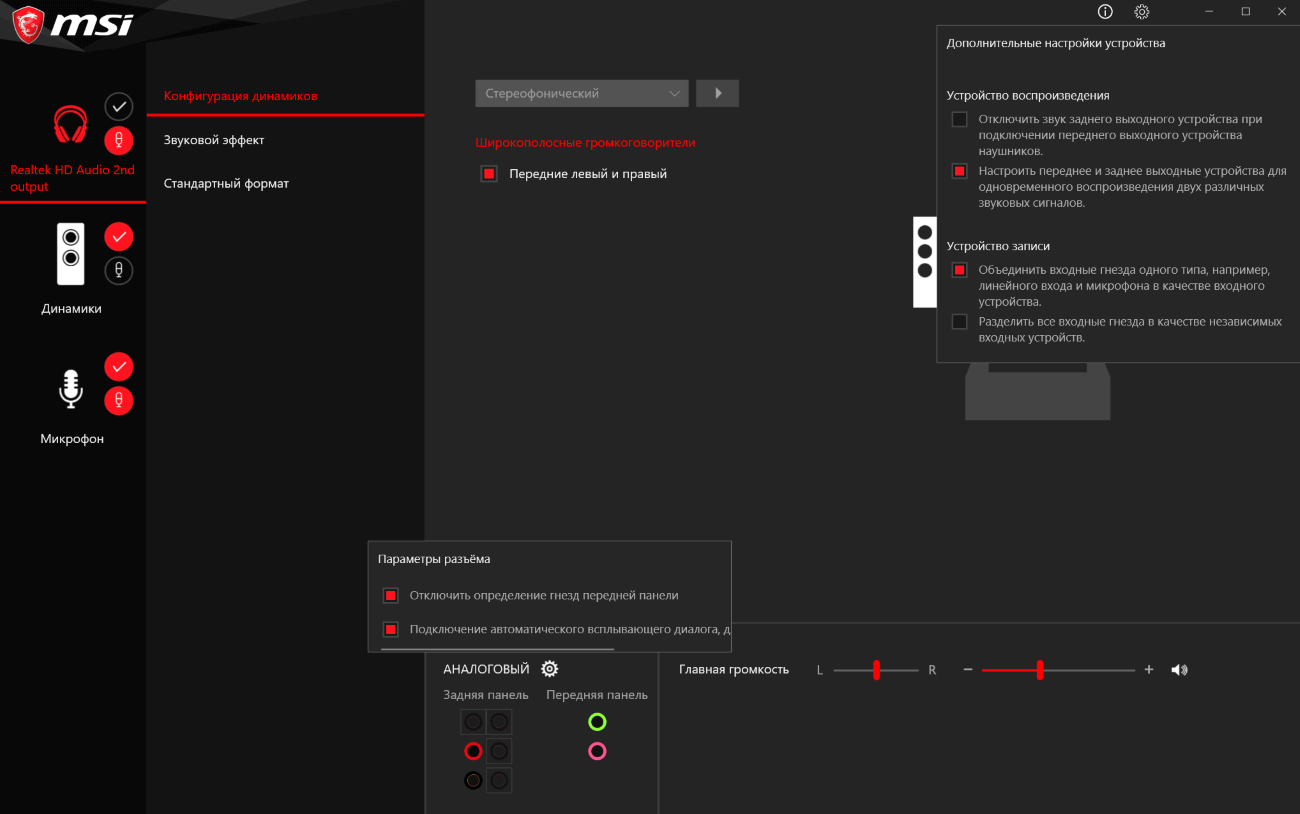
Во-первых, Вы можете постоянно переключать звук с динамиков на наушники. Во-вторых, вариант Отключить звук заднего выходного устройства при подключении наушников. Это решение позволит автоматически переключать устройство вывода. Динамики будут отключены.
Переключать звук между колонками и наушниками можно быстро. Это позволит вовсе не отключать наушники от компьютера. Играете игру? Переключитесь на наушники. Смотрите фильм? Можно использовать динамики. Смотрите, как можно настроить наушники HyperX…