Регистрация в Apple Music на устройстве iPhone, iPad или iPod touch, компьютере Mac или компьютере с Windows
Прослушивайте миллионы композиций в режиме потокового воспроизведения. Открывайте для себя новую музыку каждый день. Слушайте плейлисты и альбомы в стиле ваших любимых исполнителей и жанров. Получайте доступ к своей медиатеке с любого устройства. Подпишитесь на Apple Music и прослушивайте миллионы композиций. Бесплатная пробная подписка
Как оформить подписку на Apple Music
- Откройте приложение Apple Music или iTunes. Подписку также можно оформить на сайте music.apple.com.
- Перейдите в раздел «Слушать» или «Для вас».
- Нажмите предложение пробной подписки (одна подписка на пользователя или семью)
- Выберите индивидуальную подписку, семейную подписку для группы до шести человек или студенческую подписку.
- Выполните вход с помощью идентификатора Apple ID и пароля, которые используются для совершения покупок. Если у вас нет идентификатора Apple ID, выберите «Создать Apple ID» и следуйте инструкциям на экране. Если вы не уверены, что у вас есть идентификатор Apple ID, воспользуйтесь этой статьей.
- Подтвердите платежную информацию и добавьте действительный способ оплаты.
- Нажмите «Подписаться».
Как использовать Apple Music на всех устройствах
После оформления подписки выполните вход на всех остальных устройствах, используя свой идентификатор Apple ID, чтобы получить доступ к Apple Music. Выполните действия, относящиеся к вашему устройству. Узнайте, как включить функцию «Синхронизация Медиатеки», чтобы получить доступ к медиатеке на всех устройствах.
На iPhone, iPad и iPod touch или устройстве Android
- Откройте приложение Apple Music и нажмите «Слушать».
- В правом верхнем углу экрана коснитесь фотографии профиля.
- Войдите в систему, используя свой идентификатор Apple ID и пароль.
На компьютере Mac или компьютере с Windows
- Откройте приложение Apple Music или iTunes.
- В строке меню в верхней части экрана выберите «Учетная запись» > «Войти».
- Войдите в систему, используя свой идентификатор Apple ID и пароль.
На Apple TV
- Перейдите в меню «Настройки» > «Пользователи и учетные записи».
- Выберите «Войти». Если необходимо добавить другого пользователя, выберите «Добавить пользователя».
- Войдите в систему, используя свой идентификатор Apple ID и пароль.
На устройствах Google Nest или Amazon Alexa
- Узнайте, как настроить Apple Music на устройстве Google Nest.
- Узнайте, как настроить Apple Music на устройстве Amazon Alexa.
Apple Music не предполагает создания резервных копий. Обязательно создайте резервные копии данных, хранящихся на iPhone, iPad, iPod touch, компьютере Mac или ПК с Windows, чтобы сохранить свою музыку и другой контент в случае замены, утери или повреждения устройства.
Информация о продуктах, произведенных не компанией Apple, или о независимых веб-сайтах, неподконтрольных и не тестируемых компанией Apple, не носит рекомендательного или одобрительного характера. Компания Apple не несет никакой ответственности за выбор, функциональность и использование веб-сайтов или продукции сторонних производителей. Компания Apple также не несет ответственности за точность или достоверность данных, размещенных на веб-сайтах сторонних производителей. Обратитесь к поставщику за дополнительной информацией.
Загрузка и использование iTunes для Windows 10
iTunes для Windows 10 позволяет централизованно управлять всей коллекцией медиафайлов. Подпишитесь на Apple Music, чтобы получить доступ к миллионам композиций. Покупайте музыку и фильмы в iTunes Store. Синхронизируйте контент со своего компьютера на iPhone, iPad или iPod touch.
Если не удается получить доступ к магазину Microsoft Store
- Загрузите iTunes 12.10.11 для Windows 10 (64-разрядная версия)
- Загрузите iTunes 12.10.11 для Windows 10 (32-разрядная версия)

Знакомство с iTunes для Windows 10
Для навигации по iTunes используйте кнопки на панели навигации в верхней части окна iTunes. Чтобы изменить тип содержимого, выберите пункт «Музыка», «Фильмы», «Телешоу», «Подкасты» или «Аудиокниги» из всплывающего меню в левом верхнем углу.

Прослушивание музыки
Зарегистрируйтесь в Apple Music, чтобы получить доступ к миллионам композиций, покупать музыку в магазине iTunes Store, слушать радио или загружать и прослушивать музыку в iTunes.

Прослушивание подкастов Apple Podcasts
Находите развлекательные, информационные и вдохновляющие аудиоматериалы и подписывайтесь на понравившиеся подкасты. Находите бесплатные выпуски и передачи разнообразной тематики.

Просмотр фильмов и телешоу
Просматривайте категории, где предлагаются фильмы и телешоу для покупки, или берите фильмы напрокат.

Прослушивание аудиокниг
Просматривайте категории, чтобы найти аудиокниги для покупки.
Доступность и функции магазина могут различаться в зависимости от страны или региона. Узнайте, что можно приобретать в вашей стране или регионе.
Управление данными на устройствах iPhone, iPad и iPod touch и синхронизация содержимого
Приложение iTunes для Windows позволяет создавать резервные копии и обновлять данные на iPhone, iPad или iPod touch, а также синхронизировать содержимое между компьютером и устройством.
Чтобы просматривать фотографии, контакты, календари, файлы и другие данные с любого из ваших устройств, можно также использовать приложение iCloud для Windows.
Изменение настроек и управление учетной записью
- Выберите «Учетная запись» > «Просмотреть мою учетную запись», чтобы просматривать историю покупок, управлять подписками, изменять платежные и другие данные.
- Выберите «Учетная запись» > «Выйти», чтобы отменить вход в iTunes с использованием вашего идентификатора Apple ID и прекратить доступ к своему контенту в iTunes.
- Выберите «Правка» > «Настройки», чтобы изменить язык, настроить ограничения и другие параметры учетной записи.
При изменении языка может потребоваться выйти и повторно войти в iTunes.
Нужна помощь?
- Если у вас есть вопросы по загрузке программы iTunes для Windows из магазина Microsoft Store или по управлению приложением iTunes в Windows 10, обратитесь в компанию Майкрософт.
- Если вам нужна помощь по использованию приложения iTunes или каких-либо его функций, обратитесь в службу поддержки Apple.
Дополнительная информация
- Дополнительные сведения о приложении iTunes для Windows см. в руководстве пользователя iTunes.
- Узнайте, как использовать функцию «Ограничения», чтобы закрыть или ограничить доступ к ненормативному содержимому в iTunes Store.
- Приложение iTunes, загруженное из магазина Microsoft Store, обновляется автоматически при выпуске новых версий. Узнайте больше об обновлении iTunes.
- На устройстве Chromebook загрузите приложение Apple Music из магазина Google Play.
- Вместо iTunes на компьютере Mac с последней версией macOS используйте приложения Apple Music, Apple TV, Apple Podcasts, Apple Books или Finder.
3 способа прослушивания Apple Music на ПК
Apple Music — это популярный сервис потоковой передачи музыки, который позволяет транслировать и загружать 45 миллионов песен без рекламы. Вы можете получить доступ к Apple Music через приложение «Музыка» на iPhone, iPad или iPod touch с последней версией iOS или Apple TV (4-го поколения или более поздней) с последней версией tvOS. На телефоне Android загрузите приложение Apple Music. Apple Music доступна для Windows через iTunes, веб-плеер. Вы также можете загружать песни Apple Music, а затем воспроизводить их с помощью другого музыкального проигрывателя, такого как проигрыватель Windows Media.
Как получить Apple Music на Windows
1. Получить Apple Music на Windows через iTunes
1. Посетите официальный сайт iTunes и выберите «Загрузить сейчас».
2. Откройте программу установки и нажмите кнопку «Далее».
3. Перейдите на вкладку «Для вас» в iTunes.
4. Выберите индивидуальный или семейный (14,99 долл. США) для шести пользователей. Вам не будет выставлен счет до окончания пробного периода, и вы можете предотвратить взимание платы, отключив автоматическое продление (подробнее об этом позже).
5. Введите свой идентификатор Apple ID и пароль.
6. Ты готов! Не стесняйтесь просматривать прямые радиостанции Apple Music, страницы исполнителей Connect и миллионы потоковых песен.
2. Получить Apple Music на Windows через веб-плеер
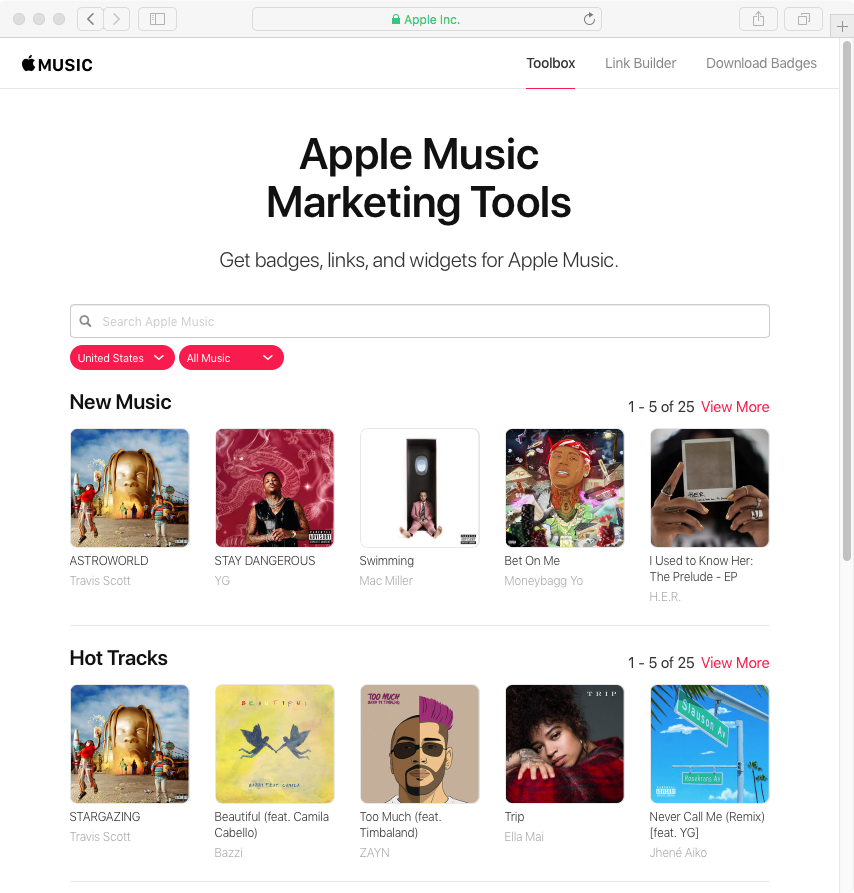
Подписчики Apple Music теперь могут слушать песни с компьютера с помощью веб-браузера без необходимости запуска iTunes.
Здесь вы можете выбрать страну, в которой вы живете, и ввести песню/художника, которого вы хотите прослушать, в поле поиска.
Посетите веб-страницу маркетинговых инструментов Apple Music, нажав на эту ссылку через любой веб-браузер.
3. Воспроизведение песен Apple Music на Windows с помощью другого музыкального проигрывателя
Если вы хотите воспроизводить песни Apple Music с помощью музыкального проигрывателя, который у вас есть на ПК, вы можете сначала загрузить песни Apple Music. Имейте в виду, что песни, загруженные с подпиской на Apple Music, имеют формат M4P с защитой DRM и не могут воспроизводиться напрямую с помощью другого музыкального проигрывателя. Здесь мы покажем вам, как скачать mp3-песни без DRM из Apple Music. Вам понадобится профессиональный конвертер Apple Music — Ondesoft Apple Music Converter , который автоматически загрузит все треки, альбомы и плейлисты Apple Music, которые вы добавили в iTunes libarary.
Выполните следующие действия, чтобы конвертировать Apple Music в MP3 с помощью Ondesoft Apple Music Converter.
Шаг 1: Загрузите и установите бесплатную пробную версию Ondesoft Audible Converter, которая преобразует три минуты каждой аудиокниги. Чтобы снять ограничение, пожалуйста, получите регистрационный код здесь.


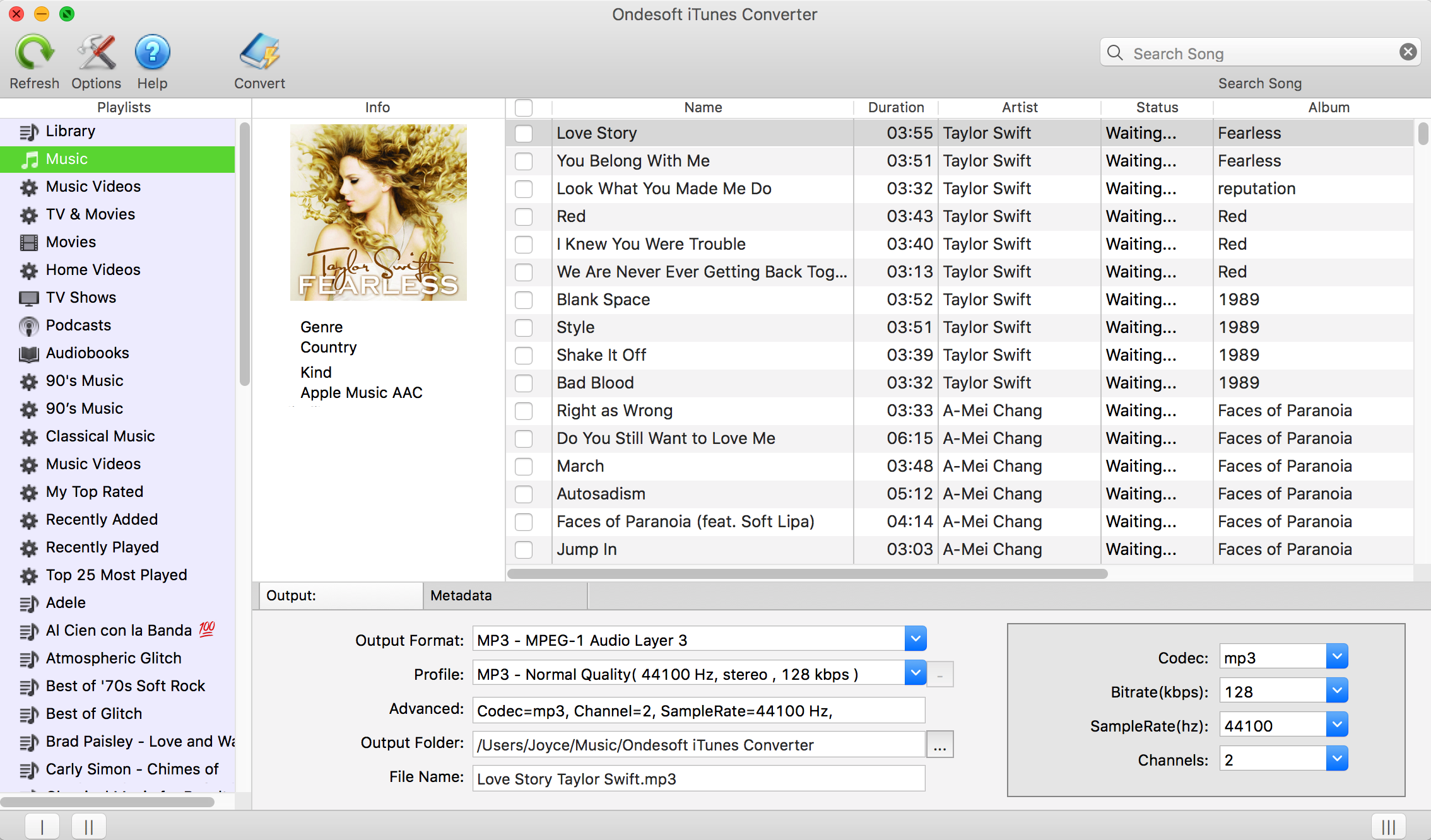
Шаг 2: Ondesoft Audible Converter захватывает все аудиокниги в папке iTunes Books и показывает их в интерфейсе, выбирает аудиокниги, которые вы хотите конвертировать.
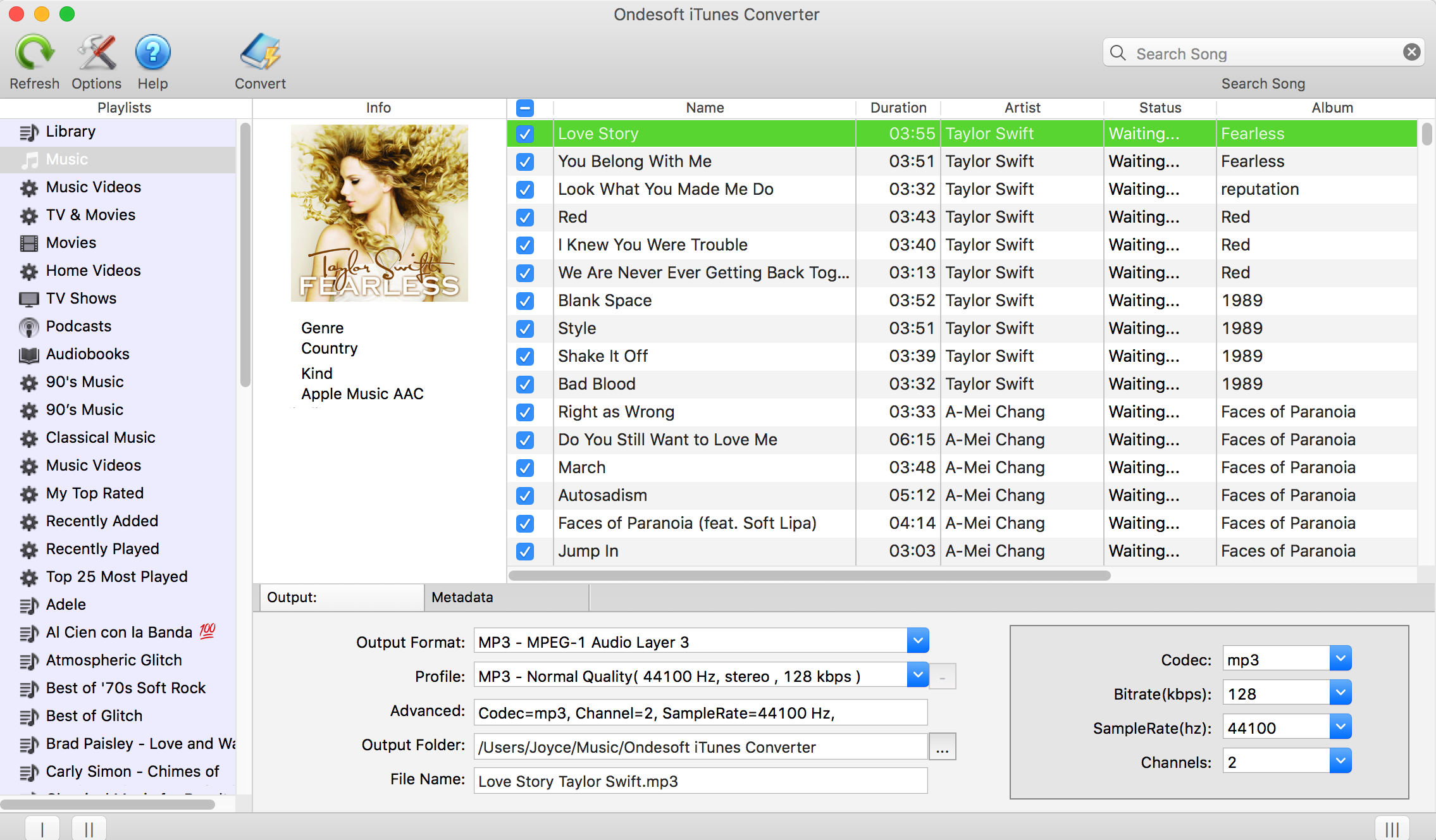
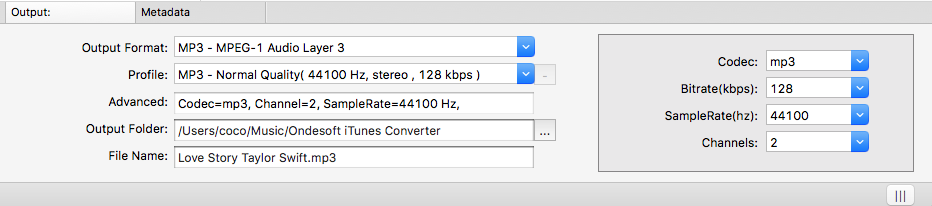
Шаг 3: Установите профиль выходного файла: формат, кодек, битрейт, частоту дискретизации и каналы. Вы можете настроить и сохранить свой собственный аудиопрофиль и формат имени выходного файла.
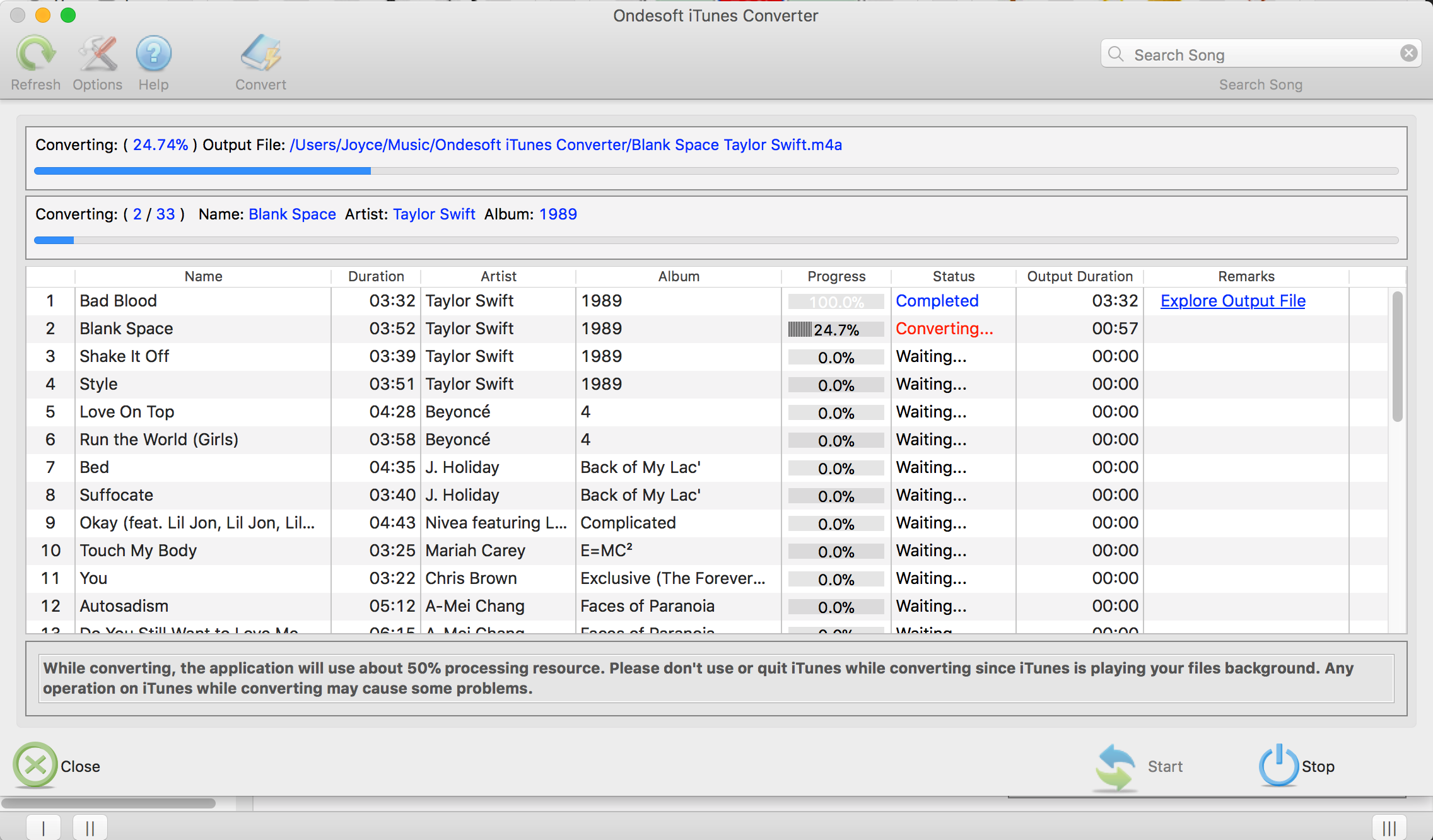
Шаг 4: Нажмите кнопку « Преобразовать »
После преобразования, которое происходит очень быстро, вы можете скопировать бесплатные аудиофайлы цифрового управления ограничениями на свои устройства Android.


После получения песен Apple Music без DRM вы можете воспроизводить их с помощью любого музыкального проигрывателя на вашем ПК, такого как Windows Media Player, VLC, Groove, MusicBee и т. д.
Читать дальше
- Воспроизведение Apple Music на Chromebook
- Как конвертировать аудиокниги M4B в mp3?
- Как конвертировать аудиокниги Audible aa/aax в mp3?
- Как удалить цифровое управление ограничениями из аудиокниг iTunes?
- Воспроизведение аудиокниг Audible на Apple Watch
- Воспроизведение аудиокниг Audible в Google Home
- Воспроизведение аудиокниг Audible на Roku
- Воспроизведение аудиокниг на устройствах Android
- Воспроизвести аудиокнигу на MP3-плеерах
- Как воспроизводить Apple Music на Windows Phone?
Настройка Apple Music в iTunes на ПК

Оформив подписку на Apple Music, Вы можете изменять настройки Apple Music, например настраивать уведомления и выбирать приложения, которые получат доступ к Apple Music.
Примечание. Служба Apple Music доступна не во всех странах и регионах. См. статью службы поддержки Apple Доступность служб медиаматериалов Apple.
Контроль уведомлений
Вы можете получать уведомления от Apple Music о таких событиях, как выход новых песен любимых исполнителей, или действиях Ваших друзей.
- В приложении iTunes на ПК выберите пункт меню «Учетная запись» > «Apple Music» > «Уведомления». Если раздел «Учетная запись» > «Apple Music» не отображается, войдите в систему Apple Music, используя свой Apple ID.
- Выберите те события, о которых хотите получать уведомления, затем нажмите «Готово».
Предоставление доступа сторонним приложениям к Apple Music.
Можно разрешить сторонним приложениям доступ к Apple Music. Например, если у Вас есть приложение для сторонних колонок, можно разрешить ему воспроизводить контент из Apple Music.
- В приложении iTunes на ПК выберите пункт меню «Учетная запись» > «Apple Music» > «Приложения с правами доступа». Если раздел «Учетная запись» > «Apple Music» не отображается, войдите в систему Apple Music, используя свой Apple ID.
- Выберите из списка любые сторонние приложения, чтобы настроить их доступ к Apple Music, затем нажмите «Готово».