Ноутбук при уменьшении яркости экрана ниже 40% подсветки тухнет экран, становится черным, не подскажете в чем дело
При уменьшении яркости крана ноутбука ниже 30-40% экран гаснет полностью, теперь немогу переключиться на энергосберегающий режим ибо там подсветка на 30% и ничерта не видно темнота, всегда стоит высокопроизводительный режим, на нем всегда стабильная яркость
Лучший ответ
Модель бука какая? Возраст?
По симптомам — села лампа. Если в углах есть более темные зоны, а картинка при включении чуть красноватая — это лампа без вариантов.
Менять лампу.
Источник: Вообще-то я ноутбуки ремонтирую 😉
Ринат АбдюшевПрофи (584) 7 лет назад
samsung 350E5C (Core i5 3210M 2500 Mhz/15.6″/1366×768/6144Mb/750Gb/DVD-RW/AMD Radeon HD 7670M/Wi-Fi/Bluetooth/Win 8 64)
никаких проблем в четкости экрана нету, в том то и дело
Федор Кухта Просветленный (25805) А я про четкость ничего и не говорил. Я говорил про яркость и оттенок. Но это все неинтересно, т. к. матрица там 100% светодиодная. И страдать проблемой «севшей лампы» не может в принципе. Такое мне видится в трех случаях: — проблема софтовая (я бы BIOS обновил); — подгулявший шлейф и падение напряжения на нем; — матрица (подпалено само управление подсветкой); [мне попался неделю назад как раз Самсунг, у которого было два состояния — 100% и выкл — на матрице прогар в районе драйвера подсветки].
Ринат АбдюшевПрофи (584) 7 лет назад
может адаптивная подстветка виновата?
Федор Кухта Просветленный (25805) А вот с этого места поподробнее.
Остальные ответы
монитор умирает.
не может разжечся.
У меня только что был такая проблема. Я у вас смотрел (ответмайлру), но не нашёл ответа. И думал-думал, и пробовал запустить СКАНИРОВАНИЕ в антивирус (adwcleaner или malwerbytes надеюсь правильно писал). И вот сейчас ВСЕ НОРМАЛЬНО, работает яркость (все уровни от 0-100%) Рекомендую всем, если что, запустить сканирование антивирусом)
aakonayyЗнаток (303) 3 года назад
И хотел поделиться своим опытом, вдруг кому-то пригодятся.
Герман ФединЗнаток (341) 2 года назад
Спасибо. антивирусник нашел дохерища майнеров и троянов
Герман Федин Знаток (341) Герман Федин, Ну и яркость вернулась
Несмотря на установку свежих драйверов на видеокарту проблема сохранилась. Помогло отключение универсального монитора PnP в Диспетчере устройств (Кому-то наоборот помогает включение, если он выключен): видимо он является промежуточным звеном между горячей клавишей и драйвером видеокарты. В общем, теперь в настройках Windows 10 отсутствует яркость экрана, зато горячими клавишами яркость возможно уменьшить и экран при этом не гаснет.
Типовые неисправности мониторов
Описание диагностики и самых распространенных неисправностей ЖК мониторов с ламповой и LED подсветкой.
- Монитор не включается, индикатор питания не горит
- Индикатор питания мигает, изображения нет
- Индикатор питания горит — нет изображения, подсветка работает
- Подсветка монитора не зажигается или гаснет через несколько минут работы
- Снижение яркости экрана и появление красноватого оттенка
- Полосы на экране
- Искажение изображения или цветопередачи
- Монитор не выводит изображение с компьютера, выдает сообщения
- Неисправности LED-мониторов
Типовые неисправности мониторов
В большинстве случаев причиной того, что монитор не включается или возникают проблемы с изображением, является некорректная работа видеокарты, неправильно выставленные настройки или неверное подключение.
- Отключить от монитора все провода
- Подключить только кабель питания
- Монитор должен включиться. На экране появляется надпись «Нет сигнала»
Через некоторое время монитор переходит в режим сохранения энергии- “Stand by” (индикатор питания меняет цвет, картинка пропадает)
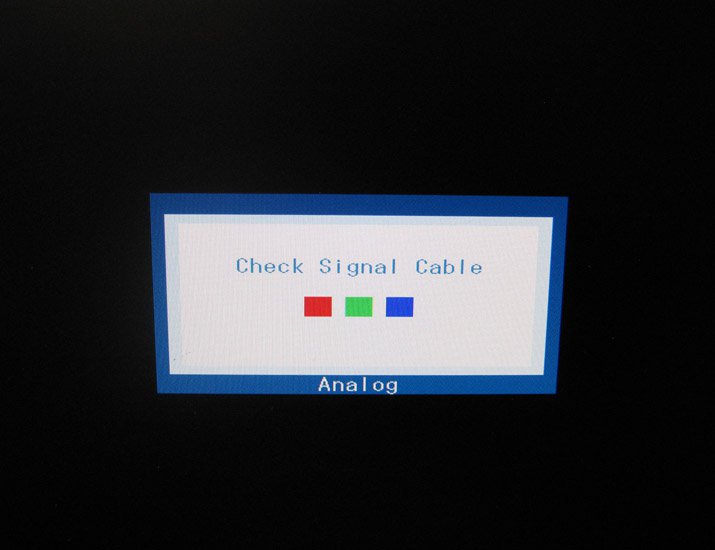
Заставка при отключенном кабеле монитора
В этом случае монитор, скорее всего, исправен. Разумеется, возможные исключения.
Также проверить исправность монитора можно, подсоединив его к другому компьютеру.
Если монитор доказал свою неработоспособность, стоит обратиться в сервис для диагностики и ремонта. Наша статья подскажет вам, на что обратить внимание при описании проблемы, чтобы уже при телефонном разговоре вас правильно сориентировали по цене и срокам ремонта.
Перед звонком в мастерскую выясните, как точно называется модель вашего монитора. Ряд моделей имеет стандартные неисправности, давно известные сотрудникам сервис-центров.
Монитор не включается, индикатор питания не горит
Если монитор не подает признаков жизни, вероятно, проблема в электропитании. Чаще всего эта поломка легко устраняется.
Возможно, проблема в кабеле питания монитора или разъемах. В этом случае при изменении положения шнура питания индикатор может кратковременно загораться в момент появления контакта. При полной неработоспособности скорее всего потребуется ремонт блока питания.
Индикатор питания мигает, изображения нет
Мигание индикатора напряжения (циклическое включение-выключение питания) вне зависимости от положения шнура — сигнал некорректной работы блока питания или основной платы (main board).
В сервис-центре определят причину возникновения проблемы и устранят её.
Индикатор питания горит — нет изображения, подсветка работает
Скорее всего проблема в работе процессорной платы (MB) монитора. Для диагностики придется обращаться в сервис, поскольку подобные «симптомы» не позволяют сразу определить причину неисправности. Точный ответ мастер сможет дать только после исследования монитора в разобранном виде.
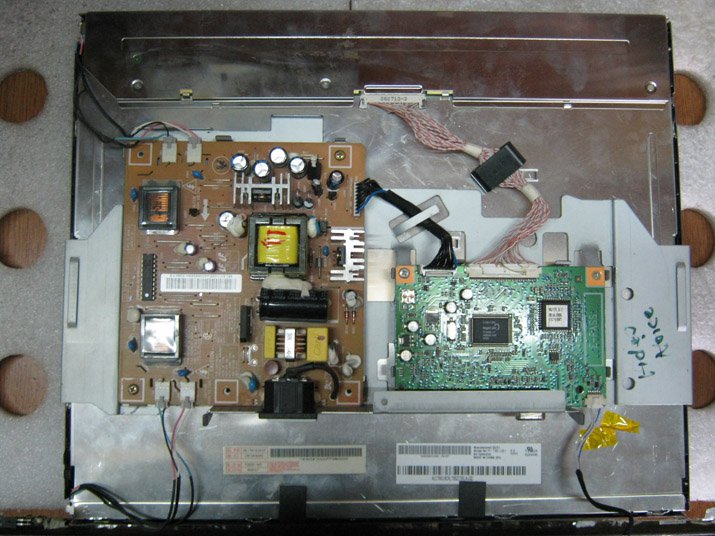
Внутренности монитора с ламповой подсветкой
Подсветка монитора не зажигается или гаснет через несколько минут работы
Иногда картинку можно разглядеть в отраженном свете, при взгляде на монитор сверху, сбоку. Монитор реагирует на кнопки, есть доступ к меню. Возможен вариант, когда сразу после включения монитор работает, а спустя несколько минут подсветка выключается. Проблема в инверторе или в лампах подсветки: они выгорают со временем или могут резко выйти из строя в результате механических воздействий (например, удара). Ремонт заключается в замене ламп или преобразователя. Для этой процедуры стоит придирчиво выбирать сервис: процедура сложная, требующая от мастера определенного уровня квалификации и повышенной аккуратности.
Снижение яркости экрана и появление красноватого оттенка
Эти симптомы говорят о выгорании ламп подсветки, как и в предыдущем случае. Снижение яркости и красноватый оттенок могут быть только в отдельной области экрана или по всему монитору. Проблема решается заменой ламп, а в качестве профилактики служат разнообразные темные заставки и настройки спящего режима монитора. Чем меньше ночей монитор простоит со статичной включенной картинкой, тем дольше прослужат лампы.
Полосы на экране
Появление вертикальных или горизонтальных полос на экране монитора – знак неисправности шлейфов дешифратора. Если полосы меняют расположение, то проблема может быть в видеокарте, а если полосы имеют постоянную локализацию и расцветку (черные, белые, цветные), то проблема в матрице монитора. За замену шлейфов мастера в сервисных центрах практически не берутся, поскольку нет уверенности в успехе операции и в том, что проблемы не вернутся через короткое время. Единственным решением проблемы является замена матрицы в сборе. Если ваш монитор на гарантии – сразу после появления полос обращайтесь в сервис, даже если полоса пока только одна и она вам не мешает.
В случае если полоски появились у монитора, гарантийный срок службы которого уже закончился, выясните в сервис-центре стоимость и предполагаемые сроки ремонта вашей модели. Необходимо наличие оригинальной матрицы, а стоимость может быть сопоставима с покупкой нового монитора.
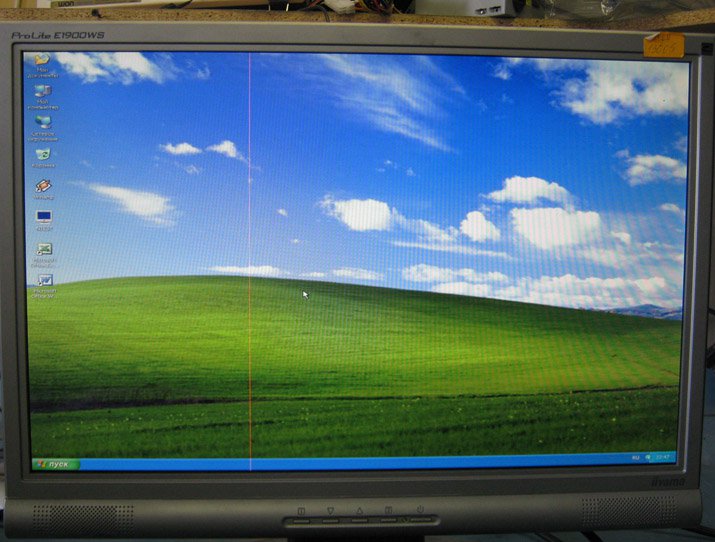
Красная полоса на экране
Искажение изображения или цветопередачи
Обычно возникает из-за пропадания контакта в сигнальном кабеле или поломки разъемов. Проверьте сигнальный кабель(VGA,DVI) путем замены.

Кабель DVI (цифровой) можно переключать только (. ) на обесточенном мониторе.
Если дефект сохранился, то это чаще всего связано либо с некорректной работой видеокарты, либо с поломкой процессорной платы монитора. В некоторых случаях может быть исправлено перепрошивкой.
Точную причину неисправности и стоимость ремонта мастер сможет назвать только после диагностики.
Монитор не выводит изображение с компьютера, выдает сообщения
Если вместо привычной картинки монитор выдает служебное сообщение («проверьте кабель» или «неоптимальный режим»), и это состояние не меняется после соответствующих изменений (замены кабеля, установки требуемого режима), скорее всего проблема в мониторе. Ряд моделей мониторов с процессором MICOM (линейки Samsung 710 (N/V), 713/913, некоторые Philips, LG) имеет стандартную неисправность, связанную с быстрым выходом из строя процессора. Ремонт или замена неисправного процессора полностью устраняют проблему.
Неисправности LED-мониторов
LED-мониторы отличаются типом подсветки: вместо ламп используются светодиоды. Поломка светодиодов, проявляющаяся как снижение яркости в отдельной области экрана, встречается достаточно редко и успешно ремонтируется.
Обращаем ваше внимание на то, что легкая неравномерность подсветки LED-монитора у бюджетных моделей встречается уже при покупке. При этом центр экрана освещен сильнее, чем края. Это связано с использованием дешевых материалов для создания рассеивающих слоев экрана. Не идеальная передача цветов также является особенностью LED-мониторов, они просто не предназначены для профессиональной работы с цветом.
Одна из частых поломок LED-мониторов – мерцание экрана, становящееся заметным при уменьшении яркости. Для одних моделей ремонт ограничивается перепрошивкой, для других требуется замена процессорной платы.
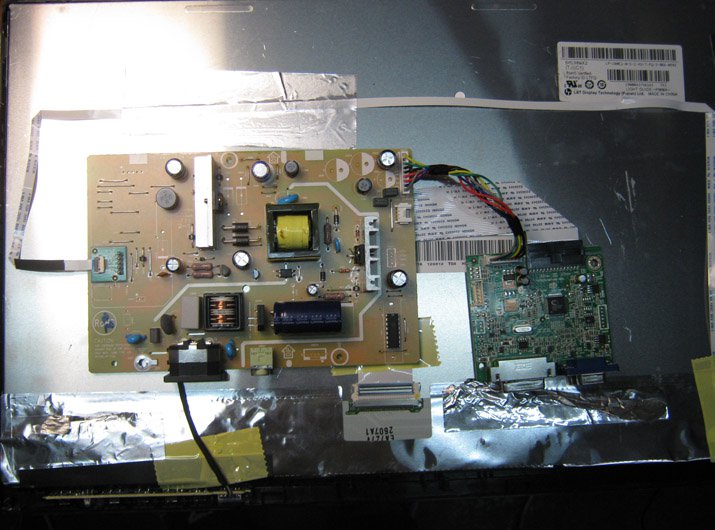
Внутренности монитора с LED подсветкой
Почему экран мерцает при резком изменении яркости внешних источников освещения?
Экран телефона адаптируется к яркому свету. Это свойство OLED-экранов. Когда датчик освещенности определяет, что яркость общего освещения достигла определенного уровня, экран автоматически меняет яркость для обеспечения лучшей видимости. При переходе в такой режим яркость меняется, и кажется, что экран мигает. Это нормально и не указывает на проблему в работе телефона. Если вас не устраивает яркость экрана, вы можете отключить автоматическую регулировку яркости в меню Настройки > Показать > Яркость .
ru_radio_electr
Привет!
Замерцал монитор Dell u2412m с лед подсветкой. Мерцание ~50Hz как мерцают электронно-лучевые если поднести к кинескопу трансформатор. Мерцает картинко-фон.
При уменьшении яркости мерцание уменьшается. При увеличении яркости — очень заметно.
Мерцает и при отключении от компьютера на заставке «кабель не подключен».
Я было решил, что проблема в блоке питания — выпаял все электролиты и проверил их мультиметром — все в норме.
Есть пара (в параллель) диодов с RC цепочкой — под ними чуть-чуть изменился цвет лака.
PS:
Тут говорят:
Одна из частых поломок LED-мониторов – мерцание экрана, становящееся заметным при уменьшении яркости. Для одних моделей ремонт ограничивается перепрошивкой, для других требуется замена процессорной платы.
А у меня с точностью до наоборот. 😉
UPD: Поменяли все конденсаторы в пятницу — мерцание пропало. Пришли на работу в понедельник — мерцает. Отнесли в ремонт — не мерцает. Принесли в офис, по к другому компьютеру через VGA — не мерцает. На том и порешали.