Как установить пароль на скрытые и недавно удалённые фотографии на iPhone
Когда вы скрываете фото или видео на своём iPhone, они исчезают из альбома «Недавние» и появляются в секции «Скрытые». То же самое происходит при удалении фото и видео – они отправляются в папку «Недавно удалённые», где хранятся ещё 30 дней до полного удаления.

Раньше нельзя было защитить паролем скрытые и удалённые фотографии, так что их могли увидеть все, кто взял в руки ваш разблокированный iPhone.
В iOS 16 это изменилось, и теперь альбомы со скрытыми и недавно удалёнными фотографиями защищены по умолчанию. Вы заметите изменение сразу же после установки iOS 16. Если же вы отключили функцию, но теперь хотите вернуть защиту, мы расскажем, как это сделать.
Как защитить скрытые и недавно удалённые фото в iOS 16

Теперь потребуется аутентификация Face ID или Touch ID, чтобы открыть альбомы со скрытыми и недавно удалёнными фото и видео.
Как поставить пароль на фото и на папку на iPad

Операционная система iPad – iOS, обладает развитой системой защиты информации пользователей от доступа нежелательных лиц.
Пользователь может поставить пароль на папку и фото на iPad и выбрать ПИН-код на своё усмотрение. Но большинство пользователей iPad не ставят такого рода защиту. Зачастую необходимо ограничить доступ к некоторым папкам или фотографиям на iPad.
Защитить свои галереи фотографий стандартными средствами iOS нельзя. И тут на помощь пользователю придет специальное приложение MyPhoto. С его помощью можно спрятать все ваши фото и видео материалы.
MyPhoto представляет из себя практически копию стандартного приложения для просмотра фотографий, но предлагает намного более обширные возможности и варианты работы. Рассмотрим, как можно поставить пароль на фото на iPad. В AppStore скачиваем и устанавливаем ваше означенное приложение. Запускаем его.
1.В запущенном приложении нужно создать новый альбом, где будем хранить фото или картинки. Нажимаем шестеренку в левом углу и выбираем пункт меню «Новый альбом».
2.В поле имени папки вводим как будет называться этот альбом.
3.В общем списке появляется наша папка, нажимаем на неё и вводим желаемый пароль. Ок.
4.Чтобы добавить в только что созданную папку фотографии, нажимайте на изображение стрелки и выбирайте «Фотогалерея»
5.Вы увидите все фотографии, которые хранятся у вас на планшете, выбирайте нужные и они сразу же окажутся в защищенном каталоге.
6.Все. Теперь эти фотографии можно будет просмотреть только зная ваш пароль.
Помимо создания шифрованных альбомов, MyPhoto умеет ещё кое-что. Прямо из приложения можно сделать фотографию, сразу же отправляемую в защищенный альбом, можно просмотреть ваши снимки в режиме CoverFlow, можно поставить пароль на приложение на iPad.

Зачастую пользователи могут хранить важные для них документы на своем планшете. Пожалуй, каждый согласится, что подобная информация должна быть хорошо защищена от посторонних глаз. Именно для таких ситуаций и была разработана программа Folder Passcode. С её помощью пользователь может поставить пароль на папку на iPad, установив на ней специальный шифр-пароль.
Если кто-то попытается открыть защищенную папку на iPad, то, не зная пароля, у него ничего не получится. Приложение позволяет установить пароль на папку на iPad.
Используя эти простые программы для iPad, любой пользователь iPad может быть спокоен за свою конфиденциальную информацию и личные данных.
Как установить пароли на iPhone
Компания Apple всегда заботится о конфиденциальности и безопасности своих клиентов. Именно поэтому производитель Айфонов предлагает защитить само устройства, фотографии или отдельные приложения при помощи самых разных средств:
- код-пароль;
- Touch ID;
- Face ID.
Чтобы поставить пароль на приложение на Айфоне, достаточно выполнить несколько простых шагов из инструкции.
Код-пароль
Код-пароль – это стандартное средство защиты данных, которое используется на всех моделях Apple iPhone вне зависимости от года выпуска. Пароль представляет собой комбинацию из 6 цифр. Их довольно легко запомнить хозяину, но в то же время сложно отгадать постороннему человеку.
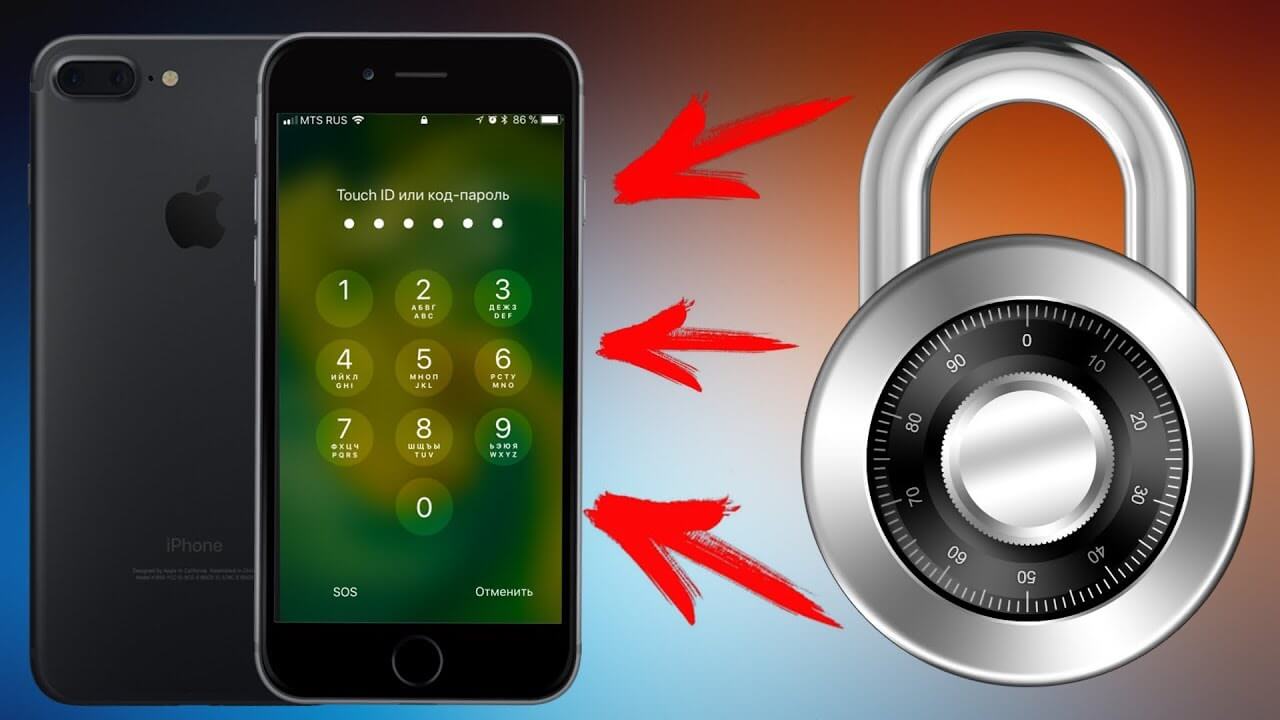
Чтобы на Айфоне поставить пароль на фото, необходимо активировать функцию «Гид-доступ». Она дает возможность открывать на смартфоне только определенные фотографии, не давая при этом перелистывать изображения без код-пароля.
Для выполнения операции необходимо воспользоваться следующей инструкцией:
- Откройте настройки телефона.
- Перейдите в раздел «Основные».
- Выберете пункт «Универсальный доступ», а затем – «Гид-доступ».
- Передвиньте вправо ползунок напротив одноименного заголовка.
- Тапните по надписи «Настройки код-пароля», а затем – «Задать код-пароль гид-доступа».
- Останется только поставить пароль и сохранить настройки.
После активации гид-доступа пользователи, которые получат в руки ваш смартфон, не смогут покинуть открытое в данный момент приложение. Так они не получат доступ к фотографиям и другим персональным данным.
Отпечаток пальца
Так или иначе, код-пароль можно отгадать. Да, это не так уж и просто, но в то же время возможно. Поэтому Apple предлагает альтернативный и более надежный способ защиты персональных данных, предполагающий использование отпечатка пальца. Подобная возможность доступна на многих устройствах:
- iPhone 5S;
- iPhone 6 и 6 Plus;
- iPhone SE;
- iPhone 7 и 7 Plus;
- iPhone 8 и 8 Plus;
- iPhone SE (2020).
Если вы обладаете одним из этих устройств, то сможете защитить свои фотографии отпечатком пальцев через функцию гид-доступа. Но для начала нужно задать отпечаток по инструкции:
- Откройте настройки.
- Перейдите в раздел «Touch ID и код-пароль».
- Введите код-пароль.
- Нажмите кнопку «Добавить отпечаток».
- Несколько раз прикоснитесь к кнопке «Домой», пока изображение отпечатка полностью не станет красным.
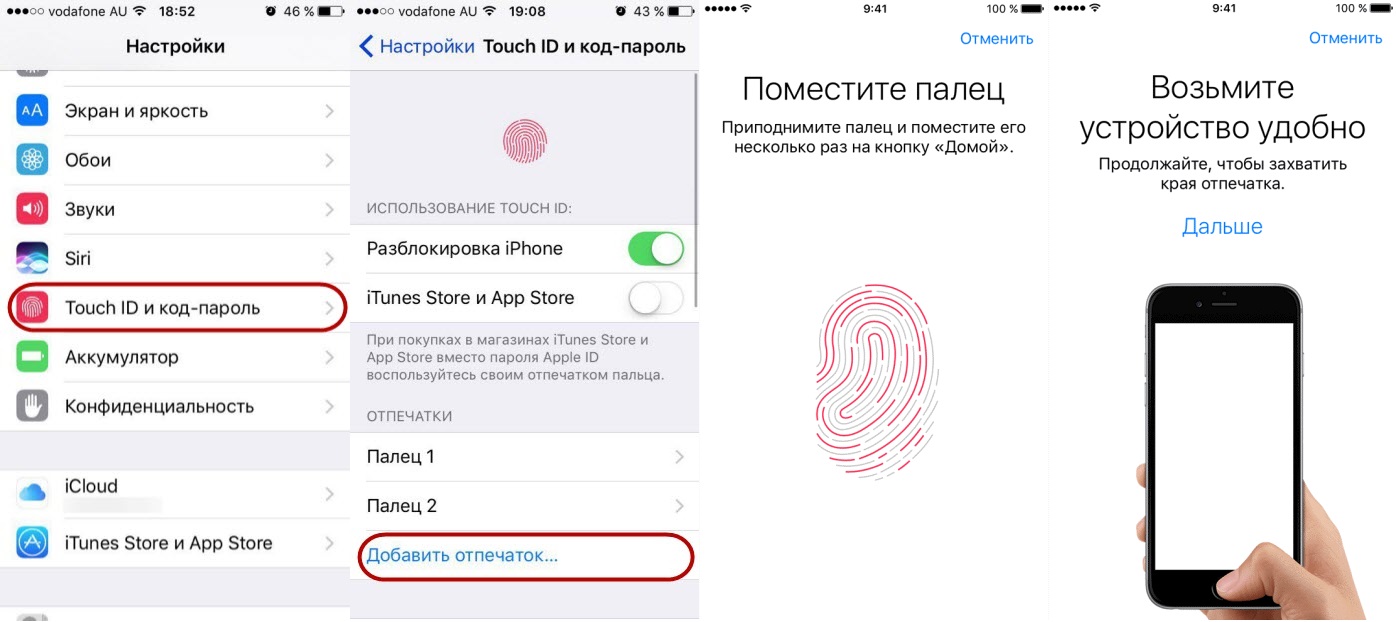
Теперь ваш Айфон защищен при помощи технологии Touch ID, и ее можно использовать не только для разблокировки гаджета, но и для выхода из режима гид-доступа. Для этого потребуется повторить действия, представленные в инструкции из предыдущего пункта материала. Единственное отличие заключается в том, что вам необходимо активировать ползунок напротив заголовка «Touch ID».
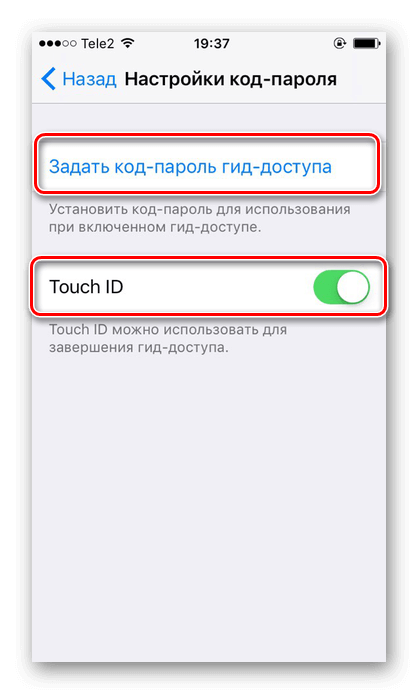
Теперь снять блокировку и, соответственно, посмотреть фотографии можно будет только при соответствии отпечатков пальца. Если эти параметры не совпадут, доступ к функционалу устройства ограничится.
Face ID
С недавних пор компания Apple отказалась от использования технологии защиты Touch ID в пользу Face ID. Face ID – это ничто иное, как разблокировка по лицу. Данную функцию можно применить как для снятия блокировки с самого смартфона, так и для выхода из режима гид-доступа. Face ID доступен на новых моделях:
- iPhone X;
- iPhone XS и XS Max;
- iPhone 11, 11 Pro, 11 Pro Max и новее.
Как и в случае со сканером отпечатка, сначала необходимо зарегистрировать лицо. Для этого:
- Откройте настройки устройства.
- Перейдите в раздел «Face ID и код-пароль».
- Тапните по надписи «Альтернативный внешний вид».
- Следуйте инструкциям, которые отображаются на экране, для регистрации Face ID.
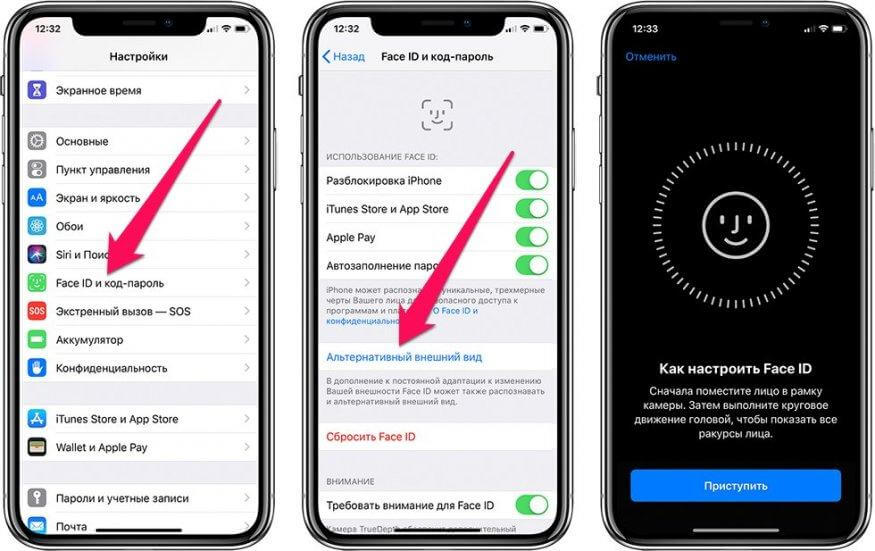
После этого необходимо переместиться в настройки гид-доступа, активировать функцию и установить разблокировку через Face ID, активировав соответствующий ползунок.
Как защитить фотографии через «Заметки»
Защитить отдельные снимки на Айфоне при помощи код-пароля невозможно. Но это ограничение можно обойти, если установить пароль на заметки в iPhone. После этого доступ к фотографиям, сделанным через одноименное приложение, удастся получить только после ввода код-пароля.
Как спрятать фото на iPhone и iPad и установить пароль на них – 5 способов
Вы часто позволяете пользоваться своим iPhone или iPad посторонним людям и беспокоитесь, что они могут войти в приложение «Фото» и увидеть там ваши личные фото или видео? Давайте подумаем о том, как можно скрыть эту, довольно-таки конфиденциальную информацию. Apple предоставила несколько способов защиты такого контента, задействуя для этого пароль, Face ID или Touch ID.
С большой вероятностью на вашем iPhone или iPad найдется несколько фотографий, которые вы хотели бы сохранить в тайне. Ребенок может взять телефон для игр, или аппарат получит в руки кто-то чужой для совершения звонка. Появление на экране нежелательных фотографий может стать проблемой. Нужен способ спрятать их и убедиться в полной защите от постороннего доступа.
В данном материале мы расскажем о самых удобных способах, позволяющих спрятать фото и видео на iOS или же установить пароль на приложение, содержащее секретные медиафайлы.
Как спрятать фотографии и видео в приложении Фото на iPhone или iPad и заблокировать их
Вы не можете установить блокировку всего приложения для программы iOS «Фото». Но есть простой обходной путь, который заключается в том, чтобы скрыть фотографии и видео от посторонних глаз и заблокировать их. Вот как это можно сделать:
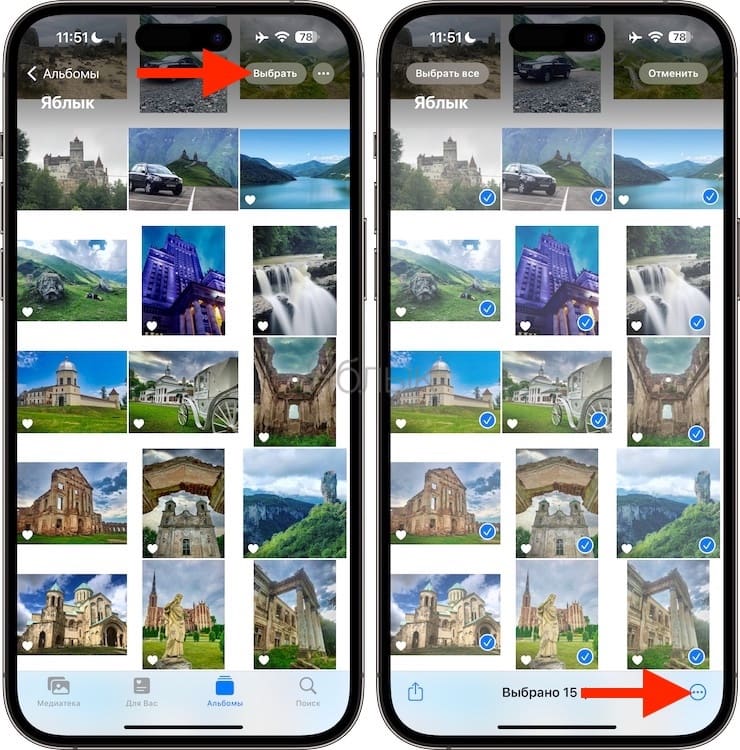
1. Откройте приложение «Фото» на своем iPhone или iPad и зайдите в «Недавние» или в любой другой альбом.
2. Нажмите «Выбрать» и выберите фотографии, которые хотите скрыть.
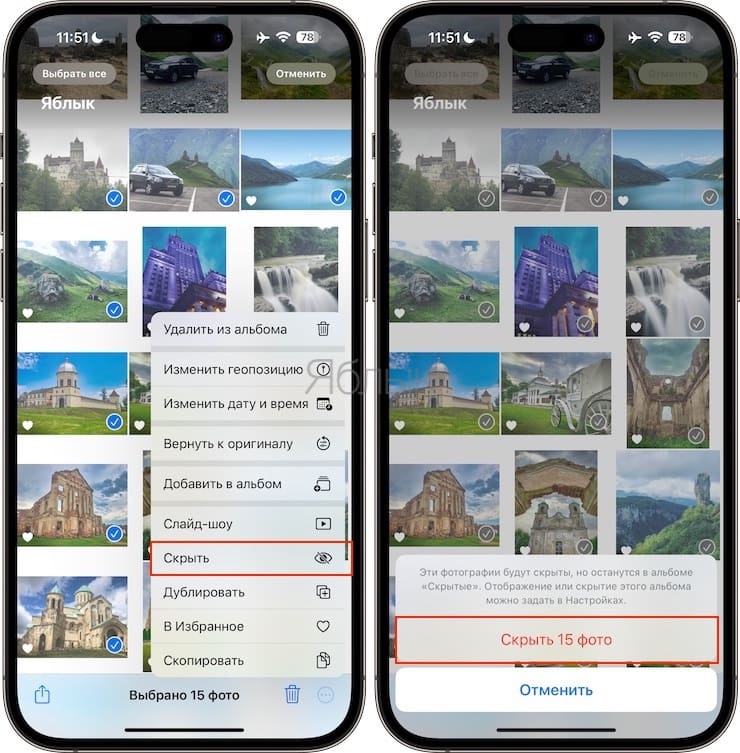
3. После выбора коснитесь кнопки с тремя точками и выберите Скрыть → Скрыть фото.
4. Теперь откройте приложение «Настройки» iPhone или iPad, прокрутите вниз и коснитесь «Фото».
5. Убедитесь, что переключатель рядом с «Использовать Face ID» («Использовать Touch ID») и «Отображение альбома Скрытые» установлен в положение Включено.
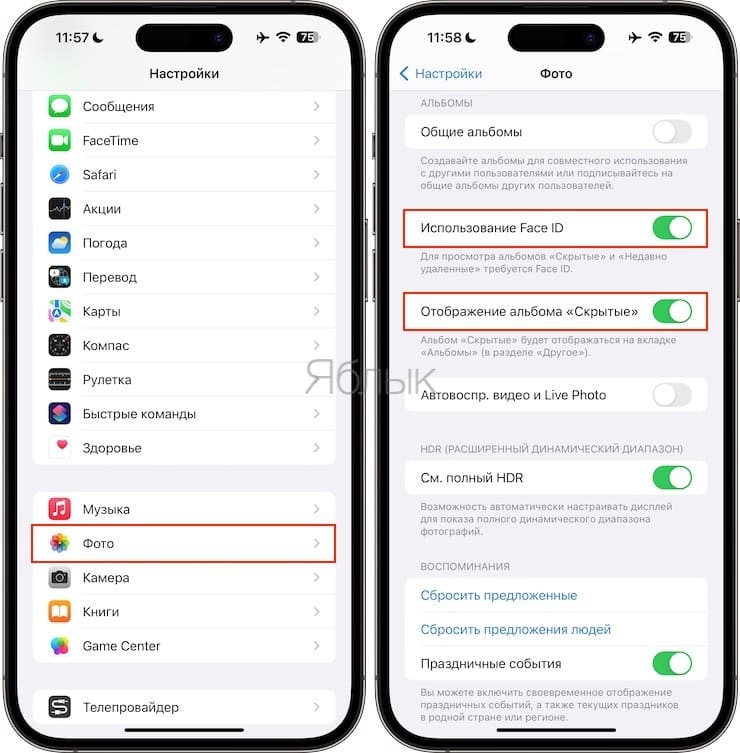
6. Теперь эти скрытые изображения не будут отображаться в разделе «Недавние» приложения «Фото», и никто другой не сможет их увидеть (пока их лицо или отпечаток пальца не будут добавлены в Face ID или Touch ID вашего iPhone).
Чтобы просмотреть эти фотографии, откройте приложение «Фото» , выберите Альбомы → Скрытые и выполните аутентификацию с помощью Face ID или Touch ID.
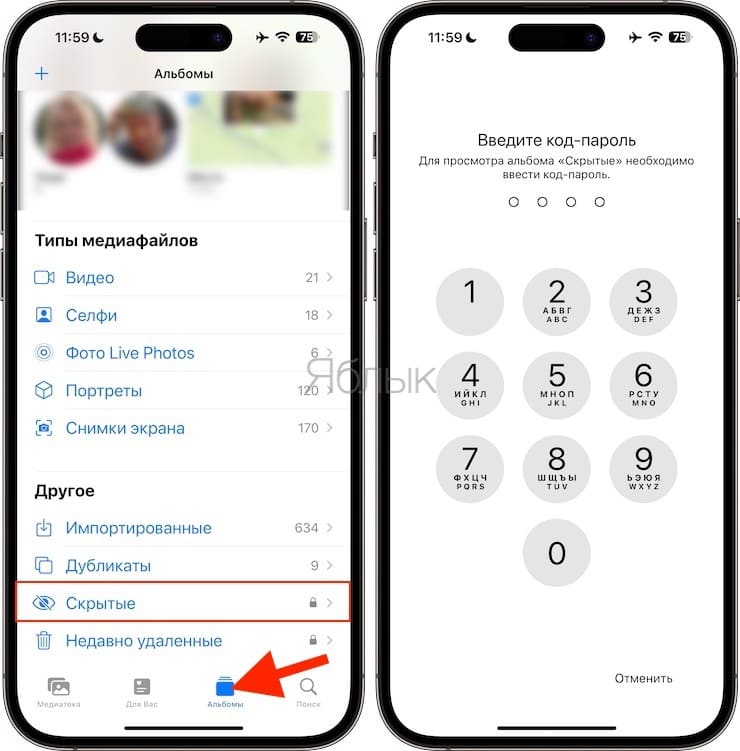
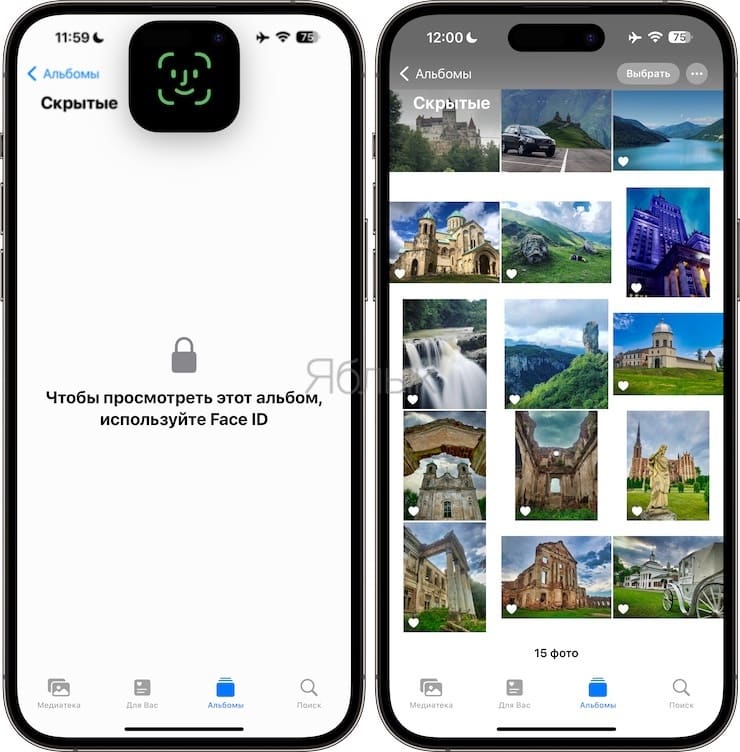
Как только вы выйдете из раздела «Скрытые», устройство снова автоматически заблокирует все фотографии, которые вы спрятали от посторонних глаз.
Как спрятать фото на iPhone или iPad в приложении Заметки и защитить паролем
Как ни странно, но для защиты Фото от посторонних глаз может помочь стандартное приложение «Заметки», которое способно защищать свои данные паролем и идентифицировать доступ с помощью биометрии. К тому же приложение умеет синхронизировать свои данные на всех требуемых устройствах. Это простое, пусть и неочевидное решение, которое поможет избежать приобретения дополнительного ПО.
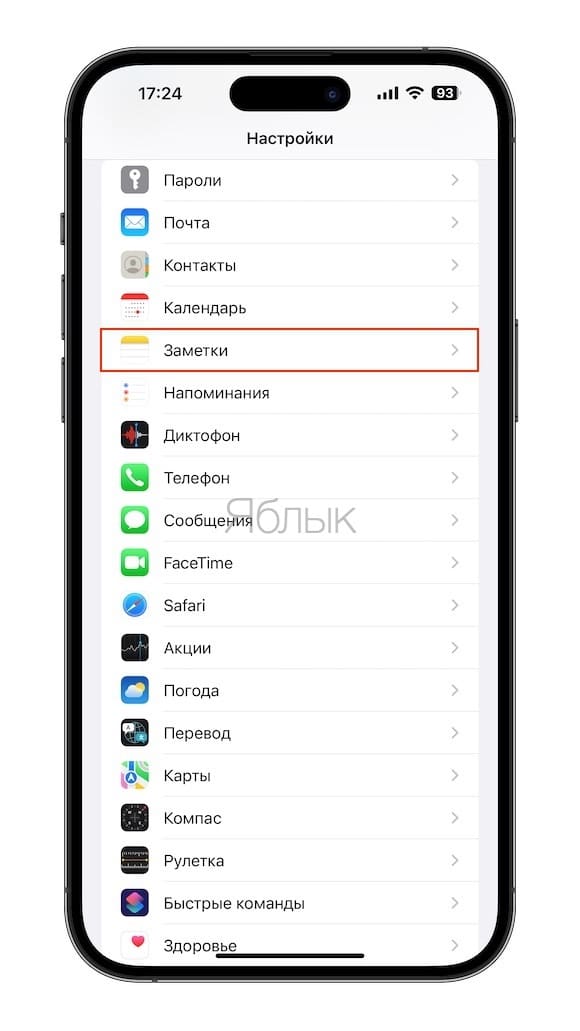
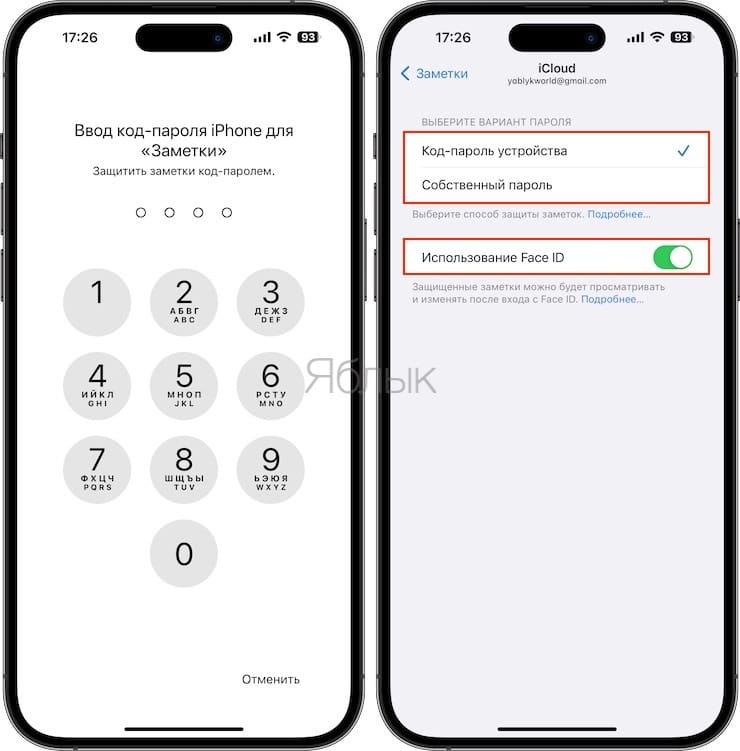
1. Перейдите по пути Настройки → Заметки и пролистайте вниз до меню «Пароль».
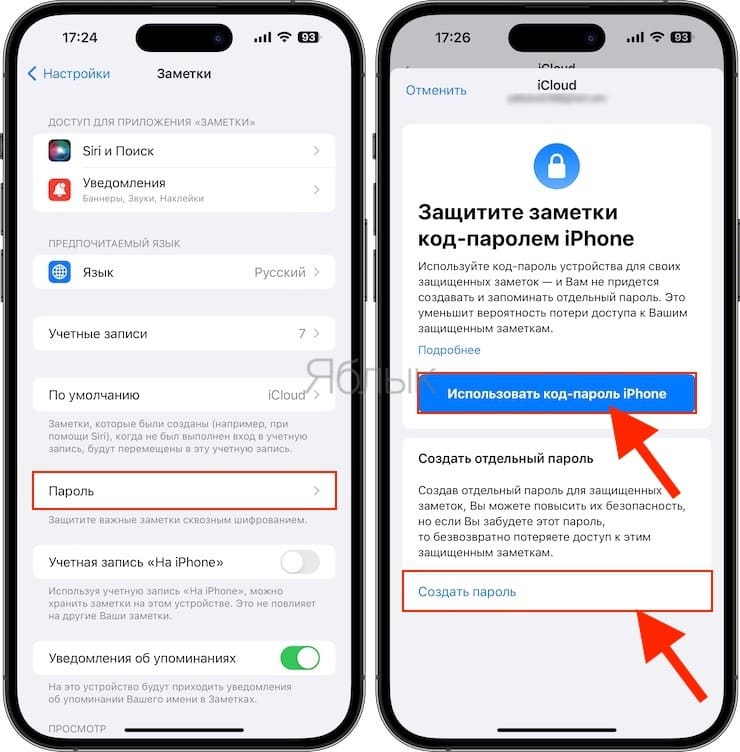
2. В этом разделе производится настройка защиты хранящихся данных. При желании можно обойтись лишь защитой паролем или задействовать Touch ID или Face ID для большего удобства.
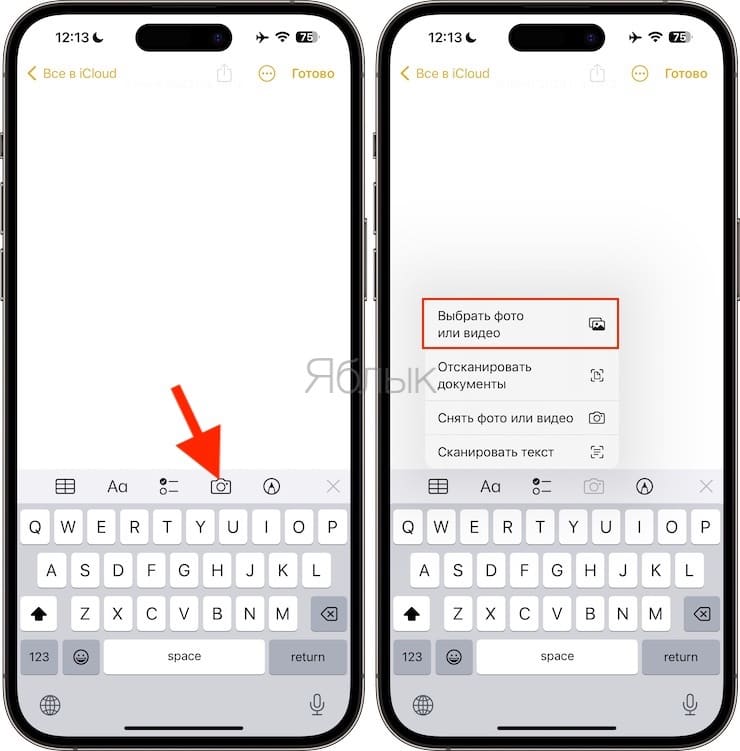
3. Запустите приложение «Заметки» и создайте новую запись, нажав на соответствующую кнопку.
4. На панели, находящейся над клавиатурой нажмите на значок с изображением камеры и тапните по пункту Выбрать фото или видео.
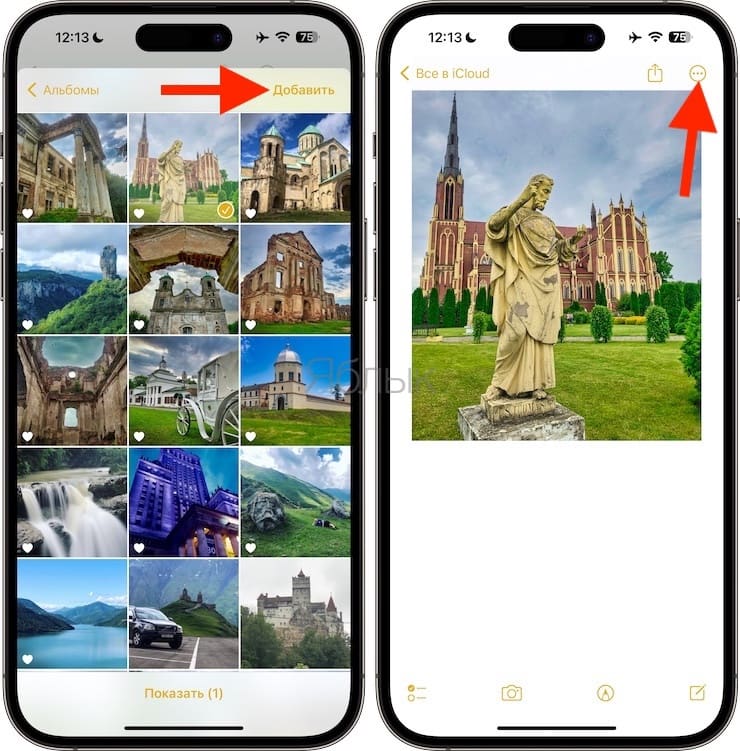
5. Выберите необходимое фото или видео и нажмите «Добавить». После добавления фото / видео нажмите на кнопку с изображением трех точек в кружке в правом верхнем углу.
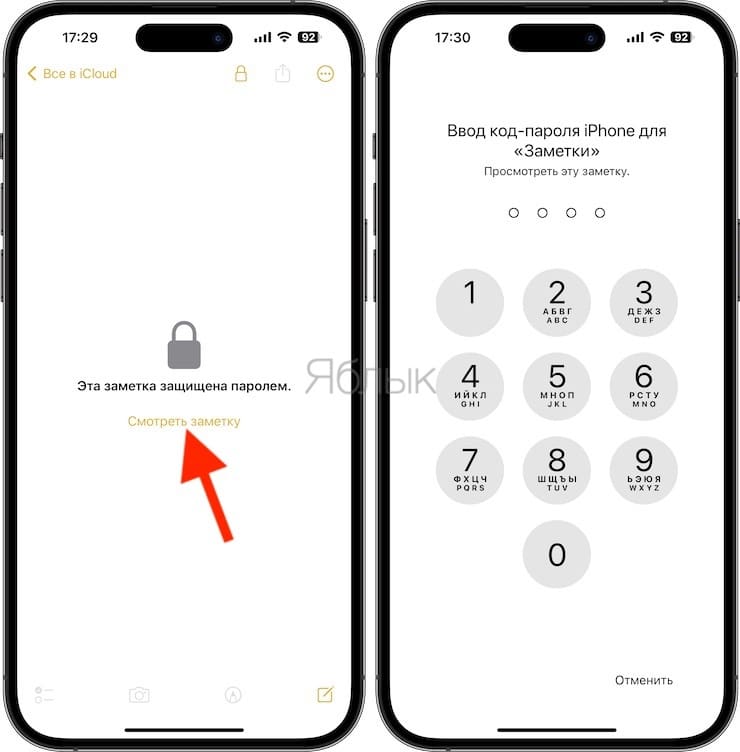
6. В списке доступных действий выберите «Защитить». Система попросит подтвердить свои действия вводом пароля.
7. В верхнем меню приложения Заметки появится иконка с изображением открытого замка, нажмите ее для применения защиты к текущей заметке.
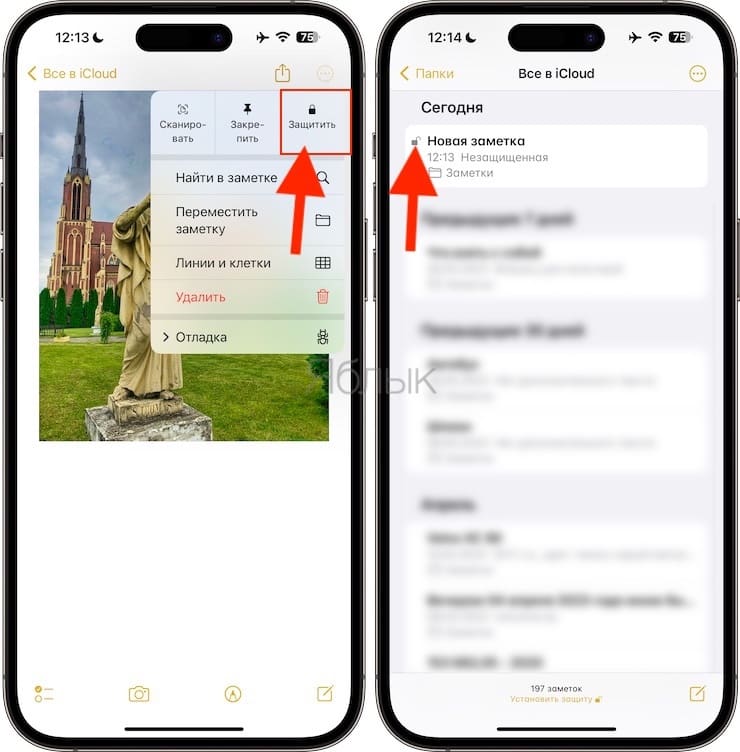
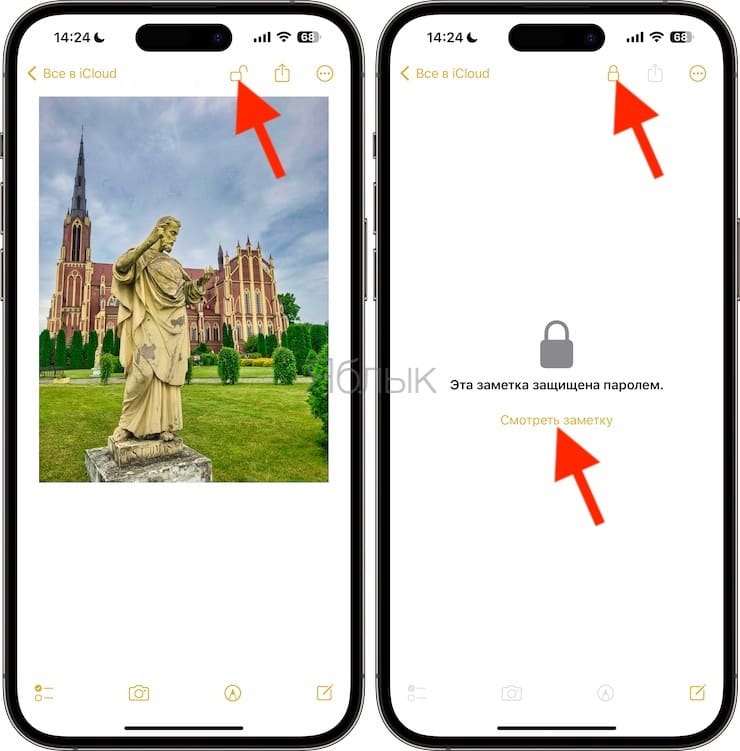
Это позволит надежно скрыть все содержимое заметки с фотографией.
Лучшие приложения, позволяющие прятать фото и видео (с паролем) на iPhone и iPad
Некоторые приложения для iPhone и iPad могут защищать ваши фото и видео, блокируя их паролем. Все эти приложения на самом деле требуют от пользователя выполнения одной и той же последовательности действий:
- Скачайте приложение и установите в нем пароль.
- Импортируйте конфиденциальные изображения и видеоклипы, которые вы хотите скрыть, в эти приложения.
- Удалите эти изображения из стандартного приложения «Фото».
- Всякий раз, когда вы хотите увидеть эти скрытые изображения и видео, просто откройте стороннее приложение, введите установленный вами код доступа, и вы получите к ним доступ.
Вот пример того, как можно использовать отличное бесплатное приложение для блокировки ваших фотографий и видео с помощью кода доступа на вашем iPhone или iPad:
1. Загрузите бесплатное приложение Hide it Pro (HIP) из App Store и откройте его.
2. Установите PIN-код и нажмите Готово → ОК.
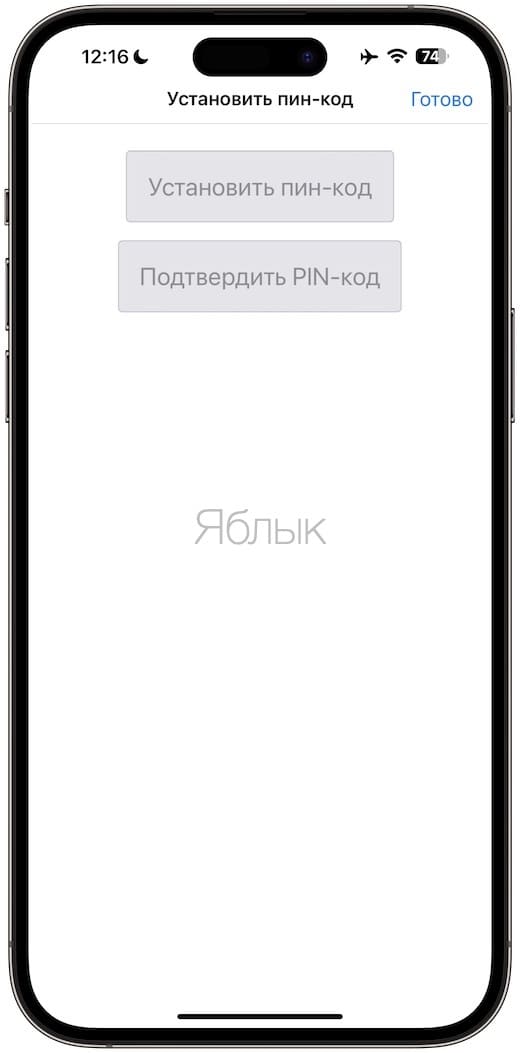
3. Войдите, используя недавно установленный PIN-код.
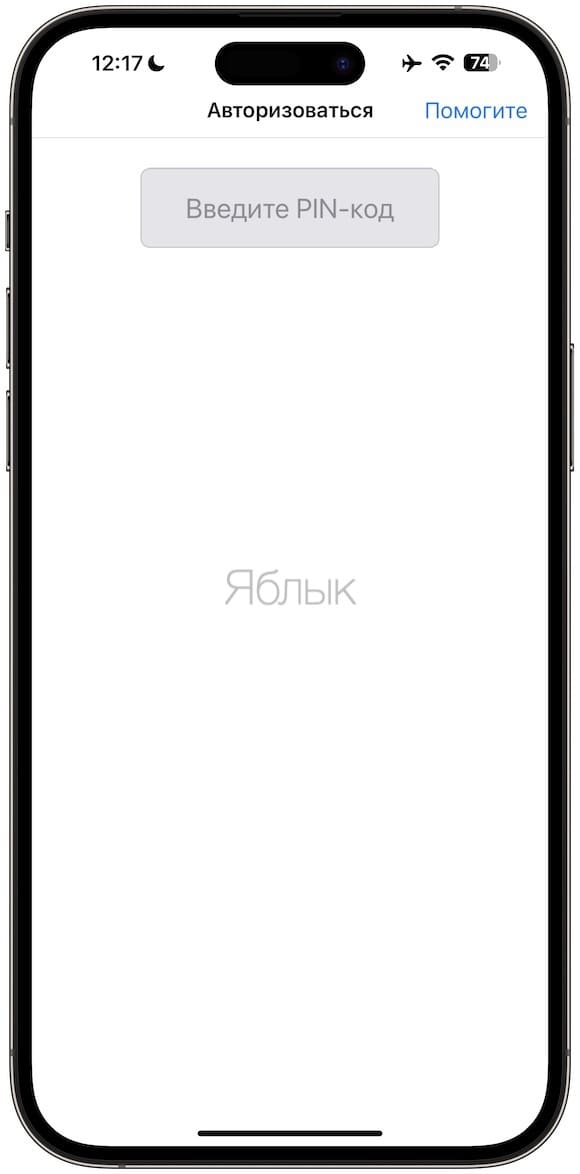
4. Нажмите на Фото → Создать альбом.
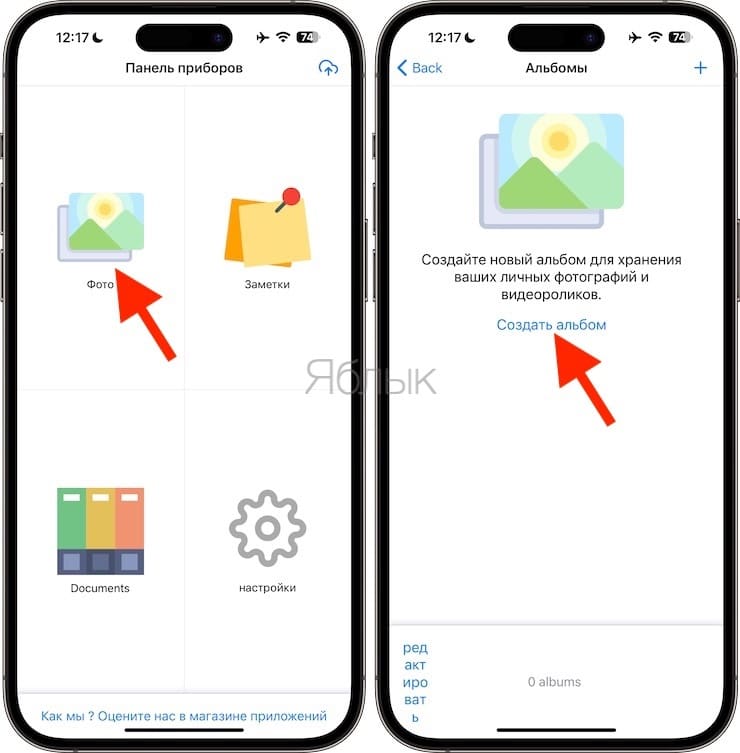
5. Выберите название альбома и нажмите OK. Коснитесь только что созданного альбома и нажмите Добавить фото → Галерея. После этого разрешите приложению доступ к фотографиям вашего iPhone или iPad.
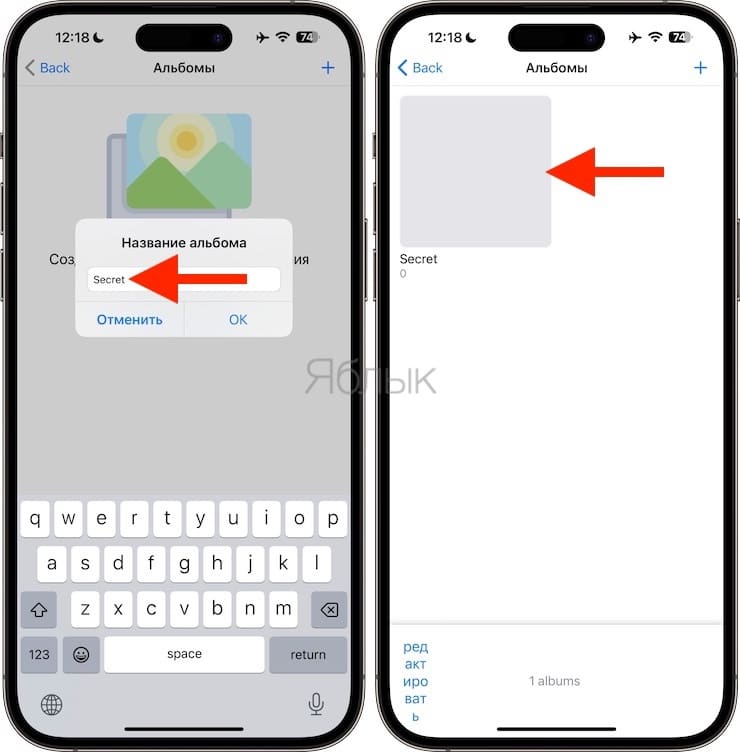
6. Выберите изображения и видеоклипы, которые вы хотите скрыть.
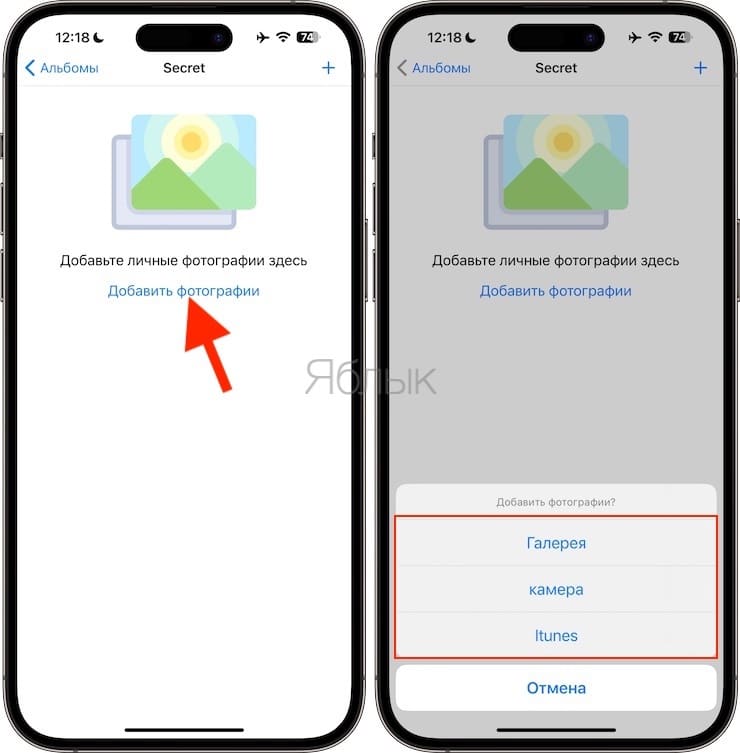
7. Чтобы быстро выбрать несколько из них, просто проведите по ним одним пальцем. После этого нажмите «Добавить». Выбранные фотографии добавятся в приложение HIP и теперь окажутся заблокированы паролем. После этого вы можете нажать «Удалить», чтобы удалить эти изображения из приложения «Фотографии», или нажать «Запретить» и удалить их вручную из приложения «Фото». В любом случае не забудьте перейти в раздел «Недавно удаленные» и удалить изображения еще и там.
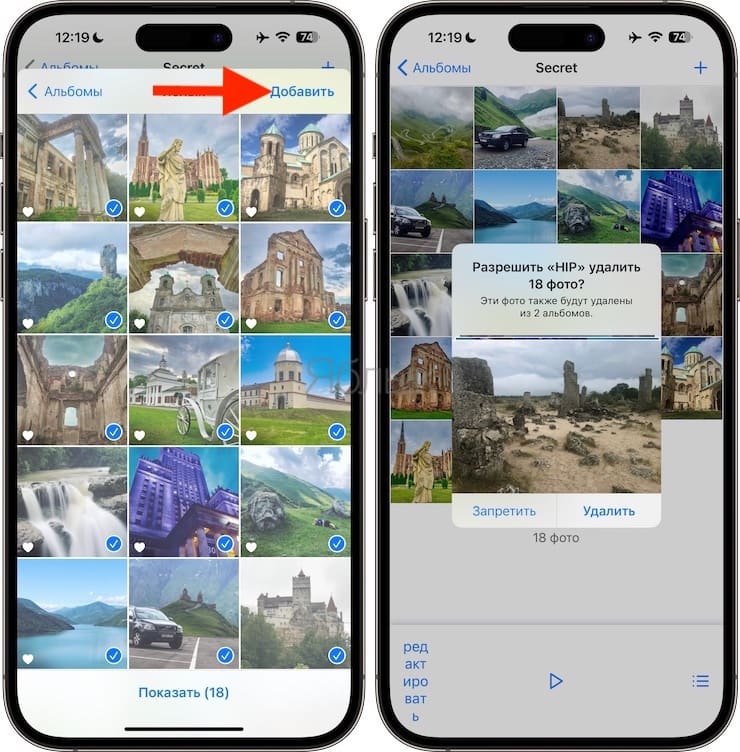
8. Теперь вы можете выйти из приложения HIP.
9. Затем, когда вы снова откройте приложение HIP, увидите, что оно запрашивает 4-значный PIN-код для входа внутрь. Введите эту комбинацию, и вы увидите свои скрытые фотографии.
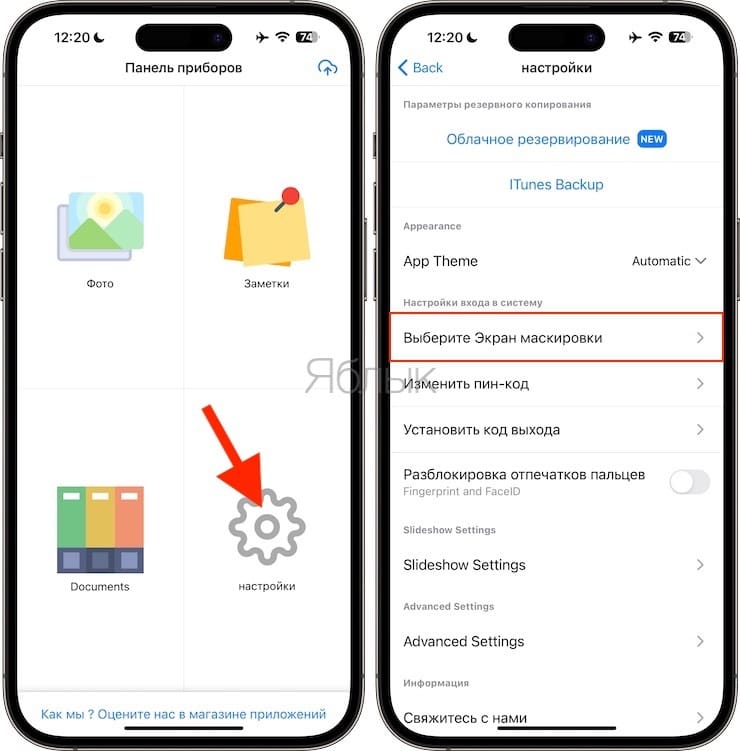
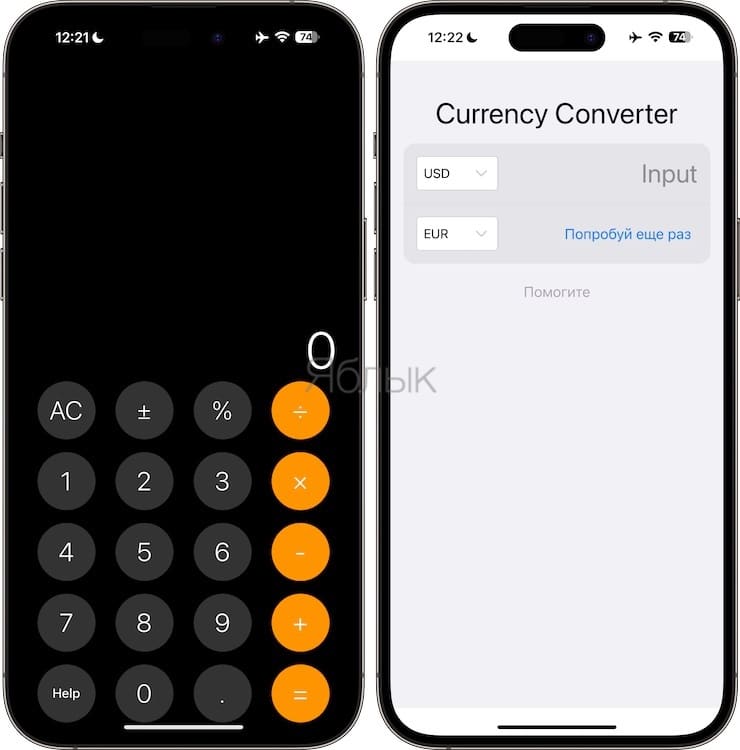
Не забудьте изучить настройки этого приложения. Вы найдете там несколько удобных функций, таких, как Экран маскировки с помощью шутки, калькулятор, конвертер валют и т.д. Вы также можете активировать блокировку лицом или по отпечатку пальца.
Помимо HIP (на наш взгляд, лучшего приложения), имеются еще десятки аналогичных программ для безопасного хранения фотографий на iPad. Вот несколько хороших альтернатив, которые вы можете попробовать:
- Фото сейф
- Secret photos – KYMS
- Keepsafe: Защита Фото и Видео
- Hide Photos & Video – Sgallery
- MaxVault – Photo & Video Vault
- Secrete Calculator Lock Vault
- MooCow: Hide Photos & Videos
- iVault – Secret Photo Vault
- Safe Lock – Secret Photo Album
- Private Photo Vault – Pic Safe
- Secure Folder: Hide Photos HTV
Загрузите фотографии на Яндекс.Диск, Google Диск или Dropbox и заблокируйте приложение
1. Загрузите приложение Яндекс.Диск, Google Drive или Dropbox из App Store и загрузите туда свои фотографии и видео.
2. Теперь перейдите в настройки приложения:
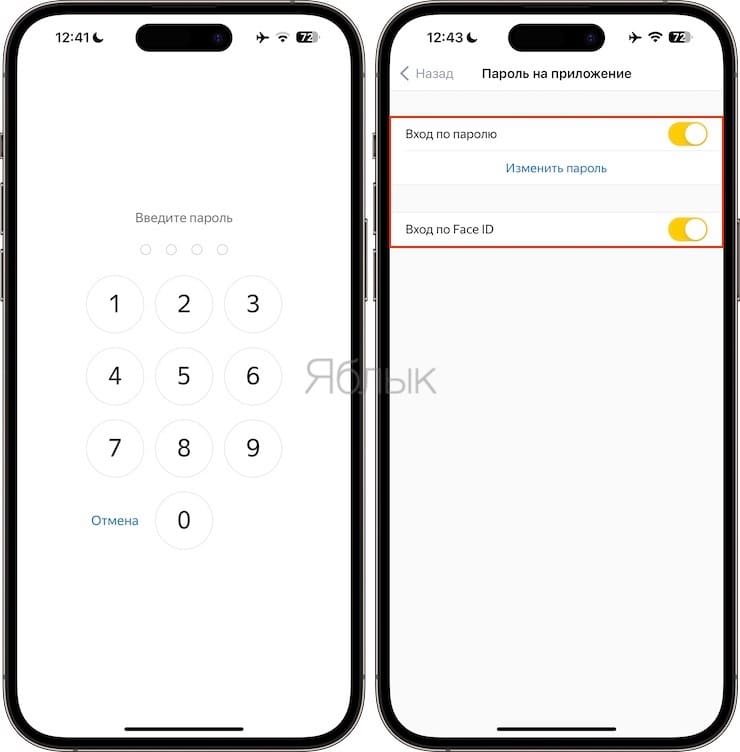
В приложении Яндекс.Диск
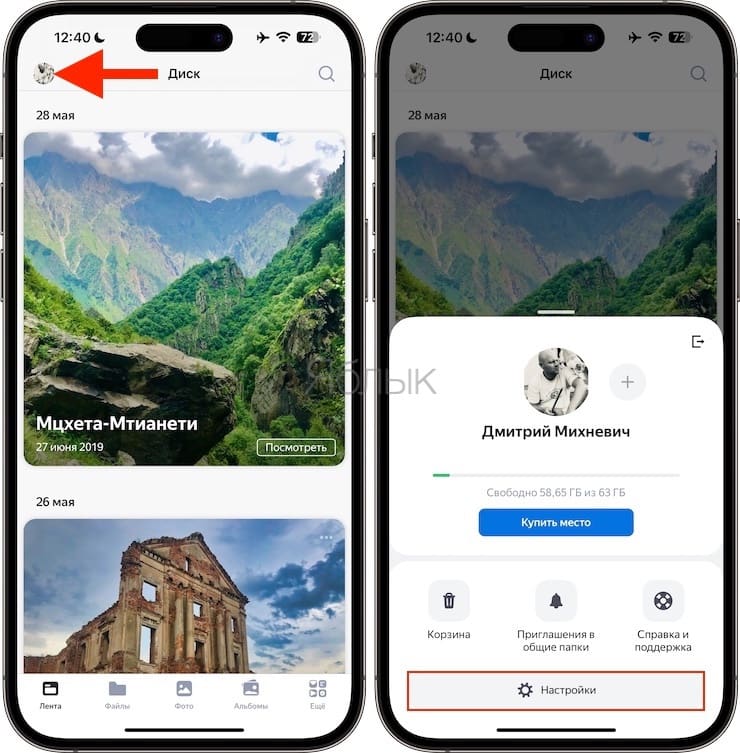
Нажмите на фото профиля в правом верхнем углу, а затем перейдите в Настройки.
Выберите меню Пароль на приложение и активируйте переключатель Вход по паролю.
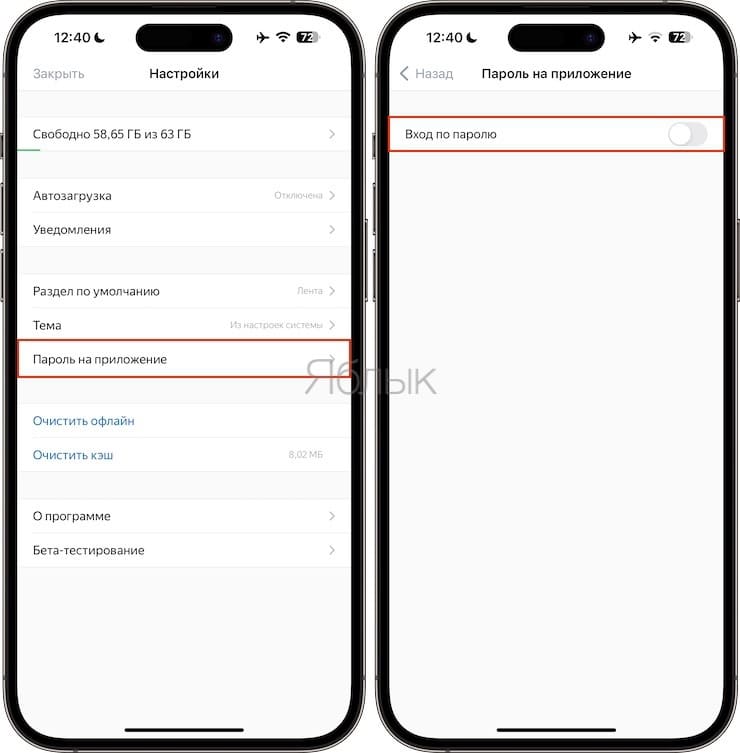
При желании здесь же можно включить вход по Face ID (Touch ID).
В приложении Google Диск
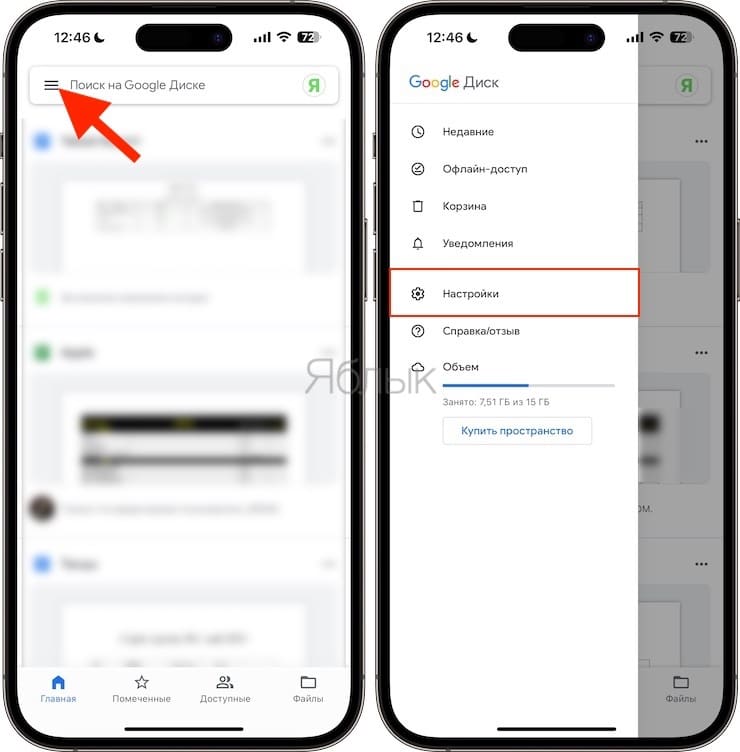
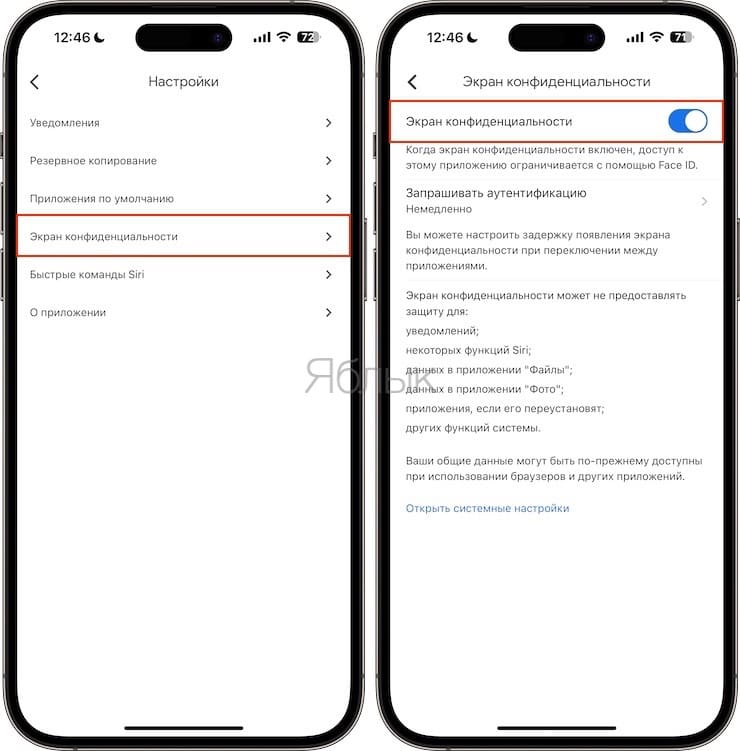
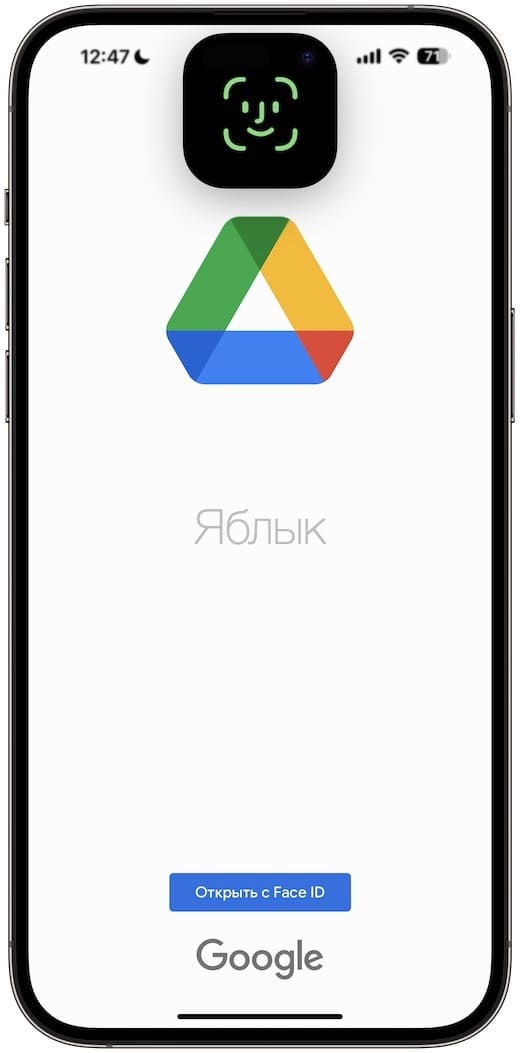
Нажмите значок с тремя линиями в левом верхнем углу → Настройки → Экран конфиденциальности и активируйте там переключатель «Экран конфиденциальности».
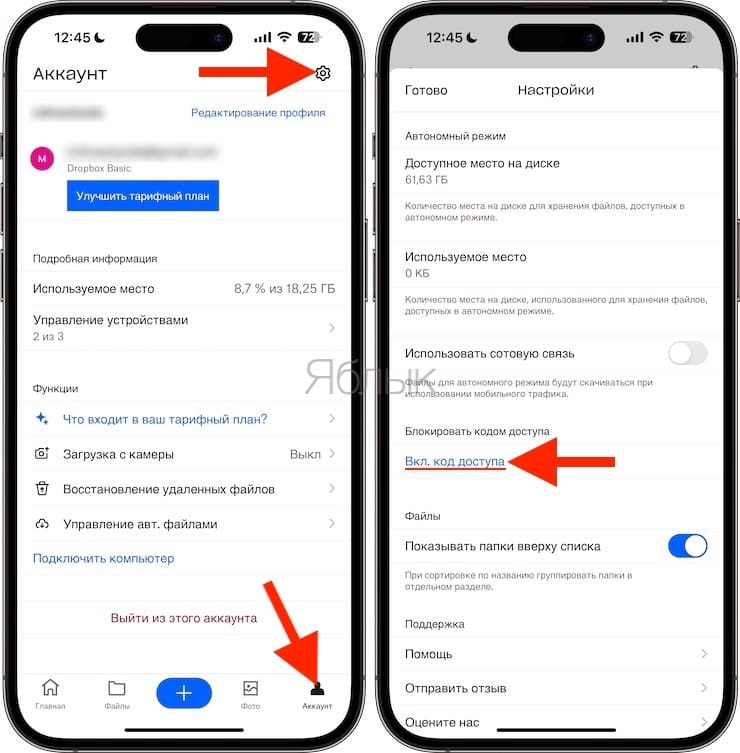
В приложении Dropbox
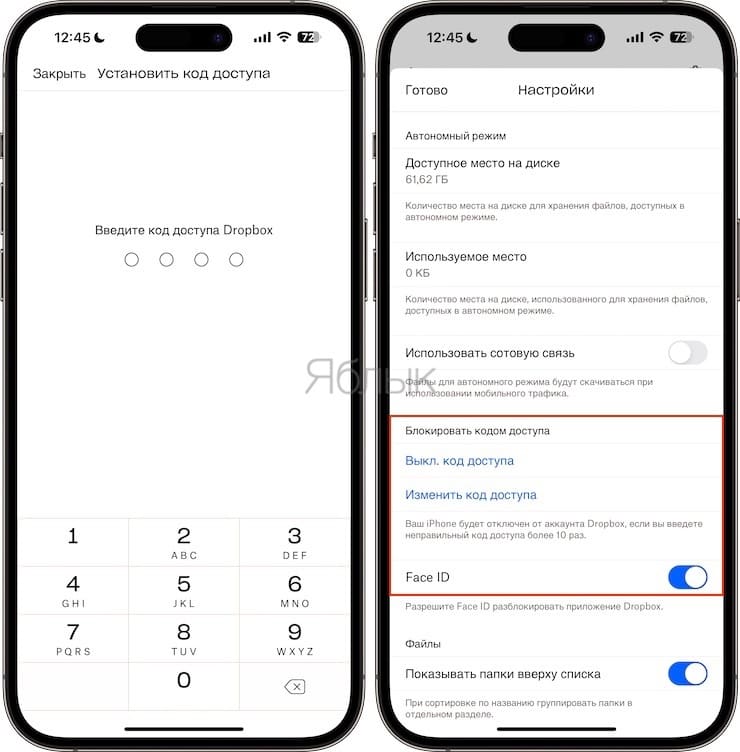
После запуска приложения перейдите во вкладку Аккаунт и нажмите на значок настроек. В разделе Блокировать кодом доступа нажмите на кнопку-ссылку Включить код доступа.
3. Наконец, удалите исходные изображения из приложения «Фото».
Теперь вы сможете получить доступ к своим изображениям в приложениях Яндекс.Диск, Google Диск или Dropbox после ввода кода доступа к приложению или аутентификации с помощью Face ID или Touch ID.
Примечание. Яндекс.Диск предлагает 10 ГБ бесплатного облачного хранилища, Google Диск — 15 ГБ, а Dropbox — только 2 ГБ, учтите это при размещении там своего фото- и видео-контента.
Отправьте фото себе в WhatsApp и заблокируйте приложение
Наконец, вы можете скрыть фотографии и видео с помощью WhatsApp, приложения для обмена зашифрованными сообщениями. Этот подход может показаться немного нетрадиционным, но зато он очень простой и быстрый. Вот что надо сделать:
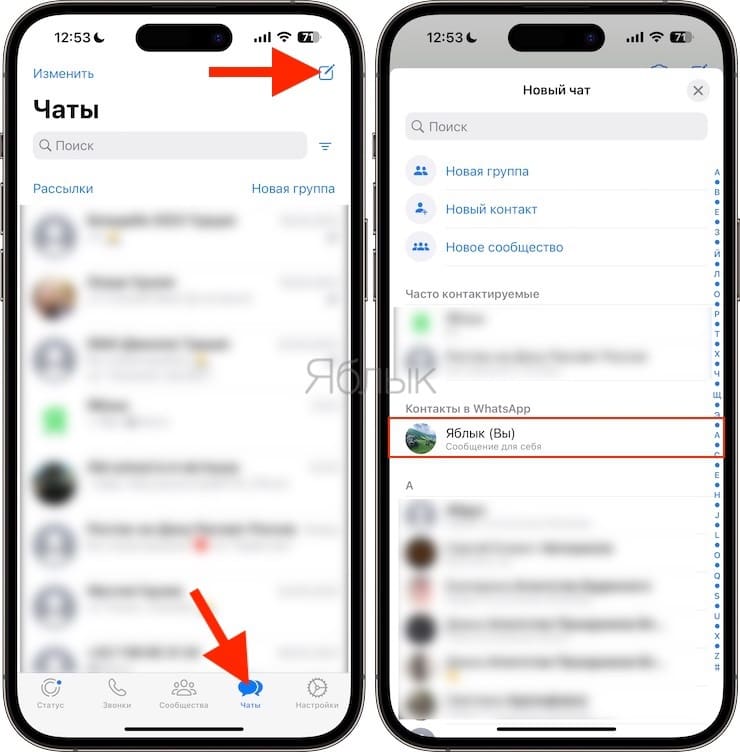
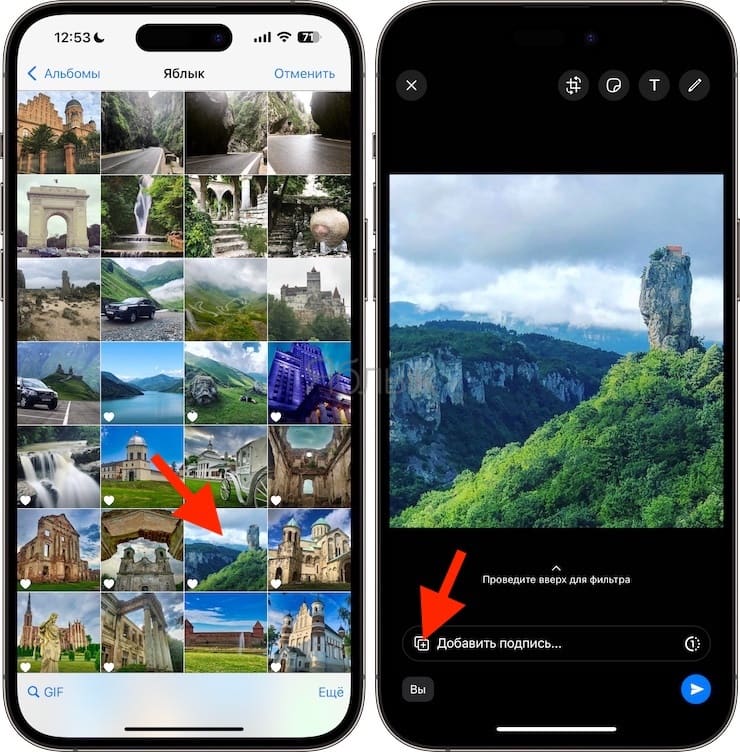
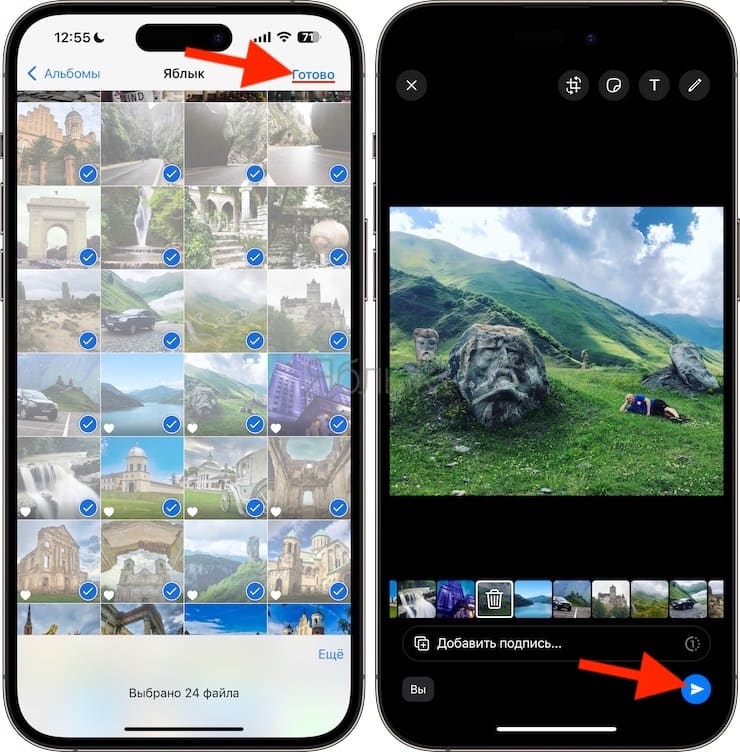
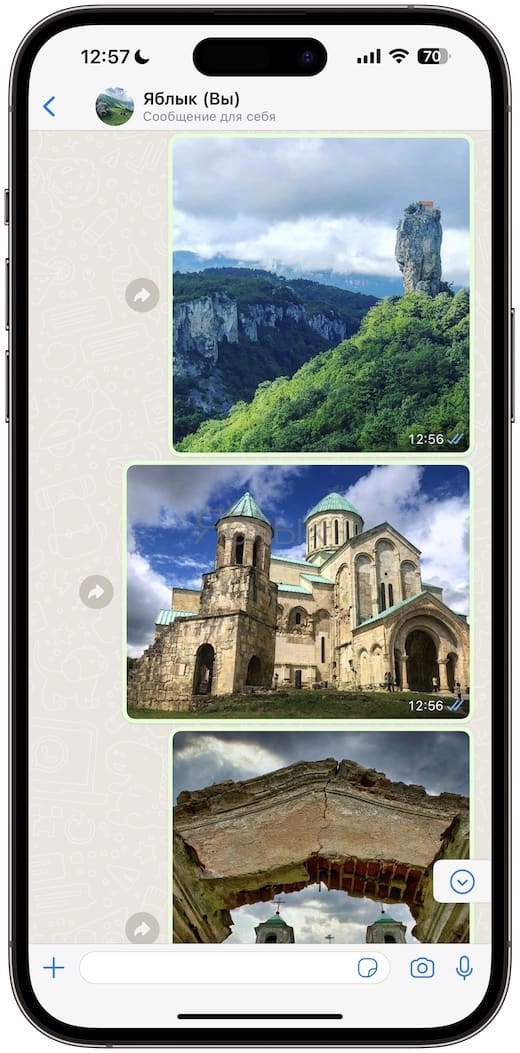
1. Откройте вкладку Чаты в WhatsApp и отправьте фотографии, которые хотите скрыть, себе в личный чат. Вы также можете отправить эти фотографии в качественном полноразмерном варианте.
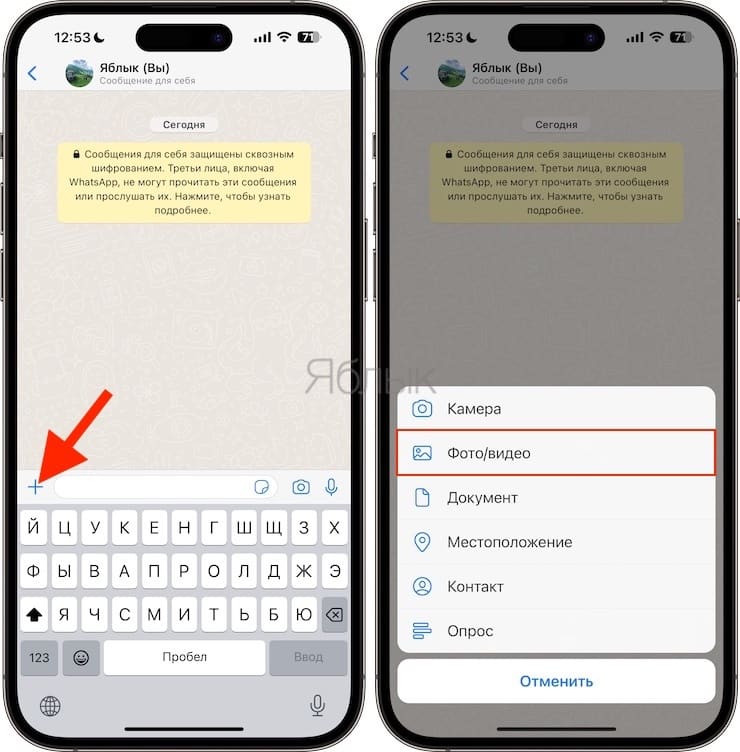
Для быстрого выделения нескольких фото, нажмите на кнопку «+» слева от надписи Добавить подпись.
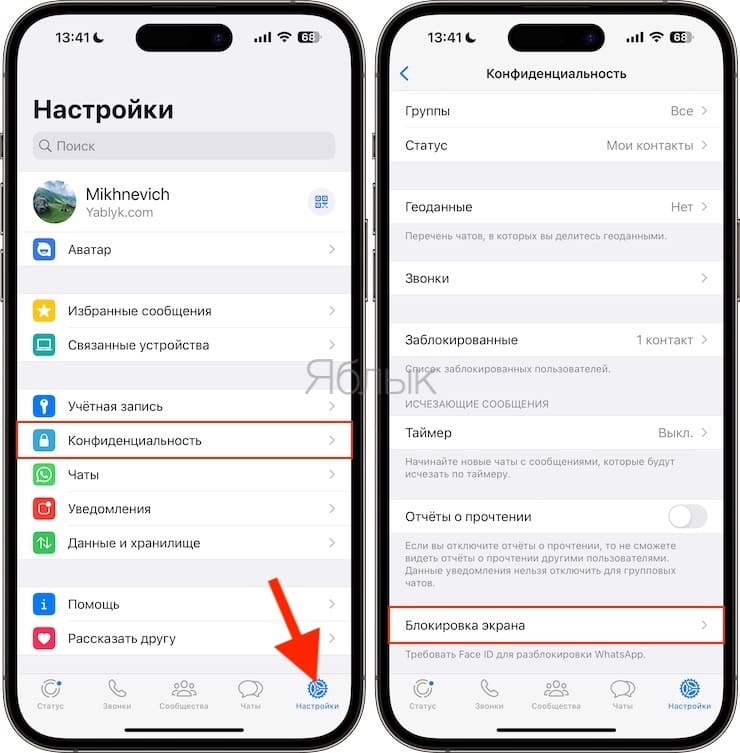
2. Заблокируйте WhatsApp на вашем iPhone с помощью кода доступа, чтобы никто не мог войти в мессенджер. Это можно сделать по пути Настройки → Блокировка экрана → Требовать Face ID (Touch ID).
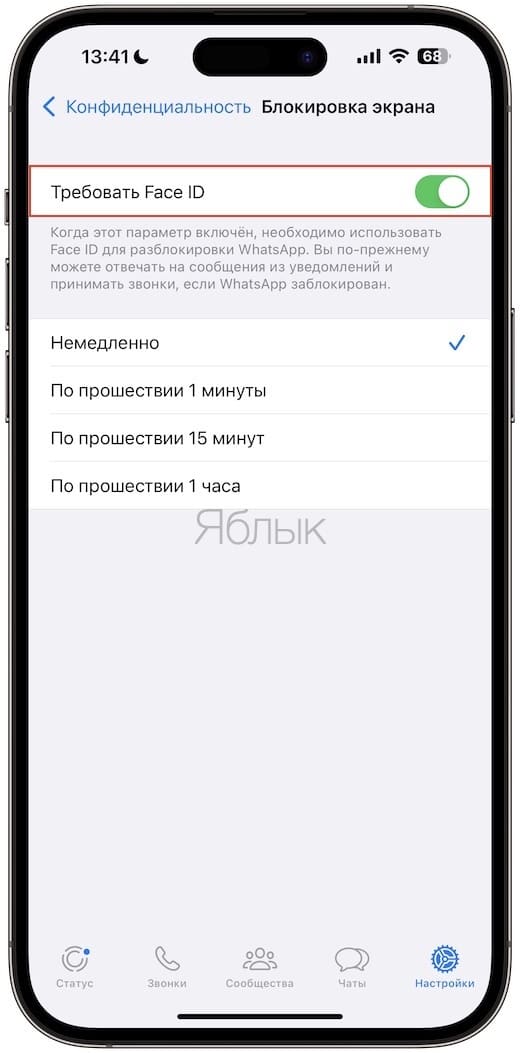
3. Наконец, удалите исходные изображения из приложения «Фото».
�� Смотрите также:
- Как создать двойника на фото (клонировать объекты) на iPhone.
- Как автоматически улучшить качество фото на iPhone и iPad.
- Как сделать черно-белое фото цветным: 4 сервиса для автоматической раскраски черно-белых фотографий.
�� Мы в Telegram и YouTube, подписывайтесь!