Как убрать пустую строку между абзацами в Microsoft Word?

Никак не получается.
Лучший ответ
Выделите весь текст и выберите СТИЛЬ без интервалов (офис 2007) или обычный (офис 2003)
GoogyNotГуру (4336) 14 лет назад
Объясните дураку, где такой найти? В «стилях и форматировании» не нашла =/
Pantera Просветленный (35464) Сейчас в данный момент мне доступен офис 2007 — это Главная — стили и там смотрим — если офис 2003 (если мне память не изменяет) то все находится на панельке, которая называется стандартная (если она не активна, то правой кнопкой мыши на панели и поставить галку напротив Стандартная)
АннаГуру (3025) 13 лет назад
Спасибо вам большое, Пантера. Мучилась целый час!
HarPuneМастер (1600) 13 лет назад
Преогромнейшее спасибо! Тоже не мог найти.
АняПрофи (614) 13 лет назад
Спасибо огромное, ну выручила. )))
Пантера,чтоб я без тебя делал.Если что обращайся
Остальные ответы
слишком больщие пробелы между строками, тож такая мучает пробла !
выделить несколько строк нажать ПКМ и выбрать «абзац», а там уже выставить межстрочный интервал.
GoogyNotГуру (4336) 14 лет назад
Стоит полуторный интервал. Мне нужно убрать пропуски между абзацами, а не пропуски между строками в самих абзацах
Найти ^l^l заменить ^l
выделить несколько абзацев, открыть » абзац» и в «интервал» (перед и после) сделать значение «0»
покупка
Если документ охватывает 200 страниц с сотнями пустых абзацев, удаление всех пустых абзацев один за другим будет болезненным. Как быстро и эффективно удалить все пустые абзацы? Потратьте несколько минут на просмотр этого руководства, и вы найдете ответ.
Рекомендуемые инструменты повышения производительности для Word
Удалите все пустые абзацы с помощью функции поиска и замены
Amazing! Use Efficient Tabs in Word (Office) like Chrome, Firefox and New Internet Explorer!
Вкладка Office: предоставляет интерфейсы с вкладками в Word, Excel, PowerPoint.
Улучшите свой рабочий процесс прямо сейчас. Узнать больше Бесплатная загрузка
Никто не любит тратить много времени на удаление всех пустых абзацев один за другим. Функция «Найти и заменить» в Word обычно используется, если мы знаем, что символ пустого абзаца может быть найден как Метка абзаца в поле «Найти».
1. Нажмите Главная > Замените чтобы включить эту утилиту.

2. Нажмите Подробнее >> кнопку, чтобы открыть дополнительные параметры. См. Снимок экрана ниже:

3. Поместите курсор в Найдите то, что поле и выберите Знак абзаца из Особый выпадающее меню;
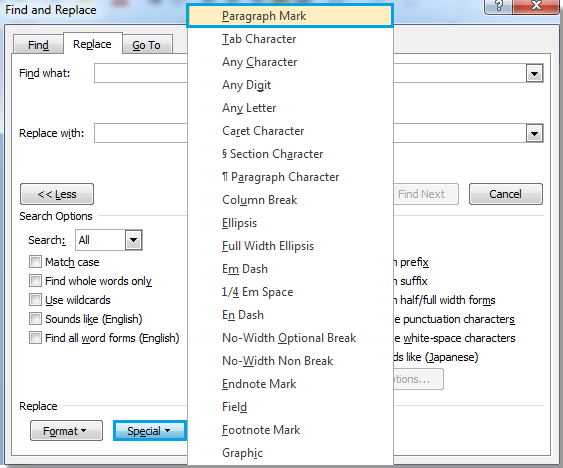
4. После выбора Знаки абзаца, там будет «^pЗнак, отображаемый в Найдите то, что поле.
5. Войти «^p» сделать «^ Р ^ р«В Найдите то, что поле и нажмите Заменить все.
Ноты:
«^p”Удалит не только все пустые абзацы, но и все знаки абзацев в документах, чтобы оставить весь текст слишком близко к одному абзацу.
«^ Р ^ р»Удалит только все пустые абзацы (метки пустых абзацев).
Удалите все пустые абзацы с помощью VBA
Если вы хотите использовать макрос для работы с текстовым документом, также доступен код VBA для удаления всех пустых абзацев в слове.
1. Нажмите «Alt-F11”, Чтобы открыть Microsoft Visual Basic для приложений окно.
2. Нажмите Модули на Вставить вкладку, скопируйте и вставьте следующий код VBA в Модули окно.
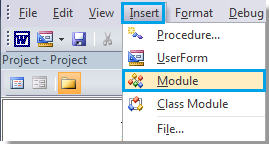
Код VBA для удаления пустых абзацев:
Sub Deleemptyparagraphs ()
Selection.Find.ClearFormatting
Selection.Find.Replacement.ClearFormatting
С Selection.Find
.Text = «^ p ^ p»
.Replacement.Text = «»
.Вперед = Истина
.Wrap = wdFindContinue
.Format = Ложь
.MatchCase = False
.MatchWholeWord = Ложь
.MatchByte = Ложь
.MatchAllWordForms = Ложь
.MatchSoundsLike = Ложь
.MatchWildcards = False
.MatchFuzzy = Ложь
Конец с
Selection.Find.Execute Заменить: = wdReplaceAll
End Sub

4. Нажмите Запустить макрос на вкладке «Выполнить».
Удалите все пустые абзацы с помощью kutools for Word
Чтобы удалить все пустые абзацы в слове, встроенная функция требует нескольких шагов, а макрос кажется слишком сложным для понимания. Есть ли более простой способ помочь нам быстро удалить все пустые абзацы в слове? Да, Kutools for Word ваше лучшее решение.
Kutools for Word, удобная надстройка, включает группы функций, облегчающих вашу работу и расширяющих ваши возможности обработки текстовых документов. Бесплатная пробная версия на 45 дней! Получи это сейчас!
1. Пожалуйста, примените эту утилиту, нажав Кутулс > Пустые параграфы > Удалить метки пустых абзацев. Смотрите скриншот:

2. После нажатия Удалить метки пустых абзацев, все пустые абзацы будут удалены из всего документа.
 |
 |
 |
Внимание: Если вы просто хотите удалить пустые абзацы из выбранной части документа, Kutools for Word также может вам помочь, пожалуйста, прочтите дополнительную информацию из здесь.
Форматирование абзацев
В начале набора каждая строка представляет собой отдельный абзац. В типе абзаца каждый абзац может состоять из нескольких строк в зависимости от размеров ограничительной рамки.
Для настройки параметров форматирования одного или нескольких абзацев (или для всех абзацев слоя) можно выделить их и воспользоваться панелью «Абзац».
Выберите инструмент «Горизонтальный текст»  или «Вертикальный текст»
  .
.
- Чтобы форматировать один абзац, щелкните его.
- Чтобы форматировать несколько абзацев, выделите диапазон абзацев.
- Чтобы форматировать все абзацы слоя, выделите текстовый слой на панели «Слои».
Обзор панели «Абзац»

Панель «Абзац» используется для форматирования абзацев и колонок. Чтобы отобразить панель, выберите меню «Окно» > «Абзац» или щелкните ярлык панели «Абзац», если она видна, но не активна. Можно также выбрать инструмент «Текст» и нажать кнопку «Панель» на панели параметров.
Для задания числовых значений параметров на панели «Абзац» можно воспользоваться стрелками вверх и вниз или ввести значение непосредственно в текстовом поле. После непосредственного изменения значения нажмите клавишу «Ввод» («Return»), чтобы сохранить значение, «Shift» + «Ввод» («Shift» + «Return»), чтобы сохранить и выделить его, или «Tab», чтобы сохранить значение и перейти к следующему полю панели.
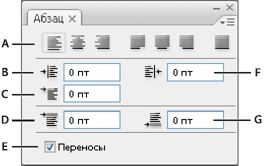
A. Выравнивание и выключка B. Отступ слева C. Отступ слева первой строки D. Отбивка перед абзацем E. Расстановка переносов F. Отступ справа G. Отбивка после абзаца
В меню панели «Абзац» можно получить доступ к дополнительным командам и параметрам. Чтобы воспользоваться этим меню, щелкните треугольник в правом верхнем углу панели.
Задание выравнивания
Выравнивание текста производится к одному из краев абзаца (для горизонтального текста — влево, по центру или вправо, для вертикального — вверх, по центру или вниз). Параметры выравнивания доступны только для типа абзаца.
Выполните одно из следующих действий.
- Выделите текстовый слой, если надо изменить все абзацы в этом слое.
- Выделите только те абзацы, которые необходимо изменить.
На панели «Абзац» или на панели параметров щелкните параметр выравнивания.
Для горизонтального текста это следующие параметры.
Выключка текста влево
Выравнивает текст влево, оставляя правый край абзаца неровным.
Выключка текста по центру
Выравнивает текст по центру, оставляя оба края абзаца неровными.
Выключка текста вправо
Выравнивает текст вправо, оставляя левый край абзаца неровным.
Для вертикального текста это следующие параметры.
Выключка текста вверх
Выравнивает текст по верхнему краю, оставляя нижний край абзаца неровным.
Выключка текста по центру
Выравнивает текст по центру, оставляя низ и верх абзаца неровными.
Выключка текста по нижнему краю
Выравнивает текст по нижнему краю, оставляя верхний край абзаца неровным.
Указание выключки для типа абзаца
Текст считается выключенным, если он выровнен с обеих сторон. Можно произвести выключку всего текста абзаца, включая и последнюю строку, или же всего текста абзаца за исключением последней строки. Параметры, которые выбираются для выключки абзаца, определяют горизонтальные интервалы внутри строк и эстетическую привлекательность текста на странице.
Параметры выключки доступны только для типа абзаца и определяют интервалы между словами, буквами и глифами. Параметры выключки строки применимы только к символам латиницы. К двухбайтовым символам китайских, японских и корейских шрифтов они не применяются.
Выполните одно из следующих действий.
- Выделите текстовый слой, если надо изменить все абзацы в этом слое.
- Выделите только те абзацы, которые необходимо изменить.
На панели «Абзац» щелкните параметр выключки.
Для горизонтального текста это следующие параметры.
Выключка последней строки влево
Выравнивает все строки, кроме последней, которая выравнивается по левой стороне.
Выключка последней строки по центру
Выравнивает все строки, кроме последней, которая выравнивается по центру.
Выключка последней строки вправо
Выравнивает все строки, кроме последней, которая выравнивается по правой стороне.
Полная выключка
Выравнивает все строки, включая и последнюю, которая также выравнивается.
Для вертикального текста это следующие параметры.
Выключка последней строки по верхнему краю
Выравнивает все строки, кроме последней, которая выравнивается по верху.
Выключка последней строки по центру
Выравнивает все строки, кроме последней, которая выравнивается по центру.
Выключка последней строки по нижнему краю
Выравнивает все строки, кроме последней, которая выравнивается по нижней стороне.
Полная выключка
Выравнивает все строки, включая и последнюю, которая также выравнивается.
Примечание.
Выключка текста (вправо, влево, по центру и полная) по контуру производится от курсора вставки и до конца контура.
Настройка межсловного и межбуквенного интервала при выключке текста
Возможна точная настройка интервалов между словами и буквами и изменение размера символов. Настройка интервалов особенно полезна для текста, выключенного по ширине, хотя возможна также и для невыровненного текста.
Выделите абзацы, которые необходимо изменить, или весь текстовый слой, если нужно изменить все абзацы этого слоя.
Выберите пункт «Выключка» в меню панели «Абзац».
Задайте значения параметров «Межсловные интервалы», «Межбуквенные интервалы» и «Масштаб глифа». Значения «Минимум» и «Максимум» определяют допустимый диапазон интервалов только для абзацев с выключкой. Значение параметра «Желаемые» определяется как для абзацев с выключкой, так и для абзацев без выключки:
Межсловный интервал
Интервал между словами, получающийся при сжатии пробелов. Значения параметра «Межсловный интервал» могут меняться от 0% до 1000%. При значении 100% между словами дополнительный интервал не добавляется.
Межбуквенный интервал
Расстояние между буквами, включая значения кернинга и трекинга. Значения параметра «Межбуквенные интервалы» могут меняться в диапазоне от -100% до 500%. При значении 0% дополнительный интервал между буквами не добавляется, а при 100% добавляется интервал шириной с обычный пробел.
Масштаб глифов
Ширина символов (глиф — это любой символ шрифта). Значения могут меняться от 50 % до 200 %. При значении 100 % высота символов не масштабируется.
Примечание.
Параметры интервалов всегда применяются ко всему абзацу. Чтобы настроить интервалы для нескольких символов, а не для всего абзаца, воспользуйтесь параметром «Трекинг».
Отступы абзацев
Отступ задает величину интервала между текстом и ограничительной рамкой или линией, на которой размещается текст. Отступы действуют только для выделенных абзацев, поэтому для разных абзацев могут быть заданы разные отступы.
Выполните одно из следующих действий.
- Выделите текстовый слой, если надо изменить все абзацы в этом слое.
- Выделите только те абзацы, которые необходимо изменить.
На панели «Абзац» введите значения параметров отступа.
Отступ от левого края
Величина отступа от левого края абзаца. Для вертикального текста этот параметр управляет отступом от верхнего края абзаца.
Отступ от правого края
Величина отступа от правого края абзаца. Для вертикального текста этот параметр управляет отступом от нижнего края абзаца.
Отступ первой строки
Величина отступа первой строки текста абзаца. Для горизонтального текста отступ первой строки определяется относительно отступа от левого края, для вертикального текста — относительно отступа от верхнего края. Чтобы создать висячий отступ (выступ), введите отрицательное значение.
Настройка интервалов между абзацами
Выделите абзацы, которые необходимо изменить, или весь текстовый слой, если нужно изменить все абзацы этого слоя. Если в абзац не установлен курсор и не выбран текстовый слой, настройка будет применяться к новому создаваемому тексту.
На панели «Абзац» настройте значения параметров «Добавить отступ перед абзацем»  и «Добавить отступ после абзаца»
  .
.
Задание висячей пунктуации для шрифтов латиницы
Параметр Висячая пунктуация управляет выравниванием знаков пунктуации для определенного абзаца. Если параметр «Висячая пунктуация европейских шрифтов» включен, то за пределы полей могут выступать следующие символы: одинарные и двойные кавычки, апострофы, запятые, точки, символы переноса, длинные и короткие тире, двоеточия и точки с запятой. Если за знаком пунктуации следует закрывающая кавычка, оба символа будут висячими.
Помните, что размер полей, на которые может выступать висячая пунктуация, определяется выравниванием абзаца. Для абзацев, выключенных влево, символы пунктуации «висят» слева, а для выключенных вправо — справа. Для абзацев, выключенных по верхней или нижней границе, знаки пунктуации «висят» сверху и снизу соответственно. Для абзацев, выровненных по центру или по ширине, символы пунктуации «висят» с обеих сторон.

Выполните одно из следующих действий.
- Выделите текстовый слой, если надо изменить все абзацы в этом слое.
- Выделите только те абзацы, которые необходимо изменить.
Выберите в меню панели «Абзац» пункт «Висячая пунктуация европейских шрифтов». Флажок показывает, что параметр выбран.
Примечание.
При выборе параметра «Висячая пунктуация европейских шрифтов» двухбайтовые символы пунктуации в китайских, японских и корейских шрифтах «висеть» не будут. Вместо этого параметра следует использовать либо пункт «Стандартный бурасагари», либо «Строгий бурасагари». Эти пункты доступны только в том случае, если выбран параметр «Показывать параметры азиатского текста» в диалоговом окне «Параметры шрифтов».
Настройка автоматической расстановки переносов
Параметры, которые выбираются для расстановки переносов в абзаце, влияют на горизонтальные интервалы внутри строки и на эстетическую привлекательность текста на странице. Параметры расстановки переносов определяют возможность и способ переноса слов.
Чтобы применить автоматическую расстановку переносов, выполните одно из следующих действий.
- Чтобы включить автоматическую расстановку переносов, выберите параметр «Переносы» на панели «Абзац», а чтобы отключить ее, отмените выбор этого параметра.
- Чтобы применить перенос к определенным абзацам, сначала выделите их.
- Чтобы выбрать словарь для выполнения переносов, выберите язык в меню «Язык» в нижней части панели «Символ».
Для задания параметров выберите пункт «Переносы» в меню панели «Абзац» и укажите следующие параметры.
В словах длиннее, чем _ букв
Указывает минимальное число символов в переносимых словах.
После первых _ букв и перед последними _ буквами
Указывает минимальное число символов в начале и в конце слова, которые можно разбивать переносом. Например, если указать для этих параметров значение 3, то слово aromatic будет переноситься как aro‑ matic, но не ar‑ omatic или aromat‑ ic.
Подряд не более
Указывает максимальное число строк подряд, которые могут быть перенесены.
Зона расстановки переносов
Указывает расстояние от правого края абзаца и ограничивает фрагмент строки, в которой переносы не допускаются. Установка значения 0 разрешает переносы в любом месте строки. Этот параметр применяется только при использовании построчного компоновщика Adobe.
Расстановка переносов в словах, набранных заглавными буквами
Снимите этот флажок, чтобы предотвратить перенос слов, набранных прописными буквами.
Примечание.
Параметры переноса применяются только к символам латиницы. На двухбайтовые символы китайских, японских и корейских шрифтов эти настройки влияния не оказывают.
Предотвращение разрыва слов
Можно предотвратить появление разрыва в словах на конце строк — например, в собственных именах или в словах, значение которых меняется при добавлении дефиса. Также можно обеспечить неразрывное написание нескольких слов или групп слов, например инициалов и фамилии.
Выделите символы, между которыми разрыв недопустим.
Выберите в меню палитры «Символ» команду «Без разрыва» (Photoshop), «Без переносов» (Illustrator, InDesign).
Примечание.
Если применить команду «Без разрыва/Без переносов» к слишком большому количеству смежных символов, то текст может перейти на другую строку без переноса в середине какого-либо слова. Однако, если применить команду «Без разрыва/Без переносов» к нескольким строкам текста, то текст не отобразится.
Методы компоновки
Внешний вид текста на странице определяется результатом комплексного взаимодействия процессов, совокупно называемых компоновкой. Используя указанные межсловный интервал, межбуквенный интервал, межглифовый интервал и параметры расстановки переносов, приложения Adobe оценивают возможные способы разбиения текста на строки и выбирают оптимальный вариант в соответствии с указанными параметрами.
Можно выбрать один из двух методов компоновки: многострочный компоновщик Adobe и построчный компоновщик Adobe. Оба метода определяют все возможные способы расстановки переносов в абзаце, а затем выбирают тот, который оптимально соответствует указанным параметрам расстановки переносов и выравнивания. Метод компоновки оказывает влияние только на выделенные абзацы, поэтому можно использовать разные методы компоновки для разных абзацев.
Многострочный компоновщик
Многострочный компоновщик анализирует количество точек разрыва в диапазоне строк, в результате чего может оптимизировать предыдущие строки в абзаце, чтобы исключить появление в следующих строках разрывов, которые особенно портят внешний вид текста.
Многострочный компоновщик основывается при компоновке на определении возможных точек разрыва и присвоении им «штрафных очков» в соответствии со следующими принципами.
- Для текста, выровненного по правому или левому краю или по центру, являются предпочтительными и приносят наименьшее количество «штрафных очков» строки, заканчивающиеся ближе к правому краю страницы.
- Для выровненного текста наибольшую важность представляет равномерность межбуквенного и межсловного интервалов.
- Перенос по возможности избегается.
построчный компоновщик
Построчный компоновщик предлагает традиционный подход к компоновке текста строка за строкой. Этот параметр полезен, когда необходимо вручную контролировать разбиение текста на строки. Построчный компоновщик при анализе точек разрыва основывается на следующих принципах.
- Предпочтение отдается более длинным строкам.
- В выровненном тексте предпочтительнее использовать вместо переносов уменьшение или увеличение межсловного интервала.
- В невыровненном тексте предпочтительнее использовать переносы вместо увеличения или уменьшения межбуквенного интервала.
- Если настройка интервалов необходима, предпочтение отдается сжатию, а не расширению. Метод компоновки можно выбрать в меню палитры «Абзац». Чтобы применить тот или иной метод ко всем абзацам, сначала выделите текстовый объект. Чтобы применить метод только к текущему абзацу, установите курсор в нужный абзац.
Стили абзаца
Стиль абзаца включает в себя атрибуты форматирования как символов, так и абзацев и может быть применен к одному или нескольким абзацам. Можно создать стили абзаца и затем применить их позже.
Выберите Окно > Стили абзацев, чтобы открыть палитру «Стили абзацев». По умолчанию каждый вновь созданный документ содержит стиль «Основной абзац», который автоматически применяется к вводимому тексту. Этот стиль можно изменить, но переименовать или удалить нельзя. Стили, созданные пользователем, можно переименовывать и удалять. Можно также выбрать другой стиль в качестве стиля, применяемого к тексту по умолчанию.
- Чтобы применить стиль абзаца, выделите текст или текстовый слой и щелкните стиль абзаца.
Стили шрифтов являются иерархическими: параметры, указанные вручную, переопределяют любые примененные стили символов, которые в свою очередь заменяют примененные стили абзацев. Этот иерархический подход объединяет эффективность использования стилей и гибкость при настройке проектов.
См. видеообзор Джулианны Кост (Julieanne Kost) Стили абзаца и символа в Photoshop CS6.
(Только Creative Cloud) Можно указать стили символов и абзацев в качестве стилей типов по умолчанию. Дополнительную информацию см. в разделе Определение стилей типов по умолчанию | Только Creative Cloud.
Создание стиля абзаца
- Чтобы создать новый стиль на основе форматирования существующего текста, выделите этот текст или поместите в него точку ввода.
- Выберите команду «Новый стиль абзаца» в меню палитры «Стили абзацев».

Примечание. Чтобы создать стиль, не выделяя текст, щелкните значок «Создать новый стиль» в нижней части панели «Стили абзацев». Чтобы изменить стиль, не применяя его к тексту, выберите слой изображения, например «Фон».
Редактирование стиля абзаца
Дважды щелкните существующие стили, чтобы изменить их и обновить весь связанный текст в активном документе. Если изменить форматирование стиля, текст, к которому он был применен, будет обновлен в соответствии с новым форматом.
Чтобы изменить стиль абзаца, выполните следующие действия.
- Дважды щелкните стиль на панели «Стиль абзаца».
- Чтобы указать атрибуты форматирования, слева выберите категорию (например, «Основные форматы символов») и укажите атрибуты, которые необходимо добавить к стилю.
- Чтобы при задании параметра «Цвет символов» в диалоговом окне «Параметры стиля символов» создать новый цвет, дважды щелкните поле заливки или обводки.
- После завершения выбора атрибутов форматирования нажмите кнопку «ОК».
Справки по другим продуктам
- Добавление и редактирование текста в Photoshop
- Форматирование символов
- Интерлиньяж и межбуквенные интервалы
- Редактирование текста
- Указание параметра «бурасагари»
- Отображение и настройка параметров азиатского текста
Удаление пустых абзацев
Использую макрос, удаляющий ненужный междустрочный интервал. Но применяется он ко всему тексту в документе, а как сделать так, чтобы изменения вносились только в выделенном фрагменте, а без выделения — во всем документе?
В этом случае вы можете воспользоваться следующим макросом:
Sub delPilcrows() 'Удаление пустых абзацев только в выделенном фрагменте или во всем документе With Selection.Find .ClearFormatting .Replacement.ClearFormatting .Text = "[^13]" 'искомый знак абзаца (один или больше) .Replacement.Text = "^p" 'заменяем на один знак абзаца .Format = False .Forward = True If Selection.Type = wdSelectionIP Then .Wrap = wdFindContinue Else .Wrap = wdFindStop End If .Execute Replace:=wdReplaceAll End With Selection.Collapse direction:=wdCollapseStart 'снимаем выделение End Sub
Еще записи по вопросам использования Microsoft Word:
- 10 вопросов и ответов по редактору Word (1 часть)
- 3 способа очистки списка недавно открытых документов
- Word 2007: добавляем свою вкладку и свои команды
- Word 2007: полотно, рисунки, линии
- Word 2007: смена формата сохранения файла
- Word 97 — решение проблемы с отображением символов на линейке
- Абзац с цветным фоном
- Автоматизация текстового набора в Word
- Автоматическая запись макроса
- Автоматическая нумерация билетов
- Автоматическая расстановка переносов
- Автоматическое обновление полей при открытии документа
- Автоматическое сохранение документа при его закрытии
- Автотекст с последовательной нумерацией
- Белый текст на синем фоне в Word 2007
- Быстрая смена ориентации страниц документа
- Быстрое перемещение между открытыми документами Word
- Быстрое создание нового документа на основе шаблона
- Быстрый ввод текста с помощью команды =rand()
- Ввод повторяющихся фрагментов текста в Word 2007
- Ввод часто повторяющихся фрагментов текста
- Вертикальное выравнивание текста
- Возможно ли запретить копирование текста из документа Word?
- Вопрос о работе с графиками (диаграммами) в Word
- Вопросы и ответы о гиперссылках в редакторе Word