Связка между карточками товаров Ozon и карточками товаров Поставщика счастья
О том, что такое связка товаров и зачем она нужна можно прочитать в этой статье.
Настройка связок для маркетплейса Ozon является обязательной при любой схеме работы — FBO, FBS, DBS.
Группы связок
После авторизации на сайте StripMag.ru нужно перейти по ссылке http://stripmag.ru/cabinet.php?name=woygaaMapping
Первое, что нужно сделать — это создать Группу связок.
* Группа связок — это «папка», в которой будут размещаться ваши связки. Группировка связок нужна, если вы планируете разделять ассортимент, который будете продавать на маркетплейсе или собираетесь продавать один и тот же товар, используя разные схемы работы — FBS, Экспресс, FBY. При старте работы с маркетплейсами достаточной одной группы связок.
Кликните на кнопку Создать группу, введите название и Сохраните.
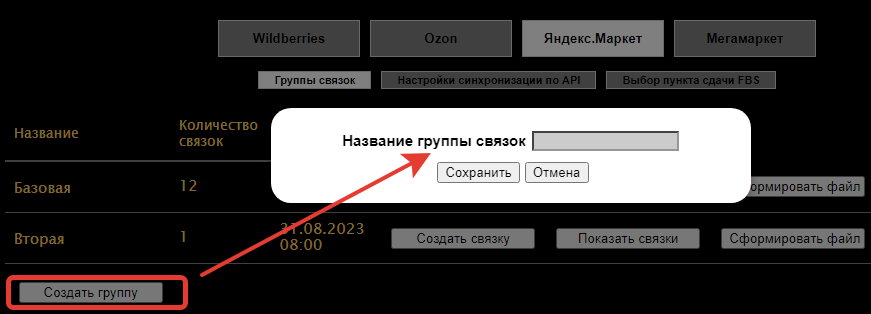
Важно! К одному aID в рамках одного маркетплейса можно создать только одну связку. Связка может находится в нескольких группах, но при этом будет иметь единый набор параметров — Артикул продавца, ШК Маркетплейса. Если связка находится в нескольких группах, то при изменении ее параметров они поменяются во всех группах.
Поштучное создание связок
Подготовка данных для создания связок
- aID (обязательное)
- Артикул продавца (обязательное)
- ШК Маркетплейса (обязательное)
- SKU Маркетплейса (НЕобязательное)
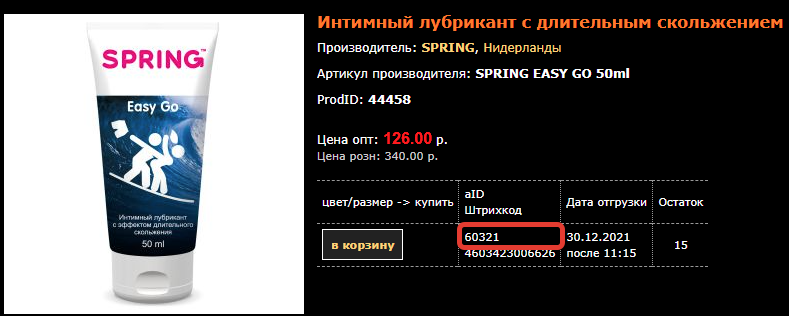
aID — это внутренний уникальный идентификатор товара Поставщика счастья на сайте StripMag.ru. Его всегда можно посмотреть в карточке товара или в выгрузке в личном кабинете StripMag.ru. Значение aID должно быть уникально и не должно повторяться в вашей таблице, т.е. к одному товару может быть только одно соответствие.
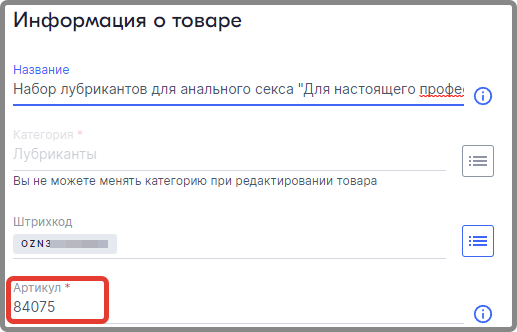
Артикул продавца — ваш Артикул товара в Озоне. Мы настоятельно рекомендуем на этапе заведения карточек в Ozon в качестве Артикула указывать aID. Значение этого поля можно взять при редактирование карточки товара:
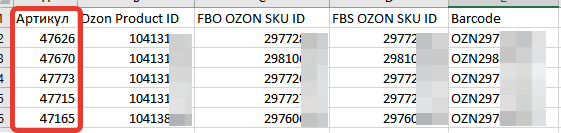
или в выгрузках в личном кабинете Ozonа Товары и цены -> Список товаров-> Скачать товары->Товары по категориям XLS:
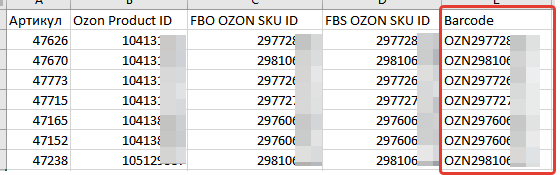
ШК Маркетплейса — штрихкод (баркод), который присвоил маркетплейс вашей карточке товара. К одному aID может быть только одно соответствие ШК Маркетплейса.
В ЛК Ozon штрихкод можно найти в созданных карточках товара:
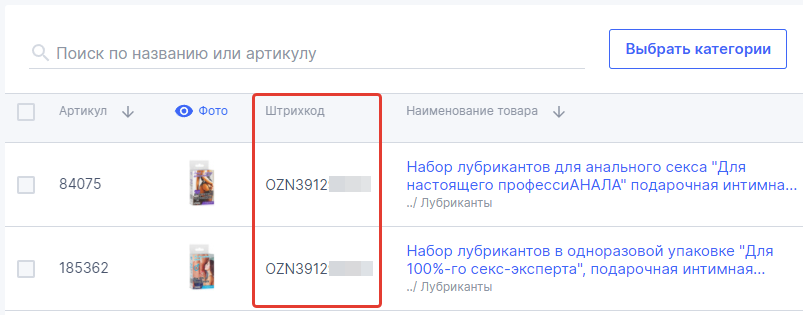
или в выгрузках в личном кабинете Ozonа Товары и цены -> Список товаров-> Скачать товары->Товары по категориям XLS:
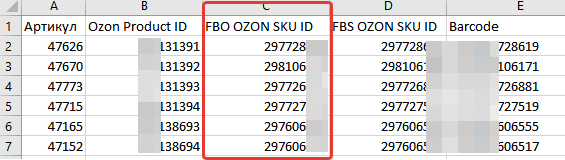
SKU Маркетплейса (необязательное) — это внутренний уникальный идентификатор вашей карточки товара на маркетплейсе. Название поля на разных маркетплейсах может отличаться, например, на Ozon поле называется FBO OZON SKU ID. К одному aID может быть только одно соответствие SKU Маркетплейса.
В личном кабинете Ozonа Товары и цены -> Список товаров-> Скачать товары->Товары по категориям XLS:
Добавление связки в группу
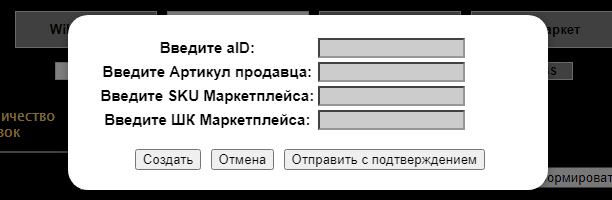
Напротив названия группы кликните на кнопку «Создать связку». В открывшемся окне введите ваши значения и нажмите кнопку «Создать». Если все данные верны, то связка успешно создастся, если же система обнаружит, что к aID уже есть привязка, то выдаст ошибку, в этом случае используйте кнопку “Отправить с подтверждением”, что будет означать ваше согласие на то, что существующие данные для связки будут перезаписаны.
Пакетное (массовое) создание связок
Подготовка Excel-файла
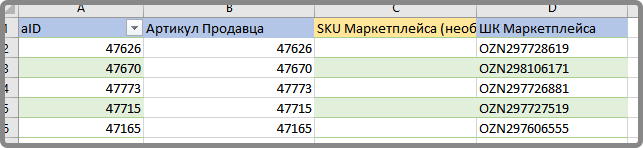
Если вы планируете добавить значительное количество связок, то лучше воспользоваться массовым созданием связок с помощью Excel-файла. Для этого нужно заранее подготовить Excel-файл с данными по связками. Данные в файле совпадают с теми, что используются при штучном создании связок. Пример, как может выглядеть файл для связки товаров Ozon (скачать пример файла):
Как массово сделать связки
Под табличкой с группами связок найдите блок «Массовое создание связок с помощью загрузки Excel-файла».
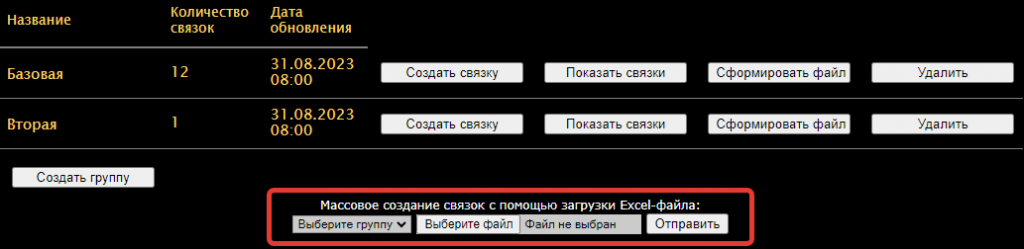
- Сначала в выпадающем селекторе выберите нужную Группу связок.
- Для загрузки файла кликаем на кнопку «Выберите файл» и загружаем подготовленный выше Excel-файл. За один раз можно загрузитьне более 1000 строк, если ваш файл содержит больше строк, то его необходимо разбить на несколько.
- После нажатия кнопки “Отправить” вы увидите предварительные результаты:
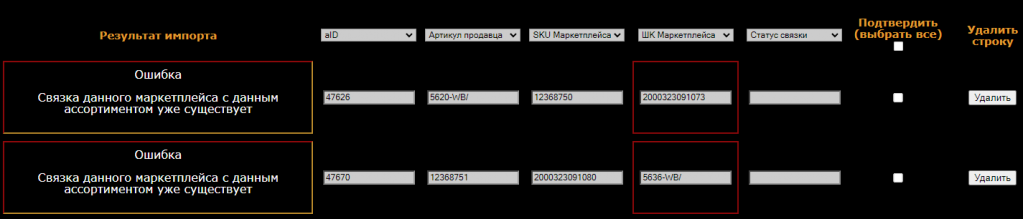
Система подскажет в каких строках есть ошибки, необходимо исправить ошибки или удалить строку целиком. Обратите внимание, что на этом этапе важно правильно сопоставить колонки из вашего Excel-файле с названиями полей в системе.
Если система обнаружит, что вы пытаетесь сделать привязку к aID, к которому уже существует связь, то будет выведено предупреждение “Связка данного маркетплейса с данным ассортиментом уже существует”. В таком случае нужно проставить галочку “Подтвердить” напротив строки с предупреждением, если вы хотите перезаписать данные для aID или удалить строку.

После сопоставления полей и исправления ошибок нажимаем кнопку “Отправить повторно”. При отсутствии ошибок выводится сообщение об успешной привязке, а напротив группы связок появится количество привязанных товаров.
Просмотр и редактирование связок
Напротив группы связок нажимаем кнопку “Показать связки”, на экране выводится таблица с привязанными товарами.

Прямо в таблице вы можете посмотреть остаток товара на складе Поставщика счастья и добавить нужный товар в корзину. Также есть возможность перейти на карточку товара на сайте StripMag.ru и на карточку товара на маркетплейсе.
При необходимости любую связь можно отредактировать, нажав на кнопку “Изменить”. Еще раз обращаем ваше внимание на то, что если связка находится в нескольких группах, то при изменении ее параметров они поменяются во всех группах.
Удаление связки из группы
Если связка есть в нескольких группах, то при ее удалении она удаляется только из текущей группы связок, а в других остается без изменений.
Включение / отключение связки
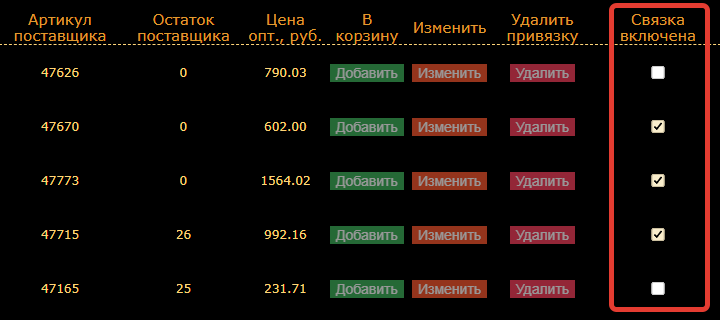
Если по какой-то причине вам нужно на время отключить связку, не удаляя ее насовсем, то можно воспользоваться выбором «Включить связку». Если у товара, убрать галочку «Включить связку», то в выгрузках у этого товара остаток будет всегда равняться нулю. Если связка есть в нескольких группах, то при ее отключении она будет выключена только из текущей группы связок, а в других остается без изменений.
Массовое включение / отключение / удаление связки
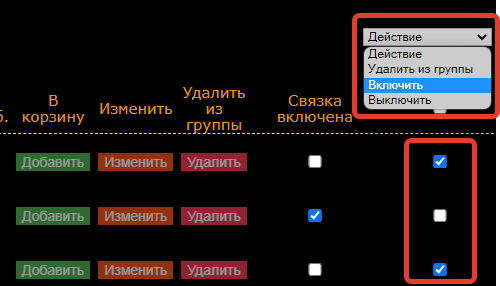
При необходимости можно массово включать / отключать / удалять связки из группы. Для этого поставите галочки в крайней правой колонке напротив тех связок, с которыми хотите совершить действие. После этого в выпадающем списке «Действие» выберите необходимое действие со связками.
Поиск по связкам и фильтрация
Для удобства управления связками используйте поиск по aID, SKU маркетплейса и ШК маркетплейса, а также фильтр по производителям:
Маркетплейс OZON: как подготовить поставку товаров по FBO
Соблюдение сроков и регламентов сборки товаров — критерий качества логистики продавцов FBO (Fulfillment by OZON или «Продажа со склада OZON»). Поставки, с опозданием «приезжающие» на склады, замедляют скорость пополнения стока и возобновления продаж. Стоимость отложенного старта высока, что недопустимо в период сезона, рекламных кампаний и акций. Среди причин неоперативных поставок — нарушение правил их оформления, сборки, отгрузки.
Впереди у селлеров OZON — весенне-летний сезон, а также череда акций и распродаж. Отработать с минимальным отклонением поможет наш новый материал — «Как подготовить поставку товаров по FBO».
Почему OZON не принимает FBO-поставку
- Сроки кросс-докинга переходят за пределы, установленные OZON.
- Маркетплейс удерживает товары в статусе «Приёмка на складе» дольше 2-5 рабочих дней.
- Часть коробок с товарами (например, при распределении на склады) теряется.
- Продавец привез меньше или больше грузомест, чем прописано в заявке.
- В составе поставки поврежденные, бракованные товары.
- Товары или поставка неправильно упакованы.
- Данные о товарах, водителе, автомобиле не отредактированы в заявке.
- Габариты автомобиля не подходят под условия выгрузки OZON.
- На один пункт отгрузки / склад поставка доставлена на 2 или более автомобилях.
OZON внимательно следит за ассортиментом «Честного знака». Товары без регистрации в системе, без маркировки, УПД, с нечитаемым кодом не подлежат приемке. Если в карточках «Честного знака» не прописаны ТН ВЭД, или товары выведены из оборота — последует моментальный отказ маркетплейса.
Пошагово следуя алгоритму подготовки, вы повышаете шансы на быстрый ввод FBO товаров в оборот.
Подготовка поставки на склад OZON
Товары попадают на хранение маркетплейса 2 способами — напрямую со склада продавца или через временный распределительный центр (вРЦ).
ВРЦ — «умная» система маркетплейса, она автономно разделяет товары на поставки, подбирает склады, временные слоты и пункты отгрузки для селлеров. Система по всем складам OZON анализирует оборачиваемость товаров из заявки, спрос на них в прошлые периоды, загруженность фулфилмент-центров, свободные «окна» на приемку. Цепочка товародвижения через вРЦ выглядит так:

Если продавец знает, куда отправить поставку, он использует второй способ:

У первого и второго подхода своя последовательность оформления поставки. Начнем с вРЦ .
Шаг 1. Создание заявки
Заявка — паспорт поставки, где отражена ключевая информация — тип и объем товаров, время доставки, количество грузовых мест, данные водителя и автомобиля. Посредством заявки продавец сообщает маркетплейсу, что и когда он передаст на хранение.
Подготовка заявки вРЦ начинается с выбора виртуального склада — места, где продавец готовит товары для отправки на FBO. Без виртуального склада алгоритм не подберет точку отгрузки. О виртуальном складе должно быть известно: название, адрес, телефоны контактных лиц, график работы.
Указав виртуальный склад, включите в заявку товары из каталога и проставьте количество. Максимальным объем поставки через вРЦ — 82 000 литров. При небольшом объеме удобно добавлять товары вручную — по SKU, названию, артикулу или OZON ID. Широкий ассортимент, товары «Честного знака» требуют системного подхода, поэтому селлеры загружают товары в заявку через excel-файл.
- на сколько поставок система разбила ассортимент
- ближайшие пункты отгрузки, свободные даты и слоты
- конечные склады
- Отмените заявку и создайте повторно, изменив диапазон дат или количество товаров.
- Удалите неподходящие направления. Повторно их не вернуть, а делить товары между оставшимися маршрутами не получится.
Несогласованные за час заявки отменяются маркетплейсом автоматически. Утвердив распределение, вы не сможете по отдельности редактировать состав поставок, отменять их. Заявка удаляется только целиком.
Если вы не используете вРЦ, а отвозите товары напрямую на конечный склад, тогда ваш подготовительный шаг — изучить требования складов к весогабаритным характеристикам. У каждого склада OZON подготовлен перечень товаров, принимаемых на хранение:
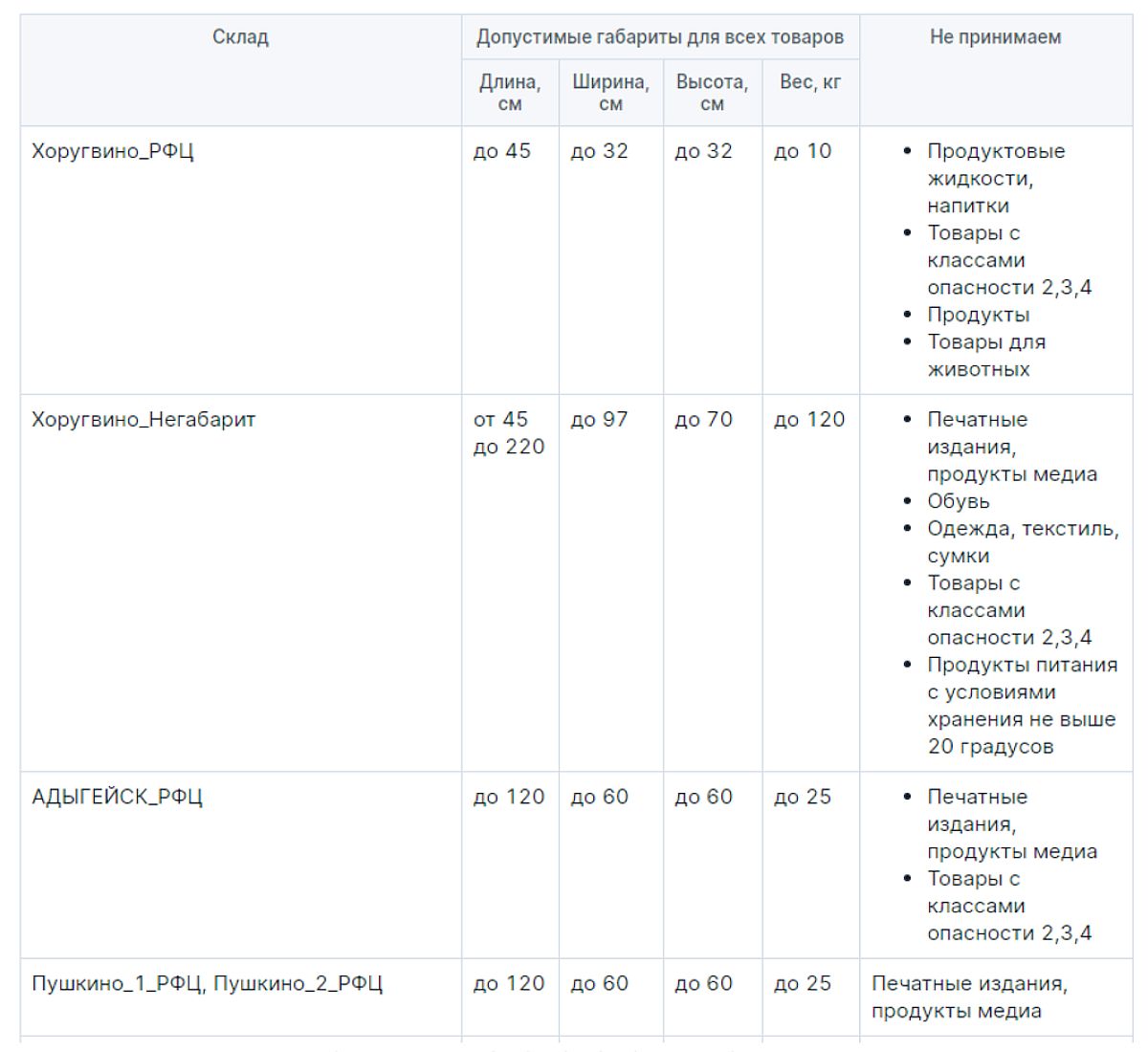
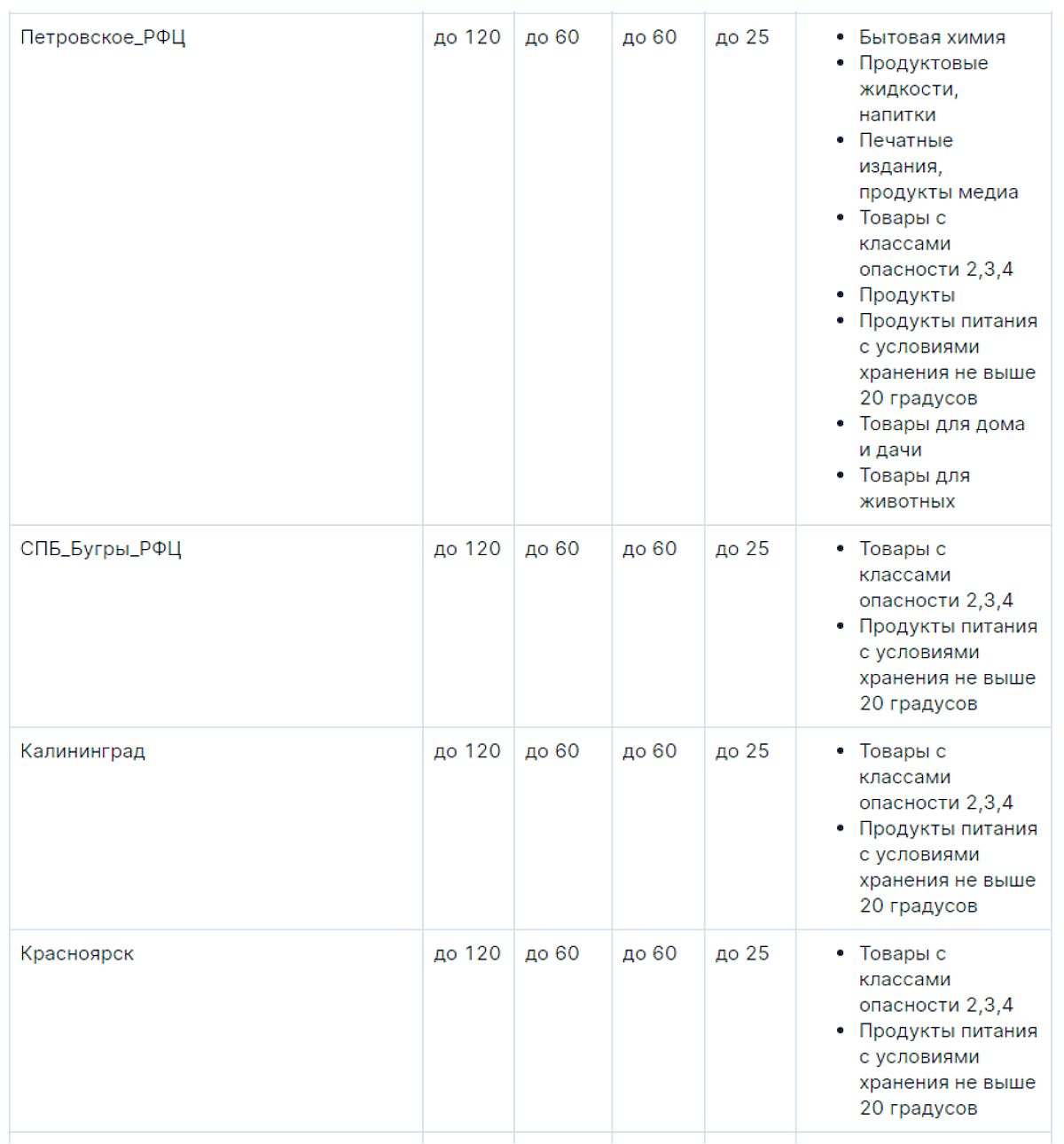
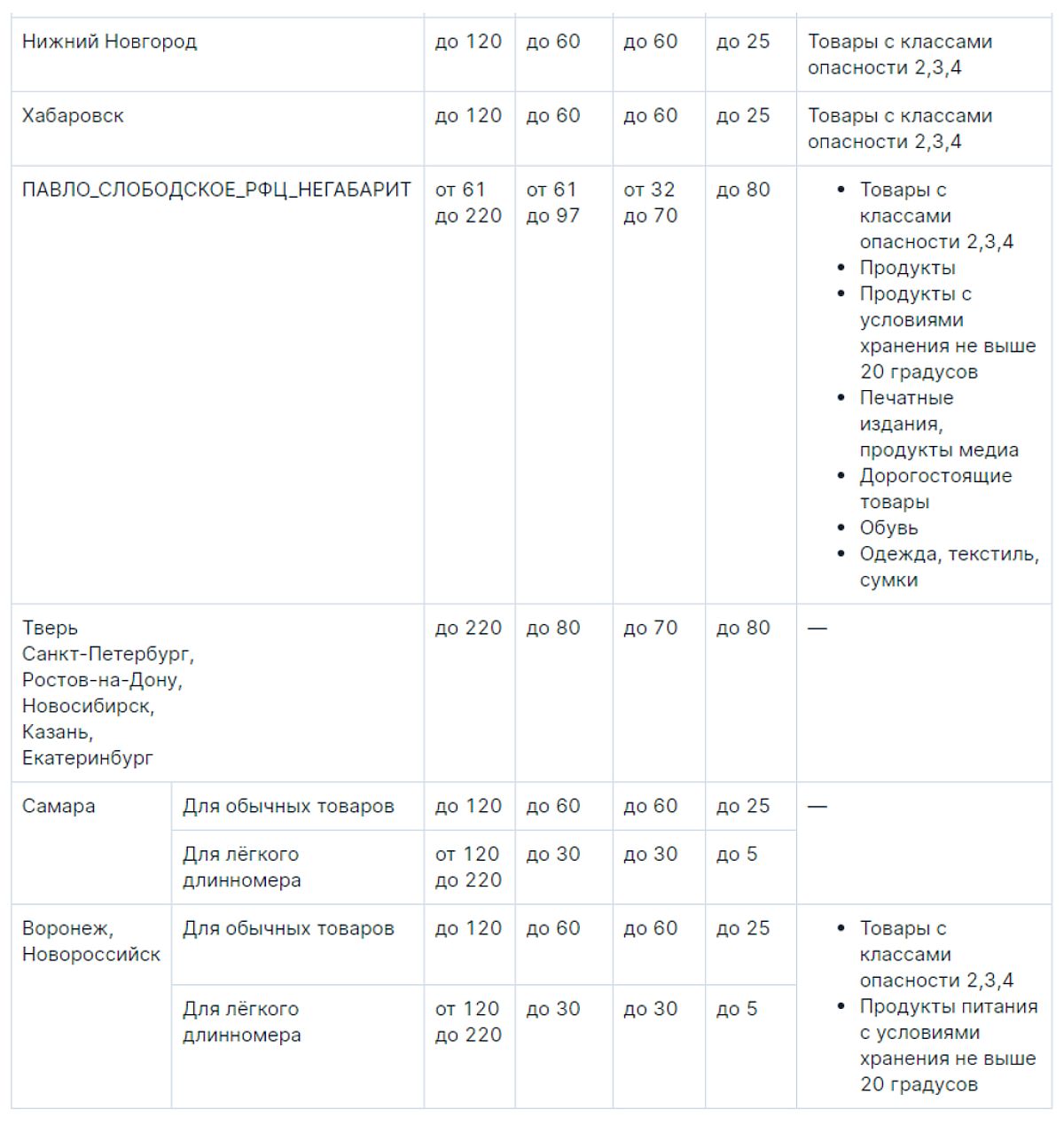
Проверьте и временные ограничения складов OZON. Список категорий, недоступных к размещению, обновляется регулярно, исходя из загруженности складов конкретными товарами. Так, фулфилмент-центр в Твери до 18 апреля закрывал приемку телевизоров, компьютерных мониторов.
И только после этого вы выбираете склад, добавляете товары вручную или через excel-файл, проставляете дату и время.
Иногда, в ответ, OZON выдает продавцам ошибку — «В выбранном регионе нет доступных складов». Ее можно расшифровать по-разному. Первый вариант — склад не работает с одним из товаров. Второй — в карточке какого-то товара не заполнены объемно-весовые характеристики или вместо корректных чисел проставлены нули. Третий (только для карточек, созданных за последние 24 часов) — данные о товаре еще на модерации. В случае ошибки — замените фулфилмент-центр, либо скорректируйте контент карточки, либо дождитесь окончания обработки карточки нового товара.
Учтите: после утверждения заявки на конечный склад единственное, что вы можете менять — дату и время приезда (за 12 часов до отгрузки).
Итак, заявка через вРЦ/на конечный склад почти создана. И для первого, второго типа поставок следующие шаги идентичны.
Шаг 2 — заполнить данные автомобиля (номер, марка) и водителя (ФИО, телефон). По правилам OZON 1 поставку доставляет 1 транспортное средство. Маркетплейс вправе арестовать груз, отправленный по 1 транспортной накладной двумя, тремя и более автомобилями:
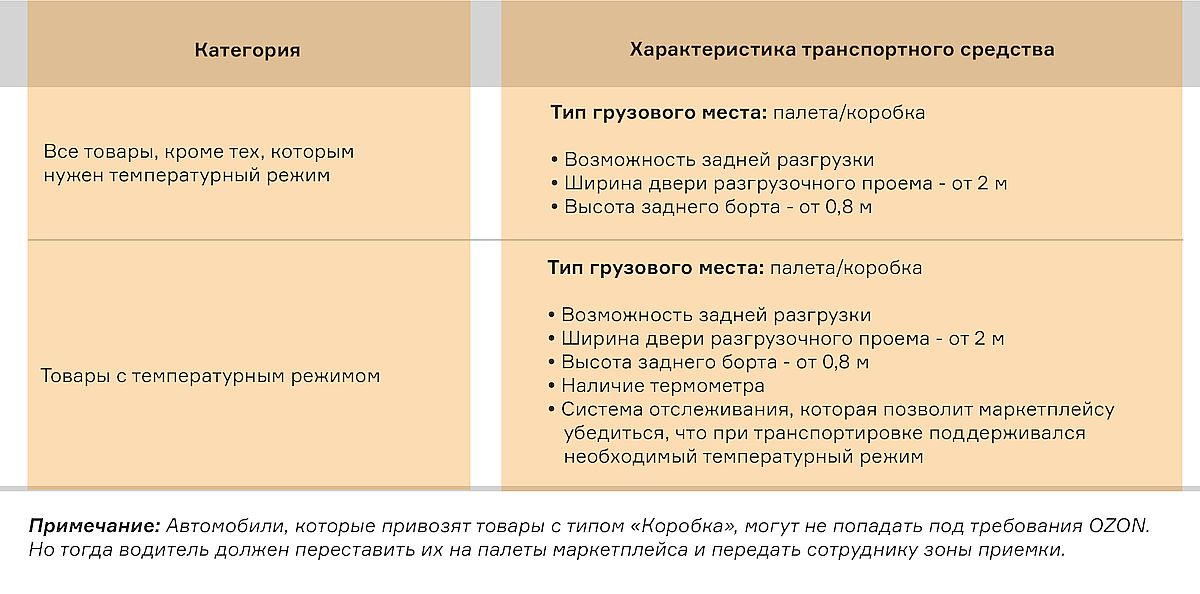
Шаг 3. Определить тип грузового места — палета или коробка. Сделать это просто — вы отталкиваетесь от пункта отгрузки. Сортировочный центр (для вРЦ поставок) принимает палеты и коробки. Конечный склад, а также региональный фулфилмент-центр — только палеты. У продавцов, которые на региональные фулфилменты отправляют товары в коробах, тарификация идет как за обработку палеты.
Шаг 4. Укажите количество грузовых мест (не товаров!), учитывая что 1 грузовое место = 1 паллета или 1 коробка. За 1 поставку можно передать не более 30 палет или 10 коробок. Когда ваши товары не помещаются в 10 коробок, возьмите коробку большего размера или смените тип грузового места — на палету.
Шаг 5. Соберите товары в поставку
Это еще один шаг, который продавец обязан пройти с ответственностью и контролем. Под каждый склад готовится отдельная поставка. Если вРЦ распределил товары между 3 складами, продавец комплектует 3 поставки. То есть на склад в Хоругвино вы не отправляете товар, ожидаемый в Твери.

В поставку не должны попасть товары:
- Не входящие в заявку. Если опознанных излишков окажется больше 50, OZON выставит счет за обработку. Неопознанные товары тарифицируются всегда — 24 руб. за 1 единицу.
- Просроченные или с минимальным остаточным сроком годности.
- Товар находится в обороте.
- Есть этикетка с кодом маркировки.
- Код Data Matrix читаемый.
- В карточке — в разделе «Характеристики» — проставлен код ТН ВЭД.
После проверки какие-то товары продавцы сразу складывают в коробку, какие-то — дополнительно упаковывают, а именно:

Если вы доупаковали товар, распечатайте и наклейте поверх упаковки ШК, чтобы сотруднику склада было легче его отсканировать и внести в систему. Товары готовы, осталось сложить их в коробки и (при необходимости) установить на палеты.
Любая упаковка (индивидуальная, коробка, палета) должна быть новой и сохранять целостность поставки. Не допустимы склеенные, грязные, порванные упаковочные материалы — с трещинами и сколами. Обязательный размер палеты — 120 * 80 * 14,5 см.
- Вес одной коробки не превышал 20 кг, а вес товаров на 1 паллете — 800 кг.
- Коробки на палете сложены ровно, центр тяжести не смещен. Они обтянуты стреч-пленкой минимум в 3 слоя.
- Коробки не выходят за границы палеты более, чем на 2 см.
- Каждое грузовое место промаркировано этикеткой. Учтите, у товаров — свои ШК, у грузовых мест — свои. Для поставок с типом «Палета» достаточно одной этикетки. Если передаете товары коробками (без палет) — маркируете каждую коробку. Размер этикетки — не менее 120 * 75 мм.
При маркировке грузовых мест продавцы часто путают этикетки между поставками. На складе OZON сотрудники сканируют ШК, а в системе видят другие данные. Поэтому автоматизируйте операции и обучите сотрудников на вашем складе.
Мы рекомендуем фиксировать каждый этап сборки на видео. Просите и водителя фотографировать/записывать ролик, в каком виде он передает поставку маркетплейсу. Приемка на OZON проходит за закрытыми дверями. По итогу вы получаете Акт и узнаете, что часть SKU не принята по необъективным (на ваш взгляд) причинам — нет маркировки, битые товары и т.д. Еще хуже — когда несколько коробок из поставок не доезжают до склада или теряются на нем. В случае споров с OZON видео сборки — ваше алиби, оно подтверждает, что на своей стороне вы сделали все правильно. И да, камеры должны быть настолько точными, что можно разглядеть товар, его ШК, код Data Matrix, состояние упаковки.
Шаг 6. Загрузите документы
- УПД-2 в формате XML — для товаров, зарегистрированных в системе «Меркурий», «Честный знак», для поставок в распределительные центры и на склад «Хоругвино».
- УПД-2 (xml-файл) и Сертификация — для ювелирных изделий.
Нюанс — по товарам «Честного знака» вы отправляете маркетплейсу по ЭДО УПД-2 после согласования Акта приема-передачи в течение 3-х дней.
Шаг 7. Передайте поставку
- Не привозит товары.
- Не передает УПД или отправляет их, но с ошибками.
- Не указывает данные автомобиля и контакты водителя.
- Брак — 9 руб. за 1 товарную единицу.
- Неопознанные излишки — 24 руб. за 1 товарную единицу.
- Опознанные излишки/дефицит свыше 50 штук — 6 руб. за каждую единицу. Расхождение до 50 штук бесплатное.
Товары «Честного знака» без кода маркировки Data Matrix (с кодом, но с ошибкой) OZON оценивает как неопознанные.
Акт о результатах приёмки формируется сразу, как маркетплейс заканчивает проверку. Что принято складом, какие товары, и почему не попадают в сток — OZON регламентирует в Акте. Согласовать его вам нужно самостоятельно, но не дольше 5 дней. Если продавец не подтверждает Акт, за него это делает маркетплейс. И поправить уже ничего нельзя. Поэтому шаг 8 — утвердите Акт.
Вместо заключения
- помогут оформить заявку на поставку
- знают правила сборки коробок, паллет
- следят за изменениями в регламентах OZON
- самостоятельно доставляют поставки на склад
Оператор «Бета ПРО» обладает такой экспертизой и готов правильно, вовремя (без пересортов, брака и излишек) подготовить ваши товары к отгрузке на склады OZON. Подробнее.
Еще больше контента вы найдёте в нашем Telegram-канале. Здесь мы отвечаем на вопросы селлеров, публикуем новости рынка и даём оценку обновлениям маркетплейсов. Как быть и что делать — вы узнаете в Telegram-канале Бета ПРО. Подписывайтесь.

Поделиться:
Особенности работы с сезонными товарами
Как пользоваться отчетом «Аналитика по карточкам товаров» на маркетплейсе Wildberries
Как подготовить поставку товаров по модели FBY на Яндекс.Маркете
Что известно о модели DBS на Wildberries
Штрафы Wildberries для продавцов: актуальный список
Фулфилмент для продавцов Wildberries
«Выше конкурентов»: как устроен алгоритм ранжирования товаров на Яндекс.Маркете
Не только FBO и FBS: обновленный список логистических схем OZON
OZON: как устроена система ранжирования карточек
Гайд для селлеров: как открыть магазин на маркетплейсе Авито
Как подготовить поставку товаров на склад Wildberries (FBO)
Wildberries: система ранжирования карточек
Как продавцам Wildberries организовать фулфилмент
«Не только маркетплейсы»: 5 аргументов в пользу собственного интернет-магазина
Главное о нишевых маркетплейсах: преимущества и недостатки площадок
Где продавать товары в 2023 году. Часть вторая.
Где продавать товары в 2023 году. Часть первая.
Повышаем частоту повторных покупок. Инструменты лояльности на маркетплейсах
Как создать продающую карточку товаров на Wildberries
10 способов, как снизить количество возвратов на маркетплейсах. Часть 2: Меняем работу карточек, склада и доставки
10 способов, как снизить количество возвратов на маркетплейсах. Часть 1: Причины отказов
Возвратная логистика маркетплейсов Wildberries и Яндекс.Маркет
СберМегаМаркет: как без ошибок собрать заказ по схеме FBS
Возвраты на маркетплейсах: классификация и тарифы OZON, СберМегаМаркета
Правила расчета рейтинга на Wildberries. Как увеличить выкупаемость заказов?
Трафареты OZON: как не потерять бюджет на рекламе
«11.11» и «Чёрная пятница» на маркетплейсах: кому участвовать, и как готовиться
Маркетплейс Wildberries: почему продавцу отказывают в приемке заказов по схеме FBS
6 бесплатных инструментов, которые поднимут позиции карточки на Ozon
Сезонный товар на маркетплейсах: как работать с товаром в конце сезона
Маркетплейс Яндекс.Маркет: почему продавцу отказывают в приемке заказов по схеме FBS
Продвижение на Wildberries, Ozon и других маркетплейсах. Аутсорсинг: за или против
Как продавцам улучшить качество фулфилмента и логистики при работе по схемам FBS и DBS
Как продавцу провести предзапуск магазина на маркетплейсе Ozon
Маркировка Честный знак: о чем нужно знать интернет-магазинам и продавцам маркетплейсов
Как в кризисное время фулфилмент-оператор может помочь интернет-продавцам
Как подключиться к схеме FBS на маркетплейсе Ozon
СберМегаМаркет: тарифы маркетплейса для разных схем работы
Маркетплейс Яндекс.Маркет: тарифы для продавцов FBY, FBS и DBS на примере интернет-магазина электроники
9 аналитических сервисов, которые увеличат продажи бренда на маркетплейсах
Маркетплейс Wildberries: тарифы для продавцов FBO, FBS и DBS
Маркетплейс Ozon: тарифы для продавцов FBO, FBS и Real FBS
Что нужно знать о логистических затратах на маркетплейсах
Как определиться со схемой работы: FBO, FBS или DBS
Схемы работы на маркетплейсах: DBS или продажа товаров с доставкой магазина
Схемы работы на маркетплейсах: FBS или продажа товаров со склада продавца
Схемы работы на маркетплейсах: FBO или фулфилмент маркетплейса
5 маркетплейсов для продажи товаров в 2022 году
Фулфилмент-оператор Бета ПРО доставляет заказы интернет-магазинов по всей России
Последняя миля: почему стоит работать со службами доставки через фулфилмент-оператора
Способы доставки: что выбирают покупатели интернет-магазинов. Часть 2.
Способы доставки: что выбирают покупатели интернет-магазинов. Часть 1
Последняя миля: разбираемся в терминах логистов
Фулфилмент для одежды и обуви. Решение Бета ПРО
Как интернет-магазину одежды и обуви выбрать фулфилмент-оператора
Обзор Wildberries: схемы работы, продаваемые товары, и как рассчитывать FBO, FBS, DBS
Fashion в e-commerce: способы организации логистики
Алгоритм Ozon: факторы и инструменты
Маркетплейс Ozon: как найти товарную категорию
Отраслевые решения: есть ли потребность на рынке e-commerce?
11 базовых правил, как избежать блокировки на маркетплейсе Ozon
FBO, FBY, FBA, FBS и DBS: разбираемся в терминологии марктеплейсов
Продажи на Яндекс.Маркете: 6 советов, о которых нужно знать интернет-продавцам. Часть #2.
Продажи на Яндекс.Маркете: 6 советов, о которых нужно знать интернет-продавцам.
Первые клиенты за 30 дней на AliExpress Russia
Инструменты роста продаж для интернет-магазинов на маркетплейсе Tmall (AliExpress Russia)
Как начать зарабатывать больше на маркетплейсах и достичь ежемесячного прироста свыше 30%
Артикул, Ozon ID
У товара есть несколько идентификаторов, они позволяют определить товар в разных системах.
Артикул #
Артикул — это идентификатор товара в вашей базе. Он должен быть уникальным для каждого вашего товара. Например, вы заводите женские футболки белого и чёрного цветов в размерах 44 и 46. На каждый цветоразмер у вас должен быть уникальный артикул.
Пример артикулов для чёрной футболки:
- Tshirt_black_44
- Tshirt_black_46
Пример артикулов для белой футболки:
- Tshirt_white_44
- Tshirt_white_46
Вы создаёте артикул при загрузке товара.
Созданные артикулы можно посмотреть в личном кабинете на странице Товары и цены → Список товаров. Найдите товар в общем списке, его артикул будет указан в столбце Артикул.

Ozon ID #
Ozon ID — это уникальный идентификатор товара в системе Ozon. Он создаётся автоматически при загрузке товара в систему.
Существует несколько разновидностей Ozon ID. Для продавцов Ozon Global актуален FBS Ozon SKU ID, так как в этом случае товары продаются со склада продавца. В отчётах вам также могут встретиться FBO Ozon ID и CrossBorder Ozon SKU, которые не актуальны для продавцов за пределами России.
Для продавцов в Беларуси Ozon ID называется FBS Ozon SKU ID.
Узнать FBS Ozon SKU ID можно несколькими способами:
- На карточке товара
- В CSV-отчёте в Товарах
- В CSV-отчёте в Аналитике
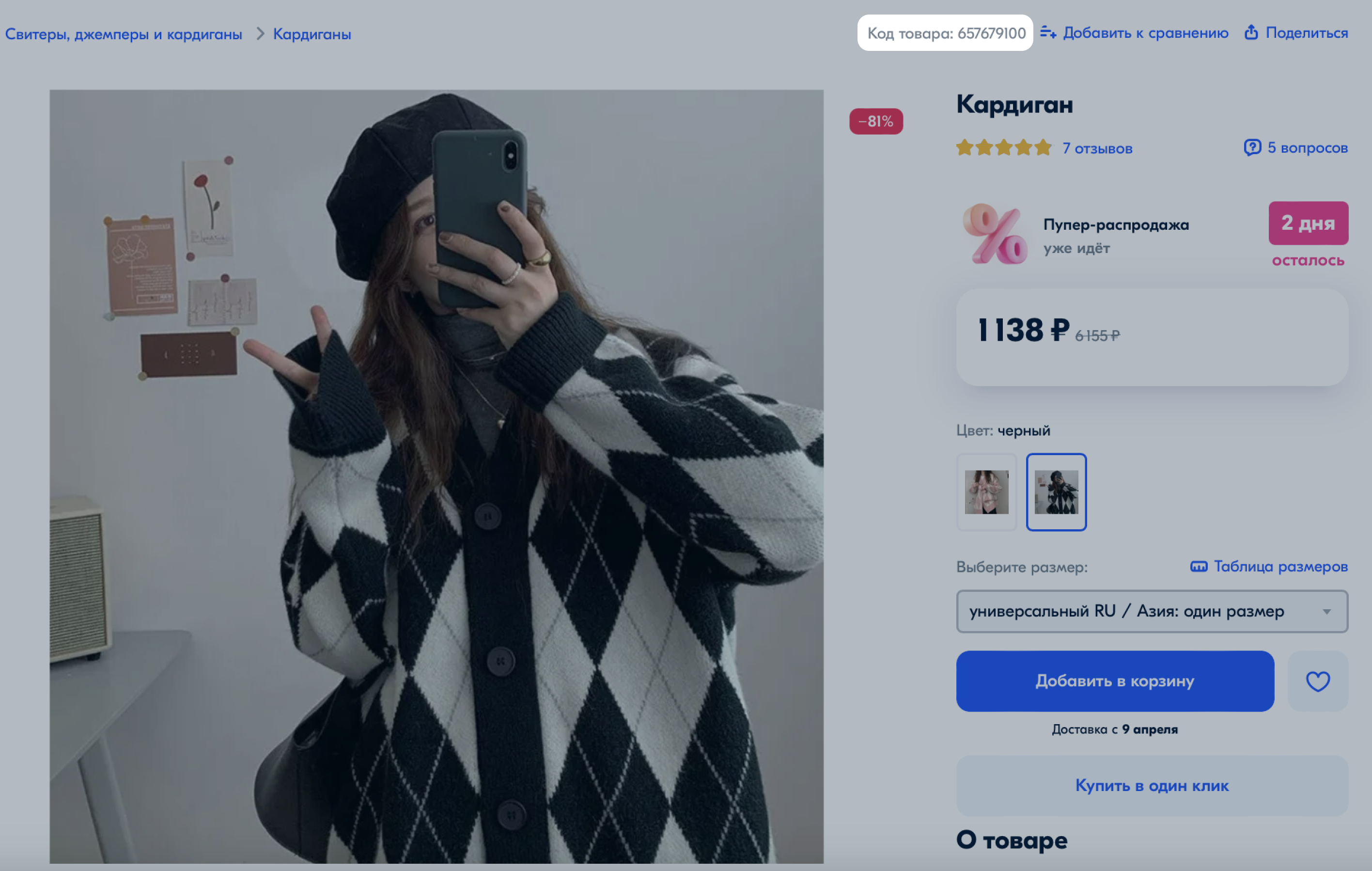
Откройте карточку товара на Ozon и посмотрите код товара в правом верхнем углу, над его названием.
Откройте карточку товара на Ozon и посмотрите код товара в правом верхнем углу, над его названием.
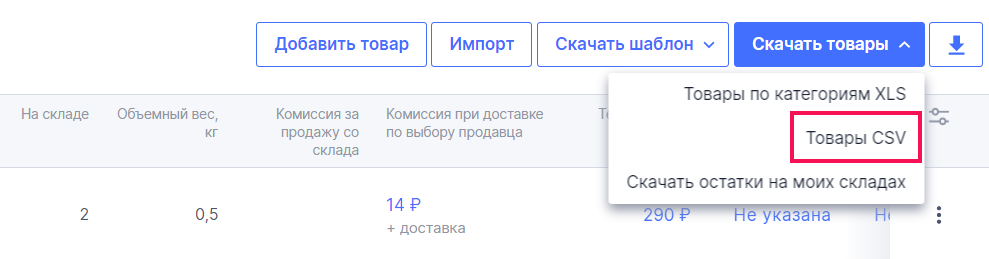
Перейдите на страницу Товары и цены → Список товаров и на панели справа выберите раздел Скачать товары → Товары CSV. В менеджере загрузок появится сформированный отчёт. Скачайте его. В строке товара посмотрите значение в столбце FBS Ozon SKU ID.
Перейдите на страницу Аналитика → Отчёты и на панели слева выберите раздел Товары. Нажмите кнопку Скачать, откройте файл и в строке товара посмотрите значение в столбце FBS Ozon SKU ID.
Аналитика Озон — где смотреть, как смотреть и на какие отчеты обратить внимание
Можно закупиться товаром, зарегистрироваться на маркетплейсе, наполнить карточку качественным контентом, настроить рекламу и не дождаться заветных продаж — так и не узнав, что на выбранную категорию сейчас просто нет спроса. Без понимания, куда движется рынок и как развивается бизнес у ваших конкурентов — невозможно построить бизнес на онлайн-платформе. О том, как анализировать продажи на Ozon и почему это нужно делать регулярно, рассказываем в этой статье.
Как проверить продажи на Озон
Поскольку онлайн-платформы становятся привычным способом совершения покупок, сфера электронной коммерции продолжает привлекать все больше предпринимателей. Конкуренция в нишах растет, а значит, недостаточно просто завести товар — продавцам приходится дополнительно завоевывать внимание потенциальных клиентов различными способами и инструментами.
Только за прошлый год на Ozon пользователи оформили более 220 млн заказов — это говорит о том, что маркетплейсы владеют данными о покупательских предпочтениях, отслеживать которые будет полезно любому селлеру — от новичка до профи.
Что желательно мониторить предпринимателям:
— сколько товаров приобрели в вашем магазине
— какие остатки на складе на текущий момент
— какой сегмент продается больше в определенный временной период.
Необходимо также помнить про внешние показатели рынка:
— общий объем выручки в категории,
— сколько брендов и селлеров реализуют свою продукцию,
— как идут дела у ваших соперников,
— какие товары-локомотивы, обеспечивают им основной оборот и по какой цене,
— какой ассортимент пока не стоит продавать.
Все эти данные можно найти несколькими способами — в личном кабинете Ozon или на сторонних аналитических сервисах.
Аналитика в личном кабинете Ozon
Самый простой способ мониторить продажи на Ozon — сделать это внутри маркетплейса. Каждому продавцу площадка предоставляет бесплатный доступ к системе внутренней аналитики и общей статистики. Для этого необходимо залогиниться в личном кабинете Ozon Seller или пройти регистрацию, в случае если у вас его еще нет.
Оценить эффективность работы на маркетплейсе можно благодаря двум ключевым инструментам — графикам и отчетам. Рассмотрим каждый из них подробнее.
Графики
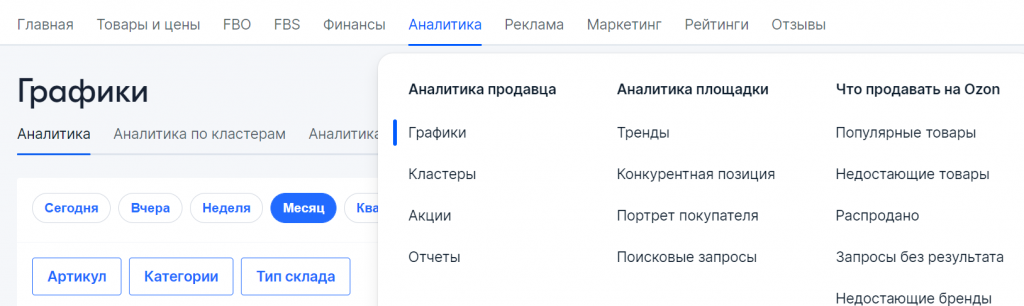
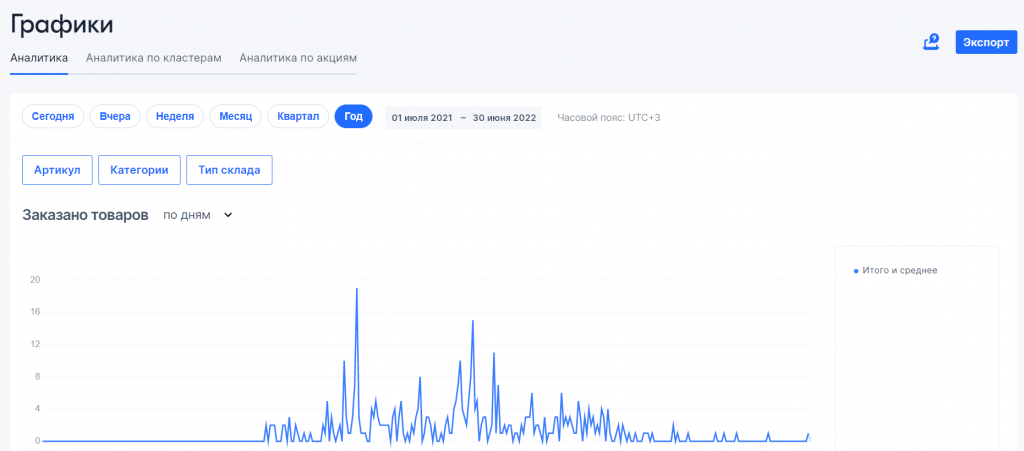
Следить за динамикой и общей аналитикой рынка с помощью удобной и понятной визуализации данных можно в разделе «Графики», состоящего из разделов «Аналитика» и «Аналитика по кластерам».
Аналитика
В разделе «Аналитика» селлер может ознакомиться с основной статистикой по товарным позициям на Ozon.
Инструментарий блока позволяет:
- создать отчет за любой временной период о продажах, например, за квартал или месяц
- задавать определенный набор характеристик, например, артикул или категорию
- рассматривать динамику данных в разрезе дня, недели или месяца
- ознакомиться со средним показателем количества заказов в определенный день
- группировать товары по категориям, брендам или моделям
- отслеживать метрики по отмененным заказам, количеству пользователей, которые посетили вашу карточку, конверсию и тд, а также сравнивать эти параметры между собой
- выгружать графики в формате XLSX.
Кластерная аналитика
Кластеры — зоны доставки вашей продукции по складам. В каждую зону могут входить несколько регионов. Карта кластеров на Ozon выглядит следующим образом:
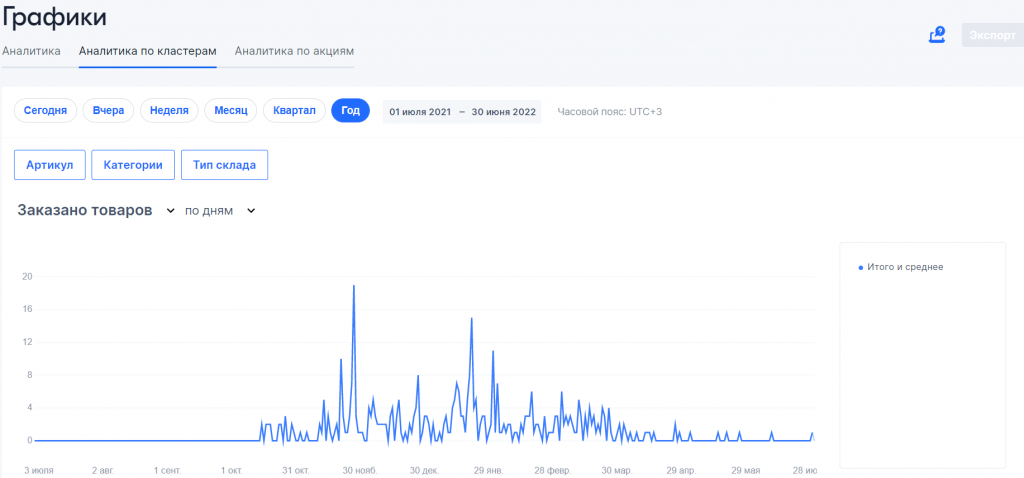
В разделе «Аналитика по кластерам» селлер может найти, в каком регионе лучше всего продается ассортимент и проанализировать стоимость магистрали.
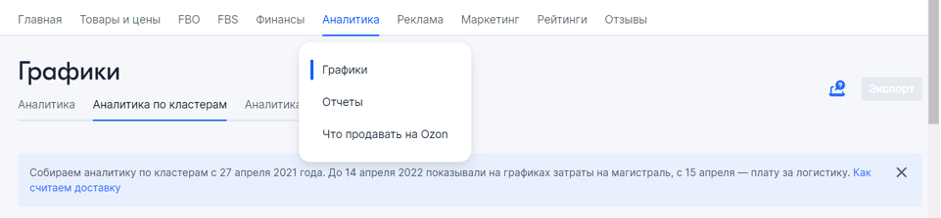
Это особенно удобно для тех, кто размещается на нескольких складах — чем дальше от покупателя он находится, тем дольше до потребителя идут заказы. С помощью этого инструмента предпринимателю можно сократить расходы на доставке за счет перераспределения продукцию и ее поставки на другие складские помещения согласно спросу на графиках.
Для анализа доступны следующие метрики:
- число товаров, которые заказаны и оплачены,
- сумма, на которую заказано товаров,
- количество отмен,
- доля затрат на логистику от общей стоимости доставленных заказов и др.
Отчеты
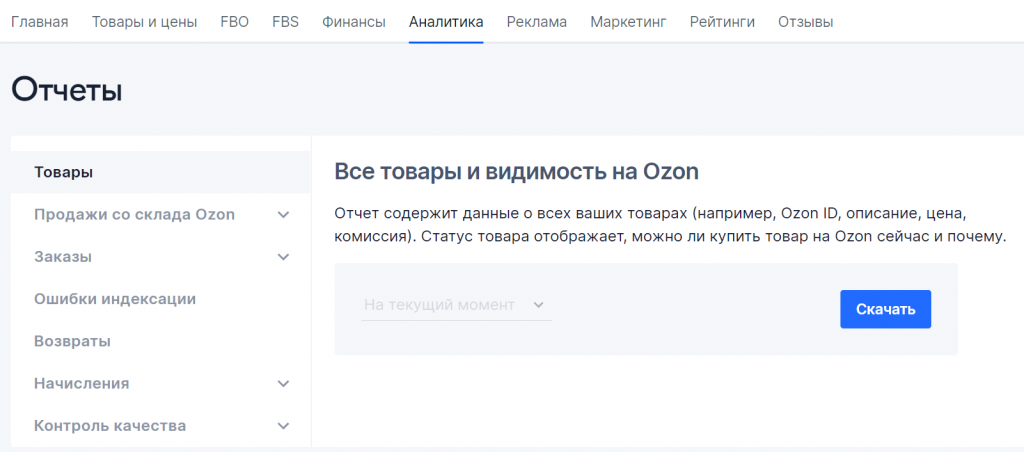
В личном кабинете продавца предприниматель может выгрузить справочную информацию в формате XML или CSV. Отчеты содержат подробную информацию по выбранному формату:
- Отчет по товарам — включает в себя Ozon ID, описание, стоимость, комиссию, габариты, упаковку. Он помогает узнать, сколько позиций доступно для продажи, по какой цене они быстрее продаются с учетом скидок, какая цена установлена на аналогичный ассортимент на других популярных платформах.
- Отчет по продажам со склада Озон — доступен в нескольких вариантах: остатки и товары в перемещении, прогнозы потребности ассортимента по складским помещениям Ozon, оборачиваемость, выкуп продукции, распределение лимитов по регионам и др.
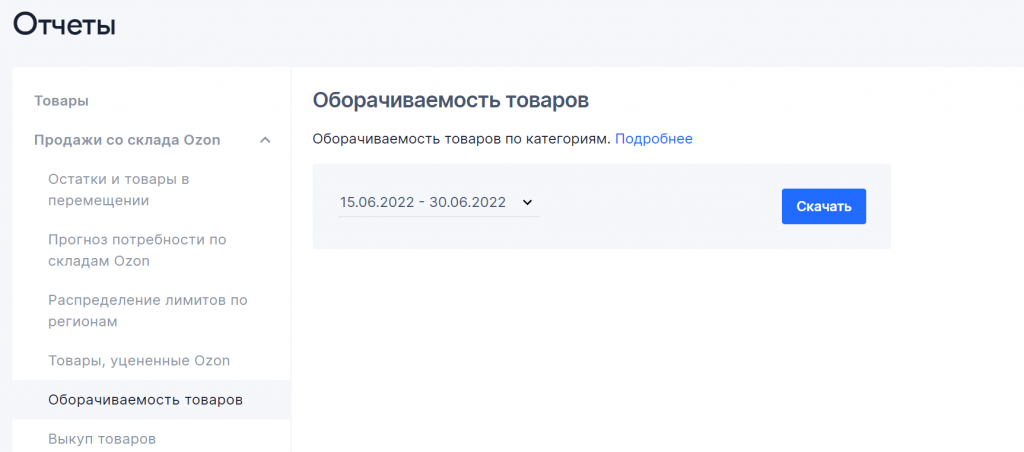
- Отчет по заказам для продавцов на FBO, FBS и realFBS. Содержит сведения о заказах, портрет вашей аудитории: из какого она региона или города, какой у нее предпочитаемый способ оплаты, а также сумму комиссии, тарифы и стоимость доставки.
Для чего нужно следить за аналитикой на маркетплейсе
Инструменты аналитики позволяют селлерам:
- Выявлять какие товары продаются на том или ином маркетплейсе. Это важно для того, чтобы затраченные усилия и ресурсы предпринимателям окупались. Если он выйдет на онлайн-площадку, не исследовав рынок, — риск потратить ресурсы в пустую будет высоким. Информация поможет не только новичка, но и профи — с ее помощью можно понять, на какую продукцию сейчас есть спрос, и за счет каких сегментов селлер может расширять товарную матрицу.
- Определить наиболее привлекательную стоимость ассортимента. На маркетплейсах продавцы конкурируют за аудиторию благодаря изменению цены — поэтому чаще всего цены на площадке на один SKU могут меняться несколько раз в день. Поэтому цены необходимо всегда держать в рынке — это позволит селлеру удерживать текущих клиентов и привлекать потенциальных покупателей.
- Мониторить товарные остатки на собственных складах. Если количество оставшихся позиций достигает значения «ноль», карточка теряет все позиции и оказывается на последних страницах поисковой выдачи. Для того чтобы вернуть ее на те же страницы, что и раньше — потребуется запустить рекламу и снова вложить ресурсы на её раскрутку. Статистика по остаткам предупредит о заканчивающихся позициях и позволит предпринимателю вовремя их пополнить.
- Найти наиболее подходящую схему логистики для своей категории. Высокооборачиваемую продукцию, как например, средства гигиены, подгузники, продукты питания, ставьте на FBO, где хранением, сборкой и доставкой будет заниматься сам маркетплейс. Если же товар продается не каждый день и не пользуется высоким спросом, то за каждый день простоя на складе вы будете платить комиссию площадке за хранение — в таком случае лучше отдать предпочтение модели FBS.
Как проверить наиболее продаваемые товары
Продавцам Озон также доступно несколько внутренних инструментов, которые показывают:
- Какие позиции пользуются на Озон популярностью
- Что лучше всего продается на рынке
- Какая продукцию пользуется спросом среди пользователей, но ее пока нет в наличии
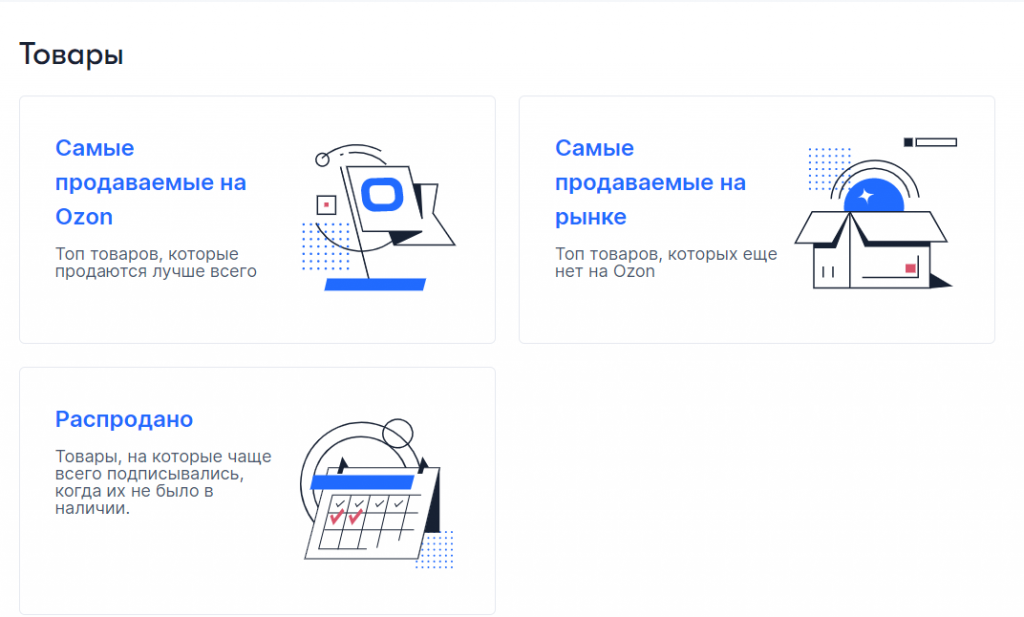
Сама площадка анализирует покупки и актуализируют статистику за последние 28 дней, и ежедневно обновляет ее.
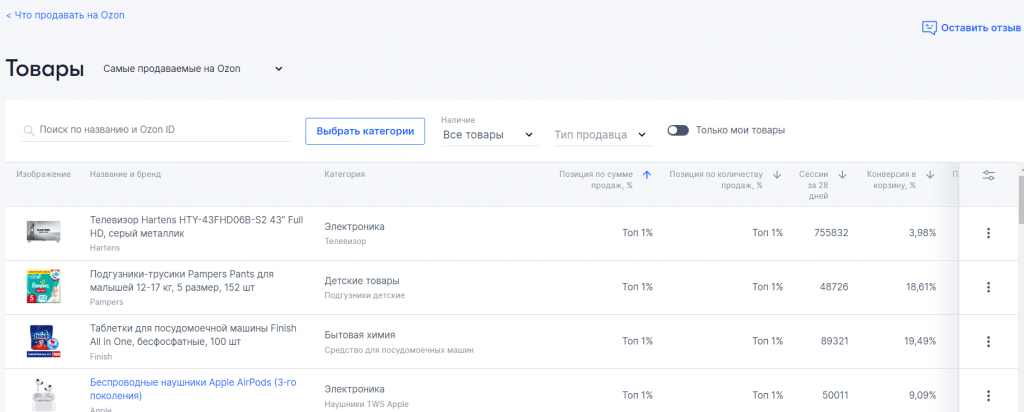
При этом также стоит учитывать, что чем больше селлеров торгуют товаром, тем выше конкуренция! Если же ваша продукция еще не продается на площадке — изучите рынок и убедитесь, что спрос на нее есть.
Внешние сервисы аналитики Ozon
Для начинающих предпринимателей внутренний модуль аналитики на Ozon может показаться сложным и непонятным — для того чтобы разобраться, потребуется немало времени. Помимо возможностей внутри платформы, собирать аналитику можно через популярные внешние аналитические сервисы, среди которых рассмотрим платформу XWAY_MMP (Marketplace Management Platform).
Специализированный сервис для управления продажами, созданный операционным партнером XWAY, помогает:
- Получать детальную аналитику конкурентов и ниш под уникальные запросы вашего бизнеса.
- Проверять качество контента, — например, насколько название и ключевые слова в карточке соответствуют поисковым запросам, а также получать рекомендации с подбором ключевиков.
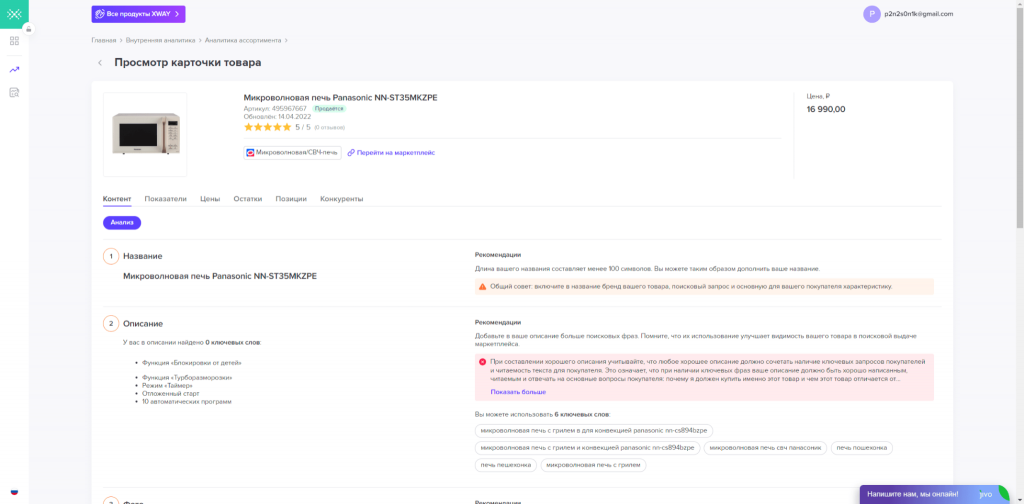
- Управлять не только магазином на Ozon, но и другими магазинами на разных маркетплейсах в режиме одного окна.
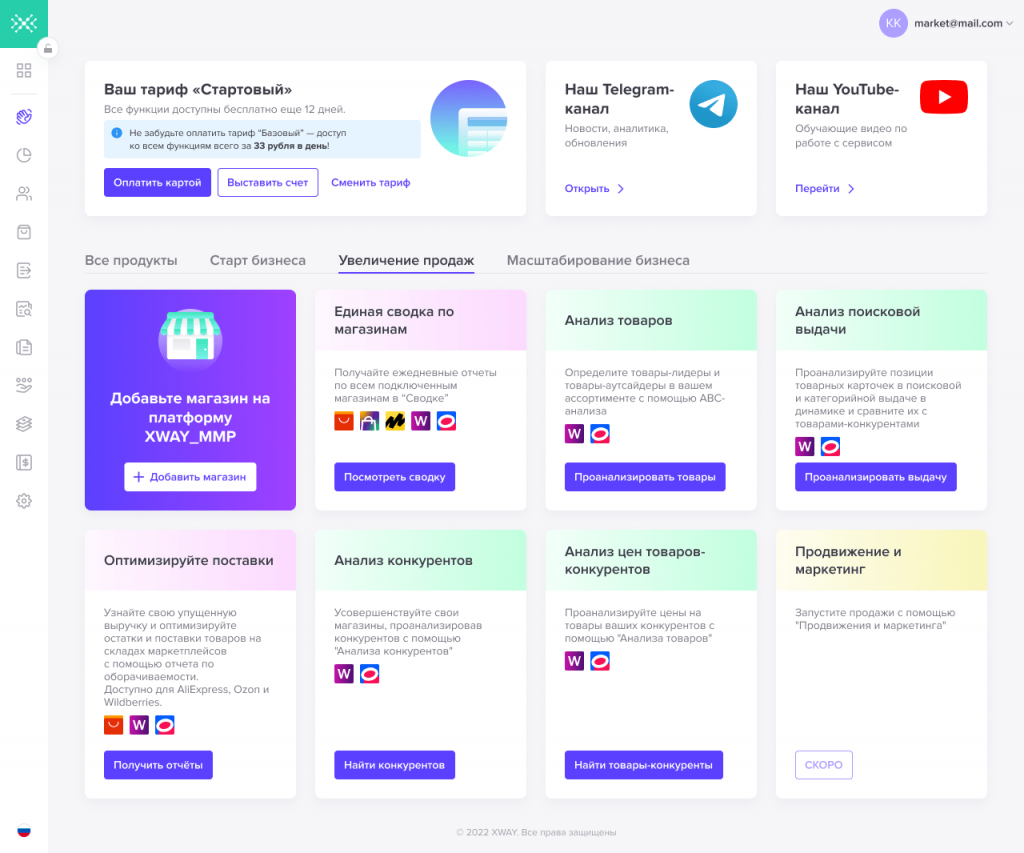
- Определять товары-лидеры и товары-аутсайдеры в вашем ассортименте, используя ABC-анализ.
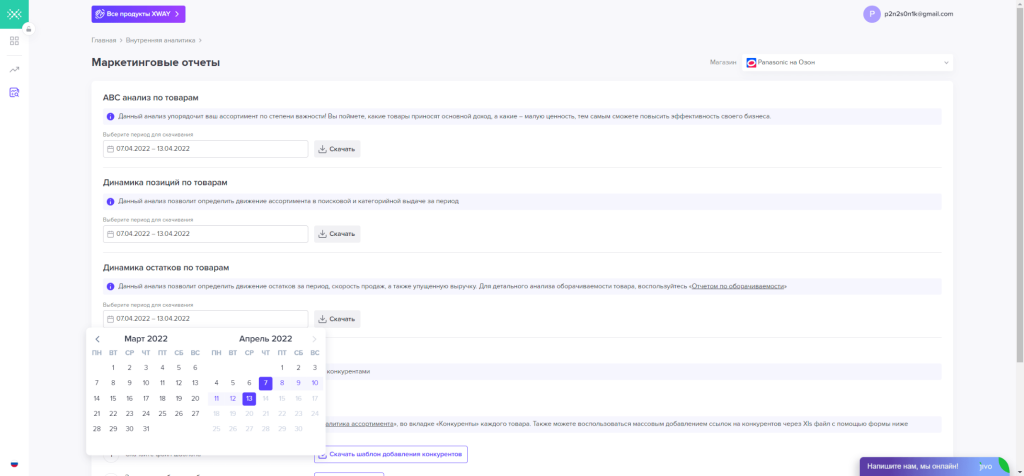
- Анализировать позиции карточек в поисковой и категорийной выдаче в динамике и сравнивать их с товарами-конкурентами
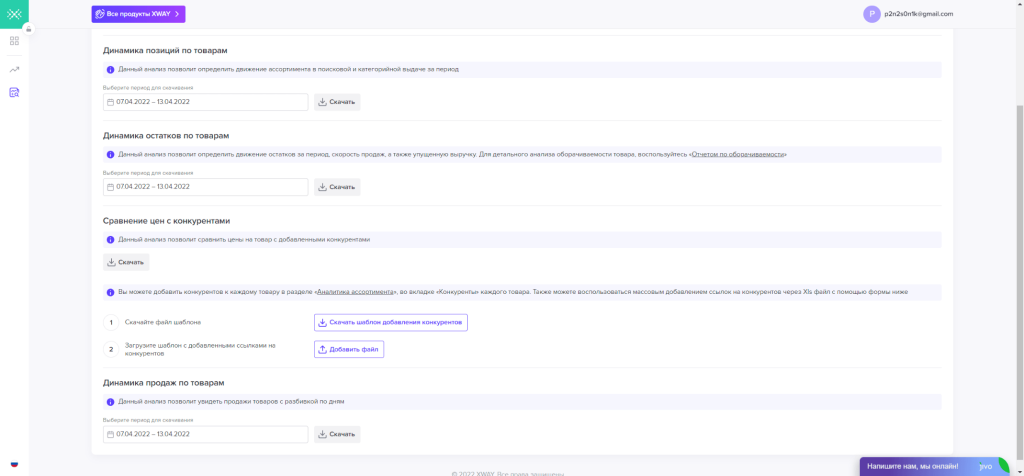
- Узнавать свою упущенную выручку и оптимизировать остатки и поставки ассортимента на складах маркетплейсов с помощью отчета по оборачиваемости и многое другое.
Заключение
Аналитика — ключ к успешным продажам на маркетплейсах. Если вы следите за показателями рынка, отслеживаете тренды, мониторите свои заказы и остатки, значит, вы уже на шаг впереди конкурентов. Достичь высоких результатов на Ozon — вывести товары в топ, оформить карточки, настроить продвижение — и не набить собственных «шишек» поможет операционный партнер маркетплейсов XWAY. А упростить работу на онлайн-платформах тем, кто планирует масштабировать, автоматизировать и развивать бизнес самостоятельно, позволит сервис по управлению магазинами в режиме одного окна браузера XWAY_MMP.