Как изменить междустрочный интервал в Word
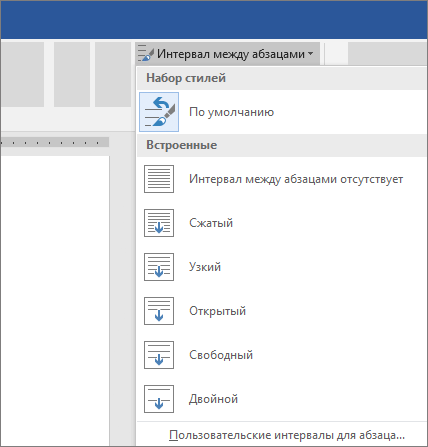
- На вкладке Конструктор нажмите кнопку Интервал между абзацами.
- Наведите указатель на каждый вариант для предварительного просмотра, а затем выберите подходящий. Чтобы настроить одинарный интервал, выберите пункт Интервал между абзацами отсутствует.
Изменение междустрочного интервала для части документа
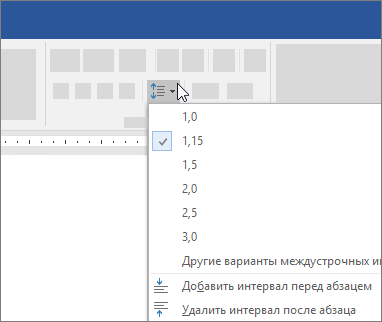
- Выделите абзацы, которые нужно изменить.
- На вкладке Главная нажмите кнопку Интервал и выберите нужный интервал.
- Чтобы настроить интервал, выберите параметры междустрочного интервала. Можно настроить несколько областей, включая интервалы до и после абзацев.
Как изменить междустрочный интервал в Word
Word для Microsoft 365 Word для Microsoft 365 для Mac Word для Интернета Word 2021 Word 2021 для Mac Word 2019 Word 2019 для Mac Word 2016 Word 2016 для Mac Word 2013 Word 2010 Word для Mac 2011 Еще. Меньше
Управлять расстоянием по вертикали между строками текста в документе можно путем настройки междустрочных интервалов. Кроме того, можно изменять вертикальный интервал между абзацами в документе, задавая отступ перед абзацами и после них. Вы также можете указать, что не следует разрывать строки или абзацы.
Изменение междустрочных интервалов для всего документа
- Выберите Конструктор >интервал между абзацами.
- Выберите тип границы. Чтобы выделить один пробел в документе, выберите Без пространства абзаца.
Чтобы вернуться к исходным параметрам позже, перейдите в раздел Конструктор > интервала между абзацами и выберите параметр в разделе Набор стилей. Это может быть значение По умолчанию или имя стиля, который вы используете в настоящее время.
Изменение междустрочных интервалов для части документа
- Выберите один или несколько абзацев для обновления. Нажмите клавиши CTRL+A, чтобы выделить все.
- Перейдите в раздел Главная >междустрочный и абзацный интервал
 .
. - Выберите Параметры междустрочного интервала и выберите нужный параметр в поле Междустрочный интервал .
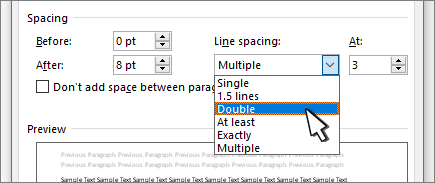
- Настройте параметры До и После , чтобы изменить интервал между абзацами.
- Нажмите кнопку ОК.
Изменение междустрочных интервалов для всего документа
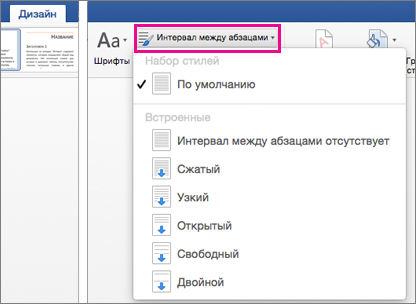
- Выберите Конструктор >интервал между абзацами.
- Выберите подходящий вариант. Чтобы установить в документе одинарный интервал, выберите Интервал между абзацами отсутствует.
Параметры текущего набора стилей будут переопределены. Если позже вы решите вернуться к исходным параметрам, перейдите в раздел Проектирование > интервала между абзацами и выберите параметр в разделе Набор стилей. Это может быть параметр По умолчанию, как указано выше, или название текущего набора стилей.
Изменение междустрочных интервалов для части документа
- Выделите абзацы, которые нужно изменить.
- Перейдите в раздел Главная >междустрочный интервал и интервал между абзацами.

- Выберите нужное количество пробелов в строках или выберите Параметры междустрочного интервала, а затем выберите нужные параметры в разделе Интервалы.
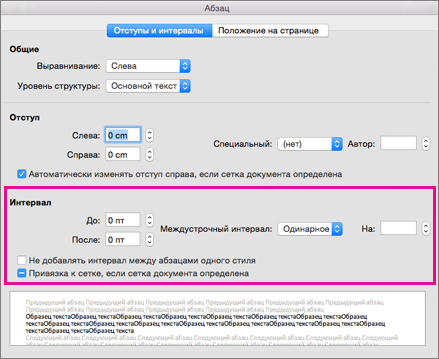
- Чтобы изменить интервал до или после каждого абзаца в выбранном тексте, щелкните стрелку рядом с кнопкой «До» или «После» и введите нужный объем пространства.
- Нажмите кнопку ОК.
Не разрывать строки в абзаце
- Выберите абзац, строки которого нужно сохранить вместе.
- Перейдите в раздел Формат >абзаца >разрывы строк и страниц.
- Выберите Сохранить строки вместе.
Как сделать полуторный межстрочный интервал в Word Online
Начиная работу с документом Word Online, знающие люди могут изначально установить необходимое форматирование текста. Среди прочих требований к формату особое внимание уделяется межстрочному интервалу. На этот показатель не всегда обращают внимание и начинают работу над текстом в режиме «По умолчанию». Это значит, что расстояние между строками будет выставляться в автоматическом режиме. При возникновении вопроса, как сделать межстрочный интервал в Word Online на 1,5, следует ознакомиться с информацией ниже. Это будет актуально и для первоначальной установки значений формата, и для редактирования готового документа.

Межстрочный интервал в Ворд Онлайн: как сделать 1,5 или иное значение
Действия по замене расстояния между строками можно выполнить сразу, еще до написания текста. Если текст уже напечатан или скопирован в Word Online, то данные действия будут применены в автоматическом режиме к каждому из абзацев. При необходимости замены расстояния между строками в одном из абзацев, достаточно выделить даже одно слово в нем. При этом остальные абзацы текста останутся в прежнем формате. Если необходимо заменить интервал во всем тексте, то необходимо выделять его полностью. Алгоритм по замене межстрочного интервала:
- Выделите область для замены форматирования;
- Нажмите на значок «Интервалы между абзацами или строками» на панели инструментов;
- Выберите значение 1,5.

Значок для смены интервалов выглядит как несколько горизонтальных полос с нарисованной рядом стрелкой, указывающей направление вверх и вниз.
Данный параметр будет применен ко всему документу. Дальнейшее редактирование будет происходить по тому же алгоритму. В панели инструментов заложено несколько значений межстрочных интервалов, доступных для замены: одинарный, двойной, 1,15 и 1,5. Однако можно заменить интервал самостоятельно, выбрав иное значение. Для этого во вкладке «Интервалы между абзацами или строками» необходимо выбрать пункт «Настройка интервалов». В открывшемся окне можно выставить любое значение для межстрочного расстояния.

Активируя вкладку «Интервалы между абзацами или строками», можно редактировать интервалы между абзацами, удалять или добавлять между ними разрывы, а также устанавливать разрыв перед конкретным фрагментом текста. При этом расстояние подобных пробелов будет таким, как установлено на вкладке.
Функция по смене межстрочного интервала доступна также на вкладке «Формат». Нажав на нее, выберите строку «Интервалы между абзацами или строками» и нажмите требуемое значение.

Смена межстрочного интервала в мобильном приложении Word Online
При нынешнем темпе жизни многие пользуются мобильной версией Word Online, создавая документы в дороге. При желании сделать замену межстрочного интервала в тексте, созданном в приложении, необходимо выполнить такие шаги:
- Откройте документ Word Online на мобильном устройстве;
- Нажмите на значок редактора в виде большой буквы «А» с поставленными справа горизонтальными линиями;
- Выберите вкладку «Абзац»;
- Поменяйте значение межстрочного интервала на 1,5 внизу окна редактора.
Данные изменения будут актуальны для всего документа Word Online.
Частые вопросы:
- Как в Word Online уменьшить расстояние между строками
- Как сделать интервал в Word Online
- Как удалить разрыв страницы в Word Online
- Как сделать текст под линией в Word Online
Как сделать интервал 1,5 в ворде для разных случаев и целей
Microsoft Word на сегодняшний день является очень популярной программой для того, чтобы работать с форматированным текстом. Из-за растущей популярности все чаще возникает вопрос о том, как сделать полуторный интервал в ворде. Мы дадим ответ на него в этом материале.
Настроим расстояния между строками
Если нужно, чтобы документ в формате ворд имел полуторный интервал только в конкретных строчках, то выделяете только эти конкретные строчки и задействуете следующие команды:
- Если у вас стоит версия 2007 или 2010 года, то необходимо в разделе «Абзац» щелкнуть значок со стрелкой внизу справа. Как только открывается диалоговое окно, в соответствующем списке выбираете в выпадающем списке вариант «междустрочный», затем значение 1,5 строки.
- Еще один вариант такого действия состоит в том, чтобы выбрать вариант «множитель», настроить значение 1,5. В таком случае полуторная дистанция будет установлена между выделенными линиями и следующей сразу за ними.
- В версии 2003 года последовательность действий аналогична, за исключением того, что диалоговое окно вызывается из обычного меню «Стандарт».
- Любая версия редактора позволяет открывать окно настроек из контекстного меню, делать это нужно через правую кнопку мыши нажать по выделенным строкам, появится меню абзац и вы без проблем вызовите раздел «абзац».
Эти способы подходят для того, чтобы установить полуторный интервал между определенными строчками. Далее рассмотрим, как установить такой интервал для абзацев.
Полуторный интервал в абзацах
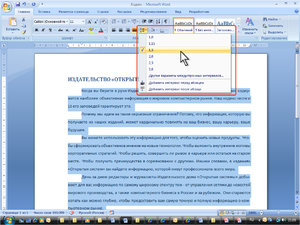
Если вы не хотите выделять весь параграф на регулярной основе и открывать настройки, чтобы устанавливать расстояние между линиями одним щелчком, вам достаточно поставить специальную иконку на панель быстрого доступа или инструментов с помощью следующих действий:
- В настройках соответствующей панели выбираете «Другие команды».
- Слева в открывшемся окне в раскрывающемся списке выбираете «Все команды», расположенной под пунктом «Выбрать из».
- После этого выделяете кнопку «Междустрочный интервал», жмете «Добавить». Для изменения положения значка на соответствующей панели нажимаете кнопки «вверх-вниз».
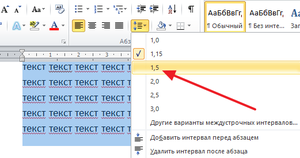
В результате, сделать полуторный междустрочный отступ можно без выделения строк или параграфов. Просто щелкните по данной кнопке, выбираете затем значение полтора или любой удобный вариант. Все абзацные строки, где расположен курсор, будут иметь установленную дистанцию.
На весь документ
Теперь разберемся, как сделать межстрочный интервал 1,5, если это требуется для всего документа. Лучше всего будет изменить данную настройку в формате, используемом по умолчанию. Порядок действий в данном случае будет следующим:
- Нажимаете на кнопку со стрелкой, а именно в разделе «Стили». В версии 2003 года необходимо выполнить команду формат-стили-обычный-изменить стиль.
- Открывающаяся панель дает возможность нажать третий значок в нижней части окна под названием «Управление».
- Открывается диалоговое окно, затем переходите на вкладку «По умолчанию».
- Настраиваете полуторный интервал.
- Если вам необходимо применить данную опцию к остальным файлам, то помечаете опцию в новых документах, применяющих данный шаблон.
В результате последнего действия описанные свойства будут применяться по умолчанию.
Применение стилей
При использовании данной функции, вы сможете в несколько раз ускорить и сделать более легкой работу в текстовом редакторе. Без выделения в документе параметры будут задействованы по отношению к текущему абзацу. Щелчком меняются такие параметры, как:
- Семейство используемых шрифтов.
- Каким он будет на письме, то есть жирный, курсив или подчеркнутый.
- Каким он будет по виду (имеет тень, приподнятый стиль, с утоплением, состоит из всех заглавных букв и многое другое).
- Отступы между символами, а именно разреженные, с уплотнением или обычные.
- Наличествует отступ красной линии.
- Граница, располагающаяся вокруг текста, и заливка, либо их отсутствие.
Использование таких стилей и операций с ними позволяет работать и сделать текст наиболее удобным и соответствующим необходимым параметрам и условиям. Установление междустрочного интервала очень важно при работе с документами и всегда помогает сделать текст понятным и читаемым.
В связи с увеличивающейся популярностью Ворда нередко возникает необходимость установления интервала между строками, в особенности для всего текста и ключевых абзацев. Делать это относительно несложно, достаточно разобраться с панелью управления и отыскать нужное контекстное меню. Полуторный межстрочный интервал наиболее удобный с точки зрения читаемости текста и удобства работы. Можно установить как между абзацами подобный интервал, так и для всего документа.
Видео
Из этого видео вы узнаете, как самостоятельно настраивать межстрочный интервал в MS Word 2007.