Apple «приговорила к смерти» многие iPad с выходом iOS 10
С появлением обновленной прошивки, появляется и перечень гаджетов, которым ее уже не стоит устанавливать. Скорее всего, это связано напрямую с внутренним аппаратным обеспечением устройств. Ведь для корректной работы девайса способность «железа» справляться с возлагаемой нагрузкой обязательна. iOS 10 не стала исключением. Своим появлением она «приговорила» многие устройства.
Список гаджетов, не поддерживающих иос 10

С этим обновлением прекращена поддержка планшетов: iPad 3, 2 iPad. iOS 10 на iPad Mini 1-го поколения тоже уже не поставишь. С такой информацией можно было ознакомиться на официальной странице компании Apple, связанной с обновлениями. С одной стороны все закономерно, а с другой по данным статистики около 40 % пользователей Apple планшетов используют именно эти модели. Фактически это большое количество пользователей, которые остались без обновлений.
Конечно, хорошо, что данная информация доступна и вам не приходится методом проб и ошибок проверять новенькую систему. Все мы знаем, что откатить прошивку обратно можно только в небольшой промежуток времени (около двух недель) после выхода новой. Потом сделать это можно, но сложно и с небольшой вероятностью успеха. То, что iPad 2 iOS 10 не поддержит, стало понятно еще с выходом 9.0 обновления. Планшет уже тогда работал с большим замедлением.
Модель iPad Mini 2 iOS 10 поддерживает. iOS 10 iPad четвертого поколения тоже поддерживает. Так же можете смело установить iOS 10 на iPad Air. iPad Mini 4 с iOS 10 функционирует нормально, как и iPad Air на iOS 10. В какой-то момент выйдет обновление прошивки, которое не смогут поддержать и эти гаджеты. Это нормальный процесс развития техники. Отсутствие возможности пользоваться обновлением системы вынуждает пользователей переходить на более актуальные версии гаджетов.
Что нового в «десятке»?
На iOS 10 поменялась анимация, это можно наблюдать в момент выхода и входа в приложения. Изменения коснулись еще и пункта управления. У каждой функции подсветка активного положения разных цветов. Центр поделен на две вкладки, на одной наиболее популярные функции, на второй блок воспроизведения музыки и подключение гарнитуры.
Изменилась «шторка» для уведомлений, которая опускается свайпом сверху вниз от верхнего края экрана. Сверху расположен SpotLight. Изменения коснулись и некоторых приложений. Например, Фото. Появилась папка для отображения снимков «воспоминания». В «камера» поменялся зум, теперь его регулировка осуществляется при помощи вертикального бегунка слева. «Контакты» и «сообщения» улучшены и более удобны для использования.
Приложение «часы» отображает информацию по-новому. Секундомер похож на настоящий, если не понравится, можно свайпом влево изменить его на цифровой. Приложение «карты» изменилось кардинально, работает все плавно. Появилось новое приложение под названием «дом». В нем можно создать комнаты и добавлять отображение помещений. Вы сможете видеть, что происходит в той или иной части дома. В AppStore появилась новая вкладка «категории» (это игры, развлечения и другое).

iOS 10 и iPad 4, как работает?
4-ое поколение, как и эйр можно отнести к крайним моделям, которые еще могут поддерживать новую прошивку. При установке обновлений могут появиться подвисания или замедление работы гаджета. Из такой ситуации можно выйти путем оптимизации настроек планшета. Перед тем как устанавливать прошивку проверьте совместимость своей модели с обновлением. У некоторых айпадов поддержки не будет.
После установки прошивки перезагрузите устройство. Это поможет правильно завершить установку и избавит от возможных подвисаний. Первые часов шесть лучше не использовать гаджет, все будет тормозить это нормально. Прошивка сканирует информацию и по-новому все перестраивает. Особенно много времени этот процесс займет, если у вас большая фото галерея.
Если спустя время планшет работать быстрее не стал первое что можно сделать, деактивировать эффекты движений. Сделать это можно зайдя в иконку настроек, затем в раздел «основные». В подразделе «универсального доступа» найдите «уменьшить движения» и активируйте тумблер. Второе, снизьте прозрачность элементов. В этом же подразделе найдите «увеличение контраста» и активируйте тумблер напротив «понизить прозрачность».
Третье, выключите фоновое обновление приложений в «iTunes Store и App Store», которые располагаются в настройках. Так же в разделе «основные» можно отключить обновление контента. Этих трех простых действий достаточно чтобы значительно ускорить работу планшета. Если работа устройства с обновленной прошивкой доставляет дискомфорт, вы можете в первые две недели после ее выхода, сделать откат на предыдущую версию. Не тяните время, сделайте это сразу, как только поняли, что гаджет раньше работал лучше.
Как обновить айпад 2 до ios 10
В этом wikiHow вы узнаете, как обновить системное программное обеспечение на вашем iPad, используя функцию «Обновление программ» на iPad или iTunes на вашем рабочем столе.
Метод 1. Использование обновления программного обеспечения
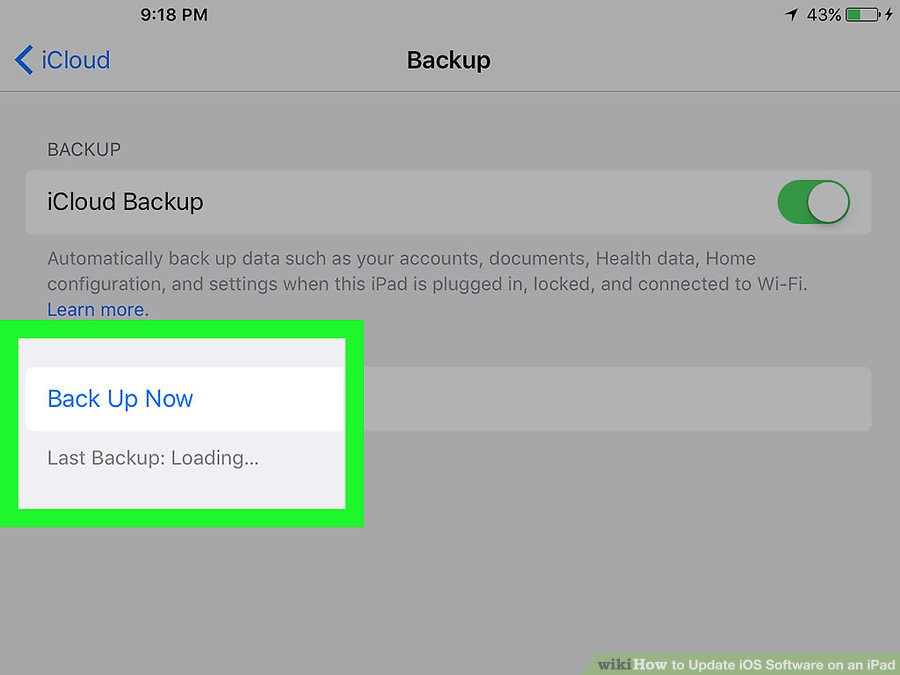
1. Сделайте резервную копию вашего iPad. В большинстве случаев обновление iOS не приведет к потере данных, но иногда все может пойти не так.
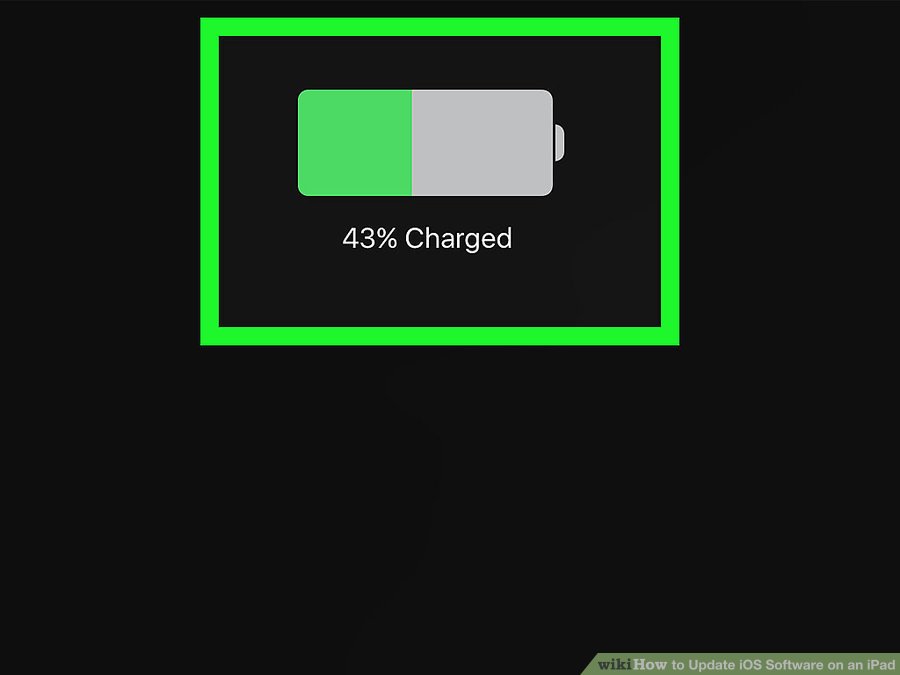
2. Подключите ваш iPad к источнику питания. Используйте кабель для зарядки, поставляемый с iPad, для подключения к электрической розетке или настольному компьютеру.
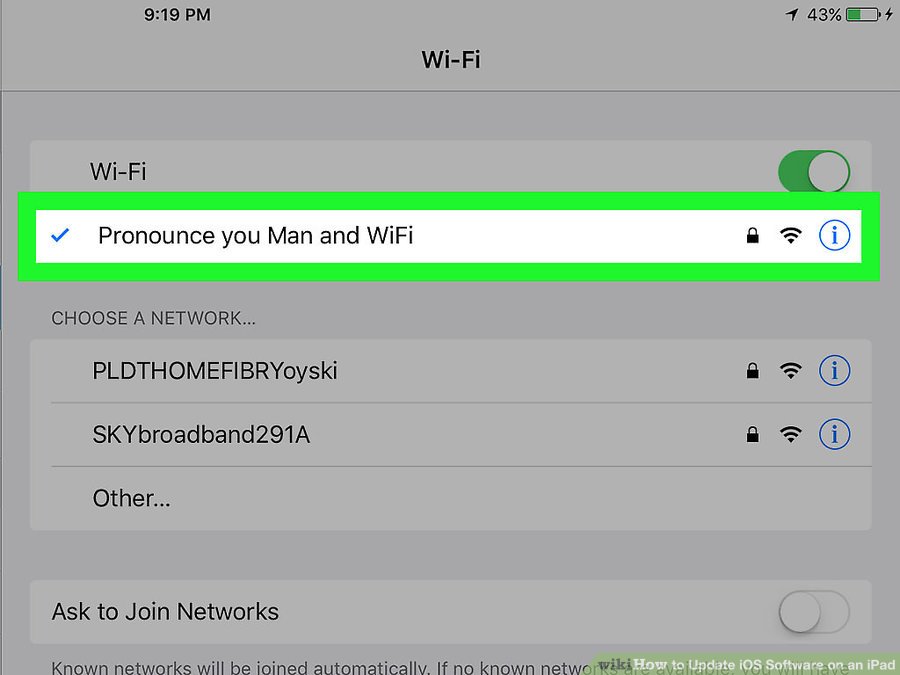
3. Подключитесь к Wi-Fi. Более крупные обновления iOS требуют, чтобы ваш iPad был подключен к сети Wi-Fi для загрузки.
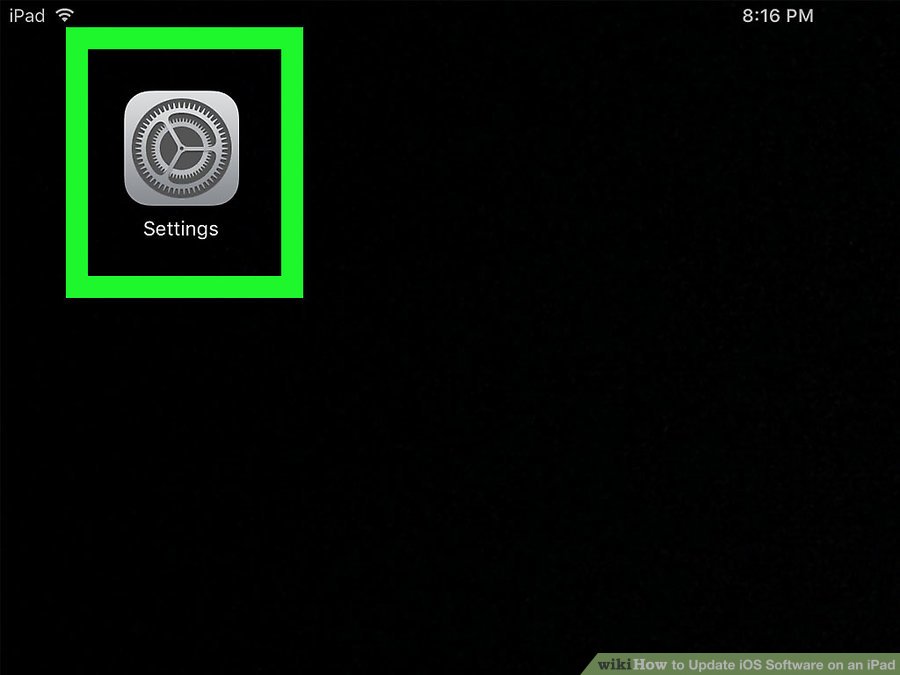
4. Откройте настройки вашего iPad
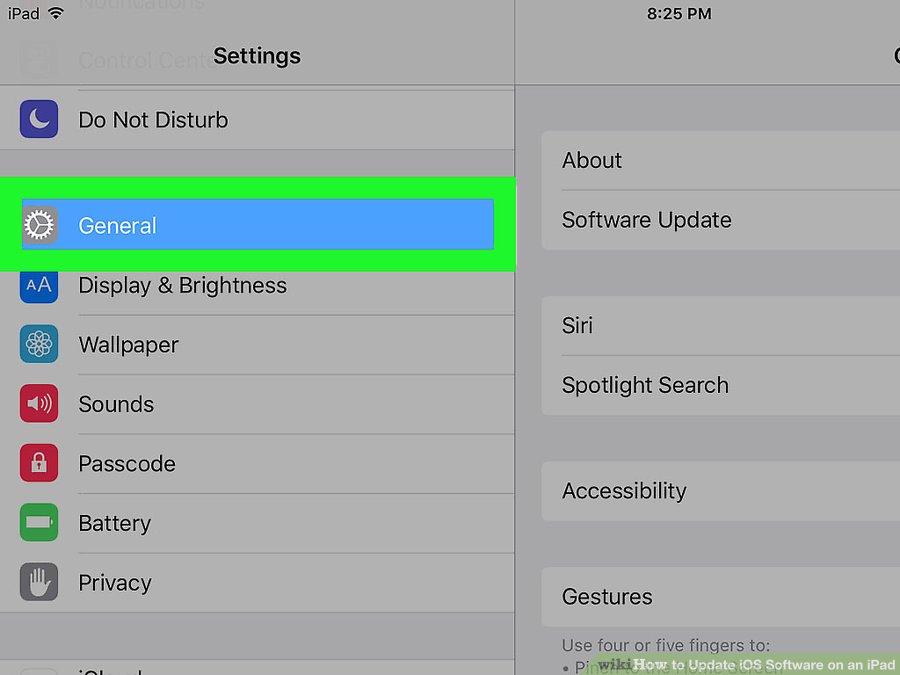
5. Прокрутите вниз и нажмите Общие.
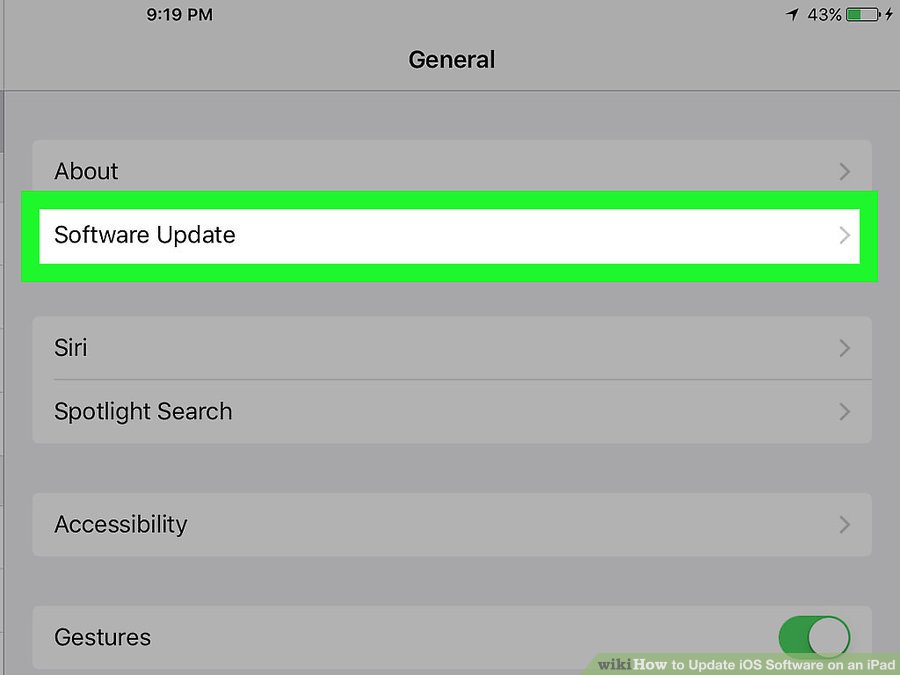
6. Нажмите «Обновление программ». Это в верхней части страницы.
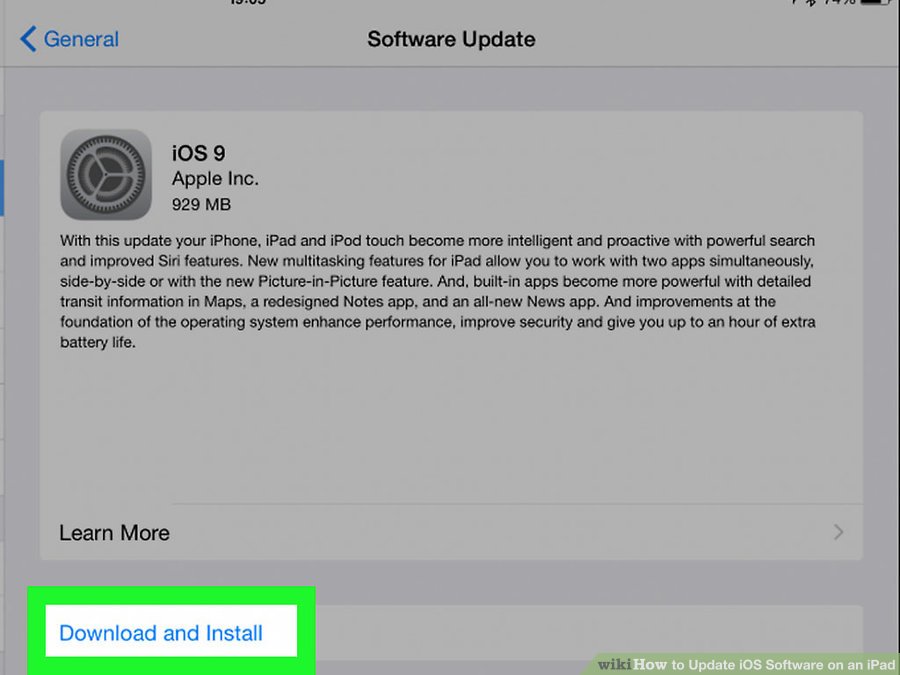
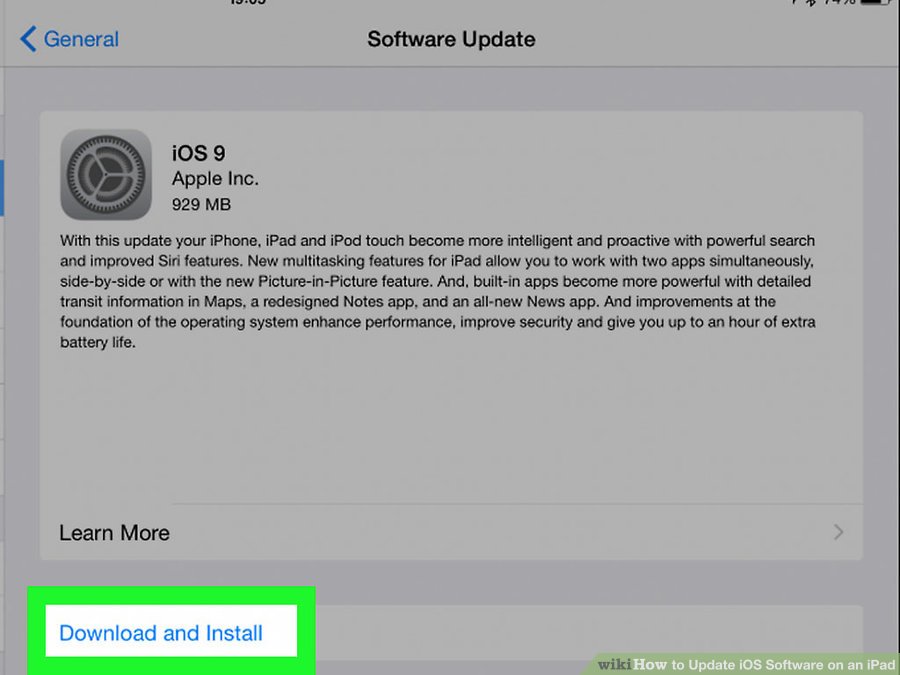
7. Нажмите Загрузить и установить.
Если эта ссылка не отображается, значит, ваше программное обеспечение обновлено, и в настоящее время обновление недоступно.
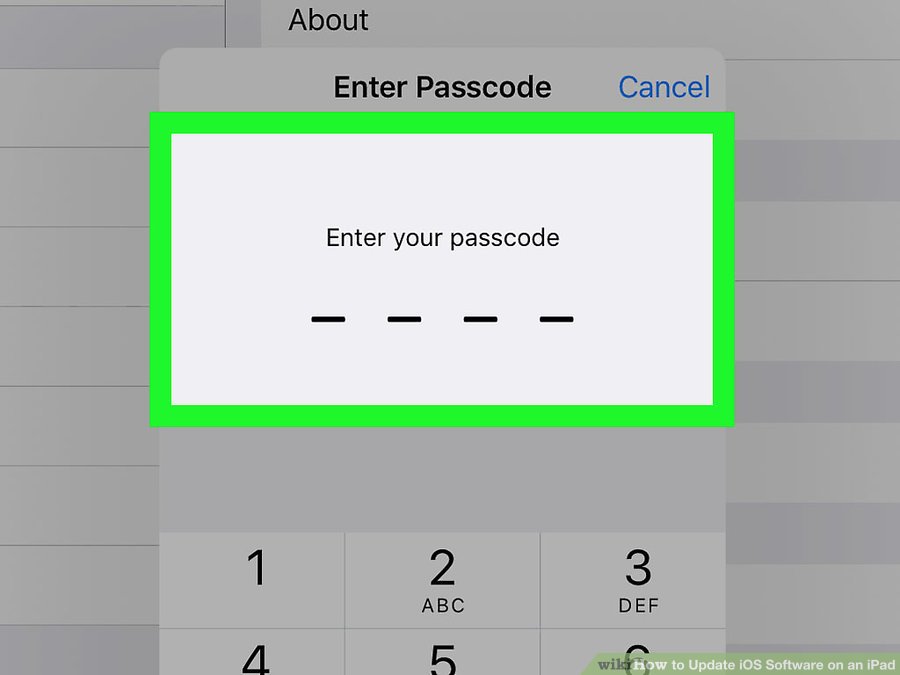
8. Введите код доступа вашего iPad.
9. Ознакомьтесь с положениями и условиями Apple.

10. Нажмите Согласен. Начнется загрузка и установка.
- Время обновления будет зависеть от степени обновления и скорости вашей сети Wi-Fi.

11. Следуйте инструкциям на экране, чтобы перезагрузить iPad.
Метод 2. Использование iTunes
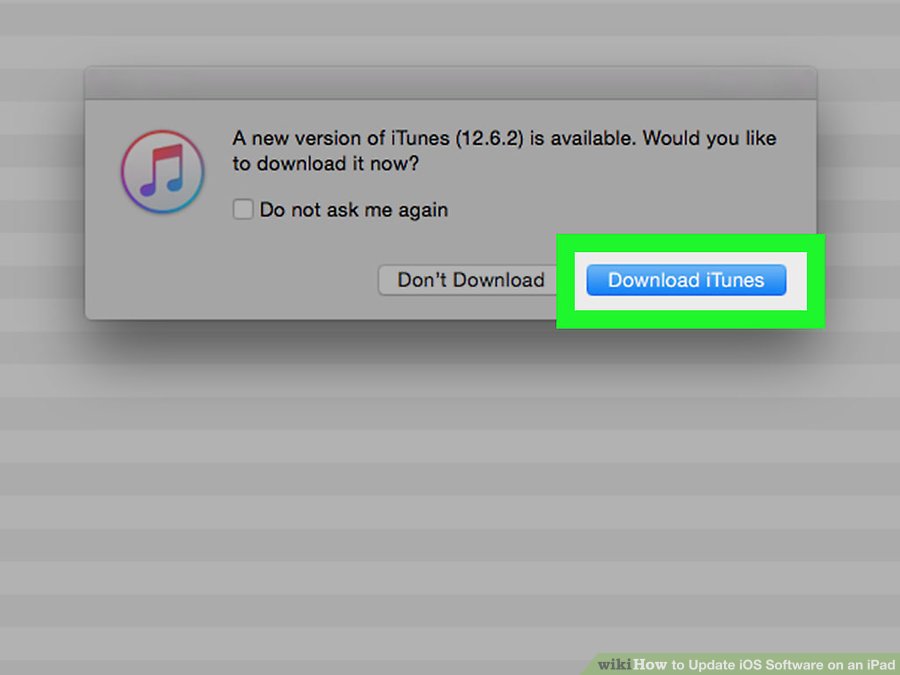
- Загрузите последнюю версию iTunes. Чтобы загрузить программное обеспечение для обновления iPad, на iTunes должна быть установлена последняя доступная версия.
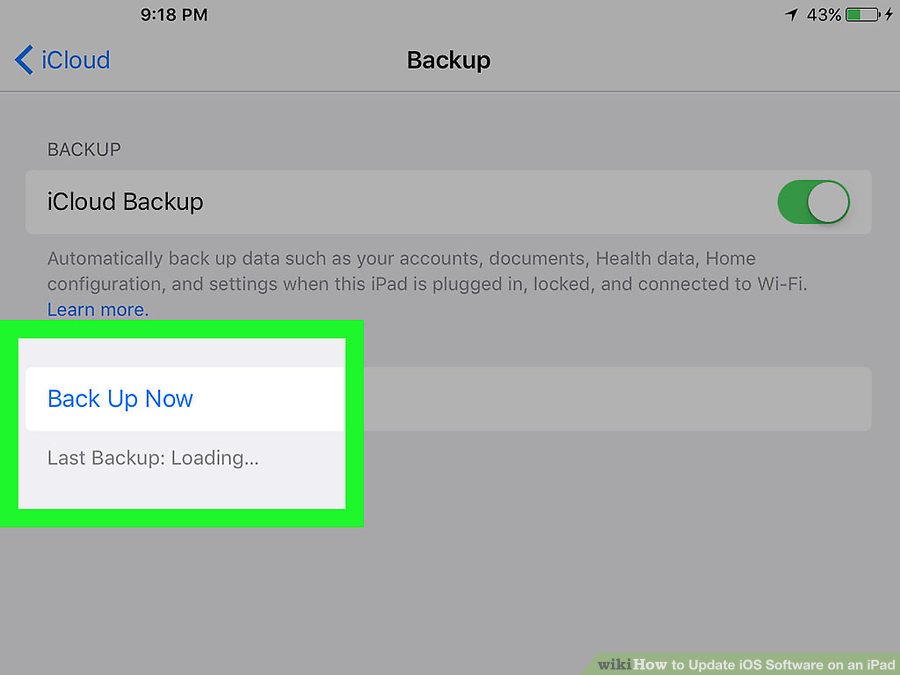
- Сделайте резервную копию вашего iPad. В большинстве случаев обновление iOS не приведет к потере данных, но иногда все может пойти не так.
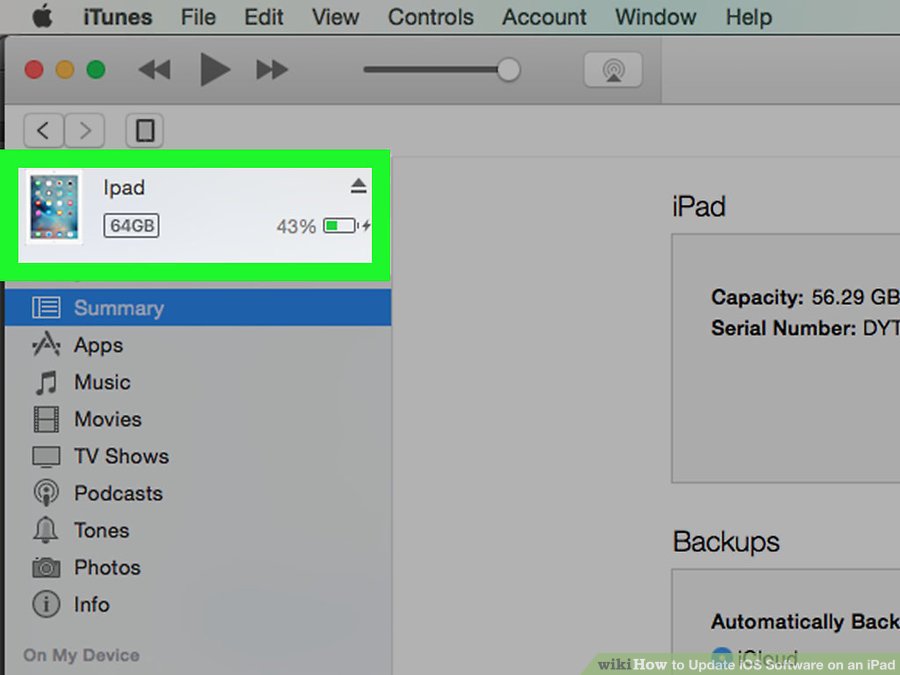
- Подключите ваш iPad к компьютеру. Используйте кабель, входящий в комплект вашего iPad, подключив USB-конец к компьютеру, а Lightning или 30-контактный разъем к порту зарядки вашего iPad.
- Если iTunes не запускается автоматически, откройте приложение iTunes на вашем компьютере.
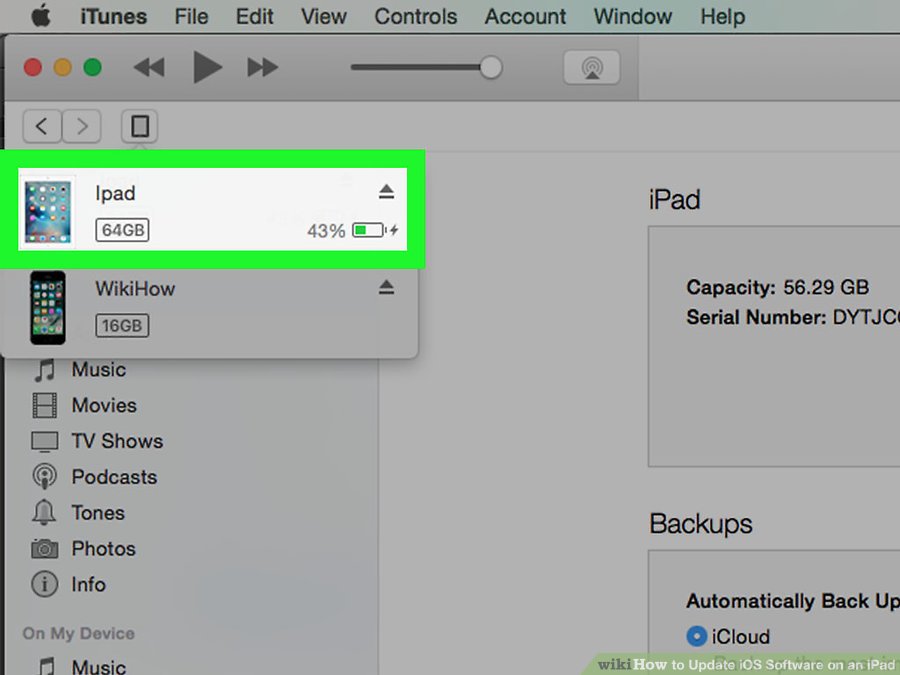
- Нажмите значок вашего iPad. Это в верхней левой части окна, под панелью инструментов.
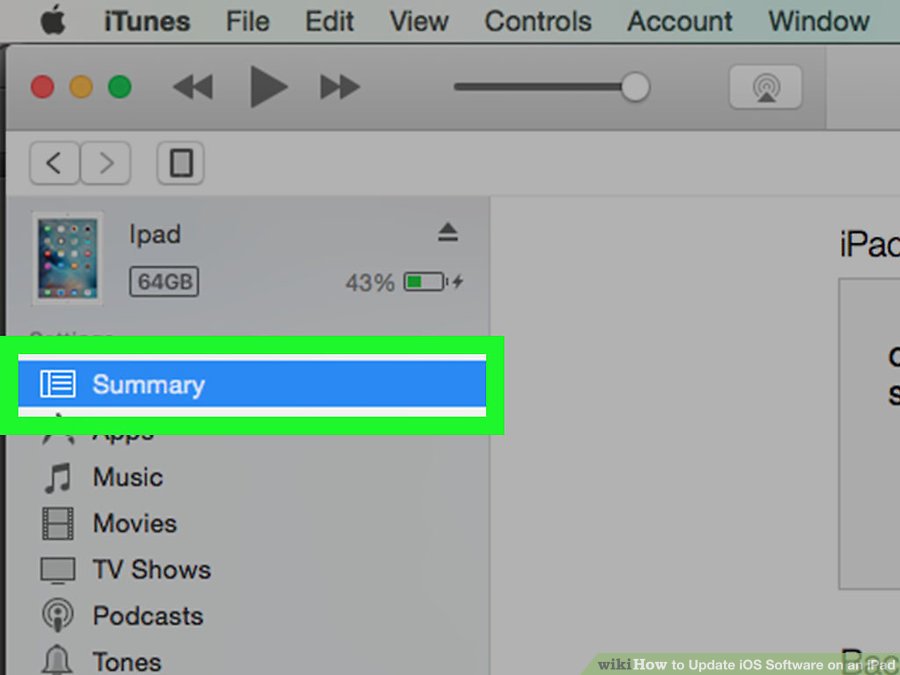
- Нажмите Сводка на левой панели.
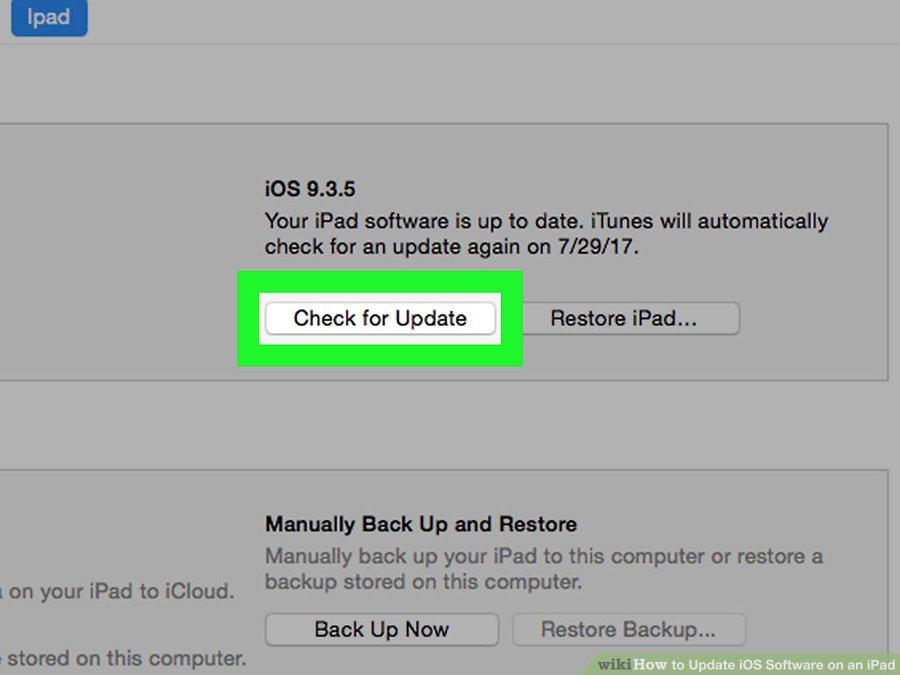
- Прокрутите вниз и нажмите Проверить наличие обновлений. Если доступно обновление, iTunes спросит вас, хотите ли вы загрузить и установить его.
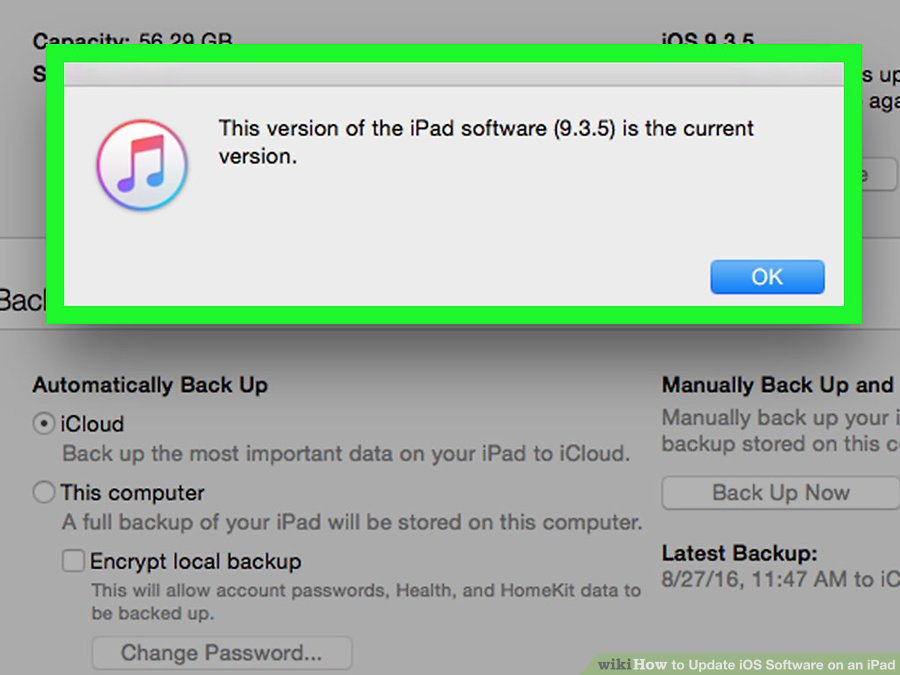
- Нажмите Скачать и обновить. iTunes автоматически начнет загрузку обновления и установит его после завершения загрузки.
Ваш iPad должен оставаться подключенным в течение всего процесса загрузки и установки. [1]
iTunes должен быть подключен к Интернету в течение всего процесса.
Как установить iOS 10 beta 1 без UDID + ссылки на скачивание


Первая бета-версия новой системы iOS 10 пока доступна только для разработчиков и работает только в качестве демонстрационного образца — полноценно использовать iPhone или iPad с такой прошивкой не получится. Но это не отпугивает ни нас, ни остальных любопытных юзеров, ведь посмотреть на новые фишки системы хочется как можно скорее. Мы расскажем, как правильно установить iOS 10 beta 1 и не превратить устройство в кирпич.
Первым делом нужно обязательно сделать резервное копирование системы — если что-то пойдет не так, ты всегда сможешь откатиться на прошлую версию и не потеряешь важные данные. Бэкап займет не так много времени — просто зайди в Настройки → iCloud → Резервное копирование и создай копию.


Эту же процедуру можно совершить и через iTunes — открой приложение, нажми на иконку устройства в левом верхнем углу и ты увидишь окно бэкапа.

После процедуры резервного копирования можно перейти к установке системы. Самый простой способ — получить обновление по воздуху. Для этого потребуется установить специальный профиль iOS Beta Config Profile, который Apple раздает пока только разработчикам. Но у нас он уже есть — просто перейди по ссылке (с iOS-устройства) и скачай файл, который автоматически запустит установку. Вся процедура займет не более минуты — тебе нужно всего лишь согласиться с правилами распространения и перезагрузить устройство.


После перезагрузки в меню Настройки → Обновление ПО появится новое окно с доступным обновлением — просто скачай и установи его. Этот способ занял у нас более двух часов, ведь сервера Apple сейчас хорошенько подгружены.
Для предотвращения ошибки 14, связанной с прямым обновлением устройств с iOS 9.x.x до iOS 10, мы не рекомендуем устанавливать новую прошивку через iTunes с помощью option+Restore. Воспользоваться приложением можно только для восстановления устройства с iOS 10 на борту.
Ссылки на скачивание iOS 10 для iPhone, iPad и iPod touch:
iPad Pro (WiFi) (Mirror)
iPad Pro (Cellular) (Mirror)
iPad Air 2 (6th generation WiFi) (Mirror)
iPad Air 2 (6th generation Cellular) (Mirror)
iPad Air (5th generation Cellular) (Mirror)
iPad Air (5th generation WiFi) (Mirror)
iPad Air (5th generation China) (Mirror)
iPad (4th generation CDMA) (Mirror)
iPad (4th generation GSM) (Mirror)
iPad (4th generation WiFi) (Mirror)
iPad 2 Wi-Fi (3rd generation) (Mirror)
iPad 2 Wi-Fi + Cellular (GSM) (Mirror)
iPad 2 Wi-Fi + Cellular (CDMA) (Mirror)
iPad mini 3 (WiFi) (Mirror)
iPad mini 3 (Cellular) (Mirror)
iPad mini 4 (WiFi) (Mirror)
iPad mini 4 (Cellular) (Mirror)
iPhone SE (CDMA)(Mirror)
iPhone SE (GSM) (Mirror)
iPhone 5c (CDMA) (Mirror)
iPhone 5c (GSM) (Mirror)
iPhone 5s (CDMA) (Mirror)
iPhone 5s (GSM) (Mirror)
iPhone 5 (CDMA) (Mirror)
iPhone 5 (GSM) (Mirror)
iPhone 6 (Mirror)
iPhone 6 Plus (Mirror)
iPhone 6s (Mirror)
iPhone 6s Plus (Mirror)
ссылки будут добавляться/обновляться
Ссылки для скачивания iOS 10
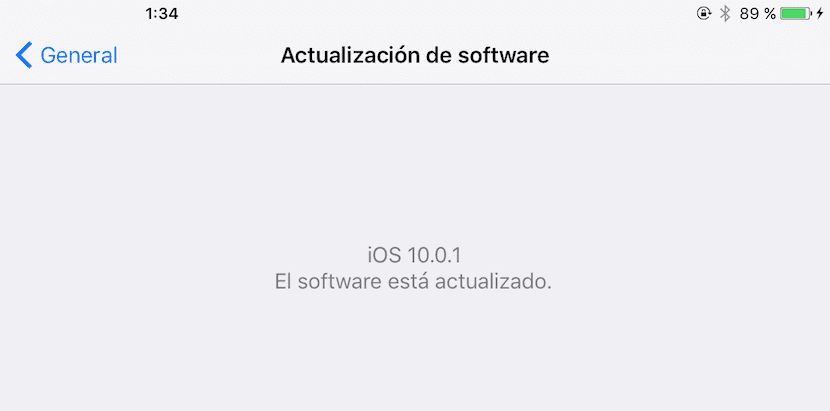
Более 12 часов назад компания из Купертино выпустила финальную версию OS 10, версия в считанные минуты после запуска начала доставлять проблемы некоторым пользователям iPhone и iPad, которые увидели, что их устройство зависло, и потребовали этого. мы подключим его к iTunes, чтобы снова запустить процесс.
Apple быстро устранила проблему, так что она действительно затронула очень небольшую группу пользователей, которые смогли решить проблему без ожидания. Другая проблема, с которой сталкиваются некоторые пользователи, связана с плейлистами Apple Music, списки, которые исчезли из приложения после обновления до iOS 10.
И снова серверы снова вышли из строя, и многие пользователи решили подождать несколько часов, чтобы иметь возможность без проблем обновить свое устройство, или решили напрямую загрузить последнюю версию прошивки в иметь возможность обновить свое устройство, когда у них будет свободное время, не дожидаясь его загрузки прямо на наш ПК или Mac через iTunes.
Тогда мы оставим вам прямые ссылки на прошивки чтобы иметь возможность обновить свое устройство до последней версии iOS. Следует помнить, что эта последняя версия iOS совместима с iPhone 5, iPad Mini 2, iPad четвертого поколения и iPod touch шестого поколения.
- 1 Ссылки для скачивания iOS 10 для iPhone
- 2 Ссылки для скачивания iOS 10 для iPad
- 3 Ссылки для скачивания iOS 10 для iPod touch
Ссылки для скачивания iOS 10 для iPhone
- iPhone SE — iPhoneSE_10.0.1_14A403_Restore.ipsw
- iPhone 6s, iPhone 6 — iPhone_4.7_10.0.1_14A403_Restore.ipsw
- iPhone 6s Plus, iPhone 6 Plus — iPhone_5.5_10.0.1_14A403_Restore.ipsw
- Айфон 5С — iPhone_4.0_64bit_10.0.1_14A403_Restore.ipsw
- iPhone 5, iPhone 5c — iPhone_4.0_32bit_10.0.1_14A403_Restore.ipsw
Ссылки для скачивания iOS 10 для iPad
- 9,7-дюймовый iPad Pro — iPadPro_9.7_10.0.1_14A403_Restore.ipsw
- 12,9-дюймовый iPad Pro — iPadPro_12.9_10.0.1_14A403_Restore.ipsw
- iPad mini 4, iPad Air 2, iPad mini 3 — iPad_64bit_TouchID_10.0.1_14A403_Restore.ipsw
- iPad Air, iPad mini 2 — iPad_64bit_10.0.1_14A403_Restore.ipsw
- IPad XNUMX-го поколения — iPad_32bit_10.0.1_14A403_Restore.ipsw
Ссылки для скачивания iOS 10 для iPod touch
- iPod touch 6-го поколения — iPodtouch_10.0.1_14A403_Restore.ipsw
Прежде всего, нам нужно будет установить на нашем компьютере последнюю версию iTunes. Имейте в виду, что вчера Apple выпустила новое обновление iTunes, поэтому вы должны сначала его обновить. Чтобы иметь возможность установить этот файл, вы должны нажать на восстановление, нажав клавишу Shift, если вы делаете это из Windows, или нажать на восстановление, удерживая клавишу CMD. В появившемся окне мы должны выбираем прошивку, которую хотим установить на устройство чтобы начать процесс установки.
Конечно, прежде чем вы должны принять во внимание шаги, которые необходимо выполнить, чтобы обновить ваше устройство в условиях без потери каких-либо данных, которые мы сохранили на нашем устройстве в процессе.
Содержание статьи соответствует нашим принципам редакционная этика. Чтобы сообщить об ошибке, нажмите здесь.
Полный путь к статье: Новости iPhone » iOS » Система IOS 10 » Ссылки для скачивания iOS 10
12 комментариев, оставьте свой
Оставьте свой комментарий Отменить ответ

Джульерто сказал
тому назад 7 лет
Если у меня есть GM, я разрешаю ему обновляться или он такой же? Срок действия GM истекает? Спасибо!!
Игнасио Сала сказал
тому назад 7 лет
Golden Master — тот же, что был выпущен вчера, поэтому вам не нужно ничего делать.
Леонардо сказал
тому назад 7 лет
Привет, Игнасио!
У меня нет ПК или Mac. Как я могу обновиться, если у меня была бета-версия.
Спасибо!
Игнасио Сала сказал
тому назад 7 лет
Если вы были с бета-версией, наверняка вы обновились до Golden Master, вышедшей на прошлой неделе. Это та самая версия, которую Apple выпустила вчера. Вам вообще не нужно ничего делать, вы уже используете официальную iOS 10.
Кристофер Валенсия сказал
тому назад 7 лет
Вопрос теперь можно обновлять через OTA
Игнасио Сала сказал
тому назад 7 лет
Правильный. Если обновление не появилось, зайдите в Настройки> Обновление ПО.
Херардо сказал
тому назад 7 лет
У меня ios 10, золотая версия . только то, что у меня есть подробности с приложением Whats и Face Mesenger, так как у них одинаковый тон, вы знаете, почему это происходит? И когда я меняю его на то, что меня не уважает
Марта Гомес сказал
тому назад 7 лет
для ipad 2 когда
Игнасио Сала сказал
тому назад 7 лет
IPad 2 несовместим с iOS 10.
Cristian сказал
тому назад 7 лет
У меня вопрос, на странице getios.com я получаю его для iphone 7 GSM и iphone 7 global
Как мне узнать, какой из них скачать для моего устройства? или все равно, какой установить?
Харллан Хелмер сказал
тому назад 7 лет
Есть ли возможность троакара или операционной системы Android для IOS?
Рафаэль сказал