Как отключить прокси сервер в браузере и Windows

Если вам потребовалось отключить прокси сервер в браузере, Windows 10, 8 или Windows 7 — делается это одними и теми же способами (правда, для 10-ки на данный момент есть два способа отключения прокси-сервера). В этой инструкции о двух способах отключить прокси сервер и о том, для чего это может потребоваться.
Отключение прокси сервера для браузеров в Windows 10, 8 и Windows 7
Первый способ — универсальный и позволит отключить прокси во всех последних версиях Windows. Необходимые шаги будут следующими
- Откройте панель управления (в Windows 10 для этого можно использовать поиск на панели задач).
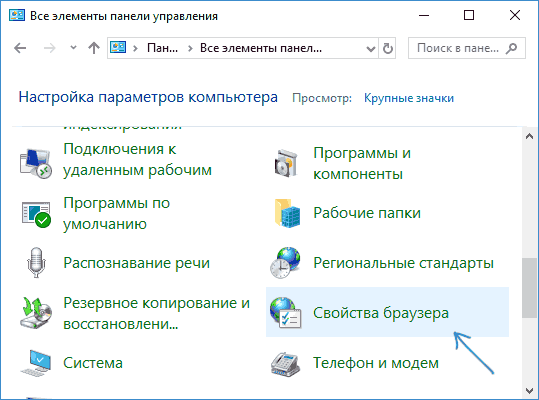
- Если в панели управления в поле «Просмотр» установлено «Категория», откройте «Сеть и Интернет» — «Свойства браузера», если установлено «Значки», сразу откройте «Свойства браузера».
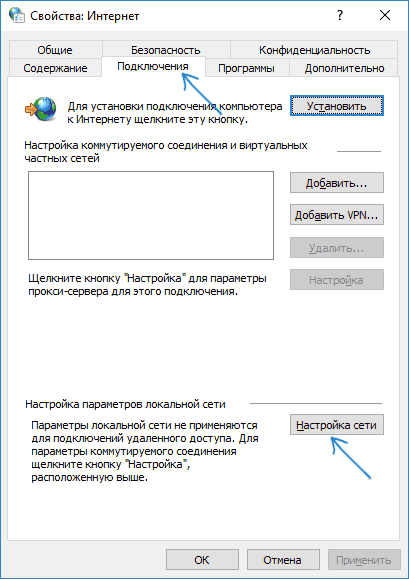
- Откройте вкладку «Подключения» и нажмите кнопку «Настройка сети».
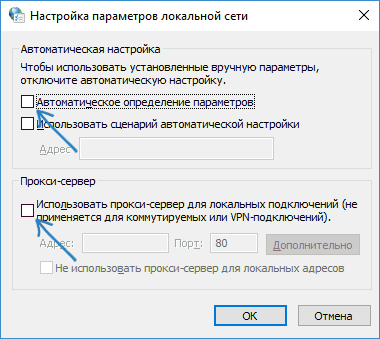
- Уберите отметку в разделе «Прокси-сервер», чтобы он не использовался. Кроме этого, если в разделе «Автоматическая настройка» установлено «Автоматическое определение параметров» — рекомендую снять и эту отметку, так как она может приводить к тому, что прокси-сервер будет использоваться даже когда его параметры не заданы вручную.
- Примените сделанные настройки.
- Готово, теперь прокси-сервер отключен в Windows и, одновременно, не будет работать в браузере.
В Windows 10 появился еще один способ настройки параметров прокси, который рассмотрен далее.
Как отключить прокси-сервер в параметрах Windows 10
В Windows 10 настройки прокси-сервера (как и многие другие параметры) дублируются в новом интерфейсе. Чтобы отключить прокси-сервер в приложении «Параметры», выполните такие действия:
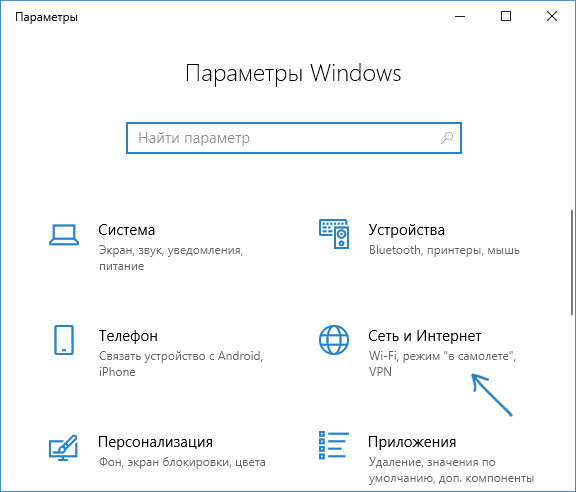
- Откройте Параметры (можно нажать клавиши Win+I) — Сеть и Интернет.
- Слева выберите «Прокси-сервер».
- Отключите все переключатели, если вам нужно отключить прокси-сервер для ваших Интернет-подключений.
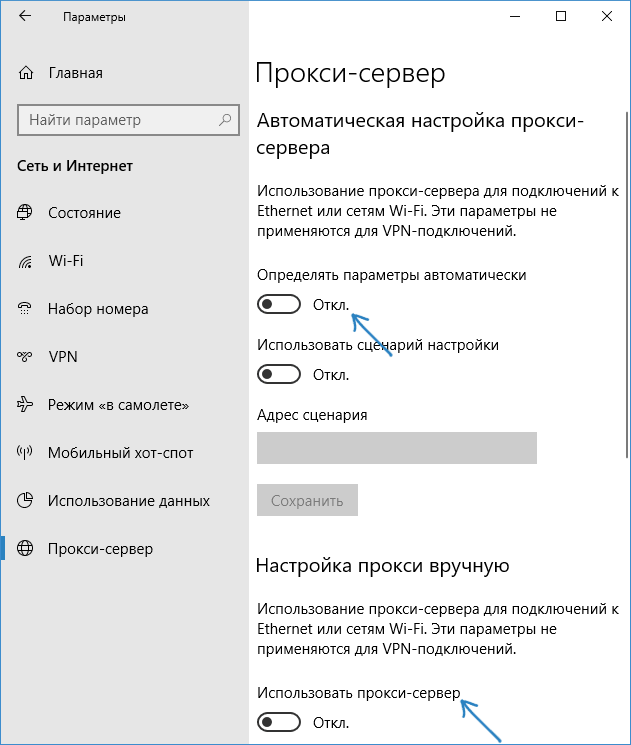
Интересно, что в параметрах Windows 10 можно отключить прокси сервер только для локальных или каких-либо выбранных интернет-адресов, оставив его включенным для всех остальных адресов.
Отключение прокси-сервера — видео инструкция
А вдруг и это будет интересно:
- Лучшие бесплатные программы для Windows
- Как открыть Свойства системы Windows 11 и 10
- Как отключить или удалить Связь с телефоном в Windows 11 и 10
- Ошибка 0xc000001d при запуске игры или программы — как исправить?
- Ключ восстановления BitLocker в Windows — способы посмотреть
- User OOBE Broker — что это за процесс в Windows 11 и 10
- Windows 11
- Windows 10
- Android
- Загрузочная флешка
- Лечение вирусов
- Восстановление данных
- Установка с флешки
- Настройка роутера
- Всё про Windows
- В контакте
- Одноклассники
-
Dima 15.07.2018 в 11:37
- Dmitry 15.07.2018 в 12:22
netsh interface set interface name="Имя_соединения" admin=disabled
(переводим подключение в состояние «отключено») Еще такой вариант:
wmic nic get name, index (этой командной получаем индексы сетевых адаптеров, допустим, нам нужно отключить адаптер с индексом 777)
wmic w path win32_networkadapter where index=777 call disable Способы выше работают для любых типов подключений. Но при этом не разрывают соединение, а именно отключают его. А вот для Wi-Fi можно и отключиться от сети, не отключая адаптер:
netsh wlan disconnect interface="Имя сети"
- Дима 16.07.2018 в 10:12
- Dmitry 30.06.2019 в 12:22
- Мистер Дима 30.06.2019 в 12:35
- Dmitry 01.07.2019 в 12:14
Настройка параметров прокси-сервера устройства и подключения к Интернету для защиты информации
Технологии конечной точки Майкрософт используют Microsoft Windows HTTP (WinHTTP) для передачи данных и взаимодействия с облачной службой конечной точки Майкрософт. Внедренная служба работает в контексте системы работает с учетной записью LocalSystem.
В организациях, в которых прокси-серверы переадресации используются в качестве шлюза в Интернет, можно использовать защиту сети для изучения прокси-сервера. Дополнительные сведения см. в статье Исследование событий подключения, происходящих за прокси-серверами переадресации.
Параметр конфигурации WinHTTP не зависит от параметров прокси-сервера Интернет-браузера Windows (WinINet) и может обнаруживать прокси-сервер только с использованием следующих методов автоматического обнаружения:
- Прозрачный прокси
- Протокол автоматического обнаружения веб-прокси (WPAD)
Примечание. При использовании прозрачного прокси или WPAD в топологии сети, не нужно использовать специальные параметры конфигурации. Дополнительные сведения об исключениях URL-адресов Защитника для конечных точек в прокси-сервере см. в статье Разрешение доступа к URL-адресам облачной службы Endpoint DLP на прокси-сервере.
- Конфигурация на основе реестра
- WinHTTP, настроенный с помощью команды netsh, подходит только для настольных компьютеров в стабильной топологии (например: настольный компьютер в корпоративной сети за тем же прокси-сервером)
Если вы не являетесь клиентом E5, используйте 90-дневную пробную версию решений Microsoft Purview, чтобы узнать, как дополнительные возможности Purview могут помочь вашей организации управлять безопасностью данных и соответствием требованиям. Начните сейчас, перейдя в центр пробных версий на портале соответствия требованиям Microsoft Purview. Сведения о регистрации и условиях пробной версии.
Настройка прокси-сервера вручную с использованием статического прокси-сервера на основе реестра
Для устройств конечных точек, которым не разрешено подключаться к Интернету, необходимо настроить статический прокси на основе реестра. Необходимо настроить этот параметр, чтобы разрешить только Microsoft Endpoint DLP создавать отчеты о диагностических данных и обмениваться сообщениями с облачной службой конечных точек Microsoft.
Статический прокси-сервер можно настроить с помощью групповой политики (GP). Групповые политики можно найти в следующих статьях:
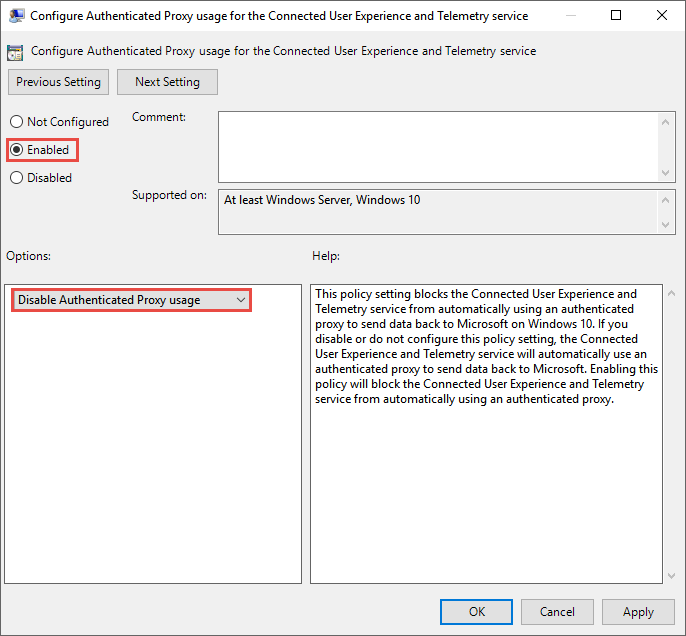
- Открытие административных > шаблонов > Сбор данных компонентов Windows и предварительные сборки > Настройка использования прокси-сервера с проверкой подлинности для подключенной службы взаимодействия с пользователем и телеметрии
- Установите для этого параметра значение Включено и выберите пункт Отключить использование прокси с проверкой подлинности:
- Открытые административные шаблоны > Сбор > данных компонентов Windows и предварительные сборки > Настройка подключенных пользовательских возможностей и телеметрии: Настройка прокси-сервера
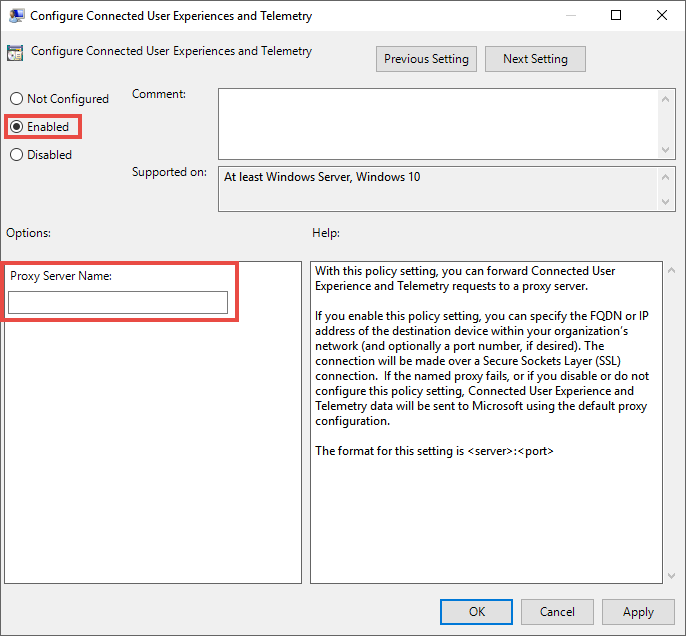 Политика устанавливает два значения реестра: TelemetryProxyServer как REG_SZ и DisableEnterpriseAuthProxy как REG_DWORD в разделе реестра HKLM\Software\Policies\Microsoft\Windows\DataCollection . Значение реестра TelemetryProxyServer имеет в этом формате :. Например, 10.0.0.6:8080 Следует назначить значение реестра DisableEnterpriseAuthProxy — 1.
Настройка прокси-сервера вручную с помощью команды «netsh»
Используйте команду netsh для настройки статического прокси на уровне системы.
Это повлияет на все приложения, в том числе службы Windows, которые используют WinHTTP с прокси по умолчанию. — Ноутбуки, которые изменяют топологию (например, с офисной на домашнюю), не будут работать при использовании команды netsh. Используйте настройку статических прокси-серверов на основе реестра.
- Откройте командную строку с повышенными правами:
- В меню Пуск введите cmd
- Щелкните правой кнопкой мыши пункт Командная строка и выберите команду Запуск от имени администратора.
Разрешение доступа к URL-адресам облачной службы Endpoint DLP на прокси-сервере
Если прокси-сервер или брандмауэр блокирует весь трафик по умолчанию и пропускает только определенные домены, добавьте домены, перечисленные в загружаемой электронной таблице, в список разрешенных доменов.
Эта загружаемая электронная таблица содержит список служб и связанных с ними URL-адресов, которые должны быть доступны вашей сети. Убедитесь, что правила брандмауэра или сетевой фильтрации, которые запрещали бы доступ к этим URL-адресам, отсутствуют, или вам может потребоваться создать разрешающее правило специально для них.
Если на прокси-сервере или брандмауэре включено сканирование HTTPS (проверка SSL), исключите домены, перечисленные в приведенной выше таблице, из сканирования HTTPS. Если прокси-сервер или брандмауэр блокирует анонимный трафик, поскольку DLP конечной точки подключается из системного контекста, убедитесь, что анонимный трафик разрешен в ранее перечисленных URL-адресах.
Проверка подключения клиента к URL-адресам облачных служб Майкрософт
Убедитесь в том, что настройка прокси-сервера выполнена успешно, служба WinHTTP может обнаружить и передать данные через прокси-сервер в вашей среде, а прокси-сервер разрешает трафик на URL-адреса службы Защитника для конечных точек.
- Скачайте средство MDATP Client Analyzer на компьютер, на котором запущена защита от потери данных в конечной точке.
- Извлеките содержимое MDATPClientAnalyzer.zip на устройство.
- Откройте командную строку с повышенными правами:
- В меню Пуск введите cmd.
- Щелкните правой кнопкой мыши пункт Командная строка и выберите команду Запуск от имени администратора.
Testing URL: https://xxx.microsoft.com/xxx 1 - Default proxy: Succeeded (200) 2 - Proxy auto discovery (WPAD): Succeeded (200) 3 - Proxy disabled: Succeeded (200) 4 - Named proxy: Doesn't exist 5 - Command-line proxy: Doesn't existЕсли по крайней мере один из вариантов подключения возвращает состояние (200), то клиент Defender для конечной точки может правильно взаимодействовать с проверенным URL-адресом, используя этот метод подключения.
Однако, если результаты проверки подключения указывают на сбой, отображается ошибка HTTP (см. Коды состояния HTTP). Затем вы можете использовать URL-адреса в таблице, приведенной в статья Разрешение доступа к URL-адресам облачной службы Endpoint DLP на прокси-сервере. Используемые URL будут зависеть от региона, выбранного во время процедуры подключения.
Анализатор подключений несовместим с правилом сокращения направлений атак Блокировать создание процессов из команд PSExec и WMI. Необходимо временно отключить это правило, чтобы запустить средство подключения.
Если задано значение TelemetryProxyServer, в реестре или с помощью групповой политики, Защитник для конечной точки вернется, если не сможет получить доступ к определенному прокси. Связанные разделы:
- Подключение устройств Windows 10
- Устранение неполадок с подключением к DLP в конечной точке (Майкрософт)
См. также
- Сведения о защите от потери данных в конечной точке
- Использование защиты от потери данных в конечной точке
- Сведения о защите от потери данных
- Создание и развертывание политик защиты от потери данных
- Начало работы с обозревателем действий
- Microsoft Defender для конечной точки
- Средства и методы подключения для компьютеров с Windows 10
- Подписка на Microsoft 365
- Microsoft Entra присоединенных устройств
- Загрузка нового браузера Microsoft Edge на основе Chromium
Как отключить прокси-сервер в Windows?
Прокси-сервер – это «компьютер-посредник», через который происходит подключение к сайтам. Все запроси проходят через него. С помощью прокси-серверов можно менять свой IP-адрес, получать доступ к заблокированным сайтам, и просто оставаться анонимными в сети интернет. Но это при условии, что вы настроите свой компьютер на работу через нормальные, рабочие и безопасные прокси.
Очень часто, вся эта история с прокси несет в себе негативный характер. А все потому, что разные вредоносные программы, вирусы, и даже некоторые вполне нормальные программы могут без вашего ведома менять настройки прокси в Windows. Для разных целей. И если эти программы самостоятельно пропишут настройки нерабочих прокси-серверов (как это чаще всего бывает) , то на компьютере перестает работать интернет. Точнее он работает, подключение к интернету есть, а вот сайты в браузере не открываются. Или открываются, но не все. Или же падает скорость доступа к разным веб-ресурсам. Проще говоря, очень долго загружаются сайты.
В таком случае, чтобы решить возникшую проблему, нужно отключить использование прокси-серверов в настройках Windows. А если через некоторое время настройки будут прописаны снова, автоматически, то нужно искать виновника. Удалять подозрительные программы, сканировать компьютер антивирусом, или антивирусными утилитами.
В этой статье я покажу, как проверить настройки прокси в Windows 10, Windows 7, Windows 8 и отключить их. Как я заметил в комментариях к статьям браузер не открывает страницы и Windows не удалось автоматически обнаружить параметры прокси этой сети – очень часто проблема именно в каких-то «левых» настройках прокси. Которые нужно просто отключить.
Отключение прокси-сервера в Windows 11
Есть как минимум два способа, которыми можно отключить прокси-сервер в Windows 11. Через старую панель управления (этот способ показан в конце статьи) и через Параметры:
- Откройте (в меню Пуск, или нажав на кнопку Пуск правой кнопкой мыши) параметры и перейдите в раздел «Сеть и Интернет».
- Перейдите в раздел «Прокси-сервре».

- В разделе «Настройка прокси вручную» нажмите на кнопку «Настройка». Отключите прокси-сервер установив переключатель в положение «Откл.».
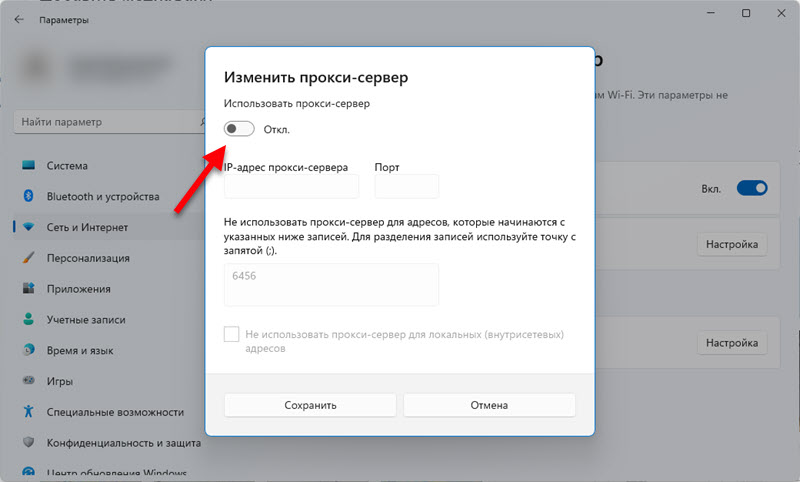
- И еще желательно отключить пункт «Определять параметры автоматически».
 Из-за него иногда возникают проблемы с подключением к интернету в браузерах и разных программах.
Отключаем прокси в Windows 10
Помимо обычного, универсального способа, в Windows 10 появилась возможность управлять настройками прокси через параметры. Давайте сначала рассмотрим именно этот способ.
Зайдите в «Параметры», в раздел «Сеть и Интернет».

Дальше переходим на вкладку «Прокси». Отключаем пункты «Использовать сценарий настройки» и «Использовать прокси-сервер». Оставляем включенным только пункт «Определять параметры автоматически».
Если после настройки и перезагрузки компьютера проблема останется, то так же попробуйте еще отключить пункт «Определять параметры автоматически».
Проверяем все настройки и закрываем окно.

Смотрите результат после перезагрузки компьютера. Можете так же проверить настройки способом, который показан ниже.
Универсальный способ: отключение прокси-серверов в Windows 7 и выше
Нужно зайти в «Панель управления». В режиме «Мелкие значки» находим и выбираем пункт «Свойства браузера», или «Свойства обозревателя».

На вкладке «Подключения» нужно нажать на кнопку «Настройка сети» (для проводного или беспроводного подключения) . В новом окне оставляем включенным только пункт «Автоматическое определение параметров» (или так же отключаем его в том случае, если проблема останется после сохранения настроек и перезагрузки компьютера) . Все остальное отключаем. Смотрите скриншот ниже.
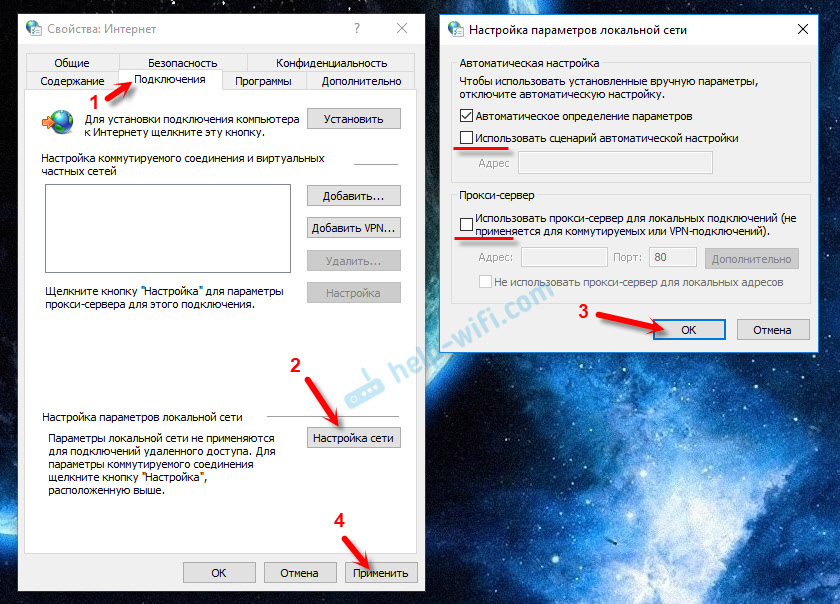
Вот собственно и все настройки. Бывает, что «плохие» прокси прописываются в настройках конкретного браузера. Но, чаще всего браузеры используют системные настройки прокси-серверов, которые заданы в настройках Windows.

34

104964

Сергей

Разные советы для Windows
Как отключить прокси-сервер в Windows 7, 10
Прокси-серверы выступают посредниками между компьютером пользователя и нужными сайтами. Можно изменять свой IP-адрес и находиться инкогнито в Сети. К тому же у вас будет доступ к интернет-ресурсам, ранее блокированным по тем или иным причинам.
К сожалению, вирусы и вредоносные программы часто изменяют настройки прокси, что ведет к сбою в компьютере: не открываются сайты, падает скорость загрузки. Для решения проблемы нужно выключить прокси-сервер. Также необходимость в таком шаге может возникнуть из-за ошибки в порте и адресе при автоматическом обнаружении параметров. Отключить сервер может потребоваться и в том случае, если адреса находятся в черном списке каких-либо ресурсов, и зайти на них с этим IP вы не можете.
Это займет немного времени. Алгоритм действий прост и легко запоминается. Но сможет ли простой обыватель с этим справиться самостоятельно? Как отключить прокси-сервер в Windows 7 без чьей-либо помощи? Попытаемся разобраться.
Как отключить прокси-сервер в Windows 7
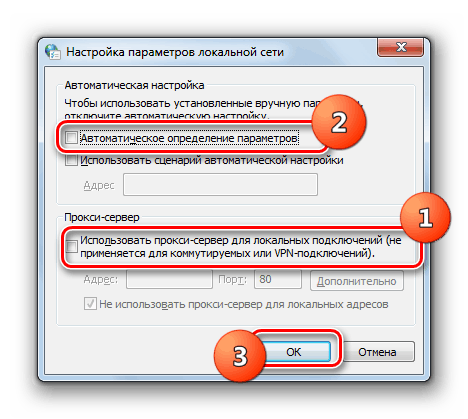
В этой инструкции подробно описывается, как быстро отключить прокси-сервер Windows 7:
- Закрыт браузер и другие программы, требующие подключения к Интернету.
- Открыть меню «Пуск».
- Найти «Панель управления»:
- если в поле «Просмотр» стоит «Категория», нужно открыть «Сеть и Интернет» и «Свойства браузера»;
- если стоит «Значки», тогда сразу смотрим в окне «Свойства браузера».
- Во вкладке «Подключения» нажимаем раздел «Настройка Сети».
- В открывшемся окне убираем пометку возле «Использовать прокси-сервер для данного подключения».
- Применить выполненные действия.
Отключение прокси в Windows прошло успешно. После этого рекомендуется перезагрузить компьютер. Подробно изучив эти простые действия и применив их на практике, вы запомните, как отключить прокси без посторонней помощи.
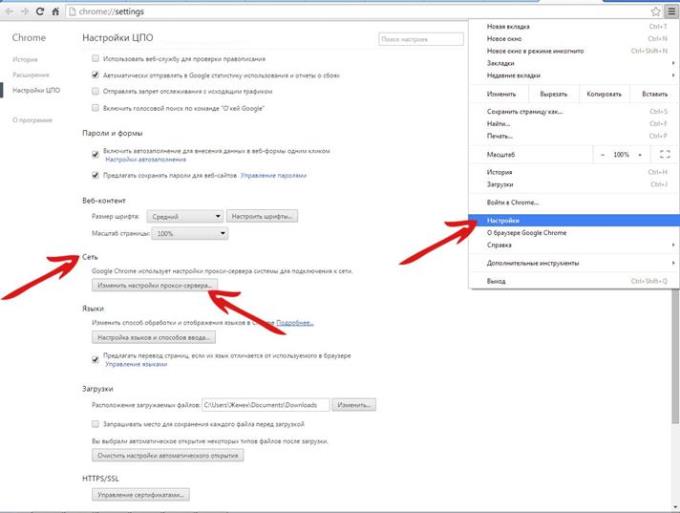
Браузеры Google Chrome, Яндекс Браузер, Opera были разработаны так, чтобы простой пользователь мог установить и отключить прокси-сервер без усилий за несколько шагов. Во всех браузерах порядок отключения идентичный за исключением некоторых деталей.
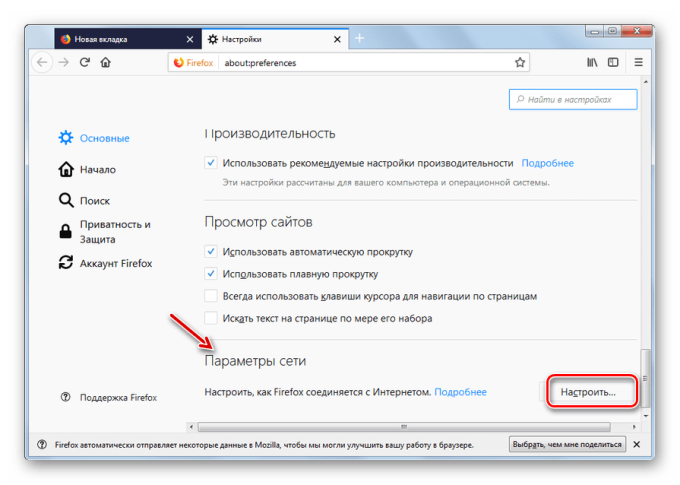
Браузер Mozilla использует следующий алгоритм: «Меню» – «Дополнительные установки» – «Сеть» – активация кнопки «Настроить» – выбор пункта «Без прокси». Настройки этого браузера производятся внутри и не влияют на глобальные конфигурации всей операционной системы.
В «Яндекс Браузере» следующая схема: «Настройки Яндекс Браузера» – «Настройки», там – «Показать дополнительные настройки» – «Сеть» – «Изменить настройки прокси-сервера» – «Настройка сети» – «Подключение» – снять пометку с «Использовать прокси-сервер для локальных подключений» – установить галочку возле «Автоматическое определение параметров» – «ОК».
Яндекс браузер и Opera схожи друг с другом. Выполнение всех действий последовательно и внимательно приведет к тому, что никаких проблем с настройками не возникнет. Для быстрого редактирования в «Опере» можно нажать F12.
Обратите внимание на то, что, меняя конфигурации в браузере, вы редактируете их в системе – они связаны друг с другом. Поэтому можно не разбираться в нюансах работы каждого обозревателя, а уяснить лишь то, как отключать прокси в операционной системе.
Как отключить прокси-сервер на Андроиде
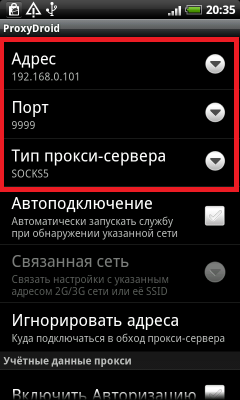
Естественно, не только на компьютерах можно использовать прокси. Планшеты и смартфоны, работающие на операционной системе Android, iOS, также применяют свой прокси-сервер и порт. Как отключить прокси-сервер, если в нем нет больше необходимости? Можно пойти двумя путями.
Способ 1: напрямую.
- Найти раздел Wi-Fi в установках смартфона или другого устройства.
- Войти в Сеть и включить дополнительные установки.
- Очистить поля «Имя узла прокси» и «Порт».
- В пункте «Прокси» выбрать значение «нет».
Способ 2: через стороннюю программу. Для этого нужно просто удалить программу: нет ресурса – нет проблемы.
Отключение в Windows 10
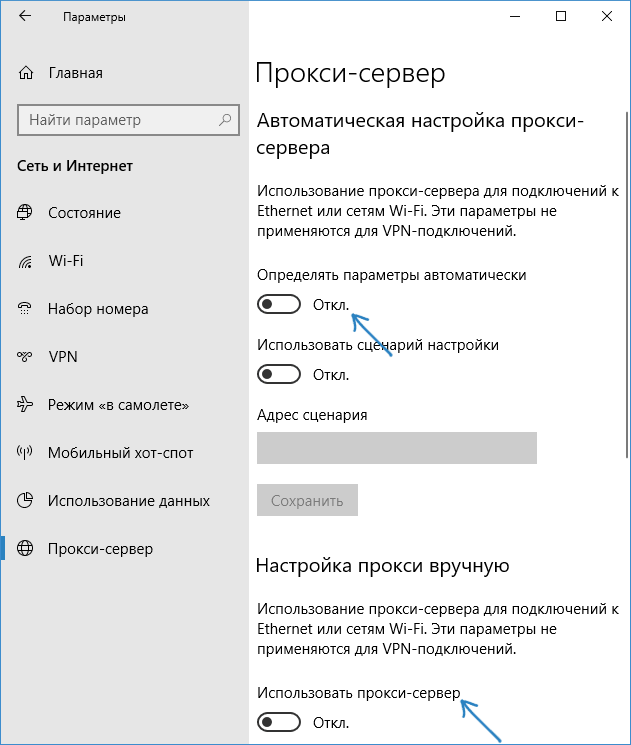
Как отключить прокси на «Виндовс 7», рассматривалось выше. Но в операционной системе другой версии порядок меняется. Существует еще один вариант, как отключить прокси-сервер на Виндовс 10.
Его инструкция такова:
- Открыв меню «Параметры», выбрать «Сеть и Интернет». Это также можно сделать, нажав на клавиши Win+ I.
- Выбрать «Прокси-сервер», находящийся с левой стороны.
- Отключить переключатели интернета IP TV. Пункт «Определять параметры автоматически» остается включенным.
- Заключительным этапом проводится проверка настроек и закрытие окна.
Windows 10 предоставляет интересную возможность: вы можете отключить прокси для избранных или определенных адресов. Остальные останутся подключенными к серверу.
Как видим, следуя пошаговым инструкциям и правильно выполняя все рекомендуемые действия, отключить прокси-сервер не составит большого труда даже для начинающего пользователя компьютера или смартфона.