Как поставить знак равно в excel
Argument ‘Topic id’ is null or empty
Сейчас на форуме
© Николай Павлов, Planetaexcel, 2006-2023
info@planetaexcel.ru
Использование любых материалов сайта допускается строго с указанием прямой ссылки на источник, упоминанием названия сайта, имени автора и неизменности исходного текста и иллюстраций.
| ООО «Планета Эксел» ИНН 7735603520 ОГРН 1147746834949 |
ИП Павлов Николай Владимирович ИНН 633015842586 ОГРНИП 310633031600071 |
Как поставить знак «Больше или равно» в Excel Online
Excel Online – отличный аналог для классического редактора таблиц: полный функционал доступен онлайн, а работать с файлом могут несколько пользователей одновременно. Таблицы не нужно скачивать и хранить на компьютере, передавая их через электронную почту. Достаточно просто отправить ссылку – и любой пользователь сможет начать работать с файлом и оставлять комментарии. В онлайн-версии доступны даже формулы – и у некоторых пользователей возникают вопросы, как их оформить. Например, многие не знают, как поставить знак «больше и равно». Разбираемся, как это сделать.

Знак «Больше или равно» в Excel Online
В браузерной версии популярного редактора таблиц знаки «Больше или равно» и «Меньше или равно», как и в классическом Экселе, можно использовать в двух случаях:
- В формулах cчета или проверки. Например, в функции «СЧЕТЕСЛИ», которая подсчитывает количество ячеек, соответствующих заданному условию, и других формулах;
- В обычном тексте, в качестве символа. В таблицах содержатся не только числовые данные или формулы, но и обычный текст. Иногда нужно вставить знаки «Большие или равно» и «Меньше или равно» именно в виде текстового символа.

Как в Эксель поставить больше или равно в формулу
Если данные знаки необходимы для использования в функциях, то решение лежит на поверхности – нужно просто подряд, один за другим поставить знаки «Больше» и «Равно», чтобы получилось так: «>=». Точно так же и с «Меньше или равно» – «.
Полная инструкция по использованию знаков в функции:
- Вставьте функцию. Название можно написать вручную или выбрать нужную формулу в разделе «Вставка», в котором необходимо нажать на «Функция» и перейти в определенный раздел;
- Открыть скобки и ввести условие: координаты ячеек и действия. Знаки «Больше или равно» и «Меньше или равно» нужно вставлять без пробелов, например: «=СЧЕТЕСЛИ(G2:G3;G2>=G3)».
Помните, что формулы начинаются со знака «Равно», или «=». Если функция не может быть выполнена из-за какой-либо ошибки, ячейка отмечает красным флажком. Кликнув на него, вы увидите причину ошибки и метод ее исправления.

Знак «Больше или равно» как текстовый символ
Иногда эти знаки необходимо использовать не для вычисления в функциях, а в качестве символа в обычном тексте. Конечно, если прибегнуть к прошлому методу и просто поставить знаки «Больше»/«Меньше» и «Равно» подряд, то пользователи вас, скорее всего, поймут. Однако лучше использовать единые символы, чтобы текст выглядел красивее. Чтобы это сделать, необходимо:
- В любом поисковике написать «Символ больше или равно» и нажать на кнопку поиска;
- Скопировать предложенный поисковиком символ;
- Вставить его в нужную ячейку.
В отличие от классического Экселя, в котором есть отдельный раздел вставки различных символов, в Excel Online вставить такой знак можно только, скопировав его из интернета. Впрочем, найти символ совсем не трудно.
Частые вопросы:
- Как в Excel Online поставить минус без формулы
- Как поставить фильтр на ячейку в Excel Online
- Как сделать онлайн вычисления в Excel Online
- Как разблокировать документ Excel Online
покупка
Как в Excel автоматически вставлять знак равенства в ячейки с числами?

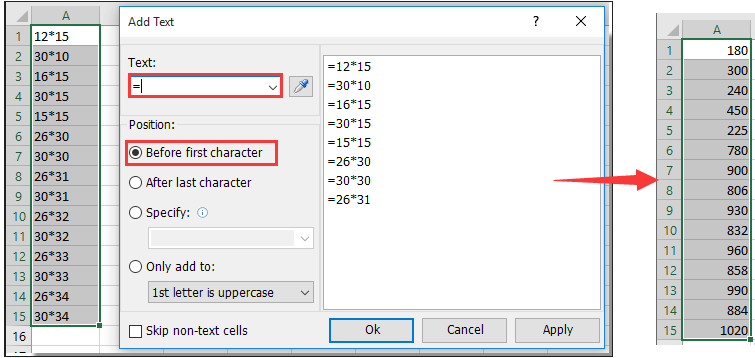
Как показано на скриншоте слева, вы хотите использовать формулы, но забыли добавить знак равенства перед числами. И теперь вы хотите активировать эти формулы и получить результат расчета в столбце, не вводя вручную знак равенства для каждой ячейки, что бы вы сделали для этого? В этой статье будут показаны два метода автоматической вставки знака равенства в ячейки для активации формул в Excel.
Automatically insert equal signs to selected cells with numbers in Excel
Kutools for Excel‘s Add Text utility helps you easily insert equal signs to all selected cells with numbers in Excel. See below screenshot:
Kutools for Excel includes more than 300 handy Excel tools. Free to try with no limitation in 60 days. Read More Download the free trial now
Автоматическая вставка знака равенства в ячейки с формулой
Вы можете сделать следующее, чтобы автоматически вставить знак равенства в ячейки с формулой.
1. Выберите пустую ячейку (например, B1) для поиска результата, введите формулу = » https://cdn.extendoffice.com/images/stories/doc-excel/doc-auto-insert-equal-sign/doc-add-equal-sign-2.png» alt=»»>
2. Продолжая выбирать ячейку B1, перетащите маркер заполнения к ячейкам, в которые вы хотите добавить знаки равенства.

3. Выберите столбец со знаками равенства и удерживайте Ctrl + C чтобы скопировать их, затем щелкните Главная > Вставить > Наши ценности. Смотрите скриншот:

4. Нажмите Ctrl + F клавиши одновременно, чтобы открыть Найти и заменить диалоговое окно. В диалоговом окне щелкните значок Замените вкладку и введите знак равенства отдельно в поле Найти то, что и Заменить поля, затем щелкните Заменить все кнопка. Смотрите скриншот:
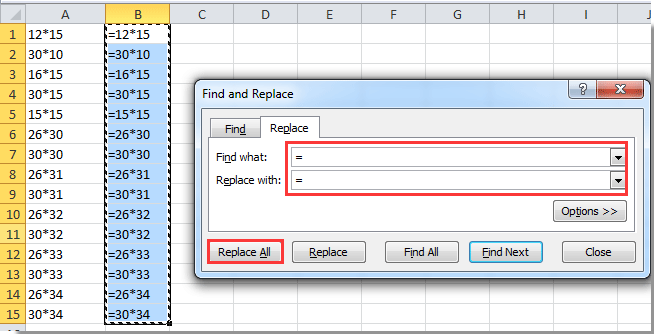
5. Затем Microsoft Excel появится диалоговое окно, нажмите OK кнопка. И вы можете видеть, что формулы активированы.

Автоматическая вставка знака равенства в ячейки с помощью Kutools for Excel
Описанный выше метод является многоэтапным и трудоемким. Здесь мы представляем вам Добавить текст полезности Kutools for Excel. С помощью этой утилиты вы можете легко добавить знак равенства ко всем выбранным ячейкам одновременно.
Перед применением Kutools for Excel, Пожалуйста, сначала скачайте и установите.
1. Выберите диапазон с ячейками, в которые вы хотите добавить знаки равенства. А затем нажмите Кутулс > Текст > Добавить текст.

2. в Добавить текст диалоговом окне введите знак равенства в Текст выберите Перед первым персонажем вариант в Позиция раздел и, наконец, щелкните OK кнопка. Смотрите скриншот:

Затем в выбранные ячейки сразу же вставляются знаки равенства, и формулы активируются.

Если вы хотите получить бесплатную (30-дневную) пробную версию этой утилиты, пожалуйста, нажмите, чтобы загрузить это, а затем перейдите к применению операции в соответствии с указанными выше шагами.
Использование операторов в формулах Excel
Операторы определяют операции, которые необходимо выполнить над элементами формулы. В Excel используются общие математические правила для вычислений, в том есть круглые скобки, экспоненты, умножение и деление, сложение и вычитание, а также сокращенное пемдас (заставьте Уважаемый родственницей Салли). С помощью скобок вы можете изменить порядок вычислений.
Типы операторов. Существуют четыре разных типа операторов вычислений: арифметическое, Сравнение, Объединение текстаи ссылка.
-
Арифметические операторы Арифметические операторы служат для выполнения базовых арифметических операций, таких как сложение, вычитание, умножение, деление или объединение чисел. Результатом операций являются числа. Арифметические операторы приведены ниже.
| Арифметический оператор | Значение | Пример |
| + (знак «плюс») | Сложение | = 3 + 3 |
| – (знак «минус») | Вычитание Отрицание |
= 3 – 3 =-3 |
| * (звездочка) | Умножение | = 3 * 3 |
| / (косая черта) | Деление | = 3/3 |
| % (знак процента) | Доля | 30 |
| ^ (крышка) | Возведение в степень | = 3 ^ 3 |
| Оператор сравнения | Значение | Пример |
| = (знак равенства) | Равно | = A1 = B1 |
| > (знак «больше») | Больше | = A1>B1 |
| < (знак «меньше») | Меньше | = A1 |
| >= (знак «больше или равно») | Больше или равно | = A1>= B1 |
| Меньше или равно | = A1 | |
| <> (знак «не равно») | Не равно | = A1<>B1 |
| Текстовый оператор | Значение | Пример |
| & (амперсанд) | Соединение или объединение последовательностей знаков в одну последовательность | = «Север» & «обмотка» — это результат «Борей». Если ячейка a1 содержит «Last Name», а B1 — «First Name», = a1& «,» &B1 — «фамилия, имя». |
| Оператор ссылки | Значение | Пример |
| : (двоеточие) | Оператор диапазона, который образует одну ссылку на все ячейки, находящиеся между первой и последней ячейками диапазона, включая эти ячейки. | B5:B15 |
| ; (точка с запятой) | Оператор объединения. Объединяет несколько ссылок в одну ссылку. | = СУММ (B5: B15, D5: D15) |
| (пробел) | Оператор пересечения множеств, используется для ссылки на общие ячейки двух диапазонов. | B7:D7 C6:C8 |
Примечание: Эта страница переведена автоматически, поэтому ее текст может содержать неточности и грамматические ошибки. Для нас важно, чтобы эта статья была вам полезна. Была ли информация полезной? Для удобства также приводим ссылку на оригинал (на английском языке).