Как сохранить пароль на айфоне
Будь в курсе последних новостей из мира гаджетов и технологий
iGuides для смартфонов Apple

Где в iPhone хранилище паролей? Оно круче, чем сторонние программы — и точно лучше, чем блокнотик

6 августа 2021, 16:12
Скорее всего, у каждого владельца iPhone и iPad по умолчанию включена функция автозаполнения паролей. В этом режиме ваш девайс запоминает и сохраняет введенную однажды пару «логин-пароль», а потом предлагает автоматически подставить её на том же сайте при авторизации. Это помогает не запоминать сотни паролей самостоятельно.
При этом безопасность встроенного хранилища обеспечена самой Apple — вам не придется доверять свои пароли сторонним приложениям. Еще одно преимущество: все логины и пароли синхронизируются между всеми вашими Apple-девайсами по специальному зашифрованному каналу. И, наконец, всё это абсолютно бесплатно — тогда как сторонние менеджеры паролей зачастую требуют платной подписки.
Но что, если вам необходимо не просто залогиниться с айфона, а посмотреть пароль и ввести его на другом устройстве вручную? Где его найти?
Хранилище паролей на iPhone или iPad находится здесь:
→ Настройки → Пароли и учетные записи → Пароли сайтов и ПО.
Хранилище паролей на любом Mac:
→ Safari → Настройки → Пароли.
Для входа потребуется авторизация — либо с помощью пароля устройства, либо Touch ID или Face ID.
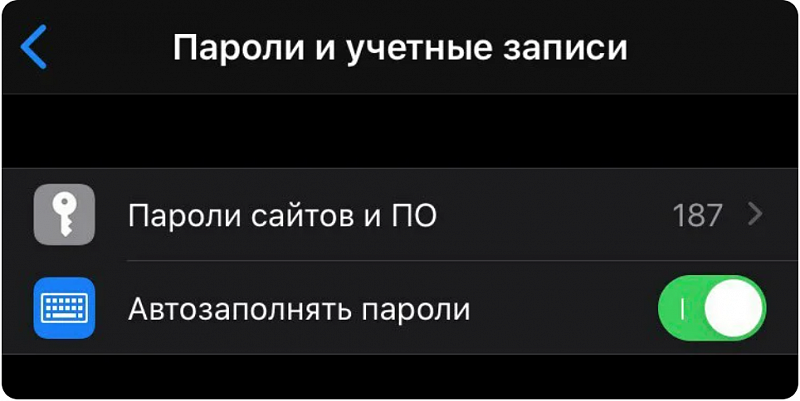
- просмотреть текущие сохраненные пары «логин-пароль»,
- передать их по AirDrop на другое устройство (по нажатию на нужный пароль),
- вручную сохранить свои пароли,
- отредактировать пароль, который вы недавно сменили на сайте (впрочем, устройство скорее всего предложит это сделать автоматически при смене пароля).
Идеальное руководство Как использовать пароль автозаполнения на iPhone

Обновлено Лиза Оу / 04 апреля 2023 г. 14:20
Иногда вы можете столкнуться с тем, что другие веб-сайты спрашивают, хотите ли вы сохранить свой пароль на устройствах iPhone или iPad. Если вы используете iPhone, вы можете сталкиваться с этим каждый раз, когда входите в систему. Он имеет функцию автозаполнения пароля, которая позволяет вам не вводить свой адрес электронной почты, имя пользователя или пароль снова. Вы можете использовать функцию для их автоматического заполнения.

Эта статья расскажет вам больше о функции автозаполнения пароля iPhone. Он включает в себя преимущества и недостатки его функций, а также способы его включения или использования на вашем телефоне. Вы готовы? Прокрутить вниз.
- Часть 1. Что такое пароль автозаполнения на iPhone
- Часть 2. Как использовать пароль автозаполнения на iPhone
- Часть 3. Бонусный совет: как посмотреть пароль на iPhone
- Часть 4. Часто задаваемые вопросы о функции автозаполнения пароля на iPhone
FoneLab iPhone Password Manager позволяет сканировать, просматривать и классифицировать и многое другое для iPhone, iPad или iPod Touch.
- Сканируйте пароли на iPhone, iPad или iPod touch.
- Экспортируйте свои пароли с устройств и сохраните их в виде CSV-файла.
- Восстановите свои пароли электронной почты, Wi-Fi, Google, Facebook и т. д.
Часть 1. Что такое пароль автозаполнения на iPhone
Вы устали вводить пароль на некоторых из наиболее часто используемых веб-сайтов на своем iPhone? Вы можете использовать его функцию автозаполнения пароля, которая может сохранять несколько учетных записей и паролей из надежных приложений и веб-страниц. Он автоматически заполнит пароль учетных записей после разрешения. Если вам интересно, где iPhone хранит пароли, они надежно хранятся в связке ключей iCloud.
Независимо от преимуществ функции, необходимо учитывать риски. Если кто-то использует ваш телефон, он может получить доступ к учетным записям, хранящимся на вашем телефоне. Кроме того, он подвержен проблемам кибербезопасности. По этой причине онлайн-хакерам легче получить вашу личную информацию.
Однако, если вы хотите узнать, как автоматически заполнять пароли на iPhone, прокрутите вниз.
Часть 2. Как использовать пароль автозаполнения на iPhone
Узнав о преимуществах или недостатках этой функции, вы сами решаете, будете ли вы ее использовать. Если у вас много аккаунтов, включите Автозаполнение функция пароля. В этом случае не о чем беспокоиться, если вы забудете их пароли. Если вы не знаете, как его использовать и активировать, эта часть статьи для вас. Прокрутите вниз, чтобы увидеть шаги, чтобы узнать, как добавить пароль автозаполнения на iPhone. Двигаться дальше.
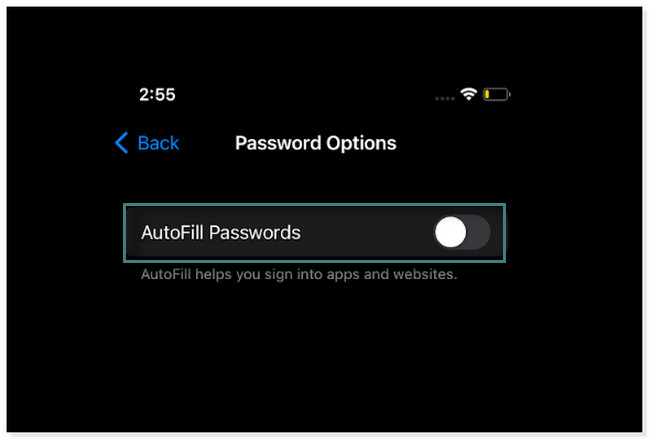
Шаг 1 На вашем iPhone найдите приложение «Настройки» и прокрутите вниз, пока не увидите значок «Пароли». После этого вы увидите другие настройки пароля на вашем телефоне. После этого коснитесь Параметры пароля кнопку, чтобы увидеть параметры функции.
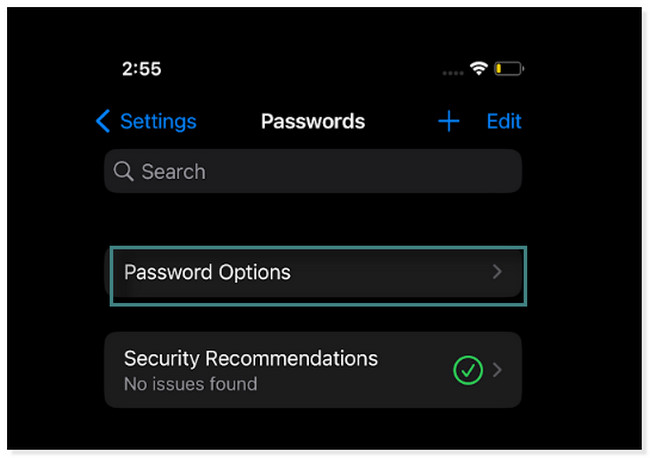
Шаг 2 Вы увидите Автозаполнение паролей Кнопка в верхней части основного интерфейса. Вам нужно только сдвинуть его Sldier вправо, чтобы включить его. В этом случае вы можете использовать его для входа в систему или для входа в систему.
Примечание. Если вы хотите отключить эту функцию, вам нужно выполнить те же действия. Но единственная разница в том, что вы должны двигать ползунок вправо. В этом случае сохраненные пароли не будут отображаться после входа на веб-сайты на вашем iPhone.
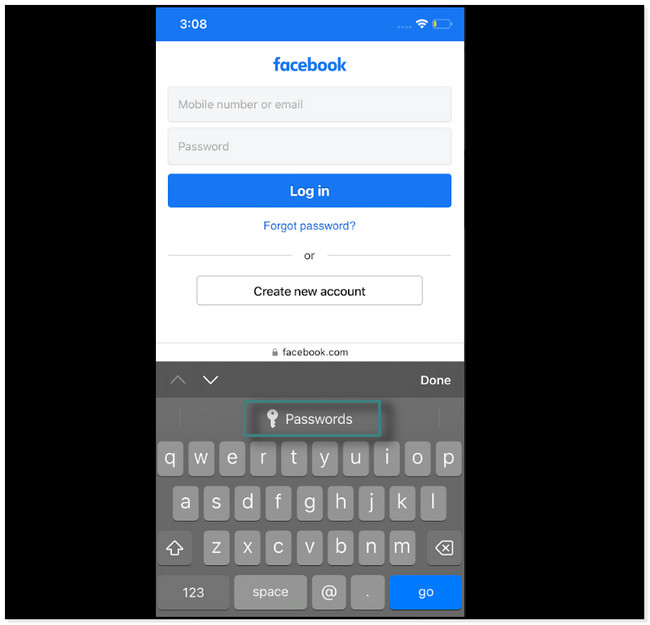
Шаг 3 Перейдите на веб-сайт, на котором вы хотите сохранить данные для входа, включая пароль. После этого коснитесь пароли кнопку в верхней части клавиатуры.
Примечание. Этот шаг покажет вам, как использовать Автозаполнение пароля функция на сайте Facebook. Шаги на каждом веб-сайте также одинаковы.
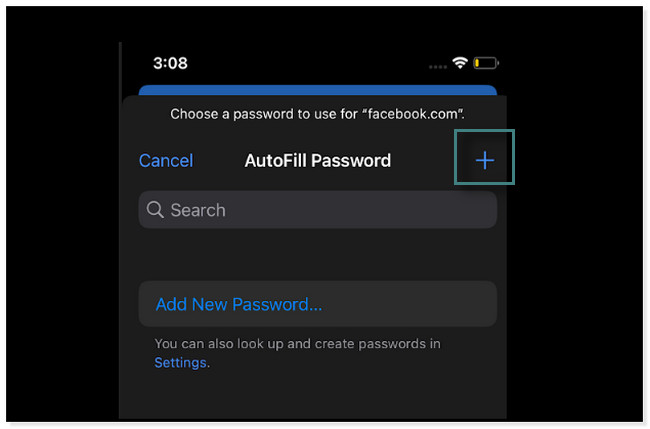
Шаг 4 Лучше всего нажать на Дополнительная кнопку или значок в правом верхнем углу главного экрана. В этом случае вы увидите способ, как сохранить аккаунт на iPhone.
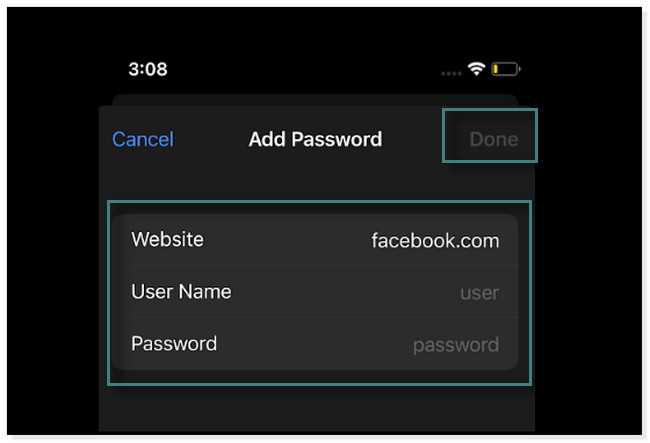
Шаг 5 Внутри Добавить пароль экран, вам необходимо заполнить необходимую информацию. Вам необходимо ввести веб-сайт, имя пользователя и пароль веб-сайта. Когда вы закончите, коснитесь Готово кнопку в правом верхнем углу инструмента. После этого телефон автоматически заполнит Пароль и Email.
Что делать, если вы полностью забыли пароли от своей учетной записи? Ниже приведены способы доступа к ним. Прокрутить вниз.
FoneLab iPhone Password Manager позволяет сканировать, просматривать и классифицировать и многое другое для iPhone, iPad или iPod Touch.
- Сканируйте пароли на iPhone, iPad или iPod touch.
- Экспортируйте свои пароли с устройств и сохраните их в виде CSV-файла.
- Восстановите свои пароли электронной почты, Wi-Fi, Google, Facebook и т. д.
Часть 3. Бонусный совет: как посмотреть пароль на iPhone
Иногда вам нужно знать пароли для автозаполнения, потому что вы хотите использовать их на других устройствах. В этой части мы покажем вам, как просмотреть эти пароли.
Вариант 1. Как просмотреть пароль на iPhone в приложении «Настройки»
Самый простой способ просмотреть пароли на iPhone — через приложение «Настройки». Если вы не знаете, где его найти, прокрутите вниз, чтобы узнать, как это сделать.
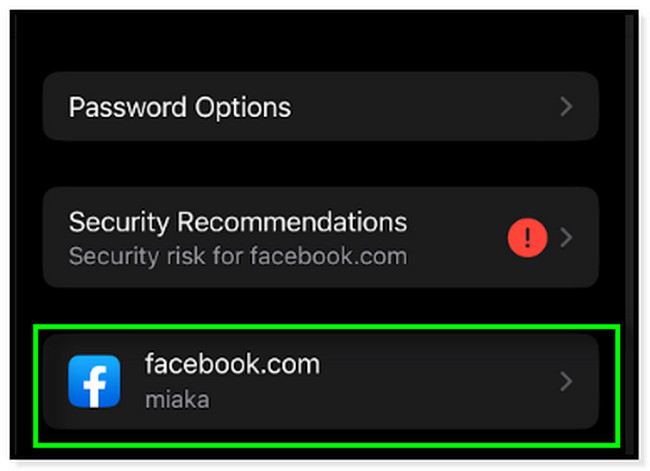
Шаг 1 Перейдите в Настройки, Нажмите пароли и найдите учетную запись, пароль которой вы хотите просмотреть.
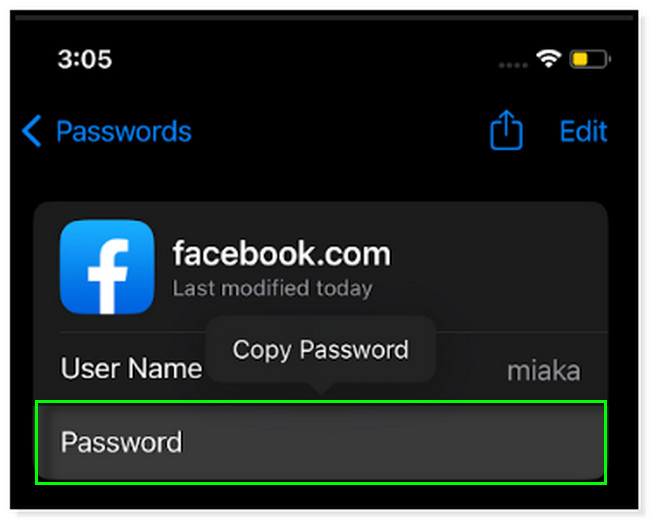
Шаг 2 Коснитесь раздела «Пароль», чтобы увидеть пароль учетной записи.
Вариант2. Как просмотреть пароль на iPhone с помощью FoneLab iPhone Password Manager
FoneLab Менеджер паролей iPhone пользуется большим доверием при сканировании паролей iPhone. Он поддерживает все устройства iPhone, iPad и iPod Touch. Он включает их последние версии для iOS и iPadOS. Кроме того, он может помочь вам сканировать пароли Apple ID, iCloud Keychain, код доступа экранного времени, пароль электронной почты на айфоне, и более! Используя этот инструмент, вы можете легко управлять своими паролями, поскольку он их классифицирует.
Кроме того, он шифрует ваши пароли, чтобы предотвратить раскрытие данных. Если вы хотите использовать этот инструмент на своем iPhone, выполните следующие действия. Двигаться дальше.
FoneLab iPhone Password Manager позволяет сканировать, просматривать и классифицировать и многое другое для iPhone, iPad или iPod Touch.
- Сканируйте пароли на iPhone, iPad или iPod touch.
- Экспортируйте свои пароли с устройств и сохраните их в виде CSV-файла.
- Восстановите свои пароли электронной почты, Wi-Fi, Google, Facebook и т. д.
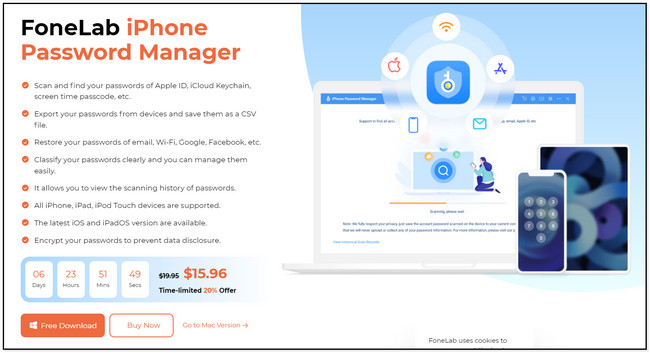
Шаг 1 Нажмите Бесплатная загрузка кнопку в левой части экрана. После этого необходимо дождаться окончания процесса загрузки. Позже настройте инструмент, следуя инструкциям на экране. Установите и запустите его мгновенно, чтобы начать процесс ваших паролей.
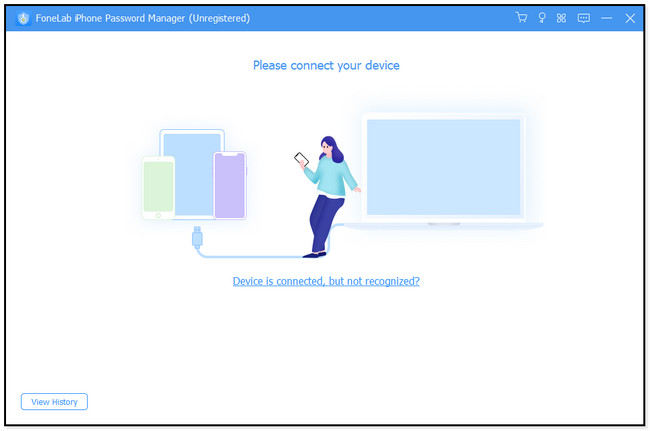
Шаг 2 Вы увидите Пожалуйста подключите Ваше устройство фраза в верхней части инструмента. Пожалуйста, используйте кабель для подключения телефона.
Примечание. Если программное обеспечение не может получить доступ к телефону, щелкните значок Устройство подключено, но не распознано кнопку в нижней части инструмента. В этом случае вы увидите руководства по устранению неполадок, как это исправить.
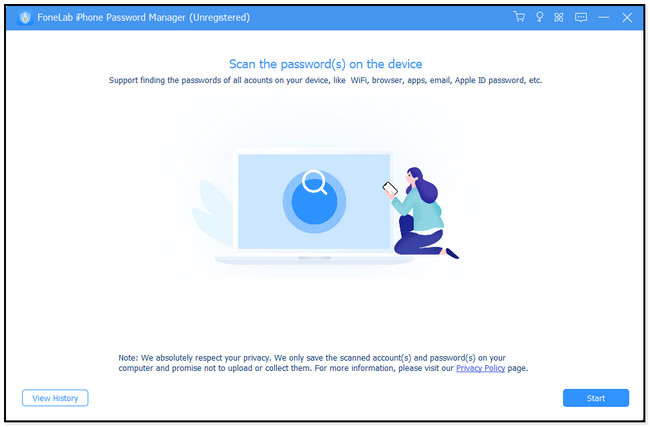
Шаг 3 После успешного подключения телефона к компьютеру вы увидите раздел Note. Программное обеспечение гарантирует, что оно не будет собирать какую-либо информацию или пароли на вашем телефоне. Вы также можете просмотреть Просмотр истории кнопку, чтобы увидеть предыдущие сеансы, которые вы обработали в этом программном обеспечении. После этого нажмите кнопку Start кнопку в правом нижнем углу инструмента, чтобы перейти к следующему экрану или окну.
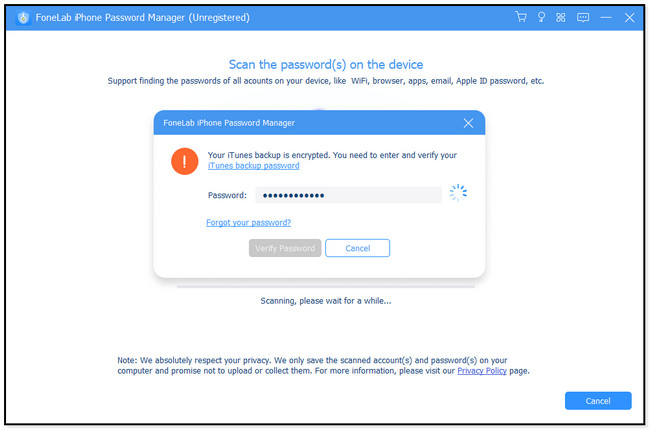
Шаг 4 Прежде чем программа продолжит работу, она запросит пароль резервного копирования iTunes в целях безопасности. Вы не можете продолжить, если вы этого не знаете. Вы можете нажать на Забыли пароль кнопку, если это так. После того, как вы введете правильный пароль, нажмите кнопку подтвердите пароль кнопка. После завершения проверки пароли появятся в правой части инструмента. Вы можете поставить галочку глаз значок, чтобы увидеть пароли. Кроме того, нажмите кнопку Экспортировать кнопку, чтобы иметь копию их на вашем компьютере.
FoneLab iPhone Password Manager позволяет сканировать, просматривать и классифицировать и многое другое для iPhone, iPad или iPod Touch.
- Сканируйте пароли на iPhone, iPad или iPod touch.
- Экспортируйте свои пароли с устройств и сохраните их в виде CSV-файла.
- Восстановите свои пароли электронной почты, Wi-Fi, Google, Facebook и т. д.
Часть 4. Часто задаваемые вопросы о функции автозаполнения пароля на iPhone
1. Как изменить пароль автозаполнения на моем iPhone?
Перейдите в приложение «Настройки» или значок на вашем iPhone. В iOS 13 или более ранней версии проведите пальцем вниз и коснитесь значка Пароли и учетные записи, найдите Пароли веб-сайтов и приложений кнопка. Или коснитесь пароли кнопка в более поздних версиях. Затем перейдите непосредственно к приложениям, к которым вы сохранили пароли. В этом случае вы увидите сохраненные пароли на каждом сайте. Вам нужно только коснуться их и выбрать Редактировать кнопка. После этого коснитесь Готово чтобы завершить процесс.
2. Как удалить ненужные записи автозаполнения в Chrome?
На вашем Chrome сайт, вам нужно только перейти на Настройки нажав Три-Dot кнопку в правом верхнем углу. Позже выберите Настройки и Управление Google Chrome кнопка. После этого нажмите кнопку Автозаполнение кнопку в левой части веб-страницы. С правой стороны нажмите кнопку пароли кнопка. Найдите веб-сайты с сохраненными паролями, нажмите кнопку Dots вверху и нажмите кнопку Удалить кнопку.
Этот пост посвящен тому, как использовать функцию автозаполнения пароля на iPhone. Кроме того, у него есть бонусные подсказки! Вы обнаружите FoneLab Менеджер паролей iPhone, который является лучшим среди всего программного обеспечения менеджера паролей. Загрузите его сейчас для более плавного опыта!
FoneLab iPhone Password Manager позволяет сканировать, просматривать и классифицировать и многое другое для iPhone, iPad или iPod Touch.
- Сканируйте пароли на iPhone, iPad или iPod touch.
- Экспортируйте свои пароли с устройств и сохраните их в виде CSV-файла.
- Восстановите свои пароли электронной почты, Wi-Fi, Google, Facebook и т. д.
Статьи по теме
- 4 лучших способа легко изменить пароль Outlook на iPhone
- Как изменить пароль AOL на iPhone: с правильным паролем или без него
- Полное руководство по забытому паролю заметок на iPhone
Пароль автозаполнения iPhone — как найти, добавить и использовать на iPhone 15
Автозаполнение пароля на iPhone позволяет пользователям Apple не вспоминать разные пароли для разных платформ. С помощью одного экранного пароля или идентификатора лица вы можете быстро ввести эти пароли на своем iPhone, iPad и Mac, если вы включили связку ключей iCloud. Для некоторых новичков, у которых мало идей о том, как посмотреть пароль автозаполнения на iPhone, в этой статье дается подробное руководство, в том числе о том, как добавить пароль, удалить пароль и отключить функцию при необходимости. В общем, вы найдете все, что вам нужно, чтобы узнать об этой мощной функции на вашем новом iPhone 15.
- Часть 1. Подробное руководство по автозаполнению пароля iPhone
- Часть 2. Альтернативный способ управления паролем iPhone на ПК [дополнительный совет]
- Часть 3. Часто задаваемые вопросы об автозаполнении пароля iPhone
Часть 1. Подробное руководство по автозаполнению пароля iPhone
Следующий контент охватывает все аспекты, которые вам нужно узнать об автоматическом заполнении надежных паролей на iPhone. Вы узнаете, как включить автозаполнение пароля на iPhone, удалить пароль, добавить его и т. д. Без лишних слов прокрутите вниз и погрузитесь.
1. Как включить автозаполнение пароля на iPhone или отключить его
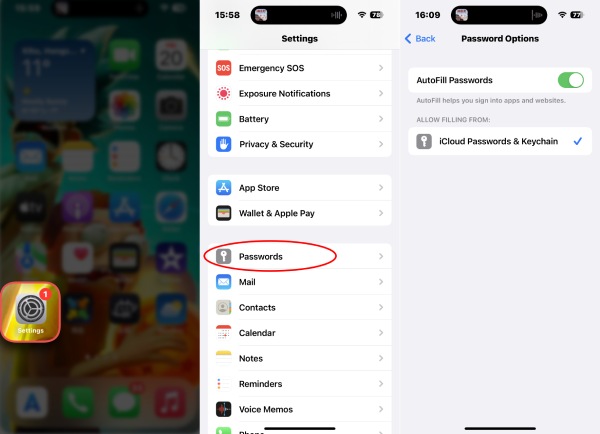
Найдите Настройки на iPhone, прокрутите вниз и установите пароли .
Нажмите Пароль . Обычно функция автозаполнения активна по умолчанию. Итак, iPhone будет использовать ваш Face ID, чтобы продолжить.
Нажмите Параметры пароля чтобы увидеть больше вариантов. Затем коснитесь Автозаполнение паролей возможность включить или отключить его на вашем iPhone.
2. Как добавить пароль автозаполнения на iPhone
Обычно при создании учетной записи на вашем iPhone вам будет рекомендован надежный пароль. Между тем, если вы уже создали пароль, он напомнит вам, хотите ли вы сохранить его для пароля автозаполнения на iPhone. Изучение того, как добавить в него пароль вручную, также весьма полезно, и вот шаги.
Найдите Пароль вариант в Настройки приложение и коснитесь его.
На следующем экране ваш iPhone будет использовать ваш идентификатор лица или пароль для доступа к сохраненным вами кодам.
Коснитесь значка плюса в правом углу рядом с Редактировать . Появится всплывающее окно. Введите ссылку на сайт, имя пользователя учетной записи и пароль. Затем коснитесь Готово кнопку выше, чтобы добавить этот пароль.
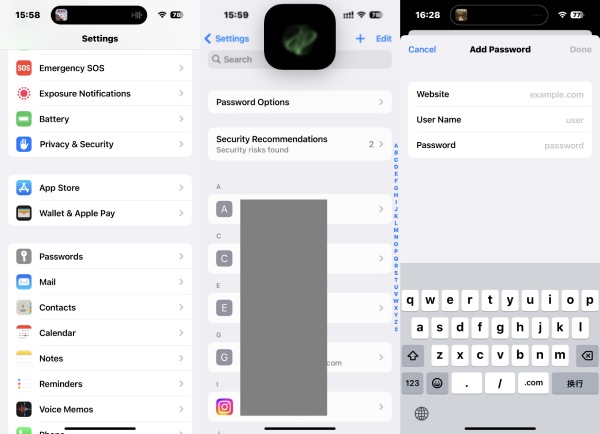
Как только вам удастся добавить пароль, ваш iPhone введет его за вас при входе на этот веб-сайт. Если ваш брелок iCloud активен, iPhone будет синхронизировать пароли с другими вашими устройствами Apple.
3. Как удалить пароли автозаполнения на iPhone
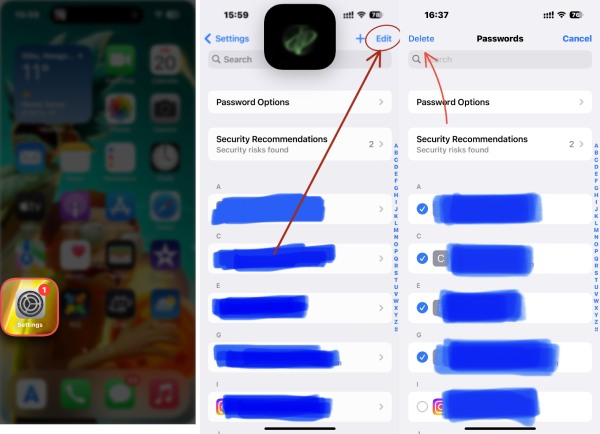
Во-первых, вам нужно открыть Настройки приложение на вашем iPhone и нажмите Пароль . Позвольте вашему iPhone сканировать ваше лицо, чтобы увидеть сохраненные вами пароли.
Нажмите Редактировать кнопка выше. Маленькие кружки появятся рядом с вашими учетными записями ниже. Нажмите те, которые вы хотите удалить, чтобы забрать их.
Затем нажмите Удалить кнопку выше, чтобы удалить эти учетные записи и пароли из пароля автозаполнения на iPhone.
4. Как изменить пароль автозаполнения на iPhone
После удаления паролей автозаполнения на iPhone вы не увидите, как он автоматически заполнит коды для вас в следующий раз, когда вы захотите войти на соответствующие веб-сайты или в приложения. Вы можете изменить пароль и время от времени обновлять его. Следуйте инструкциям здесь.
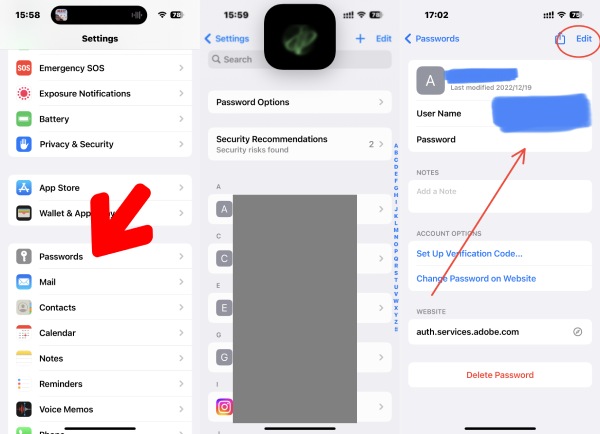
После открытия Настройки приложение на вашем iPhone, вы должны перейти в пароли экран. Нажмите на учетную запись или веб-сайт, для которого вы хотите изменить пароль.
Затем нажмите Редактировать кнопка. Затем коснитесь своего текущего пароля и введите новый. Наконец, коснитесь Готово кнопку выше, чтобы завершить изменение и сохранить новый пароль.
Часть 2. Альтернативный способ управления паролем iPhone на ПК [дополнительный совет]
Помимо синхронизации связки ключей iCloud, альтернативой управлению паролями на других устройствах является Менеджер паролей iPhone. В отличие от Mac, он будет синхронизировать пароли автозаполнения на iPhone; Винда не может. Итак, если вы хотите войти на сайт, вы должны ввести пароль вручную. Все будет по-другому, если вы установите этот менеджер паролей iPhone на свой компьютер. Он будет сканировать пароли на вашем iPhone и сохранять результат, чтобы вы могли проверить его в любое время. Вы также можете экспортировать результат сканирования в качестве резервной копии на свой ПК.

- Проверяйте пароли одним мастер-кодом.
- Быстро сканируйте iPhone на наличие разных паролей.
- Классифицируйте свои пароли iPhone по упорядоченным категориям.
- Поддержка всех последних версий iOS и iPhone, включая iOS 17 и iPhone 15.
Как использовать iPhone Password Manager на ПК
Во-первых, получите бесплатную загрузку и установку Менеджер паролей iPhone на вашем ПК. Затем запустите программу и подключите iPhone к ПК через USB-кабель. Щелкните Start кнопку на интерфейсе и позвольте ему сканировать ваш iPhone на наличие паролей.
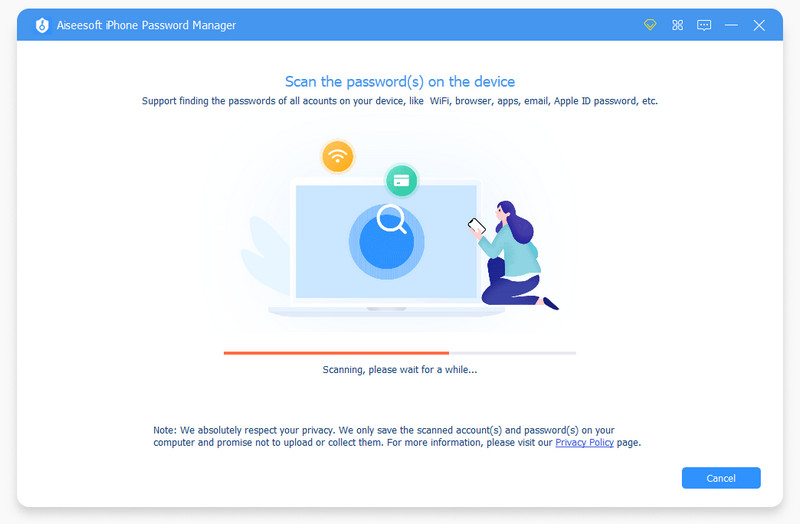
Затем вам нужно установить пароль для защиты резервной копии iTunes. После завершения сканирования вы увидите пароли от разных приложений, веб-сайтов или учетных записей электронной почты. Щелкните значок глаза рядом с именем пользователя, чтобы увидеть пароль.
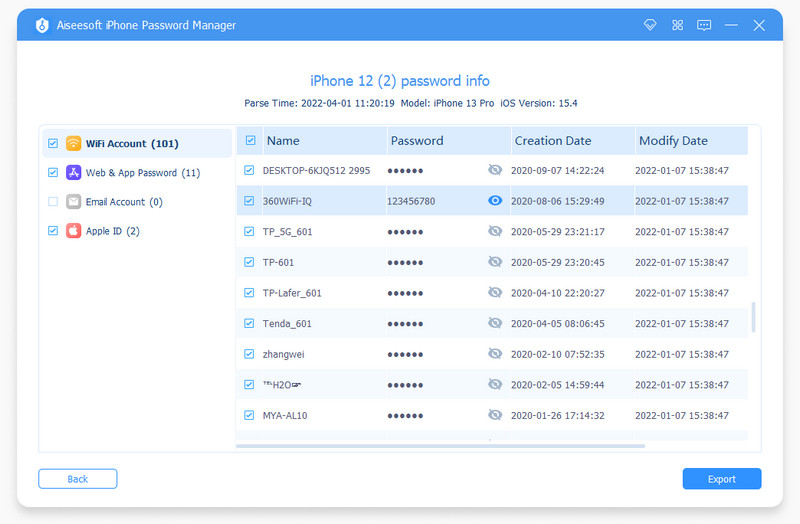
Помимо проверки паролей на вашем iPhone, вы можете выбрать пароли и нажать кнопку «Экспорт» после того, как появится результат сканирования. Затем вы получите резервную копию и сохраните ее на своем ПК. Кроме того, вы также можете использовать его для перенести пароли на новый iPhone в будущем.
Часть 3. Часто задаваемые вопросы об автозаполнении пароля iPhone
Как исправить неработающую проблему с паролем автозаполнения на iPhone?
Вы можете проверить, активна ли функция на вашем iPhone, и выполнить описанные выше шаги, чтобы включить ее, если это не так. Затем попробуйте обновить систему iOS до последней версии, чтобы повторить попытку.
Почему iPhone не предлагает пароли?
Это может произойти из-за того, что вы не включили связку ключей iCloud на своем iPhone. Вы должны настроить его из Настройки приложение. Нажмите ваш Apple ID и айклауд. Затем коснитесь Пароли и брелок включить это.
Как найти пароли автозаполнения в iPhone Safari?
При входе в систему с помощью учетной записи или создании учетной записи в Safari над клавиатурой или в углу экрана появляется значок ключа. Коснитесь его, введите экранный пароль или позвольте iPhone отсканировать ваше лицо. Затем вы можете увидеть все пароли в AutoFill Password.
В этом посте перечислены все возможные шаги, которые вам могут понадобиться при работе с паролями на вашем iPhone. Теперь вы знаете, что такое пароль автозаполнения, как добавить пароль автозаполнения на iPhone, а также изменить и удалить его. Теперь вы можете легко управлять паролями и не тратить много времени на ввод паролей.
Что вы думаете об этом посте.
Рейтинг: 4.9 / 5 (на основе голосов 228) Подпишитесь на нас в
Более Чтение

Оставьте свой комментарий и присоединяйтесь к нашему обсуждению
Менеджер паролей iPhone
iPhone Password Manager — отличный инструмент для поиска всех паролей и учетных записей, сохраненных на вашем iPhone. Он также может экспортировать и создавать резервные копии ваших паролей.
Полное руководство по управлению паролями на iPhone и iPad
Управление паролями на iPhone и iPad необходимо для обеспечения безопасности вашей личной информации. В этом посте рассказывается о поиске сохраненных паролей на ваших устройствах iOS, а также об изменении, добавлении, удалении и обмене паролями. Ознакомьтесь с подробным руководством, чтобы лучше управлять паролями на iPhone и iPad.

- Часть 1. Лучшее приложение для управления паролями для iPhone iPad
- Часть 2. Встроенные функции для управления паролями на iPhone iPad
- Часть 3. Часто задаваемые вопросы по управлению паролями на iPhone iPad
Часть 1. Лучшее приложение для управления паролями для iPhone и iPad
Использование менеджера паролей — разумный выбор для обеспечения безопасности вашей цифровой жизни. Выбор лучшего приложения-менеджера паролей может оказаться трудным из-за такого большого количества доступных вариантов. Чтобы облегчить принятие решения, мы исследовали и составили список лучших приложений для управления паролями на основе их функций, удобства использования и безопасности.
Мы настоятельно рекомендуем многофункциональный imyPass Менеджер паролей iPhone для управления различными паролями на ваших устройствах iOS. Он позволяет вам легко находить и управлять паролями, сохраненными на вашем iPhone и iPad, в том числе сохраненными в браузерах и приложениях, кодами доступа к электронной почте, паролями Apple ID, паролями Wi-Fi и другими. Это приложение-менеджер паролей позволяет проверять, управлять, экспортировать и делиться различными паролями iPhone и iPad.
Если вы хотите управлять паролями на iPhone или iPad, бесплатно загрузите менеджер паролей imyPass iPhone на свой компьютер Mac или Windows, запустите его, подключите устройство iOS и нажмите Начинать для сканирования сохраненных паролей. Поддерживаются все модели iPhone и iPad и версии программного обеспечения.
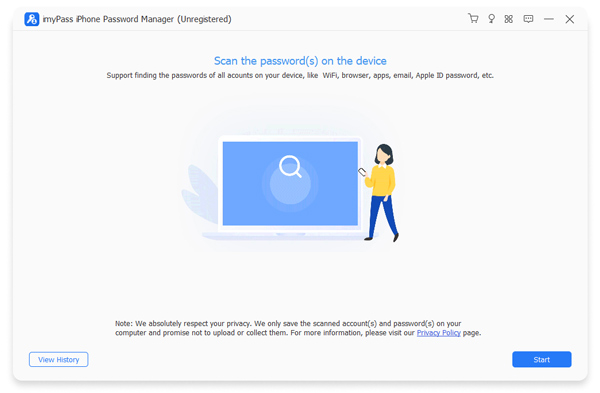
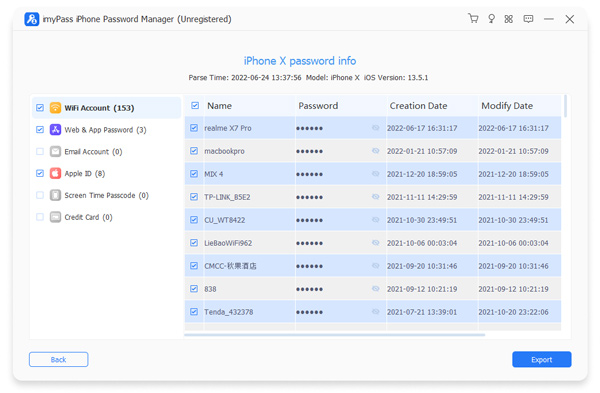
Все типы кодов доступа будут перечислены в категориях, таких как учетные записи Wi-Fi, Apple ID, код доступа к экранному времени, пароли веб-сайтов и приложений, учетные записи электронной почты и кредитные карты. Вы можете проверить детали и экспортировать выбранные пароли в файл .csv.
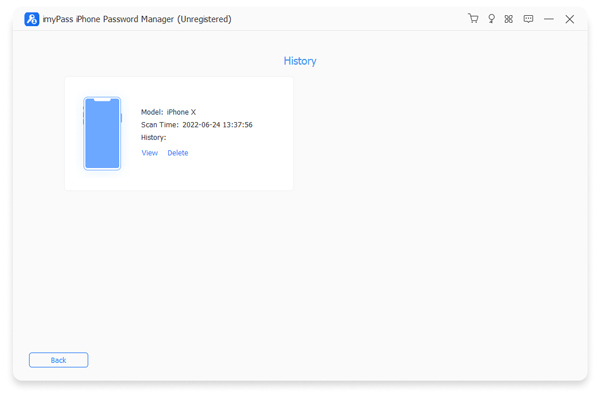
Это приложение-менеджер паролей сохраняет всю историю сканирования. Нажмите Посмотреть историю для проверки связанных паролей на разных устройствах iOS. Вы можете просматривать и удалять эти истории сканирования в зависимости от ваших потребностей. Он предлагает самый безопасный способ защитить пароли вашего iPhone и iPad.
Часть 2. Встроенные функции для управления паролями на вашем iPhone и iPad
Если вам не нужно приложение-менеджер паролей и вы предпочитаете использовать встроенные функции управления паролями для управления созданными кодами доступа на вашем iPhone или iPad, выполните следующие действия.
Поиск сохраненных паролей на iPhone и iPad
Чтобы найти созданные вами пароли iPhone, откройте «Настройки» и прокрутите вниз, чтобы выбрать Пароли вариант. Чтобы идентифицировать себя, вам необходимо использовать Face ID, Touch ID или цифровой пароль. Затем вы сможете просмотреть все сохраненные пароли. Коснитесь любой записи, чтобы просмотреть подробности.
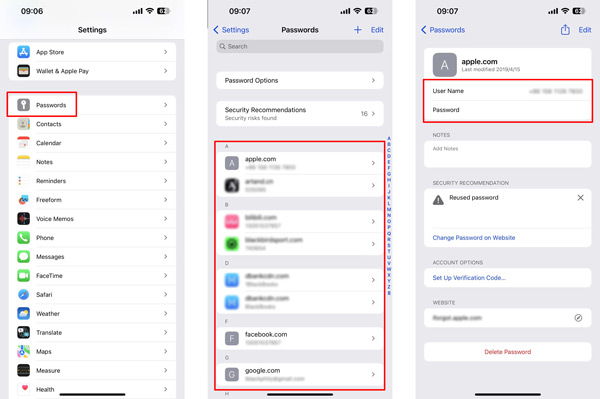
Редактирование паролей iPhone и iPad
Чтобы отредактировать и изменить пароль для определенного приложения или веб-сайта на вашем устройстве iOS, перейдите в раздел «Пароли» в приложении «Настройки». Выполните аутентификацию с помощью Face ID, Touch ID или пароля, если будет предложено. Найдите приложение или веб-сайт, для которого вы хотите изменить пароль, и коснитесь его.
Нажмите Редактировать в правом верхнем углу, чтобы обновить поле пароля новым паролем. На этом этапе вы также можете изменить имя и добавить примечания. Затем нажмите Сделанный чтобы сохранить изменения.
Добавление паролей на iPhone и iPad
Вы можете войти в интерфейс «Пароли», чтобы добавить новый пароль на свой iPhone/iPad. Нажмите + в правом верхнем углу, затем введите веб-сайт, имя пользователя и соответствующий пароль.
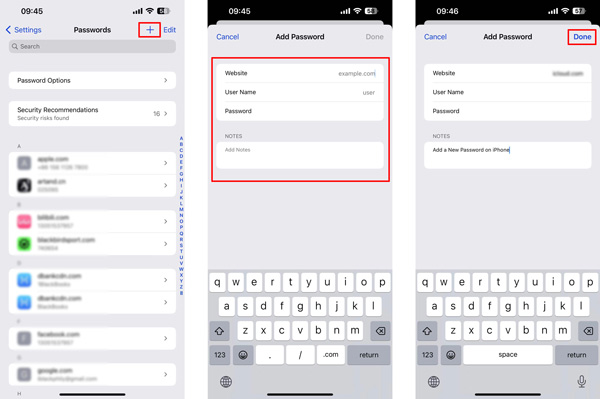
Открыв приложение или веб-сайт, для которого вы хотите добавить пароль, введите свои учетные данные и войдите в систему. Когда будет предложено сохранить пароль, нажмите Сохраните пароль . Пароль будет автоматически сохранен в связке ключей iCloud вашего устройства.
Удаление паролей на iPhone/iPad
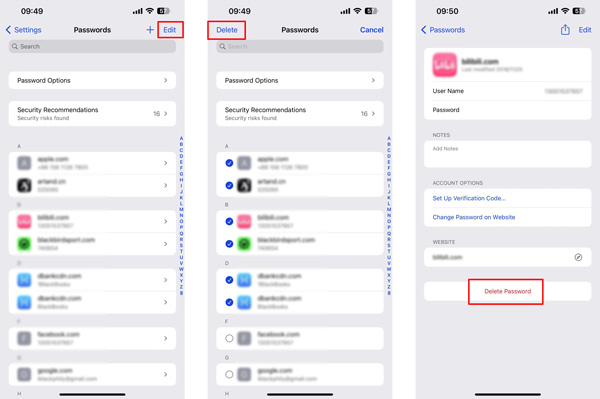
Чтобы удалить сохраненные пароли, перейдите в раздел «Пароли», нажмите Редактировать в правом верхнем углу выберите пароли, которые хотите удалить, затем коснитесь Удалить в левом верхнем углу. Чтобы удалить один созданный пароль, вы можете коснуться приложения или веб-сайта, пароль для которого вы хотите удалить, затем коснуться значка Удалить пароль кнопка в нижней части.
Совместное использование паролей iPhone или iPad
Вы можете использовать функцию автозаполнения паролей, чтобы поделиться паролем с кем-либо на вашем iPhone или iPad. Откройте соответствующее приложение или веб-сайт, для которого требуется пароль. Коснитесь поля пароля, коснитесь предлагаемого пароля над клавиатурой, затем выберите Поделиться паролем вариант. Выберите желаемый метод обмена, например AirDrop или «Сообщения», и выберите получателя.
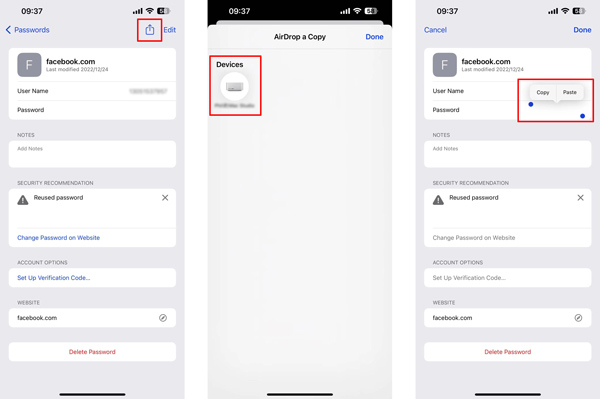
Выберите приложение или веб-сайт в интерфейсе «Пароли», затем нажмите Делиться а также AirDrop копию . Чтобы скопировать пароль, вы можете нажать «Изменить», продолжайте нажимать на пароль, выберите Выбрать все , затем коснитесь Копировать .
- Обойти пароль блокировки экрана iPhone с помощью 5 методов
- Как разблокировать iPhone без пароля, Face ID или Touch ID
Часть 3. Часто задаваемые вопросы по управлению паролями на iPhone и iPad
Какое приложение-менеджер паролей для iPad лучшее?
Выбор лучшего приложения-менеджера паролей для вашего iPhone и iPad зависит от ваших конкретных потребностей и предпочтений. Помимо рекомендованного imyPass Менеджер паролей iPhone выше, вы также можете попробовать популярные, такие как 1Password, Dashlane, LastPass, KeePassium и EnPass.
Как отключить блокировку экрана на iPhone?
Если вам не нужен пароль для блокировки экрана iPhone, вы можете перейти в приложение «Настройки», чтобы отключить его. Выберите Face ID и пароль или Touch ID и пароль и введите свой текущий пароль. Найдите параметр «Отключить пароль» и отключите его.
Как найти сохраненные пароли Wi-Fi на iPad?
Перейдите к параметру Wi-Fi в приложении «Настройки», найдите конкретный Wi-Fi, который вам нужен, чтобы просмотреть его пароль, нажмите кнопку i рядом с ним, затем нажмите пароль, чтобы проверить его.
Ты можешь выучить как управлять паролями на iPhone и iPad из этого поста. Крайне важно обеспечить безопасность вашего iPhone и iPad с помощью надежного пароля или биометрической аутентификации. Регулярное обновление паролей и управление ими может значительно повысить вашу безопасность в Интернете.
- Полное руководство по сбросу и изменению пароля Mac
- Узнайте, что такое пароль для связки ключей для входа на iPhone и Mac
- Что делать, если вы забыли пароль Mac и как этого избежать
- Разблокировать iOS
- Обойти пароль блокировки экрана iPhone
- Разблокировать устройство iOS без пароля
- Исправить экранное время, не работающее
- Исправить iPhone Face ID, который не работает
- Разблокировать забытый код доступа к экранному времени
- Исправить iPhone Touch ID, который не работает
- Пароль Windows
- Обойти пароль администратора Windows
- iSumsoft Средство восстановления пароля Windows
- Обойти пароль Windows 10
- Разблокировать ноутбук HP
- Обойти пароль Windows 7
- Бесплатные инструменты для восстановления пароля Windows
- Сбросить пароль Microsoft
- Сбросить пароль Windows 8
- Советы по Windows
- Удалить учетную запись администратора в Windows
- Сброс ноутбука Acer
- Получите права администратора в Windows 10
- Сброс настроек ноутбука ASUS
- Удалить пароль для входа в Windows 10
- Восстановление заводских настроек ноутбука Dell
- Исправить Windows
- Разблокировать компьютер без пароля
- Исправить неработающий PIN-код Windows 10
- Удалить пароль Defaultuser0 в Windows
- Исправить Windows 10 без экрана входа в систему
Менеджер паролей iPhone
Легко управляйте паролем iPhone