Как в 1с открыть два окна одновременно
Как сделать так, чтобы можно было открыть сразу несколько окон, например, в справочнике «Сотрудники» в режиме пользователя?
Сейчас можно открыть, например, Иванова. А чтобы посмотреть Сидорова, нужно обязательно закрыть Иванова.
А как сделать, чтобы можно было просматривать сразу обоих?
(0) где это так?
(0) Формы упр?
Обычное 1С Предприятие 8.3, не такси
(5) да, так! но у меня сделать так не дает (я конфигурацию сам делаю, т.е. может мне где-то в конфигураторе галочку надо поставить??)
(4) У ну если не такси, то там все просто.
зачем модально открываешь?
(7)Не надо никаких галочек.
Только если оно у тебя с дуру модально открывается- тогда да:-)
(10) я не знаю как оно у меня открывается 🙂 как определить?
(6) у меня не такси, таких менюшек нету
(11) как написал, так и открывается
если в свойствах формы поменяю Режим открытия окна формы на Независимый, то не помогает т.к. окошко хоть и дает открыть другого сотрудника, но при этом занимает всю площадь экрана и не дает возможности сдвинуть или уменьшить свои размеры
(13) я всего лишь создал справочник с одним реквизитом ФИО. И завел туда Иванова и Сидорова. И хочу посмотреть их обоих вместе.
Т.е. я ещё даже ничего и не писал
Как открыть два окна одного вида документов для проверки данных?
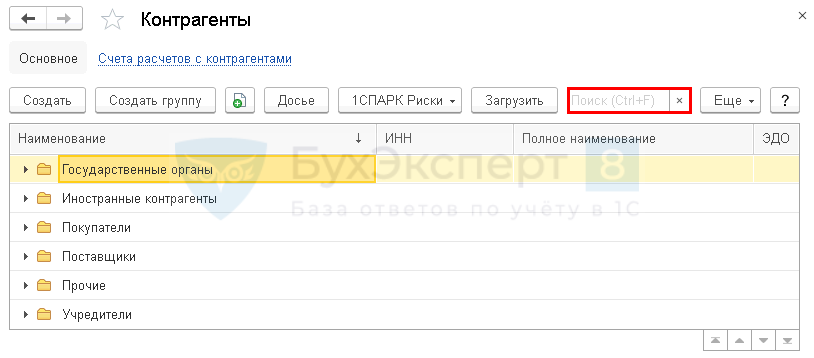
Можно ли открывать в программе сразу несколько окон с документами одного вида, чтобы переключаться по ним при проверке данных?
При проверке первичной документации и поиске ошибок в информационной базе удобно переключаться между открытыми окнами проверяемых документов, отобранных по каким-то критериям, например, контрагентам, периоду регистрации, виду операции и т. д. Если требуется сохранить текущие настройки списка документов перед их изменением, можно воспользоваться:
- сохранением текущей настройки;
- вызовом нового окна.
Сохранение текущей настройки списка документов
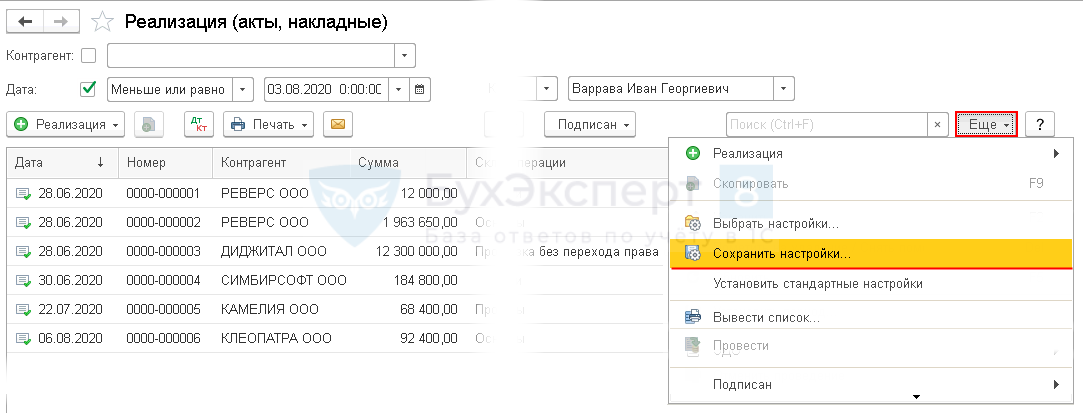
Сохранение текущей настройки списка документов выполняется по команде ЕЩЕ — Сохранить настройки .
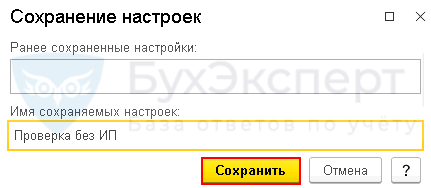
В форме Сохранение настроек укажите Имя сохраняемой настройки , например:
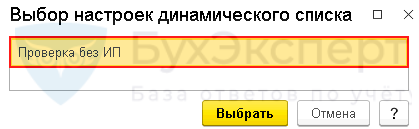
Настройка журнала будет сохранена для повторного использования без ручной настройки по кнопке Сохранить . Сохраненную настройку можно вызвать по команде ЕЩЕ — Выбрать настройки .
- Самоучитель по 1С Бухгалтерии 8.3;
- Самоучитель по 1С ЗУП 8.3.
Вызов нового окна уже открытого списка документов
Эта возможность 1С является скрытой. При обычном вызове открытого списка документов программа переключается в уже открытую форму списка. Но ситуаций, при которых желательно открытие одновременно нескольких окон одного вида документов, достаточно много: например, чтобы сравнить заполнение данных, отобранных по разным параметрам. Поэтому для работы удобно использовать этот секретный вариант. Тем более, что он очень простой.
Для открытия нового окна уже открытого списка документов нужно перед новым открытием нажать правую кнопку мыши, вызвав контекстное меню с командой Открыть новое .
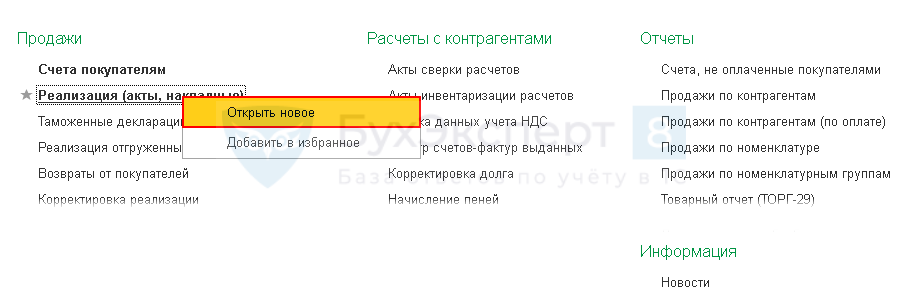
При нажатии на команду Открыть новое программа откроет новое окно уже открытого списка документов, которое вы сможете настроить так, как вам надо для проверки, и сравнить с данными ранее открытого окна.
Вам не нужно при этом использовать дополнительные команды сохранения настроек и их вызова. Это самый удобный вариант для разовых проверок данных.
См. также:
- Как настроить списки документов, справочников, регистров
- Быстрый выбор периода в журналах

Помогла статья?
Получите еще секретный бонус и полный доступ к справочной системе БухЭксперт8 на 14 дней бесплатно
Похожие публикации
- Производственный календарь на 2018 год.
- Календарь бухгалтера на IV квартал 2019 года.
- Не устанавливается флажок Раздельный учет входящего НДС по способам учета.
- На что ИП заменить ЕНВД.
Совет: Как открыть два окна на одном экране в интерфейсе Такси 1С 8.3?
Интерфейс Такси изначально затачивался под работу в одном окне, однако экономические задачи часто требуют работы в нескольких окнах одновременно. Поэтому, чтобы избавить пользователей от необходимости запускать сразу несколько сеансов 1С:Предприятие, разработчики добавили возможность разместить в одном приложении рядом 2 объекта: документы, отчеты, списки или другие.
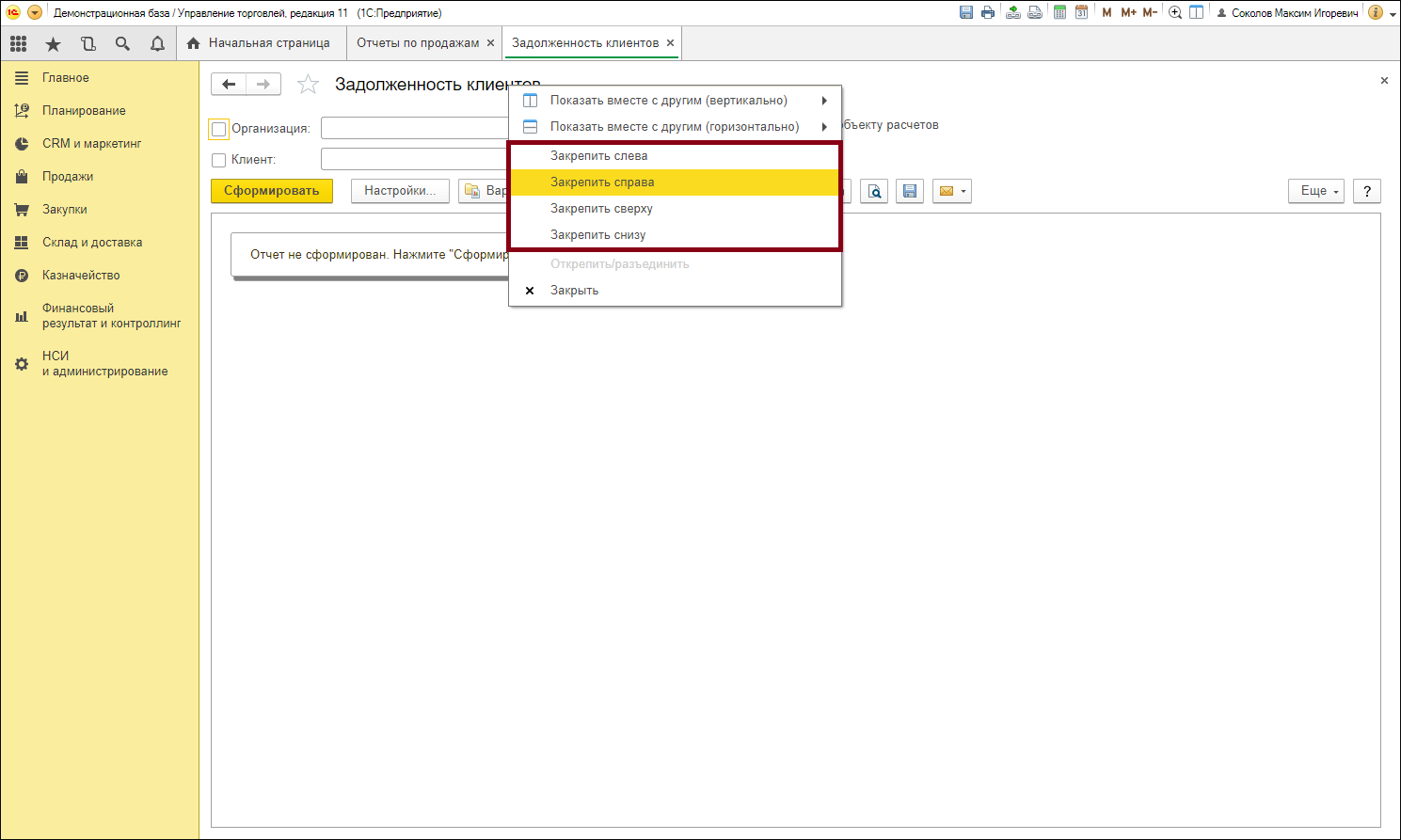
Во-первых, вы можете закрепить одно окно, при этом рабочая область сдвигается. Вы сможете продолжать работать с информационной базой, не теряя из видимости открытый документ или отчет. Это удобно, например, если вам нужно отредактировать несколько документов на основе сформированного отчета.
Чтобы сделать это, откройте объект и щелкните правой кнопкой мыши на заглавии. В открывшимся контекстном меню нужно выбрать один из пунктов «Закрепить» и сможете выбрать где именно следует закрепить окно – сверху, справа, снизу или слева.
Во-вторых, вы можете закрепить сразу два окна. При этом рабочая область сворачивается, и вы можете сравнить 2 объекта на одном экране, например, один и тот же отчет за разные периоды. Для этого, опять же, нужно щелкнуть правой кнопкой на заглавии и выбрать пункт меню «Показать вместе с другим». Вы можете расположить при этом окна горизонтально или вертикально.
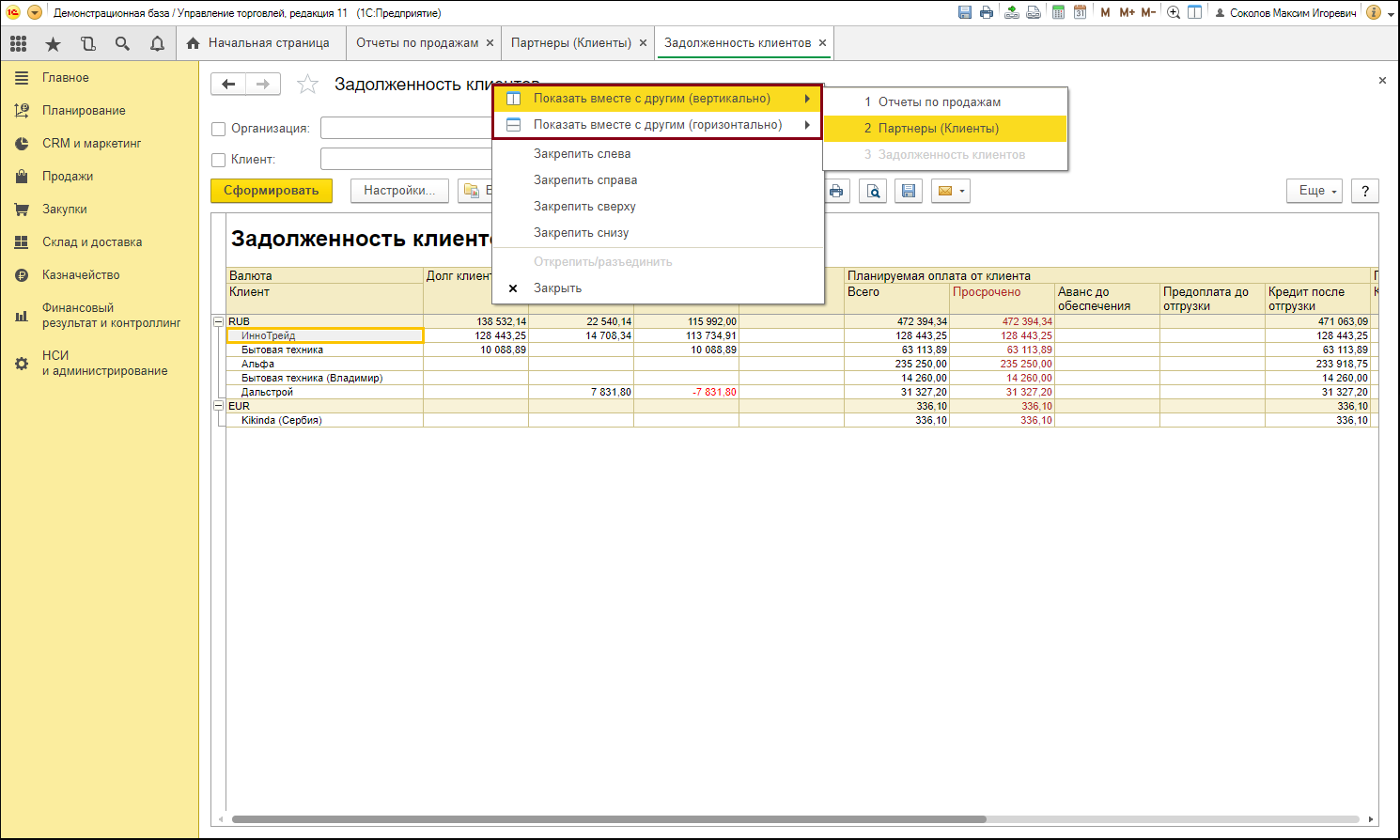
Надеемся, что использование функции сделает вашу работу быстрее и удобнее.
Пройдите курсы 1С и Вам больше не понадобятся советы и руководства!
Открыть 2 формы в одном окне.(УФ)
Добрый день.
Подскажите можно ли открыть сразу 2 УФ в одном окне?
Есть обработка, в ней я хочу открывать кроме формы самой обработки еще какую-то форму, например форму списка Реализации(в зависимости от настроек обработки).
Т.е. принцип примерно такой же как у рабочей области начальной страницы, возможно ли это сделать для обработки?
По теме из базы знаний
- Список заказов поставщикам (новая форма) + два ноу-хау для разработчиков
- Конфигурация Flowcon
- [Расширение] УНФ. Список заказов + Структура подчиненности
- Управляемая консоль отчетов – новый функциональный инструмент для работы с запросами и СКД в управляемых формах
- OneS Cluster Admin — консоль администрирования кластера серверов 1С (кроссплатформенная, мультиверсионная)
- Дата
- Дата
- Рейтинг всех уровней
- Рейтинг 1-го уровня
- Древо развёрнутое
- Древо свернутое
Свернуть все
2. RustamZz 21.03.18 17:07 Сейчас в теме
Объединение окон
Объединенные окна – два окна, которые отображаются рядом в рабочей области основного окна. При переходе на одно из объединенных окон, отображаются оба окна.
При объединении окон существуют следующие правила:
● Одно окно может участвовать одновременно только в одном объединении.
● В объединении не могут быть использованы закрепленные окна.
Чтобы объединить окна, следует использовать команду Показать вместе с другим (вертикально)/Показать вместе с другим (горизонтально) с подменю из списка открытых окон, которая доступна:
● В области системных команд – кнопка Показать вместе с другим окном или закрепить.
● В главном меню – соответствующая команда подменю Окна.
● В контекстном меню открытого окна или элемента панели открытых.
Также можно использовать команду Показать вместе с текущим (вертикально)/Показать вместе с текущим (горизонтально) контекстного меню элемента панели открытых.
Команды выполняют следующие действия:
● Показать вместе с другим (вертикально) – окно, выбранное в подменю, будет расположено справа от текущего. Если команда вызвана из контекстного меню для окна, не являющегося текущим в данный момент, будет выполнен переход на эту форму.
● Показать вместе с другим (горизонтально) – окно, выбранное в подменю, будет расположено снизу от текущего. Если команда вызвана из контекстного меню для окна, не являющегося текущим в данный момент, будет выполнен переход на это окно.
● Показать вместе с текущим (вертикально) – текущее окно будет размещено слева.
● Показать вместе с текущим (горизонтально) – текущее окно будет размещено сверху.