Принятие исправлений

Совет. Видео не на вашем языке? Попробуйте выбрать Скрытые субтитры .
Даже если регистрация изменений в данный момент отключена, в документе могут быть цветные подчеркивания и зачеркивания, обозначающие вставки и удаления, которые были внесены, когда эта функция была активна.
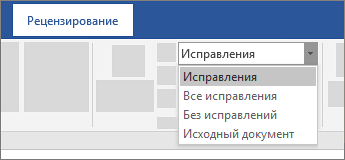
Такие пометки будут видны всем пользователям, которые выберут Все исправления или Исправления в разделе Запись исправлений на вкладке Рецензирование.
Чтобы удалить пометки, примите или отклоните исправления. Для этого используйте кнопки в разделе Изменения на вкладке Рецензирование.
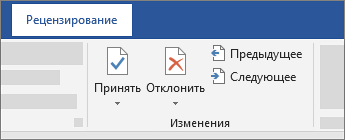
- Для перехода между исправлениями нажимайте кнопки Предыдущее и Следующее.
- Если нажать кнопку Принять, исправление станет постоянным,
- а если нажать Отклонить, оно будет удалено.
Потрени работайте с функцией отслеживания изменений и другими функциями совместной работы в Word, скачав это руководство по совместной работе в Word.
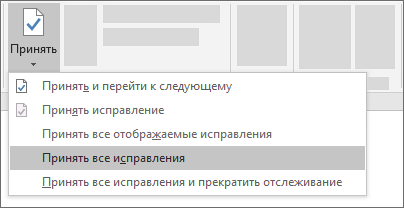
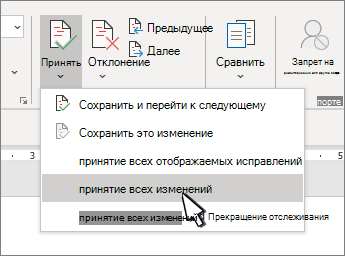
Совет: Чтобы принять или отклонить сразу все изменения, щелкните стрелку на кнопке Принять или Отклонить, а затем выберите Принять все исправления или Отклонить все исправления.
Принятие и отклонение отслеживаемых изменений в Word
Прежде чем делиться документом, удалите все пометки, принимая или отклоняете все изменения и удаляя приметки.
Важно: Чтобы удалить отслеживаемую изменения, необходимо принять или отклонить их. Чтобы удалить прикомменты, их необходимо удалить. При выборе представления Без пометок изменения и комментарии скрываются временно. Они снова будут видны, когда кто-то откроет документ в следующий раз.
Принятие или отклонение исправлений по очереди
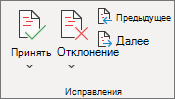
- Щелкните или нажмите в начале документа.
- На вкладке Рецензия перейдите к вкладке Изменения.
- Выберите Принять илиОтклонить. Когда вы принимаете или отклоняете изменения, Word перейдет к следующему изменению.
- Повторяйте эти изменения, пока не просмотрите все изменения в документе.
Совет: Чтобы просмотреть изменения в документе, не принимая и не отклоняет их, выберите Далее или Предыдущее.
Принятие и отклонение всех изменений
- На вкладке Рецензия перейдите к вкладке Изменения.
- Выполните одно из следующих действий:
- В списке Принять выберите принять все изменения.
- В списке Отклонить выберите отклонить все изменения.
Удаление при комментариев по одному
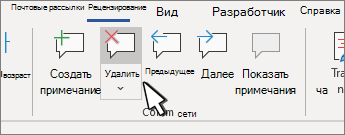
- Выделите примечание.
- На вкладке Рецензиранный перейдите к примесям и выберите Удалить.
Удаление всех примечаний
- Выделите примечание.
- На вкладке Рецензия перейдите к примесям.
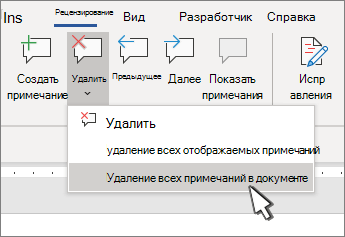
- В списке Удалить выберите удалить все при комментарии в документе.
- Чтобы выполнить окончательную проверку, запустите инспектор документов. Это средство проверяет наличие в свойствах отслеживаемого изменения и при комментариев, скрытого текста, личных имен и других сведений.
- Чтобы запустить инспектор документов, перейдите в >файлов >Проверка проблем и выберите Инспектор документов.
Принятие или отклонение изменений по одному
- Щелкните или нажмите в начале документа
- На вкладке Рецензиранный выберите Принять илиОтклонить. Когда вы принимаете или отклоняете изменения, Word перейдет к следующему изменению.
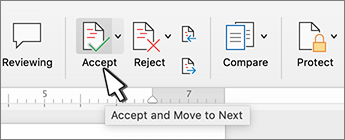
Совет: Чтобы перейти к изменениям в документе, не принимая и не отклоняет их, выберите Далее или Предыдущее.
Принятие и отклонение всех изменений
- Перейдите на вкладку Рецензия.
- Сделайте одно из следующего: Изменения и одно из следующих:
- В списке Принять выберите принять все изменения.
- В списке Отклонить выберите отклонить все изменения.
Удаление при комментариев по одному
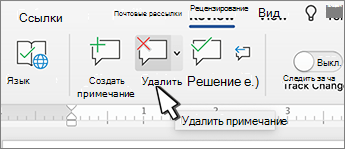
- Выделите примечание.
- На вкладке Рецензиранный выберите удалить.
Удаление всех примечаний
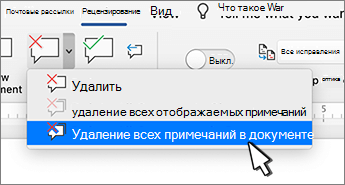
- Перейдите на вкладку Рецензия.
- В списке Удалить выберите удалить все при комментарии в документе.
Удаление записанных изменений
- Щелкните в начале документа.
- На вкладке Рецензия перейдите к вкладке Изменения.
- Выберите Принять илиОтклонить. Когда вы принимаете или отклоняете изменения, Word перейдет к следующему изменению.
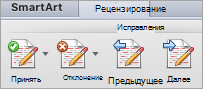
Совет: Чтобы просмотреть изменения в документе, не принимая и не отклоняет их, выберите Далее или Предыдущее.
Принятие или отклонение одного изменения
Если принять или отклонить одно изменение, Word не перейдет к следующему изменению в документе.
- Щелкните изменение правой кнопкой мыши и выберите параметр, чтобы принять или отклонить его.
Удаление примечаний
При этом нужно удалять прикомменты отдельно от отслеживаемых изменений.
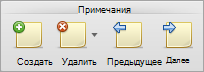
- Выделите примечание.
- На вкладке Рецензия перейдите к примесям.
- Выберите Удалить.
Удаление сразу всех при комментариев
- Перейти на вкладку «Рецензилка»
- В списке Удалить выберите удалить все при комментарии в документе.
Устранение конфликтующих изменений
Несколько авторов, совместно работающих над документом, могут вносить изменения, конфликтующие друг с другом. Конфликты могут возникать, если один человек работает в автономном режиме, а затем сохраняет документ на сервере, или когда два человека работают над одной и той же частью документа и сохраняете его на сервере перед обновлением документа с обновлениями, сделанными другими авторами.
Если возникает конфликт изменений, необходимо устранить его, чтобы сохранить документ на сервере. Все изменения в документе сохраняются на вашем компьютере в Центре отправки Майкрософт, даже если документ содержит конфликты. Однако они не будут сохранены на сервере до тех пор, пока вы не разрешите конфликты. Word уведомляет о наличии конфликтов, отображая панель сообщений в верхней части окна документа и уведомления в строке состояния.
- В панели сообщений щелкните Устранить конфликты. В Word появится область Ваши конфликтующие изменения, которая содержит список конфликтов, а на ленте отобразится вкладка Конфликты.
- В области Ваши конфликтующие изменения щелкните конфликтующее изменение, чтобы выделить часть документа с конфликтом. Конфликтующие изменения, которые внесли вы, выделены розовым, а изменения, сделанные другими авторами, обозначены зеленым. Любые другие исправления, которые есть в документе, временно скрываются.
- Сделайте одно из следующего:
| Задача | Инструкции |
|---|---|
| Сохранение своих изменений | На вкладке Конфликты в разделе Конфликтующие изменения нажмите кнопку Принять мое изменение. |
| Удаление своих изменений | На вкладке Конфликты в разделе Конфликтующие изменения нажмите кнопку Отклонить мое изменение. |
Принятие и отклонение исправлений
Вы можете просмотреть каждое изменение последовательность и решить, следует ли принять или отклонить изменение.
- Щелкните или нажмите в начале документа.
- На вкладке Рецензия перейдите в отслеживание.
- Выберите Принять илиОтклонить. Когда вы принимаете или отклоняете изменения, Word перейдет к следующему изменению.
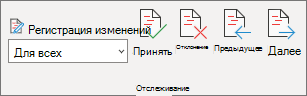
Совет: Чтобы просмотреть изменения в документе, не принимая и не отклоняет их, выберите Далее или Предыдущее.
Принятие или отклонение одного изменения
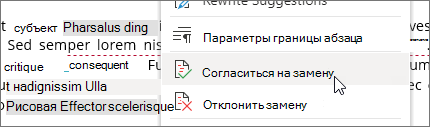
Вместо того чтобы последовательно перемещаться между изменениями, вы можете принять или отклонить одно изменение. Если принять или отклонить изменение, Word не перейдет к следующему изменению в документе.
-
Щелкните изменение правой кнопкой мыши и выберите параметр, чтобы принять или отклонить его.
Просмотр, принятие и отклонение изменений и комментариев в Word для iPad
Принятие изменений
- Дважды коснитесь изменения в документе, чтобы выбрать его.
- На вкладке Рецензию коснитесь значка Принять.
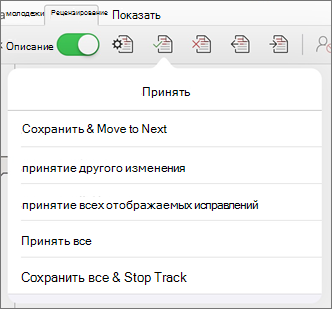
- Нажмите Принять & Перейти к следующему, чтобы принять изменение и перейти к следующему изменению в документе.
- Нажмите Принять удаление,Принять вставку илиПринять изменение, чтобы принять выбранное изменение, определенное в контексте по типу, а не перейти к следующему изменению в документе.
- Нажмите Принять все, чтобы принять все видимые изменения, но не скрытые. Например, если вы просматриваете только изменения, внесенные определенным рецензентом, то нажатие Принять все отображается принимает только изменения, внесенные рецензентом.
- Нажмите Принять все, чтобы принять все изменения в документе.
- Нажмите Принять все & остановить отслеживание, чтобы принять все изменения в документе и отключить отслеживание изменений.
Отклонение изменений
- Дважды коснитесь изменения в документе, чтобы выбрать его.
- На вкладке Рецензия коснитесь значка Отклонить.
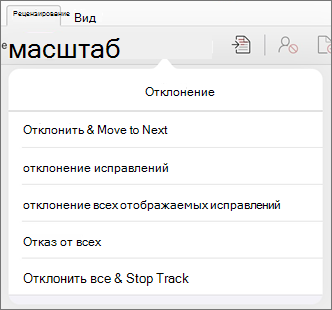
- Нажмите Отклонить & Перейти к следующему, чтобы отклонить изменение и перейти к следующему изменению в документе.
- Нажмите Отклонитьудаление,Отклонить вставку или Отклонить изменение, чтобы отклонить выбранное изменение, определенное в контексте по типу, а не перейти к следующему изменению в документе.
- Нажмите Отклонить все, чтобы отклонить все видимые изменения, но не скрытые. Например, если вы просматриваете только изменения, внесенные определенным рецензентом, то нажатие Отклонить все показанные отклоняет только изменения, внесенные этим рецензентом.
- Нажмите Отклонить все, чтобы отклонить все изменения в документе.
- Нажмите Отклонить все & остановить отслеживание, чтобы отклонить все изменения в документе и отключить отслеживание изменений.
Удаление примечаний
- Дважды коснитесь прикоммента в документе, чтобы выбрать его.
- Коснитесь вкладки Рецензия.
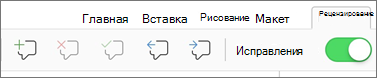
- Коснитесь удалить, чтобы удалить только выбранное комментарий.
- Нажмите Удалить все, чтобы удалить все при комментарии в документе.
Просмотр, принятие и отклонение изменений и комментариев в Word для iPhone
Принятие изменений
- Дважды коснитесь изменения в документе, чтобы выбрать его.
- На вкладке Рецензи есть кнопка Принять.
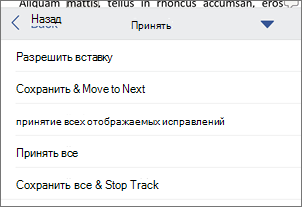
- Нажмите Принять & Перейти к следующему, чтобы принять изменение и перейти к следующему изменению в документе.
- Нажмите Принять удаление,Принять вставку илиПринять изменение, чтобы принять выбранное изменение, определенное в контексте по типу, а не перейти к следующему изменению в документе.
- Нажмите Принять все, чтобы принять все видимые изменения, но не скрытые. Например, если вы просматриваете только изменения, внесенные определенным рецензентом, то нажатие Принять все отображается принимает только изменения, внесенные рецензентом.
- Нажмите Принять все, чтобы принять все изменения в документе.
- Нажмите Принять все & остановить отслеживание, чтобы принять все изменения в документе и отключить отслеживание изменений.
Отклонение изменений
- Дважды коснитесь изменения в документе, чтобы выбрать его.
- На вкладке Рецензи есть кнопка Отклонить.

- Нажмите Отклонить & Перейти к следующему, чтобы отклонить изменение и перейти к следующему изменению в документе.
- Нажмите Отклонитьудаление,Отклонить вставку или Отклонить изменение, чтобы отклонить выбранное изменение, определенное в контексте по типу, а не перейти к следующему изменению в документе.
- Нажмите Отклонить все, чтобы отклонить все видимые изменения, но не скрытые. Например, если вы просматриваете только изменения, внесенные определенным рецензентом, то нажатие Отклонить все показанные отклоняет только изменения, внесенные этим рецензентом.
- Нажмите Отклонить все, чтобы отклонить все изменения в документе.
- Нажмите Отклонить все & остановить отслеживание, чтобы отклонить все изменения в документе и отключить отслеживание изменений.
Удаление примечаний
- Дважды коснитесь прикоммента в документе, чтобы выбрать его.
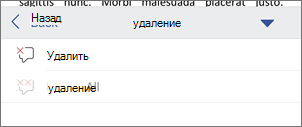
- На вкладке Рецензия нажмите удалитьи сделайте одно из следующих:
- Коснитесь удалить, чтобы удалить только выбранное комментарий.
- Нажмите Удалить все, чтобы удалить все при комментарии в документе.
3 способа принять определенные отслеживаемые изменения только в вашем документе Word
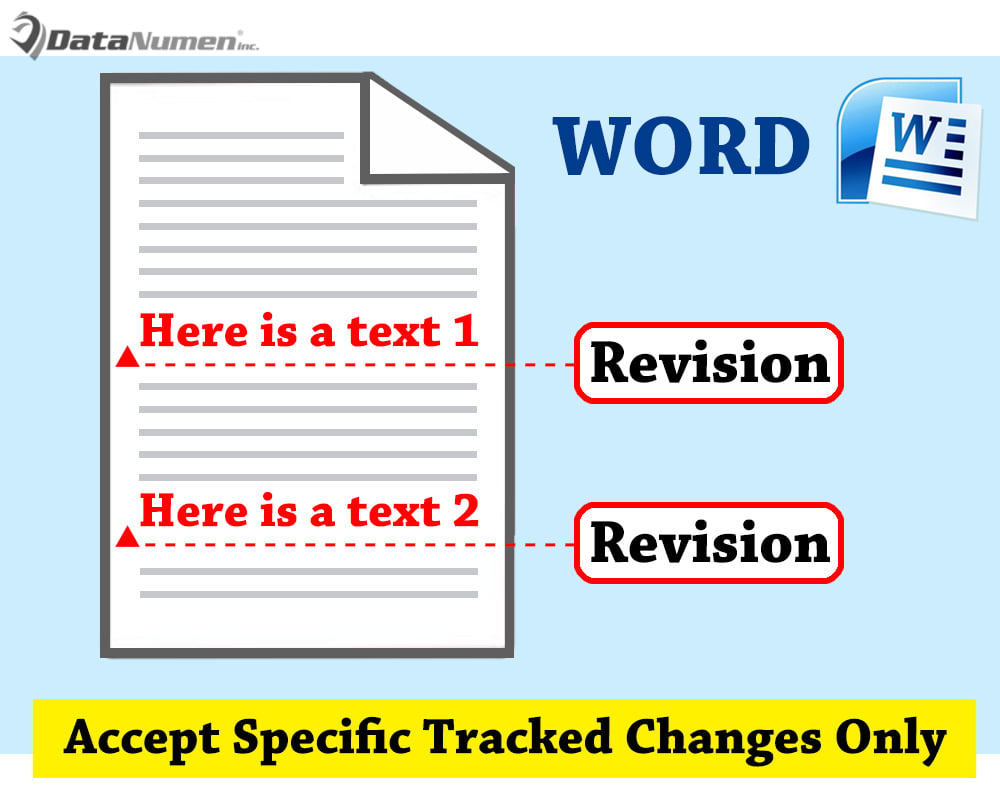
Обычно в документе с отслеживаемыми изменениями вы можете принять их все сразу или каждое по одному. Но иногда вам может потребоваться принять только определенные изменения, например все изменения форматирования. Для решения этой проблемы требуются дополнительные шаги.
Ниже приведены 3 подхода к принятию конкретных отслеживаемых изменений только в разных случаях.
Метод 1: принять все отслеживаемые изменения определенного типа
Здесь, допустим, нам нужно принять все изменения форматирования в документе.
- Во-первых, нажмите вкладку «Обзор».
- Затем нажмите команду «Показать разметку».
- Затем установите флажок «Форматирование» в раскрывающемся меню.
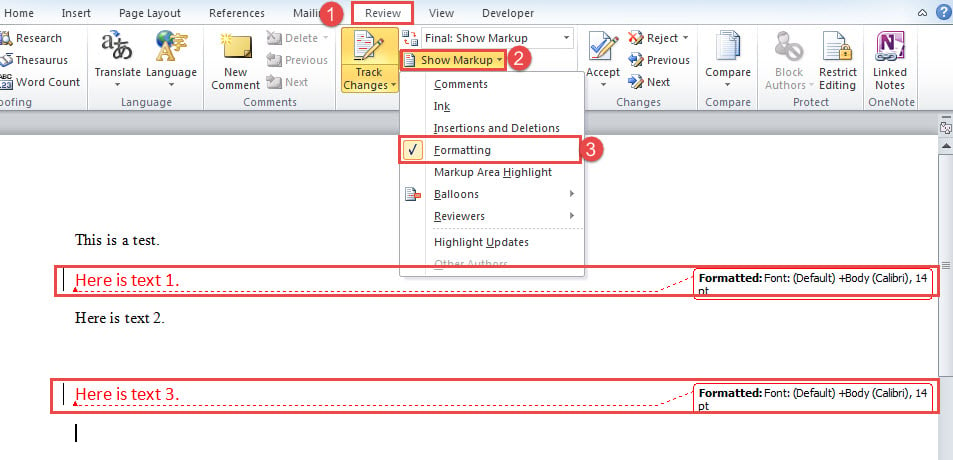
- Теперь вы можете видеть, что в документе отображаются только изменения форматирования. Нажмите кнопку раскрывающегося списка на команду «Принять».
- И выберите опцию «Принять все показанные изменения».
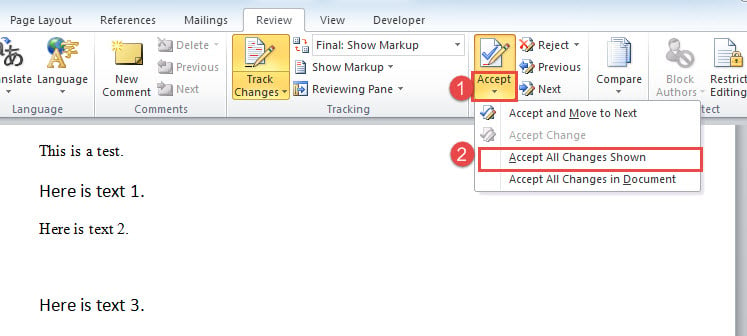
Аналогичным образом, чтобы принять другие изменения, просто покажите в документе только изменения этого типа и примите их.
Способ 2: принимать только удаления или вставки
Как видно из первого снимка экрана, вставки и удаления связаны друг с другом. Поэтому, чтобы принять один из них, нужен макрос.
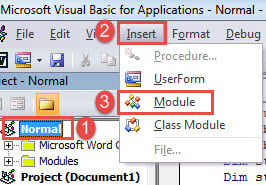
- Прежде всего, нажмите «Alt + F11», чтобы вызвать редактор VBA в Word.
- Затем нажмите «Обычный» проект и нажмите «Вставить» в строке меню.
- И выберите «Модуль» в этом меню, чтобы вставить новый.
- Затем дважды щелкните модуль, чтобы открыть его, и вставьте следующие коды:
Sub AcceptOnlyDeletionsInDoc() Dim objRevision As Revision Dim objDoc As Document Application.ScreenUpdating = False Установить objDoc = ActiveDocument для каждого objRevision в objDoc.Revisions With objRevision If .Type = wdRevisionDelete Then .Accept End If End With Next objRevision Application.ScreenUpdating = True Set objDoc = Ничего Конец Sub
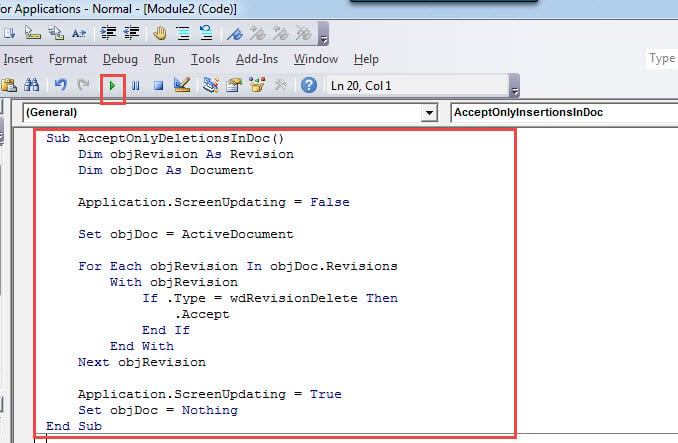
- Наконец, нажмите кнопку «Выполнить» или просто нажмите «F5», чтобы выполнить коды.
Этот макрос принимает все удаления в документе. Чтобы принять все вставки, вы просто заменяете этот макрос:
Sub AcceptOnlyInsertionsInDoc() Dim objRevision As Revision Dim objDoc As Document Application.ScreenUpdating = False Установить objDoc = ActiveDocument для каждого objRevision в objDoc.Revisions With objRevision If .Type = wdRevisionInsert Then .Accept End If End With Next objRevision Application.ScreenUpdating = True Set objDoc = Ничего Конец Sub
Способ 3: принять все изменения в выборе
Этот метод показывает, как быстро принять все изменения в различных типах в выборе.
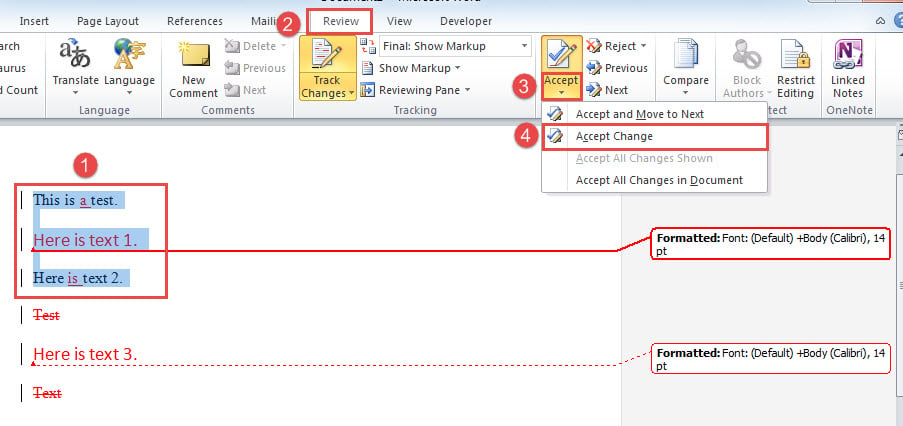
- К starт с, сделать выбор над tarполучить диапазон.
- Затем нажмите вкладку «Обзор» на ленте.
- Затем нажмите кнопку раскрывающегося списка на команду «Принять».
- В раскрывающемся меню выберите «Принять изменение». Вот и все.
Потеря данных проникает повсюду
Идя по течению оцифровки, вероятность получения поврежденный документ повышается. Учитывая ценность ваших данных, настоятельно рекомендуется приобрести достаточный инструмент для восстановления. Таким образом, вы можете восстановить документы с наименьшими затратами времени.
Как пакетно принять или отклонить все изменения в нескольких документах Word
Легко принять или отклонить все изменения в одном документе Word. Вам просто нужно щелкнуть вкладку «Обзор», затем нажать кнопку раскрывающегося списка на команду «Принять» или «Отклонить». Затем выберите «Принять все изменения в документе» или «Отклонить все изменения в документе».

А что, если есть несколько документов с изменениями, которые вы хотите принять или отклонить в пакетном режиме? Для выполнения такой задачи нам понадобится следующий макрос.
Вставьте форму пользователя
- Прежде всего, нажмите «Alt + F11», чтобы открыть редактор VBA в Word.
- Во-вторых, нажмите «Обычный».
- Затем нажмите «Вставить» в строке меню.
- Выберите «Пользовательская форма» в этом меню.

- Нажмите на маркеры вокруг формы, чтобы правильно изменить ее размер.
- Нажмите «F4», чтобы открыть «Окно свойств» в левом нижнем углу.
- Затем назовите форму как «frmAcceptOrRejectChanges» и установите ее заголовок как «Принять/отклонить изменения». Кроме того, установите «ShowModal» как «False».

- Затем нажмите «Панель инструментов» в строке меню.
- Используйте элементы управления на панели инструментов, чтобы создать 3 командные кнопки и метку и расположите их в таком порядке:

- Теперь нажмите на метку, чтобы активировать окно ее свойств. Установите его заголовок как «Вы хотите:». Рекомендуется установить фон этикетки прозрачным. Кроме того, вы можете установить цвет и размер шрифта по своему усмотрению.
- Затем нажмите командную кнопку 1. Назовите ее «btnAccept». Установите заголовок как «Принять все изменения в нескольких документах».
- Затем дважды щелкните командную кнопку 1 и введите следующие коды:
Private Sub btnAccept_Click() Установить dlgFile = Application.FileDialog(msoFileDialogFilePicker) С dlgFile dlgFile.AllowMultiSelect = True Если .Show = -1 Тогда для nDocx = 1 To dlgFile.SelectedItems.Count Documents.Open dlgFile.SelectedItems(nDocx) Установить objDocx = ActiveDocument objDocx.AcceptAllRevisions objDocx.Save objDocx.Close Next nDocx Else MsgBox («Сначала нужно выбрать документы!») Exit Sub End If End With MsgBox («Вы приняли все исправления в выбранных документах».) Set objDocx = Nothing End Саб
- Теперь вернитесь к форме и нажмите на командную кнопку 2. Назовите ее «btnReject». И установите текст заголовка как «Отклонить все изменения в нескольких документах».
- Точно так же дважды щелкните командную кнопку 2 и введите следующие коды:
Private Sub btnReject_Click() Установить dlgFile = Application.FileDialog(msoFileDialogFilePicker) С dlgFile dlgFile.AllowMultiSelect = True Если .Show = -1 Тогда для nDocx = 1 To dlgFile.SelectedItems.Count Documents.Open dlgFile.SelectedItems(nDocx) Установить objDocx = ActiveDocument objDocx.RejectAllRevisions objDocx.Save objDocx.Close Next nDocx Else MsgBox («Сначала нужно выбрать документы!») Exit Sub End If End With MsgBox («Вы отклонили все исправления в выбранных документах».) Set objDocx = Nothing End Саб
- Затем нажмите командную кнопку 3. Назовите ее «btnClose» и установите заголовок «Закрыть».
- Аналогичным образом дважды щелкните командную кнопку 3 и введите коды:
Приватная подписка btnClose_Click() Выгрузить меня End Sub

- Сохраните все коды.
Вставить модуль
- Для начала повторите шаги 2 и 3 выше.
- И на этот раз выберите «Модуль».
- Дважды щелкните, чтобы войти в новый модуль и введите этот макрос:
Sub ShowAcceptOrRejectForm() frmAcceptOrRejectRevisions.Show End Sub

- Сохраните макрос. Вы можете назначить кнопку для этого макроса. Для получения подробных инструкций вы можете перейти по этой ссылке для справки: Как удалить форматирование вставленных текстов с помощью макроса и VBA в вашем Word
- Запустите макрос, чтобы настроить пользовательскую форму. Нажмите «Принять все изменения в нескольких документах» или «Отклонить все изменения в нескольких документах», и вы вызовете окно «Обзор». Выберите документы и нажмите «ОК».

Вот результат:
Обработка коррупции документа
Потеря и утечка данных происходят постоянно. Некоторые из них можно предотвратить, а другие просто возникают. Поэтому необходимо иметь инструмент для исправить документ во время чрезвычайной ситуации. С таким инструментом вам не нужно будет беспокоиться о потере данных.