Настройка и изменение свойств таблицы
Чтобы настроить или изменить параметры таблицы в Word или Outlook, щелкните таблицу правой кнопкой мыши и выберите свойства таблицы.
Примечание: Если вы хотите настроить свойства для определенной строки, столбца или ячейки, щелкните в этой строке, столбце или ячейке, прежде чем вносить изменения в диалоговом окне Свойства таблицы.
В этой статье
- Свойства таблицы
- Свойства строки
- Свойства столбца
- Свойства ячейки
- Замещающий текст
Свойства таблицы
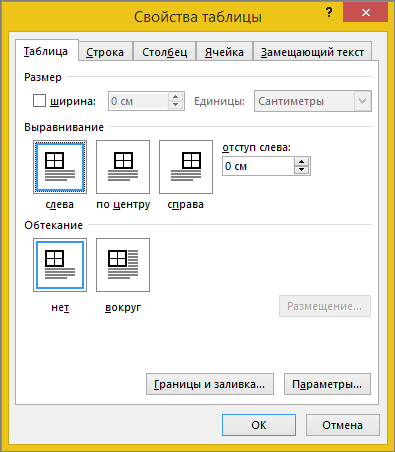
Чтобы применить параметры для всей таблицы, перейдите на вкладку Таблица.
- В областиРазмер установите общую ширину таблицы, выбрав предпочитаемую ширину и выбрав размер. В поле Мера в выберите, нужно ли измерять ширину в сантиметрах или в процентах от страницы.
- В областиВыравнивание выберите, нужно ли выровнять таблицу по леву, центру или правому. Если вы выбрали Слева, вы можете выбрать расстояние отступа в поле Отступ от левого.
- В области Обтекавание текстомвыберите Вокруг, если вы хотите, чтобы расположенный рядом текст на странице обтете таблицу; Чтобы сделать обтекание текстом более точным, нажмите кнопку Положение ивыберите параметры в диалоговом окне Расположение таблицы. Если обтекать текст не нужно, выберите Нет.
- Нажмите кнопку Границы и затенение, чтобы изменить стиль границы, цвет линии и толщину линии таблицы.
- Нажмите кнопку Параметры, чтобы настроить дополнительные свойства таблицы, в том числе верхние и нижние поля ячеев, интервалы между ячейками и автоматическое переключение содержимого ячейки.
Свойства строки
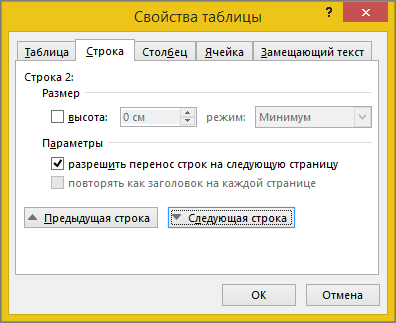
Сначала щелкните строку или выберите строки, которые вы хотите изменить, щелкните правой кнопкой мыши, выберите Свойства таблицы ,а затем перейдите на вкладку Строка.
- В областиРазмер установите высоту строки, выбрав предпочитаемую высоту и выбрав размер; вы можете уточнить высоту, выбрав параметр в поле Высота строки.
- В области Параметрывыберите параметры, чтобы разбить строки на страницы или создать строки с заглавной строкой.
- Чтобы отобразить выбранную строку в верхней части вкладки и перемещаться между строками, не выходя из диалогового окна Свойства таблицы, выберите предыдущую строку или следующую строку.
Свойства столбца
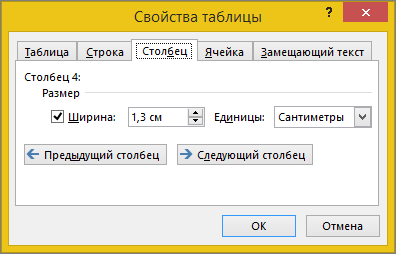
Сначала щелкните столбец или выберите столбцы, которые вы хотите изменить, щелкните правой кнопкой мыши, выберите Свойства таблицы ,а затем перейдите на вкладку Столбец.
- В областиРазмер установите ширину столбца, выбрав предпочитаемую ширину и выбрав размер. В поле Мера в выберите, нужно ли измерять ширину в сантиметрах или в процентах.
- Чтобы отобразить выбранный столбец или столбец в верхней части вкладки и перемещаться между столбцами, не выходя из диалогового окна Свойства таблицы, выберите предыдущий столбец или Следующий столбец.
Свойства ячейки
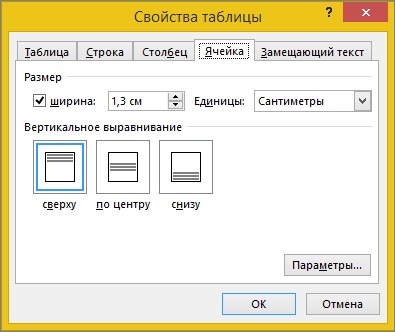
Сначала щелкните ячейку, которую вы хотите изменить, щелкните ее правой кнопкой мыши, выберите свойства таблицы иперейдите на вкладку Ячейка.
- В областиРазмер установите ширину ячейки, выбрав предпочитаемую ширину и выбрав размер. В поле Мера в выберите, нужно ли измерять ширину в сантиметрах или в процентах.
- В области Выравниваниепо вертикали выберите параметр выравнивания для содержимого ячейки: Сверху (выравнивание по умолчанию),По центру или По нижнему.
- Нажмите кнопку Параметры, чтобы настроить дополнительные свойства ячейки, в том числе верхние и нижние поля ячеев, а также параметры обтекаия текстом и размещения текста.
Замещающий текст
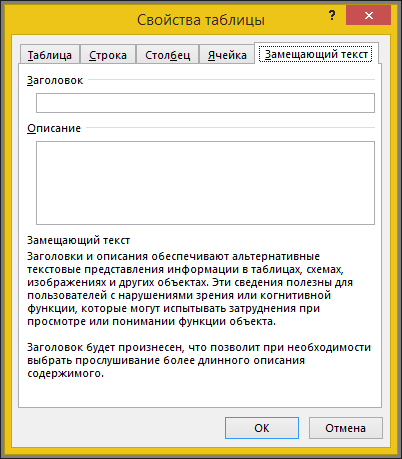
Вы можете создать заметивный текст для таблицы, чтобы помочь людям, у которых есть экранные читатели, понять ее содержимое.
- В поле Описание введите описание таблицы.
- В поле Название введите краткое описание таблицы.
Примечание: Если у вас нет сложной таблицы, обычно нужно ввести текст только в поле Описание. Если вам нужно описать сложное содержимое, заполнять поле Заголовок удобно, чтобы при необходимости не было необходимости читать полное описание.
Как выровнять таблицу в microsoft word?

В таблице на 56 листов примерно через каждые 4 страницы обнаружены такие нестыковки. Листать все 56 страниц и исправлять по одному — глаза стереть можно. Есть способ быстро всё выровнять?
Голосование за лучший ответ
Есть один способ выровнять таблицу. Нужно выделить ее, после чего нажать правой кнопкой мыши на таблицу. Появится меню, в нем выберите пункт “Свойства таблицы”. Появится меню свойств таблицы. Выберите “По центру” в разделе “Выравнивание”, после чего таблица будет выровнена по центру.
Похожие вопросы
Как можно на C# в Microsoft.Office.Interop.Word выровнять саму таблицу по центру
2) tb.Range.ParagraphFormat.Aligment = WdParagraphAlignment.wdAlignParagraphCenter; Подскажите, как это можно сделать?
Отслеживать
7,404 2 2 золотых знака 12 12 серебряных знаков 25 25 бронзовых знаков
задан 11 янв 2019 в 17:00
67 7 7 бронзовых знаков
А вы пробовали открыть Word руками и разместить таблицу по центру? Какие операции при этом использовали? Мне кажется что ваша задача в принципе некорректна, таблицу невозможно выровнять по центру, можно только с помощью линейки изменить размеры границ столбцов
12 янв 2019 в 5:54
Ну само собой руками легко и вполне возможно: 1)Наводишь курсор на таблицу; 2) Нажимаешь на пересечение стрелок в верхнем левом углу таблицы 3) Таблица вся выделяется; 4)Выравниваешь как надо(по центру,слева или справа)
13 янв 2019 в 11:19
Или иначе можно- переместить первый столбик таблицы. Исходя из этого,могу переиначить вопрос: Как переместить первый столбик таблицы
13 янв 2019 в 13:08
Когда выделяется вся таблица, то выравнивание сработает только для ее содержимого. А вообще стандартный подход: записать VBA-макрос для необходимых действий, затем посмотреть его код и перевести его на c#
13 янв 2019 в 13:22
Нет! Если нажать на кнопку в левом верхнем углу он работает с самой таблицей.А когда записывается макрос,эта кнопка,которая выравнивает таблицу становится недоступной! И даже если на нее нажать перед записью макроса,при выравнивании о делает это не самой таблицей а ее содержимым
Как выровнять таблицу по центру?
Выравнивание таблицы по центру горизонтали работает только в случае, когда явно задана ширина таблицы через свойство width. При соблюдении этого условия для селектора table следует задать свойство margin со значением auto . Оно обозначает, что отступы вокруг таблицы вычисляются автоматически, это как раз и приводит к её центрированию (пример 1).
Пример 1. Использование margin
| Балбес | Бывалый |
| Трус | Шурик |
Результат данного примера показан на рис. 1.
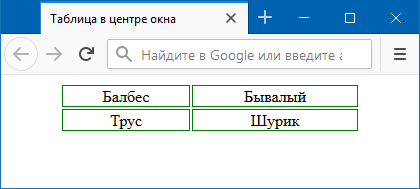
Рис. 1. Выравнивание таблицы с помощью стилей
См. также
- height
- margin
- margin в CSS
- width
- Абсолютное позиционирование
- Блочные элементы
- Выравнивание с помощью флексбоксов
- Высота и ширина в CSS
- Колесо для сокращённых свойств
- Открываем блочную модель
- Поток
- Примеры использования float
- Размеры
- Размеры блока
- Свойство margin
- Создание флексбоксов
- Строчные элементы
- Схлопывающиеся margin