Как включить безопасную загрузку фейсит античит gigabyte
Безопасность в онлайн-играх столкнулась с вызовом в виде читерства и мошенничества. Разработчики постоянно ищут способы защитить игровое пространство от ненормальных игроков, чтобы создать справедливую игровую среду для всех. Один из самых популярных античитов на сегодняшний день — Fаceit Anticheat Gigabyte. Этот надежный инструмент помогает бороться с различными видами читерства и обеспечивает честную игру.
Одной из важных функций Fаceit Anticheat является безопасная загрузка. Режим безопасной загрузки позволяет проверить целостность файлов игры и предотвратить запуск вредоносного или подозрительного программного обеспечения. Однако, чтобы использовать эту функцию, необходимо правильно настроить Fаceit Anticheat на компьютере. В этом руководстве мы рассмотрим, как активировать безопасную загрузку Fаceit Anticheat Gigabyte в нескольких простых шагах.
Прежде всего, убедитесь, что у вас уже установлен Fаceit Anticheat Gigabyte на вашем компьютере. Если вы еще не установили его, скачайте последнюю версию с официального сайта. После установки запустите программу и пройдите необходимую процедуру регистрации и авторизации.
Безопасная загрузка: что это такое?
Когда безопасная загрузка включена, античит Gigabyte проверяет цифровую подпись системных файлов до их загрузки. Это позволяет обнаружить любые изменения или вмешательства в файлы операционной системы.
Если античит обнаруживает, что файлы были изменены или подменены, он блокирует загрузку системы и уведомляет пользователя о потенциальной угрозе безопасности. Это позволяет предотвратить взлом операционной системы и защитить компьютер от вредоносного программного обеспечения.
Ручная активация безопасной загрузки фейсит античит Gigabyte обеспечивает более высокий уровень защиты для вашего компьютера. Это особенно важно для геймеров и людей, работающих с конфиденциальной информацией.
Обратите внимание: перед активацией безопасной загрузки, убедитесь в том, что вы полностью понимаете последствия и дополнительные требования к установке данной функции.
Почему стоит активировать безопасную загрузку фейсит античит gigabyte?
1. Защита от читерства и мошенничества. Безопасная загрузка позволяет выявлять и блокировать программы-читы, запущенные на вашем компьютере. Она обеспечивает уровень защиты, который значительно снижает возможность неправильного поведения во время игры на платформе Faceit. Это играет важную роль в поддержании честной и справедливой среды для всех игроков.
2. Повышенная защита личной информации. Безопасная загрузка фейсит античит gigabyte помогает защитить вашу личную информацию и данные от несанкционированного доступа третьих лиц. Разработчики постоянно работают над улучшением системы безопасности, чтобы предотвратить утечку данных. Активация этой функции обеспечит дополнительный уровень защиты для вас и ваших данных.
3. Сохранение репутации и доверия. Безопасная загрузка фейсит античит gigabyte позволяет вам подтвердить свою честность и надежность во время игры на платформе Faceit. Вас будут рассматривать как игрока, который придерживается правил и не злоупотребляет преимуществами. Поддержание репутации и доверия очень важно в игровом сообществе и помогает вам наслаждаться игрой вместе с другими качественными игроками.
Помните, что активация безопасной загрузки фейсит античит gigabyte – это не только личное преимущество, но и важный вклад в общую безопасность и честную игру на платформе Faceit. Не откладывайте активацию и наслаждайтесь игровым процессом безопасно и с уверенностью!
Не включается античит фейсита, secure boot needs to be enabled

И так, скачал не так давно виндовс 11, хотел поиграть в кс го на фейсите, но выдает ошибку secure boot needs to be enabled. Просят включить безопасную загрузку в биос, но у меня такой вкладки нету в биосе. Смотрел в интернете, что бы включить безопасную загрузку, нужен UEFI, но у меня материнка не поддерживает UEFI. Что мне делать? помогите! у меня зависимость от игр.
Голосование за лучший ответ
Купи нормальную материнку за тысяч 15-20
Steam SteamЗнаток (330) 2 года назад
нюхай бебру
secure boot можно вроде и в старом биосе включить но это не точно.
По другому никак, просто не играй и все.
Есть конечно способы обойти, которыми пользуются читеры
Похожие вопросы
Проблемы с Faceit AC. Помогите!
Добрый день, захожу я в один прекрасный день на faceit и включаю античит, но не тут то было.
При запуске античита пишет: «secure boot needs to be enabled to launch faceit AC». Что делать?
(безопасного запуска биос не поддерживает)
Голосование за лучший ответ
Абсолютно тоже самое. Только вот не понимаю, как я мог играть буквально дня три назад без этого самого безопасного запуска, а теперь сталкиваюсь с подобной проблемой. В биосе вроде пишет что включена функция, но по факту она не поддерживается.
Придётся походу обратно на десятку бежать.
Jason KranteЗнаток (251) 2 года назад
похоже это все таки из-за 11 винды, я на 10-ку перешел и снова все good.
Такая же проблема, буду ждать фикса
Jason KranteЗнаток (251) 2 года назад
я решил это, перешев с 11 на 10-ку обратно)
Такая же проблема, на виндовс 10 играл спокойно, хотя на материнке не поддерживается secure boot,мне его не включить так как его нет.
Светлана КонстантиноваУченик (106) 2 года назад
вот решение https://youtu.be/xDlSzAdCGt8

Я вроде включил но все равно дичь
https://youtu.be/xDlSzAdCGt8 — вот решение
Парни, прежде, чем врубать secure boost проверьте чтоб у вас диски были gpt а не mbr, если они mbr то делайте gpt (в инете куча видосов)
Арсений КашаповУченик (133) 2 года назад
прикол в том что все рекомендации есть: tmp 2.0 gpt secure boot
Но при вкл античита вылазие ошибки и + msinfo32 положение безопасной ошибки выкл хотя я вкл
Ошибка «Secure boot needs to be enabled to launch FACEIT AC»

Многие пользователи из тех, которые перешли на Windows 11 и которые пользуются анти-читом FACEIT AC, начали сталкиваться с ошибкой под названием «Secure boot needs to be enabled to launch FACEIT AC». Именно эта ошибка и формируется на этапе запуска компьютерной игры Faceit AC и запрещает пользователю продолжать игровой процесс. Как решить проблему?
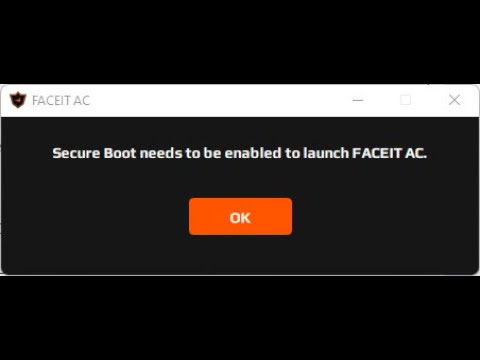
Secure boot needs to be enabled to launch FACEIT AC
О чем говорит ошибка Secure boot need to…
Сообщение об ошибке «Secure boot needs to be enabled to launch FACEIT AC» говори о том, что для продолжения работы программы анти-чита Faceit AC пользователю необходимо перейти в Secure Boot (речь идет о безопасной загрузке).
В том случае, если ошибка стала появляться у пользователя после того, как он обновил свою версию Windows до Windows 11, то одна из явных причин ошибки «Secure boot needs to be enabled to launch FACEIT AC» будет заключаться в том, что пользователь обновил систему без учета системных требований операционной системы.
Как исправить проблему
Для того, чтобы решить проблему с ошибкой «Secure boot needs to be enabled to launch FACEIT AC», пользователю нужно перейти в безопасную загрузку. В целом переход в нее не должен быть для пользователя большой проблемой, ведь функция Secure Boot, в отличие от той же TPM 2.0, есть буквально на каждом компьютере без исключения.
Далее будут более подробно изучены все те действия, которые пользователь должен будет выполнить для включения безопасного режима при работе с анти-читом Faceit-ac.
Как проверить текущий статус безопасной загрузки
Первое, что необходимо выполнить пользователю – это проверить статус безопасной загрузке в своем компьютере. Именно от этого положения и необходимо отталкиваться.
Для проверки текущего статуса Secure boot пользователю необходимо нажать Win+R и в текстовом поле ввести msinfo32.
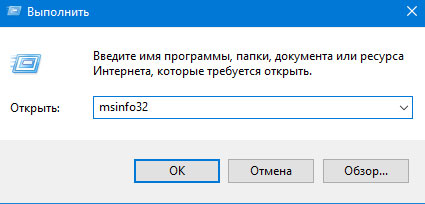
Результатом этой команды будет окошко «Сведения о системе». В данном окне обходимо отыскать строчку «Режим BIOS», а также строчку «Состояние безопасной загрузки».
В том случае, если в строчке о режиме биоса будет указано «UEFI», а во второй строчке – «Откл», это говорит о том, что все, что останется сделать пользователю – это лишь включить Secure Boot.
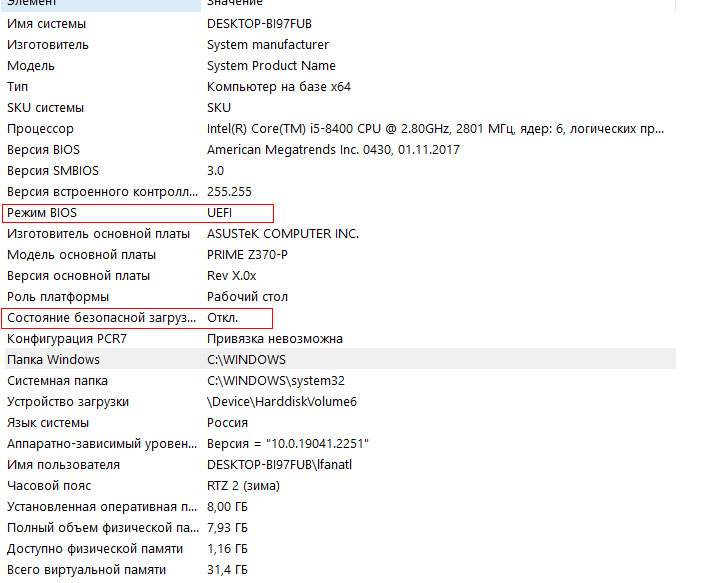
Сведения о системе
Если же в строчке о режиме BIOS будет отмечено «Устаревший или Legacy», а состояние безопасной загрузки будет определено как «Не поддерживается», это говорит о том, что пользователю необходимо не только отключить CSM функцию, но подключить функцию Secure boot.
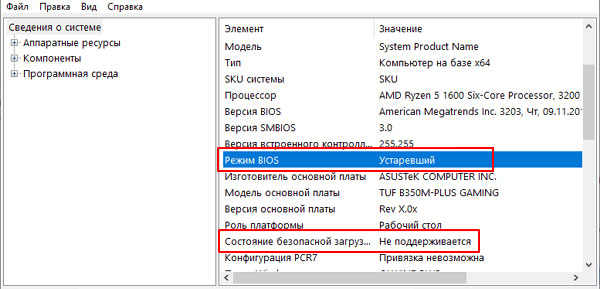
К слову: очень даже может быть, что на компьютере установлена классическая версия BIOS, в которой не поддерживается UEFI, а Secure boot там невозможно включить.
Формат жесткого диска
Для того, чтобы Secure boot заработал, важно, чтобы жесткий диск с установленной версией Windows функционировал в формате GPT. А для проверки текущего формата жесткого диска пользователю необходимо нажать Win+R, а после этого выполнить команду diskmgmt.msc.
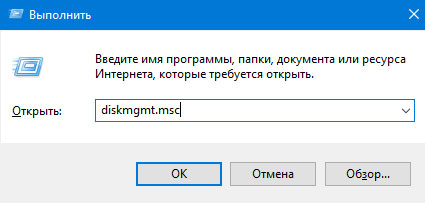
После ввода этой команды появится окошко «Управление дисками». В этом окне пользователю необходимо нажать ПКМ на жестком диске и выбрать пункт «Свойства».
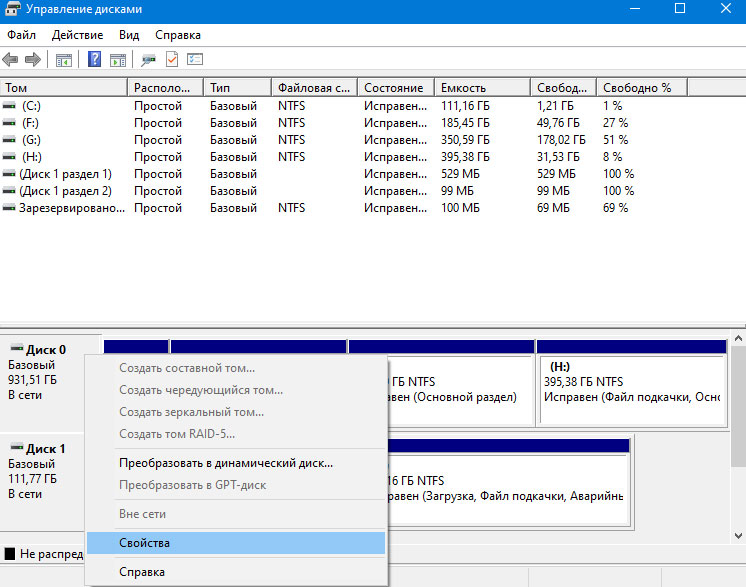
Свойства жесткого диска
После этого появится окно в котором нужно перейти на вкладку «Тома», где и будет отображен тип жесткого диска в строке под названием «Стиль раздела«:
-
MBR (Основная загрузочная запись)
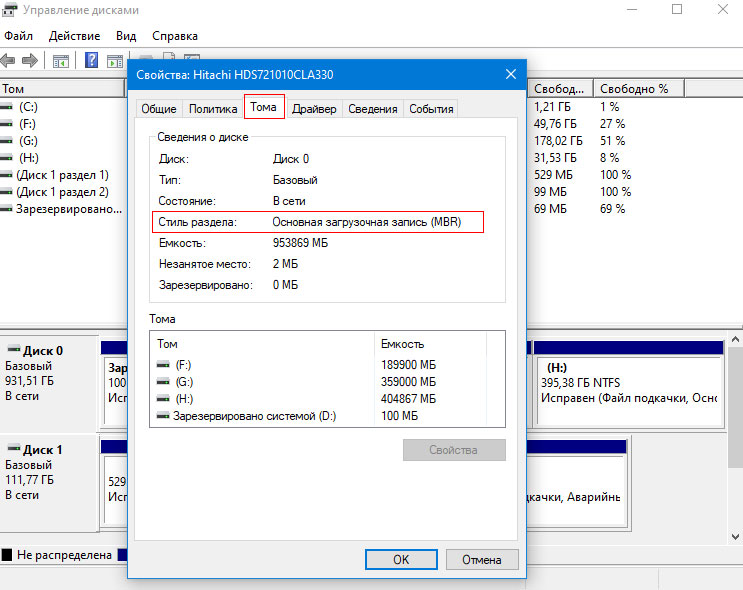
Тома
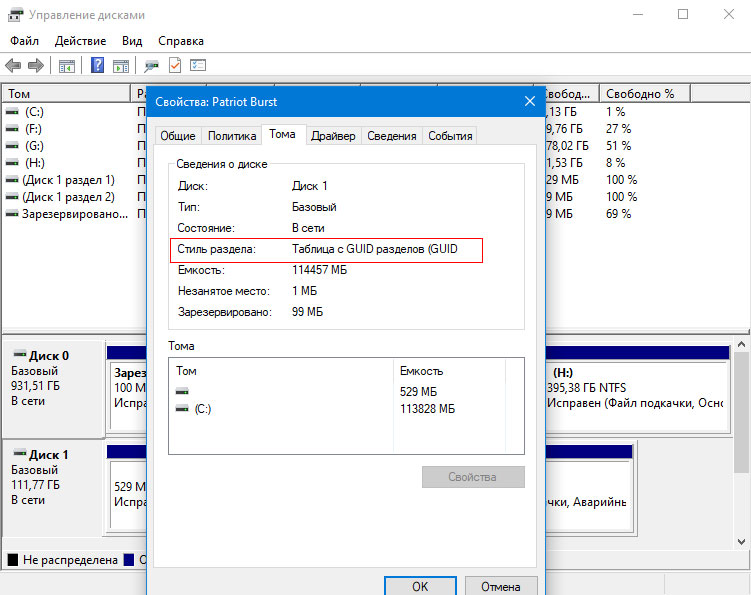
guid
Если же в свойствах жесткого диска отмечен пункт «Основная загрузочная запись», то пользователю необходимо конвертировать жесткий диск в GPT. А если указан тип GUID, то пользователю уже ничего не надо будет делать.
Особенности конвертации диска в GPT
При формате жесткого диска MBR пользователю перед тем, как активировать безопасный режим, необходимо конвертировать его в формат GPT. Оптимальный по части безопасности и скорости работы метод конвертации – это использование программного обеспечения MBR2GPT. Данное программное обеспечение является частью Windows 10 и 11 версии.
Для использования программы MBR2GPT пользователю необходимо:
- В меню «Пуск» заходим в «Параметры»
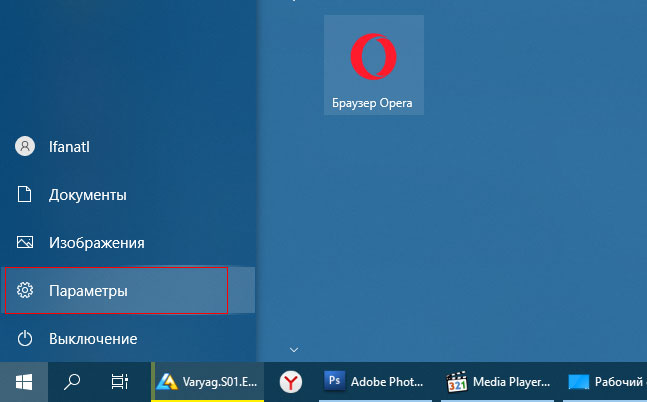
Параметры
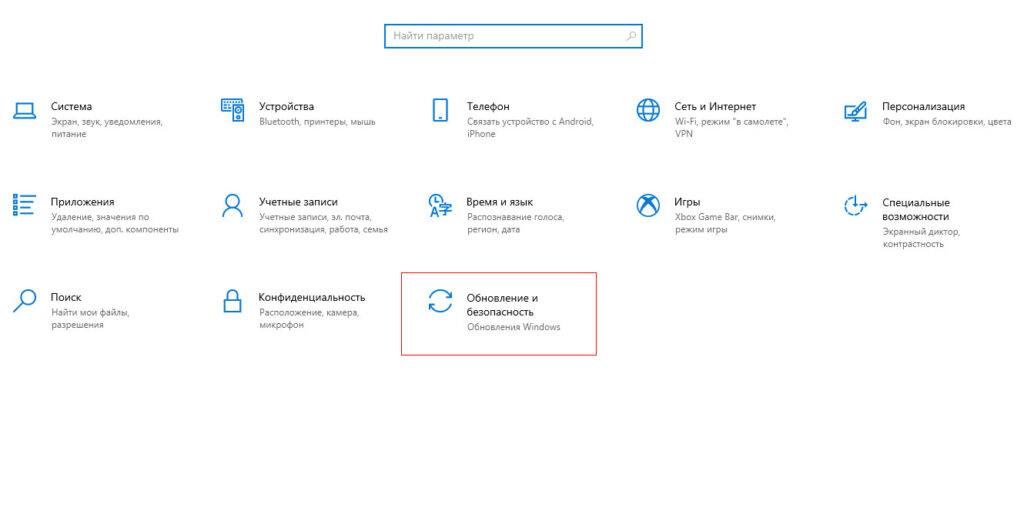
Обновление и безопасность
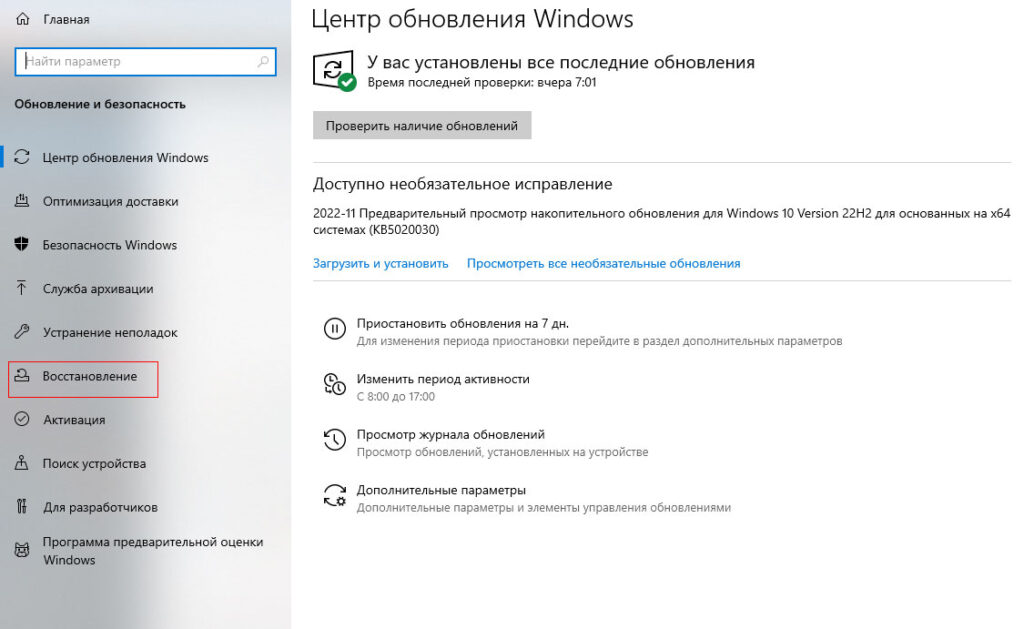
Восстановление
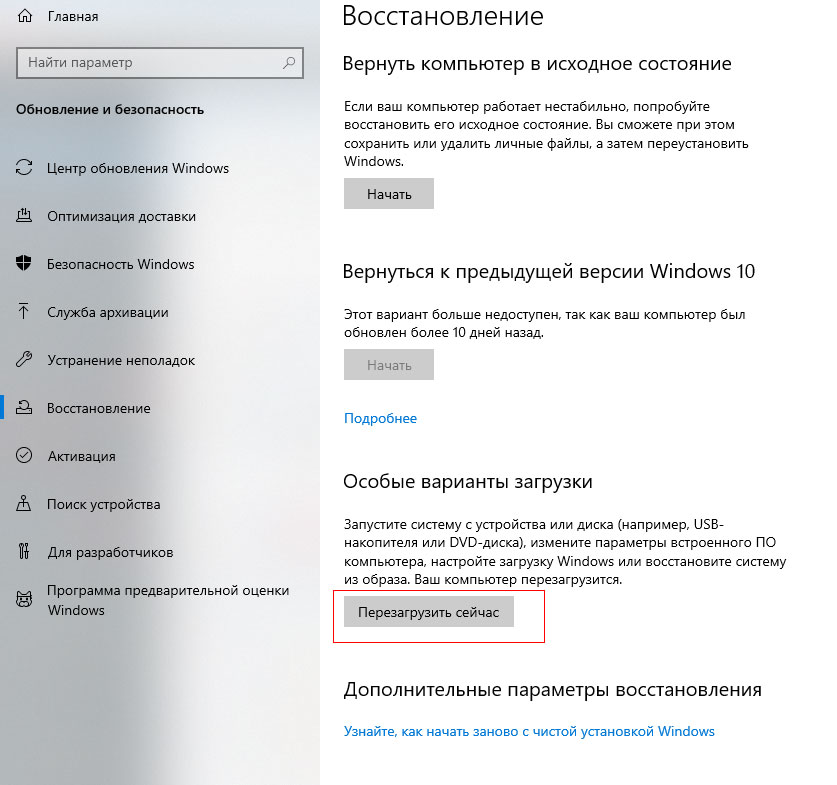
Особые варианты загрузки
Именно так пользователь окажется в среде восстановления операционной системы. Тут необходимо открыть пункт «Поиск и устранение неисправностей»,
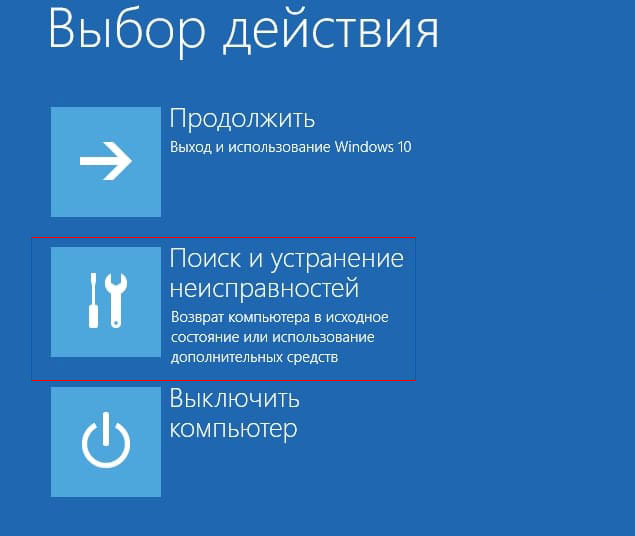
Поиск и устранение неисправностей
а после этого выбрать «Командная строка».
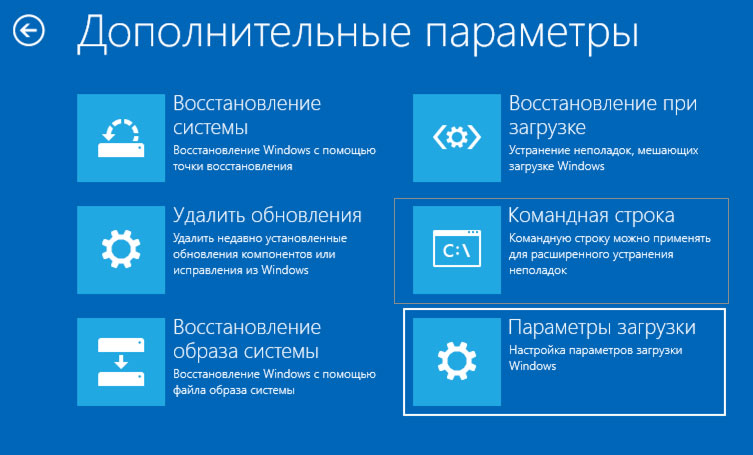
Далее, когда появится командная строка, пользователю необходимо ввести mbr2gpt/validate. Если система на это ответит «Validation completed successfully», пользователю нужно ввести «mbr2gpt /convert».
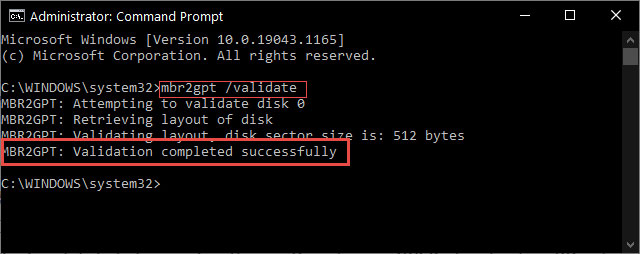
Командная строка mbr2gpt/validate
Настройка Биос на разных платах. Отключение CSM, включение «Secure Boot»
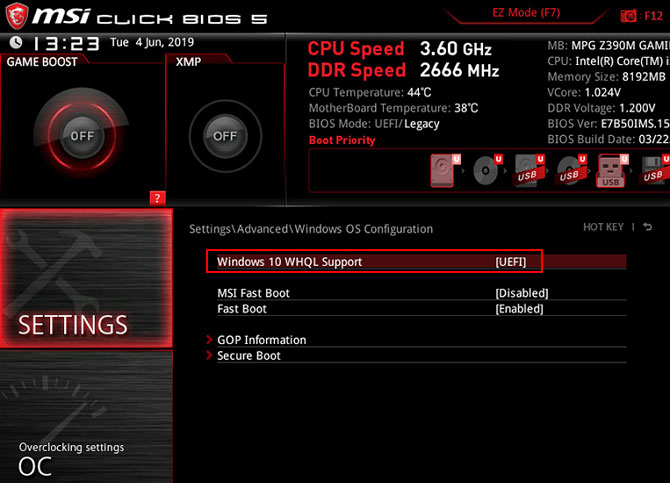
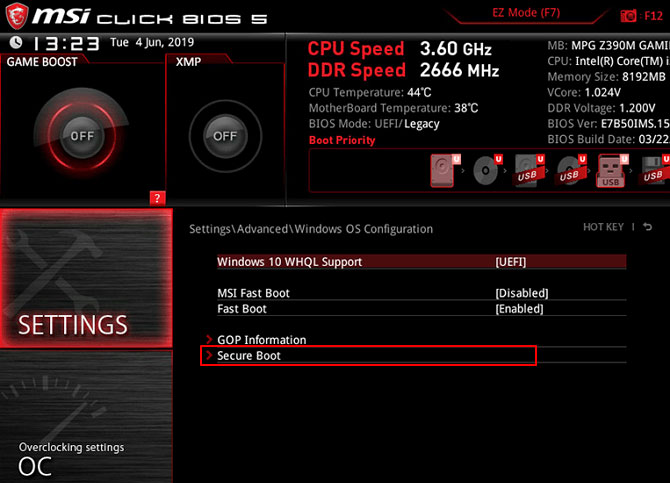
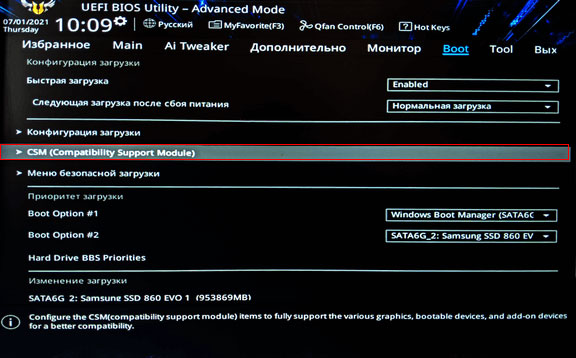
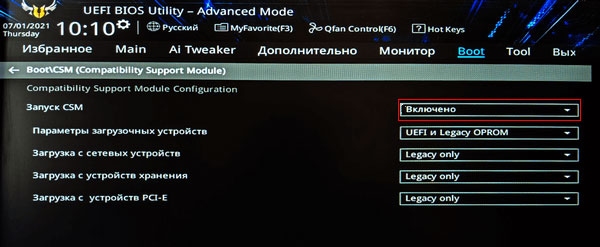
Все почти готово, осталось лишь настроить BIOS. Здесь стоит отметить, что настройка биос – это процесс, полностью зависящий от компании, производящей материнскую плату. Ниже будет представлены инструкции для материнских плат MSI, ASUS, Gigabyte.
Куда нужно заходить пользователям материнских плат MSI:
- Setting-Boot.
- Переключение параметра «Boot mode select» в режим «UEFI«.
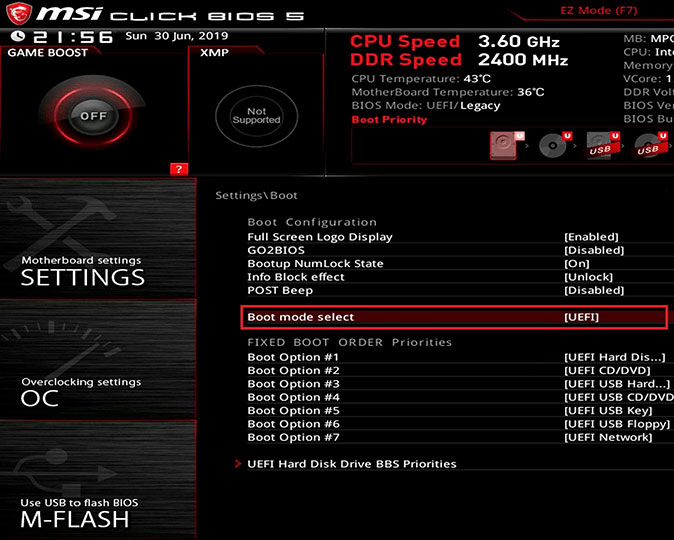
boot mode
Windows OS Config
Secure Boot MSI
Куда нужно заходить пользователям материнских плат ASUS:
CSM Asus
Выключение CSM Asus
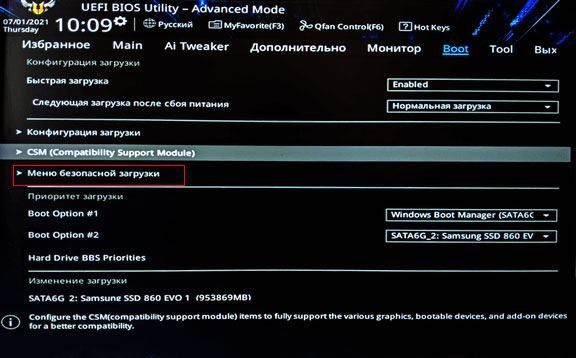
Безопасная загрузку Asus
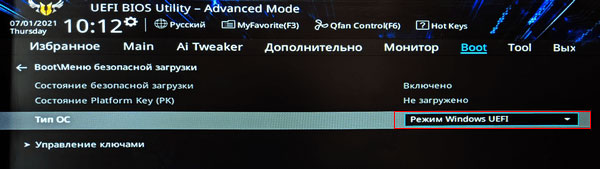
Asus режим Windows UEFI
Куда нужно заходить пользователям материнских плат Gigabyte:
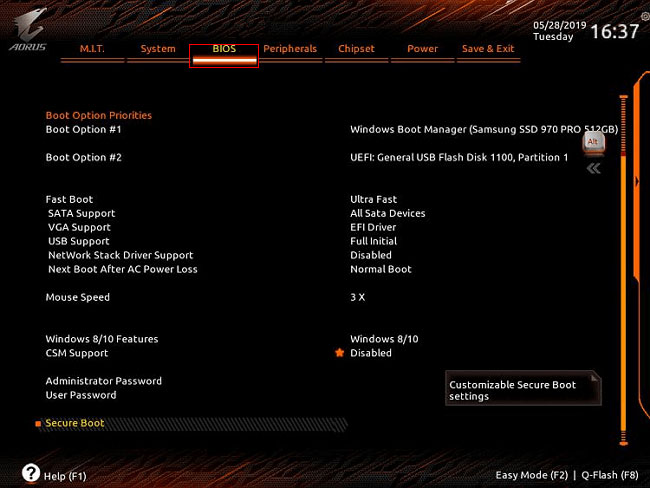
BIOS Gigabyte
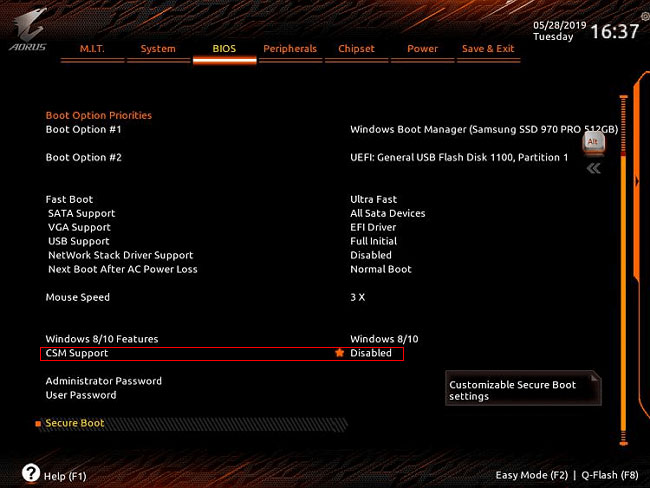
Gigabyte CSM отключение
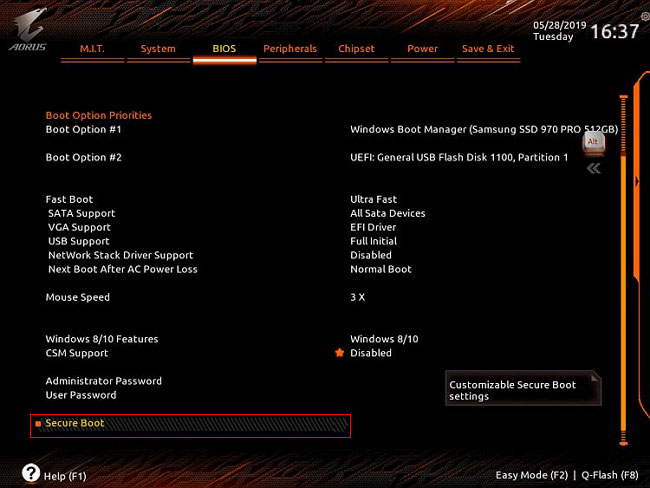
Gigabyte Secure Boot
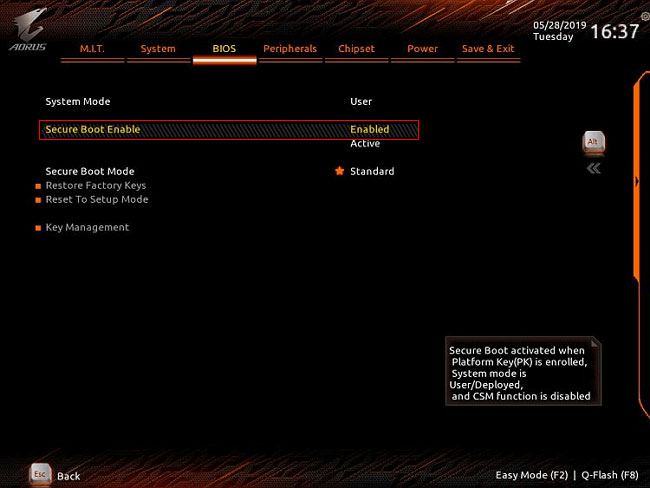
Gigabyte Включение Secure Boot
После того, как режим безопасной загрузки будет включен в настройках биоса, ошибка «Secure boot needs to be enabled to launch FACEIT AC» должна исчезнуть.
Заключение
Для того, чтобы решить проблему с ошибкой «Secure boot needs to be enabled to launch FACEIT AC» при запуски игры «FACEIT AC», нужно в BIOS включить «Быструю загрузку«. Перед этим, обязательно убедитесь в том, что ваш жесткий диск, на который установлена операционная система, разбит в формате GPT, Иначе «Secure boot» работать не будет.