Что такое задержка ввода и насколько важна для игр?
Задержка ввода (или задержка отображения) — это задержка между вашим графическим процессором, отправляющим кадр на ваш монитор, и монитором, фактически отображающим этот кадр. Это важный аспект игр, для которых предпочтительна задержка ввода 15 мс или меньше.
Задержка ввода или отображения — это время (измеряемое в миллисекундах), которое требуется телевизору или монитору, чтобы отреагировать и отобразить ваши команды, введенные с помощью устройства, такого как клавиатура, контроллер или мышь. Это также включает в себя всю обработку изображения, такую как масштабирование/преобразование с повышением частоты, HDR, интерполяция кадров, деинтерлейсинг и т.д.
Как и следовало ожидать, величина задержки ввода жизненно важна для соревновательных игр, где каждая миллисекунда на счету. Однако ни производители телевизоров, ни мониторы не указывают задержку ввода в технических характеристиках дисплея, поэтому настоятельно рекомендуется провести подробное исследование, прежде чем приобретать новый дисплей.
Входная задержка и время отклика

Входную задержку не следует путать со скоростью отклика , которая указывается производителями мониторов, но не может быть найдена в списке технических характеристик телевизора.
Время отклика измеряется как скорость, с которой пиксели меняют один оттенок на другой, что происходит после обработки кадра.
Входная задержка: телевизор или монитор?
Поскольку телевизоры чрезмерно обрабатывают кадры, они имеют большую задержку ввода, чем мониторы. Таким образом, многие телевизоры предлагают специальные предустановки изображения, обычно называемые «Игровым режимом», которые обходит определенную обработку изображения для уменьшения задержки ввода.
При поиске телевизора для игр на приставке крайне важно проверить, есть ли в нем эта функция. Хотя некоторые из них могут быть более чувствительны к большой задержке ввода, чем другие, чем меньше, тем лучше.
Если вы ищете монитор для игр, обычно не о чем беспокоиться, так как большинство игровых мониторов с высокой частотой обновления имеют низкую задержку ввода, а также быстрое время отклика.
Для неигровых целей задержка ввода не является большой проблемой, поскольку вы не сможете заметить ее при повседневном использовании.
Как уменьшить задержку ввода?
Если вы испытываете большую задержку, обязательно проверьте следующие пункты, прежде чем обвинять телевизор или монитор:
- Проверьте подключение к сети на наличие пинга
- Убедитесь, что вы находитесь в игровом режиме телевизора.
- Проверьте настройки монитора на предмет «Низкой задержки ввода» или аналогичных функций.
- Убедитесь, что ваш контроллер поврежден или у него плохие батареи
- Избегайте кабельных адаптеров
- Отдавайте предпочтение контроллерам с кабелями вместо беспроводных для снижения общей задержки ввода
Flicker free и низкая задержка ввода
Как я понял функция устранение мерцания включена сразу по умолчанию, но вот вопрос, работает ли она всегда? При включенной низкой задержке ввода? При отключенной защите зрения?
Комментарии 2

Serzhant808
1 год назад
Единственное что может быть это мерцание при низкой яркости. К примеру мой Samsung U32J590UQI мерцает при яркости в 30 делений из 100 и меньше, а при большей яркости мерцания нет.
Свернуть ответы 1
Пришелец-NA777
1 год назад
Яркость у меня 100 (комфортная для меня), защита зрения (которая желтит) у меня выключена, минимальная задержка ввода включена, время отклика самая быстрая.. Значит flicker free работает?
Обсуждение товара
Мониторы 1 год назад
Гостинг. Как решить проблему?
Народ, подскажите на этой модели вообще лечиться гостинг? Как только появляется черные цвета на данном экране при движении идёт дичайший шлейф!
Игровые мониторы 2 года назад
Помогите , подойдёт ли?
Монитор игровой Samsung C24RG50FQI и видеокарта 650 ti 2gb — будет ли воспроизводится 144 герц?
Мониторы 1 год назад
Будет ли через dp 144гц если карта 1660super
Хотел бы узнать кто имеет монитор работает по димплейпорту на картах нвидео 1660 super 144гц и есть ли возмижность включить gsunc и тому подобную функцию для комыорта и тащерства в играх?
Мониторы 1 год назад
Крепление для монитора: возможно ли его заменить?
Можно ли ставить этот монитор на другие крепления? Например ONKRON G80
Мониторы 2 года назад
60 fps на 144Hz мониторе, как это выглядит?
Ребят, подскажите, пожалуйста, по монитору 144 герц. Как я понимаю, ПК с видеокартой должны для этого поддерживать 144 фпс, но если пока видео не тянет, или тянет 100-120 фпс, как это будет выглядеть на мониторе 144 гц? То есть при включении V-sync в игре получается будут просадки? Этот вот момент не совсем понятен.
Низкая задержка ввода монитор что это
Чем выше частота обновления, тем меньше задержка ввода.
Таким образом, дисплей с частотой 120 Гц будет иметь вдвое меньшую задержку ввода по сравнению с дисплеем с частотой 60 Гц, поскольку изображение обновляется чаще, и вы можете реагировать на него раньше.
Практически все новые игровые мониторы с высокой частотой обновления имеют достаточно низкую задержку ввода по отношению к их частоте обновления, поэтому задержка между вашими действиями и результатом на экране будет незаметной.
Поэтому, если вам нужен самый быстрый игровой монитор с частотой 240 Гц или 360 Гц, доступный для соревновательных игр, вам следует сосредоточиться на его характеристиках скорости отклика.
Телевизоры обычно имеют более высокую задержку ввода, чем мониторы.
Для наилучшей производительности ищите телевизор с собственной частотой обновления 120 Гц (а не «эффективной» или «фальшивой 120 Гц» с помощью интерполяции частоты кадров)!
Также очень важно включить «Игровой режим» на телевизоре.Он обходит определенную постобработку изображения, чтобы уменьшить задержку ввода.
Как избавиться от разрыва кадров и задержки ввода в играх
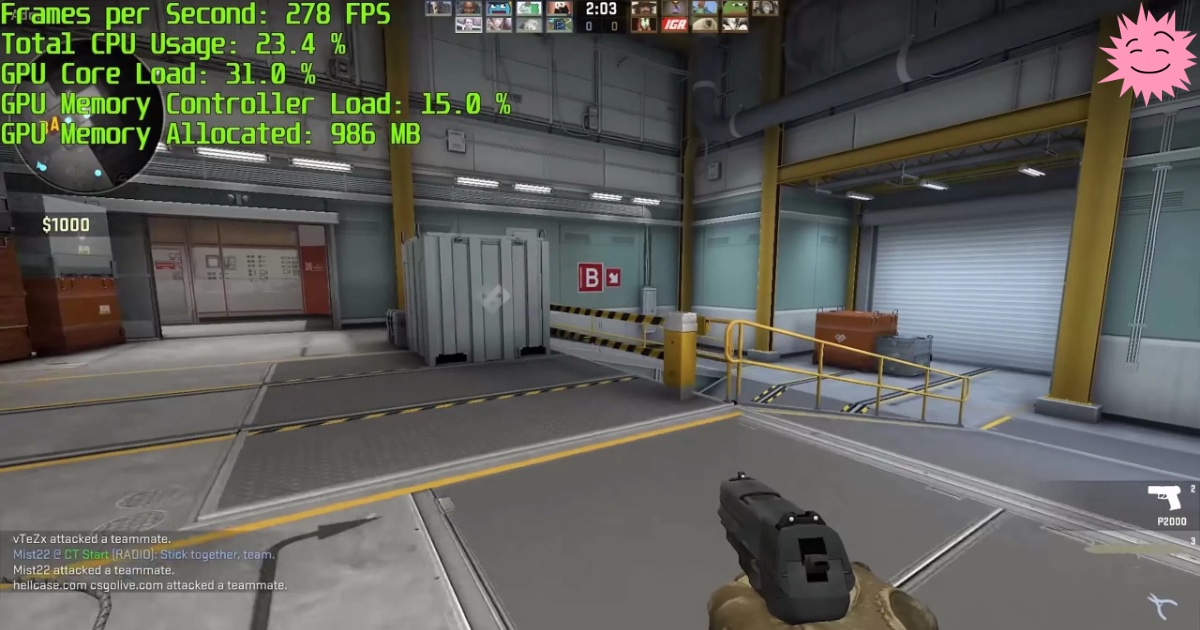
Разрыв кадров (screen tear) или задержка ввода (input lag)? Использовать ли vsync? Очень долгое время в мире игр для PC это был вопрос «или-или». Можно добиться или картинки без разрыва кадров, или низкой задержки ввода. Но невозможно получить и то, и другое. Или можно?
Ответ на этот вопрос неоднозначен. Если у вас уже есть современный игровой монитор с поддержкой переменной частоты обновления (FreeSync или G-Sync), то вам эта статья вообще не нужна. Но если у вас обычный монитор с постоянной частотой обновления или если вы любите играть в игры на телевизоре, то данная статья поможет вам снизить разрыв кадров и задержку ввода.
Используя ограничение кадров с миллисекундной точностью в RTSS (Rivatuner Statistics Server), можно обеспечить vsync с низкой задержкой. Что мы получим в результате? Чёткую картинку без разрывов кадров и задержку ввода на 50 мс меньше, чем при обычном vsync.
Это одно из тех немногих улучшений PC, которые могут значительно повысить удобство в играх с минимальными компромиссами и совершенно бесплатно. Что же это такое? И как этого добиться? В этой статье мы расскажем всё подробно и шаг за шагом.

Ужасный разрыв кадров с отключенным vsync
Что такое задержка ввода?
Прежде чем приступать к решению проблемы, неплохо бы понять, что конкретно мы будем делать. Vsync с низкой задержкой — это методика, позволяющая снизить задержку ввода. Что это означает? Когда вы печатаете на клавиатуре или перемещаете мышь, существует небольшая, почти неразличимая задержка между вашим действием и выводом на экран. Эта задержка настолько мала, что измеряется в миллисекундах. Если вы используете компьютер для чтения Интернета или казуальных игр, это не влияет на процесс ощутимым образом.
Однако в напряжённых ситуациях, например, в киберспортивных шутерах, важна каждая миллисекунда. Несколько миллисекунд задержки ввода могут решить судьбу хедшота или смерти вашего героя.
У всех мониторов (и телевизоров) по умолчанию добавляется определённая величина задержки ввода. Обычно она зависит от типа используемой панели. Панели IPS и TN с высокой частотой обновления по умолчанию обеспечивают наименьшую задержку ввода. У некоторых мониторов она составляет всего 0,5 мс. Панели VA обычно имеют задержку ввода побольше, у многих она достигает 8-10 мс. Телевизоры (в которых часто используют панели VA) обычно проявляют себя хуже всего, у некоторых задержка составляет до 30 мс или даже больше.
Когда vsync отключен, GPU компьютера отправляет отрендеренные кадры на дисплей с максимально возможной скоростью. Так как скорость вывода кадров на дисплей ограничена (у дисплеев с частотой 60 Гц это один кадр раз в 16,66 мс), разрыв кадров происходит, когда новый кадр прибывает до того, как с экрана пропал предыдущий.
Когда включен традиционный vsync, GPU больше не может заменять содержимое буфера монитора новым кадром, прежде чем старый кадр не получит свои 16,66 мс славы. Это означает, что каждый кадр удаётся отобразить полностью и устранить разрыв кадров. Однако это заставляет GPU составлять очередь из кадров, а не отправлять их максимально быстро.
Из-за создания очереди традиционный vsync может добавлять до 50 мс задержки вдобавок к стандартной задержке дисплея. Здесь на сцене появляется vsync с низкой задержкой.
С помощью vsync с низкой задержкой (low-lag vsync) мы, по сути, ограничиваем частоту кадров (скорость, с которой GPU передаёт кадры) числом, которое слегка ниже частоты обновления монитора. Это мешает GPU отправлять новые кадры до того, как монитор будет готов их выводить. Что мы получим в результате? Игру без разрывов кадров и почти такой же задержкой, как и при отключенном vsync. Теперь поговорим о том, как этого достичь…
Что нам понадобится
Прежде чем приступать, вам нужно скачать последнюю версию Rivatuner Statistics Server (RTSS). Также вам понадобится подключение к Интернету, чтобы перейти на эти две страницы для запуска тестов:
- UFO Refresh Rate Test
- vsync Tester
Приступаем к работе
Первым делом нам нужно определить истинную частоту обновления монитора. Если у вас дисплей на 60 Гц, то она, вероятно, очень близка к 60, но отличается на несколько сотых секунды. Используйте или UFO Refresh Rate Test, или vsync Tester. Если у вас есть свободное время, то запустите оба и проверьте, совпадают ли значения.
Чтобы протестировать частоту обновления вашего монитора, закройте все остальные вкладки браузера и все фоновые процессы, а затем подождите от 30 секунд до 1 минуты. Тестовая страница покажет частоту обновления вашего дисплея с точностью до нескольких десятичных разрядов. Для следующего шага округлите их до трёх цифр.
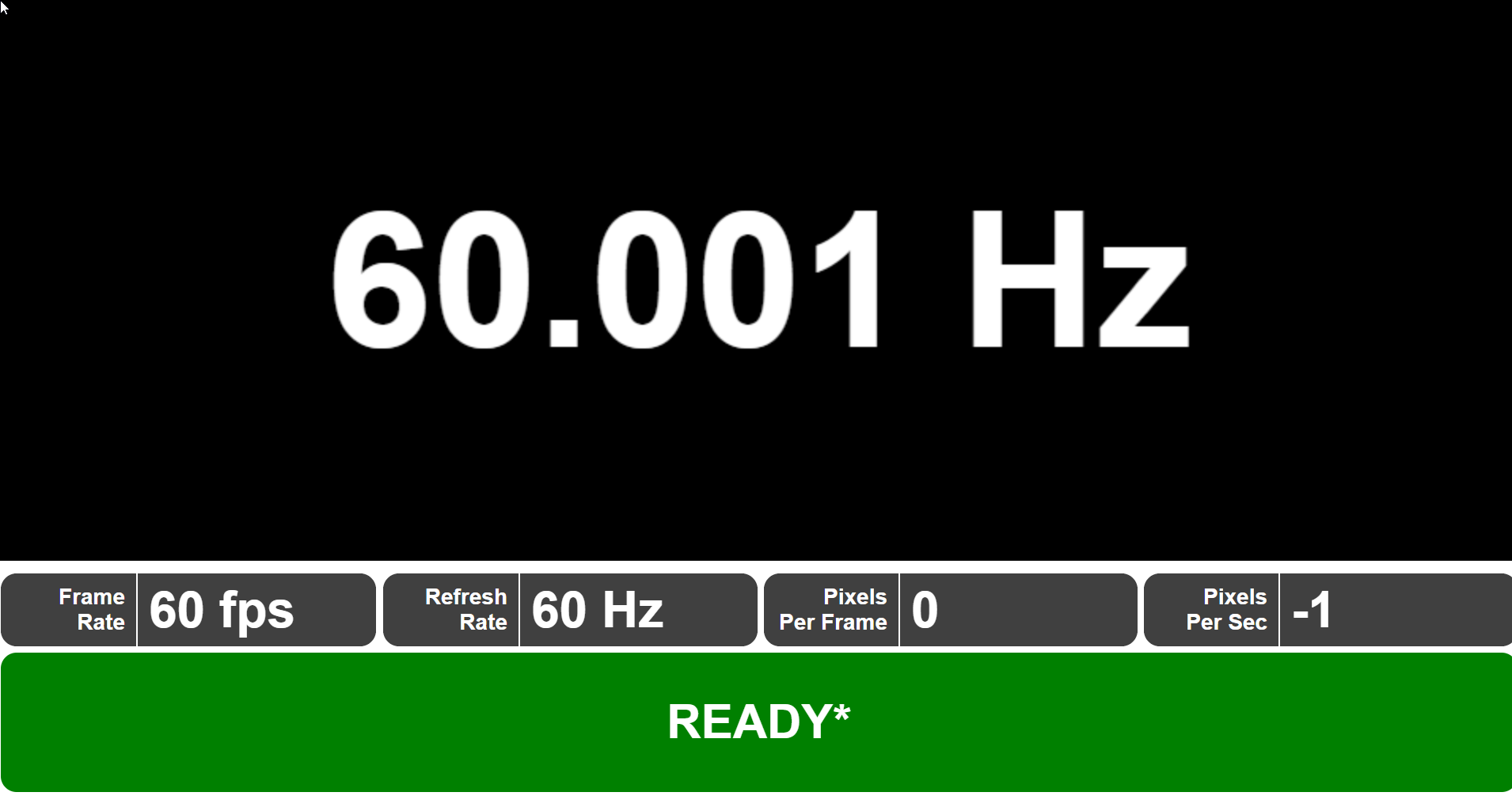
Используем UFO Test для определения истинной частоты обновления
Установка и запуск Rivatuner
После установки Rivatuner запустите программу с правами администратора. Затем нажмите на зелёную кнопку «Add» в левом нижнем углу. Перейдите в папку, где установлена нужная игра. (Стоит учесть, что можно задать параметры и глобально, но мы предпочитаем настраивать их индивидуально для каждой игры).
Выберите исполняемый файл игры, а затем добавьте его в Rivatuner.
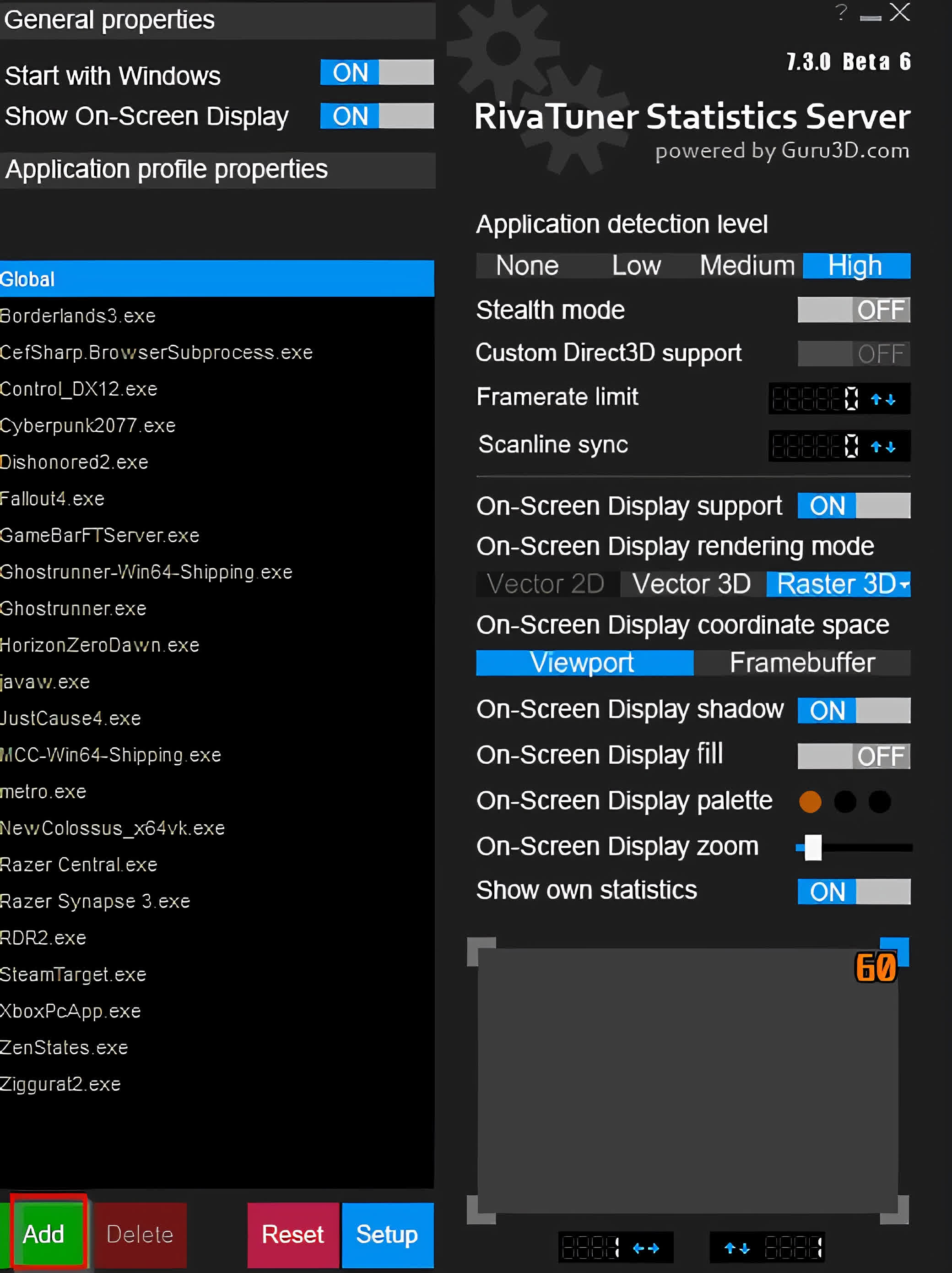
Добавляем новую игру в RTSS
Вычисляем величину ограничения кадров
Возьмите частоту обновления с тремя знаками после запятой и вычтите из неё 0,01. Например, если ваша частота обновления равна 60,001, то ограничение кадров будет равно 59,991.
В левой части интерфейса Rivatuner выберите игру. Затем введите значение ограничения частоты кадров в поле рядом с Frame rate limit. Так мы ограничили частоту кадров игры значением ниже частоты обновления монитора. Возможно, с этим значением придётся немного поэкспериментировать. Некоторые игры более чувствительны к ограничению кадров, чем другие: если вы замечаете сильное дрожание, то попытайтесь увеличивать ограничение частоты кадров с инкрементом 0,002.
Включение vsync и запуск
Запустите игру, а затем включите vsync в её настройках. Если вы не можете этого сделать, то включите принудительный vsync на уровне драйвера из панели управления AMD или Nvidia. Вот и всё!
После включения vsync с низкой задержкой вы получите значительно лучшую задержку ввода без разрыва кадров. Однако существуют тонкости, на которые стоит обратить внимание. Vsync с низкой задержкой лучше всего работает, если ваша система способна устойчиво работать с частотой выше частоты кадров монитора. Если она достигает отметки только в 60 FPS, то включение этой функции может вызвать дополнительные рывки при снижении частоты кадров.
Scanline sync: ещё более удобная альтернатива
Если вы не хотите экспериментировать с дробными ограничениями частоты кадров, то у RTSS есть альтернатива: scanline sync. Синхронизация строк развёртки (Scanline sync) позволяет управлять тем, где на экране происходит разрыв кадров с отключенным vsync.
Как это поможет? Разрыв кадра отображается как одна строка, которую мы сможем переместить на край экрана, в самый верх или низ, где он, по сути, исчезнет. Для включения scanline sync нужно отключить ограничение частоты кадров, задав в RTSS Framerate limit равным 0 и отключив внутриигровой или драйверный vsync.
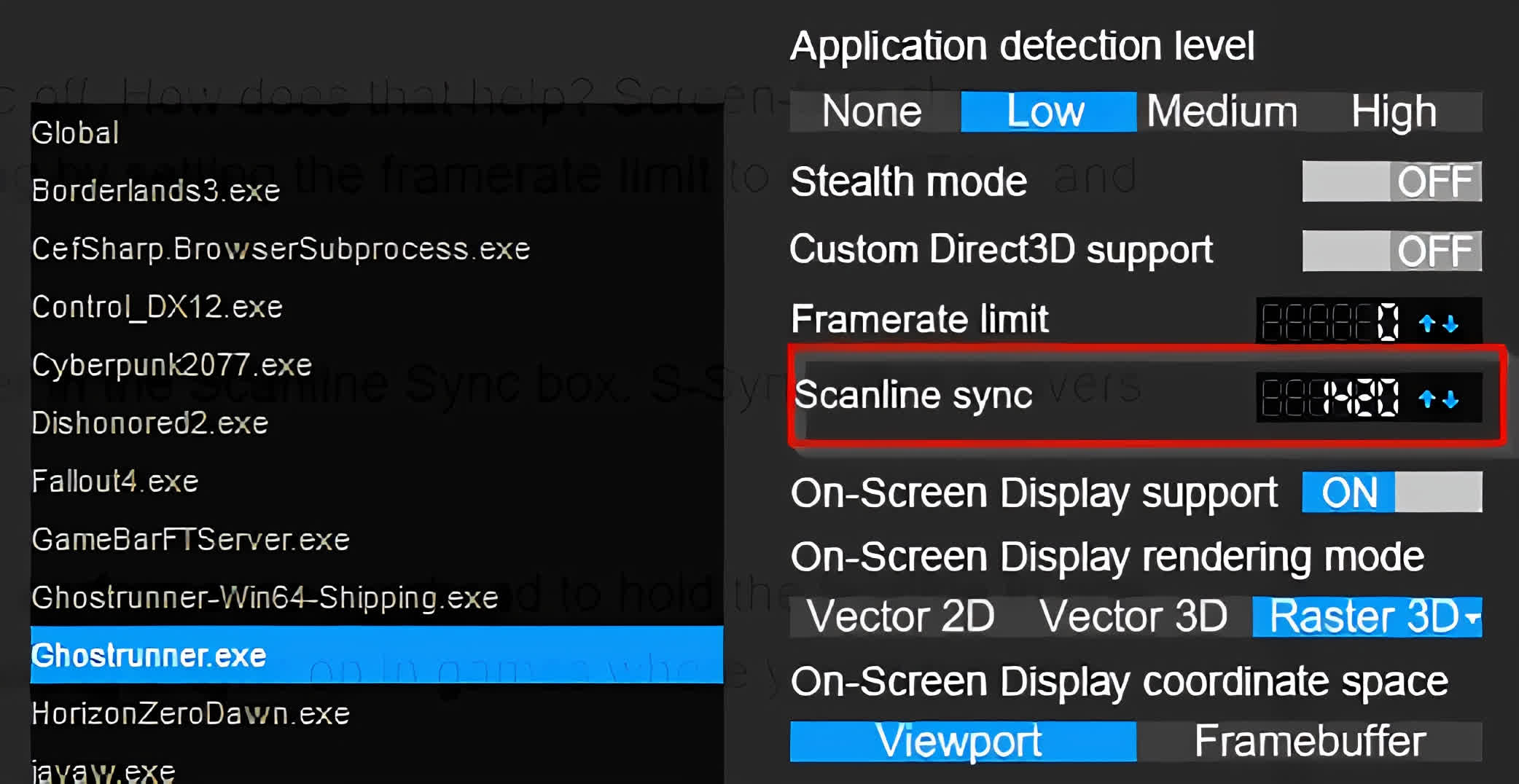
Теперь решим, где мы хотим разместить строку развёртки. Можно с этим поэкспериментировать, но в идеале стоит взять вертикальное разрешение монитора (1440, если это монитор 1440p), а затем вычесть 10-20. Введите это число в поле Scanline Sync. S-Sync часто обеспечивает даже меньшую задержку ввода, чем vsync с низкой задержкой.
Однако для оптимальной работы потребуется мощная система (или не очень требовательная игра). В играх, где уровень загрузки GPU постоянно выше 80 процентов, S-Sync не имеет достаточной производительности для удерживания линии разрыва на одном месте, что может вызвать значительные рывки.
Эмпирическое правило: используйте S-Sync для не очень требовательных игр, в которых средняя частота кадров может быть значительно выше 60 FPS. Vsync с низкой задержкой следует использовать в играх, которые работают близко к 60 FPS.
Беспроблемная настройка
Некоторые способы настройки производительности PC могут обладать эффектом плацебо или иметь издержки, как, например, в случае с масштабированием разрешения. Но в случае vsync с низкой задержкой вы на самом деле получаете более качественный игровой процесс без всяких компромиссов. Если у вас есть дополнительный ресурс производительности, но вы играете не на игровом мониторе с VRR, то включенный low-lag vsync может изменить ощущения от шутеров и соревновательных игр, в то же время избавив от разрыва кадров.
Для этого не требуется специальное оборудование, а из ПО нужен только RTSS. Если последуете нашим инструкциям, то сможете заметить значительное снижение задержки ввода и повышение отзывчивости во всех ваших играх.
На правах рекламы
Поиграть — всегда хорошо, но иногда и работать нужно. Эпичные серверы — прекрасный вариант не только для работы, а и для размещения игровых серверов. Вы можете выбрать абсолютно любую ОС или установить систему со своего ISO.