СКД: 5 советов, как сделать лучше

В отчете есть поле ссылочного типа (Номенклатура, Клиент, Приходная накладная). А мы выводим его дочернее поле. Например, для номенклатуры — полное наименование, для Клиента — публичное наименование. Красота! Только карточку номенклатуры или клиента уже не открыть (но иногда очень хочется) — в данных расшифровки нет ссылки.
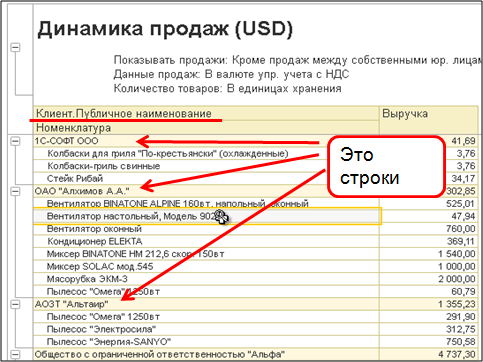
В отчет выведено дочернее поле тип строка
Как же сохранить расшифровку? Есть три варианта — с помощью условного оформления, с помощью выражения представления, и последний способ — создать свой макет поля.
Вариант с использованием условного оформления наиболее практичный, так как позволяет решить задачу без конфигурирования, и более гибкий. Итак, там, где выводилось поле Клиент.Публичное наименование выводим поле Клиент и создаем элемент условного оформления: оформляемое поле Клиент, условие не ставим, оформление в параметре Текст — выбираем поле компоновки данных Клиент.Публичное наименование.
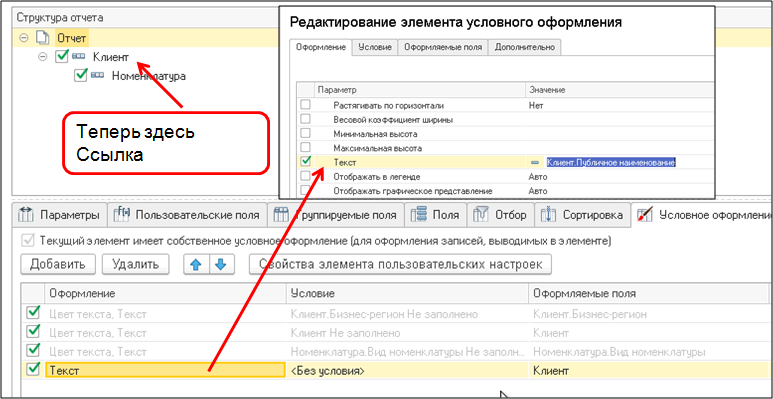
Настройка условного оформления для отображения дочернего поля
Следующий вариант — с заходом в конфигуратор. В схеме для поля Партнер вписываем выражение представления. Все, теперь в любом месте отчета будет выводиться публичное наименование, а не рабочее.
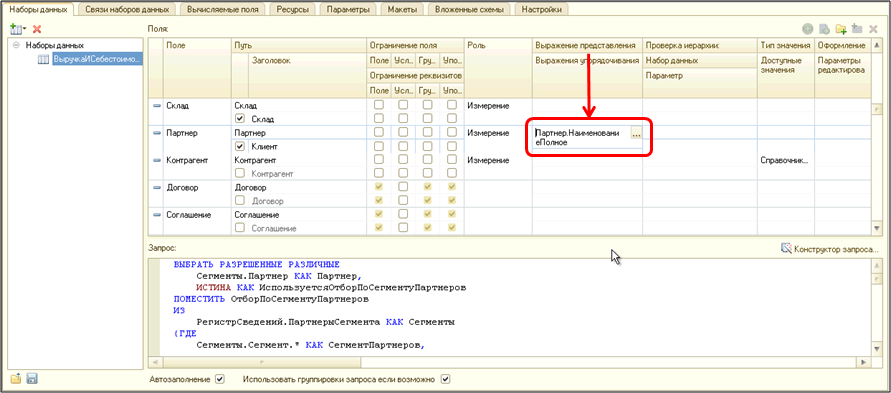
Настройка свойства Выражение представления
Решение с помощью макета поля — создаем макет поля Партнер. Указываем ячейку поля. В ячейке указываем параметр и параметр расшифровки. Соответственно, параметр — это выводимый текст, для него указываем поле Партнер.НаименованиеПолное, а в параметре расшифровки указываем поле, которое содержит ссылку, т.к. ссылка нужна для открытия карточки элемента. И не забываем указать основное действие — Открыть значение.
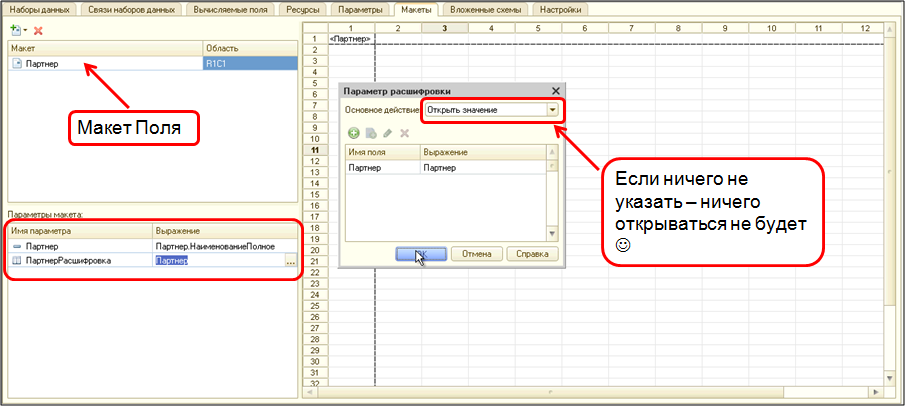
Настройка макета поля
Все три способа продемонстрированы в этом видео → https://youtu.be/BY996hZF968
Чем соединение наборов данных лучше соединения таблиц в запросе
Здесь мы видим результаты расчета итогов, когда в запросе одну таблицу присоединяем к другой, и когда таблицы расположены в разных наборах данных, которые соединяем. При соединение таблиц в запросе можем получить ситуацию, когда данные «задваиваются». При соединении наборов данных в СКД такого не произойдет.
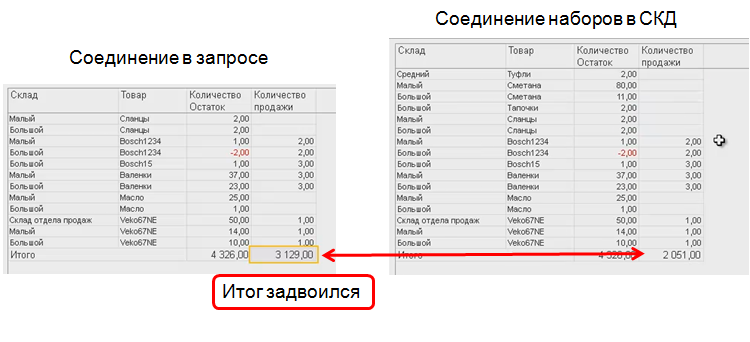
Различия в результатах при соединении таблиц и соединении наборов данных СКД
А вот что пишут на ИТС: Несмотря на то, что запись встречается в группировке несколько раз, при расчете итога каждая запись будет учтена только один раз. Как это работает в динамике можно посмотреть в этом видео → https://youtu.be/FIbRuSR_0O8
Функция ВычислитьВыражение не всесильна. Иногда надо просто правильно посчитать итоги
Начиная с платформы 8.2.14 появились несколько функций языка выражений СКД, в том числе функции Вычислить, ВычислитьВыражение. С помощью них можно выполнить много интересных расчетов, но не всегда их использование оправдано.
Есть структура отчета Контрагент, в нее вложенные детальные записи с полем период, есть ресурс Сумма. Наша задача в группировке по контрагенту и в общих итогах показать сумму на последнюю дату.
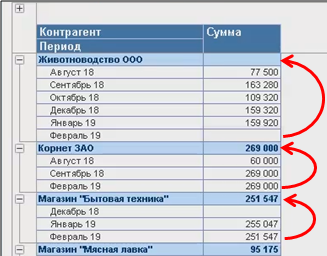
Решение в лоб — получить последнюю запись, используя функцию ВычислитьВыражение() и параметры «Последняя» — «Последняя».
Но не все так просто. Написав такое в вычисляемых полях, а в ресурсах Сумма по этому полю, получим интересный результат.
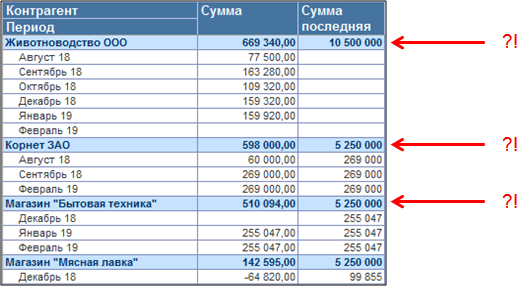
Решение с помощью ВычислитьВыражение. Промежуточный результат
На уровне группировки Контрагент появляются неведомые значения.
Исправляем выражение в ресурсе — помещаем детальные записи в массив, берем максимум — Максимум (ВычислитьВыражениеСГруппировкойМассив («СуммаПоследняя»)).
В этом случае в группировке Контрагент последняя сумма отображается правильно.
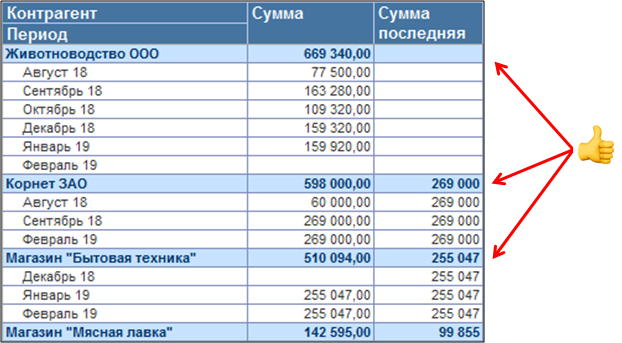
Решение с помощью ВычислитьВыражение. Итоги в группировках верные
Идем дальше. А что в общих итогах? В общих итогах вовсе не сумма. Поэтому все, что далось непосильным трудом, имеет ограниченное применение. Как это решалось можно посмотреть в этом видео → https://youtu.be/cq4Bokc7RsA
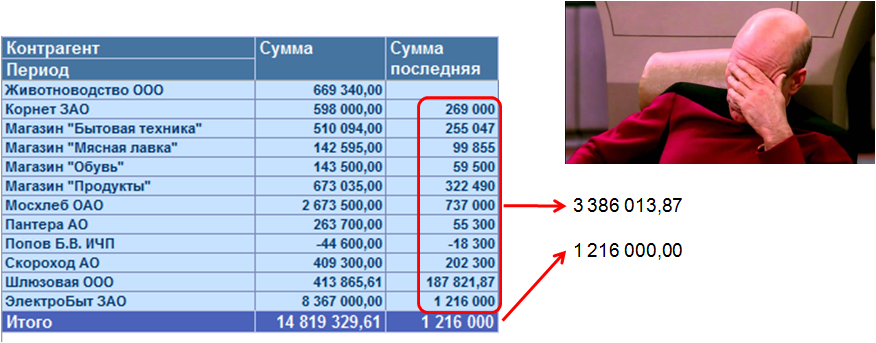
Решение с помощью ВычислитьВыражение. Общие итоги неверные
Как эта задача решается с помощью расчета итогов в СКД?
Это достигается посредством введения в набор данных поля-двойника для Суммы — в него можно вывести те же данные, что и в поле Сумма. Добавляем поле СуммаНачальныйОстаток, настраиваем роли полей: указываем, что Контрагент — это измерение, Период — поле периода, а поля Сумма, СуммаНачальныйОстаток входят в группу Сумма: одно поле является начальным остатком, другое конечным.
В выражении ресурсов для поля Сумма — просто Сумма(Сумма).
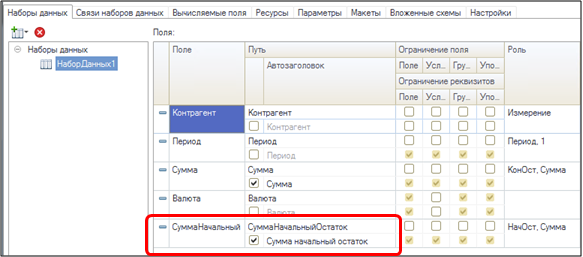
Настройка ролей для расчета остатков
И вот результат — для ресурса Сумма в группировках точно такие же значения, что и для ресурса Сумма последняя, и в общих итогах все правильно.
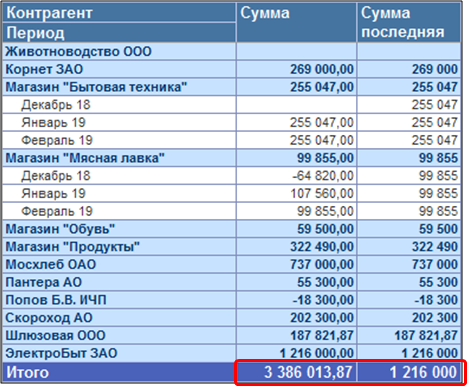
Результат решения с помощью расчета остатков
Более детально можно посмотреть в этом видео → https://youtu.be/FhQQi1OPvAI
Макеты можно использовать не только для оформления
Каждый, кто хотя бы один раз что-то создавал в конструкторе СКД на вкладке Макеты, знает, что макеты бывают четырех видов. И что, как правило, создание собственного макета приводит к потере гибкости. Но сегодня не про это.
Можно создать макет Поля и это никак не будет влиять на внешний вид результата. НО для поля можно задать Параметр расшифровки, и в СКД значение расшифровки может содержать не одно значение, а целую коллекцию — чем мы можем воспользоваться при расшифровке ячеек каким-либо другим отчетом.
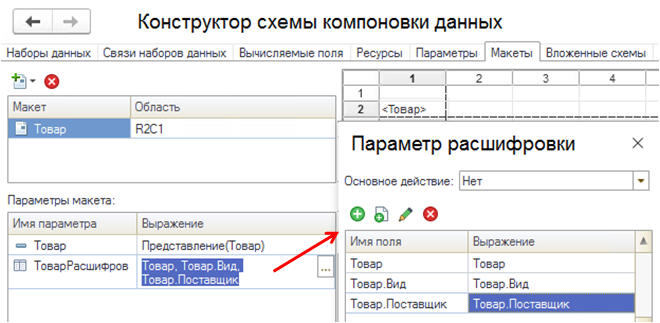
Настройка полей расшифровки макета поля
После всех действий в данных расшифровки появится не одно, а несколько полей. В режиме 1С:Предприятие при попытке расшифровать поле это будет выглядеть так:
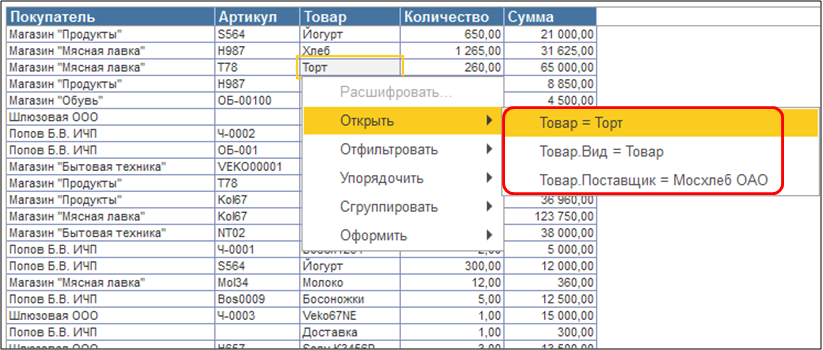
Результат работы расшифровки
Для чего стоит использовать расширения языка запросов при включенном Автозаполнении
Что такое расширение языка запросов? Это такие синтаксические конструкции в тексте запроса, заключенные в фигурные скобки, которые определяют поведение для компоновщика макета компоновки данных. В конструкторе запроса они доступны на вкладке Компоновка данных.
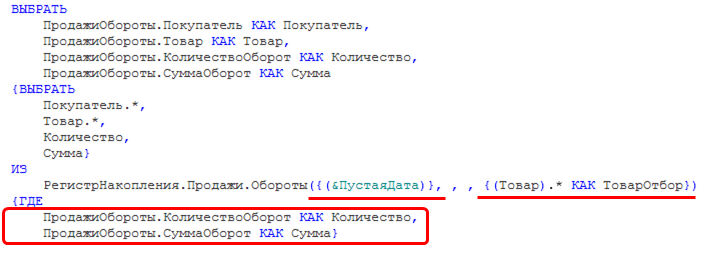
Что такое расширение языка запросов
Зачем, когда используем флаг автозаполнение?
Есть минимум два сценария, когда это оправдано. Первый — когда требуется установить необязательный отбор по дате документа. Что значит необязательный? Это значит, что мы предлагаем пользователю установить параметры, но если пользователь откажется их использовать, ошибки не будет.
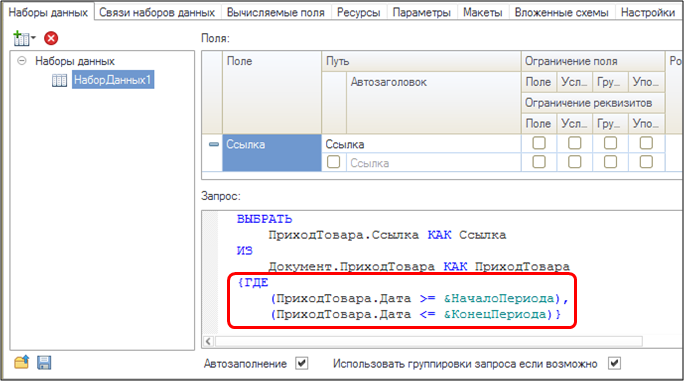
Необязательный отбор по дате документа
Второй пример — добавление единого поля отбора в схему. Когда у нас два несвязанных набора данных, то и поля имеют разные пути. Соответственно, для отбора по полю придется накладывать отбор на поля разных наборов данных. Добавляя в два набора данных поле с одинаковым наименованием, мы создаем единое поле несвязанных наборов данных, которое используется только для отбора.
Поля несвязанных наборов данных не могут называться одинаково — мы выкручиваемся, но отбор накладывать становится неудобно.
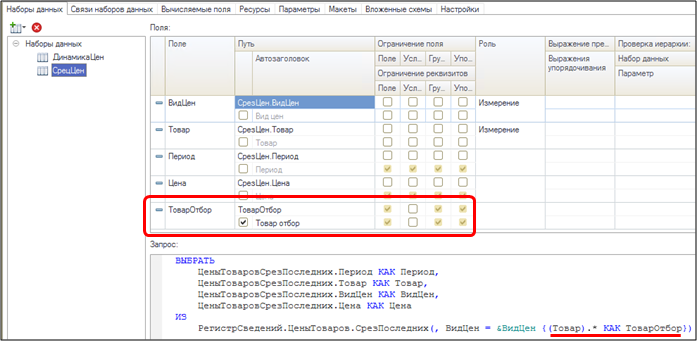
Добавление своего поля отбора
Так выглядит настройка, когда два поля отбора, и когда единое поле отбора (так удобнее). Подробнее можно посмотреть в этом видео → https://youtu.be/vNuYJSBAZxI
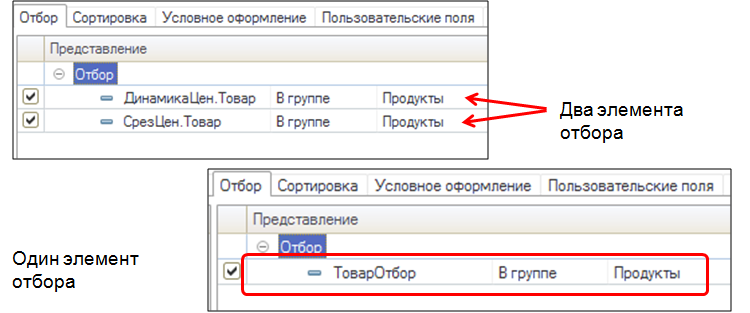
Преимущество настройки — единое поле отбора
Когда надо наложить отбор на одно и то же поле в объединении запросов. Если в этом случае наложить отбор на поле Склад, это приведет к тому, что в запросе по РН Продажи ничего не будет выбрано.
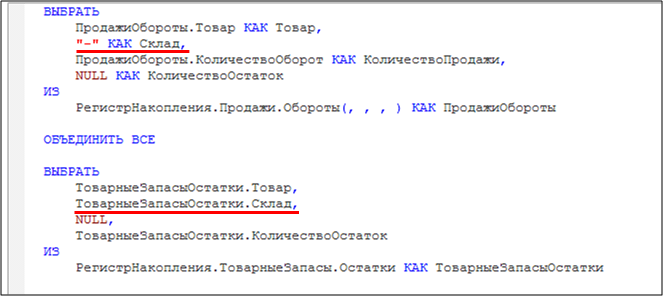
Поле склад в объединении запросов
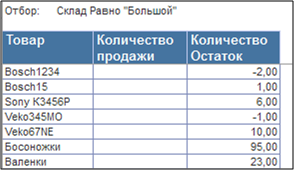
Результат наложения отбора по полю Склад при такой настройке
Поэтому, когда выполняется объединение запросов и требуется накладывать не во всех запросах объединения, обычно в этом случае отключается отбор по полю (в данном случае Склад) и используется добавленное поле (в нашем случае СкладОтбор). И все работает.
Отбор по полю СкладОтбор больше не выпиливает продажи, а только фильтрует остатки по складу.
Естественно, таких проблем не будет, когда схема создана без использования флага автозаполнение и все поля расставлены вручную.
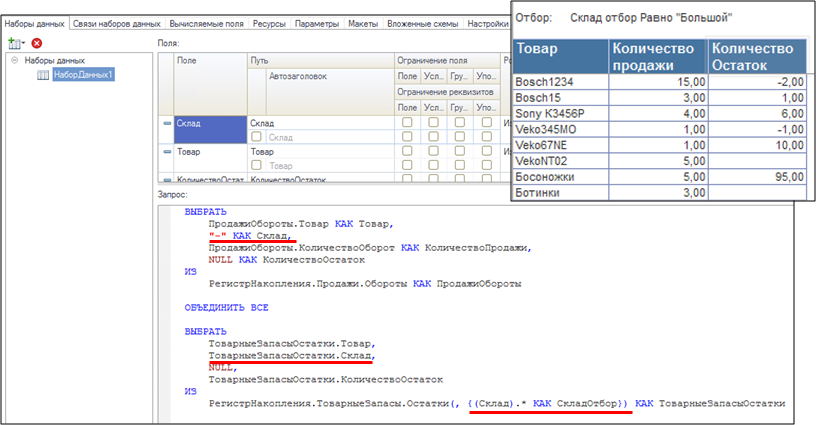
Добавление своего поля отбора. Результат при такой настройке
Рекомендуем освоить создание схемы без Автозаполнения — сразу придет понимание, как это работает.
Предисловие
Одним из базовых функционалов 1С СКД является возможность определения структуры отчета. Ни один отчет в СКД не обходится без настройки группировок. Поэтому в этой статье мы разберем, как производится такая настройка.
Итак, после того как вы определили наборы данных, по которым будет построен отчет, вы можете приступать к настройке структуры отчета. До этого этапа обычно также производят настройку ресурсов, но такая последовательность не является обязательной.
Определение группировок производится на закладке «Настройка» схемы компоновки данных в верхнем правом окне.

Рисунок 1
Детальные записи
Начнем с простого. Если нам нужно вывести все строки набора в отчет, добавляем группировку «Детальные записи». Добавление новой группировки производится через правую клавишу мыши (ПКМ) на уровне отчета или через клавишу «Ins». Чтобы добавить группировку «Детальные записи», в открывшемся диалоге мы не указываем поле.
Далее в области «Настройки текущей группировки» (см. рисунок 1) мы можем на закладке «Выбранные поля» просто перенести все доступные поля в список выбранных. При этом мы указали настройки (список полей) для всего отчета. В нашем случае весь отчет это одна группировка, поэтому нет разницы — задаем мы настройки для всего отчета или для группировки.
Итоговый отчет будет выглядеть как таблица с колонками выбранных полей и со всеми строками из набора.

Такой вариант отчет бывает полезным для отладки, чтобы понять какие данные содержатся в наборе.
Группировка по полю
Дальше у нас может возникнуть задача — добавить итоговые записи в отчет по какому-то полю. В этом случае при добавлении новой группировки мы должны указать это поле. Например, в нашем случае мы можем добавить группировку по контрагенту.

Теперь, если как прежде добавим все поля в выбранные поля для нашей группировки, мы не получим ожидаемый результат

Все потому что в группировку, определяющую итоговую запись попадают только значения полей, из которых состоит эта группировка и ресурсы. Ресурсы мы не определили, поэтому они не попали в отчет. Давайте определим два ресурса

Теперь в наш отчет попали ресурсы, но не попали прочие поля. Об этом поговорим позже.

Группировка иерархическая
В 1С СКД есть возможность добавления итоговой записи для иерархических объектов – справочников, планов видов характеристик. В этом случае кроме итоговой записи по конечному элементу в отчет добавляется итоговая запись по всем родителям, содержащим этот элемент.
Например, сделаем вариант отчета с группировкой по номенклатуре, включая итоги по группам (папкам).

Если выбрать вариант «Иерархия» добавляются итоги по родителям и элементам, если «Только иерархия», то итоги только по родителям. Выберем вариант «Иерархия» и посмотрим, что получится:

В отчет кроме итоговых записей по элементам добавились записи по родительским элементам.
Группировка по нескольким полям
Группировку можно сделать не по одному полю, а по нескольким. Например, в случае нашего отчета сделаем группировку по периоду и включим для этого в группировку два поля – начало периода и конец периода. Добавим группировку, указав поле начало периода (или не указывая ничего), затем кликнем по группировке, в открывшемся списке определим следующие поля:

По смыслу такая группировка аналогична конструкции «СГРУППИРОВАТЬ ПО НачалоПериода, КонецПериода» в языке запросов.
Получим вот такой отчет

Подчиненные группировки
Теперь вернемся к разделу «Группировка по одному полю». В принципе на предыдущем примере мы это тоже можем реализовать – в отчет у нас не попали прочие поля. Как уже было озвучено ранее, потому что в группировку попадают только значения полей группировки и ресурсы.
В 1С СКД имеется возможность создавать подчиненные группировки. Как мы добавляли первую группировку для всего отчета, так мы можем добавить любую подчиненную группировку для другой (родительской группировки).
Добавим в предыдущий вариант отчета группировку детальных записей:

И добавим сразу себестоимость в ресурсы. Получится такой отчет:

Действие настроек родительской группировки на подчиненные
При использовании группировок нужно учитывать важную особенность работы СКД – наследование настроек подчиненными группировками. Все группировки наследуют все настройки заданные на уровне отчета. Все подчиненные группировки наследуют список выбранных полей и сортировку от родительской группировки, если в списке указан элемент «Авто». Условное оформление, отбор, другие настройки не наследуются от родительской группировоки.
Для подчиненных группировок мы можем определить свои настройки. Например, определим для детальных записей в последнем варианте свой список полей. Допустим в детальных записях нам нужно к общим полям добавить код номенклатуры:

Для этого мы в поле «Настройки» выбираем группировку «Детальные записи». В выбранных полях оставляем «Авто» — это значит, что мы наследуем в группировке поля из родительских группировок. И добавляем поле код. Получаем (в других настройках нужно указать расположение реквизитов – «Отдельно»):

Мы можем переопределить полностью родительские поля и задать свой список полей:

Таблица
До сих пор мы рассматривали с вами «одномерные» отчеты, когда информация из набора разворачивалась в одном направлении – вертикальном. В 1С СКД имеется возможность выводить информацию в двух направлениях одновременно – в вертикальном и горизонтальном в виде таблицы. Для этого используется элемент структуры «Таблица»:

При добавлении таблицы в настройки у нее доступны два измерения, в которые можно добавлять группировки – «Строки» для вертикального разворота, «Колонки» — для горизонтального разворота:

Используя набор данных с простым запросом:

Построим отчет, в котором в строках разместим группировку по контрагенту и номенклатуре, а в колонках по году и месяцу:

В отчете у нас определены ресурсы, которые мы добавили в настройки для отчета в выбранные поля:


Получили вот такой отчет:

Как видно в настройках и в результате отчета, подчиненные группировки можно добавлять не только для строк, но и для колонок.
Собственные итоги
При использовании таблицы в структуре отчета на СКД часто возникает необходимость добавить дополнительные колонки со своим составом полей или реализовать итог по горизонтали с другим составом ресурсов. Тоже самое касается и строк – чаще бывает необходимо реализовать собственные итоги в строках.
Рассмотрим на практическом примере. Пусть у нас есть такой (немного странный отчет):

За каждый месяц мы выводим количество поступивших и проданных товаров. В общем итоге по горизонтали (и только в нем) нам нужно вывести процентное отношение расхода к приходу. Первой колонкой нужно вывести остаток по номенклатуре. В общем итоге за период нужно вывести максимальный приход и максимальный расход.
Итак, первоначальная настройка отчета у нас совсем простая:

Набор и запрос несложные – вы можете сделать его на своей конфигурации сами.
Начнем с добавления процента в общем итоге. Для этого отключим вывод общего итога по горизонтали на закладке «Другие настройки»:

Далее нам нужно добавить группировку в колонки, в которой мы разместим наши итоги. Это может быть или группировка детальных записей или группировка по вычисляемому полю. Первое чуть проще, но итоговый результат нас не совсем устроит – нет заголовка у итога (это можно доработать с помощью макета), выберем второй вариант. Для этого добавим вычисляемое поле для общего итога «Итого», добавим вычисляемое поле «Процент» для расчета процента:

Добавим ресурс для общего итога с такой формулой:

Добавим колонку в настройки, добавим наши поля в выбранные ТОЛЬКО для группировки «Итого»:

Получим отчет в нужном виде:

Теперь добавим колонку остатка после колонки номенклатура. Для этого добавим второй набор данных (остатки), свяжем его с основным набором:

Теперь мы реализуем колонку через детальные записи, чтобы увидеть различие с группировкой по вычисляемому полю. Это не будет окончательное решение, но в рамках данной статьи будет достаточным:

Получим вот такую форму отчета:

И последняя задача – поменять общий вертикальный итог. Для нашей задачи такое требование можно выполнить несколько проще — без добавления группировки с собственным итогом, потому что в нашем случае не меняется макет общего итога, а меняются только значения ресурсов. Если нужно поменять макет ресурсов (состав ресурсов), то у нас есть ролик, в котором можно посмотреть, как делаются собственные итоги в строках.
Мы же решим эту часть задачи по другому, с помощью опции «Рассчитывать по» на закладке «Ресурсы»:

Процент для общего итога по строкам в общем итоге по горизонтали считать не будем. Получаем вот такой отчет:

Здесь важно заметить, что в исходном наборе данные по номенклатуре и месяцу должны быть сгруппированы, чтобы не было повторений для одной номенклатуры. Если такие повторения будут, то функция «Максимум» будет работать неверно. В этом случае выражение для ресурса в общем итоге будет более сложное, но это тема для другой статьи.
Вывод группировок в пользовательские настройки
Кроме изменения структуры отчета через варианты отчета в СКД имеется возможность изменять группировки отчета в режиме пользовательских настроек. Это может пригодится если пользователь пользуется одним и тем же вариантом отчета, но может часто изменять группировки отчета по своему желанию.
Для этого в СКД есть возможность добавить настройку группировок в пользовательские настройки:
Для отчета в целом

Для таблицы есть возможность управлять группировками строк и колонок:

Для выбранной группировки можно управлять вложенными (подчиненными) группировками:

В режиме предприятия это выглядит примерно так:

Группировки добавляются к заданным в варианте отчета. Можно не устанавливать никакие группировки в варианте отчета и тогда пользователь может полностью управлять структурой отчета. Надо конечно заметить, что в этом режиме нельзя добавить таблицу или диаграмму – только обычную группировку. Причем нельзя добавить составную группировку. При добавлении группировки как показано на рисунке устанавливается дополнительно две родительских группировки, а не одна составная:

Программная работа с группировками
При создании отчета на СКД имеется возможность создать отчет полностью программно. При этом можно таким образом создать как схему компоновки, так и заполнить настройки компоновщика настроек. В обоих случаях мы работаем с объектом «НастройкиКомпоновкиДанных».
Пример программного создания группировки
// Добавим новую группировку в структуру отчета.
// Укажем, по каким полям нужно группировать.
ПолеГруппировки.Поле = Новый ПолеКомпоновкиДанных(«Номенклатура»);
// Укажем тип иерархии.
Более подробно можно изучить программную работу с настройками (не только группировок) можно по ссылкам указанным в материалах для подготовки.
Материалы для подготовки
1с скд как вывести ресурс только в итогах
Войдите как ученик, чтобы получить доступ к материалам школы
Система компоновки данных 1С 8.3 для начинающих: считаем итоги (ресурсы)
Автор уроков и преподаватель школы: Владимир Милькин
- Ставим цель
- Создаём новый отчёт
- Добавляем запрос через конструктор
- Формируем настройки представления отчёта
- Меняем порядок колонок
- Подводим итог (сумму) по калорийности
- Подводим итог (среднее) по калорийности
- Подводим итог (количество) по вкусам
Ставим цель
Целью этого урока будет:
- Написать отчёт, который выводит список продуктов (справочник Еда), их калорийность и вкус.
- Сделать группировку продуктов по их цвету.
- Познакомиться с возможностью подведения итогов (ресурсы) и вычисляемыми полями.
Создаём новый отчёт
Как и на предыдущих уроках открываем базу «Гастроном» в конфигураторе и создаём новый отчёт через меню «Файл«->»Новый. «:
Вид документа — внешний отчёт:
В форме настройки отчёта пишем имя «Урок3» и нажимаем кнопку «Открыть схему компоновки данных«:
Оставляем имя схемы по умолчанию и нажимаем кнопку «Готово«:
Добавляем запрос через конструктор
На закладке «Набор данных» нажимаем зелёный плюсик и выбираем пункт «Добавить набор данных — запрос«:
Вместо того, чтобы писать текст запроса вручную, вновь запускаем конструктор запроса:
На вкладке «Таблицы» перетягиваем таблицу «Еда» из первой колонки во вторую:
Выбираем из таблицы «Еда» поля, которые будем запрашивать. Для этого перетаскиваем поля «Наименование«, «Вкус«, «Цвет» и «Калорийность» из второй колонки в третью:
Получилось вот так:
Нажимаем кнопку «ОК» — текст запроса сформировался автоматически:
Формируем настройки представления отчёта
Переходим на закладку «Настройки» и нажимаем на волшебную палочку, чтобы вызвать конструктор настроек:
Выбираем вид отчета «Список. » и нажимаем кнопку «Далее«:
Перетаскиваем из левой колонки в правую поля, которые будут отображаться в списке и нажимаем «Далее«:
Перетаскиваем из левой колонки в правую поле «Цвет» — по нему будет происходить группировка строк в отчёте. Нажимаем «ОК«:
А вот и результат работы конструктора. Иерархия нашего отчёта:
- отчёт в целом
- группировка «Цвет»
- детальные записи — строки с названиями еды
Сохраним отчёт (кнопка дискета) и не закрывая конфигуратора тут же откроем его в режиме пользователя. Получилось вот так:
Меняем порядок колонок
Но давайте поменяем порядок колонок (стрелки вверх-вниз), чтобы он был таким как на рисунке ниже:
Сохраним отчёт и вновь откроем в режиме пользователя:
Отлично, так гораздо лучше.
Подводим итог (сумму) по калорийности
Было бы неплохо выводить итог калорийности продуктов по группам. Чтобы видеть сумму калорийности всех продуктов, скажем, белого или жёлтого цвета. Или узнать общую калорийность вообще всех продуктов в базе.
Для этого существует механизм вычисления ресурсов.
Переходим на вкладку «Ресурсы» и перетаскиваем поле «Калорийность» (мы же по нему собираемся итог подводить) из левой колонки в правую.
При этом в поле выражение выбираем из выпадающего списка «Сумма(Калорийность)«, так как итогом будет являться сумма всех входящих в итог элементов:
Сохраняем и формируем отчёт:
У нас появились итоги по каждой из групп и по отчёту в целом.
Подводим итог (среднее) по калорийности
Теперь давайте сделаем так, чтобы в ещё одной колонке выводилась средняя калорийность продуктов по группам и в целом по отчёту.
Трогать уже имеющуюся колонку «Калорийность» нельзя — в неё уже выводится итог-сумма, поэтому заведём ещё одно поле, которое будет являться точной копией поля «Калорийность».
Чтобы завести такое «виртуальное» поле воспользуемся механизмом вычисляемых полей.
Переходим на закладку «Вычисляемые поля» и нажимаем зелёный плюсик:
В колонке «Путь к данным» пишем имя нового поля (слитно, без пробелов). Пусть оно будет называться «СредняяКалорийность«, а в колонке «Выражение» пишем имя уже существующего поля, на основании которого будет рассчитываться новое поле. Пишем туда «Калорийность«. Колонка «Заголовок» заполнится автоматически.
Мы добавили новое поле («СредняяКалорийность«), но в отчёте оно само по себе не появится — нужно или вновь вызывать конструктор настроек («волшебная палочка») или добавить это поле вручную.
Поступим вторым способом. Для этого переходим на закладку «Настройки«, выбираем «Отчет» (ведь мы хотим добавить поле в целом к отчёту), выбираем внизу закладку «Выбранные поля» и перетаскиваем поле «СредняяКалорийность» из левой колонки в правую:
Получилось вот так:
Сохраняем и формируем отчет:
Поле появилось и мы видим, что его значениями являются значения поля «Калорийность». Отлично!
Но мы помним, что конечная цель — посчитать среднюю калорийность по группам и в целом по отчёту.
Для этого вновь воспользуемся уже знакомым нам механизмом ресурсов (подведение итогов). Переходим на закладку «Ресурсы» и перетаскиваем поле «СредняяКалорийность» из левой колонки в правую:
При этом в колонке «Выражение» выбираем «Среднее(СредняяКалорийность)«:
Сохраняем и формируем отчёт:
Видим, что по группам, то есть по каждому цвету, и по отчёту в целом совершенно верно посчиталось среднее значение. Но присутствуют лишние записи по отдельным продуктам (не по группам), которые хотелось бы убрать из отчёта.
Знаете почему они появились (значения не по группам)? Потому что, когда мы добавляли поле «СредняяКалорийность» в настройки отчёта, на втором шаге мы выделили весь отчёт в целом и это новое поле попало в элемент «Детальные записи«.
Исправим ошибку. Для этого вернёмся на закладку «Настройки«, выберем «Детальные записи» сначала сверху (шаг 2), а затем «Детальные записи» снизу (шаг 3), перейдём на закладку «Выбранные поля» и увидим в её правой колонке элемент «Авто«.
Элемент «Авто» — это не одно поле. Это несколько полей, которые попадают сюда автоматически на основании вышестоящих настроек.
Чтобы увидеть, что это за поля — нажмём на элемент «Авто» правой кнопкой и выберем пункт «Развернуть«:
Элемент «Авто» раскрылся в следующие поля:
А вот и наше поле «СредняяКалорийность«, которое попало сюда из пункта «Отчет«, когда мы его туда перетаскивали. Просто снимем галку рядом с этим полем, чтобы убрать его вывода:
Сохраним и сформируем отчёт:
То, что надо! Значения «СредняяКалорийность» остались только в группах (цвет) и в итоге по отчёту в целом.
Подводим итог (количество) по вкусам
Ну и напоследок, чтобы закрепить умение подводить итоги, сделаем вывод количества различных вкусов для продуктов каждого цвета.
Ну, например, для белого цвета, это значение будет равно 2 (всего два вкуса «Кислый» и «Сладкий»), а для жёлтого 3 («Сладкий», «Солёный» и «Кислый»).
Переходим на закладку «Ресурсы» и перетаскиваем поле «Вкус» из левой колонки в правую:
В качестве выражения выбираем «Количество(Различные Вкус)«:
Сохраняем и формируем отчёт:
Эталонная обработка, после выполнения всех шагов этого урока
Войдите на сайт как ученик
Авторизуйтесь, чтобы получить доступ ко всем материалам школы
Для учеников
Прибегайте к изучению эталонного варианта только после самостоятельного выполнения всех шагов.
На вопросы учеников — отвечаю по почте, но прежде загляните в ЧАВО (ссылка) .
Войдите на сайт как ученик
Войдите как ученик, чтобы получить доступ к материалам школы
№3: считаем итоги (ресурсы)
№4: меняем оформление
№5: делаем отбор и сортировку на уровне СКД
№6: делаем связь наборов данных
№7: объединяем наборы данных
№8: представление отчёта в виде таблицы
№9: представление отчёта в виде диаграммы
Оглавление
- Ставим цель
- Создаём новый отчёт
- Добавляем запрос через конструктор
- Формируем настройки представления отчёта
- Меняем порядок колонок
- Подводим итог (сумму) по калорийности
- Подводим итог (среднее) по калорийности
- Подводим итог (количество) по вкусам
1с скд как вывести ресурс только в итогах
Ну, есть простая табличка в СКД.
Одна группировка строк и одна группировка колонок.
Нужно чтобы итоги по одному из ресурсов выводились только в общих итогах по строке и больше нигде.
Есть, поставить галочку Общие итоги «Рассчитывать по. »
(4)
Забыл немаловажное дополнение, например для группировки
Ресурс = СУММА(Ресурс)
для итогов
Ресурс = СовсемДругойРесурс
(4) Ага, чичас. Рассчитывать по группировкам он конечно перестает, но колонки этого ресурса все равно выводит (пустые).
(3) в оформлении детальных записей Текст = «» поставь, или в представлении на закладке данных
(7) Дык колонки лишние от этих манипуляций никуда не денутся.
(6) А куда вывести итоги, без колонки ресурса?
(9) у него горизонтальные итоги по строке
(10) Они самые.
или я туплю или нарисуй и заскриньшоть сюда, что хочешь сделать
А так тулит их еще и по каждому значению группировки колонок.
Вот такое хочу:
http://i47.tinypic.com/qpf0xi.png
не, без пузыря тут с ходу не осилить.
Что-то я через макеты никак шапку общих итогов зацепить не могу.
Что-то я затупил. Все ж проще гораздо.
При вычислении ресурсов прихода и расхода играю знаком в зависимости от значения группировки — тогда итоги сразу дают дельту.
Похоже решена задача, но все равно хочу кинуть полезную ссылку http://1cskd.ru/2010/06/vyvod-polej-v-nuzhnoj-kolonke/
(18) Спасибо. Однозначно я затупил. Прием же простенький и эту статью от IronDemon я фиг знает когда читал. Пора в отпуск 🙂
А у меня по итогу вообще без ухищрений решается.