Как добавить ярлыки веб-сайтов на главный экран iPhone
главный экран Для iOS это не только для приложений. вы можете закладки на ней тоже, иСоздать ярлыки Один щелчок по вашим любимым веб-сайтам, чтобы вы могли быстро получить к ним доступ.
С миллионами приложений на App Store Вы думаете, что для iPhone и iPad будет Приложение для всего. К сожалению, это не случай.

Иногда вы сталкиваетесь с отличным веб-сайтом, на котором нет специального приложения. Или, может быть, вам просто нужен быстрый доступ к любимым сайтам с Главный экран iPhone. Что бы это ни было, вы легко можете Добавить сайты на домашний экран iPhone с помощью этого изящного трюка Safari.
Мы покажем вам, как сделать любой веб-сайт приложением для iPhone и iPad.
Как добавить приложения для веб-сайтов на главный экран iPhone
Чтобы добавить веб-сайты на главный экран и сделать их похожими на приложения, выполните следующие действия:
- Откройте Safari. Другие браузеры, такие как Chrome, не будут работать с этим решением.
- Перейдите на веб-сайт, который хотите сохранить на главном экране. Убедитесь, что вы посетили именно ту страницу, которую хотите открыть с помощью ярлыка.
- нажмите на кнопку مشاركة внизу страницы. Это похоже на квадрат со стрелкой, направленной вверх.
- В появившемся списке опций прокрутите вниз, пока не увидите опцию Добавить на домашний экран. нажмите здесь.
- На следующем экране выберите имя для ярлыка веб-сайта на главном экране. Вы увидите ссылку, чтобы вы могли подтвердить ее, а также значок веб-сайта, который станет значком «приложения». Нажмите إضافة Когда вы закончите.
- Теперь просто нажмите на новое приложение на главном экране, и сайт откроется в собственном окне навигации, независимо от того, что вы открываете в Safari.
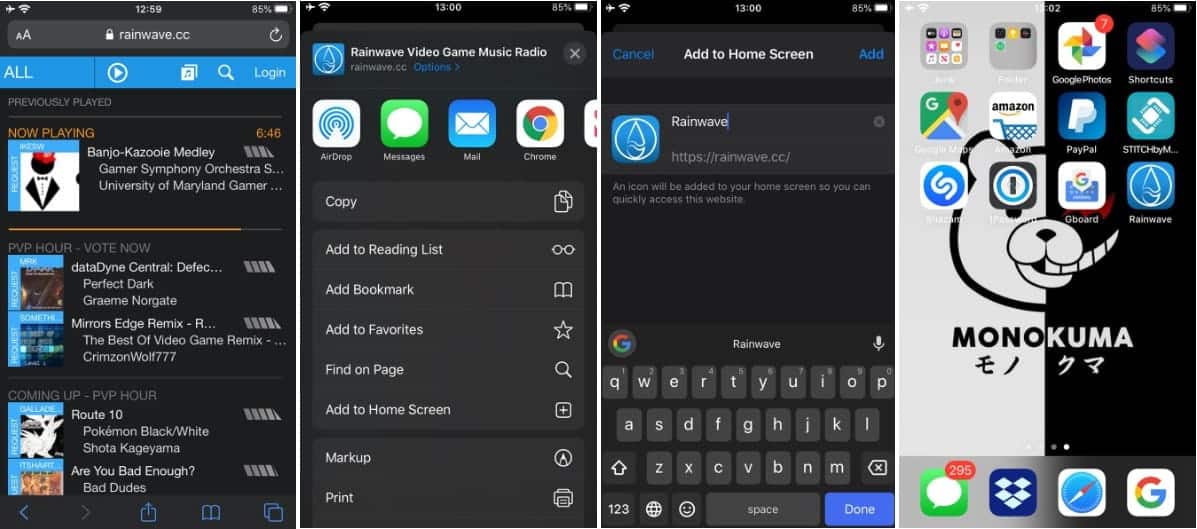
Если в какой-то момент вы решите удалить ярлык веб-сайта, вы можете удалить его так же, как и любое другое приложение на своем телефоне.
Добавьте все на свой домашний экран
Это отличный способ добавить приложения для ваших любимых веб-сайтов на главный экран для служб, у которых их нет, для быстрого доступа к ним в любое время. В качестве примера можно привести радио видеоигр и музыкальный сайт Rainwave, который мы использовали выше. Это намного лучше, чем открывать Safari и переходить к закладке каждый раз, когда вы хотите посетить определенный веб-сайт.
Многие люди предпочитают иметь приложение для всего, что они используют на своих телефонах. С помощью этого метода это сделать несложно. Если вас не устраивают все приложения на главном экране, ознакомьтесь с нашими советами. Чтобы организовать приложения для iPhone وКреативные макеты для организации домашнего экрана iPhone.
Как оформить главный экран на iOS 14 — виджеты, темы и иконки приложений
После выхода iOS 14 многие пользователи заинтересовались персональным оформлением главного экрана: в социальных сетях даже начался челлендж #ios14homescreen, где любители покреативничать демонстрируют свои главные экраны. Мы решили подробно рассказать, как оформить главный экран в iOS 14, настроить виджеты и иконки приложений в единой тематике на ваше усмотрение.


Какие приложения вам понадобятся?

Для того, чтобы красиво оформить главный экран вашего iPhone на iOS 14, вам нужно будет либо стандартное приложение «Быстрые команды», либо «Widgetsmith». Также вы можете пользоваться любыми другими приложениями, которые дают доступ к виджетам. К примеру можете воспользоваться виджетом Apple Music, чтобы добавить подборку любимой музыки на главный экран. Все на ваше усмотрение. Главное правило оформления — ваши потребности и вкус. У и не забывайте, что главный экран лучше не перегружать множеством всего, иначе вам будет просто неудобно им пользоваться.
Как оформить главный экран iOS 14
Пункт первый — виджеты
- Жмем на плюсик слева вверху.
- Выбираем добавить виджет.
- Настраиваем размер.
- Размещаем на главном экране.
- Жмем готово.
Все очень просто, главное четко определить, что и где вы хотите разместить.

Как добавить смарт-стопку на главный экран iOS 14:
- Жмем на плюс слева.
- Выбираем добавить смарт-стопку.
- Размещаем на экране.
- Сохраняем.
На смарт-стопке будет отображаться актуальная информация на протяжении всего дня. По стандарту в смарт-стопку встроены слайды из ваших фото, заметки, календарь и погода.
Обратите внимание, что в работе с виджетами есть несколько нюансов:
- Если работать с Widgetsmith, виджеты нужно настраивать непосредственно в ней и сохранять.
- Также Widgetsmith не полностью бесплатная программа, многие из функций связанные с виджетами в ней недоступны.
- Встроенный виджет Фотографий не позволяет выбрать фото, какое можно разместить на рабочем столе.
- Widgetsmith не дает сформировать смарт-стопки. Это преимущество только родных виджетов Apple.
Пункт два — ярлыки приложений
Ярлыки приложений — это второе, на что нужно обратить внимание, если хотите красиво оформить ваш главный экран в iOS 14.
Существует много вариантов оформления:
- некоторые пользователи просто сортируют приложения по цветам стандартных иконок и формируют красивую внешнюю картинку из того что есть;
- другие — пользуются обходными путями и меняют иконки приложений, чтобы кастомизировать их под определенную тематику/фендом;
- кое-кто вообще удаляет все приложения с главного экрана и пользуется только библиотекой приложений.


Какой вариант выбрать — смотрите сами. Скажу только, что в той инструкции, что мы предоставим ниже есть несколько нюансов и вам лучше знать их до того, как вы потратите 2 часа на оформление.
Почему создание красивых ярлыков приложений на iOS 14 может быть неудобным:
- Не приходят уведомления. если вы будете настраивать красивые ярлыки, вы должны смириться с тем, что у вас не будут сверху отображаться уведомления (подсчет сообщений). Выход их этого есть: можно заменить на красивые иконки приложения, которые не присылают уведомлений — часы, калькулятор, локатор, настройки, кошелек. Если честно, такой себе минус. Мне например даже больше нравится, когда над красивой иконкой нет красного кружочка с цифрами. Спокойнее жить, пока не зайдешь в приложение.
- Задержка в открытии. Есть такая проблема, что когда вы жмете на ярлык, вас сначала перебрасывает в «Быстрые команды», а только потом в само приложение. Это всего на долю секунды, но много кого эта задержка выводит из себя.
Как красиво оформить ярлык приложения iOS 14
Ну если вы уже решились, поговорим о том, как красиво оформить главный экран в iOS 14.
- Зайти в приложение «Быстрые команды». Оно стандартное, поэтому скачивать ничего не нужно.
- Жмем на «Добавить новую команду».
- Далее открываем три точки сверху.
- Обязательно — «Добавить на главный экран».
- Называем команду как хотим, можно использовать даже Emoji.
- Далее тапаем на иконку, загружаем свое фото.
- Сохраняем быструю команду.
- Возвращаемся на рабочий экран, перемещаем иконку куда нам нужно.


Не забудьте отправить оригинальные приложения в библиотеку, чтобы они не путались с вашим оформлением.

Пункт три — фото на главном экране iOS 14
Как добавить выбранное фото через Widgetsmith на главный экран iOS 14
Для этого вам нужно:
- Скачать Widgetsmith.
- Открыть приложение, нажать « Добавить виджет».
- Тапаем на виджет, затем на центр открывшегося виджета.
- Пролистываем вниз, ищем «Добавить фото».
- Тапаем на фото, выбираем нужное. Обратите внимание, что нужно разрешить доступ к фотографиям.
- Сохраняем виджет.
- Переходим на главный экран, длинным нажатием на пустую область заставляем приложения дрожать.
- Жмем на плюс в левом верхнем углу.
- В списке выбираем приложение Widgetsmith.
- Добавляем нужный виджет.
- Сохраняем.


Может быть такое, что виджет не сразу отобразит фото. Для того, чтобы исправить это нужно просто отредактировать его нажатием на виджет и выбором вашего сохраненного виджета. Поэтому лучше давать оригинальные названия своим виджетам созданным в Widgetsmith.

Вывод
Программное обновление iOS 14 позволяет вам полностью настроить внешний вид вашего главного экрана: добавить фотографии, настроить виджеты, смарт-стоки, сделать красивые иконки для приложений и так далее. Для многих любителей креатива с большим запасом свободного времени это идеальный способ выразить себя и поучаствовать в челлендже #ios14homescreen.
Надеемся, что вам была полезной наша инструкция. Делитесь своими впечатлениями в комментариях и оставляйте фотографии своих оформленных главных экранов iOS 14!
Как добавить ярлыки на главный экран iPhone
Полезно для одних пользователей, но не для других, приложение Ярлыки (Ярлыки), представленная в iOS 12, может помочь в выполнении некоторых задач iOS или даже любых действий, таких как загрузка видео из Интернета, ежедневная запись потребления воды и другие десятки опций.

в яблоко
Версия 2.2.2 (142,8 МБ) Требуется iOS 12.0 или выше
Если вы часто используете ярлыки, вы, возможно, задавались вопросом, насколько более практичным было бы, если бы вы могли получить к ним доступ прямо с главного экрана вашего iPhone или iPad. Что ж… Говорю вам, это возможно!
Из простой (и относительно скрытой) конфигурации можно добавить несколько ярлыков на главный экран iOS (даже имея возможность сгруппировать их в папки), как мы увидим ниже:
- Откройте приложение “Ярлыки”.
- На вкладке «Библиотека» коснитесь трех точек на карточке быстрого доступа, которую вы хотите разместить на главном экране. Затем нажмите две кнопки ползунка (в правом верхнем углу экрана), чтобы открыть настройки для этого ярлыка.

- Выберите вариант «Добавить на главный экран». Откроется страница Safari.

- На нижней панели Safari нажмите на опцию «Главный экран» и определите имя ярлыка, который будет отображаться на главном экране.

- Коснитесь «Добавить».

Несмотря на удобство добавления ярлыка на главный экран, вы можете просматривать (и получать к нему доступ) свои ярлыки – даже быстрее, в зависимости от вашего использования – путем добавления виджет из приложения «Ярлыки» на экран «Сегодня» (потянув Центр уведомлений и проведя вправо). Ознакомьтесь с этим руководством о том, как это сделать.
Настроить значки ярлыков
Также можно изменить значок ярлыка, чтобы добавить его на главный экран iOS, что упростит его поиск среди других приложений. Это также может быть выгодным вариантом для ярлыков, связанных с приложением «Контакты»; в этом случае вы можете создать ярлык, чтобы позвонить кому-нибудь, используя его фотографию в качестве значка.
Чтобы настроить значок ярлыка, перейдите ко второму шагу приведенного выше руководства, а затем:
- Нажмите «Значок», выберите «Главный экран» и выберите «Сделать фото» или «Выбрать фото».

- Сделайте или выберите фотографию в приложении «Фото» и настройте область предварительного просмотра. Коснитесь «Выбрать», а затем «ОК».

В Google Chrome для iOS появилась возможность добавлять веб-приложения на главный экран
У пользователей браузера Google Chrome на iOS появилась возможность добавлять на главный экран веб-приложения. До этого функция была доступна только в фирменном Safari.

В iOS 16.4 разработчики Apple расширили возможности веб-приложений, добавляемых на главный экран смартфона. К примеру, такие приложения могут присылать push-уведомления, чем уже воспользовались некоторые российские банки, оказавшиеся под санкциями и лишившиеся нативного приложения. Также Apple разрешила сторонним разработчикам использовать механизм добавления веб-приложений на главный экран iPhone и iPad.
Пользователи Google Chrome могут найти новую функцию в меню «Поделиться». В нём появился пункт «На экран “Домой”». После этого откроется окно, в котором можно выбрать имя ярлыка на экране. Добавленное веб-приложение будет открываться, имитируя собой поведение нативного приложения без интерфейса браузера.
Для работы функции важно, чтобы на устройстве была установлена последняя версия Google Chrome и iOS/iPadOS 16.4 или выше. Apple во время WWDC рассказала, что в macOS Sonoma также появится возможность закреплять веб-приложения на док-панели, в меню приложений и на рабочем столе.
- Разработка под iOS
- Разработка мобильных приложений
- Браузеры