Использование приложения «Заметки» на iPhone, iPad и iPod touch
С помощью приложения «Заметки» удобно записывать идеи, создавать контрольные списки и зарисовки, а также выполнять другие действия. А благодаря iCloud заметки будут синхронизироваться со всеми вашими устройствами.
Начало работы
- Убедитесь, что на iPhone, iPad или iPod touch установлена последняя версия iOS или iPadOS.
- Чтобы использовать новые функции приложения «Заметки», необходимо настроить его для использования с iCloud или сохранять заметки непосредственно на устройстве. Многие функции приложения «Заметки» не поддерживаются другими поставщиками услуг электронной почты.

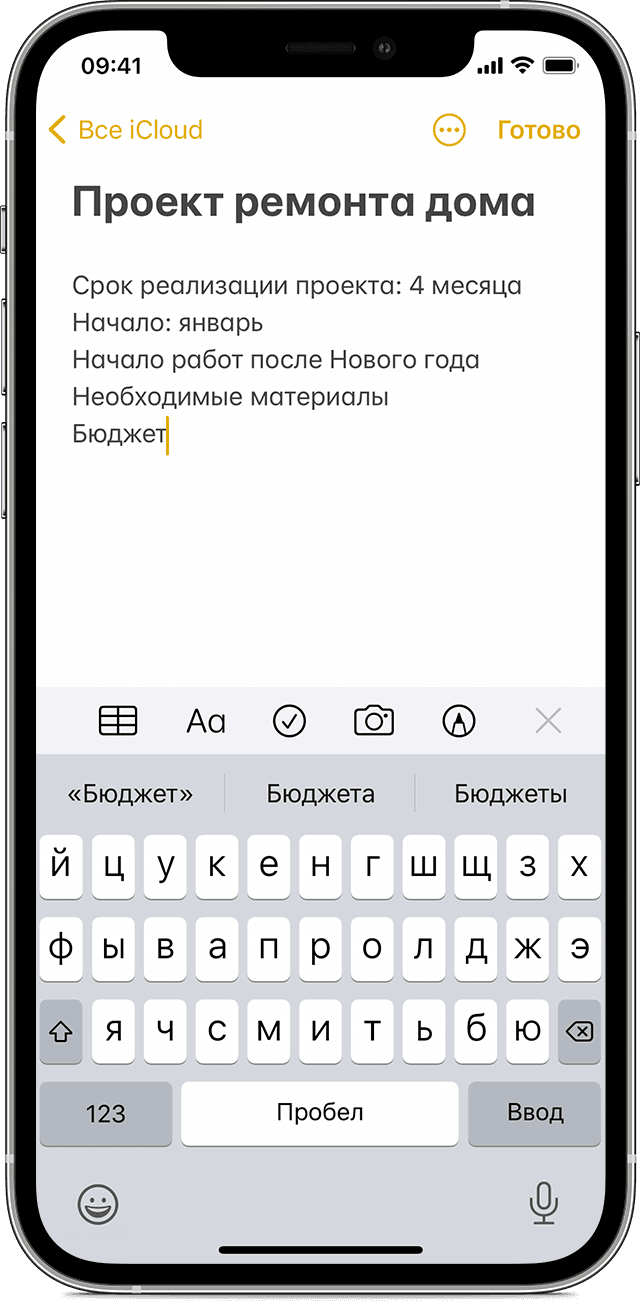
Создание заметок
- Откройте приложение «Заметки».
- Нажмите кнопку «Написать» , а затем напишите заметку.
- Нажмите «Готово».
Первая строка заметки будет использоваться в качестве ее заголовка. Чтобы изменить стиль форматирования первой строки, перейдите в «Настройки» > «Заметки» > «Первая строка заметки», затем выберите нужный вариант.
Быстро перейти к приложению «Заметки» можно из Пункта управления. Перейдите в «Настройки» > «Пункт управления» и добавьте «Заметки». Затем откройте Пункт управления и нажмите «Заметки», чтобы создать заметку. Либо просто попросите Siri: «Создай заметку».

Другие возможности приложения «Заметки»
С помощью приложения «Заметки» можно закреплять важные заметки, рисовать, создавать контрольные списки, сканировать и подписывать документы, а также добавлять вложения, например фотографии, видео или веб-ссылки.
Закрепление заметки
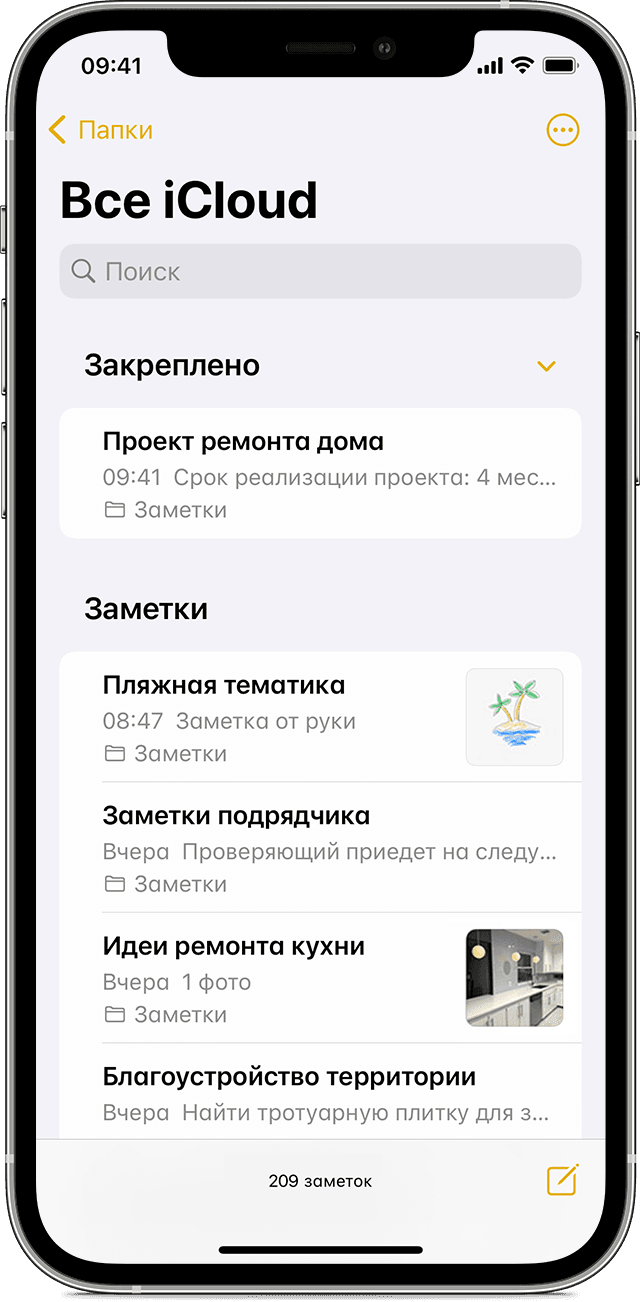
Закрепите любимые или самые важные заметки, чтобы их было легче найти. Чтобы закрепить заметку, смахните ее вправо и отпустите палец. Или перейдите к заметке, нажмите кнопку «Еще» , затем нажмите кнопку «Закрепить» . Чтобы открепить заметку, еще раз смахните ее вправо.
Форматирование заметки
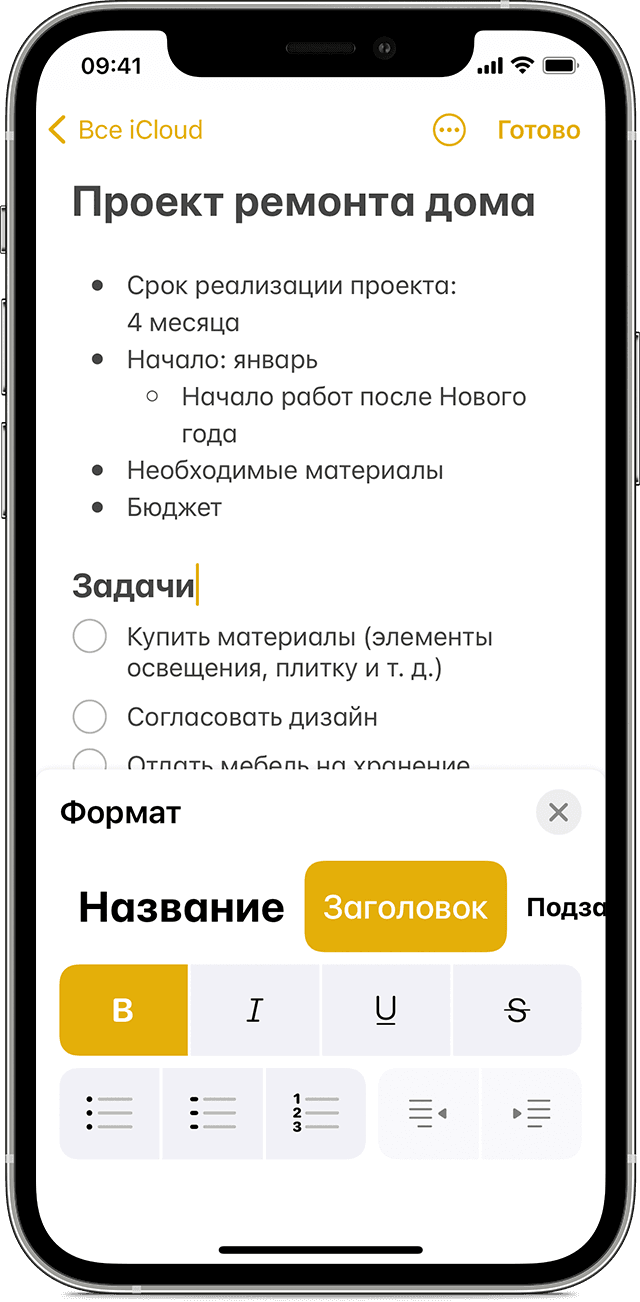
В открытой заметке нажмите кнопку таблицы или кнопку форматирования для добавления таблицы, названия, заголовка или маркированного списка. Также можно нажать и удерживать кнопку , чтобы быстро открыть список параметров форматирования.
Добавление вложения
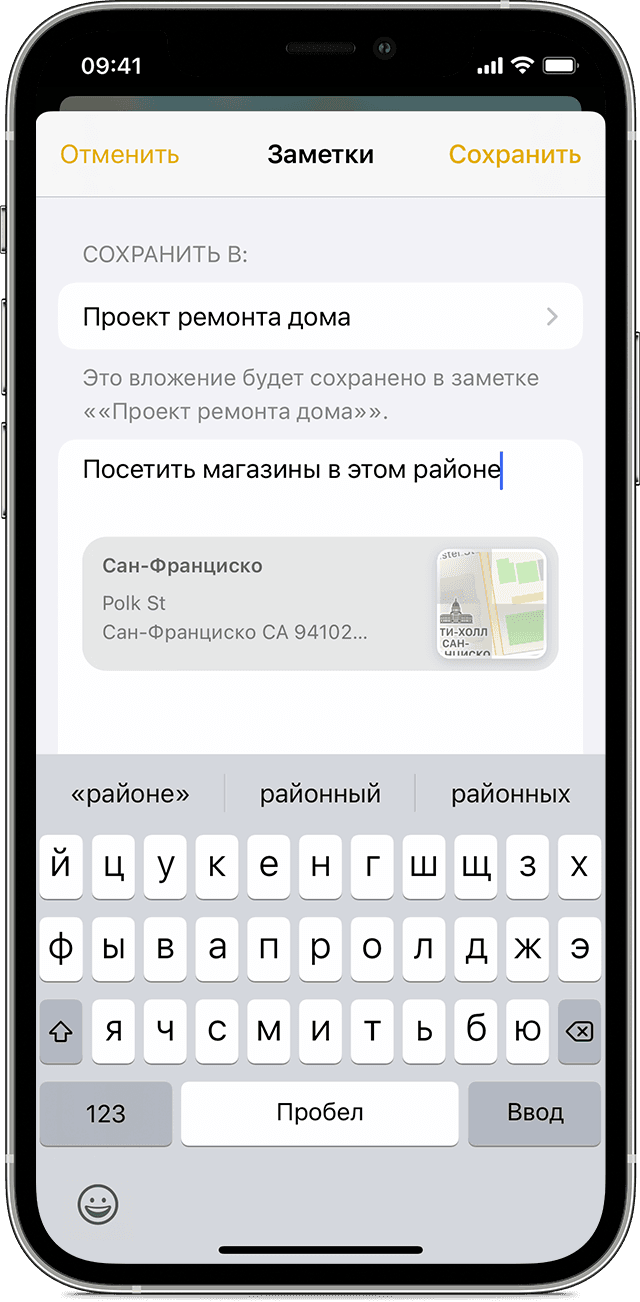
Чтобы добавить что-то из другого приложения, например местоположение или ссылку на веб-сайт, нажмите кнопку «Поделиться» в приложении, из которого вы хотите чем-то поделиться. Откройте приложение «Заметки», выберите заметку, в которую необходимо добавить вложение, и нажмите «Сохранить».
Добавление фотографии или видеозаписи
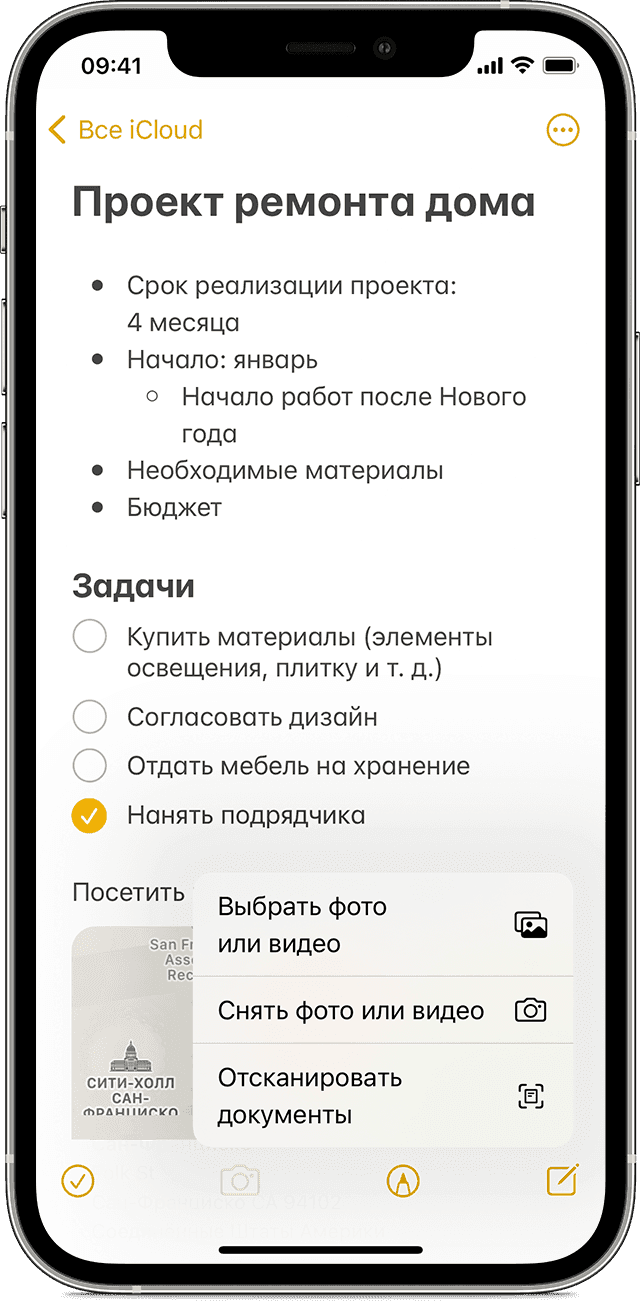
Чтобы добавить фотографию или видеозапись, коснитесь экрана в открытой заметке, затем нажмите кнопку «Камера» . Нажмите «Снять фото или видео», чтобы создать новую фотографию или видеозапись, либо «Выбрать фото» или «Выбрать видео», чтобы добавить существующий файл. Нажмите «Использовать фото» или «Использовать видео» либо нажмите «Добавить», чтобы добавить уже существующий файл. Вы также можете сканировать документы и добавлять их в заметки.
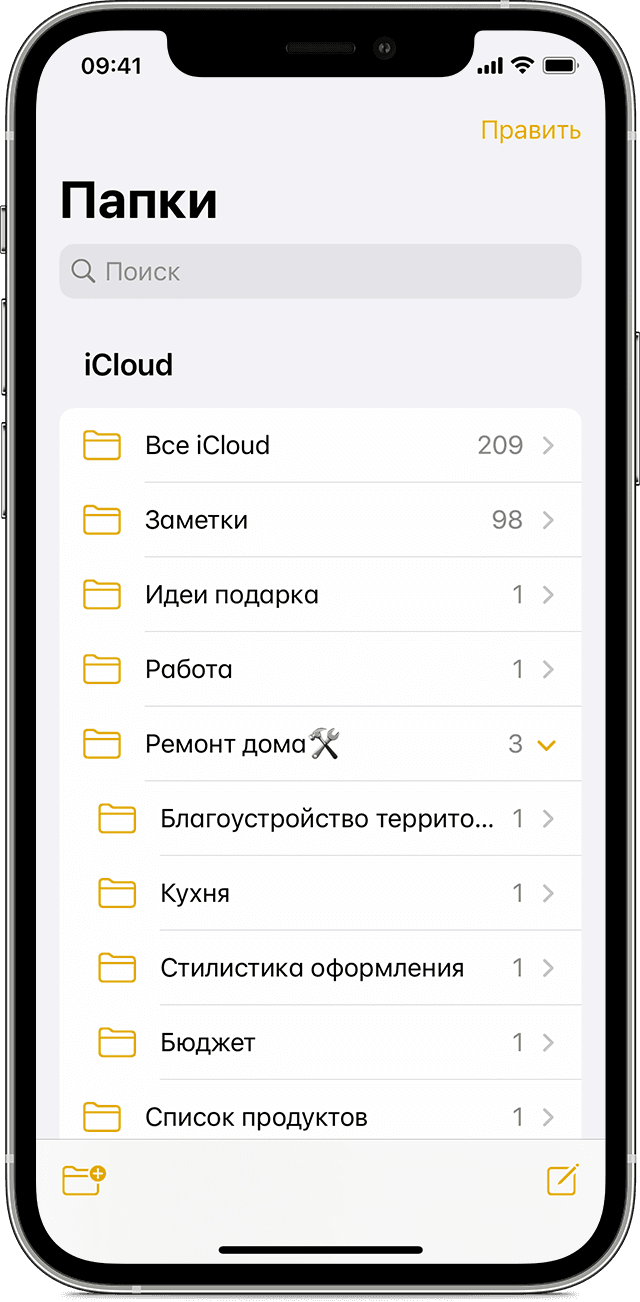
Создание папок
- В открытом списке заметок нажмите значок в виде стрелки назад , чтобы увидеть список ваших папок.
- В списке папок нажмите кнопку «Новая папка» .
- Выберите, куда добавить папку. Чтобы создать подпапку, перетащите нужную папку в основную папку. Она переместится в основную папку и будет отображаться с отступом.
- Присвойте ей имя и нажмите «Сохранить».
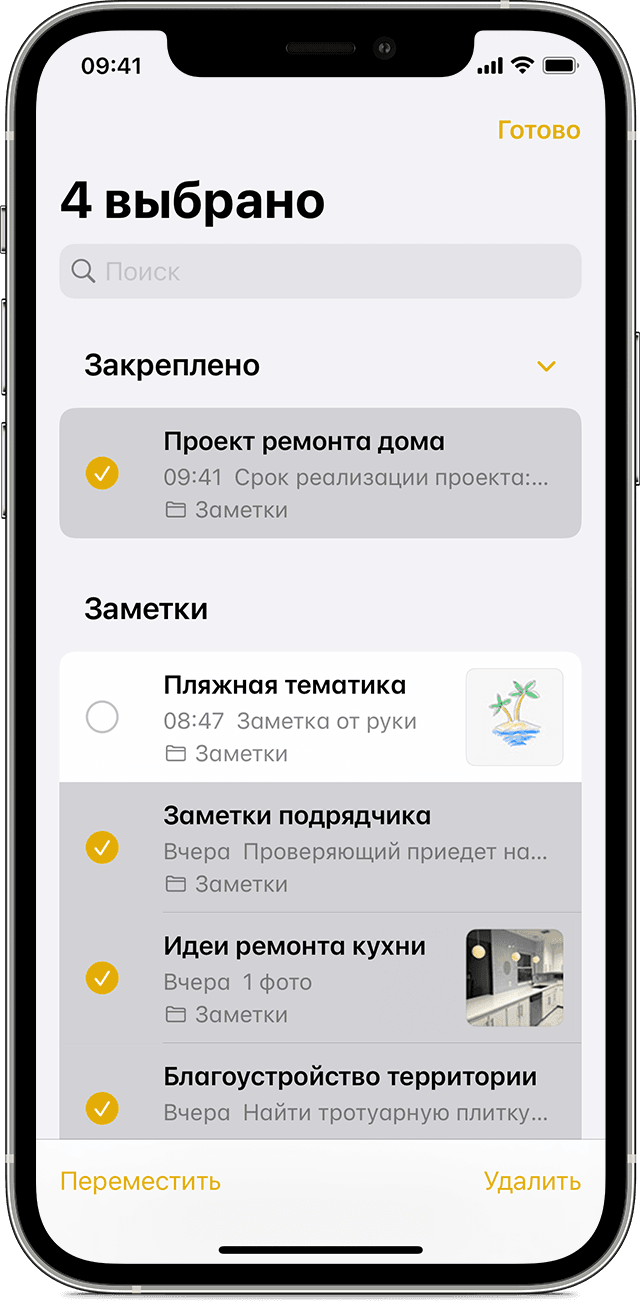
Перемещение заметки в другую папку
- В открытой заметке нажмите значок в виде стрелки назад , чтобы вернуться к списку заметок.
- В списке заметок нажмите кнопку «Еще» , затем нажмите «Выбрать заметки».
- Выберите заметки, которые необходимо переместить.
- Выберите команду «Переместить» и укажите целевую папку.
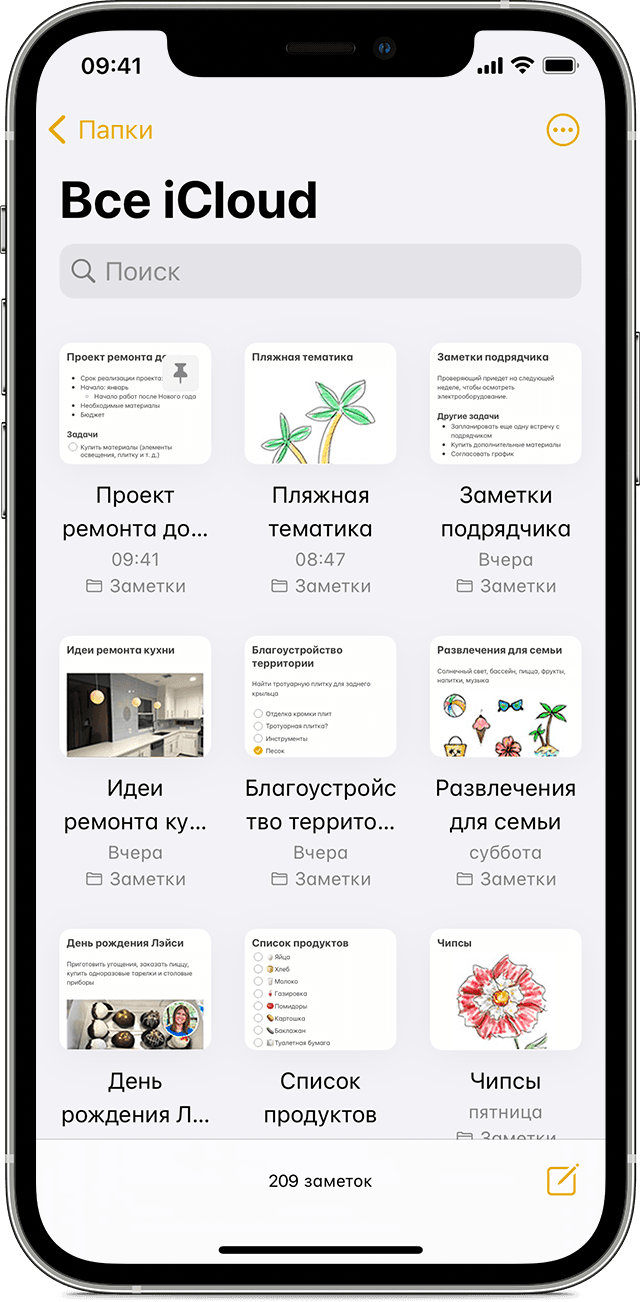
Просмотр заметок в виде галереи
Находить нужные заметки стало еще проще благодаря Галерее. Откройте папку или список заметок, нажмите кнопку «Еще» , затем выберите «Просмотреть как галерею».
Чтобы отсортировать заметки в папках, выполните следующие действия.
- Перейдите в папку, в которой необходимо выполнить сортировку.
- Нажмите кнопку «Еще» , затем нажмите «Сортировать заметки».
- Выберите критерий сортировки.
Чтобы заметки сортировались автоматически, перейдите в меню «Настройки» > «Заметки» и нажмите «Сортировка». Затем выберите критерий сортировки.
Поиск заметок или вложений
Чтобы найти определенную заметку, просто нажмите поле поиска и введите поисковой запрос. Можно искать печатные и рукописные заметки. Функция поиска может распознавать содержимое изображений в заметках. Например, если в поле поиска ввести «мотоцикл», отобразятся все имеющиеся изображения с мотоциклами. Можно также находить определенный текст в отсканированных документах или изображениях, например чеках и счетах.
Чтобы найти что-то в определенной заметке, выберите заметку, нажмите кнопку «Еще» , затем нажмите «Найти в заметке» и введите запрос для поиска.
Поддерживается также поиск вложений. В списке заметок нажмите кнопку «Еще» , затем выберите «Просмотреть вложения». Чтобы открыть заметку с нужным вложением, нажмите и удерживайте его миниатюру, а затем выберите «Показать в заметке».
Быстрое создание заметки на экране блокировки
С помощью Apple Pencil и совместимого iPad можно быстро создать заметку с экрана блокировки или продолжить работу над последней заметкой. Чтобы изменить настройки, перейдите в меню «Настройки» > «Заметки», нажмите «Заметки на заблок. экране» и выберите один из вариантов.
Коснитесь экрана блокировки аксессуаром Apple Pencil и создайте заметку. Она будет автоматически сохранена в приложении «Заметки».
Защита заметок
Приложение «Заметки» позволяет заблокировать любую заметку и сделать ее недоступной для просмотра другими пользователями устройства. В зависимости от устройства для блокировки и разблокировки заметок наряду с паролем можно использовать Face ID или Touch ID.
Удаление заметки
- Смахните влево на заметке в списке заметок.
- Нажмите кнопку «Корзина» .
Вы также можете открыть заметку, нажать кнопку «Еще» , а затем нажать «Удалить».
Для восстановления удаленной заметки перейдите в список папок и откройте папку «Недавно удаленные». Откройте нужную заметку, коснитесь в ней экрана и нажмите «Восстановить». Узнайте, что делать, если заметки исчезли.
Настройка заметок с помощью iCloud
Благодаря службе iCloud изменения в заметках будут отображаться на всех используемых устройствах. Чтобы настроить приложение «Заметки» для использования с iCloud, перейдите в меню «Настройки» > [ваше имя] > iCloud и включите функцию «Заметки». После этого можно будет просматривать заметки на всех устройствах Apple, где выполнен вход с тем же идентификатором Apple ID.
Подробнее о приложении «Заметки»
- Узнайте, как рисовать в приложении «Заметки» на iPhone, iPad или iPod touch.
- Делитесь заметками и приглашайте других пользователей для совместной работы над выбранными заметками.
- Используйте теги и смарт-папки для организации заметок и удобной фильтрации заметок с тегами в своих папках.
Приложение блокнот для Андроид
Блокноты для Андроида! Именно это решение сегодня приходит на смену бумажным записным книжкам, которые навсегда остались в ХХ веке и сегодня могут считаться настоящей архаикой. У многих из нас под рукой находится смартфон. Но можем ли мы сказать, что используем этот гаджет на 100 %? Наши исследования показали, что большинство пользователей пользуются лишь 50-65 процентами всего диапазона его возможностей. Мы, в свою очередь, порекомендуем смартфон, который в сочетании с полезными приложениями, вроде программы-блокнота, станет надежным и верным помощником.

Почему Fly: преимущества, модель Cirrus 9
Британская компания Fly вот уже 14 лет является поставщиком надежных, качественных, и при этом, недорогих смартфонов, которые отвечают всем современным требованиям. Яркие и контрастные цвета на экране, мощный процессор, качественные камеры, мощный аккумулятор, технология высокоскоростного интернета — все это можно найти в смартфонах от компании Fly.
Для полноценного использования приложения, особенно, если речь идет о таком важном и ответственном деле, как изучение иностранных языков, понадобится, действительно, высокопроизводительный смартфон, который обеспечит стабильную работу любой программы. Таким девайсом может стать последняя новинка от британского бренда Fly Cirrus 9. 4G LTE смартфон объединил в себе стильный дизайн, приятную стоимость в пределах 6,5 тысяч рублей и качественные технические компоненты.
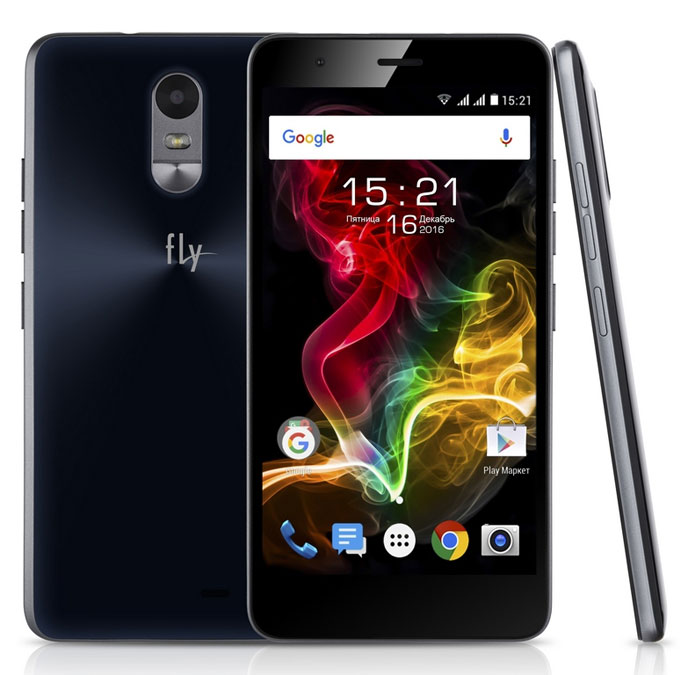
На ярком и насыщенном IPS-экране диагональю 5,5 дюймов можно максимально комфортно выполнять любые задачи от просмотра веб-страниц и видео до работы с приложениями и текстом. Стабильную работу обеспечит сочетание высокоскоростного модуля 4G LTE, мощного 4-ядерного процессора с частотой 1,25 ГГц, многогранных возможностей современной операционной системы Android 6.0 и емкого процессора на 2800 мАч. А две качественные камеры на 8 и 2 мегапикселя помогут запечатлеть лучшие моменты жизни.
Чем же хорош блокнот для Андроида?
Наши исследования показали, что современные пользователи смартфонов предпочитают:
- оперативно и в любой момент делать не только текстовые заметки, но и голосовые записи. И в том, и в другом случае блокнот для Android должен содержать хороший виджет, который исключит долгое «копание» в недрах устройства и обеспечит практически молниеносное занесение в память необходимой заметки;
- текст и голос — это прекрасно, но еще чаще в нашей повседневной практике требуется оперативное сохранение изображений и всевозможных фотографий. Определяя спектр идеальных блокнотов для Андроид, мы выбрали те версии программ, которые позволяют осуществлять эту задачу;
- на третье место стоит поставить возможность синхронизации с ноутбуками, нетбуками, стационарными компьютерами. Ведь сегодня многие пользователи предпочитают дублировать важную информацию, которая может быть утеряна безвозвратно вместе со смартфоном;и, наконец, практически каждый второй пользователь сообщил, что хотел бы иметь блокнот для андроид на русском, который поможет составить несложный список дел «на сегодня».

Базируясь на вышеприведенных требованиях, мы готовы представить на ваше рассмотрение следующую подборку блокнотов для андроид!
Версия ОС: Android 4.0 или более поздняя
Скачать
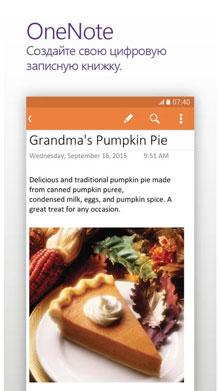
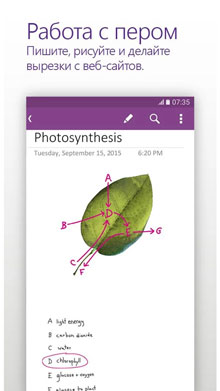
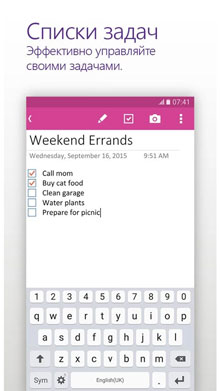
OneNote — приложение-блокнот для списков дел, конспектов, планов на отпуск и любой информации, которую вам нужно упорядочить или запомнить. Свои заметки можно набирать с помощью клавиатуры или стиком. Также каждую заметку можно проиллюстрировать фотографией. Все заметки синхронизируются на между разными устройствами.
Основные функции приложения:
- Создание заметок;
- Использование текстовых стилей;
- Распределение заметок по разделам и тегам;
- Создание рукописных текстов и рисунков;
- Вывод самых важных заметок на рабочий стол смартфона;
- Добавление фото к заметкам;
- Синхронизация заметок с OneDrive для бизнеса под учетной записью Office 365 или SharePoint.
Версия ОС: Android 3.0 или более поздняя
Скачать
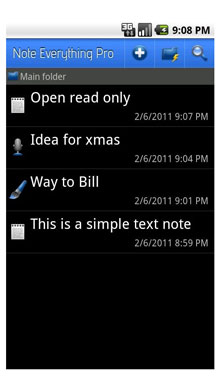
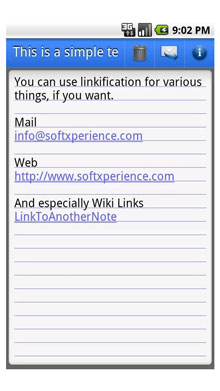
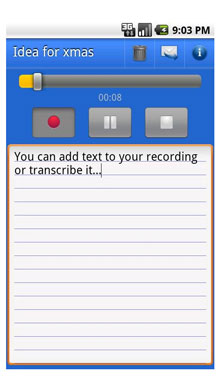
Эти блокноты для андроида сегодня используют те, кто хотел бы не просто создавать голосовые записи, а также «набрасывать» на смартфоне текст или оперативно формировать несложные списки. «Note Everything» это «искусство» делать рисунки пальцем на экране! Данный блокнот для android на русском может похвастаться платной версией, которая стоит всего несколько долларов. Помимо сохранения изображений она дает возможность формирования заметок из QR-кодов. Вы хотели бы переносить документы из Google Docs? К Вашим услугам «Note Everything»! Тем, кто хотел бы предпринять повышенные меры безопасности по сохранению информации, наверняка, придется по вкусу возможность создания автоматических резервных копий, которая предоставлена платной версией программы.
Версия ОС: Android 2.3 или более поздняя
Скачать
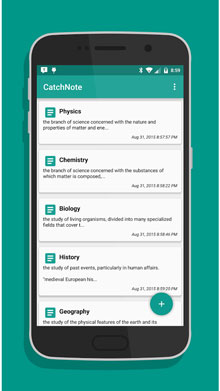
В качестве «хранилища» для составленных заметок, сформированных планов, претворяемых в жизнь идей, контактов, аудиозаписей и фотоархивов многие избирают блокнот для android Catch Note.
Воспользоваться этим блокнотом можно при помощи разных устройств – iPad, компьютерного браузера, iPhone и, конечно же, Android. Все данные – что немаловажно! – автоматически копируются в память устройства. А это значит, что если Вы утратили доступ в сеть, то весь спектр информации будет, тем не менее, доступен Вам в любой момент. Помимо штатного набора разделов под названием «My Ideas» существует возможность создания собственных областей. Но бесплатная версия позволяет добавить не более пяти. Есть все необходимое для любителей тегов.
Версия ОС: Android 2.3 или более поздняя
Скачать
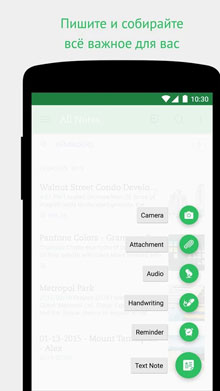
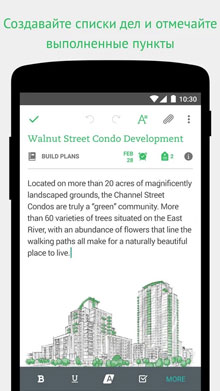
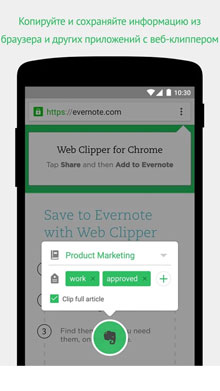
Этот уникальный блокнот для андроид создан специально для тех, кто хотел бы использовать возможности программ такого рода с максимальным размахом. Пользователи «Evernote» могут сохранять в блокноте запланированные маршруты поездок, отсканированные документы, планы местности, карты городов, подтверждения брони. Любые фотографии и файлы всегда будут доступны не только Вам, но и Вашим друзьям и близким, а также коллегам по работе, которым Вы захотите предоставить доступ. Есть и существенный минус! Возможность подключения к интернету – обязательное условие доступа к бесплатной программе. Вопрос, конечно, может решить приобретение платной версии. Но на это согласится не каждый рациональный пользователь. Программа, однако, легко распознает тексты с графических файлов и снимков, а также предоставляет возможность сбора информации в тематические блокноты.
Понравилась статья? Вы можете узнать на каком смартфоне на Андроид самая лучшая камера в нашем обзоре. О полезных приложениях на все случаи жизни, а также о смартфонах и их возможностях вы можете прочитать на сайте fly-phone.ru.
Блокнот — текстовый редактор без сложных настроек
Текстовые редакторы — полезные и необходимые приложения. Учитывая тот факт, что экраны смартфонов, несмотря на их растущие размеры, остаются весьма миниатюрными, по сравнению с 15-дюймовыми дисплеями ноутбуков, текстовый редактор для умных телефонов должен быть простым и удобным в работе на их небольших экранах. Именно таким является приложение «Блокнот — текстовый редактор» от разработчика Guru Info Media, который можно загрузить из Google Play.

Он обладает самым главным качеством текстового редактора для мобильных девайсов: в нем нет ничего лишнего. При этом, в нем присутствуют все необходимые настройки, которые сделают работу с приложением комфортной для большинства пользователей планшетов и смартфонов.
Важно также, чтобы подобным приложением могли пользоваться также и те начинающие пользователи, которые предпочитают не обращаться к сложным приложениям, требующим внимательного изучения их многочисленных особенностей, опций, функций и настроек.
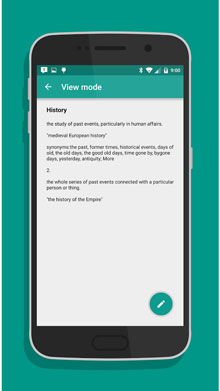
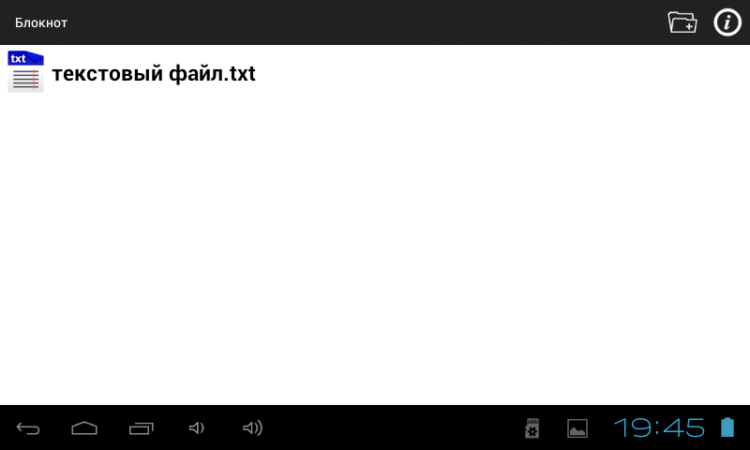
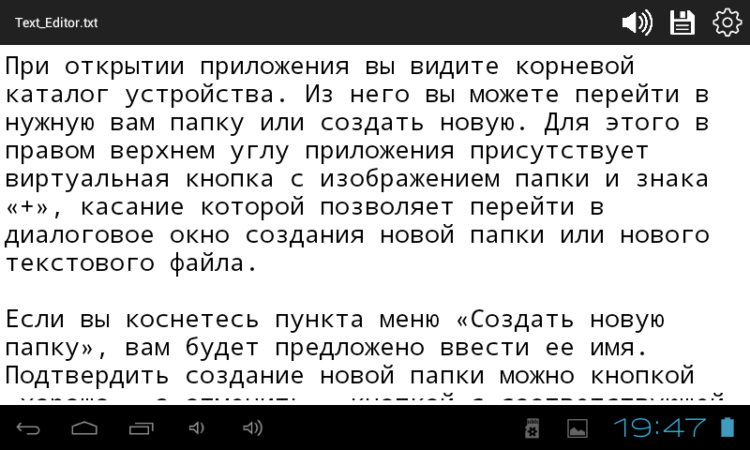
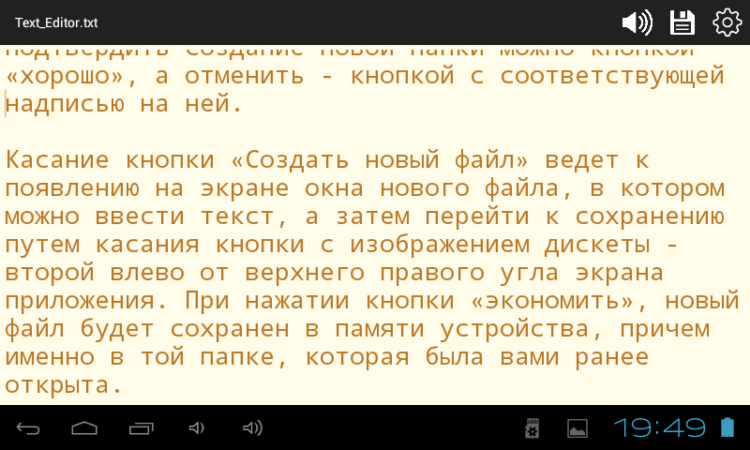
При открытии приложения вы видите корневой каталог устройства. Из него вы можете перейти в нужную вам папку или создать новую. Для этого в правом верхнем углу приложения присутствует виртуальная кнопка с изображением папки и знака «+», касание которой позволяет перейти в диалоговое окно создания новой папки или нового текстового файла.
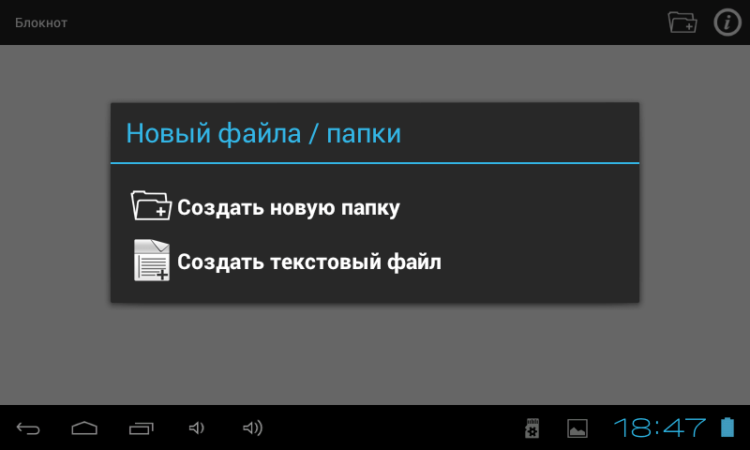
Если вы коснетесь пункта меню «Создать новую папку», вам будет предложено ввести ее имя. Подтвердить создание новой папки после ввода ее названия можно кнопкой «хорошо», а отменить — кнопкой с соответствующей надписью на ней.
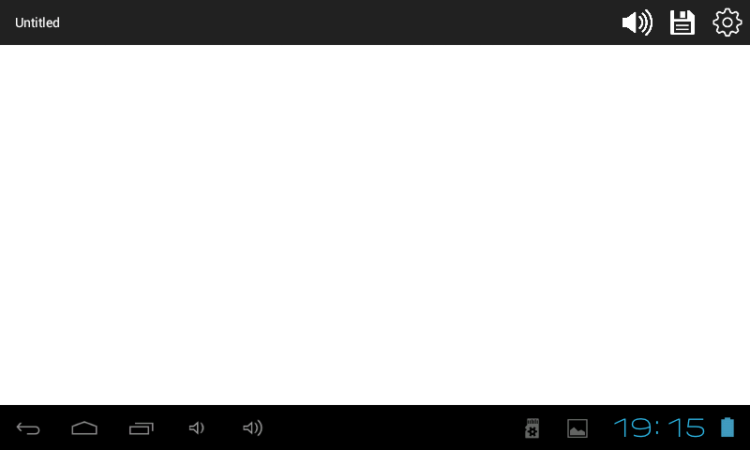
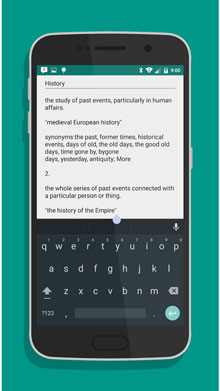
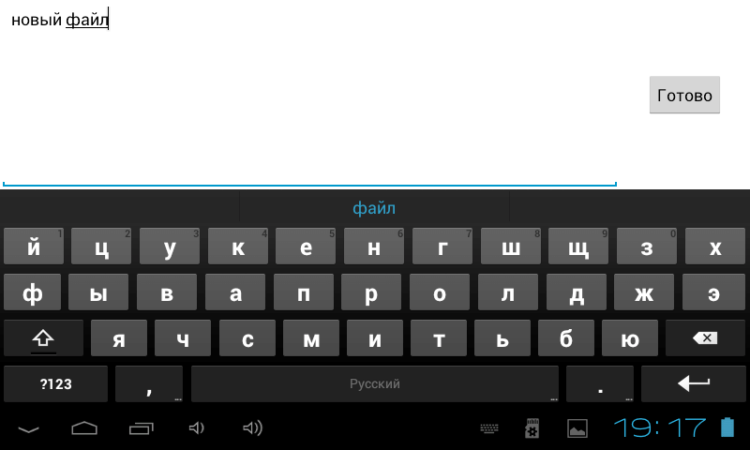
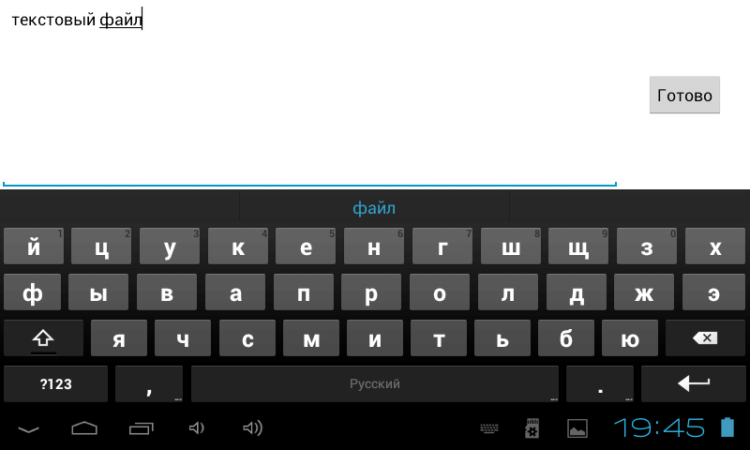
Касание кнопки «Создать новый файл» ведет к появлению на экране окна нового файла, в котором можно ввести текст, а затем перейти к сохранению путем касания кнопки с изображением дискеты — второй влево от верхнего правого угла экрана приложения.
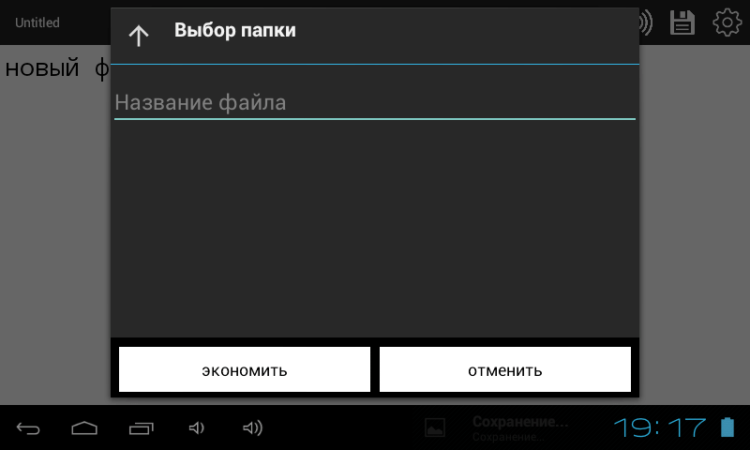
При нажатии кнопки «экономить» (то есть «сохранить» в таком весьма оригинальном переводе), новый файл будет сохранен в памяти устройства, причем именно в той папке, которая была вами ранее открыта.
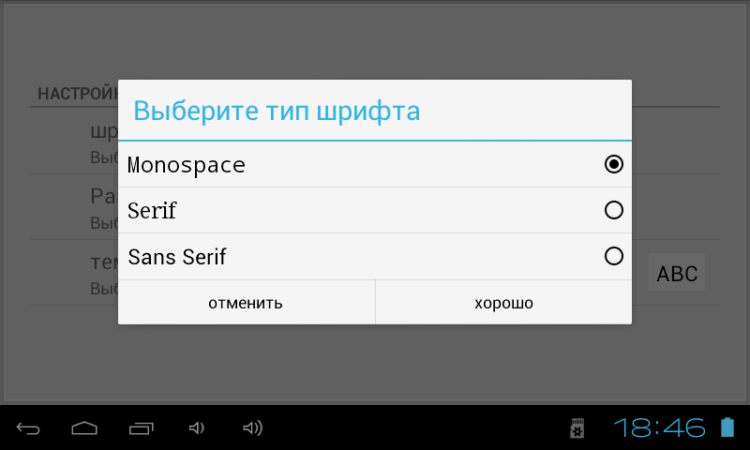
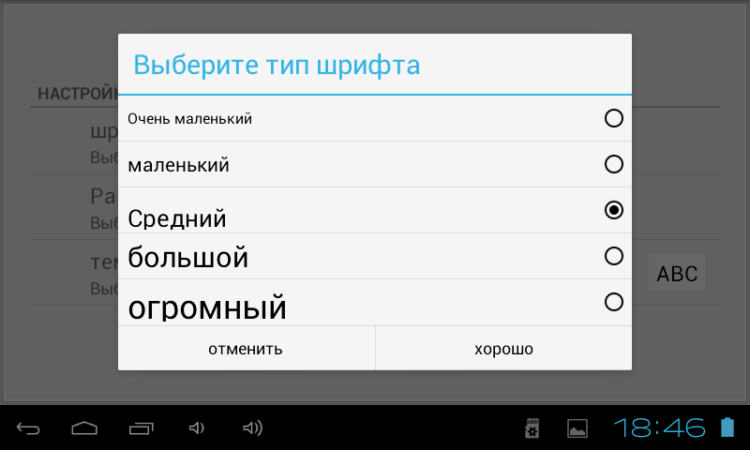
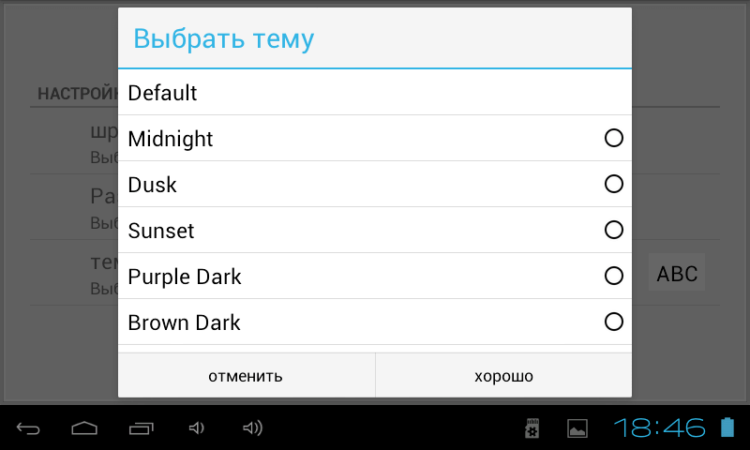
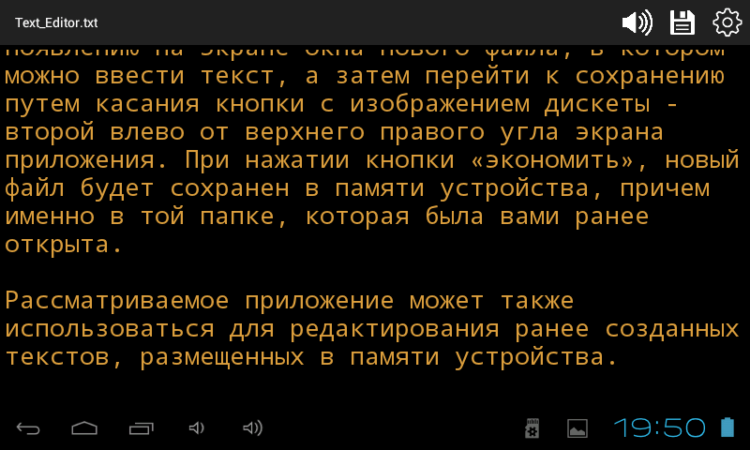
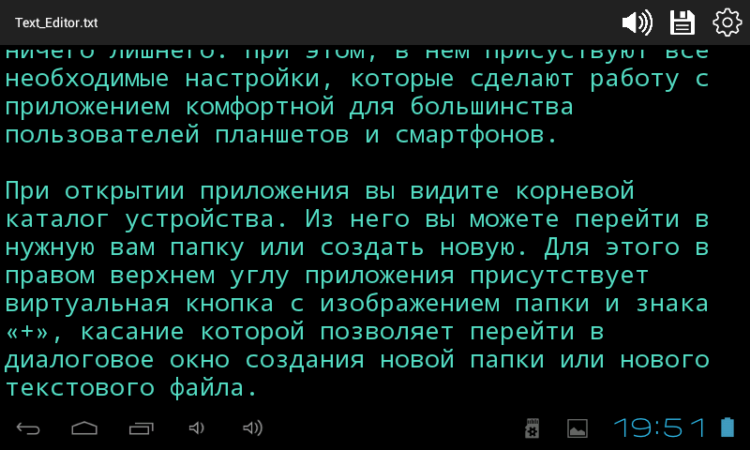
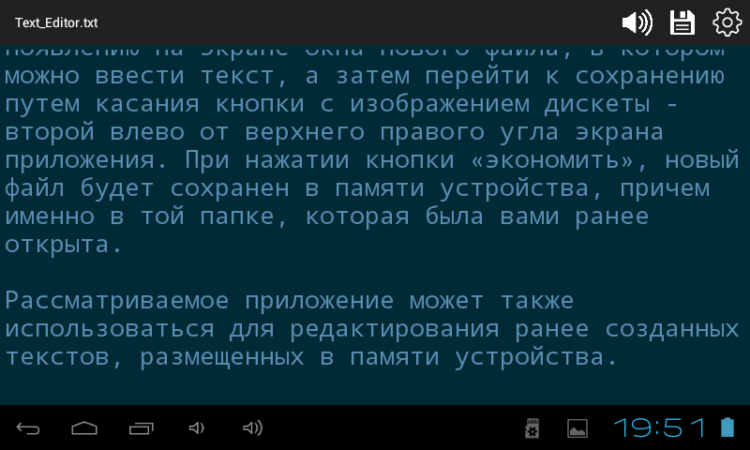
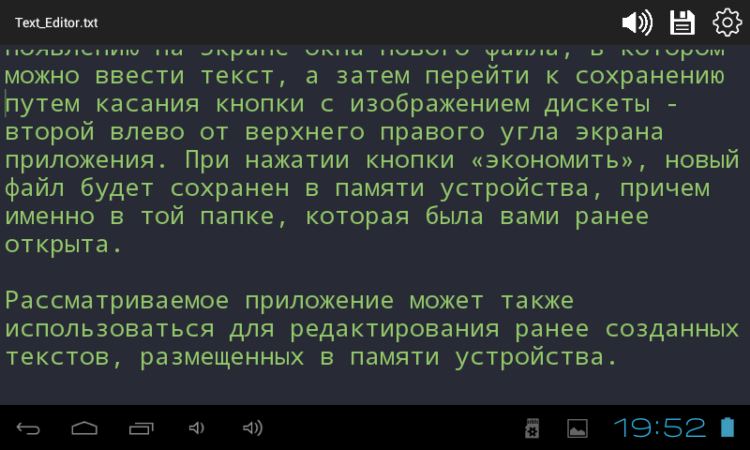
В настройках приложения (первая кнопка справа в правом верхнем углу), вы можете выбрать размер и тип шрифта, а также тему оформления текстового редактора. Применение новой темы происходит после касания кнопки «хорошо» в окне выбора темы.
Всего пользователю предлагается на выбор восемь тем. В некоторых из них фон будет темного цвета, в других — светлого. Основные отличия состоят в цвете шрифтов.
Приложения для операционной системы Android существенно расширяют функциональность телефона. С их помощью можно менять размер и формат сразу нескольких картинок, пройти тест на скорость арифметической реакции, с пользой и удовольствием провести несколько свободных минут, а тем маленьким пользователям, которым еще не скоро в школу — даже научиться считать до десяти.
Возможности современного смартфона огромны. Устройства этой категории позволяют делать практически все то же, для чего еще несколько лет назад необходимо было использовать только настольный компьютер или ноутбук.
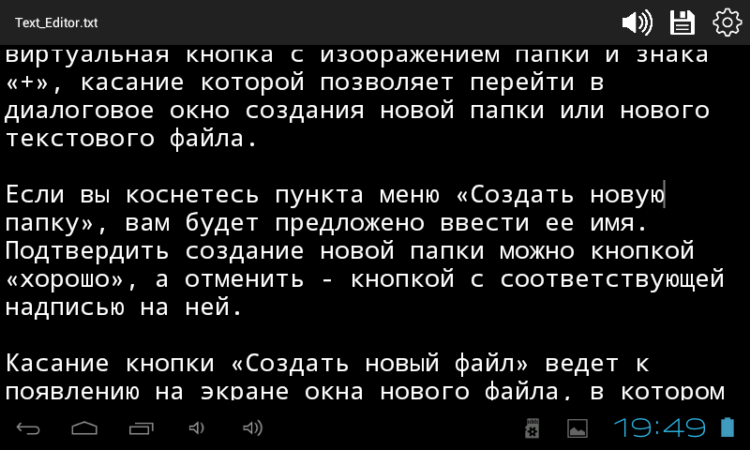
Тема приложения может быть выбрана в зависимости от времени суток.
Условия освещения тоже могут стать причиной того, чтобы поменять цвета фона и шрифта.
Кроме того, пользователь может подобрать эти параметры просто в соответствии со своим вкусом.
Несмотря на отсутствие многочисленных опций, которые никогда не понадобятся большинству пользователей, рассматриваемый текстовый редактор обладает достаточными возможностями кастомизации его интерфейса. И это далеко не единственный «блокнот» для самой популярной в мире операционной системы умных телефонов.
Нужен ли каждому пользователю современного телефона и планшета текстовый редактор или без него легко можно обойтись?
Приложение: Блокнот — текстовый редактор Разработчик: Guru Info Media Категория: Инструменты Версия: Зависит от устройства Цена: Бесплатно Скачать: Google Play

Теги
- Google Play
- Новичкам в Android
- Операционная система Android
- Приложения для Андроид
Наши соцсети
Новости, статьи и анонсы публикаций
Заметки в телефоне
Вы пользуетесь заметками в телефоне? Для меня это приложение как паролка-выручалочка, вместо записной книжки. Я записываю туда все важные новости и напоминания, чтобы не забыть. А потом удаляю ненужные заметки.
Так делает большинство пользователей, но у этого приложения есть и ряд полезных функций. Рассмотрим их далее в статье.
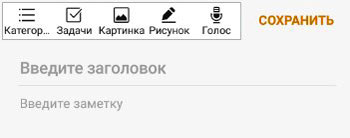
- Создание заметки. Здесь ни у кого не возникает сложностей. Просто жмете на плюсик в нижнем правом углу и пишете заметку. Некоторые производители смартфонов (у меня Samsung) включили сюда возможность добавлять задачи, картинки, рисунок и голос. Это есть во всех телефонах.
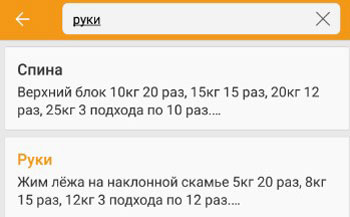
- Поиск по заметкам. Очень удобная опция. Нажмите на лупу вверху экрана и введите запрос. Поиск выдаст все заметки, где встречается слово/фраза. Либо для поиска используйте управление голосом – нажмите иконку микрофона в правом углу в окне поиска.
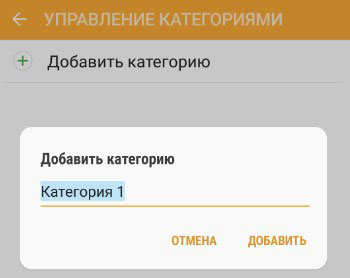
- Создание и управление категориями заметок. Можно писать заметки разных категорий, например школа, учеба, работа, машина и др. Для этого нажмите на троеточие в верхнем правом углу и выберите “Управление категориями”. И далее “Добавить категорию”.
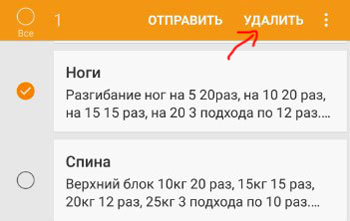
- Удалить заметку. Долгое нажатие на экране, выберите ненужные заметки и “удалить”.
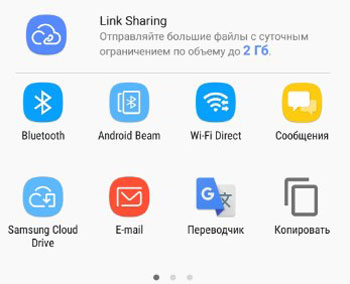
- Поделиться заметкой (отправить). Чтобы отправить заметку другому человеку выберите опцию отправить. Откроется окно с выбором возможных методов для отправки – Bluetooth, wi-fi direct, email, смс сообщения, whatsApp и др.
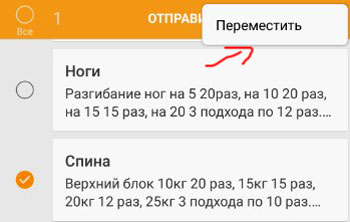
- Переместить заметку из одной категории в другую можно так: выберите нужные заметки, нажмите на троеточие сверху справа и “переместить”.
Подведем итоги. В этой статье мы разобрали все возможности управления заметками в вашем смартфоне. Пользуйтесь ими.
- Обзор приложения “Заметки”
- Настройки радио в телефоне
- Настройки контактов в телефоне
- Samsung Music – музыка в телефоне
- Как заблокировать номер на Андроид?