Выравнивание текста
Часть содержимого этого раздела может быть неприменима к некоторым языкам.
Выравнивание текста — это атрибут форматирование абзацев, который определяет внешний вид текста во всем абзаце. Например, в абзаце с выравниванием по левому краю (наиболее распространенное выравнивание), текст выравнивается по левому полю. В абзаце, который выровнен по обоим полям, текст выравнивается по обоим полям.
выравнивание текста по леву
текст по центру
выравнивание текста по правому
текст по у цель
Выравнивание текста по левому краю, по центру или по правому краю
- Щелкните любое место абзаца, который необходимо выровнять.
- На вкладке Главная в группе Абзац сделайте следующее:
Выравнивание текста по левому краю
Выравнивание текста по левую
Выравнивание текста по центру
Центр текста
Выровнять текст по правому краю
Выровнять текст по правому
Выровнять по ширине
При выравнивании текста по ширине между словами добавляется пространство, чтобы оба края каждой строки были выровнены относительно обоих полей. Последняя строка абзаца выравнивается по левому краю.
- Щелкните любое место абзаца, который необходимо выровнять по ширине.
- На вкладке Главная в группе Абзац нажмите кнопку Вы можете выжать .
Важно: Microsoft Office для Mac 2011 больше не поддерживается. Перейдите на Microsoft 365, чтобы работать удаленно с любого устройства и продолжать получать поддержку.
Выравнивание текста по левому краю, по центру или по правому краю
- Щелкните любое место абзаца, который необходимо выровнять.
- На вкладке Главная в Абзац выполните одно из перечисленных ниже действий.
Выравнивание текста по левому краю
Выравнивание текста по левую
Выравнивание текста по центру
Центр текста
Выровнять текст по правому краю
Выровнять текст по правому
Выровнять по ширине
При выравнивании текста по ширине между словами добавляется пространство, чтобы оба края каждой строки были выровнены относительно обоих полей. Последняя строка абзаца выравнивается по левому краю.
- Щелкните любое место абзаца, который необходимо выровнять по ширине.
- На вкладке Главная в области Абзацнажмите кнопку Вы можете .
Распределить текст
При распределения текста между символами добавляется пространство, чтобы оба края каждой строки были выровнены относительно обоих полей. Последняя строка абзаца также распределяется.
- Щелкните любое место абзаца, текст в котором необходимо распределить.
- На вкладке Главная в области Абзацнажмите кнопку Распределенный .
Как выравнивать по ширине текст в Ворде
Важный элемент форматирования текста в Microsoft Word — выравнивание по ширине. При таком редактировании левый и правый край абзацев «выстраиваются» в ровную линию по вертикали. Форматирование улучшает читабельность документа. Давайте рассмотрим несколько способов, как выравнивать по ширине текст в Ворде, располагать его в нужном месте страницы.
Способ 1: как выровнять текст по ширине в панели «Абзац»
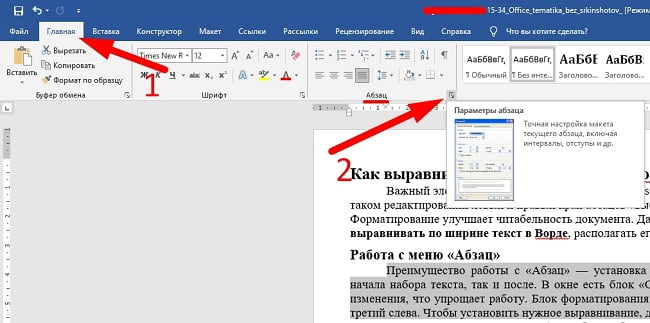
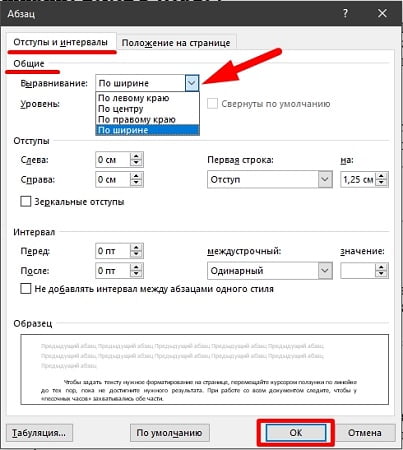
Преимущество работы с «Абзац» — установка выравнивания «по ширине» возможна как до начала набора текста, так и после. В окне есть блок «Образец», позволяющий отслеживать вносимые изменения, что упрощает работу. Блок форматирования расположен на вкладке «Главная». «Абзац» — третий слева.
- Выделите часть текста (1 или более абзацев).
- Перейдите в блок «Параметры абзаца» на панели инструментов в «Главная», кликнув по стрелочке в нижнем правом углу блока (см. картинку).
Способ 2: выравнивание текста по ширине в панели инструментов
Если дополнительного редактирования данных на листе не требуется, поставить текст «по ширине» можно с использованием вынесенных на панель инструментов 4 кнопок. Они находятся в том же блоке «Абзац», обозначены 6 полосками с разными очертаниями краев слева и справа. При наведении на них курсора мыши выпадает информационное окно с пояснениями функций кнопки.
- Выровнять по левому краю
 ;
; - Выровнять по центру
 ;
; - Выровнять по правому краю
 ;
; - Выровнять по ширине
 .
.
Чтобы применить форматирование, выделите фрагмент текста или весь документ, нажмите на кнопку в блоке «Абзац». Также, чтобы выравнивать текст по ширине в Ворде можно нажимать сочетание клавиш Ctrl+J с клавиатуры с выделением фрагмента.
Способ 3: Работа с инструментом «Линейка»
Быстро установить отступ абзаца и положение текста на странице можно при помощи ползунков «Линейки». Параметры регулировки отображается сверху листа под панелью инструментов и слева. Если в документе ее нет, нужно включить. Перейдите во вкладку «Вид» и активируйте инструмент «Линейка»
- Верхний ползунок — установка красной строки для абзацев.
- Нижний ползунок — перемещение остальных строчек текста.
- Ползунок справа — перемещение данных на странице справа налево.
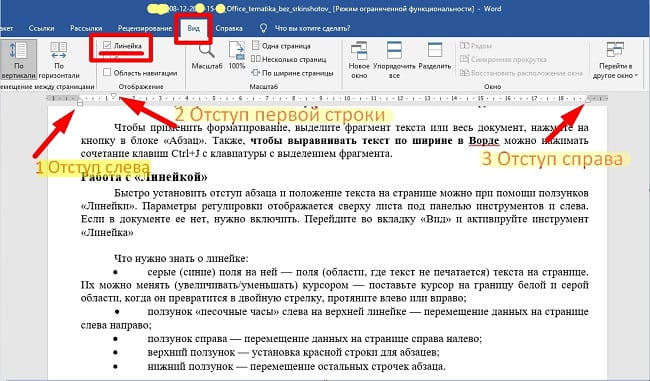
В качестве примера, вы можете использовать заданные параметры, как показано на картинке выше и увидеть результат форматирования текста. Далее, вы можете сами установить нужные параметры, путем перемещения ползунков «Линейки».
Выровнять документ Microsoft Word «по ширине» — несложно. Но нужно не забывать о выделении фрагментов или всех страниц, иначе вносимые изменения коснуться только того абзаца (пустого или набранного текстом), на котором стоит курсор в момент форматирования.
Как выровнять текст в Ворде: все способы выравнивания
Microsoft Word предлагает несколько способов выравнивания текста в документе: по левому краю, по центру, по правому краю и по ширине. Выравнивание находится в блоке «Абзац».

Выравнивание текста необходимо для форматирования, используются все 4 типа, но самые распространенные это по левому краю (оно по умолчанию) и по ширине.
Выравнивание по левому краю
Выравнивание по левому краю — это наиболее распространенный способ выравнивания текста в Ворде. При этом все строки текста начинаются с одного и того же края, а конец строки может быть разным. Чтобы выровнять текст по левому краю, выберите нужный текст и нажмите на кнопку «Выровнять текст по левому краю» на панели инструментов «Главная».

Примечание! Комбинация клавиш выравнивания по левому краю: Ctrl+L.
Выравнивание по правому краю
Выравнивание по правому краю в Ворде делает текст выровненным по правому краю, а левый край строки неровным. Чтобы выровнять текст по правому краю, выделите нужный текст и нажмите на кнопку «Выровнять текст по правому краю» на панели инструментов «Главная».

Примечание! Комбинация клавиш выравнивания по правому краю: Ctrl+R.
Выравнивание по центру
Выравнивание по центру в Word выравнивает текст по центру страницы или абзаца. Для выравнивания текста по центру, выберите нужный текст и нажмите на кнопку «Выровнять текст по центру» на панели инструментов «Главная».

Примечание! Комбинация клавиш выравнивания по центру: Ctrl+E.
Выравнивание по ширине
Выравнивание по ширине делает текст выровненным и по левому и по правому краю, это делается за счет увеличения разрывов между словами. Такой тип наиболее симпатичный, и наиболее распространенный в документообороте. Для того, чтобы сделать выравнивание по ширине, необходимо выделить текст, и нажать на кнопку «Выровнять текст по ширине».

Примечание! Комбинация клавиш выравнивания по ширине: Ctrl+J.
Какого способа выравнивания нет в Word
В Ворде нет одного способа выравнивания текста — по высоте страницы. Выравнивание текста по высоте означает, что текст должен быть строго по середине страницы в вертикальном направлении. Но когда идет речь про одну страницу, то можно сделать так:
Создать таблицу из одной ячейки, эту ячей растянуть на всю страницу, вставить текст, и уже в таблице применить способ «Выравнивание по высоте».

- Next story Линейка в Ворде: как использовать и настроить
- Previous story Отобразить все знаки в Ворде
Выравнивание текста
Набранный текст автоматически выравнивается «по левому краю» что смотрится не слишком красиво и применяется, как правило, только при работе с отдельно взятыми фрагментами текста (в таблицах, списках).
Для придания работе законченного вида применяют различные способы форматирования набранного текста:
- выравнивают основной текст «по ширине» (чтобы он занимал всю ширину страницы от левого поля до правого, а не «висел» справа «клочками»);
- заголовки выравнивают «по центру» или «по левому краю» и выделяют другим шрифтом и.т.д.
Основной текст, как правило, выравнивают «по ширине».
Для этого набранный текст нужно выделить, нажав на строке операционного меню левой клавишей «мыши» команды «Правка» → «Выделить все»:
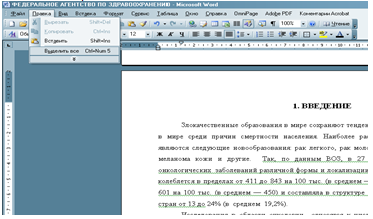
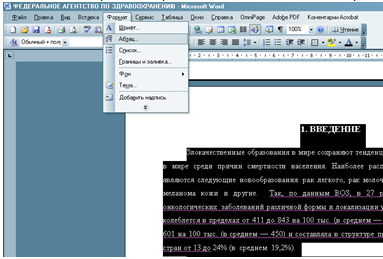
Затем, также при помощи левой клавиши, заходим в раздел «Формат» → «Абзац»:
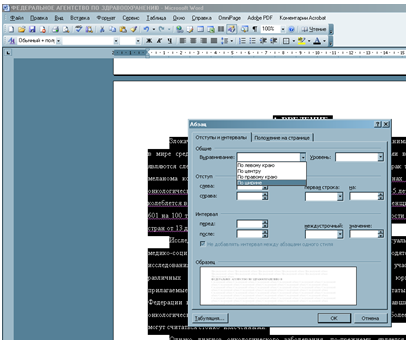
Выбираем в пункте «Выравнивание», при помощи раскрывающегося списка вариант, «По ширине»:
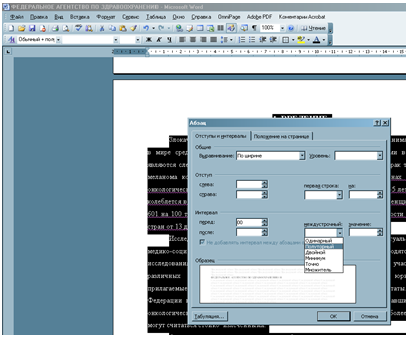
Здесь же мы можем задать «Междустрочный» интервал. В работах, в зависимости от требований ВУЗа, может использоваться «Одинарный» или «Полуторный»:
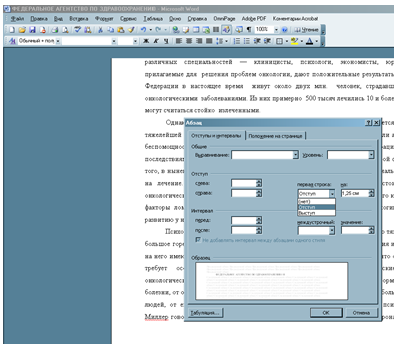
Для того чтобы каждый абзац начинался с красной строки, выбираем в пункте «Первая строка» вариант «Отступ». В окошечке справа должно стоять «На 1, 25 см» это стандартное значение:
Закончив все операции, не забудьте их подтвердить, нажав левой клавишей «мыши» на кнопку «ОК».
Информация
СКИДОК НЕ БУДЕТ! Качественная курсовая и дипломная. Консультации по самой низкой цене!