Первая программа на C#
Программирование — это захватывающий мир, где вы можете создавать свои собственные приложения и воплощать свои идеи в жизнь. Если вы только начинаете путь в программировании и решили выбрать C# в качестве первого языка, мы поможем вам сделать первые шаги. В этой статье рассмотрим, как написать первую программу на C# с использованием Visual Studio. Установка Visual […]
Подготовлено_выпускником —>

Получите востребованную профессию бесплатно. Обучение от 1 до 4 месяцев
Программирование — это захватывающий мир, где вы можете создавать свои собственные приложения и воплощать свои идеи в жизнь. Если вы только начинаете путь в программировании и решили выбрать C# в качестве первого языка, мы поможем вам сделать первые шаги. В этой статье рассмотрим, как написать первую программу на C# с использованием Visual Studio.
Установка Visual Studio
Перед тем как начать писать программу на C#, вам потребуется установить среду разработки (IDE). Одной из самых популярных IDE для работы с C# является Visual Studio от компании Microsoft. Это мощный инструмент, предоставляющий широкий набор функций и инструментов для разработки приложений.

Вы можете скачать Visual Studio с официального сайта Microsoft и следовать инструкциям по установке. При установке вы можете выбрать необходимые компоненты и настройки в зависимости от ваших потребностей.
IDE
IDE (интегрированная среда разработки) — это программа, которая позволяет разработчикам писать, отлаживать и запускать свой код. Visual Studio предоставляет удобную и мощную IDE для разработки приложений на C#. В ней вы можете открывать и редактировать свои проекты, писать код, проверять его на ошибки и запускать приложение для тестирования.
Создание проекта в Visual Studio
Когда Visual Studio установлена и готова к использованию, можно приступить к созданию вашей первой программы на C#. Давайте создадим новый проект в Visual Studio:
- Откройте Visual Studio.
- Нажмите на «Создать новый проект» или выберите опцию «Новый проект» из меню «Файл».
- В появившемся окне выберите «Visual C#» в категории «Языки» и «Консольное приложение» в категории «Приложения». Назовите проект и выберите путь для сохранения.
- Щелкните кнопку «Создать».
Теперь у вас есть новый проект на C# в Visual Studio.
Интерактивное приложение на C#
Для начала давайте создадим простое интерактивное приложение на C#, которое приветствует пользователя и запрашивает его имя. После получения имени оно выводит приветственное сообщение с использованием введенного имени.

Откройте файл программы, дважды щелкнув на названии проекта в окне Solution Explorer. В открывшемся коде добавьте следующий код:
Данный код содержит простую программу, которая выводит сообщение «Привет! Как тебя зовут?» и ожидает ввода имени пользователя с помощью метода Console.ReadLine() . Затем она выводит приветственное сообщение, используя введенное имя. Наконец, она ожидает, пока пользователь нажмет любую клавишу, чтобы закрыть приложение.
Теперь вы можете запустить приложение, нажав на кнопку «Запуск»или нажав клавишу F5. Вы увидите окно консоли, где будет задан вопрос о имени. Введите ваше имя и нажмите Enter. После этого программа поздравит вас по имени.
Поздравляем! Вы только что создали и запустили свою первую программу на C#.
Разработка на C# может быть захватывающим и волнующим опытом. Однако с помощью Visual Studio и простого кода вы можете создать простые приложения и начать исследование возможностей языка C#.
Не останавливайтесь на этом. Изучайте документацию, пробуйте разные возможности языка, и вскоре вы сможете создавать более сложные и увлекательные программы на C#. Или вы можете пройти бесплатное обучение по веб-разработке и изучать другие языки программирования.
Поделиться:
Бесплатно помогаем найти работу мечты
Лучшая инвестиция — это инвестиция в себя, в свои знания и будущее. Оставьте заявку на бесплатное обучение прямо сейчас и станьте участником проекта.


Получите востребованную профессию бесплатно. Обучение от 1 до 4 месяцев
Первая программа
Теги: Первая программа на си. Азы си. Си Borland. Си Code Gear. Си Embarcadero. Си MS Visual Studio. Си MS Express.
Пишем первую программу на си
Д ля начала, необходимо установить программное обеспечение. В принципе не важно, каким ПО вы будете пользоваться, также как не важна и операционная система. Но в течение всего курса я буду приводить примеры на MS Visula Studio 2012 Express Edition. Visual Studio 2012 Express Edition бесплатный и его за глаза хватит для изучения всего курса. Кроме того, как показала практика, он гораздо строже относится к коду и даёт более полноценное описание ошибок и предупреждений. При изучении языка можно использовать Borland (он же CodeGEAR, он же Embarcadero и т.д.), Dev Cpp, MinGW, или gcc, или что вы ещё захотите.
- Пример для Visual Studio
- Пример для Borland
- Пример для cc/gcc
- Код программы
Пример для MS Visual Studio
1. Открываем IDE, заходим Файл | Создать проект.

2. Выбираем консольное приложение и даём ему имя. В данном случае first_program


4. Ставим галочку «Пустой проект».

5. После чего получаем пустую структуру проекта. Добавим новый элемент: правый клик мыши по папке
«Файлы исходного кода» | Добавить | Создать элемент.

Добавляем новый cpp файл, но сохраняем его с расширением .c

Я назвал файл main.c Всё, готово, можно писать программу. Пропустите шаги для других платформ.
Borland
У меня установлен только Code Gear C++Builder 2007, но в остальных (и предыдущих) релизах всё делается также.
1. Создадим новый проект File | New | Other.

2. Добавляем консольное приложение

3. Выбираем язык си

4. Получаем готовый проект. Его необходимо сохранить с тем именем, которое захотите. До тех пор сам проект и все файлы будут иметь имена по умолчанию. Вы можете удалить то, что Borland по умолчанию прописал в тексте программы.

Пример для cc/gcc для терминала
О ткройте ваш любимый текстовый редактор и скопируйте туда код программы.
#include int main(int argc, char* argv[])
Если вы сохранили программу в файле с именем hello.c, то наберите в терминале команду
cc hello.c -o hello
либо
gcc hello -o hello
При этом, очевидно, вы должны находиться в папке с программой. gcc создаст исполняемый файл с именем hello. Запустите его, и он выведет Hello, World!
./hello
Иногда могут возникнуть проблемы с правами доступа. Проверьте, что у вас исполняемый файл, иначе дайте себе привелегии на запуск.
chmod 760 hello
Если у вас несколько файлов, то необходимо будет перечислить имена всех си файлов по порядку. Например, если у вас есть ещё два файла simple.h и simple.c, то нужно прописать
cc hello.c simple.c -o hello
Код программы
Принято в первой программе выводить Hello, World! на экран.
#include #include int main(int argc, char* argv[])
Запустите программу ( Run | Run или F9 для борланда, Построение | Построить решение или F5 для MS) Программа выведет Hello, World! и будет ждать, когда вы нажмёте на любую клавишу.
Рассмотрим код подробнее. Первые две строки
#include #include
директивы компилятору на подключение стандартных библиотек stdio (Standard Input Output — стандартная библиотека ввода вывода) и conio (Console Input Output — стандартная библиотека консоли вывода вывода). Расширение .h указывает, что это заголовочные файлы (header files). Компилятор копирует код библиотек conio и stdio, и даёт возможность использовать функции, описанные в этих библиотеках.
int main(int argc, char* argv[])
Это функция main. Она отличается от остальных функций, которые вы можете определить тем, что является точкой входа — с неё начинается выполнение программы.
Функция main имеет два параметра — число параметров argc и массив переданных параметров argv. Эти аргументы необязательные, поэтому можно их не писать. Об их использовании поговорим позже.
#include #include int main()
Функция main должна возвращать целое число. Если это 0, то функция отработала без ошибок. В современном стандарте си можно не возвращать 0, и описать функцию как void main.
#include #include void main()
Наша программа теперь выглядит совсем просто. Строка
printf("Hello, World!");
выводит строку Hello, World! на экран монитора.
_getch()
ожидает нажатия на клавишу.
Давайте сделаем что-нибудь посложнее, чтобы научиться добавлять новые файлы в программу. Сейчас для вас важно научиться добавлять новые файлы, если часть кода останется непонятной, это не беда.
1. Создайте новый заголовочный файл в папке «Заголовочные файлы», назовите его simple.h
2. Создайте новый файл simple.c в папке «Файлы исходного кода».
3. Добавьте в simple.h
#ifndef _SIMPLE_H_ #define _SIMPLE_H_ #include #include void doSomething(); #endif
Здесь мы объявили новую функцию doSomething. У неё отсутствует тело, оно будет описано в файле simple.c. Здесь же мы подключаем и библиотеки stdio и conio
Добавьте в simple .c
#include «simple.h» void doSomething()
Мы включаем в файл simple.c заголовочный файл. Он пишется в двойных кавычках, потому что это не файл из стандартной библиотеки. Файлы стандартной библиотеки обычно располагаются в папке include самой IDE. Если поместить туда наши файлы, то их тоже можно будет объявлять в угловых скобках. В двойных кавычках можно также прописывать абсолютные пути к файлам. Так как мы уже включили библиотеки conio и stdio в .h файле, то они «видны» и в .c файле.
Далее, в main.c
#include «simple.h» int main(int argc, char* argv[])
Мы подключаем только заголовочный файл. Содержимое simple.c будет добавлено автоматически. Собираем проект (F5 или F9, или что там у вас за среда. ) Если у вас всё заработало то отлично, вы научились добавлять новые файлы в проект.
ru-Cyrl 18- tutorial Sypachev S.S. 1989-04-14 sypachev_s_s@mail.ru Stepan Sypachev students

Всё ещё не понятно? – пиши вопросы на ящик
Пошаговое руководство. Создание стандартной программы C++ (C++)
Visual Studio можно использовать для создания программ C++ уровня «Стандартный». Выполнив действия, описанные в этом пошаговом руководстве, вы можете создать проект, добавить новый файл в проект, изменить файл, добавив код C++, а затем скомпилировать и запустить программу с помощью Visual Studio.
Вы можете ввести собственную программу C++ или использовать одну из примеров программ. Пример программы в этом пошаговом руководстве — консольное приложение. Это приложение использует set контейнер в стандартной библиотеке C++.
Если требуется соответствие определенной версии стандарта языка C++ (например, C++14, C++17 или C++20), используйте /std:c++14 /std:c++17 параметр компилятора , или /std:c++20 параметр компилятора. (Visual Studio 2017 и более поздних версий.)
Необходимые компоненты
Для выполнения этого пошагового руководства читатель должен владеть основами языка C++.
Создание проекта и добавление исходного файла
Приведенные ниже инструкции немного отличаются в зависимости от используемой версии Visual Studio. Чтобы ознакомиться с документацией по предпочтительной версии Visual Studio, используйте селектор Версия. Он находится в верхней части оглавления на этой странице.
Создание проекта C++ в Visual Studio
- В главном меню выберите Файл >Создать >Проект, чтобы открыть диалоговое окно Создание проекта.
- В верхней части диалогового окна задайте для параметра Язык значение C++, для параметра Платформа значение Windows, а для Типа проекта — Консоль.
- В отфильтрованном списке типов проектов щелкните Консольное приложение, а затем нажмите кнопку Далее. На следующей странице введите имя проекта и укажите расположение проекта при необходимости.
- Нажмите кнопку Создать, чтобы создать проект.
Создание проекта C++ в Visual Studio 2017
- Создайте проект, указав в меню «Создать» меню «Файл«, а затем щелкните «Проект«.
- В области типов проектов Visual C++ щелкните «Рабочий стол Windows» и выберите консольное приложение Windows.
- Введите имя проекта. По умолчанию решение, содержащее проект, имеет то же имя, что и проект, но введите другое имя. Вы также можете ввести другое расположение для проекта.
- Чтобы создать проект, нажмите кнопку ОК .
Создание проекта C++ в Visual Studio 2015
- Создайте проект, указав в меню «Создать» меню «Файл«, а затем щелкните «Проект«.
- В области типов проектов Visual C++ щелкните «Рабочий стол Windows» и выберите консольное приложение Windows.
- В диалоговом окне «Новый проект» разверните установленные > шаблоны >Visual C++, а затем выберите Win32. В центральной области выберите Консольное приложение Win32.
- Введите имя проекта. По умолчанию решение, содержащее проект, имеет то же имя, что и проект, но введите другое имя. Вы также можете ввести другое расположение для проекта.
- Чтобы создать проект, нажмите кнопку ОК .
- Завершите работу мастера приложений Win32.
- Нажмите кнопку «Далее«, а затем убедитесь, что консольное приложение выбрано и не проверка поле предварительно скомпилированных заголовков.
- Нажмите кнопку Готово.
Добавление нового исходного файла
- Если Обозреватель решений не отображается, в меню «Вид« щелкните Обозреватель решений.
- Добавьте в проект новый исходный файл, как показано ниже.
- В Обозреватель решений щелкните правой кнопкой мыши папку «Исходные файлы», наведите указатель мыши на «Добавить» и нажмите кнопку «Создать элемент«.
- В узле «Код» щелкните файл C++ (cpp), введите имя файла и нажмите кнопку «Добавить«.
CPP-файл отображается в папке «Исходные файлы» в Обозреватель решений, а файл открывается в редакторе Visual Studio.
Где писать программы на с
В статье мы напишем пару простейших программ на C++ и посмотрим, как происходит их компиляция.
Следуйте инструкциям. Также выполните задания, указанные в тексте.
Создаём каталог проекта
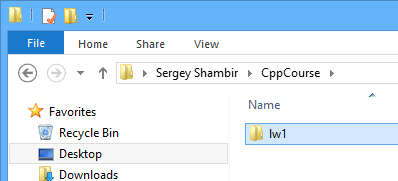
Перейдите в каталог пользователя, и создайте каталог, в котором вы будете размещать свои проекты. Его можно назвать, например, “lw1” (laboratory work 1)
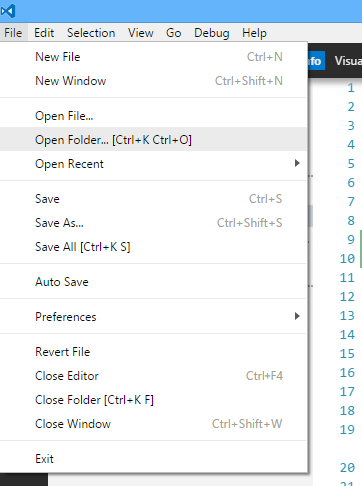
В Visual Studio Code откройте этот каталог. Для этого используйте меню “File”>”Open Folder…”.
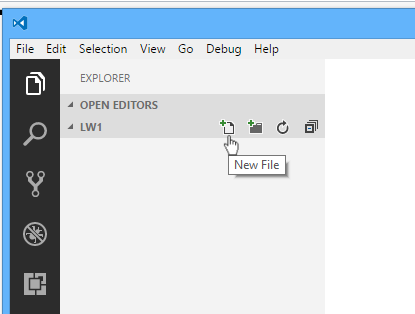
Теперь вы можете добавить новый файл в каталог прямо из Visual Studio Code. Попробуйте, это так просто!
Простейшая программа
Откройте редактор, создайте файл hello.cpp и перепишите следующий текст:
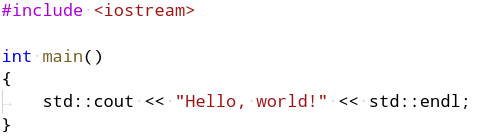
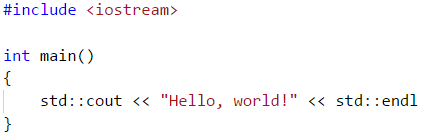
Это — минимальная программа на языке C++. Она выводит в терминал строку “Hello, world!” и завершается. Она состоит из:
- директива #include подключит библиотеку потоков ввода-вывода, в том числе станут доступны поток вывода std::cout и манипулятор std::endl.
- функция main служит точкой входа в программу в тот момент, когда операционная система запускает программу
- в функции сейчас находится ровно одна инструкция, которая передаёт строку в поток вывода cout и затем передаёт туда же манипулятор endl (сокращение от endline), чтобы добавить перенос строки и завершить операцию вывода cout
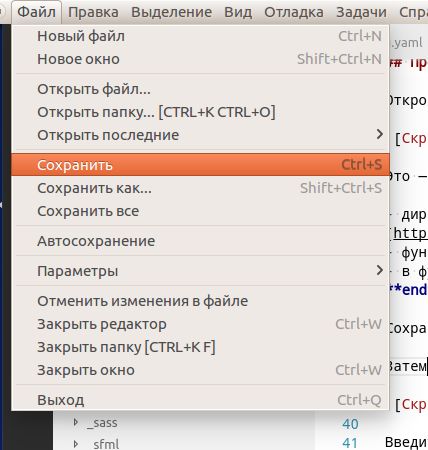
Сохраните файл — это можно сделать в меню “File” либо горячей клавишей Ctrl+S :
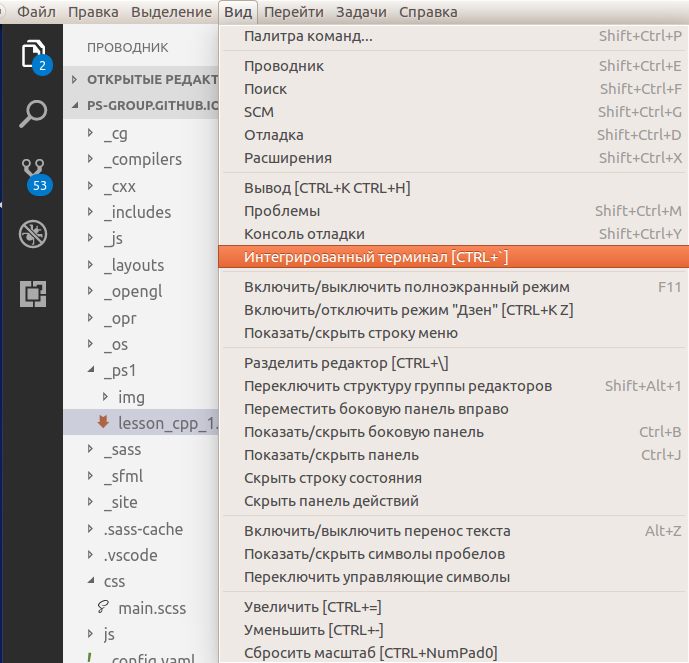
Затем откройте терминал. В Visual Studio Code терминал можно открыть в меню “Вид”>”Интегрированный терминал” либо сочетанием клавиш “CTRL + `”
Введите в терминале команду dir . Команда выведет список файлов, и среди этих файлов должен быть файл hello.cpp .
Введите команду g++ —version . Программа g++ — это компилятор C++ из состава GCC (GNU Compiler Collections). Передав ей флаг —version , вы заставите программу вывести свою версию и завершиться. Ожидается, что у вас будет g++ 7.0 или выше:
C:\Code\CppProjects>g++ --version g++ (GCC) 7.2.0 Copyright (C) 2017 Free Software Foundation, Inc. This is free software; see the source for copying conditions. There is NO warranty; not even for MERCHANTABILITY or FITNESS FOR A PARTICULAR PURPOSE.Введите команду g++ hello.cpp -o hello . Эта команда компилирует файл hello.cpp в исполняемую программу называет исполняемый файл hello.exe на платформе Windows либо hello на Linux и MacOSX. Команда не должна выводить чего-либо, она должна просто успешно завершиться.
Теперь вы можете запустить исполняемую программу hello.exe , набрав в терминале команду hello .
C:\Code\CppProjects>hello Hello, world!Задание cpp1.1
Убедитесь, что у вас есть файл hello.cpp , в котором записана работоспособная программа “Hello, World”. Доработайте программу, чтобы вместо “Hello, World” она выводила “Hello, Name”, где Name — ваше имя в английской транскрипции.
Ошибки компиляции
Теперь попробуем составить неправильную программу. Например, уберём символ ; в конце единственной инструкции:
Запустите компиляцию снова. Вы увидите ошибку компиляции, примерно такую:
C:\Code\CppProjects\other>hello Hello, world! C:\Code\CppProjects\other>g++ hello.cpp -o hello hello.cpp: In function 'int main()': hello.cpp:6:1: error: expected ';' before '>' token > ^Компилятор достаточно умён, чтобы показать вам точное место ошибки и способ её исправления! Именно поэтому сообщения от компиляторов C/C++ следует внимательно читать.
Теперь попробуем внедрить другую ошибку: точку с запятой вернём на место, а в названии cout перепутаем две буквы: “cuot”

Запустите компилятор и прочитайте сообщение. Оно должно быть таким:
C:\Code\CppProjects\other>g++ hello.cpp -o hello hello.cpp: In function 'int main()': hello.cpp:5:10: error: 'cuot' is not a member of 'std' std::cuotКомпилятор снова показал себя с лучшей стороны: он догадался, что программист опечатался, и предложил свой вариант замены. К сожалению, вариант не самый удачный: компилятор предложил clog вместо cout . Тем не менее, во многих случаях компилятор угадывает правильно.
Задание cpp1.2
- Попробуйте самостоятельно найти такую опечатку в слове cout, чтобы компилятор правильно предложил способ исправления опечатки.
- Этот вариант программы сохраните в файле hello_err.cpp , чтобы затем показать преподавателю.
Вывод в стиле языка C
Вывод в cout, которым мы воспользовались, относится к языку C++. Есть и другой способ: C++ позволяет использовать возможности языка C, в том числе функции ввода-вывода в стиле языка C.
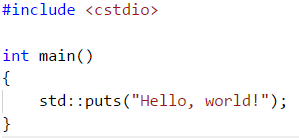
Мы воспользуемся функцией std::puts. Для доступа к ней надо подключить . Теперь программа будет выглядеть так:
Выполните в терминале команду del hello.exe для удаления старого исполняемого файла, затем g++ hello.cpp -o hello для компиляции и запустите программу hello.exe . Вы должны получить тот же результат, что и раньше:
C:\Code\CppProjects\other>hello Hello, world!Ввод-вывод
Теперь напишем программу, которая читает два числа из стандартного ввода и пишет их обратно в стандартный вывод. Эта программа будет использовать функции языка C: std::scanf и std::printf .
Создайте файл ab.cpp и напечатайте в нём следующий код:
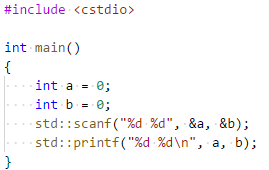
Скомпилируйте код командой g++ ab.cpp -o ab . Запустите, и введите
- два целых числа: 12 88
- одно целое число и одно число с плавающей точкой: 12 88.7
- одно целое число и одну букву f: 12 f
- только букву f: f
- ничего не вводить, сразу нажать “Ctrl+Z” на Windows или “Ctrl+D” на остальных платформах, что означает “конец ввода”
Если что-то пошло неправильно, вы можете нажать в терминале Ctrl+C для завершения программы.
Мы прокомментировали код, чтобы вы поняли, что происходит. В языке C++ однострочные комментарии начинаются с символов // . Комментарии помогают понять текст программы, и поэтому хороший комментарий поясняет намерение там, где оно не очевидно из кода. Плохие комментарии поясняют очевидные вещи: писать такое — бесполезный труд. В то же время хороший комментарий может уберечь программиста от неосторожных и неправильных действий.
// Подключаем заголовок cstdio из стандартной библиотеки #include // Определяем функцию main, возвращающую целочисленный код завершения. int main() // Объявляем переменные a и b, инициализируем их нулями. int a = 0; int b = 0; // Считываем из стандартного ввода данные в определённом формате: "%d %d" // "%d" означает "считать целое число и положить результат по переданному адресу", // " " означает "считать любое количество пробелов" // адреса для записи считанных значений передаются в дополнительных аргументах, начиная со 2-го // Документация: https://www.opennet.ru/man.shtml?topic=scanf&category=3&russian=0 std::scanf("%d %d", &a, &b); // Записываем данные в определённом формате: "%d %d\n" // "\n" кодирует символ переноса строки // Документация: https://www.opennet.ru/man.shtml?topic=printf&category=3&russian=0 std::printf("%d %d\n", a, b); >Теперь доработаем программу
Задание cpp1.3
Создайте файл abc.cpp и напишите программу, которая читает три числа и складывает их, а результат выводит в терминал.
Решение линейного уравнения
Рассмотрим линейное уравнение ax + b = 0 — оно также называется уравнением прямой. Мы напишем программу, способную решать такие уравнения. Но прежде чем приступить к кодированию, мы составим план действий с помощью комментариев:
#include int main() // 1. prompt user to enter coefficients // 2. read coefficients for equation `ax + b = 0` // 3. solve equation `ax + b = 0` // solution: `x = -b / a` >Первый шаг мы реализуем с помощью puts. Второй — с помощью scanf и объявления переменных a, b. Третий шаг - с помощью printf. Создайте файл linear_equation.cpp .
Перепечатайте в него следующий код:
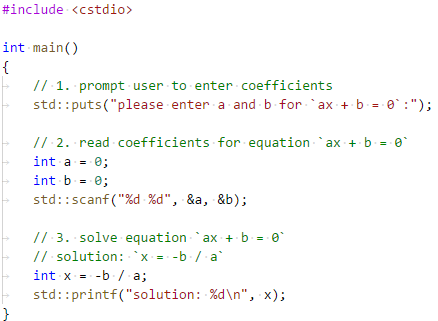
Скомпилируйте программу и запустите её. Попробуйте ввести две пары коэффициентов:
Везде ли программа решила задачу правильно?
Числа с плавающей точкой
Конечно же, решить уравнение в целых числах получится не всегда. Но в C++ есть поддержка чисел с плавающей точкой:
- тип данных называется float
- ему соответствует формат %f для scanf и printf
Перепишите программу следующим образом:
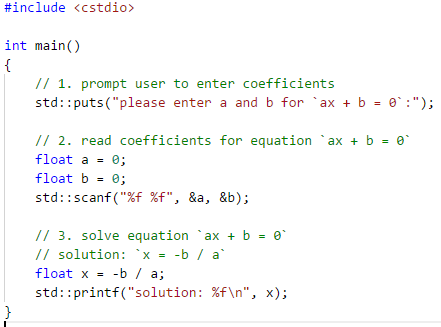
Попробуйте снова ввести две пары коэффициентов:
Как вы думаете, что получилось в последних двух случаях? Почему такое происходит?
Задание cpp1.4
Создайте файл square_equation.cpp и напишите программу, которая читает три коэффициента уравнения ax^2+bx+c=0 и вычисляет корни уравнения.
- Программа должна использовать числа с плавающей точкой.
- Вам пригодится функция std::sqrt, помогающая извлечь квадратный корень; в документации к ней сказано, какой заголовочный файл требуется подключить через #include .
PS-Group
- PS-Group
- sshambir@gmail.com
- ps-group
- image/svg+xml sshambir
Материалы для курсов в Институте Программных Систем и в Волгатехе