Адресная книга в Яндекс почте
Мало кто пользуется этим разделом, хотя адресная книга очень полезная функция в электронной почте. В списке контактов легко найти нужного адресата, просмотреть все его письма и написать письмо. Кроме этого в адресную книгу можно добавлять номер телефона адресата, дополнительные адреса электронной почты, день рождения и дополнительную информацию.
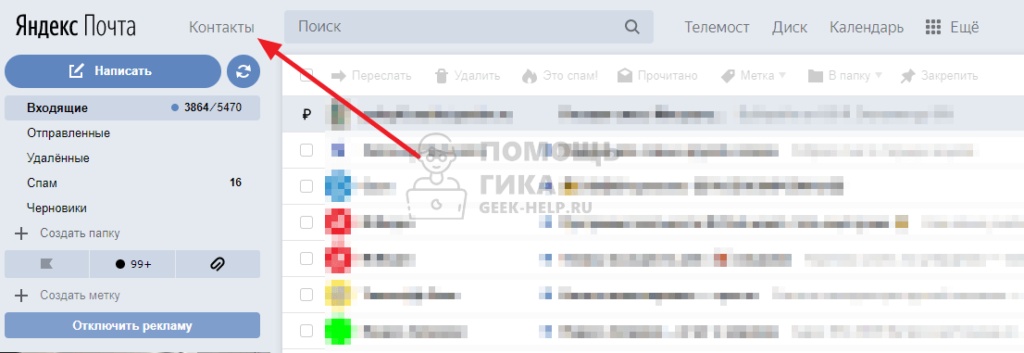
Переходим в раздел «Контакты», переход осуществляется с помощью ссылки в верхней панели из основной страницы электронной почты на Яндексе.

На странице контактов, у Вас скорее всего уже будут какие-либо пользователи, с которыми Вы обменивались письмами. Большинство контактов добавляется автоматически при переписке.
Для поиска определенного пользователя в наличии имеется поисковая строка. Вводим начальные буквы имени или электронного адреса и Яндекс убирает из списка лишние контакты.
При этом, даже если Вы будете набарать русскими буквами, латинские имена и адреса все равно будут оставаться. То есть, если Вы набираете «Вас», то, допустим, пользователь с именем «Vasya», останется в списке.
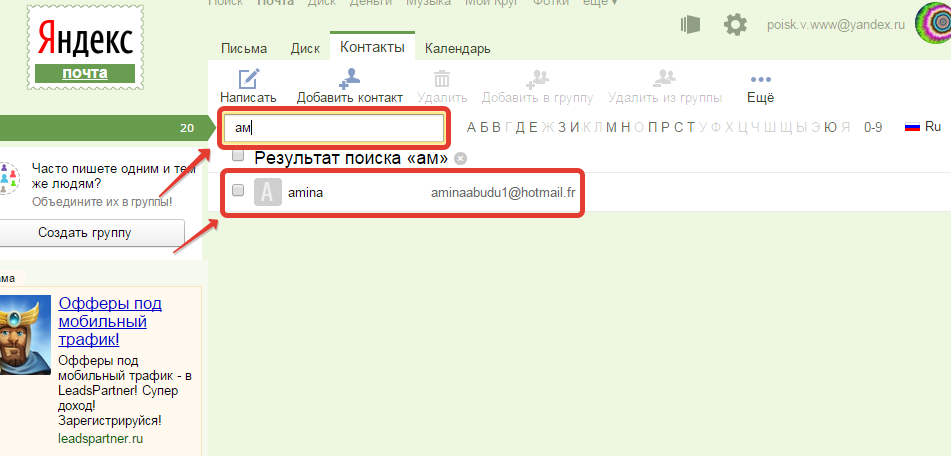
Еще удобнее функция «буквенного поиска», все буквы находятся правее поисковой строки. Нажимаем любую букву и остаются лишь те контакты, которые начинаются с данной буквы. Допустим, нажимаем «П», отстаются контакты, чьи электронные адреса начинаются с «p»(англ) — prorab@mail.ru, prohorov@yandex.ru или тому подобное, еще остаются пользователи, чьи имена или фамилии начинаются с «П» или «P» (английской) — Петр, Petr, Полина, Поляков, Петров, Petrov и т.д.

При наведении курсором мышки на любого пользователя, справа появляется кнопка «Написать письмо».

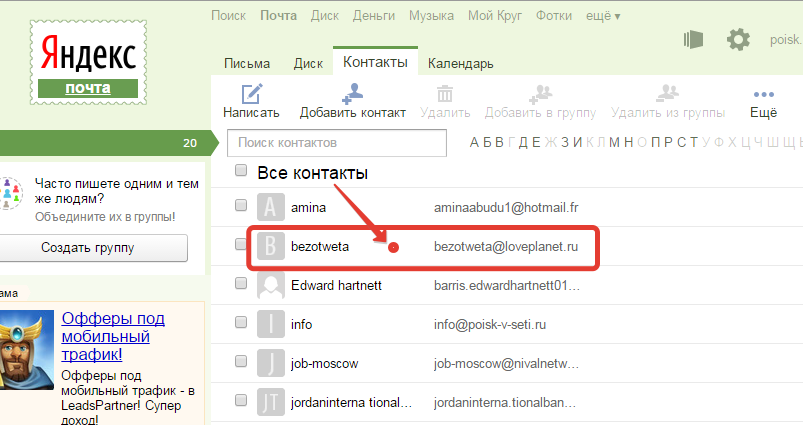
Для редактирования контакта кликаем в любом месте с его именем или электронным адресом.
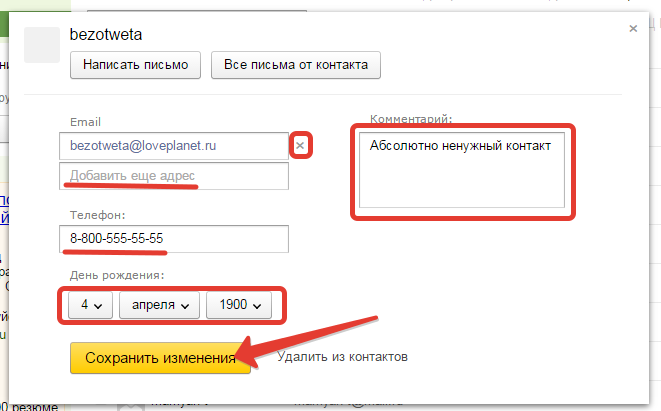
При редактировании, можно добавлять дополнительный электронный адрес, номер телефона, установить дату рождения и добавить комментарий. После редактирования нажимаем «Сохранить».
Для удаления одного или нескольких контактов, выделяем флажком в чек-боксе и нажимаем «Удалить контакт».

Для добавление нового контакта, в верхней панели нажимаем «Добавить контакт».
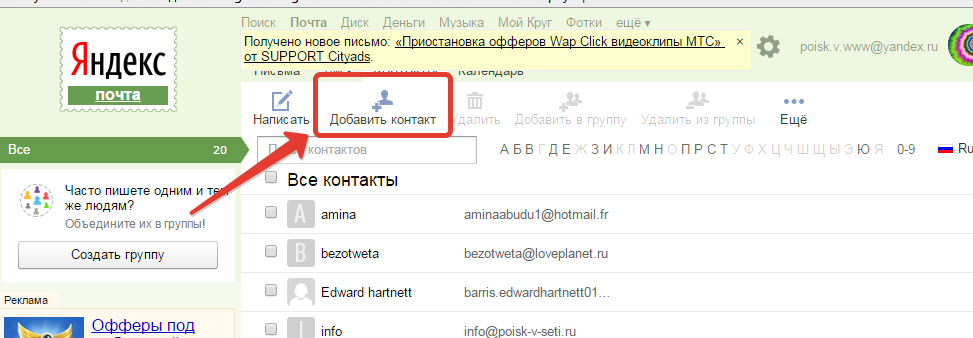
Для добавления контактов, открывается точно такое же окно, как и для редактирования, с той лишь разницей, что при создании самостоятельно потребуется вводить адрес электронной почты пользователя, имя, фамилию и отчество.
В «Яндекс.Почте» можно создавать группы контактов для рассылок
Компания «Яндекс» сообщила о том, что сервис «Яндекс.Почта» теперь позволяет объединить несколько адресов электронной почты в группу.
«Вы можете без труда отправить письмо нескольким людям и делать это так часто, как нужно. Чтобы создать группу, перейдите на вкладку Контакты. Написать письмо группе очень просто: введите первые буквы ее названия, и «Яндекс.Почта» предложит вам добавить эту группу в список адресатов письма», — говорится в сообщении компании.
В одну группу можно добавить не более 35 адресов. При необходимости можно убрать из списка адресатов некоторых участников группы. Это можно сделать, не отрываясь от написания письма.
Поделиться
Другие материалы рубрики

«Норникель» автоматизировал интеграцию данных SAP с IBM

CNews Analytics опубликовал обозрение рынка ИТ-решений в e-commerce

Как выбрать провайдера DBaaS, чтобы сэкономить? 7 советов от эксперта
CNews Analytics опубликовал топ-15 поставщиков рынка резервного копирования

Андрей Дугин, МТС RED: Мы можем взять под свое крыло компанию любого масштаба

Виртуальные «самопохищения» — новая форма вымогательств в США: Жертву нашли в горах живой, но очень замерзшей и напуганной
MARKET.CNEWS
DRaaS
Подобрать тариф по аварийному восстановлению ИТ-инфраструктуры
Kubernetes
Рассчитать стоимость кластеров Kubernetes
От 0.52 руб./месяц
СЭД
Подобрать систему электронного документооборота СЭД (ECM)
От 1 360 руб./месяц
VDI
Подобрать тариф на аренду виртуальных рабочих мест
Как получить список контактов из Яндекс почты?
Есть почта на Яндексе. В ней несколько десятков тысяч писем.
Нужно получить список E-mail адресов из этой почты. Как это можно сделать? Может как то через почтовый клиент?
- Вопрос задан более трёх лет назад
- 7892 просмотра
Комментировать
Решения вопроса 1

Если ответ помог, отметь решением
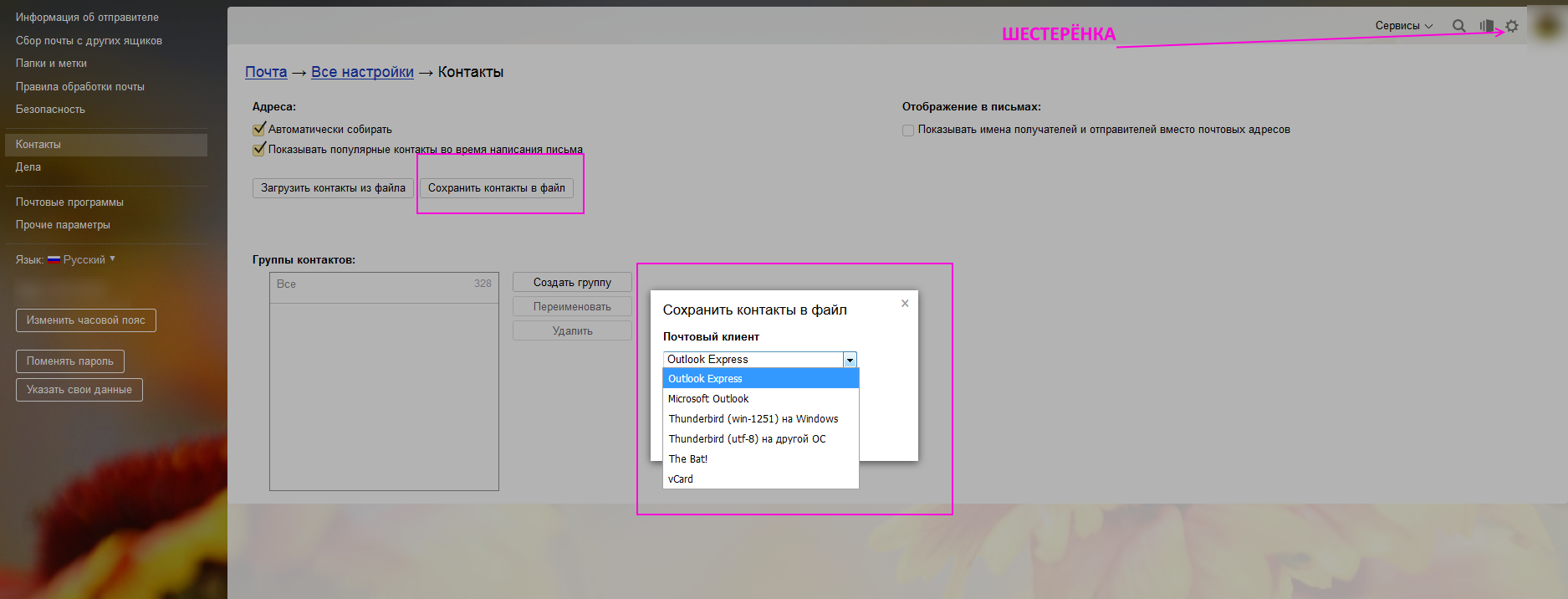
В правом верхнем углу жмякай шестеренку.
Всплывет всплывашка.
На всплывашке жмякай Контакты.
Откроется страничка.
Жмякай Сохранить контакты в файл
Всплывет другая всплывашка.
Там кучка вариантов.
Ответ написан более трёх лет назад
Комментировать
Нравится 1 Комментировать
Как экспортировать и импортировать список контактов в Яндекс Почте

Список контактов в Яндекс Почте может накапливаться годами. И, если по неким причинам пользователю потребуется сменить адрес своей почты, у него есть возможность перенести полный список контактов в новый аккаунт. Для этого в Яндекс Почте предусмотрены возможности экспорта и импорта контактов. В этой статье мы подробно их рассмотрим.
Обратите внимание
Чтобы имело смысл экспортировать список контактов, предварительно нужно убедиться, что добавлены именно необходимые контакты. В отдельной статье мы рассказывали, как добавить или удалить контакты в Яндекс Почте.
Как экспортировать список контактов в Яндекс Почте
Чтобы экспортировать список контактов в Яндекс Почте для последующего его импорта в другой почтовый аккаунт, перейдите в раздел “Контакты”.
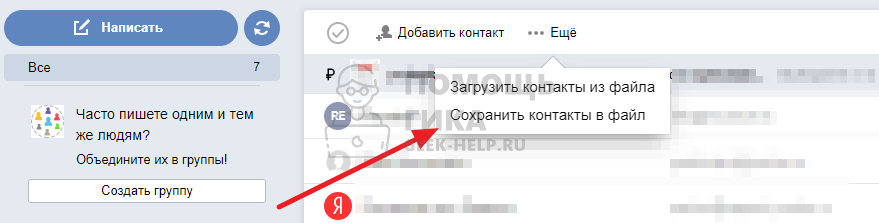
Далее нажмите на кнопку “Еще” сверху всех контактов.
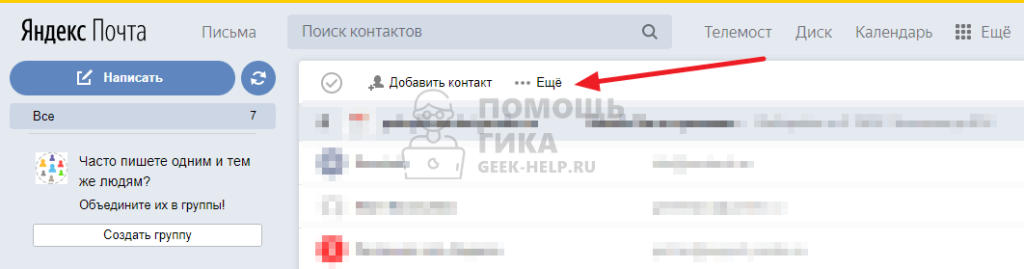
Откроется дополнительное меню. Нужно нажать на вариант “Сохранить контакты в файл”.
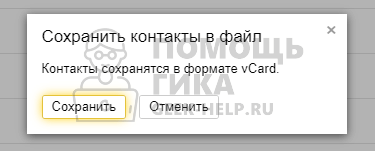
Далее подтвердите сохранение списка контактов в формате vCard.
Обратите внимание
vCard — это формат электронной визитной карточки. Есть масса приложений, сервисов и устройств, которые поддерживают работу с файлами данного формата. Соответственно, импортировать список контактов можно будет не только в другой аккаунт Яндекс Почты, но и в прочие сервисы. Например, импортировать vCard можно при помощи почтового клиента Outlook. А открыть vCard для просмотра и редактирования можно при помощи обычного блокнота.
Сразу после этого список контактов из Яндекс Почты в формате vCard загрузится на ваш компьютер.
Как импортировать список контактов в Яндекс Почте
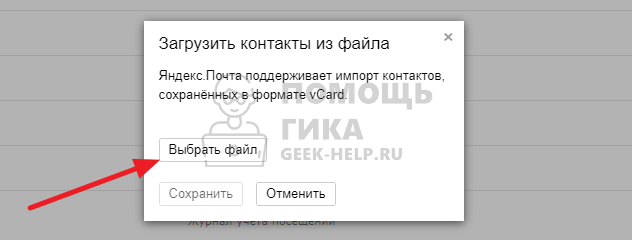
Импортировать в Яндекс Почту можно список контактов только в формате vCard. В других форматах импортировать данные в почтовый сервис не удастся без предварительного преобразования формата.
Чтобы импортировать список контактов в Яндекс Почту, перейдите в раздел “Контакты”.
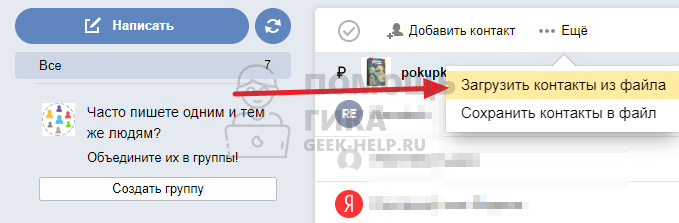
Далее сверху нажмите на кнопку “Еще”.
Выберите пункт “Загрузить контакты из файла”.
Далее нажмите “Выбрать файл” и укажите почтовому сервису на файл с нужными контактами.
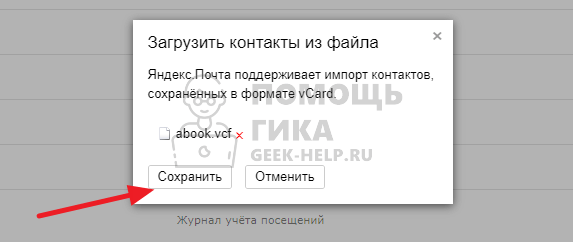
Выполнится загрузка контактов.
Обратите внимание
Чем больше контактов, тем дольше будет длиться их загрузка.
Сразу после загрузки контактов ими можно пользоваться.