Отсутствия дисков при установке операционной системы Windows 11/10
Если при установке Windows 11/10 операционная система не может найти необходимые драйверы для дисков SATA или PCIe, можно подтянуть их непосредственно в процессе установки Windows.
Для платформы Intel CPU необходимо вручную установить драйвер Intel Rapid Storage Technology (IRST) в процессе установки Windows. Ознакомиться с процессом установки можно в мануале Intel: https://www.intel.com/content/www/us/en/support/articles/000057787/memory-and-storage/intel-optane-memory.html.
Ручная установка драйвера Intel Rapid Storage Technology (IRST)
— Скачайте драйвер Intel Rapid Storage Technology (IRST), например здесь : https://dlcdnets.asus.com/pub/ASUS/nb/DriversForWin10/Others/V18.0.4.1146_IRST_VMD_20H1.zip.
— Извлеките архив в папку на USB-накопитель.
— Если для установки Windows 11/10 вы используете USB-накопитель, можно извлечь архив прямо на него.
После завершения копирования убедитесь, что в папке присутствуют файлы драйвера.
Установка драйвера Intel Rapid Storage Technology (IRST)
Подключите USB-накопитель, содержащий установочные файлы Windows 11/10 и драйвер Intel Rapid Storage Technology (IRST) к целевому компьютеру. (Если для установки Windows 11/10 вы использовали DVD-диск, вставьте и DVD-диск, и USB-накопитель с перечисленными выше файлами в целевой компьютер).
— Перезапустите процесс установки операционной системы Windows 11/10.
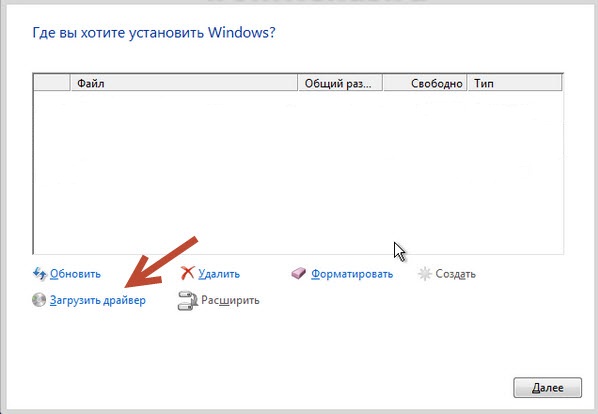
— На экране установки Windows, выберите «Загрузить драйвер»:
— Нажмите кнопку «Обзор», найдите папку с драйверами на накопителе и нажмите «ОК»:
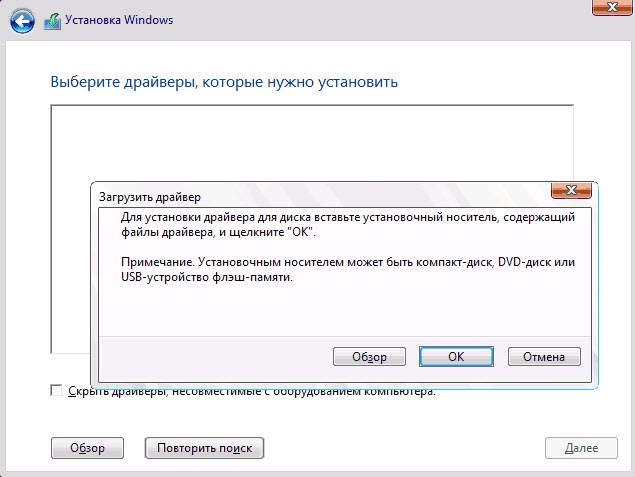
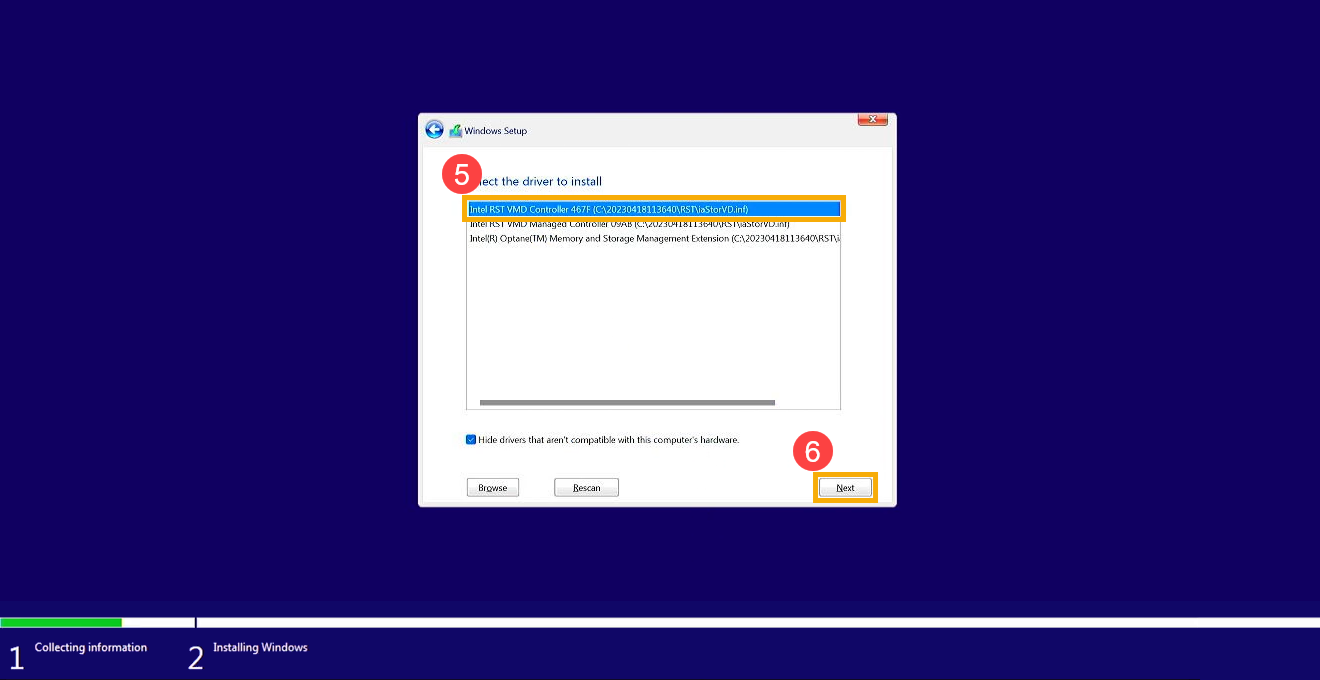
— Выберите драйвер Intel RST VMD Controller , затем нажмите «Далее» для установки драйвера.
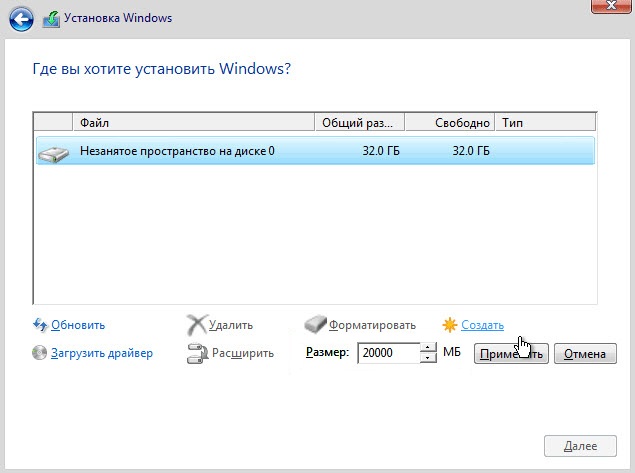
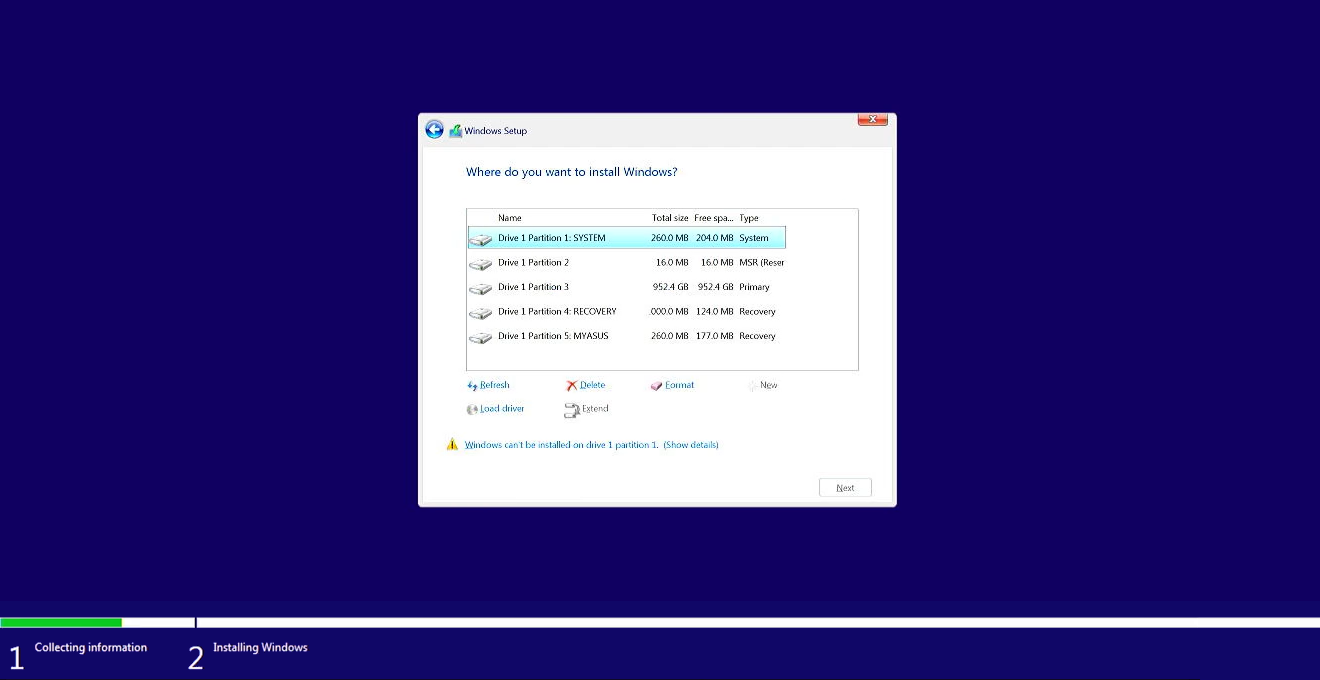
— После завершения установки драйверов, ваш диск/диски появятся в окне «Где Вы хотите установить Windows»:
Если вышеописанный метод не помог решить проблему, вы можете использовать технологию Disable Intel Volume Management Device (VMD), чтобы установить Windows.
Отключение технологии Intel Volume Management Device (VMD)
Примечание: Отключение технологии VMD приведет к тому, что компьютер не сможет использовать RAID-массив.
— Войдите в BIOS: включите компьютер/ноутбук, нажмите клавишу F2 на клавиатуре.
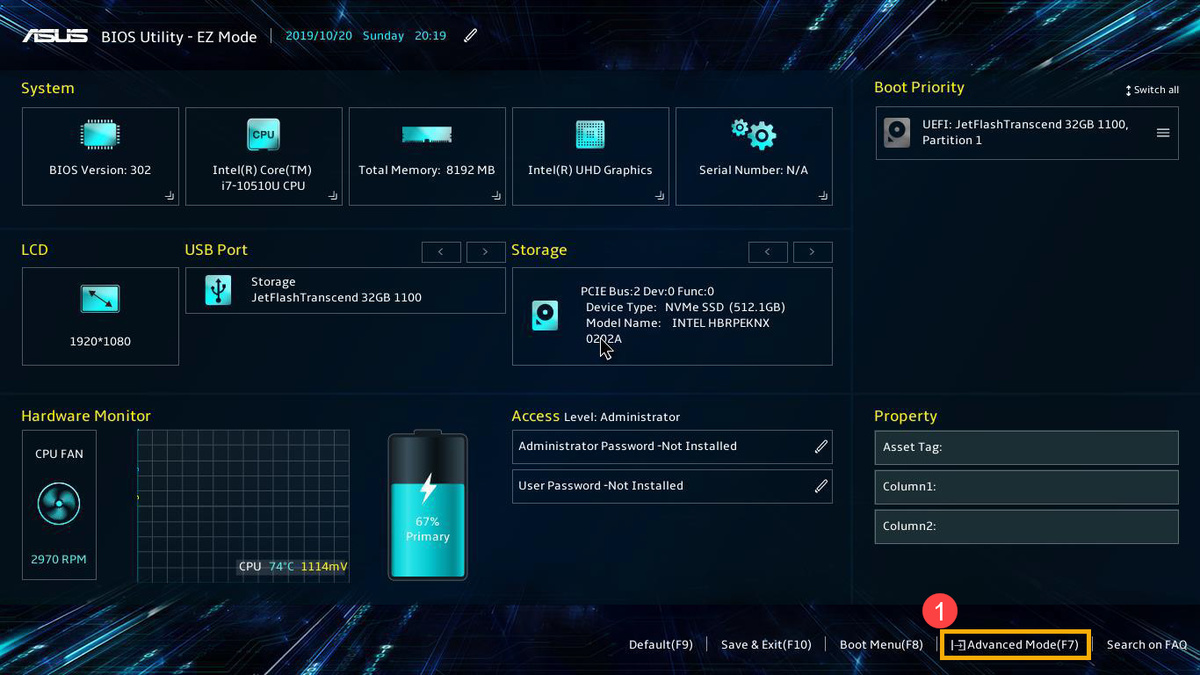
— После входа в конфигурацию BIOS нажмите горячую клавишу[F7] или с помощью курсора нажмите [Advanced Mode.
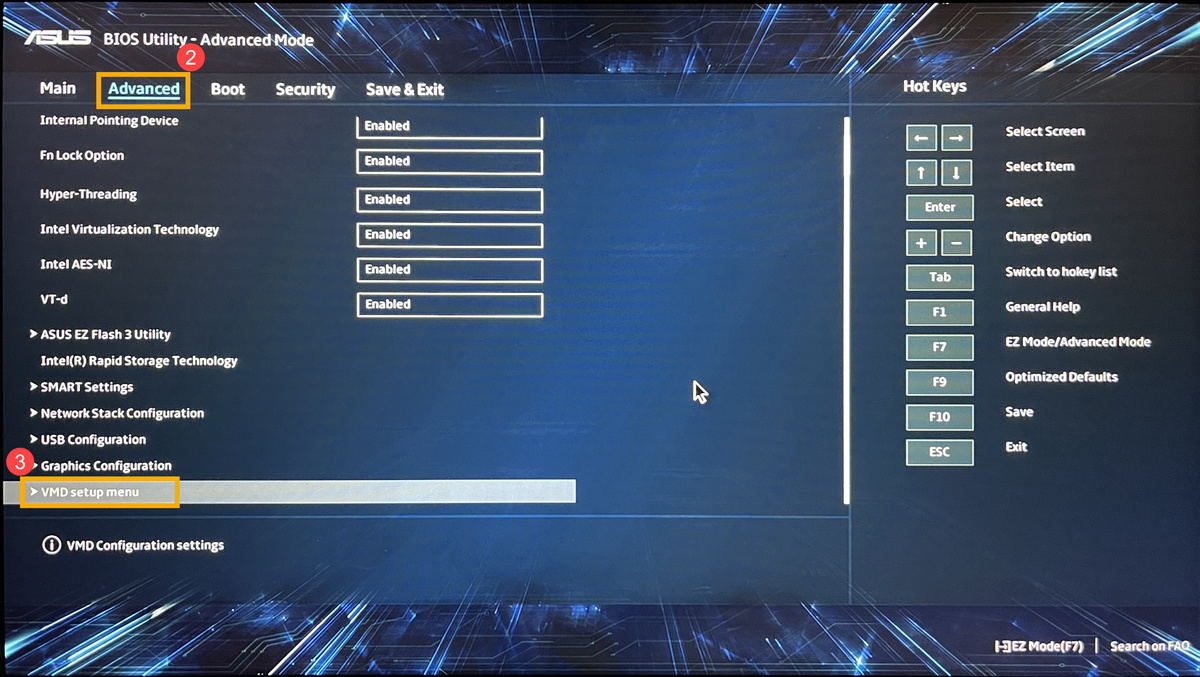
— Перейдите на вкладку [Advanced], а затем выберите [VMD setup menu].
Выберите пункт [Enable VMD controller], а отключите контроллер — [Disabled].
Нажмите [Ok], чтобы отключить технологию Intel Volume Management Device (VMD).
Сохраните и выйдите из настроек. Нажмите горячую клавишу[F10] и выберите [Ok] — компьютер перезагрузится. После этого диски должны появиться при установке Windows 11/10.
При установке Windows не видит жесткий диск (HDD) / SSD (NVMe)

В сем доброго времени!
При переустановке Windows нередко приходится сталкиваться с самыми разными ошибками, о которых сложно заранее предугадать.
Сегодня хочу остановится на одной из таких проблем: когда инсталлятор ОС не видит ни один диск, на который можно установить Windows. ��
Вообще, подобная проблема чаще встречалась на «старых» ОС Windows XP, 7 (c новыми Windows 10/11 — такое происходит гораздо реже. ).
�� В помощь!
Кстати, многие решают переустановить ОС из-за того, что она не загружается. Попробуйте воспользоваться рекомендациями из одной моей прошлой статьи, возможно, вы восстановите работу своей Windows.
Что можно сделать, если Windows не видит диск
Проверьте, определяется ли ваш диск в BIOS
Итак, первое с чего порекомендую начать разбираться в проблеме — это проверить, виден ли ваш диск в BIOS/UEFI, определяется ли он.
Если с накопителем все в порядке — то в BIOS вы должны увидеть его модель, название, объем, серийный номер (обратите внимание на фото ниже).
Виден ли диск в UEFI (его модель, объем и др.). На скрине стрелкой показан жесткий диск (Storage) — его модель была определена, т.е. диск «определяется» (кликабельно)
Если с вашим диском все в порядке (т.е. он определяется) — можете переходить к следующему пункту статьи.
�� Если диск не определяется, то:
-
выключите ПК/ноутбук и отсоедините диск. Проверьте его контакты (если диск старый — они могли «закислиться» и не обеспечивать должного соединения). Для чистки контактов, кстати, можно воспользоваться обычной канцелярской стеркой (ворсинки смахните кисточкой ��);
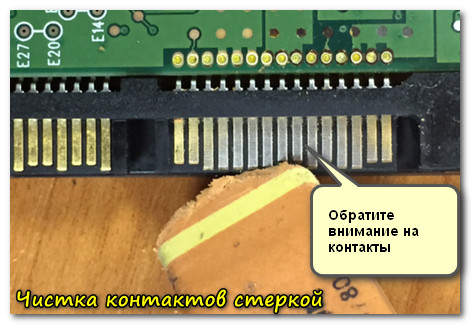
Чистка контактов стеркой

BOX для подключения диска к USB порту
Добавьте драйвер на установочную флешку
В зависимости от того, какой образ ISO для установки вы выбрали, зависит то, какие компоненты и драйвера в него включены. Например, нередко, что в установочном образе отсутствуют драйвера для SATA/RAID, Intel® Rapid Storage Technology контроллера.
Как итог : при установке Windows не знает как «работать» с этой системой хранения данных, и не видит эти накопители.
�� Как можно поступить:
1) Загрузить более новый установочный образ ISO (официальный!) с включенными драйверами и перезаписать инсталляционную флешку (как загрузить установочный ISO образ с Windows 10 // Windows 11);
2) Найти необходимый драйвер на официальном сайте вашей материнской платы (или вашего ноутбука). В названии драйвера, обычно, указывается «SATA. » или «RAID. «.
�� В помощь!
1) Как узнать модель материнской платы — см. инструкцию.
2) Как узнать модель ноутбука — см. инструкцию.
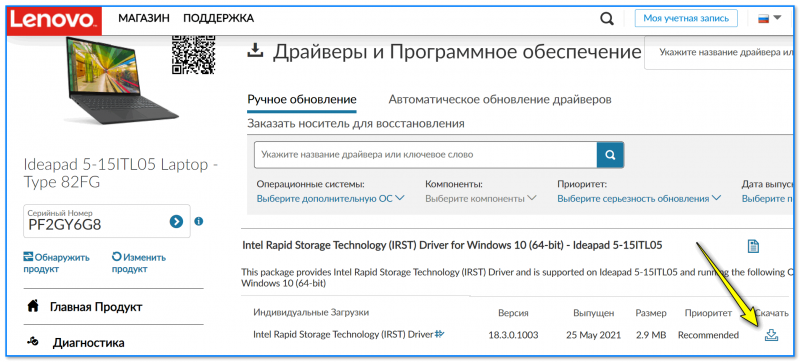
Пример загрузки подобного драйвера || Ноутбук Lenovo
��После загрузки драйвера, его необходимо извлечь из ZIP (RAR) архива и записать на установочную флешку.
Далее при установке, дойдя до этапа выбора диска, щелкните по кнопке «Загрузка» и укажите расположение драйвера. После его установки — проблема будет решена.
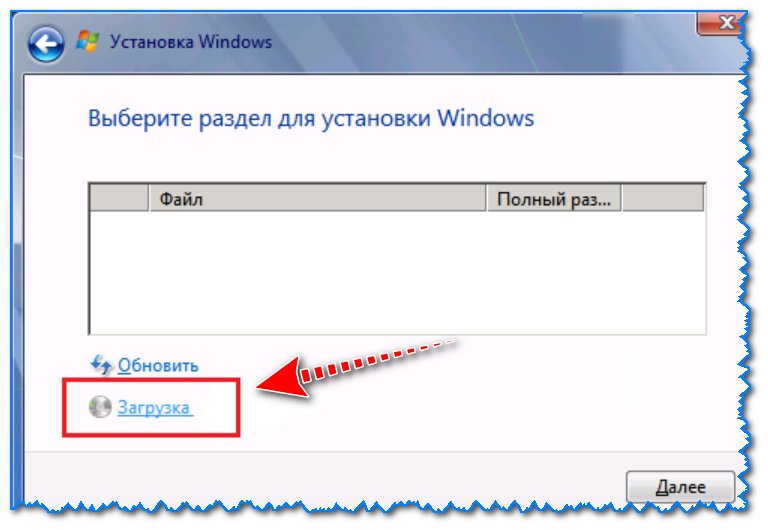
Загрузка (установка драйвера вручную)
Проверьте настройки BIOS (режимы Secure Boot, ACHI, IDE)
В «новых» (от 2021г+) версиях BIOS (UEFI) при невидимости диска Windows — часто помогает отключение Secure Boot и Intel VMD (это контроллер хранилища, который помогает управлять и объединять твердотельные накопители NVMe) .
Найти эти параметры можно в расширенных настройках BIOS — вкладки «Advanced» и «Security» .
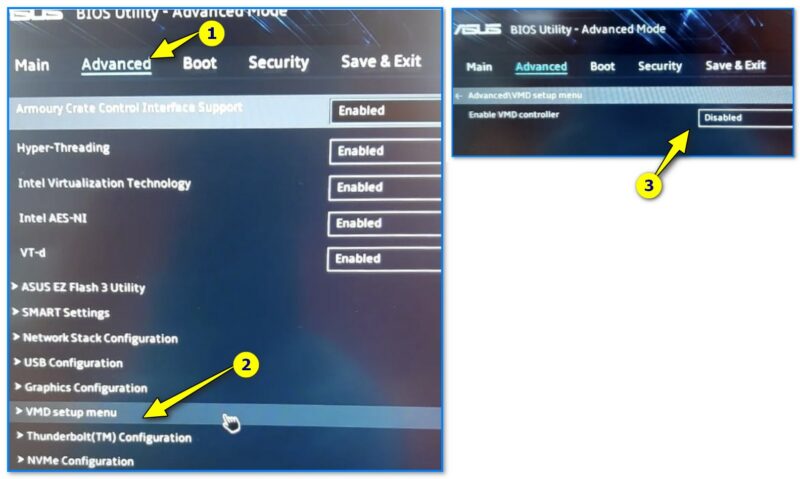
Кстати, в BIOS также есть несколько параметров, отвечающие за режим работы жесткого диска (ACHI, IDE, более подробно о них �� тут).
Чаще всего, при установке на компьютер «старой» ОС Windows — она просто не знает о существовании, скажем, ACHI и поэтому не видит накопитель.
Исправить проблему можно через настройки BIOS: нужно переключить режим работы с ACHI на IDE. Затем сохранить настройки (обычно, клавиша F10 ), перезагрузить ПК и запустить установку Windows заново. Как правило, Windows сразу же «увидит» диск. ��
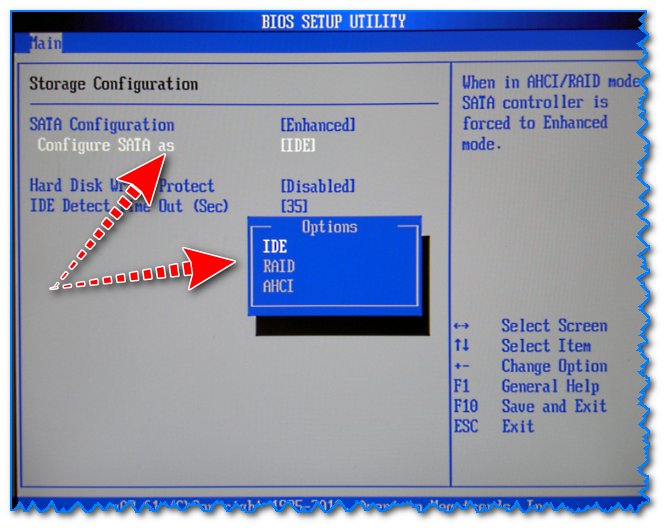
BIOS Setup Utility / В качестве примера
Кстати, в зависимости от версии BIOS, название параметра, отвечающего за режим работы, может быть отличным от примера выше, например:
- AHCI Mode: Disabled;
- SATA Operation: ATA;
- SATA Native Mode: Disable;
- SATA Controller Mode: Compatibility.
На этом пока все. Иные способы решения — приветствуются в комментариях!
Первая публикация: 04.11.2018
[Ноутбук/AIO] Устранение неполадок — Как решить проблему отсутствия дисков при установке Windows 11/10
В этой статье представлено руководство по устранению неполадок, связанных с невозможностью найти диск во время установки Windows 11/10 на ноутбуке или моноблоке (AIO). Решение состоит в том, чтобы загрузить соответствующий драйвер в процессе установки.
Для получения дополнительной информации по проблеме отсутствия дисков при установке Windows 11/10 Вы можете нажать на ссылку ниже на ASUS Youtube:
Для платформ Intel CPU, вам необходимо установить драйвер Intel Rapid Storage Technology (IRST) во время процесса установки Windows. Вы также можете перейти по ссылке: конфигурация RAID или Intel® Optane™ памяти с Intel® RST на платформе с Intel® VMD возможностью.
Примечание: Следующие изображения носят информативный характер, они могут отличаться в зависимости от разных версий.
Установите вручную драйвер Rapid Storage Technology (IRST)
Загрузка и распаковка Rapid Storage Technology (IRST)
- Пожалуйста, обратитесь к этой статье: Как найти и скачать драйверы, утилиты, BIOS и руководства пользователя. После этого посетите страницу поддержки вашей модели и загрузите Intel Rapid Storage Technology (IRST) из раздела Chipset.
Примечание: В следующих шагах в качестве примера используется версия V19.5.1.1040, а изображения приведены только для справки. Вам следует скачать последнюю версию для вашей модели компьютера.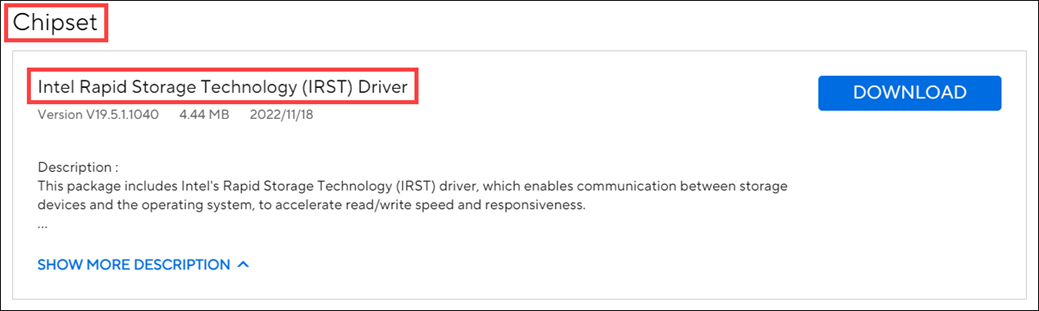
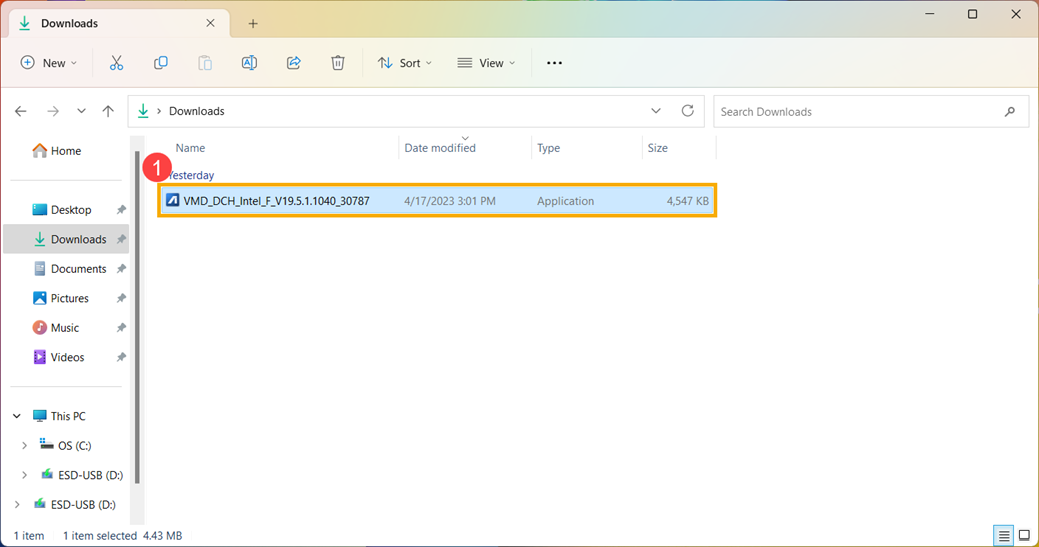
- После завершения загрузки дважды щелкните загруженный файл [VMD_DCH_Intel_F_V19.5.1.1040_30787] ① .
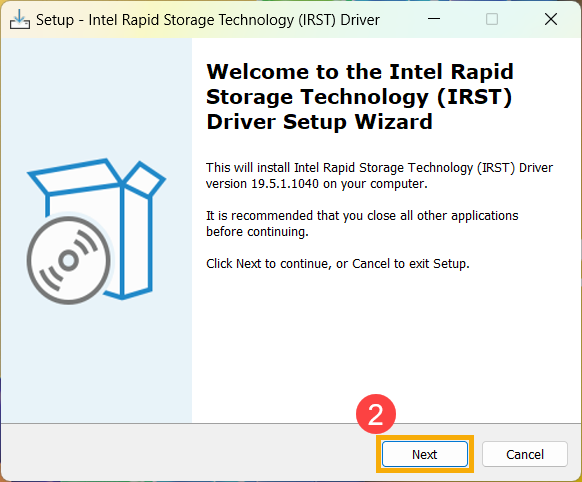
- Когда откроется IRST Setup Wizard нажмите [Next] ② .
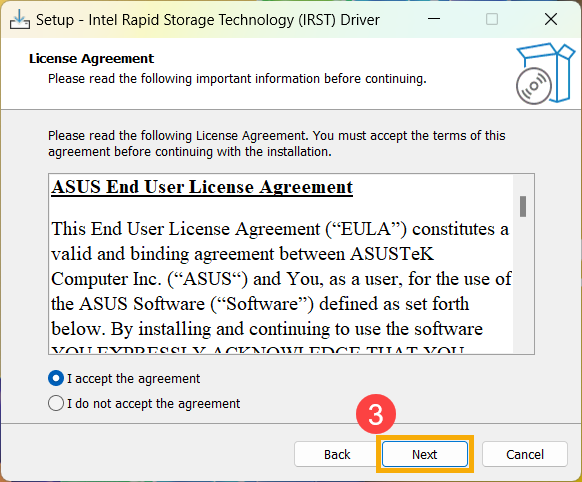
- Прочтите и примите лицензионное соглашение на программное обеспечение Asus, а затем нажмите [Next] ③ .
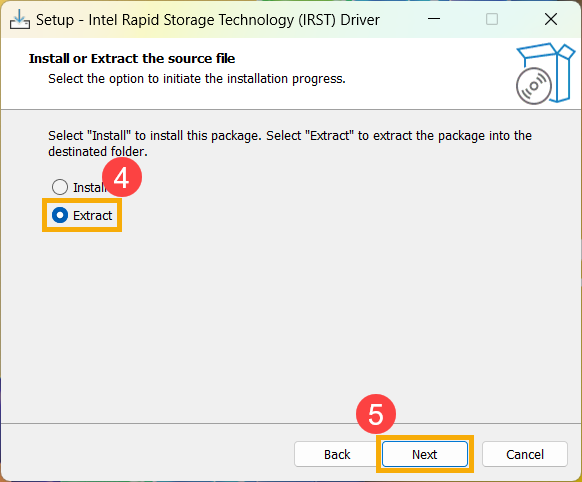
- Выберите [Extract] ④ и нажмите [Next] ⑤ .
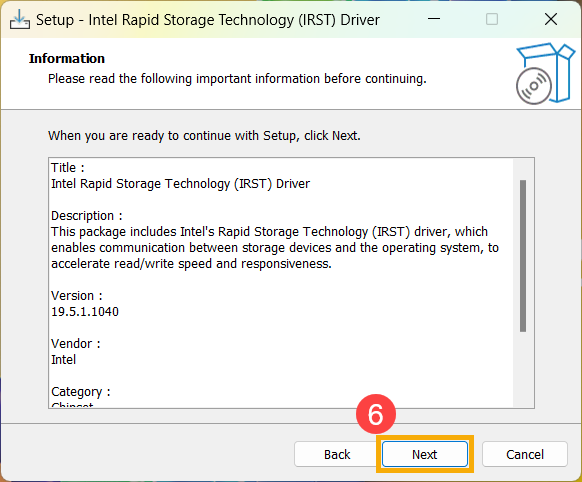
- Прочитайте важную информацию, а затем нажмите [Next] ⑥ .
- При выборе папки назначения подключите USB флешку к компьютеру и нажмите [Browse] ⑦ .
Примечание: Если Ваш установочный носитель Windows 11/10 также использует USB флешку, то Вы можете извлечь драйвер на этот же накопитель.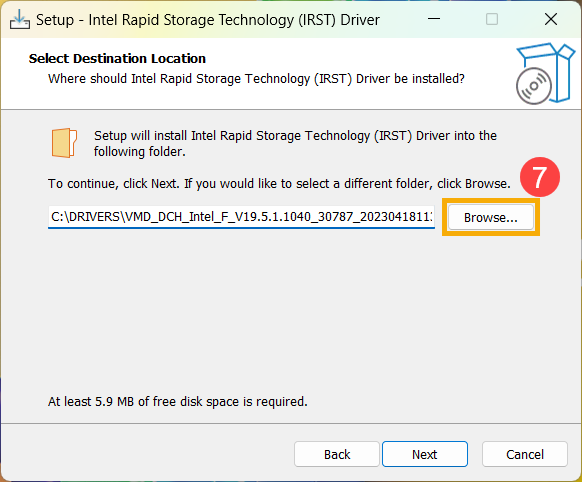
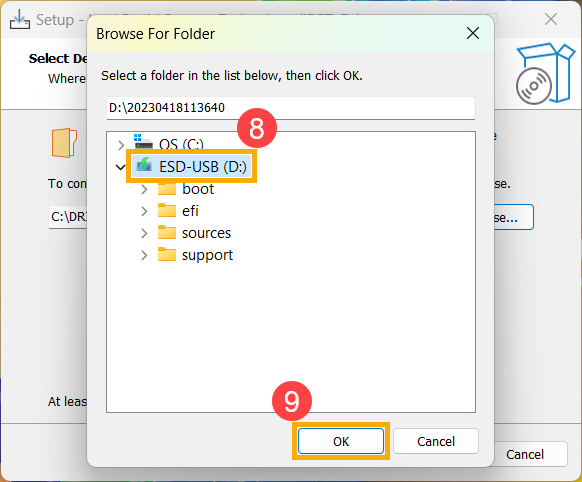
- Выберите корневой каталог USB-накопителя ⑧ и нажмите [OK] ⑨ .
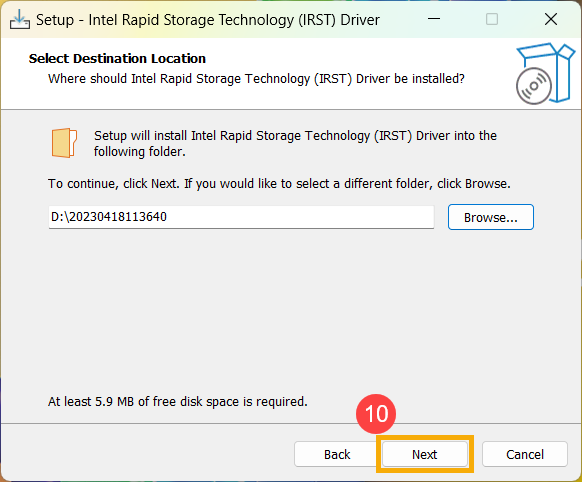
- После выбора папки назначения нажмите [Next] ⑩ .
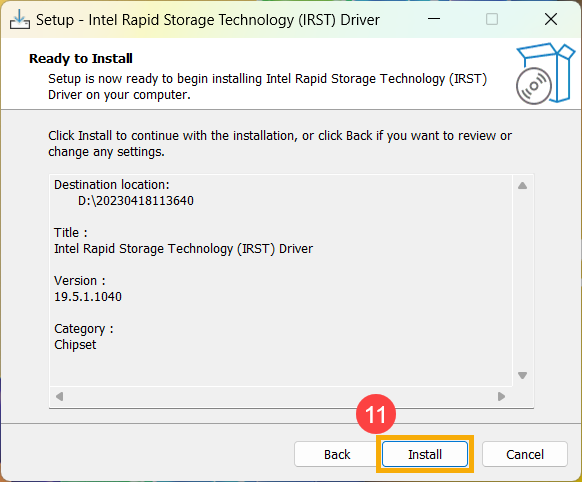
- Нажмите [Install] ⑪ , драйвер IRST будет извлечен на USB накопитель.
- Когда извлечение драйвера завершится нажмите [Finish] ⑫ , чтобы закрыть программу установки.
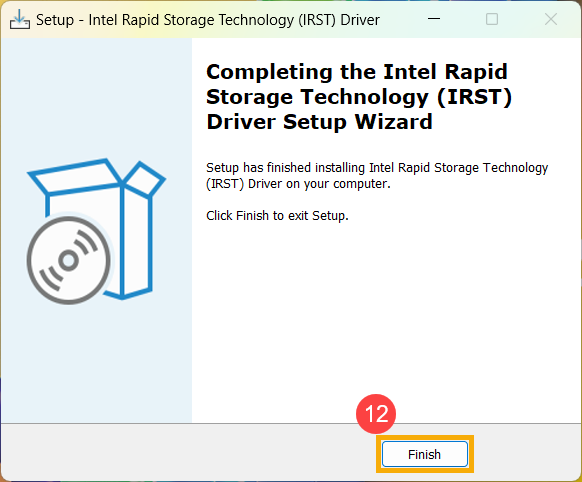
- Перейти к следующему разделу, “Установка драйвера Intel Rapid Storage Technology (IRST)”.
Установка драйвера Intel Rapid Storage Technology (IRST)
- Подключите USB накопитель с установочным носителем Windows 11/10 и извлеченным драйвером Intel Rapid Storage Technology (IRST) (VMD_DCH_Intel_F_V19.5.1.1040_30787) к компьютеру. (Если Вы устанавливаете с помощью компакт-диска Windows 11/10, вставьте компакт-диск вместе с упомянутым выше USB-накопителем.)
Примечание: Номера версий и изображения ниже приведены только для справки. Пожалуйста, загрузите последнюю версию со страницы поддержки Вашей модели компьютера. - Повторите процесс установки Windows 11/10. Если Вам нужна информация, как установить Windows 11/10 с помощью USB флешки, пожалуйста, обратитесь к этой статье: как создать и использовать установочный USB-накопитель для переустановки Windows 11/10.
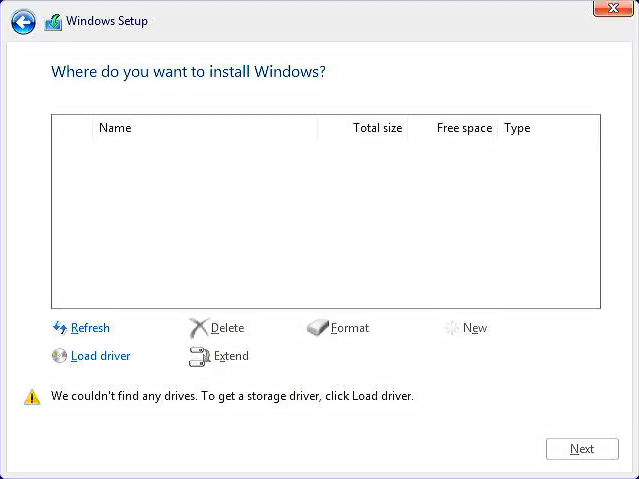
- Когда Вы увидите экран “Where do you want to install Windows” и Windows не видит диски нажмите [Load driver] ① .
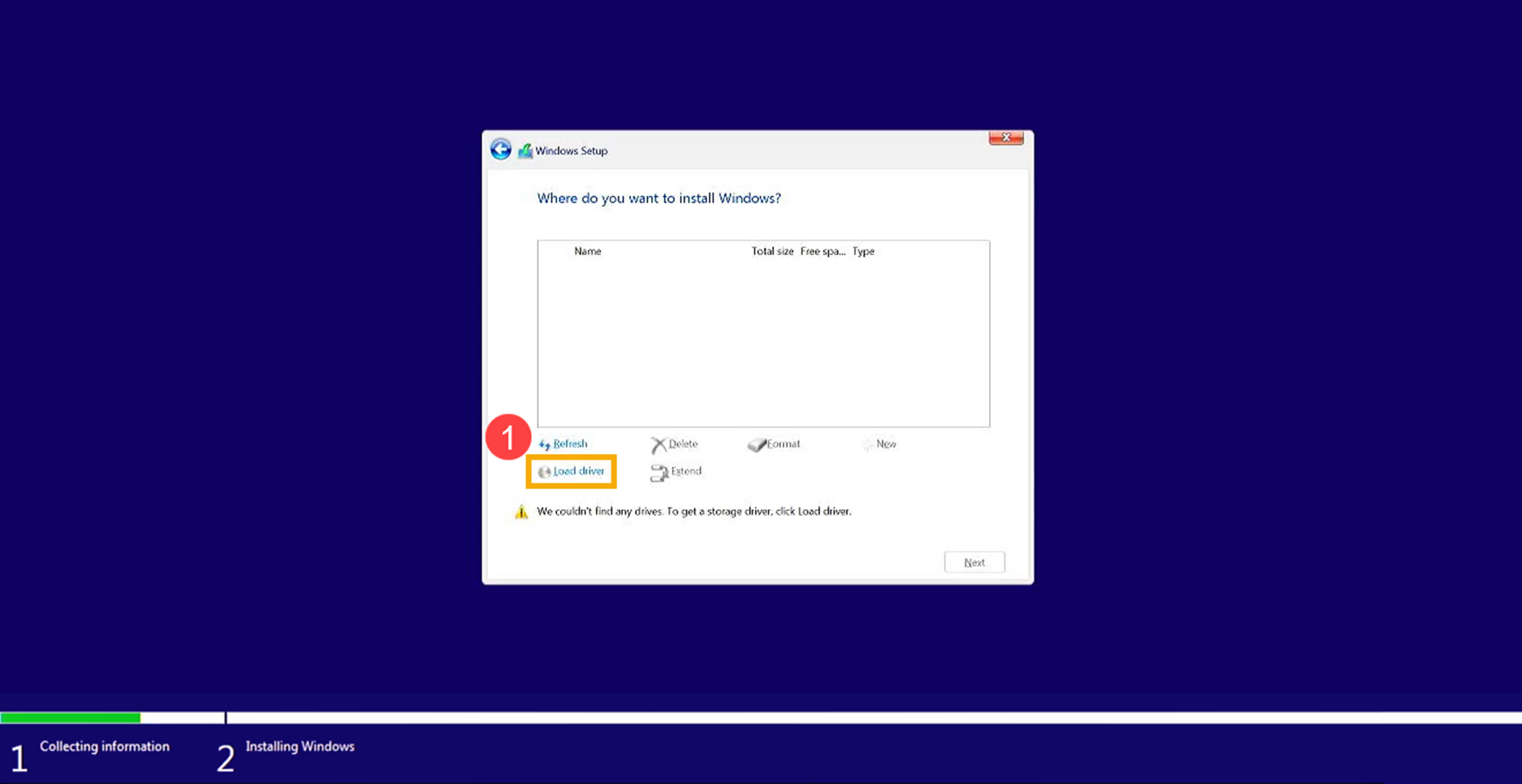
- Выберите [Browse] ② .
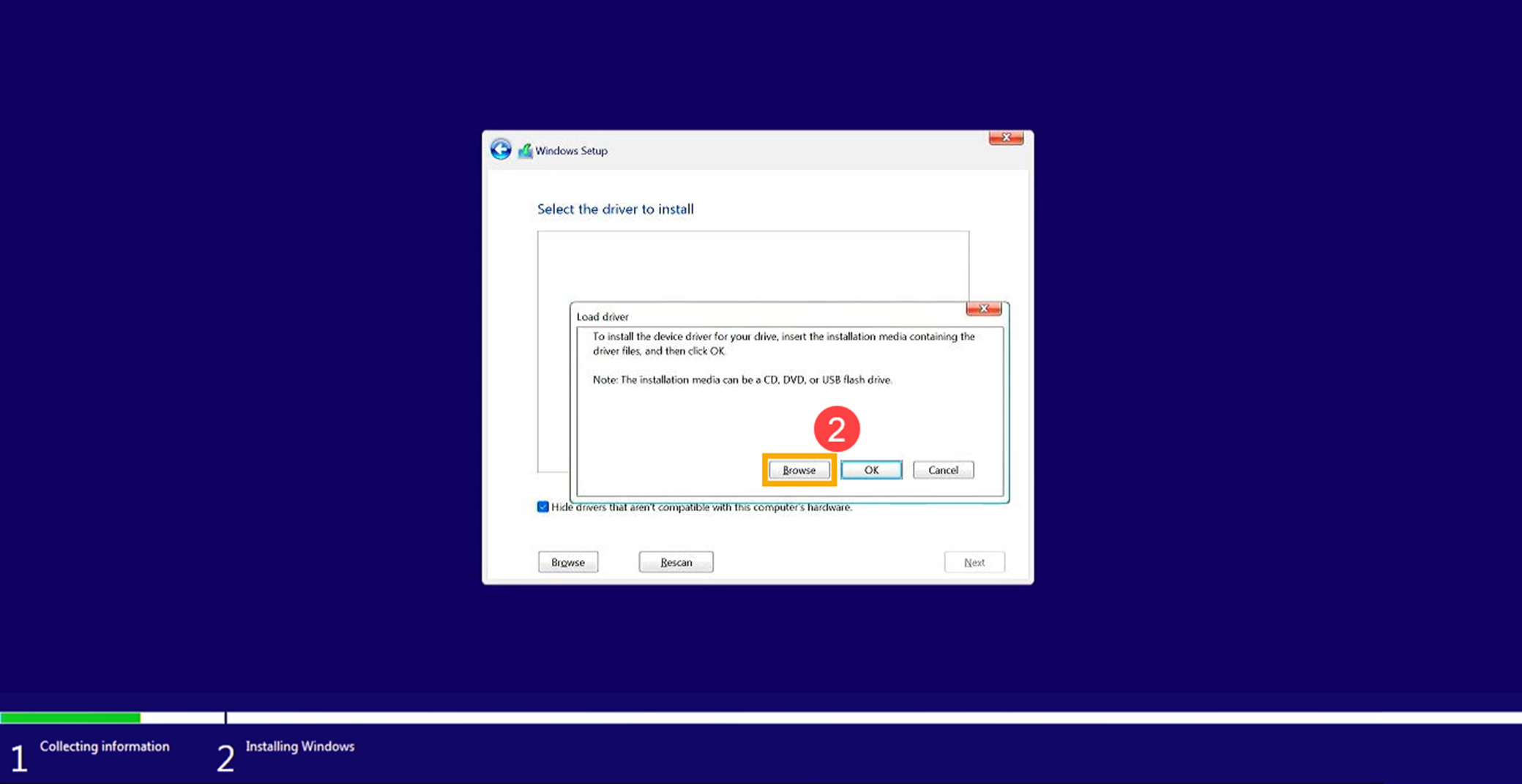
- Найдите папку, в которую Вы ранее извлекли драйвер IRST, выберите папку [RST] ③ и нажмите [OK] ④ .
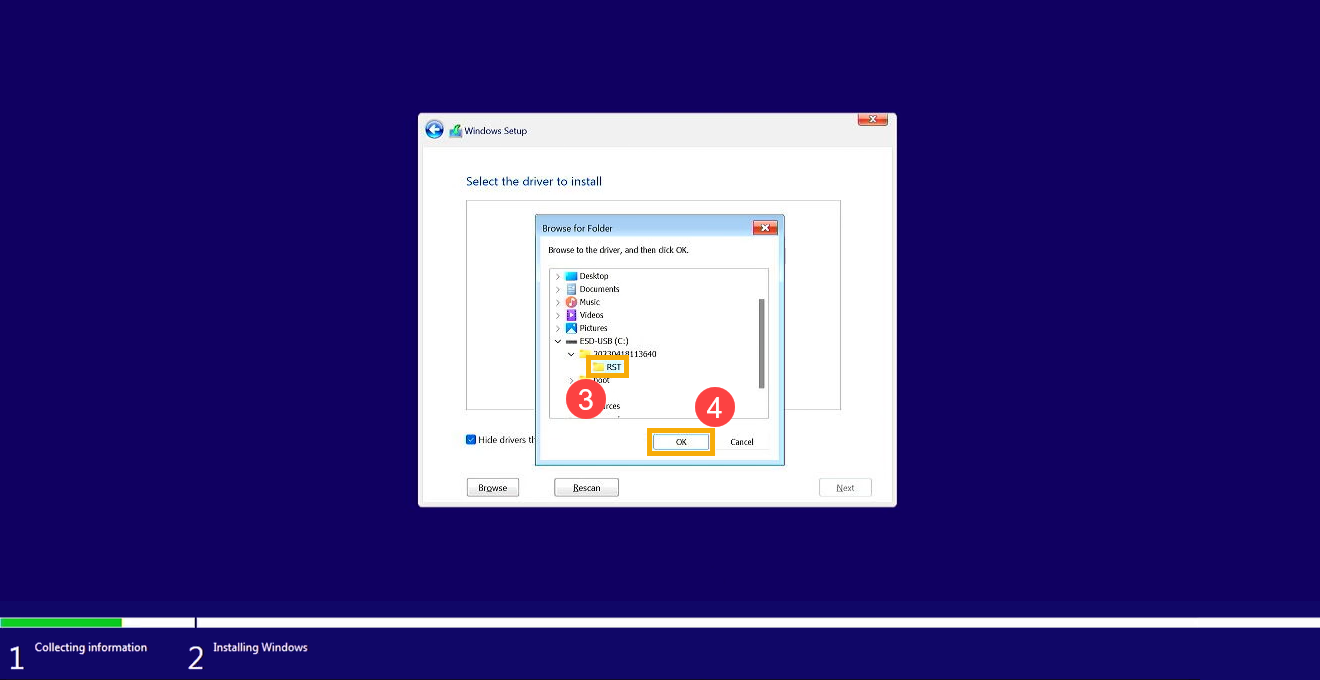
- Выберите [Intel RST VMD Controller] ⑤ , затем нажмите [Next] ⑥ , для запуска установки драйвера.
- После завершения установки драйвера диск будет отображаться нормально.
Если Вы по-прежнему не видите диск во время установки Windows, пожалуйста, обратитесь к этому разделу: Отключение технологии Intel Volume Management Device (VMD) для продолжения установки Windows.
Примечание: Отключение технологии VMD приведет к тому, что Ваш компьютер не сможет использовать массив RAID.
- Сперва, зайдите в параметры BIOS. Пока компьютер не включился, нажмите и удерживайте клавишу F2
 на клавиатуре, затем нажмите кнопку включения
 для входа в BIOS. Узнать больше можно по ссылке: Как войти в настройки BIOS
 - После входа в BIOS нажмите клавишу [F7] или используя курсор кликните на [Advanced Mode] ① .
- Перейдите в меню [Advanced] ② и выберите [VMD setup menu] ③ .
- Выберите [Enable VMD controller] ④ , а затем установите [Disabled] ⑤ .
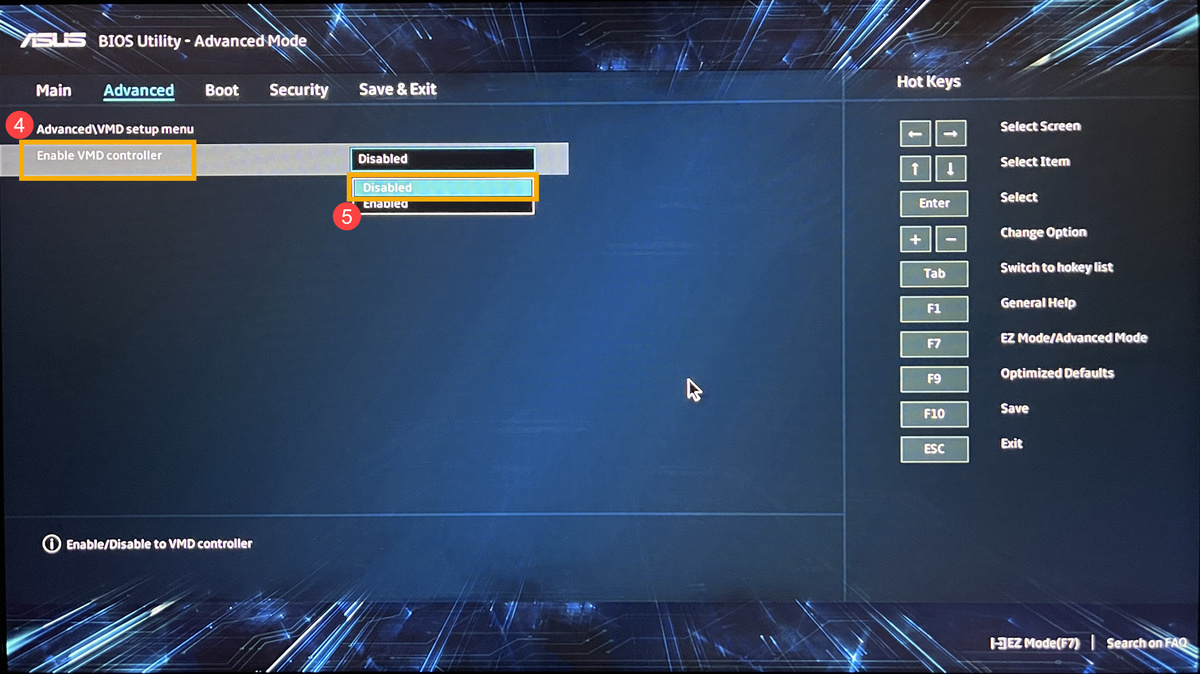
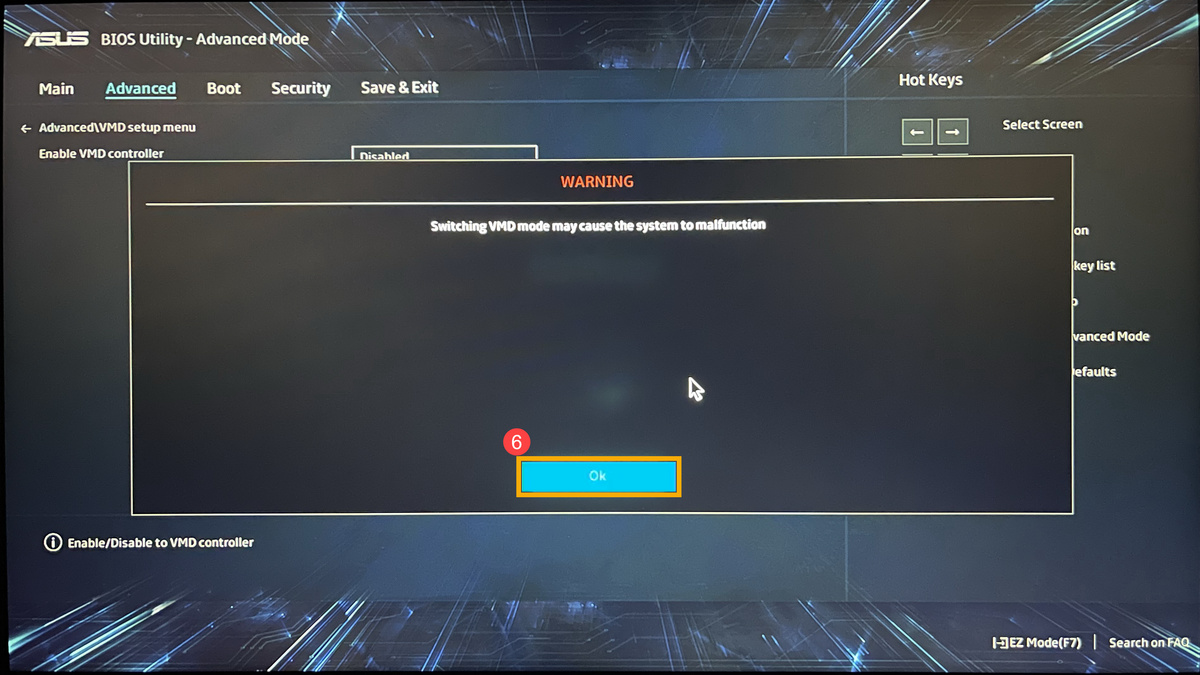
- Нажмите [Ok] ⑥, чтобы отключить технологию Intel Volume Management Device (VMD).
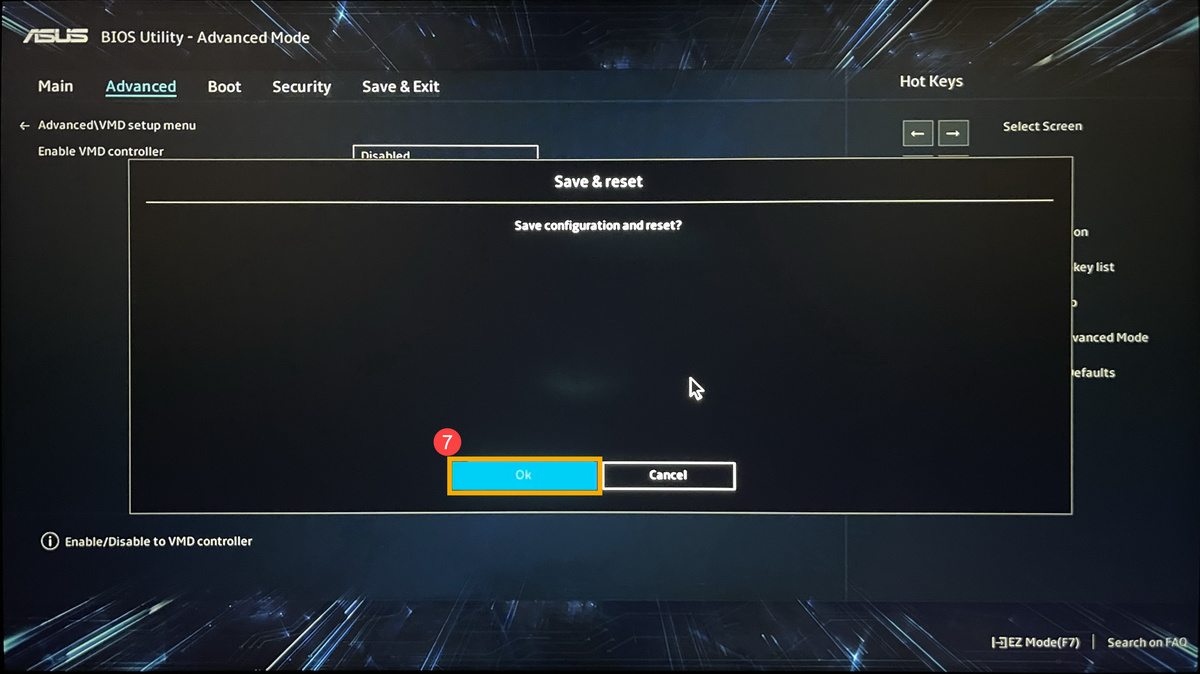
- Сохраните и выйдите из настроек. Нажмите [F10] и затем [Ok] ⑦ , компьютер перезагрузится. После этого Вы сможете видеть диски при установке Windows 11/10. Здесь Вы можете узнать больше о том, Как создать и использовать установочный USB-накопитель для переустановки Windows 10.
Если проблема не решена с помощью информации в статье, пожалуйста, обратитесь в центр поддержки ASUS для получения дополнительной информации.
При установке Windows 10/11 на новом ноутбуке невидно диск, хотя он есть! Не могу выбрать диск при появлении окна «Где вы хотите установить Windows»

Вопрос от пользователя
Здравствуйте.
Подскажите с одной проблемой.
Купил новый ноутбук от Asus (Zenbook Pro 14′). Все в нем круто, но установленная Windows обрезанная. Я хочу туда поставить свою ОС, но при попытке это сделать, когда доходишь до окна «Где вы хотите установить Windows» — вместо списка дисков просто белое окно, ничего не отображается и нельзя выбрать.
В чем может быть дело?
Чаще всего такая проблема возникает по двум причинам:
- ни один из дисков просто-напросто не подключен к ноутбуку (нельзя отбрасывать и тот вариант, что текущий накопитель мог прийти в негодность. и перестал определяться) // у автора вопроса уже установлена какая-то версия Windows и она работает — значит диск определяется, и в этом случае — эту причину можно не рассматривать ;
- отсутствует спец. драйвер, без которого установщик «не видит» накопители (наиболее частый вариант).
Ниже попробую кратко показать, как можно решить вопрос. ��

Дисков нет. Где вы хотите установить Windows // пример проблемы
Что делать, чтобы установщик «увидел» диск(и)
�� ШАГ 1
Для начала я бы посоветовал зайти в настройки BIOS (UEFI) и посмотреть, отображается ли (определяется ли) там диск. Видно ли его модель? ��
Если диск отображается — можно «идти» дальше (переходить к ШАГУ 2), если нет — �� разбираться «жив» ли он, и что с железом.
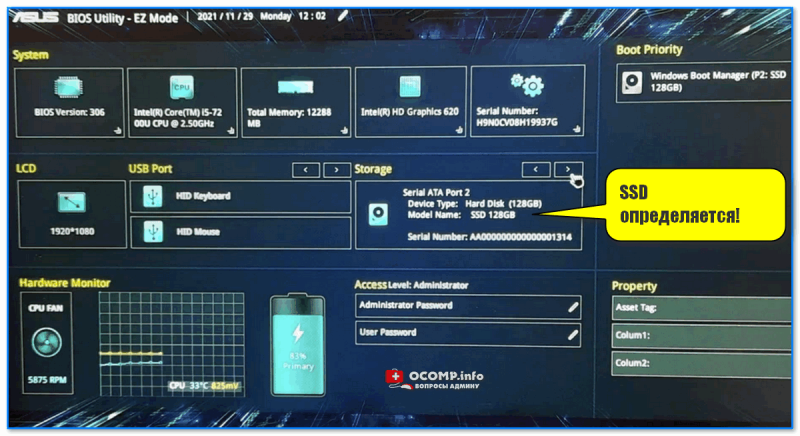
UEFI ноутбука — диск определился!
�� ШАГ 2
Еще одной частой причиной подобной проблемы могут быть драйвера (точнее их отсутствие на установочном накопителе). Речь в 90% случаях идет о Intel Rapid Storage Technology, или коротко: IRST (ноутбуки Asus, Lenovo, Dell и пр.).
Что можно попробовать:
-
зайти на офиц. сайт производителя ноутбука и найти список драйверов для своей модели устройства (у Asus, например, страница поддержки вот эта), и загрузить IRST (см. в разделе драйверов на чипсет). Примечание : вероятно, вам понадобиться второй рабочий компьютер/ноутбук (либо телефон*);
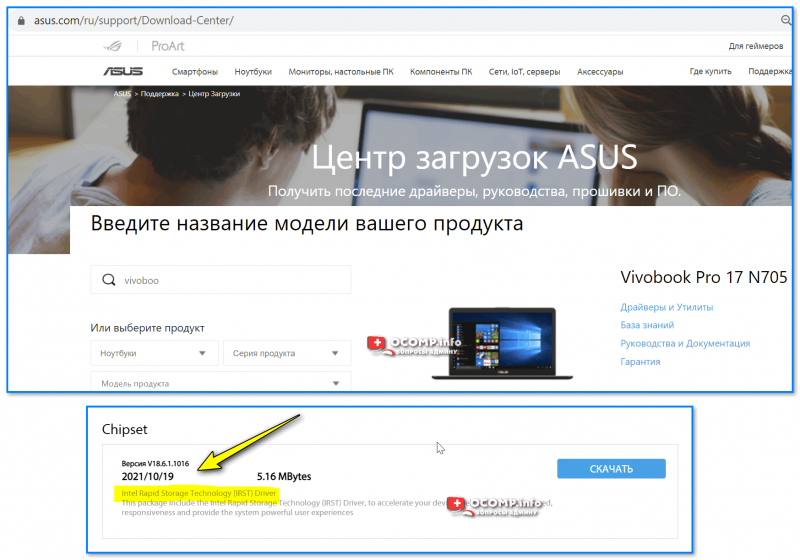
Загружаем драйвер IRST
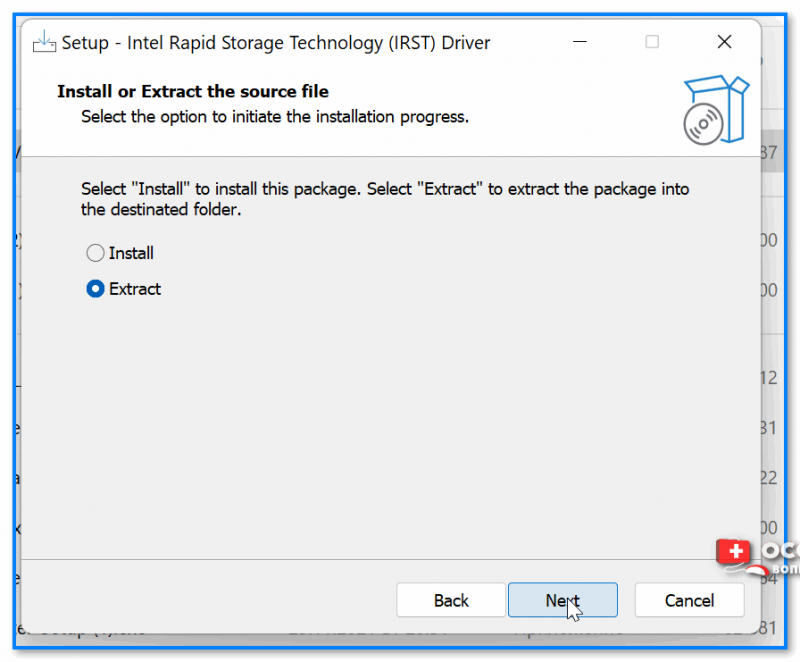
Извлекаем все, что есть в файле
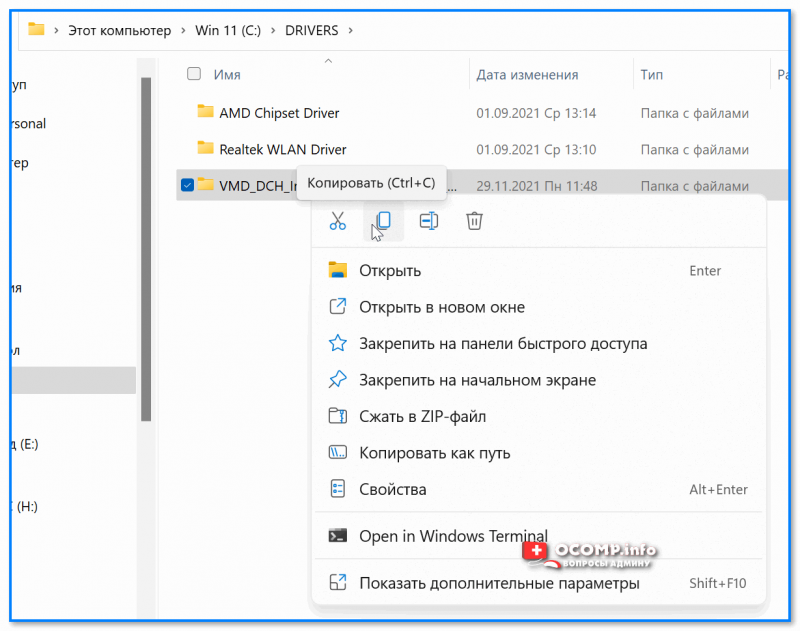
Копируем папку с драйвером на уст. флешку
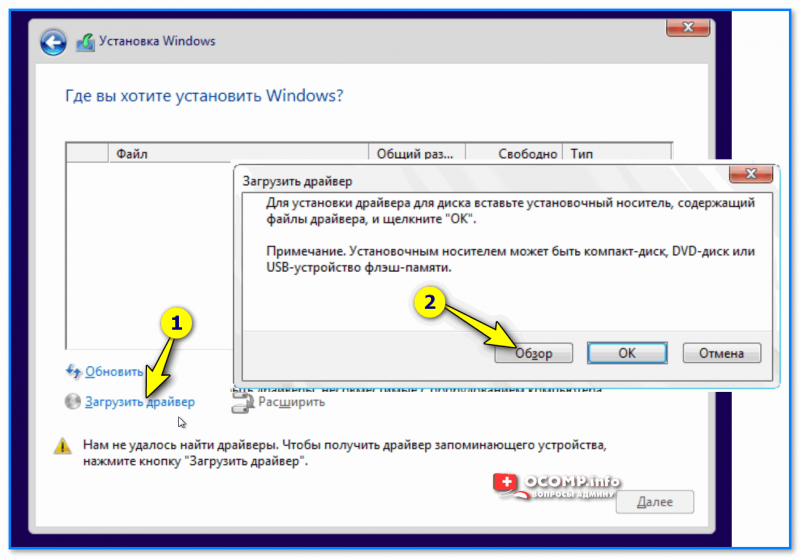
Загрузить драйвер
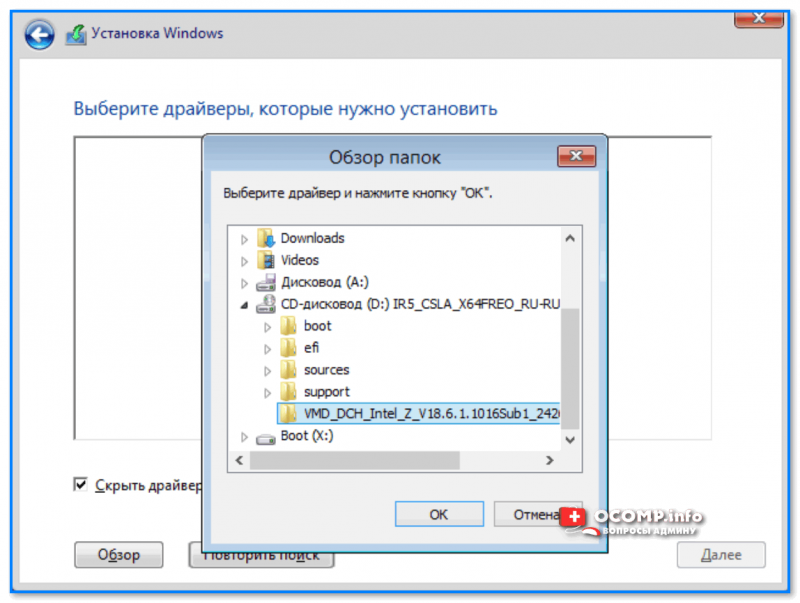
Обзор папок
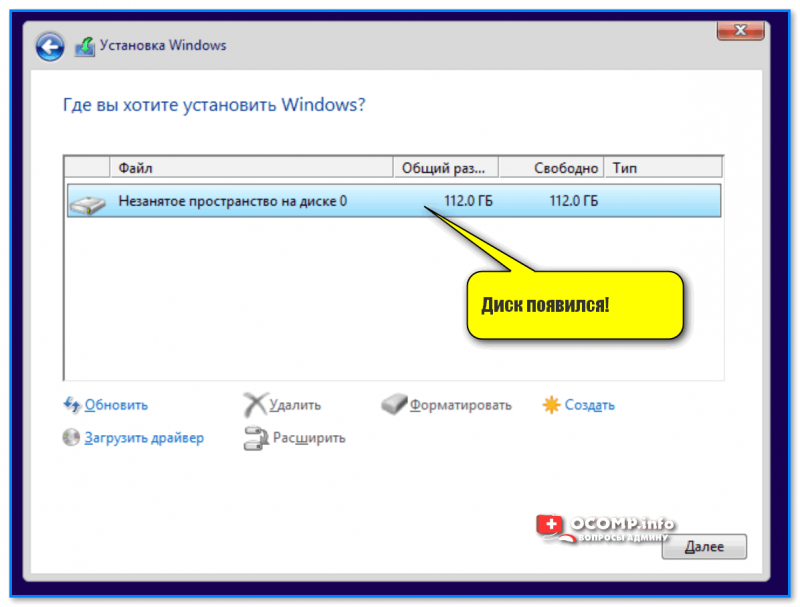
Диск появился!
На сим пока всё.
Дополнения по теме — лишними не будут, комментарии открыты!