Как убрать рекламу в интернете

Реклама мешает работе в интернете. Назойливые баннеры отвлекают внимание. Всплывающие окна загораживают просмотр сайтов. Контекстная реклама призывает купить то, что давно не нужно. А аудио- и видеореклама вызывают только раздражение.
«Сенсация! Учёные нашли способ, как навсегда избавиться от прыщей». «Уникальное средство! После приёма увеличивает на пять сантиметров…»… «Метод Ксении Собчак поможет избавиться от лишнего веса!»… Это малая толика информационного мусора, который ежедневно окружает нас в сети.
Кроме того, реклама может негативно влиять на работу браузера и компьютера. Во-первых, загрузка видеорекламы и флеш роликов занимает оперативную память. Во-вторых, переход по клику на баннер может привести на фишинговые сайты и сайты с вредоносным ПО.
Блокировка рекламы ускоряет загрузку страниц и экономит трафик. Более того, — она предотвращает переходы на неблагонадёжные сайты. Для спокойной и безопасной работы в интернете остаётся только выбрать оптимальный способ блокировки.
1. Расширения для браузеров
Расширения — одно из самых популярных решений для блокировки онлайн-рекламы. Они бесплатны и устанавливаются практически на все браузеры. Как правило, пользователи ставят Adblock, Adblock Plus, uBlock Origin, Adguard Антибаннер или их аналоги.
Качество блокировки зависит от выбранных списков фильтров. Именно они определяют какая информация будет заблокирована, а какая будет показана. Одни расширения работают только по заданным спискам, другие позволяют подключать новые.
Некоторые пользователи устанавливают сразу несколько расширений, так как полагают, что будут лучше защищены от рекламных объявлений. Но это приводит только к увеличению нагрузки на компьютер.
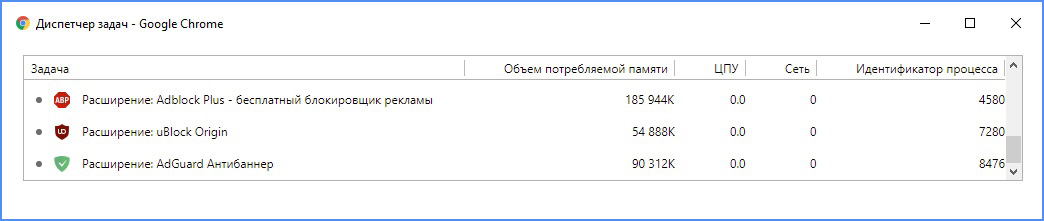
У расширений есть два недостатка. Первый — они занимают дополнительную память. Это сказывается на энергопотреблении, особенно при работе на ноутбуке от аккумуляторной батареи.
Второй недостаток работы расширений — они могут изменить внешний вид страниц. Вместе с рекламой расширения способны вырезать элементы вёрстки сайтов. Это может деформировать вид страниц и нарушить их функциональность.
2. Сервисы контент-фильтрации
Основное предназначение сервисов интернет-фильтрации — это блокировка сайтов с недопустимым для аудитории содержанием.
Сервисы помогают родителям ограждать детей от взрослого контента. Руководителям учебных учреждений — соблюдать законодательство и успешно проходить проверки прокуратуры. А также способствуют повышению производительности работы сотрудников в государственных и частных компаниях.
Сервисы контент-фильтрации блокируют основные виды онлайн-рекламы: баннеры, всплывающие окна и различные вставки. Кроме того они помогают блокировать вредоносное ПО, фишинговые сайты и ботнеты.
Блокировка рекламы, как одна из опций, входит в состав решений SkyDNS.Домашний, SkyDNS.Школа, и SkyDNS.Бизнес.
Большинство сервисов фильтраци — платные.
3. Функционал браузеров
Браузеры позволяют управлять отображением рекламных объявлений. Одни в большей степени, другие — в меньшей.
3.1 Блокировка рекламы в Яндекс.Браузер

Яндекс.Браузер по умолчанию блокирует шокирующую рекламу, и рекламу, которая мешает просмотру страниц. Кроме того можно настроить показ объявлений Яндекс.Директ и отключить привязку к местоположению. Это позволяет избавиться от просмотра ненужных предложений на сайтах и в поисковой выдаче.
3.2 Блокировка рекламы в Opera
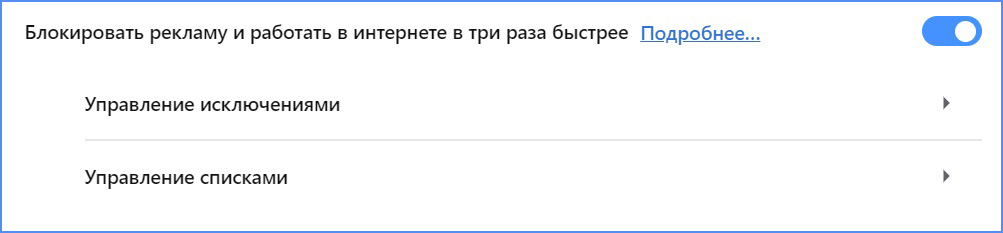
Разработчики Opera заявляют, что активация блокировки позволит работать в интернете в три раза быстрее. Сама блокировка работает по спискам фильтров EasyList, EasyPrivacy и NoCoin. При желании пользователь может добавить свой список из внешних источников.
3.3 Блокировка рекламы в Google Chrome
Google Chrome по умолчанию блокирует навязчивую, вводящую в заблуждение рекламу, а также всплывающие окна.
Общая для Яндекс.Браузер, Opera и Chrome функция — настройка списка исключений. Она позволяет сохранить рекламу на выбранных сайтах.
Остальные браузеры оснащены скромнее. Так, Microsoft Internet Explorer, Mozilla Firefox и Safari позволяют блокировать только всплывающие окна. Перечисленные браузеры попросту не справятся с обилием других типов рекламных объявлений.
Браузеры, как правило, выбирают по удобству работы. Мало кто смотрит на наличие или отсутствие опций блокировки. Функция блокировки рекламы в браузере — это приятный бонус, а не основополагающий элемент.
Используйте удобный для себя браузер. Любой из них можно усилить расширением, сервисом контент-фильтрации, десктопной программой или антивирусом.
4. Десктопные программы
Программы оснащены большим функционалом, чем расширения для браузеров. Они позволяют блокировать рекламу не только на сайтах, но и в таких приложениях, как Skype и uTorrent.
У десктопных программ есть три недостатка. Первый — они снижают производительность центрального процессора. Если программы стоят в автозагрузке, то они также будут замедлять запуск системы.
Второй недостаток — утечка данных. Так некоторые программы фактически шпионят за пользователем и отсылают данные о его действиях в сеть.
Третий — деньги. Как правило, за десктопные программы для блокировки рекламы надо платить. Есть бесплатный софт, например программы Ad Muncher и AdFender. Однако обе работают только на английском языке.
5. Антивирус Kaspersky
Антивирус Kaspersky оснащён функцией «Анти-Баннер». Активация функции позволяет блокировать баннеры на сайтах и в интерфейсе некоторых программ.
Кроме того Kaspersky позволяет настраивать список фильтров, а также указывать сайты на которых разрешена и запрещена реклама.
Преимущество «Анти-Баннера» — работа на бесплатном тарифе антивируса. Однако не все пользователи предпочтут работать с Kaspersky.
Вывод
Реклама — источник заработка для владельцев сайтов. Блокировщики мешают зарабатывать им деньги, поэтому они пытаются обойти блокировку различными способами: делают нативную рекламу, верстают нестандартные размеры баннеров, а также используют специализированные скрипты. Некоторые сайты при обнаружении расширений и вовсе предлагают посетителям добровольно отключить плагины.
Часть блокировщиков идёт навстречу рекламодателям. Так одни разрешают включать рекламные объявления в «белый лист» расширений, другие — позволяют настроить показ полезной рекламы. Не исключено, что она может помочь пользователям.
Шпаргалка
- С блокировкой рекламы могут помочь расширения. Они бесплатные и устанавливаются практически на все браузеры. Однако их работа увеличивает расход потребляемой памяти. Также расширения вместе с рекламой могут вырезать элементы сайта.
- Контент-фильтры блокируют основные виды онлайн-рекламы и сайты с запретным контентом. Большинство сервисов — платные.
- Браузеры по-разному оснащены функционалом по блокировке рекламы. Выбирайте удобный для работы браузер. Любой из них можно усилить расширением, сервисом контент-фильтрации, десктопной программой или антивирусом.
- Десктопные программы-блокировщики грузят центральный процессор. Некоторые из программ могут следить за действиями пользователя. Кроме того, трудно найти бесплатный софт на русском языке.
- Kaspersky подойдёт пользователям, готовым рабоать с этим антивирусом.
Похожие публикации
Как убрать рекламу в браузере Яндекс навсегда
Как убрать рекламу в 3 клика в браузере Яндекс навсегда и на всех сайтах, даже на YouTube. Рассмотрим 2 популярных способа.
При серфинге в интернете пользователи часто сталкиваются с надоедливыми рекламными баннерами, максимально заполняющими свободное пространство на открытой веб-странице. А при случайном нажатии иногда ведущими на подозрительные или даже вредоносные ресурсы.
Надоедливые блоки можно убрать и избавится навсегда, ведь Яндекс.Браузер наделен создателями встроенными инструментами для решения проблемы.
Способ №1 как быстро убрать рекламу в Яндекс Браузере
Выполняем тонкую настройку веб-обозревателя, подробнее в скриншотах:
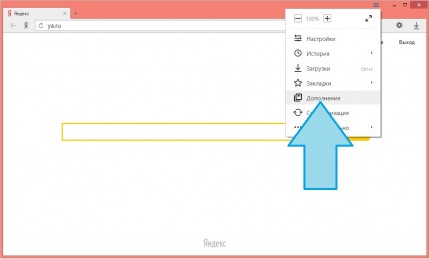
- Нажимаем на три горизонтально расположенные полоски в верхнем правом углу окна и попадаем в меню.
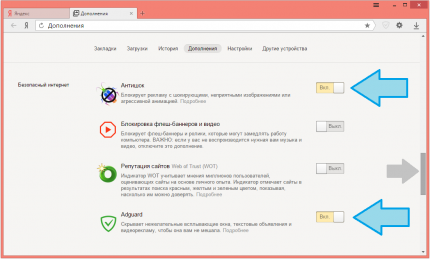
- Выбираем пункт Дополнения и листаем вниз до раздела Блокировка рекламы.
- Включаем два пункта Антишок и Adguard.
Расширение Адгуард по умолчанию доступно навсегда в последней версии Яндекс браузера.
Способ №2 как отключить рекламу в Яндекс Браузере
После проделанных пунктов ниже для вступления в силу новых настроек необходимо перезапустить программу:
- Меню и выбираем пункт «Настройки» и в открывшемся окне отправляемся к вкладке «Безопасность».
- Ставим галочки возле двух строчек, начинающихся фразой «Включить защиту от …».
- После выбираем вкладку «Дополнения», где спускаемся к разделу «Безопасность».
- Напротив трех появившихся элементов передвигаем ползунок в положение «Вкл.»
При желании для дополнительной блокировки можно установить одно из специализированных популярных решений, например, AdBlock Plus.
Вот таким простым способом мы узнали как убрать рекламу в Яндекс браузере абсолютно бесплатно навсегда и в несколько простых кликов. Однако стоит отметить, что на некоторых сайтах отдельные объявления все же появляются.
Как убрать всплывающие окна с рекламой на телевизорах LG
Реклама – одно из самых противоречивых явлений современного мира. Первое, с чем ассоциируется понятие «реклама» – это эффективный маркетинг, продвижение, привлечение новых клиентов и раскрутка брендов или продукции. Но в то же время в голове всплывает и навязчивость, с которой нам предлагают просмотр той или иной рекламы. Баннеры, предложения что-то купить, призывы подписаться и заказать пробный товар буквально заполонили нашу жизнь. Реклама повсюду: в телефоне, на фасадах зданий, в метро, поездах, кафе и, конечно же, в телевизоре в виде рекламных роликов. Причем именно в цифровом формате рекламы бывает больше всего. Рассмотрим, как отключить рекламные ролики на телевизоре LG, если всплывающие на экране окна с рекламой вызывают дискомфорт.
К сожалению, на телевизоре LG отсутствует специальная программа, чтобы отключить или удалить рекламу. На первый взгляд это делает невозможным блокировку роликов, но решение все же существует и его предлагает популярный сервис по борьбе с назойливыми рекламными сообщениями – AdGuard.
Блокировка рекламы на Smart TV с помощью сервиса AdGuard выполняется по одному принципу, и этот способ подходит для любой модели Смарт телевизора LG. Отличия могут заключаться только в настройках. Чтобы убрать рекламу на Smart TV LG, нужно следовать следующей инструкции:
- Необходимо открыть приложение «Настройки» из основного меню Смарт телевизора.
- После этого перейти в раздел «Сеть» и выбрать способ подключения.
- Через меню управления необходимо выключить опцию «Получать IP автоматически» и пролистать список вниз.
- Обнаружив раздел «DNS», ввести в строку рядом адрес 176.103.130.130 и нажать на кнопку «Ок».
- Готово. Убрать рекламу на Smart TV удалось.
Таким образом, если следовать инструкции, установится сервис блокировки рекламы AdGuard DNS. После чего весь интернет-контент перед попаданием на экран Смарт телевизора, будет проходить через сервис блокировки рекламы со следующими адресами: DNS1 — 176.103.130.130 и DNS2 — 176.103.130.131. С помощью сервиса AdGuard DNS на Smart TV LG получится отключить рекламные ролики, будет выполняться быстрая фильтрация встроенных дополнений и на выходе появится чистый контент. Можно наслаждаться просмотром фильмов и телепередач без рекламы.
Как убрать рекламу в Яндекс браузере: 4 способа

Рассказываем, как убрать рекламу в браузере яндекс навсегда, используя встроенные возможности обозревателя или дополнительные приложения.

Предлагаем три способа, как отключить рекламу в Яндекс Браузере: с помощью настроек, встроенных расширений и дополнительных программ. Рассказываем обо всем по порядку.
1 Блокировка рекламы через настройки браузера
Яндекс предлагает пользователям самостоятельно выбрать, какую рекламу им будут показывать на страницах других сайтов. Для этого надо настроить несколько параметров в меню обозревателя.
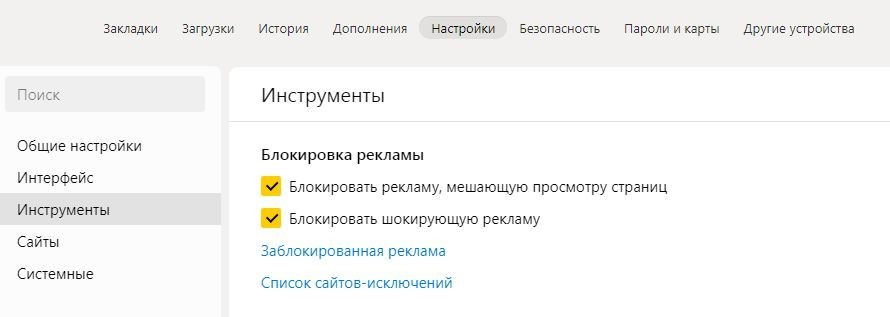
- Откройте настройки, кликнув по кнопке с тремя горизонтальными линиями в правой верхней части окна.
- Перейдите к разделу «Инструменты» — «Блокировка рекламы».
- Поставьте галочки напротив предложенных пунктов.
- Далее откройте вкладку «Дополнения» — вы найдете ее в верхнем списке.
- Проскрольте до раздела «Безопасность в сети» и активируйте все предложенные аддоны. Если какой-либо из них не установлен (AdGuard не загружается с браузером по умолчанию) — то скачайте и установите его.
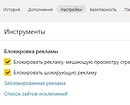
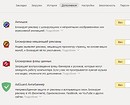
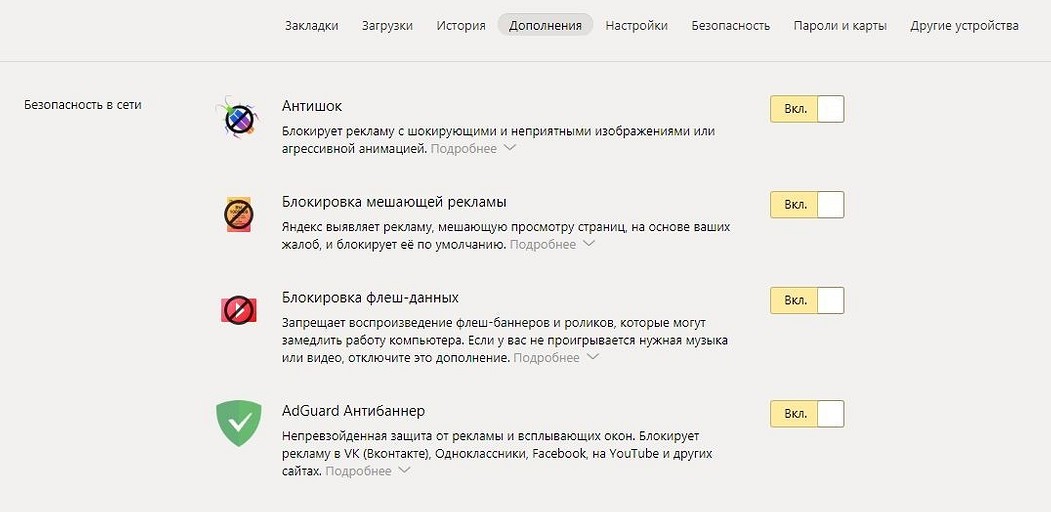
Это базовые настройки, необходимые для фильтрации ненужной информации на сторонних сайтах. Однако реклама также содержится на домашней странице Яндекса, которая открывается в каждой новой вкладке. Как ее убрать — читайте ниже.
2 Как убрать рекламу на странице Яндекса
Главная страница браузера содержит рекламные объявления — как правило, это безобидные баннеры, подобранные на основе интересов пользователей. Однако они могут мешать просмотру основного контента и загромождают интерфейс.
Вот так выглядит реклама на новой вкладке Яндекс Браузера.
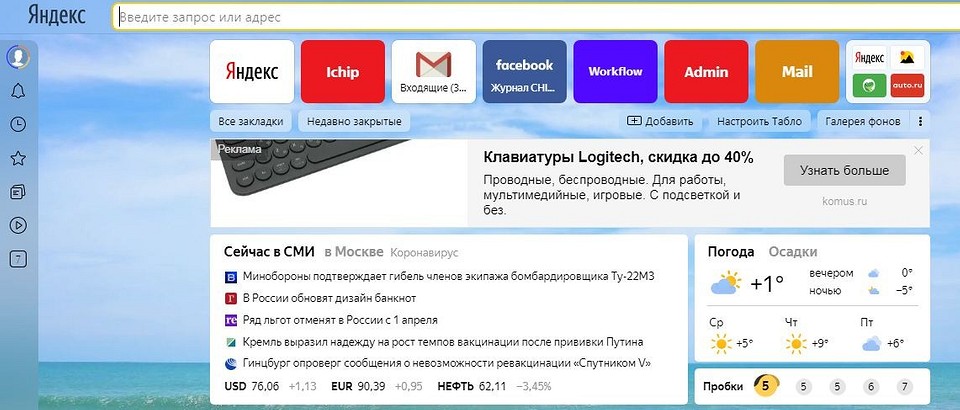
Чтобы убрать такие объявления, не понадобится ставить дополнительные расширения — достаточно заблокировать необходимые пункты в меню настроек.
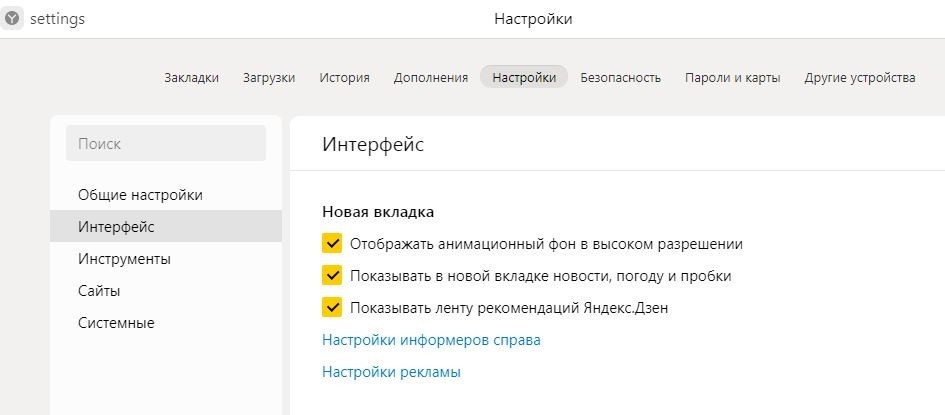
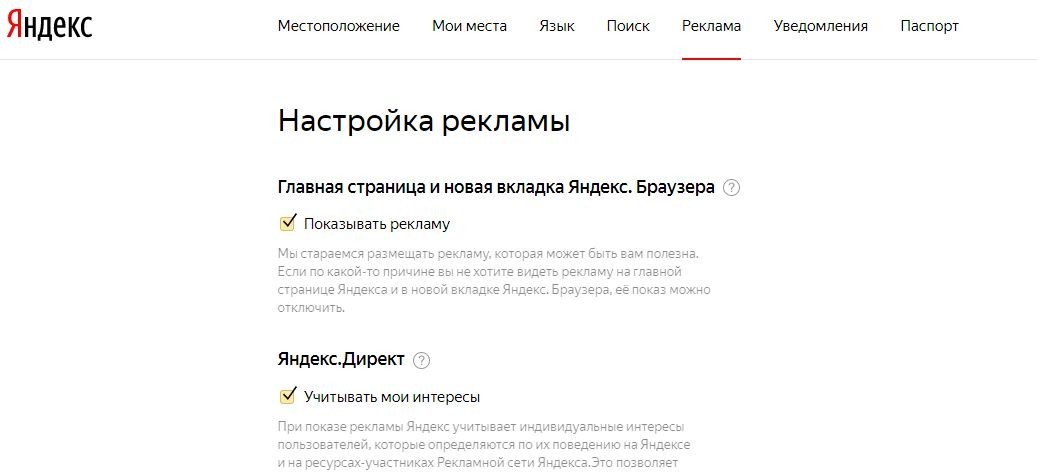
- Открываем настройки и нажимаем на «Интерфейс».
- Находим здесь раздел «Новая вкладка» и строку «Настройки рекламы» — кликаем по ней.
- В новом окне необходимо снять все галки («Показывать рекламу», «Учитывать мои интересы» и «Учитывать мое местоположение»).
- Далее снова откройте новую вкладку — баннер должен исчезнуть, а страница без рекламы будет содержать только информационные блоки Яндекса.

3 Как отключить рекламу в Яндекс с помощью расширений
Ни один веб-браузер не обходится без дополнительных приложений — то есть расширений. У Яндекса есть целый каталог таких утилит, и первое, что можно оттуда скачать — это AdBlock Plus.
Это старейший и самый популярный блокировщик рекламы, который работает со многими типами объявлений: баннерами, всплывающими окнами, видео… Дополнение устанавливается автоматически после того как вы нажмете кнопку «Добавить в Яндекс Браузер». Им можно управлять как через настройки самого обозревателя (чтобы включать и выключать расширение), так и отдельно на каждом сайте, блокируя или активируя фильтрацию рекламы.

Еще один хороший плагин для скрытия ненужных баннеров — uBlock. Он работает по тому же принципу, что и AdBlock, но использует меньше оперативной памяти и обладает более широкими настройками — с его помощью можно даже блокировать сторонние шрифты на сайтах.
Однако загрузить uBlock из каталога Яндекса не получится — его там просто нет. Для этого надо использовать магазин расширений Chrome, который можно открыть по этой ссылке.
Из интернет-магазина Chrome приложения устанавливаются точно также: просто нажимаете по кнопке «Установить» — и плагин добавляется в браузер.