Как запускать на PS3 игры с флешки?
Запустить на PS3 игры с флешки довольно просто. Вам всего лишь необходимо перепрошить консоль и следовать инструкциям ниже, благодаря которым.
Подготовка PS3 к запуску игр с флешки
Чем сильнее дорожают лицензионные диски для консолей, тем больше геймеров задумывается о том, чтобы начать скачивать и запускать игры на PS3 с USB-носителей. Это может значительно облегчить жизнь, если вы не привыкли тратить огромное количество денег на лицензионные игры.
К сожалению, базовая прошивка PS3 оснащена системой защиты от пиратства, а также региональной защитой, которая в большинстве случаев заблокирует запуск игры на консоли, если региональная маркировка диска не совпадает с маркировкой приставки. Поэтому для того чтобы запускать игры с флешки, необходимо сперва перепрошить свое устройство.
На сегодняшний день возможна перепрошивка всех версий PS3, кроме PS3 Super Slim (т.н. «непрошивайка»), однако даже если вы владелец модели, которая пока что не поддается этой процедуре, будьте уверены, что в скором времени будут разработаны способы перепрошивки и для вашего устройства.
Соответствующие услуги предоставляются практически во всех городах стран СНГ, потому, если ваша консоль все еще обладает стандартной прошивкой, сначала смените ее.
На приставках с заводской прошивкой запуск скачанных игр с флешки невозможен!
Запись игры на флешку
Как только консоль перепрошита, все дальнейшие действия легко выполнять самостоятельно. Чтобы запустить на PS3 игры с флешки, необходимо вначале правильно загрузить их на носитель, иначе консоль не сможет считать информацию.
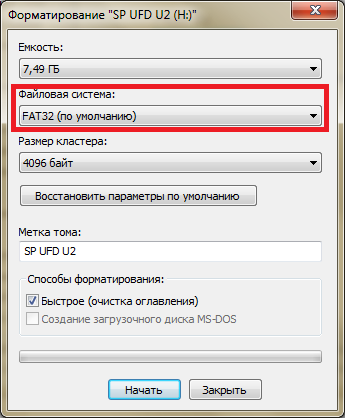
- Отформатируйте флешку в системе FAT32. Для этого:
- подключите флешку и щелкните правой кнопкой по ее значку в Проводнике;
- выберите «Форматировать», в поле «Файловая система» выберите «FAT32»;
- нажмите «Начать».
Помните, что форматирование удалит все данные с накопителя!
- Создайте на флешке папку «GAMES»;
- Скачайте игру из интернета и распакуйте папку с игрой в директорию «GAMES».
- в папке с игрой всегда должны присутствовать папка «PS3_GAME», в которой должна лежать «USRDIR». Если таких директорий нет среди скачанных вами файлов, то игра записана неправильно и не запустится на консоли.
Система FAT32 не позволяет записывать на носитель файлы больше 4 Гб. Что же делать, если среди файлов с игрой такие есть? Вам понадобится программа Split4GB. Она позволяет разделить крупные файлы и записать их на носитель.
- Скачайте и откройте программу;
- В верхней строке выберите местонахождение папки с игрой, которая не записывается на флешку;
- В строке под ней выберите, куда запишется новая версия с разделенными файлами. Лучше всего выбирать папку уже на флешке;
- В выпадающем списке ниже выберите «filename.666##».
Дальше программа выполнит все необходимые действия самостоятельно.
Запуск игры на PS3
- Вставьте флешку и запустите программу multiMAN. Это файл-менеджер, необходимый для работы со скачанными играми непосредственно на консоли.
- Найдите нужную игру и запустите ее.
- Если вы разделяли файлы игры с помощью Split4GB, то программа выдаст предупреждение о том, что часть файлов игры необходимо установить на жесткий диск консоли. Нажмите ОК, дождитесь установки файлов и запускайте игру, как обычно.
Теперь вы знаете способ запуска на PS3 игры с флешки. Это поможет вам сэкономить деньги на играх или протестировать любые новинки, даже когда нет возможности их приобрести.
Если у вас возникают другие вопросы относительно игр на ПК и консолях – попробуйте найти ответ в других статьях на нашем сайте.
А можно ли на флешку установить игру и запускать с флешки игра без тормозов идти будет? или это не от флешки зависит
Смотря какая игра. Скорее всего будет тормазить. Но если вы поставите диаблу2 на флешку с юзб3.0 думаю полетит.
для начала ставить нужно на съемный диск, с флеш-памяти тормозить будет жутко.
сморя что за игра да и флэшка
смотря какая флешка
Установите то на флешку, пропишется то в реестре, а он на компе. Если игра не большая, то тормозить не будет.
мддаааа советчики)
1. флешка должна быть достаточно современной и скоростной.
2. системные требования игры: требуемое количество оперативки не должно превышать размер флешки.
А не проще почистить срач на винде и освободить место для установки игры на системный раздел.
Игры не пробовал а вот портабельные проги так и пользую в том числе и фотошоп Пришел в гости вставил флеху зашел в инет через портабельный брауезер проверил почту или пообщался в соцсетях вытащил флеху и ушел И своих следов на чужом компе не оставил Клеанер портабельная тож обяз-но
Скорость между флешкой и матерью при USB 3.0 = 5 Гбит/с
Скорость между внутреним диском и матерью = 6 Гбит/с
Быстрее работать не будет.
Источник: http://ru.wikipedia.org/wiki/USB
можно для игр типа поиск предметов и т. п. грядки тяпки фермы. а в остальном дохлый номер (оч. медлено)
отвечу по простому, USB 2.0 будет лагать, есть шанс не запустить. USB 3.0 может летать, но опять же смотря какая игра.
если игры простые маленькие. то не будет тормозить!
старый фаркрай летал просто. проблемы с профилями да ж для сингла компании
Если USB 2.0 то лагать жутко будет, а юсб 3.0 лайт игры типа майнкрафта тянет.
Я вот МТА Провинцию запустил на USB 3.0, FPS в 2 раза повысился, незнаю как, HDD 7200pm, лагала жуть и ролик в ютубе нашел решил попробывать я удивился, но работает.
Как играть с флешки на XBOX 360
В последнее время перед владельцами консолей все чаще встает вопрос о том, откуда взять средства на все новинки, в которые хочется поиграть. Диски дорожают, а интересные игры выходят довольно часто, потому одним из идеальных выходов может стать игра на Xbox с флешки. К сожалению, для того, чтобы запустить игру с USB-накопителя, нужно сменить прошивку консоли.
Фабричная прошивка Xbox 360 оснащена системами защиты и региональной блокировки, которые не дадут вам поиграть в скачанные игры и могут создавать проблемы с дисками, маркировка которых не соответствует региону приобретения консоли. Так, например, диски, распространяемые на территории СНГ не будут работать с американскими и японскими консолями.
Для того, чтобы избавиться от этих неудобств и получить возможность играть на Xbox c флешки, вам необходимо будет установить прошивку Freeboot. Она подходит для всех консолей, выпущенных до 2014 года, в том числе и для XBOX 360 Slim Corona 9.6A. Услуги по перепрошивке предоставляются в большинстве городов, потому, если ваша консоль еще не перепрошита – поищите возможность сделать это в своем городе.
Загрузка игры на флешку
Если ваша консоль уже обладает прошивкой Freeboot, дальнейшие действия легко будет выполнить самостоятельно.
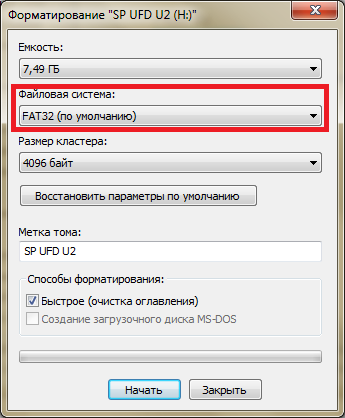
- Отформатируйте флешку в системе Для этого:
- подключите флешку и щелкните правой кнопкой по ее значку в Проводнике;
- выберите «Форматировать», в поле «Файловая система» выберите «FAT32»;
- нажмите «Начать».
Помните: форматирование удалит все данные с накопителя!
- Создайте папку «GAMES», в ней – папки для игр, которые вы собираетесь загрузить на флешку. Помните, что корневая папка должна иметь именно такое название, а папки с играми стоит называть только в английской раскладке, не используя спецсимволы!
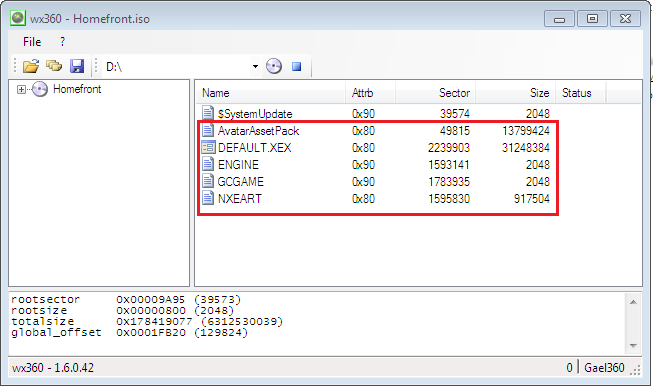
- Вам понадобится скачать и установить программу WX360, а также образ диска игры, которую вы собираетесь запустить на консоли. После установки программы загрузите в нее образ с нужной игрой, затем, зажав CTRL, выберите все файлы, которые вы видите в списке, кроме «$Systemupdate», нажмите «Extract» и распакуйте игру в соответствующую папку на USB-носителе.
- Если программа не читает нужный образ – ничего страшного. Это значит, что образ не подходит под Freeboot-прошивку и его нужно конвертировать. Для этого необходимо скачать и установить ISO2GOD, запустите ее и откройте в ней образ с помощью кнопки «Add ISO». Выберите нужный образ, папку, куда будет записана конвертированная версия и нажмите «Save ISO». Образ появится в списке и вы сможете его конвертировать.
По завершении записи игры, безопасно извлеките накопитель. Теперь можно запустить игру с флешки на Xbox.
Запуск игры на консоли
- Вставьте флешку и запустите программу
- Выберите режим обнаружения игр – «Game Discovery». Как только программа закончит сканировать флешку, вы увидите список загруженных вами игр.
- Запустите нужную и наслаждайтесь!
Теперь вы знаете, как запустить игру с флешки на Xbox 360. Этот способ поможет вам сэкономить деньги и нервы, он максимально прост и удобен. Не забывайте, что флешка должна быть достаточно емкой, чтобы уместить все ваши игры.
Если у вас возникнут проблемы с играми на ПК или консолях – вы обязательно найдете ответ на нашем сайте.
Установка игр на флешку.
Если вы часто играете в компьютерные игры, тогда уже не раз задумывались о том, как взять с собой на дачу или в гости любимое развлечение. Самым простым способом является установка игры на ноутбук, который можно с легкостью транспортировать. Но если у вас есть только стационарный компьютер, а накопить средств на ноутбук в ближайшее время не представляется возможным, лучшем вариантом будет установка игры на флешку. Тогда вы сможете с легкостью запустить программу на любом компьютере, тем более что емкие флеш-накопители сейчас очень доступны.
Стоит отметить, что для установки объемных и требовательных игр лучше всего подходят высокоскоростные флешки, так как при считывании с них не будет подвисать видео или звук.
Как установить игру на флешку с помощью стандартного инсталлятора?
Этот способ наиболее простой, он позволяет быстро установить все необходимые игре файлы на внешний накопитель без использования стороннего ПО. Вам потребуется диск с игрой или виртуальный образ диска, флешка с емкостью не меньше, чем размер установленной игры (размер установленной игры указывается на коробке диска или при запуске ее инсталлятора), а также персональный компьютер с операционной системой Windows.
Процесс установки игры на флешку
- Подключите флешку к компьютеру и выполните ее форматирование:
- После определения съемного устройства зайдите в «Проводник»;
- На вкладке «Этот компьютер» выберите вашу флешку, кликнув по ней правой кнопкой мыши;
- Выберите пункт «Форматировать» и в появившемся окне подтвердите действие;
Можно тем же способом, что и приобретенные на физическом носителе.
Консоль Sony PlayStation 2, несмотря на то что считается устаревшей моделью игровых приставок , пользуется значительной популярностью среди геймеров. Интерес к этой модели оправдывается доступностью товара, имеющего достойные технические характеристики, а главное, поддерживающего огромное количество популярных развлечений. Дальше, как на PlayStation 2 запустить игру с флешки.
Даже не очень опытные любители посидеть за приставках знают, что есть возможности использовать для консолей не только лицензионные дорогие компьютерные игрушки, но и воспользоваться пиратскими изделиями, сэкономив при этом значительную сумму. В этой статье рассмотрим, как работать на PS 2 с флешки.
Что необходимо для запуска игр через USB-накопитель на Sony PlayStation 2
Считается самым надёжным источником хранения файлов, а также более удобным в использовании, чем диски. Соответственно, не удивительно, что большинство геймеров предпочитают использовать для хранения игр именно внешние накопители, а также задаются вопросом, как запустить игрушку на PS 2 с флешки.
Для того чтобы воплотить в жизнь задуманное, понадобиться:
- Консоль Sony PlayStation 2, желательно чтобы уже была чипованная, так как в ином случае придётся заниматься прошивкой приставки.
- USB-накопитель хорошего качества, объёмом не меньше четырёх гигабайт;
- Пустой новый диск, желательно DVD;
- Специальные программы.
Стоит отметить, что и диск, и флешка должны быть достойного качества, так как от этого зависит напрямую скорость считывания информации и длительность их эксплуатации.
Процедура записи игр, необходимых программ и особенности их запуска
Для того чтобы производить запуск игр с флешки на PS 2 необходимо правильно скачать, а потом записать в верном формате файлы.
Сначала потребуется скачать в интернете и записать на диск образ PS2 uLE v4.39 boot DVD ISO.iso . Лучше всего для записи образов на PS 2 подходит программа Alcogol 120% . А также потребуется скачать программу FreeMcBoot , которую впоследствии надо будет распаковать на USB-накопитель. Прежде чем приступить к работе с флешкой, важно её отформатировать в системе FAT 32 посредством компьютера или ноутбука.
На консоли должна быть установлена программа OpenPS2Loader 0.8 , предназначенная для корректной работы дисков, объёмом больше одного гигабайта, которую можно скачать с off-сайта.
После этого DVD и флеш-карту необходимо вставить в консоль, загрузить подготовленный диск с информацией. Через него надо установить на приставку с накопителя программу FreeMcBoot . После установки FreeMcBoot потребуется перезагрузить приставку, вследствие чего в привычном окне консоли появятся дополнительные программы, которые в дальнейшем будут сопутствовать корректной работе приставки с дисками и разрешат запуск файлов с внешних источников.
Теперь переходим непосредственно к работе, относящейся к непосредственной деятельности. Необходимо скачать желаемую игру с интернета , создать папку DVD на отформатированном USB-накопителе, куда впоследствии будут скидываться скачанные файлы. Образ игры должен быть в формате ISO, название должно иметь такую структуру: код диска, название файла, iso. Если название образа имеет другую структуру, его необходимо переименовать. Образ с правильным названием надо закинуть в папку DVD флеш-карты.
После этого подготовительный этап можно считать завершённым. Стоит отметить, что если файл по объёму превышает четыре гигабайта, тогда его записывать необходимо при помощи программы USBUtil.

Теперь можно вставлять накопитель с записанными файлами в консоль и с помощью дополнительной программы uLaunchELF , установленной ранее при работе с FreeMcBoot, входим в меню, где отразится окно настроек флешки. Надо выбрать через меню «сохранить игры» или Save changes. После перезагрузки приставки откроется список файлов, записанных на внешнем накопителе.
Для того чтобы запустить игрушку, надо напротив соответственного файла нажать «х» и дождаться, пока он загрузиться. Рассказывать, как играть на ПС 2 геймерам не имеет смысла, так как дальнейшая эксплуатация консоли имеет стандартные настройки и правила.
Подведём итоги
Несмотря на серьёзную борьбу против пиратской продукции в стране, возможность скачать любимые игорные развлечения всегда есть в интернете. Для обладателей PlayStation 2, запуск игр с флешки является отличной возможностью пользоваться любимыми видеоиграми бесплатно и возвращаться в детство хотя бы на незначительный промежуток времени.
Следуйте инструкциям, будьте внимательны при скачивании и загрузке файлов, и результат оправдает ваши старания.
Здравствуйте дорогие читатели. Часто возникает потребность установить игру на флешку. Ведь, так не нужно нести с собой установочный диск или тот же нотбук. К тому же, упрощается вопрос с переездом на дачу или в другой город. Флеш карту следует вставить в USB вход подходящего по техническим характеристикам компьютера и окунуться с легкостью в виртуальный мир игр.
Сама процедура установки игры на флешку очень простая. Немного терпения и свободного времени позволят записать данные о любой игре на карту памяти.
Для начала,необходимо сохранить образ диска вашей игры к себе на компьютер из интернета или создать самостоятельно. Чаще всего, это формат “*.iso”, который можно получить используя простейшие программы работы с дисками типа Ashampoo Burning Studio, Alcohol 120%, и т.д.
Установка игр на флешку подразумевает обязательный этап форматирования карты памяти. Эту процедуру необходимо провести для корректности отображения дискового накопителя при монтаже и распознания операционной системой.
На этапе подготовки, следует скачать и установить программу Deamon Tools Lite. Популярнейшее средство для создания виртуальных дисков и модуляторов для игр. С ней легко можно установить любую игру и профессиональное ПО без дополнительных углубленных знаний.
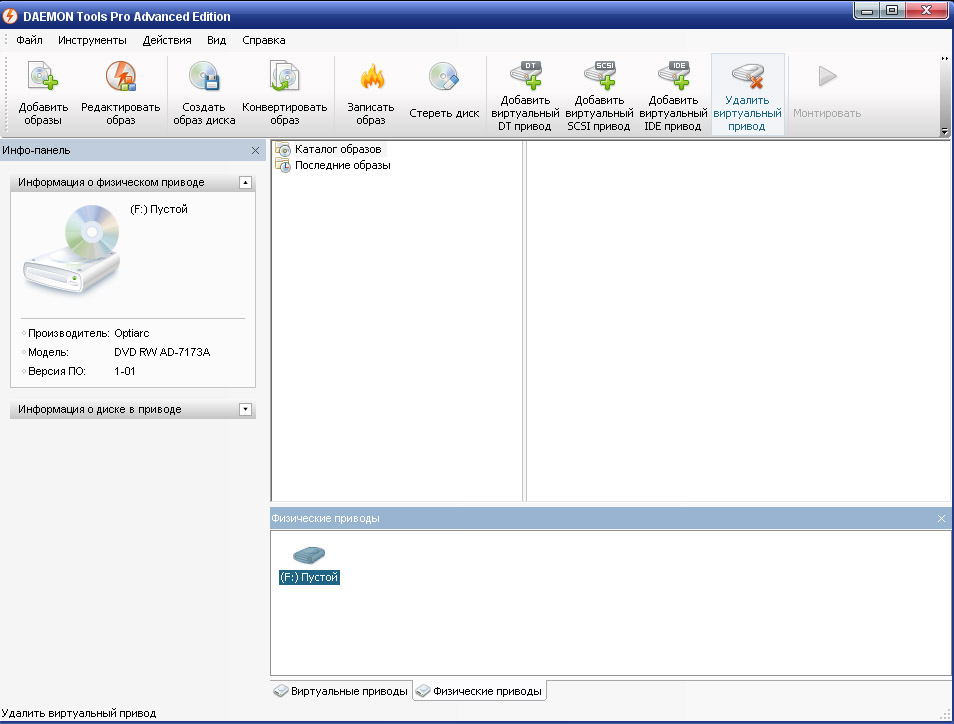
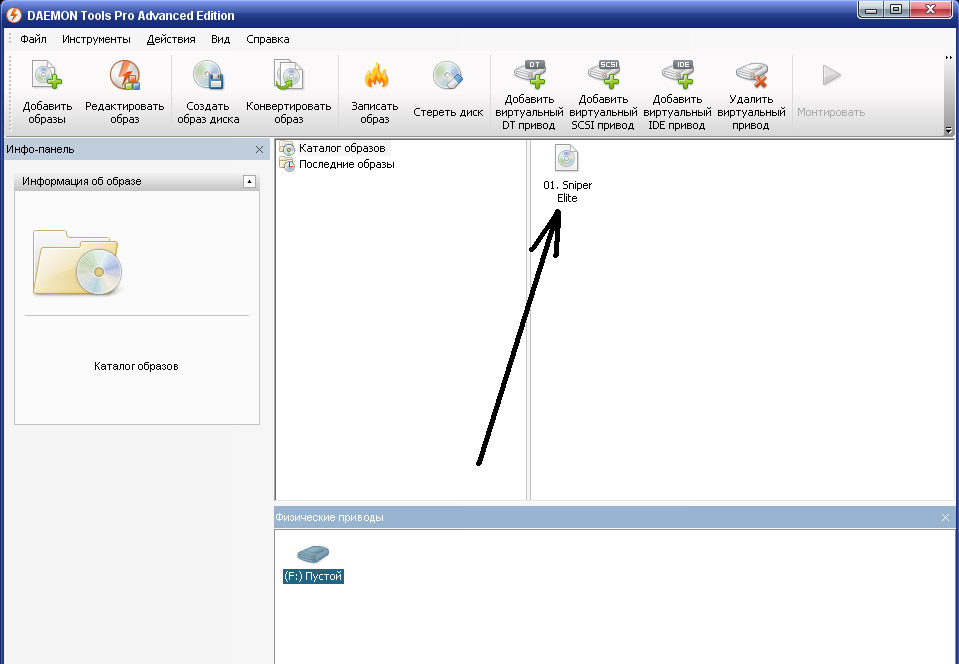
Подготовительный этап окончен. Открываем программу Deamon Tools Lite и добавляем образ нашей игры. В это время вставляем флешку в разъем. Внизу отображаются физические и виртуальные приводы.

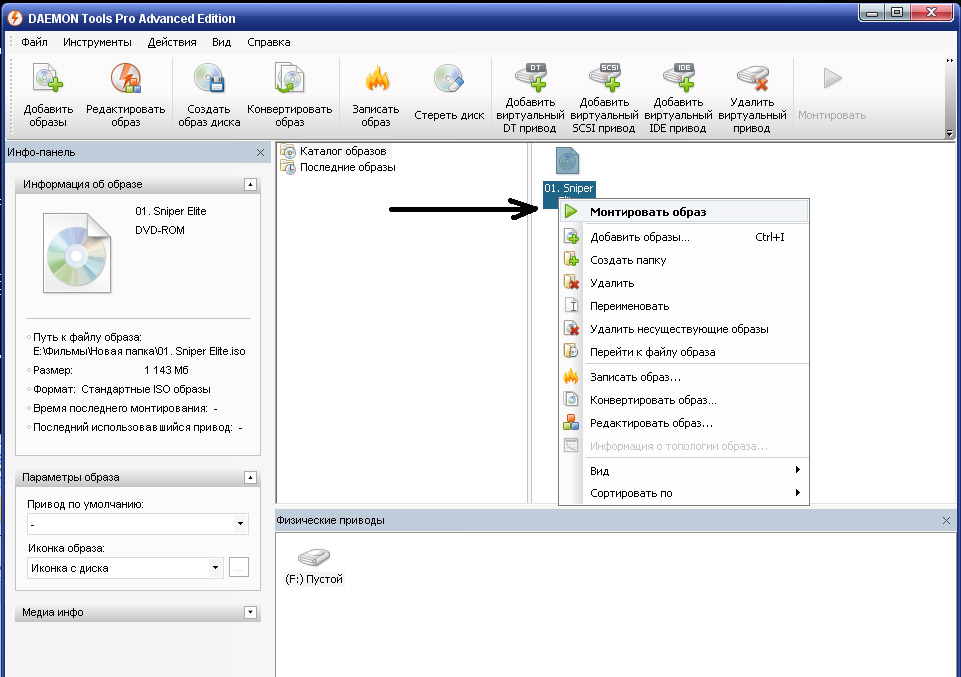
Нажимаем на появившемся справа образе правой клавишей и видим пункт монтировать.
Сначала важно в списке приводов выбрать именно флешку.
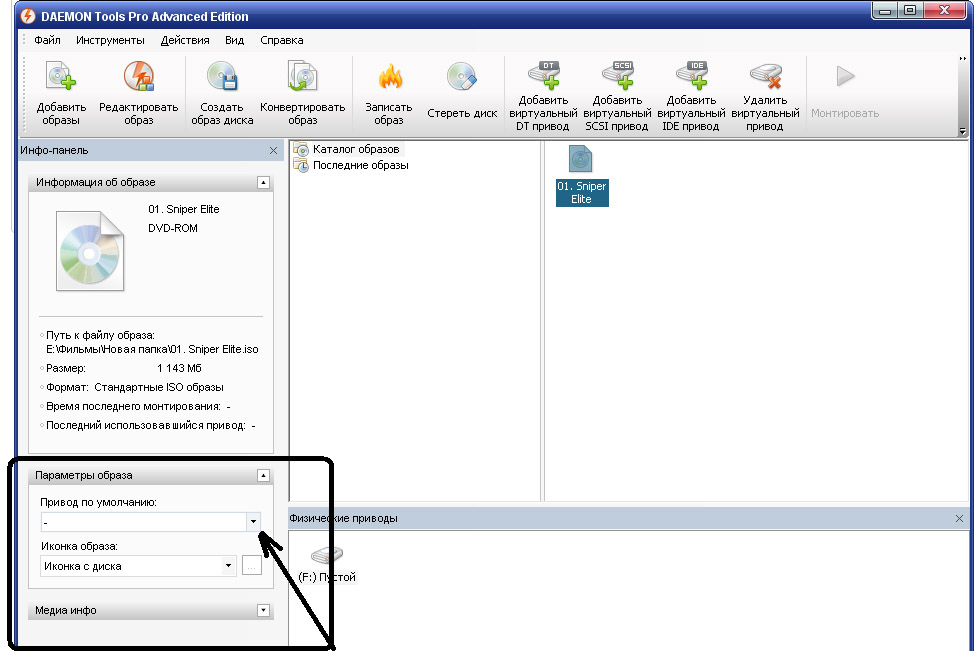
Тогда, в процессе монтажа, на ней появятся рабочие файлы, на рабочем столе ярлык. Его переносим на флешку и все. Установка игры на флешку завершена. Можно попробовать вытащить и снова вставить накопитель в тестовом режиме для проверки, запустится ли ваша игра.
Похожие материалы:
- Программы для обработки фотографий
- Что такое турбо кнопка на МТС
- Как позвонить оператору Билайн — быстрый способ
- Программы для создания виртуального диска