Intellij idea как создать проект kotlin
Для разработки приложений на языке Kotlin можно использовать такую среду разработки как IntelliJ IDEA от компании JetBrains. Загрузить ее можно по адресу https://www.jetbrains.com/idea/download/. Данная среда доступна как для Windows, так и для MacOS и Linux. Есть бесплатный выпуск — Community , и платный — Ultimate . В данном случае загрузим и установим бесплатный выпуск IntelliJ IDEA Community.
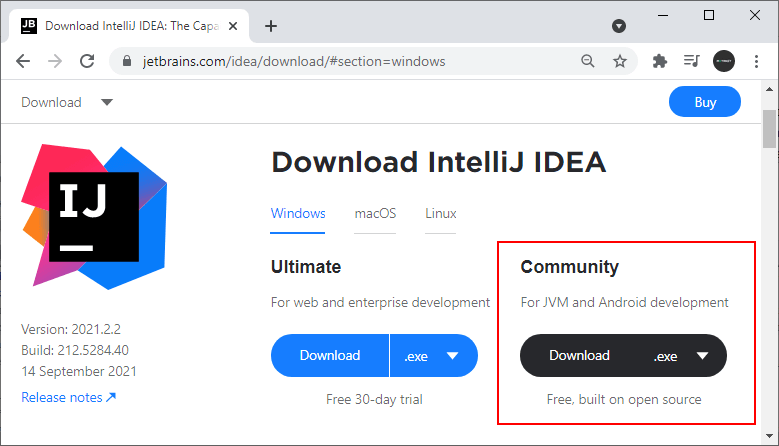
Установка IntelliJ IDEA
Запустим программу установки:

На приветственном окне нажмем на кнопку Next. Далее нам отобразится путь, по которому будет устанавливаться среда.

Можно оставить по умолчанию, а можно и изменить. И далее нажмем на кнопку Next.
Затем отобразится окно некоторых конфигурационных настроек, где можно, например, связать среду с типами файлов или настороить создание иконок среды на рабочем столе. Но в данном случае просто нажмем на кнопку Next:

Далее откроется окно для выбора каталога в меню Пуск, где можно будет найти программу:

Оставим значение по умолчанию и нажмем на кноку Intall. И будет запущена установка

После окончания установки запустим среду. Для этого отметим на финальном окне пункт Run IntelliJ IDEA Community Edition и нажмем на кнопку Finish

Создание проекта
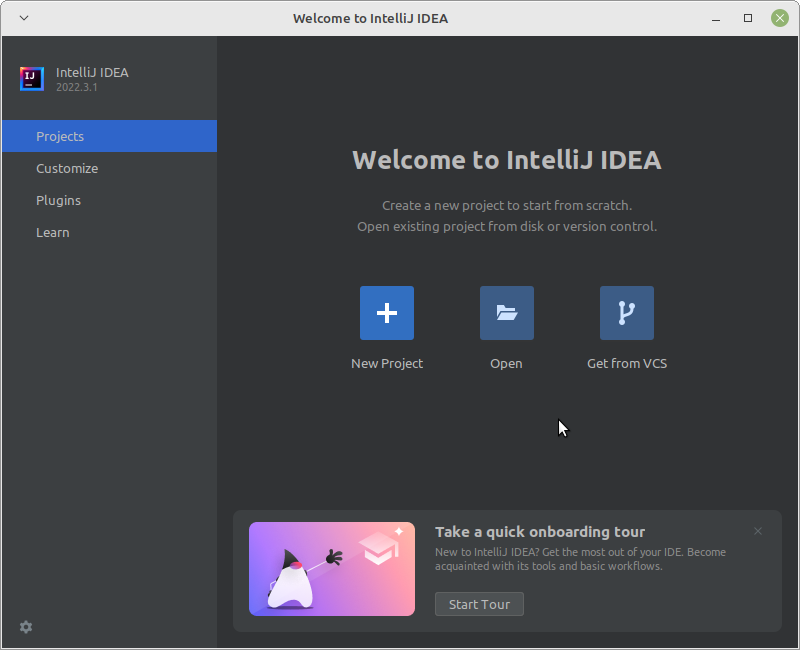
Запустим IntelliJ IDEA. Нам откроется стартовое окно программы:

Выберем на нем пункт New Project . После этого откроется окно создания нового проекта:

В поле Name укажем имя проекта. Пусть проект будет называться HelloKotlin.
В поле Location можно указать путь к проекту, если не устраивает путь по умолчанию.
Поскольку мы будем работать с языком Kotlin, в поле Language выберем пункт Kotlin
Кроме того, в поле JDK можно указать путь к Java SDK, который будет использоваться в проекте. Как правило, это поле по умолчанию уже содержит путь к JDK, который установлен на локальном компьютере. Если это поле пусто, то его надо установить.
После этого нажмем на кнопку Create. После этого среда создаст и откроет проект.
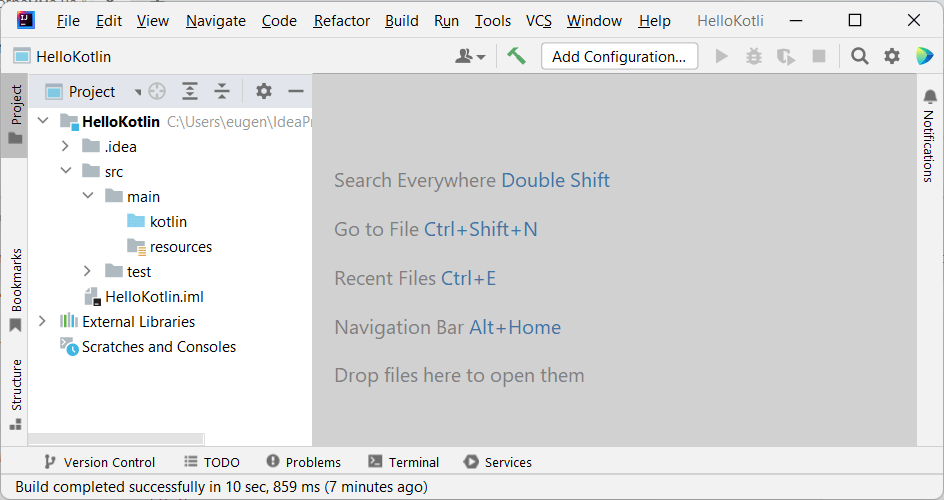
В левой части мы можем увидеть структуру проекта. Все файлы с исходным кодом помещаются в папку src . По умолчанию эта имеет две папки: папка main (собственно предназначена для кода программы) и папка tests (предназначена для тестов). В папке main также по умолчанию создается папка kotlin для файлов с кодом на языке Kotlin. По умолчанию эта папка пуста, никаких файлов кода у нас в проекте пока нет. Поэтому добавим файл с исходным кодом. Для этого нажмем на папку src/main/kotlin правой кнопкой мыши и в контекстном меню выберем пункт New -> Kotlin Class/File :

После этого нам откроется небольшое окошко, в которое надо ввести имя файла. Пусть класс будет называться app :
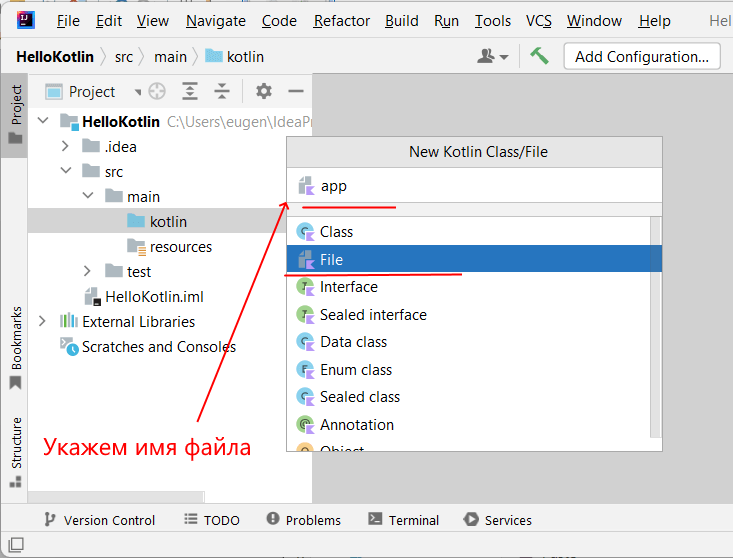
После нажатия на клавишу Enter в папку src будет добавлен новый файл с кодом Kotlin (в случае выше файл app.kt ). А в центральной части откроется его содержимое — собственно исходный код. По умолчанию он пуст. Поэтому добавим в него пакой-нибудь примитивный код:
fun main()
Точкой входа в программу на Kotlin является функция main . Для определения функции применяется ключевое слово fun , после которого идет название функции — то есть main . Даннуя функция не принимает никаких параметров, поэтому после названия функции указываются пустые скобки.
Далее в фигурных скобках определяются собственно те действия, которые выполняет функция main. В данном случае внутри функции main выполняется другая функция — println() , которая выводит некоторое сообщение на консоль.

Запустим эту примитивную программу на выполнение. Для этого нажмем на значок Kotlin рядом с первой строкой кода или на название файла и выберем в появившемся меню пункт Run ‘AppKt’ :

После этого будет выполнено построение проекта, и скомпилированная программа будет запущена в консоли в IntelliJ IDEA:
Kotlin в IntelliJ IDEA
Писать программы на почти любом языке программирования можно в любом текстовом редакторе. Такие редакторы не следует путать с текстовыми приложениями, предназначенными для набора и оформления обычных текстов, которые читают люди. В то же время современные текстовые редакторы, предназначенные для набора исходного кода программ, поддерживают подсветку синтаксиса (выделяют слова разным цветом в зависимости от их значения), нередко выполняют автодополнение кода и автоматически делают отступы.
Однако подсветка синтаксиса не хранится в самом файле программы. В файле сохраняется только исходный код. Файл может быть открыт в любом другом текстовом редакторе, поддерживающем другой вариант подсветки или вообще ее не поддерживающий.
Чтобы текст программы мог быть исполненным вычислительной машиной, его надо подвергнуть компиляции или интерпретации. Следовательно, кроме текстового редактора у разработчика должна быть программа-транслятор, которая преобразует исходный код в исполняемый.
В случае Kotlin исходный код компилируется (в одном из вариантов) в байт-код Java. Такой код исполняется посредством виртуальной машины Java, следовательно, на компьютере также должна быть установлена JVM.
В настоящее время программисты реже озадачивают себя подбором наиболее подходящего редактора и установкой компиляторов. Чаще используют готовые среды разработки – приложения по принципу «все в одном». Здесь и редактор, и возможность запускать программу нажатием одной кнопки. За сценой среда сама компилирует и, в случае байт-кода вызывает JVM для его исполнения. Также такие IDE (integrated development environment – интегрированная среда разработки) содержат множество дополнительных инструментов, плагинов, возможность подключать различные библиотеки, расширяющие средства языка. Все, что необходимо для профессиональной разработки.
Самой адаптированной под Kotlin средой разработки является IntelliJ IDEA. Раньше в ней писались преимущественно программы на Java. Однако с появлением Kotlin данная среда стала поддерживать и его, так как разработчиками IntelliJ IDEA и языка Kotlin является одна и та же фирма – Jet Brains. Это не значит, что программировать на Котлин можно только в IntlliJ IDEA. Однако, особенно для начинающих, ее следует считать лучшим выбором, так как она помогает определять не только ошибки в коде, но также указывает на любые недочеты.
Фирма Jet Brains предоставляет среду в двух вариантах – Ultimate (максимальный) и Community (общественный). Второй является бесплатным. Его возможностей достаточно для большинства разработчиков. Скачать среду можно с сайта компании по адресу https://www.jetbrains.com/idea/
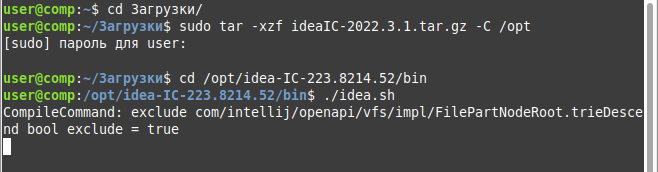
Надеемся, вы сами сможете ее установить в своей операционной системе. Если у вас возникнут затруднения, можно обратиться к справочной информации на сайте Jet Brains – https://www.jetbrains.com/help/idea/installation-guide.html. Так в Linux установка скачанного пакета и запуск среды может выглядеть следующим образом:
Далее мы рассмотрим создание проекта на Kotlin и некоторые настройки IDE, делающие разработку в ней более удобной.
Если ни одни из предыдущих проектов не открыт, вы увидите окно Welcome , в котором надо выбрать New Project .
В открывшемся окне New Project в первую очередь следует обратить внимание на поле JDK . Если SDK не выбрано, следует его указать или загрузить. На скрине ниже показано окно после выбора в выпадающем списке JDK варианта Download JDK .
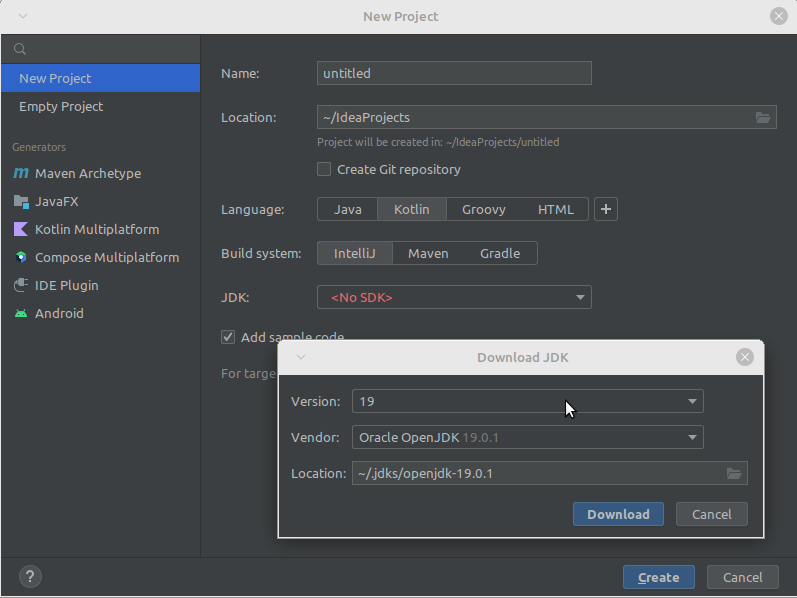
После нажатия на кнопку Download начнется загрузка компилятора, который будет транслировать вашу программу на Kotlin в байткод для виртуальной машины Java.
В окне New Project вы можете изменить имя своего проекта, место его размещения. Обратите внимание, что в качестве языка программирования выбран Kotlin, установлен флажок Add sample code .
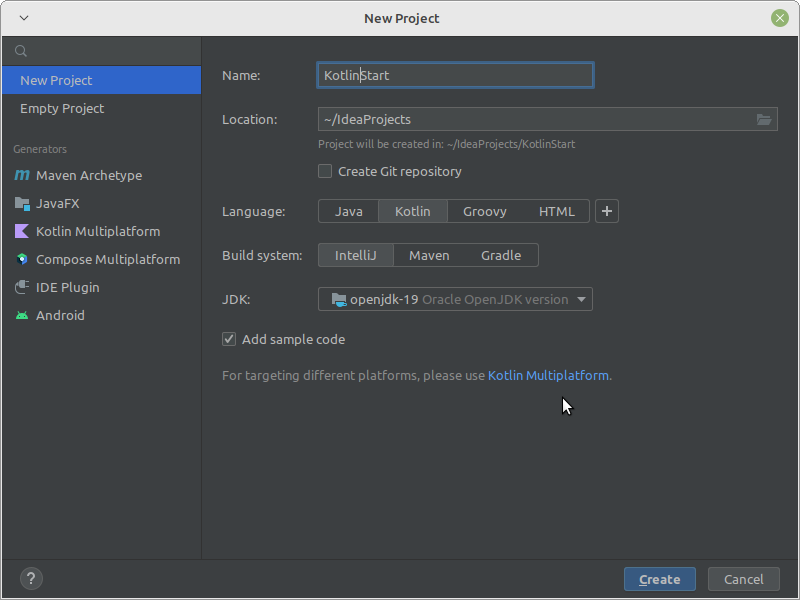
После того как вы нажмете кнопку Create , среда начнет генерировать систему каталогов и конфигурационные файлы проекта. Это может занять некоторое время. В конечном итоге слева на вкладке Project вы увидите дерево каталогов (на скрине ниже оно развернуто, выделен файл Main.kt , который открыт в рабочей области).
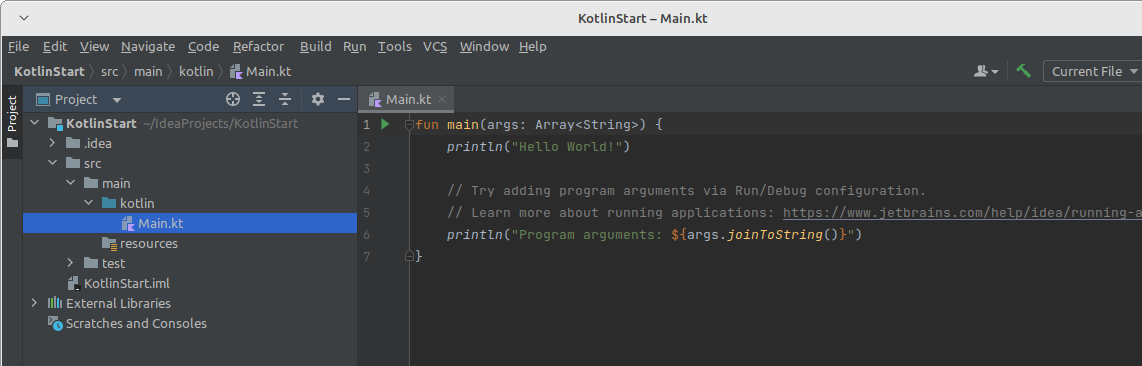
Файлы с вашим программным кодом лучше всего помещать в каталог src , или один из его подкаталогов. Он для этого и предназначен. Src – по всей видимости сокращение от «source code» – исходный код.
Создавать новые файлы можно как через главное меню ( File → New → … , файл создастся в выделенном каталоге), так и через контекстное. В последнем случае надо кликнуть по каталогу правой кнопкой мыши, выбрать Kotlin Class/File .
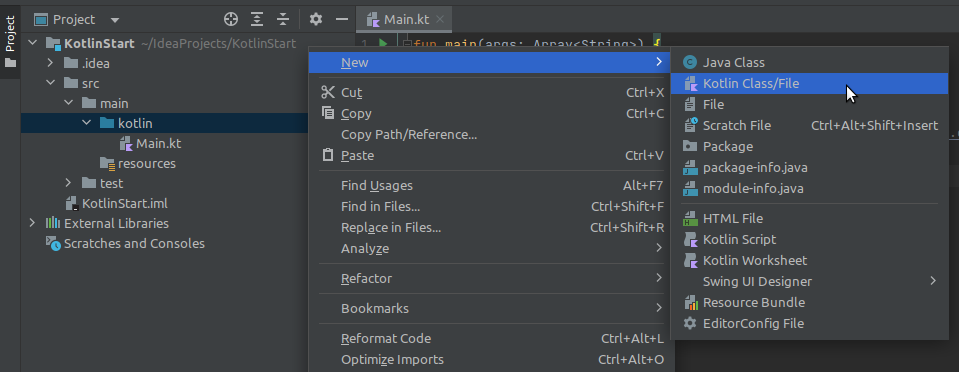
В дальнейшем, если потребуется организовать файлы по каталогам внутри src/main , то подкаталоги можно создавать командой New → Package . И уже в них создавать новые файлы.
При создании файла указывается его имя (произвольно), можно без расширения. В данном курсе мы не будем создавать классы, поэтому всегда выбираем вариант File .
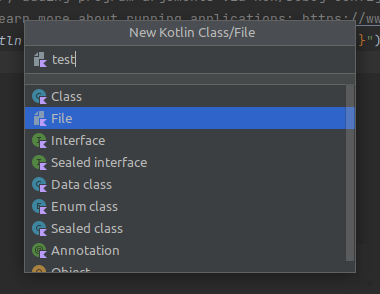
Среда сама добавит к файлу расширение .kt , так как файл будет содержать код на Kotlin. Также файл откроется в рабочей области окна.
Вернемся к уже имеющемуся в проекте файлу Main.kt и упростим представленный в нем код до такого варианта:
fun main() { println("Hello World!") }
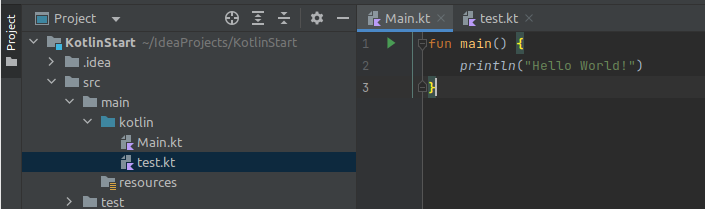
Программа начинается с fun – это одно из ключевых слов языка Kotlin. Другими словами, является одной из команд. Команда fun означает, что будет определена функция. Подробно что такое функция, будет рассмотрено позже в данном курсе.
Слово main – название, или имя, функции. Имя функции может быть любым, но не в данном случае. В любой программе на языке Kotlin должна быть одна функция с именем main . Эта функция, с которой программа начинается. Если ее не будет, программа не сможет начать выполняться. Подобные функции или классы (как в некоторых других языках) называют точками входа. Однако во многих языках программы начинаются не так, а с верхней строчки кода, не считая так называемых импортов и объявлений.
После имени функции стоят круглые скобки. В них указываются параметры функции, которых, как в данном случае, может не быть. Через параметры в функцию передаются какие-либо данные, с которыми она может что-нибудь делать.
Далее идет открывающая фигурная скобка, которой соответствует закрывающая фигурная скобка в самом конце. Между фигурными скобками находится тело функции. Оно выполняется при вызове функции. Функция main вызывается, когда программа запускается.
В нашем примере тело функции состоит всего из одной строки кода – println(«Hello World!») .
println – это тоже функция. Выражение println() – ее вызов. Однако тело main мы пишем сами, а тело println написали разработчики языка и встроили в него. Это так называемая built-in-функция. На данном этапе мы можем ее считать одной из команд языка, как считаем командой ключевое слово fun .
Итак, из функции main вызывается другая функция. Обратите внимание, что main мы определяем, а println вызываем. Это разные вещи. Функция вызывается, когда нам надо, чтобы ее тело выполнилось. При этом после имени функции ставятся круглые скобки.
В println() можно что-то передать, то есть в определении этой функции предусмотрены параметры. В данном случае мы передаем в функцию строку «Hello World!» . Строка заключается в кавычки.
Что делает функция println ? Она выводит то, что ей передали, в консоль. Каким образом это запрограммировано в ее теле, нас не волнует. Достаточно знать, что если мы вызовем функцию, то увидим на экране переданную ей строку.
Обратите внимание на маленький зеленый треугольник, расположенный перед первой строчкой кода. Если кликнуть по треугольнику, появится меню, где надо выбрать первый вариант Run ‘MainKt’ .
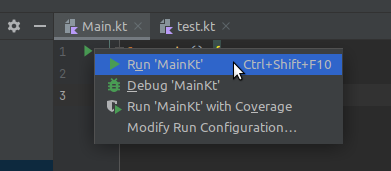
После этого среда выполнит компиляцию и сборку проекта (надо подождать), после этого запустит программу на исполнение. Результат выполнения программы вы увидите внизу на вкладке Run . В данном случае там будет строка «Hello World!».
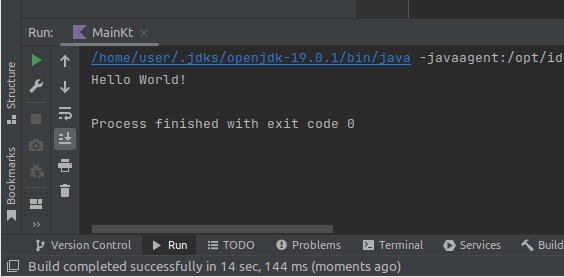
Строка «Process finished with exit code 0» говорит, что программа закончилась так как надо, а не аварийно или с ошибкой.
Снова обратим внимание на структуру каталогов проекта. В нем появится каталог out , в котором находятся скомпилированные файлы проекта. В них содержится java-байт-код.
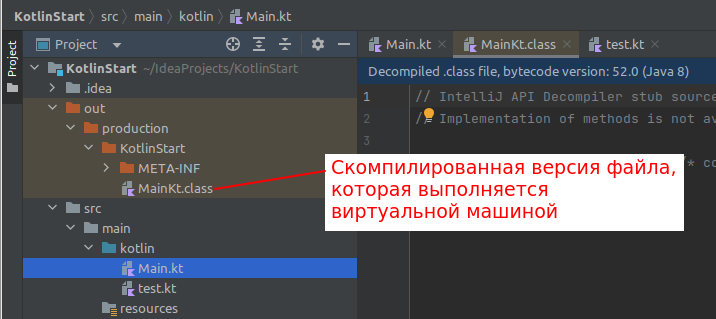
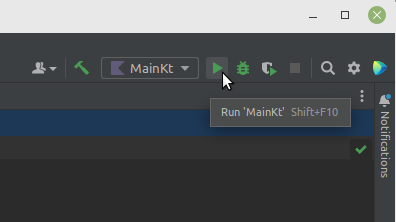
После первого запуска программы IntelliJ IDEA сама создаст конфигурацию запуска. Теперь программу также можно запускать, нажимая треугольник на панели инструментов ( Shift + F10 ).
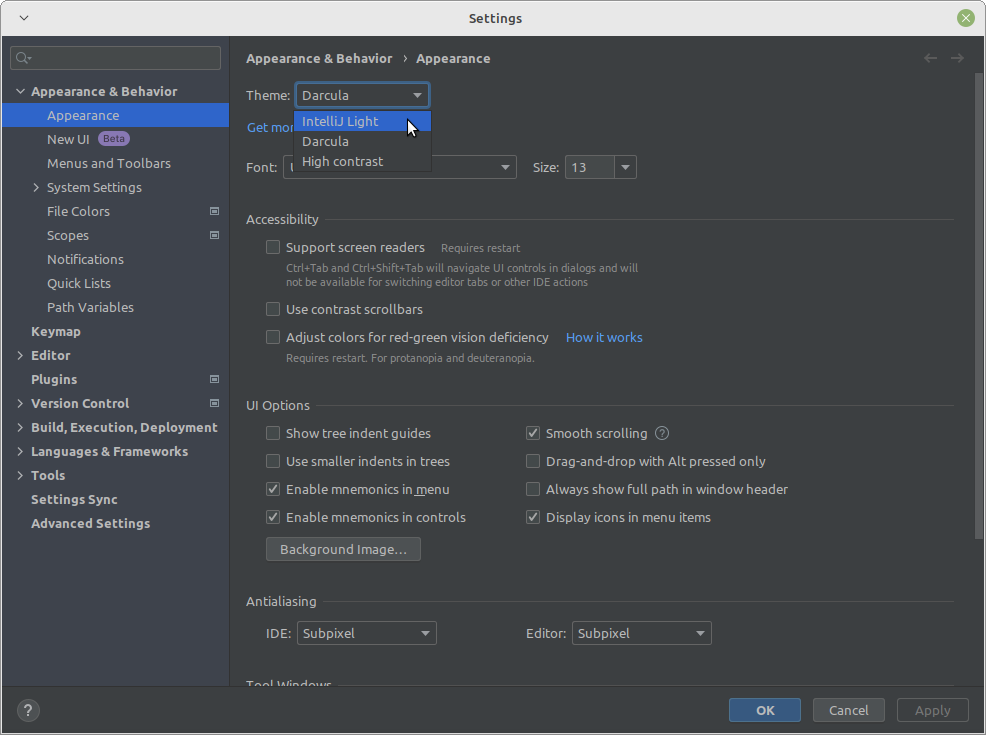
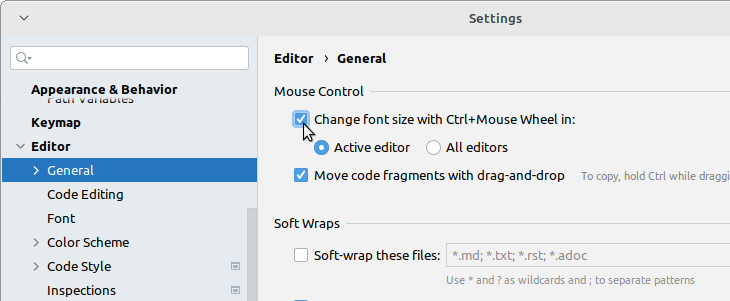
IntelliJ IDEA – настраиваемая среда. Если вас не устраивают, например, размер шрифта и тема оформления, их можно поменять. Делается это в окне настроек ( File → Settings ).
Для того, чтобы размер шрифта в редакторе кода можно было менять, прокручивая колесо мыши при зажатом Ctrl , надо установить соответствующий флажок в разделе Editor → General .
Изменить размер шрифта по-умолчанию можно в разделе Font .
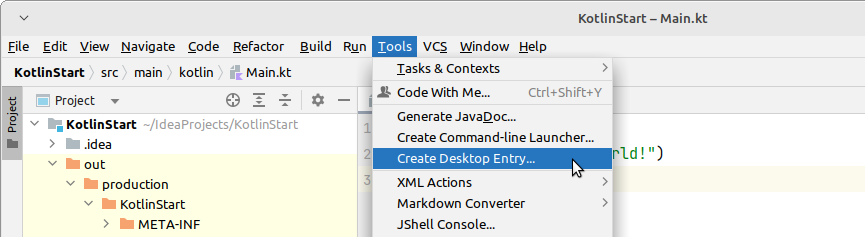
Чтобы в следующий раз не запускать IntelliJ IDEA через консоль, а делать это с помощью ярлыка, надо в главном меню приложения выбрать Tools , далее Create Desktop Entry .
Вопросы:
- Каким цветом IntelliJ IDEA подчеркивает и выделяет ошибки в коде?
- Есть ли разница между командами println() и print() ?
- Что будет, если в конце выражения println(«…») поставить точку с запятой?
- Возникнет ли ошибка, если перед println() убрать отступ? Зачем он нужен?
X Скрыть Наверх
Kotlin с нуля. Курс для начинающих
Intellij idea как создать проект kotlin
На этом шаге мы рассмотрим порядок создания Kotlin- проекта .
Запустите IntelliJ . Откроется окно приветствия Welcome to IntelliJ IDEA (рисунок 1).
Рис.1. Диалоговое окно приветствия
Если вы уже запускали IntelliJ , то после установки она может отобразить последний открывавшийся проект. Чтобы вернуться к окну приветствия, надо закрыть проект, выбрав пункт меню File | Close Project .
Нажмите New Project . IntelliJ отобразит новое окно New Project , как показано на рисунке 2.
Рис.2. Окно создания нового проекта
В окне New Project слева выберите Kotlin , а справа — JVM/IDEA , как показано на рисунке 2.
В IntelliJ можно писать код и на других языках кроме Kotlin , например Java, Python, Scala и Groovy . Выбор Kotlin указывает, что вы собираетесь писать на Kotlin . Более того, JVM/IDEA указывает, что вы собираетесь писать код, который будет выполняться под управлением Java Virtual Machine . Одно из преимуществ Kotlin заключается в наличии набора инструментов, которые позволяют писать код, выполняемый в разных операционных системах и на разных платформах.
С этого момента мы будем сокращать Java Virtual Machine до JVM . Эта аббревиатура часто используется в сообществе Java -разработчиков.
Нажмите Next в окне New Project . IntelliJ отобразит окно с настройками вашего нового проекта (рисунок 3).
Рис.3. Окно с настройками проекта
В поле Project name введите имя проекта «Sandbox» . Поле Project location заполнится автоматически. Можете оставить путь по умолчанию либо изменить его, нажав на кнопку . справа от поля. Выберите версию Java не ниже 1.8 из раскрывающегося списка Project SDK , чтобы связать свой проект с Java Development Kit (JDK) не ниже восьмой версии.
Зачем нужен JDK для написания программы на Kotlin? JDK открывает среде IntelliJ доступ к JVM и инструментам Java , которые необходимы для перевода кода на Kotlin в байт-код (об этом ниже). Технически подойдет любая версия, начиная с шестой. Но JDK 8 работает наиболее стабильно.
Если у вас отсутствует JDK , то можно установить ее здесь же, выбрав опцию Downloading JDK , как показано на рисунке 3, и установив предлагаемую версию (показана установка 14-й версии).
Когда ваше окно настроек будет выглядеть как на рисунке 3, нажмите Finish .
IntelliJ сгенерирует проект с названием Sandbox и отобразит проект в стандартном двухпанельном представлении (рисунок 4).
Рис.4. Стандартный двухпанельный вид
IntelliJ создаст на диске папку и ряд подпапок с файлами проекта в пути, указанном в поле Project location .
Панель слева отображает окно с инструментами проекта. Панель справа в данный момент пуста. Здесь будет отображаться окно редактора, где вы сможете просматривать и редактировать содержимое своих Kotlin -файлов. Обратите внимание на окно с инструментами слева. Щелкните на значке с треугольником слева от названия проекта Sandbox . Откроется список файлов, используемых в проекте, как показано на рисунке 5.
Рис.5. Просмотр проекта
Проект включает в себя весь исходный код программы, а также информацию о зависимостях и конфигурациях. Проект может быть разбит на один или более модулей, которые считаются подпроектами. По умолчанию новый проект содержит всего один модуль, которого более чем достаточно для первого проекта.
Файл Sandbox.iml содержит информацию о конфигурации вашего единственного модуля. Папка .idea содержит файлы с настройками для всего проекта и файлы с настройками для работы с конкретным проектом в IDE (например, список файлов, открывавшихся в редакторе). Оставьте эти автоматически сгенерированные файлы в первоначальном виде.
Каталог External Libraries содержит информацию о внешних библиотеках, от которых зависит проект. Если вы раскроете этот каталог, то увидите, что IntelliJ автоматически добавил JDK и KotlinJavaRuntime в список зависимостей проекта.
Папка src — это то место, куда вы будете помещать все файлы, созданные для вашего Sandbox -проекта. Итак, переходим к созданию и редактированию вашего первого Kotlin -файла.
На следующем шаге мы рассмотрим создание первого Kotlin- файла .
Урок 0: Введение в Kotlin, установка среды разработки IntelliJ IDEA
Настройка IntelliJ IDEA, установка JDK, первая программа
Среда программирования
Для установки и настройки среды программирования я использую IntelliJ IDEA от компании JetBrains. Установлю ее с помощью Toolbox App. Мне нравится работать через установщик, из-за его удобства. Можно устанавливать и обновлять разные продукты компании в пару кликов, выбирать различные версии приложения и откатываться назад, если это необходимо. Ищем бесплатную версию Community Edition и устанавливаем последнюю стабильную версию Идеи. Версия Community Edition в отличие от Ultimate имеет несколько ограниченный функционал, но его нам хватит сполна. Все необходимое в ней имеется — поддержка Java, Kotlin, Android, Gradle, Git и так далее.
При первом запуске Идея предложит импортировать старые настройки, если их нет, жмем do not import settings. Теперь нам надо создать первый проект: нажимаем New Project. В списке слева сгруппированы настройки для разных типов проектов, выбираем котлин.
Настройка IntelliJ IDEA. Понятия SDK и JDK
На странице с настройками при первом запуске нужно будет скачать SDK или указать путь до уже имеющегося на вашем компьютере. Пусть вас не смущают аббревиатуры SDK и JDK. Разницы нет, фактически Java Development Kit — это Software Development Kit для Java. Kotlin работает поверх виртуальной машины Java, поэтому эти инструменты обязательны.
В этом месте мы должны указать место хранения проекта. Выбор места зависит от вашей предпочитаемой организации документов, после выбора корневой папки, мы пишем название проекта. Жмем next. Тут нам говорят, что будет создано консольное приложение с такой версией Java Virtual Maсhine и фреймворком для создания тестов. Ничего не меняем и завершаем создание проекта.
После сборки и индексации все готово к работе. У нас автоматически создался файл, в котором мы будем писать код, который называется Main. Слева расположена иерархия проекта. Чтобы понять, где лежит открытый файл, жмем на значок прицела. Теперь мы будем работать только в папке kotlin, для чего нужны другие файлы проекта вы поймете позже.
Основы написания кода в Kotlin
Методы и функции в Котлин
Коротко опишу что мы видим. fun main() — здесь объявлена функция с названием main. Функции (или также я буду называть их методы) в котлине объявляется с помощью ключевого слова fun (function). Название функции main тоже не случайно — это зарезервированное название, которое означает, что метод является точкой входа программу (с него начинается выполнение любой программы). То, что заключено в фигурных скобках называется телом функции, то есть то, что будет исполняться, когда функция будет запущена.
Внутри мы видим другую функцию println() — ее задача распечатать в консоли то, что мы передадим ей — напишем в круглых скобках в качестве аргумента. Здесь у нее нет тела, потому что тут мы лишь вызываем ее, а тело с логикой исполнения прописаны в другом месте.
Строчки ниже давайте пока удалим.
Теперь мы можем запустить наш метод мейн, который должен вызвать println и распечатать в консоль текст Hello World! Жмем на треугольник напротив объявления функции и выбираем Run. Программа работает корректно. На этом вступление окончено.
Для тех, кто собрался стать Android-разработчиком
Пошаговая
схема
Описание процесса обучения от основ Kotlin до Android-разработчика
Бесплатные
уроки
Авторский бесплатный курс по основам языка программирования Kotlin
Обучающий
бот
Тренажер и самоучитель по Котлин – бесплатные тесты и практика