Перемещение и копирование таблицы
Копирование таблицы с последующей вставкой в новом месте
Чтобы вставить таблицу в новом месте, ее можно скопировать или вырезать. При копировании таблицы исходная таблица остается на своем месте. Если таблица вырезана, исходная таблица удаляется.
- В Режим разметки наведите указатель на таблицу, пока не появится дескриптор перемещения таблицы .
- Щелкните маркер перемещения таблицы, чтобы выделить ее.
- Выполните одно из указанных ниже действий.
- Чтобы скопировать таблицу, нажмите клавиши CTRL+C.
- Чтобы вырезать таблицу, нажмите клавиши CTRL+X.
- Поместите курсор в нужное место для новой таблицы.
- Нажмите клавиши CTRL+V, чтобы вставить таблицу в новое место.
Как скопировать таблицу в Ворде
При перемещении таблицы с одного документа Ворд в другой, или при ее переносе с другого сайта, границы и параметры таблицы часто искажаются, или копирование не происходит вовсе. Решить проблему помогут несколько простых способов копирования.
Как скопировать таблицу в Ворд
Существует несколько действенных и простых способов копирования таблиц в документах Ворд. Ее можно переместить или просто скопировать и вставить в нужное место нового документа. Рассмотрим каждый из способов более детально.
Перемещение
Если копирование осуществляется в рамках одного документа, совсем не обязательно дублировать таблицу. Встроенные средства Ворд позволяют быстро переместить часть документа в нужное место.

Для этого необходимо:
- Перейти в режим разметки документа и навести указатель мышки на таблицу.
- Должен появится маркер перемещения. Он выглядит, как небольшой квадрат со крестообразно расположенными стрелочками.
- Указатель мышки удерживают на маркере таблицы, пока он не примет вид крестообразной стрелки.
- После щелчка по маркеру таблица начнет двигаться, и ее можно будет переместить на новое место.
Копирование
Бывает и так, что таблицу необходимо перемещать не в рамках одного документа, а скопировать ее в другой. В данном случае можно воспользоваться стандартным копированием (таблица останется на месте в исходном документе) или вырезать ее и вставить в новое место.

Пошаговая инструкция такая:
- В режиме разметки наводят мышку на таблицу, пока не отобразится маркер ее перемещения.
- Кликают на маркер, чтобы выделить таблицу.
- Далее для копирования нажимают на комбинацию клавиш CTRL+C, а чтобы вырезать ее — CTRL+Х.
- Курсор помещают в место, где должна быть расположена таблица, а нажимают сочетание клавиш CTRL+V, чтобы вставить ее на новое место.
Как вставить таблицу с другого сайта
Если нужная таблица расположена на другом сайте, вставить ее в документ можно стандартными средствами Ворд, причем в готовом документе сохранятся все установленные параметры.
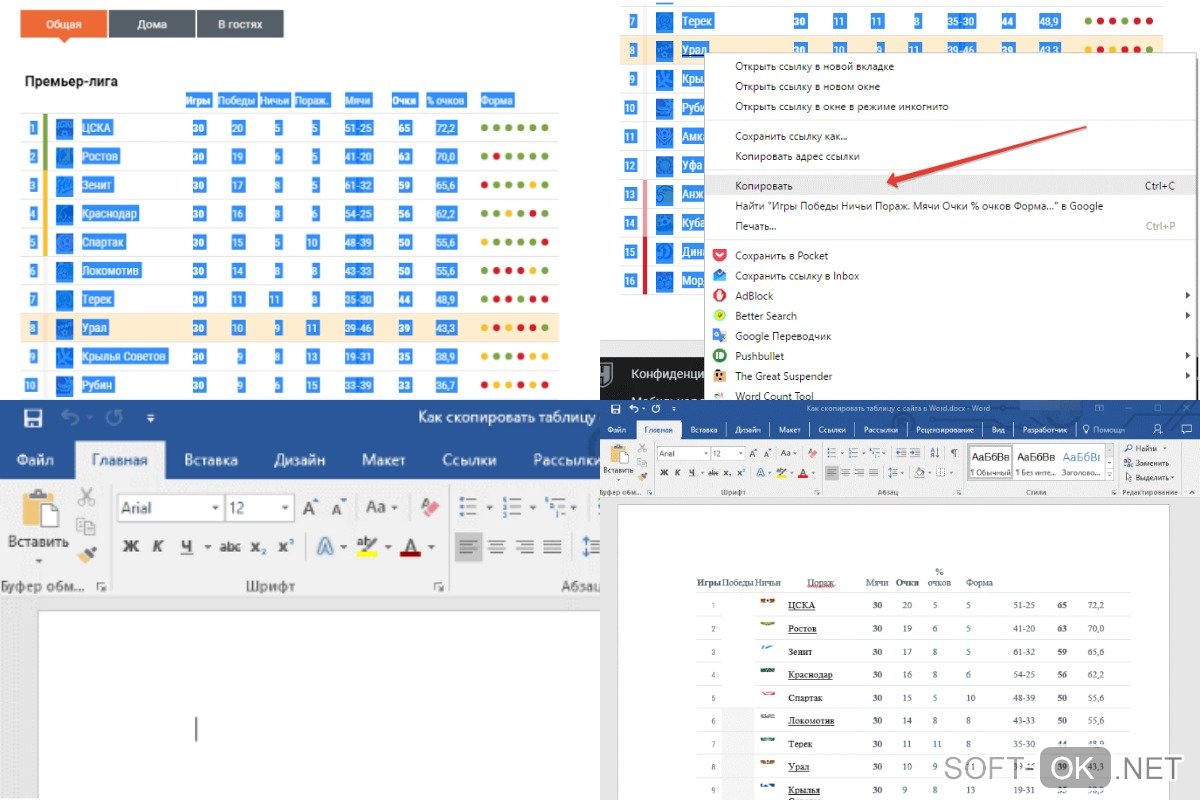
Скопировать ее поможет пошаговая инструкция:
- В первую очередь таблицу копируют в первоисходнике. Для этого таблицу выделяют с первой ячейки слева. В итоге курсор должен оказать на правой нижней стороне.
- Кликают по выделенной таблице правой кнопкой мыши, и выбирают пункт «Копировать». Также можно использовать стандартную комбинацию CTRL+C.
- Далее открывают пустой документ Ворд, обозначают курсором место расположения таблицы и вставляют ее кликом мышки или комбинацией клавиш CTRL+V.
Как правило, таблица копируется в неизменном виде. Но, если ее параметры немного изменились, пользователь сможет отредактировать их, используя встроенные средства текстового редактора.
Изменение параметров таблицы
Если внешний вид таблицы после вставки в текстовый документ изменился, его можно откорректировать внутренними средствами текстового редактора.
В первую очередь нужно изменить размеры таблицы. Для этого кликают на правый верхний угол для отображения рабочей области, а затем растягивают таблицу до нужного размера. Также таблицу можно переместить в любое место документа, используя инструкцию, приведенную выше.

Иногда бывает, что в процессе копирования исчезают границы таблицы или некоторые значки в ячейках.
Включить их отображение можно так:
- Таблицу выделяют, кликнув по значку плюсика в верхней части рабочей панели справа.
- Переходят в главное меню, открывают группу «Абзац», подпункт определения границ, а в нем выбирают пункт «Все границы».
- Если ранее границы были скрыты, то после выполнения этих действий они появятся, как и скрытые значки.
Больше полезной информации о копировании таблицы в Ворде можно найти в видео.
Копировать и вставить форматирование
В «МойОфис Таблица» можно скопировать форматирование одного фрагмента документа и присвоить это же форматирование:
• однократно – одному фрагменту документа;
• многократно – нескольким фрагментам документа последовательно.
Форматирование, скопированное в буфер обмена, может использоваться для вставки в приложении «МойОфис Текст».
Правила копирования и вставки форматирования
В зависимости от объекта, который выделен, для вставки доступно форматирование:
• абзаца и текста;
В таблице ниже приведены схемы, по которым копируется и вставляется форматирование.
Установлен курсор или выделен абзац/абзацы целиком
Форматирование абзаца/первого выделенного абзаца
Выделен фрагмент абзаца
Выделен абзац/абзацы целиком
Форматирование абзаца и текста
Несколько абзацев выделены не до конца
Выделена часть абзаца
Форматирование не вставляется
Выделена часть абзаца
Форматирование текста, начиная с первого выделенного символа
Выделен абзац/абзацы целиком
Несколько абзацев выделены не до конца
Выделена ячейка таблицы
Форматирование абзаца и текста для выделенной ячейки
Выделена часть абзаца
Форматирование текста для выделенной ячейки
Выделен абзац/абзацы целиком (до символа абзаца)
Форматирование абзаца и текста
Выделена ячейка таблицы
Выделена ячейка таблицы
Форматирование ячейки, абзаца и текста
Выделена часть абзаца
Выделен абзац/абзацы целиком
Форматирование абзаца и текста
Несколько абзацев выделены не до конца
Выделена строка или столбец
Форматирование ячейки, абзаца и текста
Выделена строка или столбец
Выделена строка или столбец
• Форматирование ячейки, абзаца и текста из левой верхней ячейки в скопированной строке/столбце;
Копирование и вставка форматирования
Для копирования и вставки форматирования можно использовать:
• пункты командного меню,

• кнопку на панели инструментов.
Чтобы скопировать и вставить форматирование с помощью командного меню или сочетаний клавиш, выполните следующие действия:
1. Выберите фрагмент документа для копирования форматирования с помощью одного из способов, указанных в разделе выше.
2. Выполните команду копирования форматирования одним из следующих способов:
• Выберите пункт командного меню Правка > Копировать форматирование .
• Нажмите сочетание клавиш Ctrl + Shift + C .
3. Если форматирование требуется применить к одному фрагменту, выполните следующие действия:
• Выберите фрагмент для вставки форматирования с помощью одного из способов, указанных в разделе выше.
• Выберите пункт командного меню Правка > Применить форматирование или нажмите сочетание клавиш Ctrl + Shift + V .
4. Если форматирование требуется применить к нескольким фрагментам, последовательно выделяйте данные фрагменты в тексте и выполняйте для каждого из них команду вставки форматирования.
Чтобы однократно скопировать и вставить форматирование с помощью кнопки ( Копировать форматирование ) , выполните следующие действия:
1. Выберите фрагмент документа для копирования форматирования с помощью одного из способов, указанных в разделе выше.
2. На панели инструментов, в разделе Правка нажмите кнопку ( Копировать форматирование ).
3. Выделите фрагмент для вставки форматирования с помощью одного из способов, указанных в разделе выше.
Чтобы многократно скопировать и вставить форматирование с помощью кнопки ( Копировать форматирование ) , выполните следующие действия:
1. Выберите фрагмент документа для копирования форматирования с помощью одного из способов, указанных в разделе выше.
2. На панели инструментов, в разделе Правка дважды нажмите кнопку ( Копировать форматирование ) , чтобы она приняла вид  .
.
3. Последовательно примените форматирование к требуемым фрагментам текста одним из способов, указанных в разделе выше.
Чтобы выйти из режима множественного применения форматирования, выполните одно из следующих действий:
• На панели инструментов, в разделе Правка нажмите кнопку , чтобы она приняла вид .
• Нажмите клавишу Esc на клавиатуре.
Копирование таблицы или текста таблицы из другой программы в Publisher
Примечание: В Publisher 128 строк и 128 столбцов в таблице. Если попытаться импортировать или скопировать таблицу в Publisher, для которых превышено это ограничение, Publisher запретит ее импорт или копирование. Сократите количество строк и столбцов в данных, прежде чем пытаться импортировать или скопировать таблицу в Publisher.
Копирование текста таблицы из любой программы на базе Microsoft Windows
- Откройте программу с нужным текстом. Если текст еще не в таблице, нажмите tab между каждой строкой и ввод в конце каждой строки.
- Вы выберите текст и нажмите CTRL+C, чтобы скопировать его.
- В Publisher нажмите кнопку «>таблицу >вставить таблицу».
- В публикации щелкните в том месте, где вы хотите в нее вть таблицу. Появится диалоговое окно «Создание таблицы».
- Введите нужное количество строк и столбцов и нажмите кнопку «ОК».
- Щелкните в том месте таблицы, где нужно вкопировать левую верхнюю ячейку скопированного текста.
- Выберите «Главная>«Специальная>».
- В списке «Как» выберите ячейкитаблицы без форматирования и нажмите кнопку «ОК».