Регулировка яркости экрана и цветового баланса на iPhone
На iPhone можно сделать экран темнее или ярче (затемнение экрана продлевает время работы от аккумулятора без подзарядки). Можно также настроить яркость и цвет экрана вручную или автоматически с помощью Темного режима, True Tone и Night Shift.
Настройка яркости экрана вручную
Чтобы приглушить или повысить яркость экрана iPhone, выполните одно из описанных ниже действий.

- Откройте Пункт управления и перетяните вверх или вниз.
- Откройте «Настройки» > «Экран и яркость» и перетяните бегунок.
Автоматическая настройка яркости экрана.
iPhone будет настраивать яркость экрана в соответствии с текущим освещением, используя встроенный датчик внешней освещенности.
- Выберите «Настройки» > «Универсальный доступ».
- Коснитесь «Дисплей и размер текста», затем включите функцию «Автояркость».
Включение и выключение Темного режима
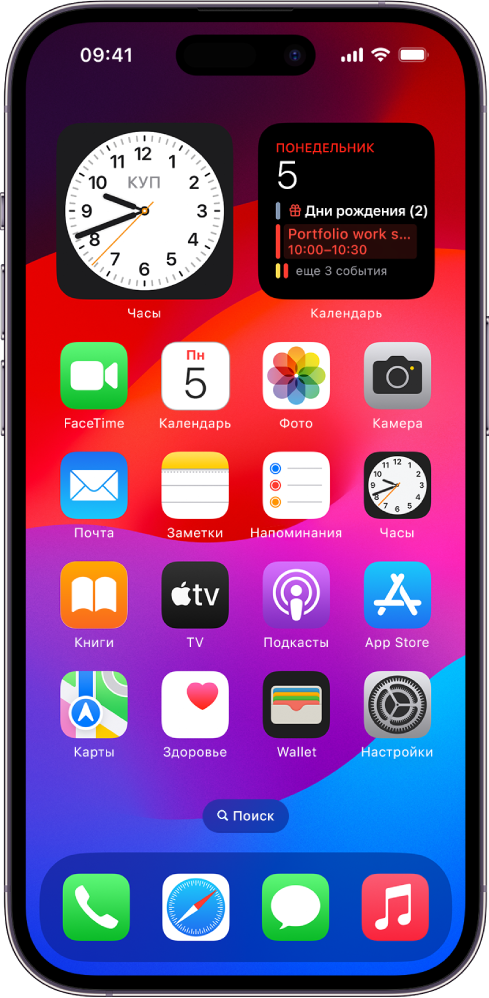
Темный режим применяет ко всему iPhone оформление в темной цветовой гамме, которое идеально подходит для условий слабой освещенности. Если Темный режим включен, Вы можете использовать iPhone, например для чтения в кровати, не мешая при этом окружающим.
Выполните любое из указанных действий.
- Откройте Пункт управления, коснитесь кнопки и удерживайте ее, затем коснитесь кнопки , чтобы включить или выключить Темный режим.
- Откройте «Настройки» > «Экран и яркость», затем выберите параметр «Темный», чтобы включить Темный режим, или выберите параметр «Светлый», чтобы выключить Темный режим.
Автоматическое включение и выключение Темного режима в заданное время
Вы можете настроить Темный режим на автоматическое включение в ночное время (или по индивидуальному расписанию) в приложении «Настройки».
- Откройте «Настройки» > «Экран и яркость».
- Включите параметр «Автоматически», затем коснитесь «Параметры».
- Выберите параметр «От заката до рассвета» или «Настройка расписания». Если выбран параметр «Настройка расписания», коснитесь вариантов настройки времени включения и выключения Темного режима. Если выбран параметр «От заката до рассвета», iPhone будет использовать данные Ваших часов и данные геолокации, чтобы определить, в какое время у Вас ночь.
Включение или выключение режима Night Shift
Вы можете включить режим Night Shift вручную, например, если днем Вы оказались в темном помещении.
Откройте Пункт управления, коснитесь кнопки и удерживайте ее, затем коснитесь кнопки .
Автоматическое включение и выключение режима Night Shift в заданное время
Настройте график включения режима Night Shift для смещения цветов дисплея в более теплый конец спектра ночью: в таком режиме глаза не так устают.
- Откройте «Настройки» > «Экран и яркость» > «Night Shift».
- Включите функцию «Запланировано».
- Чтобы отрегулировать цветовой баланс для Night Shift, перетяните бегунок в разделе «Температура цвета» к более теплому или более холодному краю спектра.
- Коснитесь «Начало» и выберите «От заката до рассвета» или «Настройка расписания». Если выбран параметр «Настройка расписания», коснитесь вариантов настройки времени включения и выключения режима Night Shift. Если выбран параметр «От заката до рассвета», iPhone будет использовать данные Ваших часов и данные геолокации, чтобы определить, в какое время у Вас ночь.
Примечание. Параметр «От заката до рассвета» недоступен, если в разделе «Настройки» > «Конфиденциальность и безопасность» выключен параметр «Службы геолокации» или в разделе «Настройки > «Конфиденциальность и безопасность» > «Службы геолокации» > «Системные службы» выключен параметр «Часовой пояс».
Включение и выключение функции True Tone
На поддерживаемых моделях функция True Tone автоматически адаптирует цвета и насыщенность в зависимости от условий освещения.
Выполните любое из указанных действий.
- Откройте Пункт управления, коснитесь кнопки и удерживайте ее, затем коснитесь кнопки , чтобы включить или выключить функцию True Tone.
- Откройте «Настройки» > «Экран и яркость» и включите либо выключите функцию True Tone.
В iOS нет черной темы из-за iPhone X

В закладки
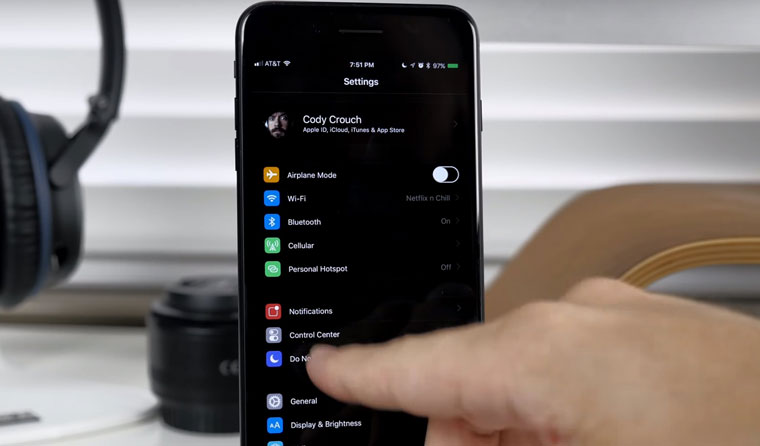
Еще с выхода первой версии Phone OS пользователи айфонов искренне верили, что Apple когда-нибудь добавит черную цветовую тему в мобильную операционку. Прошло уже десять лет, а долгожданного Black Mode мы так и не увидели.
Сегодня стала известна предположительная причина, по которой Apple продолжает кормить нас завтраками и категорически отказывается выпускать черную тему для iOS-устройств. И виноват в этом iPhone X.
Дело в том, что установленный в iPhone X OLED-экран недостаточно хорошо обрабатывает черный фон. В связи с этим элементы меню приобретают эффект размытия. Убедиться в этом несложно.
Запустите, например, приложение Калькулятор и откройте Пункт управления. При появлении меню большинство элементов окажутся размытыми. Особенно это заметно при выполнении свайпов влево/вправо в темной комнате или помещении.

Проблема эта касается не только iPhone X, а всех OLED-дисплеев: несовершенство технологии, с которым бороться можно лишь одним способом — понижением яркости до уровня 20 – 35%. Будучи перфекционистом, Apple сознательно отказывается от применения черной цветовой темы.
Разумеется, компания могла бы представить черную тему, которая бы отлично смотрелась на всех других айфонах, но тогда бы пришлось обделить владельцев флагманов, а это явно не в духе Apple. [Reddit]
Переключение в темный режим в iOS
Используйте темный режим в приложениях Office на iPhone или iPad, чтобы создать новый внешний вид, и вы сможете сосредоточиться на работе.
Если вы задаете для устройства темный режим, Word, Excel, PowerPoint, Outlook, OneNote и OneDrive автоматически отображаются в темном режиме.
Примечание: Для использования темного режима необходимо, чтобы на iPhone или iPad на устройстве было установлен iOS 13 или более поздней версии (требуется для Word, Excel, PowerPoint, OneNote и OneDrive). Чтобы проверить наличие обновлений на iPhone или iPad, перейдите к параметрам > Общие > Обновление программного обеспечения.
Чтобы включить темный режим на устройстве iPhone или iPad, выполните указанные ниже действия.
- Открытие приложения » Параметры «
- Коснитесь значка & яркости
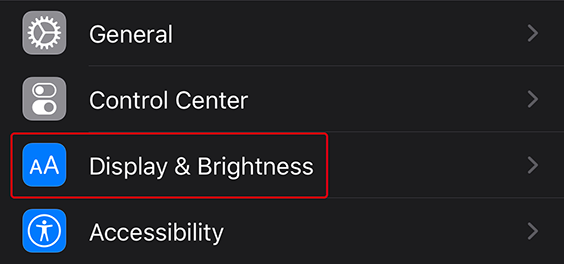
экрана
Выберите темный
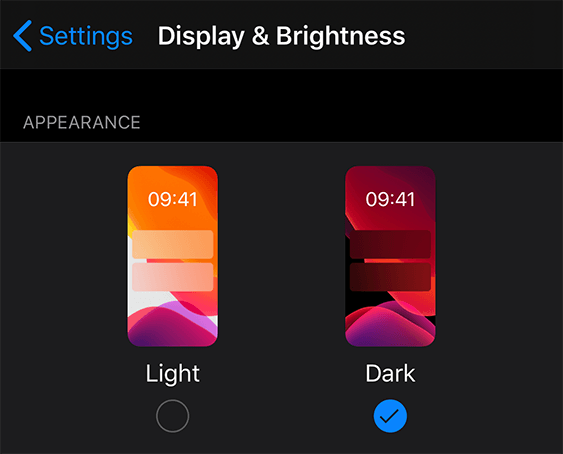
Чтобы отключить темный режим на устройстве iPhone или iPad, выполните указанные ниже действия.
- Открытие приложения » Параметры «
- Нажмите показать & яркости .
- Выберите пункт » светлый «
Темный режим в Outlook
Когда Outlook находится в темном режиме, в сообщениях отображается черный фон (вместо белого). При желании вы можете настроить Outlook таким образом, чтобы всегда использоваться светлый внешний вид:
- В Outlook выберите параметры>внешний вид .
- Выберите пункт » светлый «
Аналогичным образом, если вы хотите, чтобы Outlook всегда был в темном режиме, независимо от настроек iPhone или iPad, выберите темный. Если вы хотите, чтобы приложение Outlook автоматически подводило к параметрам устройства, выберите пункт система по умолчанию.
См. также
Примечание: Эта страница переведена автоматически, поэтому ее текст может содержать неточности и грамматические ошибки. Для нас важно, чтобы эта статья была вам полезна. Была ли информация полезной? Для удобства также приводим ссылку на оригинал (на английском языке).
Что делать, если не работает эффект глубины в iOS 16
В iOS 16 Apple полностью переосмыслила экран блокировки, поэтому после обновления обратите внимание, что некоторых знакомых настроек уже нет: например, перспективы или затемнения обоев. Зато в iOS 16 пользователи получили возможность устанавливать заставку на экране блокировки поверх часов — функция называется «Эффект глубины». Честно говоря, практической пользы лично я в этом пока не увидел, но со стороны выглядит довольно интересно, особенно, если на заставке стоит фотография близкого человека. Правда, сразу же после установки пользователи стали замечать, что иногда эффект глубины в iOS 16 не работает или не распознает объект. Предлагаю разобраться, как можно решить эту проблему.
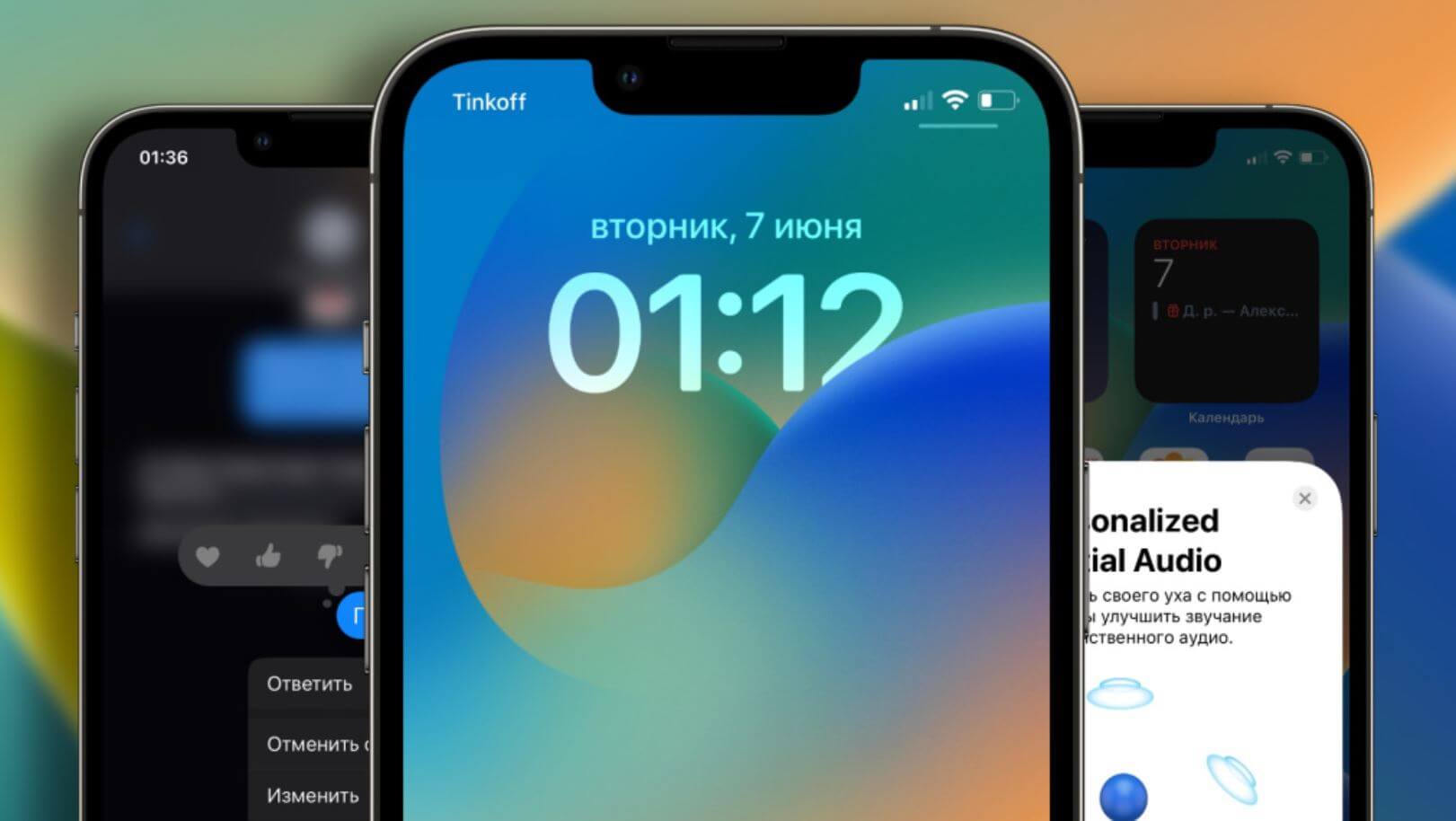
Рассказываем, как правильно пользоваться эффектом глубины в iOS 16
Зачем нужен эффект глубины на Айфоне
В iOS 16 Apple сосредоточилась именно на изменении внешнего вида операционной системы и решила начать с того, что мы видим чаще всего в Айфоне — с экрана блокировки. Помимо виджетов, от которых пока не особо нет пользы, появился эффект глубины, работающий на основе нейросетей. Фишка доступна только для устройств, начиная с iPhone XR — именно в нем есть сопроцессор Neural Engine (в новом Айфоне он стал еще лучше), который поможет определить объект на картинке и отделить его от фона: например, человека, здание или гору.
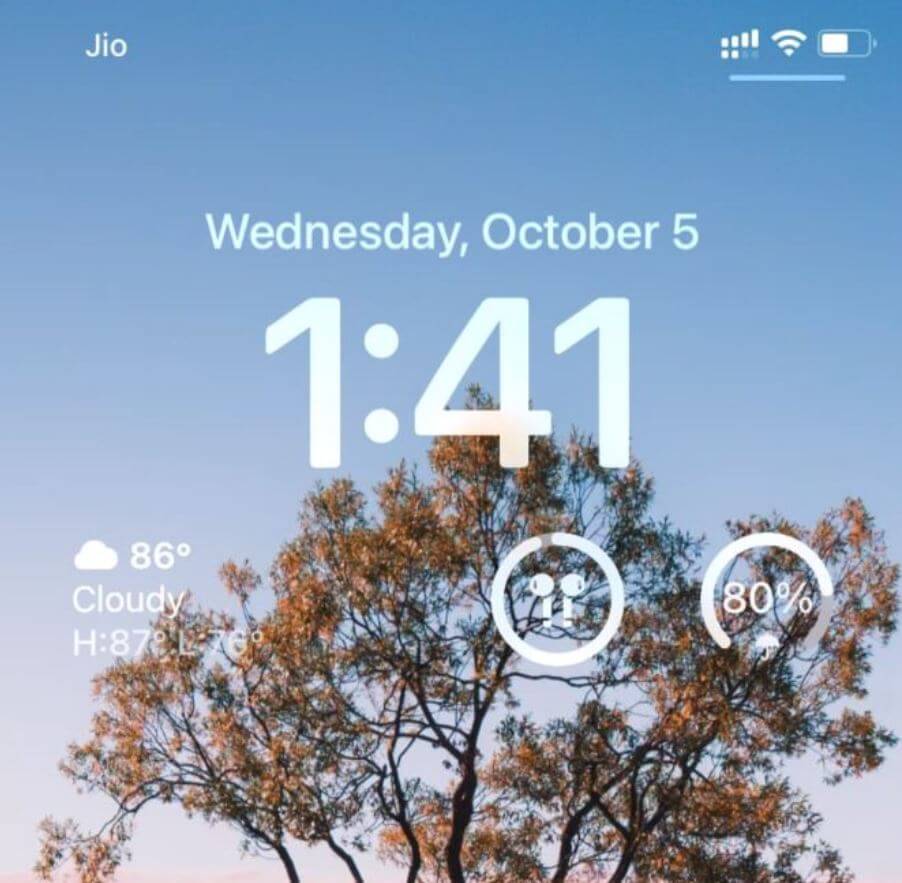
Эффект глубины срабатывает не всегда. В чем дело?
За счет этого создается многослойный эффект, где в первом слое будет фоновое изображение, во втором — часы, а третьем — сам объект. В результате, часть часов уходит на задний план, создавая 3D-эффект. К сожалению, функция у многих читателей нашего Телеграм-чата не всегда работает корректно — нейросети не видят объект на снимке.
Как включить эффект глубины на Айфоне
Обратите внимание, что при настройке обоев нужно, чтобы на них был какой-то объект, к которому вы хотите включить эффект глубины: если это будет просто изображение поля или моря, то ничего не выйдет. А вот если на фоне моря будет остров или любой другой объект — другое дело!
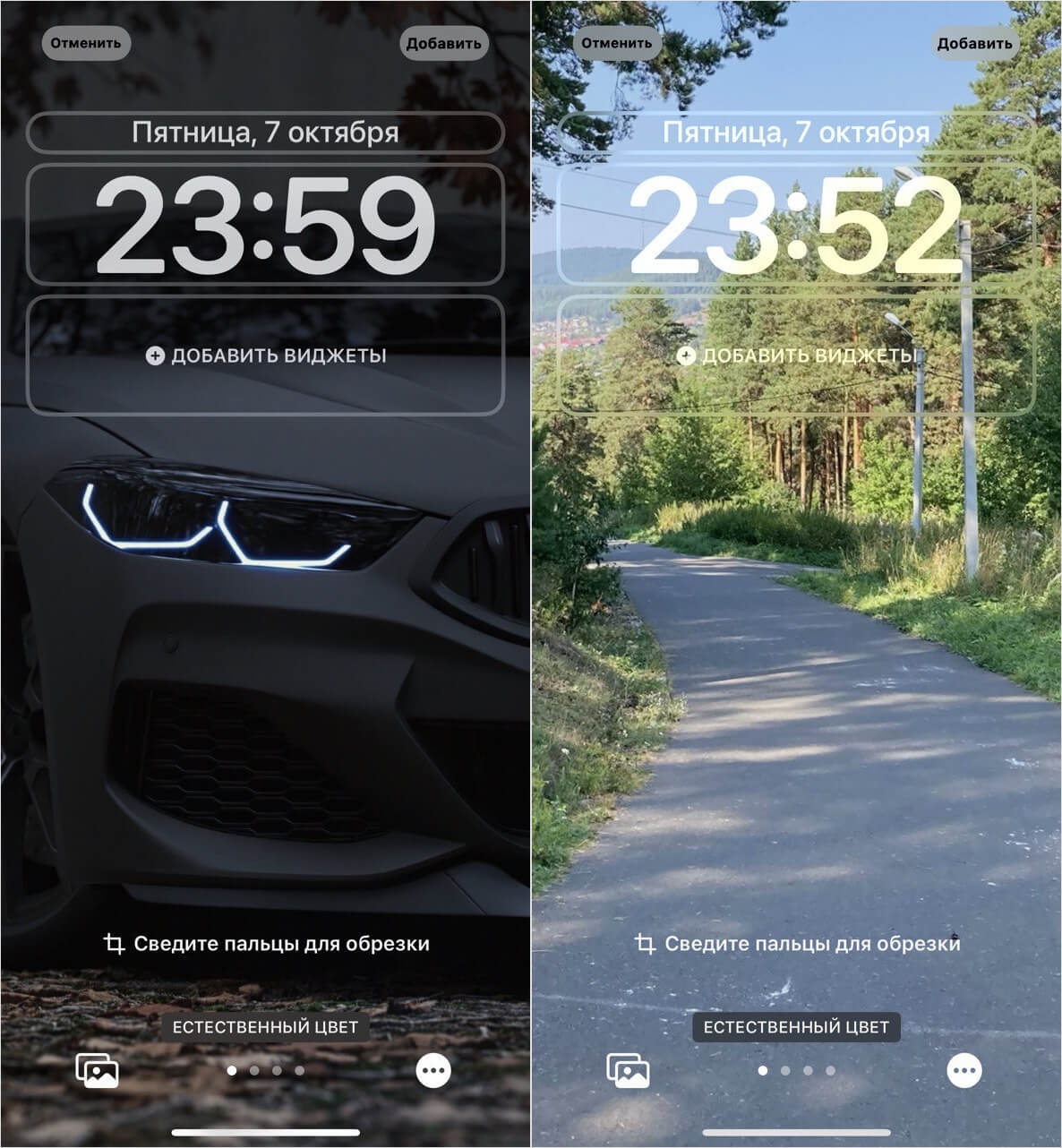
Обе картинки высокого качества, но первая — слишком темная, а на второй деревья, которые не распознаются системой
Важно и то, что объект также должен быть крупным, но не больше самих часов, поэтому его нужно обязательно приблизить, сводя и разводя пальцы на экране. После этого передвиньте снимок так, чтобы объект накладывался на часы — система должна распознать его и поместить его верхним слоем. Если вдруг эффект глубины на iPhone не работает, проверьте, включен ли он.
- Удерживайте экран блокировки.
- Нажмите внизу «Настроить».
- Настройте обои так, чтобы объект накладывался на часы.
- Нажмите три точки внизу экрана и выберите «Эффект глубины».
В случае, если эффект глубины включен, но не срабатывает, попробуйте медленно передвигать обои на экране: дело в том, что нейросеть учится, поэтому не с первого раза может распознать объект.
Как правильно выбрать обои на Айфон
Фишка в том, что для эффекта глубины подходят не все обои, даже если объект на них достаточно четкий и крупный.
- Снимок элементарно может оказаться низкого качества, поэтому нейросеть не сможет распознать даже крупный объект. Например, фотографии, снятые на плохие камеры со старых телефонов.
- Не подойдут снимки, снятые при слабом освещении. Выберите яркую картинку или тёмную, но с выделяющимся объектом.
- Используйте четкие изображения, а не размазанные. Если вы используете вырезку с большой высококачественной фотографии, вероятно, нейросеть не распознает объект на ней.
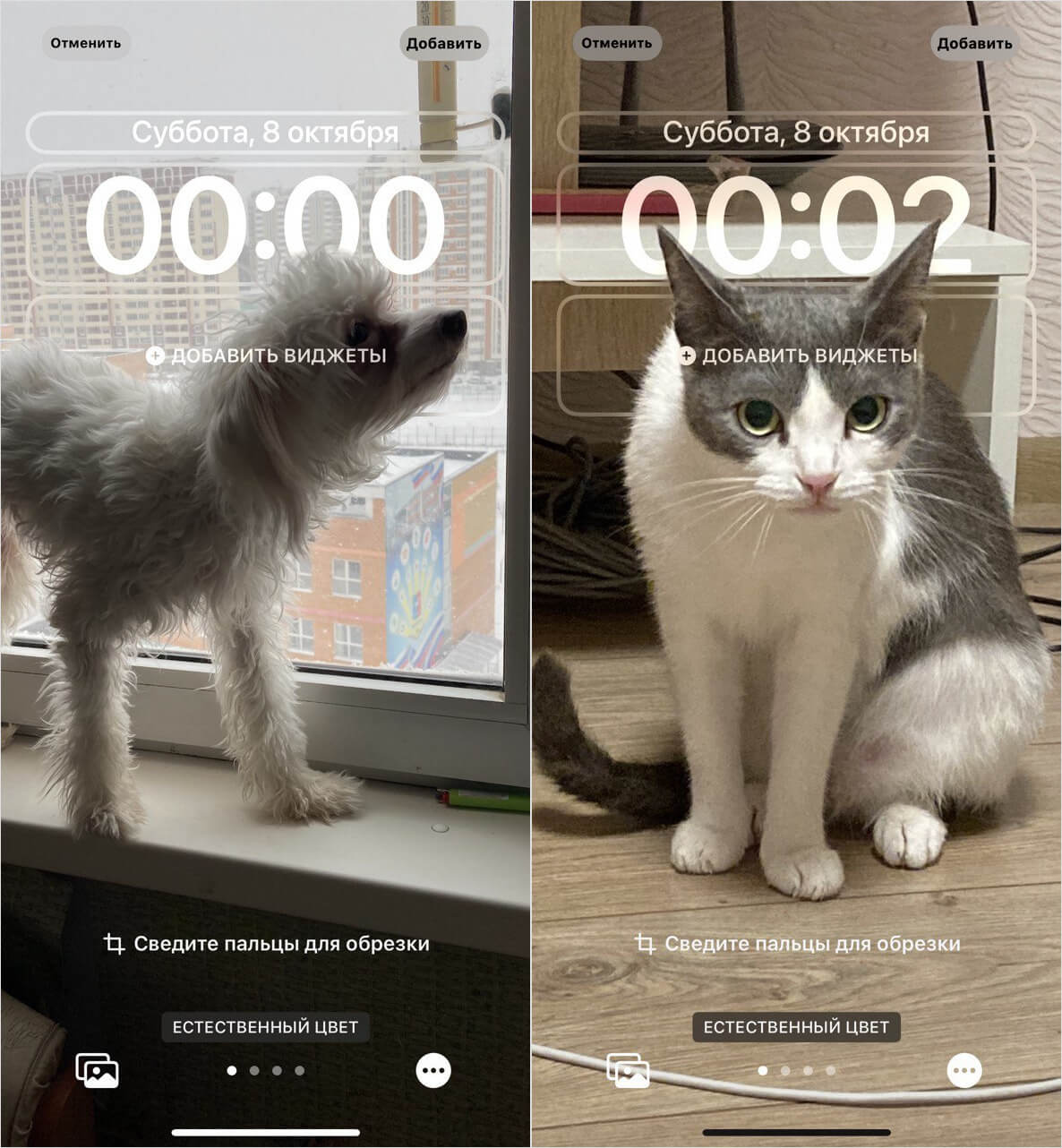
Обратите внимание: собака на светлом фоне, уши кошки достаточно четкие, хоть фотография и увеличена
Обратите внимание на то, что на главной странице настроек экрана блокировки iOS уже предлагает вам примеры картинок или фотографий: можете ориентироваться на них при выборе обоев на экран блокировки. Кстати, за все это время я заметил, что эффект глубины не срабатывает, если главным объектом на фото являются деревья или невысокие или снятые частично памятник. У меня так и не получилось установить на экран блокировки.
Как сделать размытые обои на Айфоне
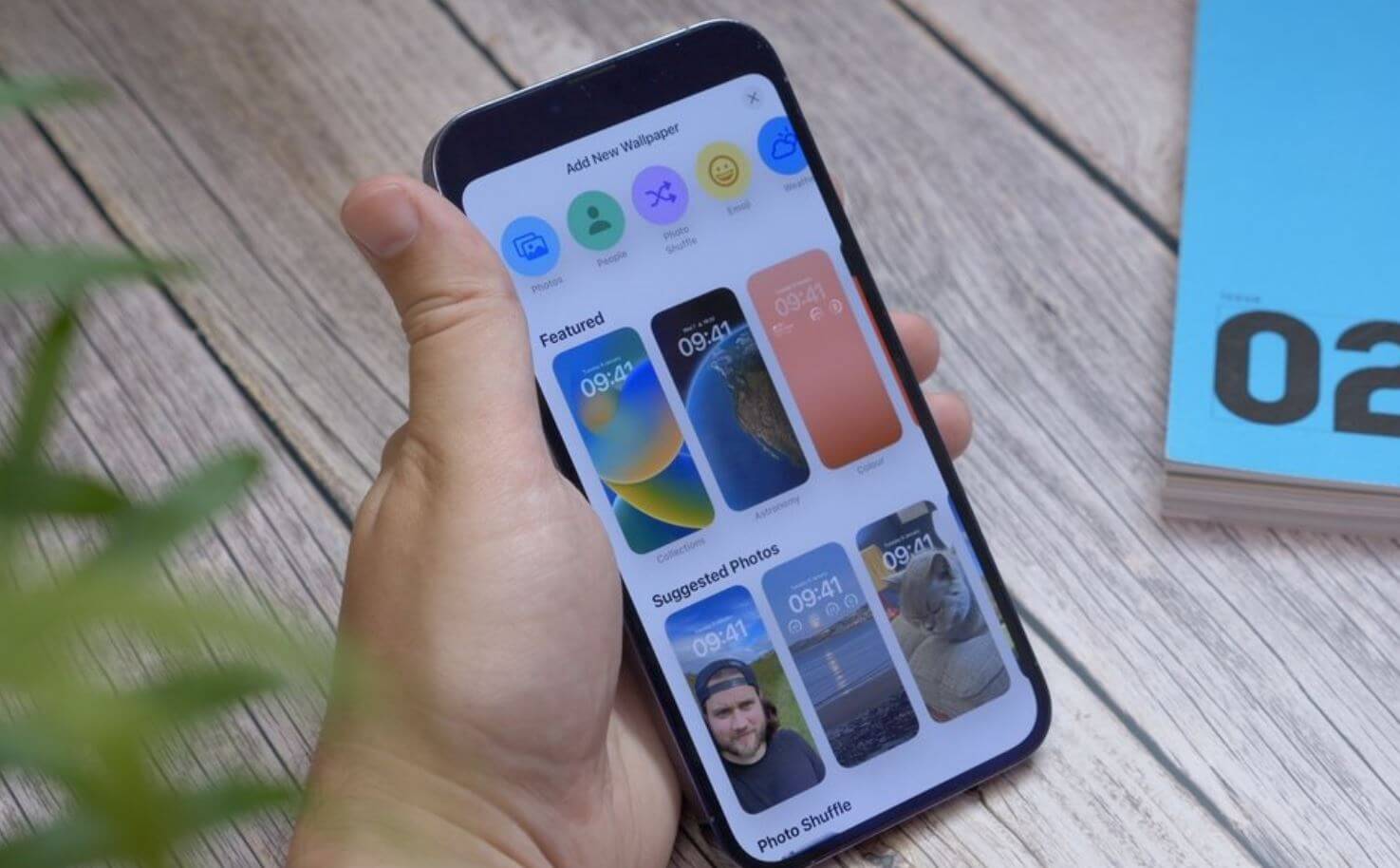
iOS 16 уже предлагает варианты готовых экранов блокировки
Если ваши обои все же соответствуют требованиям, а эффект глубины в iOS 16 не работает, можете попробовать сделать кое-что еще.
- Удалите виджеты с экрана блокировки и попробуйте настроить обои заново. Возможно, эффект глубины все же сработает, после чего виджеты можно будет вернуть.
- Возможно, вы редактируете уже существующий экран блокировки. Просто добавьте новый, нажав крестик в правом нижнем углу.
- Попробуйте установить просто черный фон или удалите обои совсем, а после этого добавьте их заново.
- Перезагрузите iPhone и попробуйте настроить обои снова.
Кстати, если вдруг iPhone уведомил вас о наличии свежего обновления, обязательно установите его. На данный момент, iOS 16.0.2 — последний апдейт с исправлением ошибок. Прочтите наш материал о том, что улучшили в этой версии, если еще не обновлялись.