Windows 7. Правильное удаление программ

Эта статья содержит пошаговые инструкции.
Симптомы
Как удалить неиспользуемые или ненужные программы в Windows 7, а также все связанные с ними файлы, параметры и записи реестра?
Решение
Для установки и привязки в системе почти все современные приложения для Windows 7 используют программу установки, такую как установщик Windows.
Установщик Windows — это служба установки и настройки для Windows. Она также упрощает удаление уже установленных программ. Ни при каких условиях не следует просто удалять папку с приложением, чтобы удалить его, так как при этом в системе может остаться множество файлов и записей, которые могут нарушать стабильность ее работы.
1. Чтобы удалить приложение, используйте программу удаления, предоставленную Windows 7. Для начала щелкните значок Windows.

2. В правой области щелкните элемент Панель управления.

3. В разделе «Программы» щелкните элемент Удалить программу.

4. Windows выводит список программ, установленных с помощью установщика Windows. Выберите удаляемую программу, щелкнув ее.

5. Щелкните расположенный сверху элемент Удалить/Изменить.

6. В следующем поле сообщения подтвердите удаление, нажав кнопку Да.

7. Windows запускает процесс удаления. После завершения отображается сообщение о состоянии, которое можно подтвердить, нажав кнопку ОК.
Revo Uninstaller Free
Revo Uninstaller поможет вам легко
удалить программное обеспечение и ненужные приложения.
Системные требования: 32 и 64-битные версии Windows XP, Vista, 7, 8, 8.1, 10, 11 и Windows Server Edition, 128 Мб оперативной памяти, 25 Мб свободного места на жестком диске, 500 МГц Pentium-совместимый процессор
Деинсталлятор
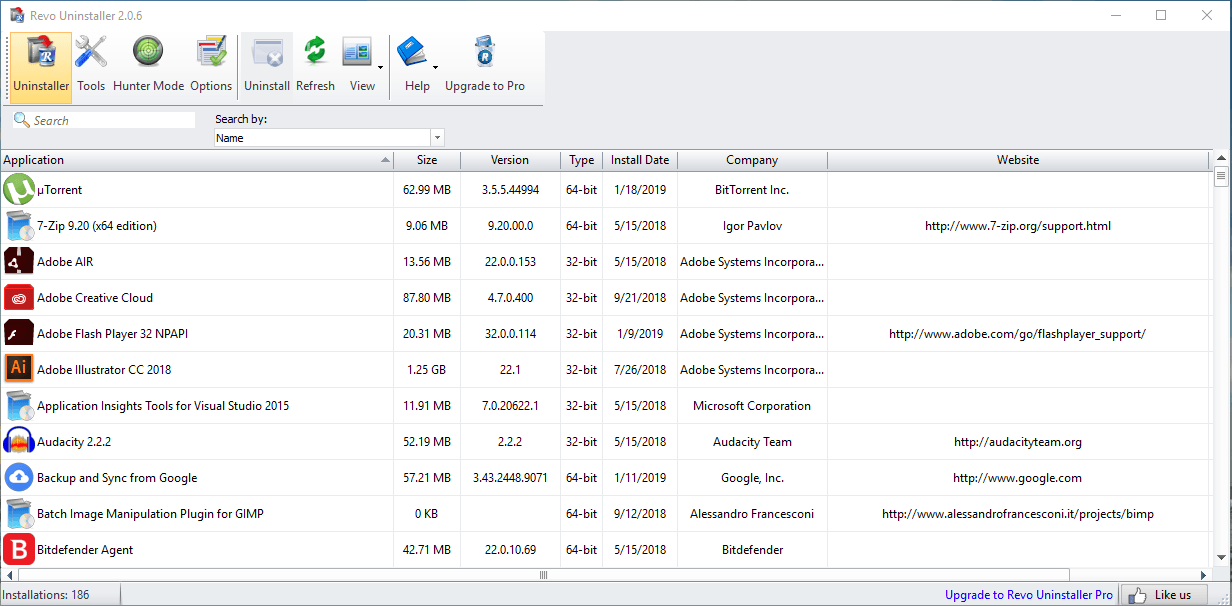
Модуль Uninstaller является основной функцией Revo Uninstaller Pro для ситуаций, когда программа не удаляется нормально или если у вас есть сомнения, что программа была удалена не полностью.
Кроме того, после удаления программы в вашей системе могут остаться несколько файлов, папок и/или записей реестра, которые могут вызвать различные проблемы, если их не удалить. Это происходит чаще, чем вы думаете.
Revo Uninstaller Pro действует как замена и дополнение к встроенным функциям Windows, сначала он запускает встроенный деинсталлятор для программы, а затем ищет оставшиеся данные, что делает его лучшим выбором для полного удаления трудноудаляемых программ, временных файлов и других ненужных данных, которые остаются после стандартного процесса деинсталляции.
Режим охотника
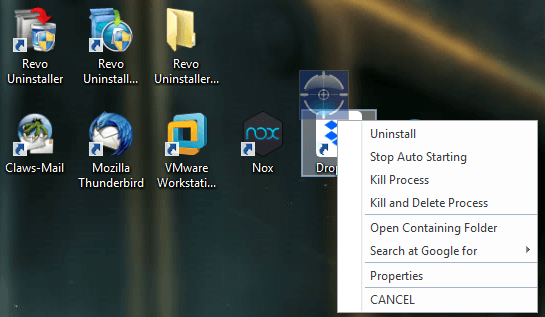
Режим охотника – это инновационная функция, позволяющая более гибко выбирать программу для удаления или управления. Когда вы активируете режим Охотника, главное окно Revo Uninstaller Pro исчезнет, вместо него появится новый значок таргетинга. Просто перетащите этот значок поверх открытого окна, значка на панели задач или значка программы на рабочем столе, которой вы хотите управлять, Revo Uninstaller Pro покажет все доступные параметры в удобном меню. Это может быть очень полезно, потому что многие программы загружаются при запуске и/или остаются в системном трее без вашего согласия, вы можете не знать, что это за программа.
Режим Охотника может пригодиться, если вы хотите удалить неизвестную программу (или отключить ее автоматический запуск в Windows), которую вы нигде не можете найти в списке, но вы видите ее окно или значок.
Включает 8 дополнительных инструментов для очистки
- Autorun Manager — контроль автозапуска Windows
- Junk Files Cleaner — удаление ненужных файлов
- Windows Tools — полезные инструменты Windows в одном месте
- Browsers Cleaner — позволяет очистить историю интернет-браузеров
- MS Office Cleaner — позволяет очистить историю Microsoft Office
- Windows Cleaner — позволяет удалить ненужные файлы из вашей Windows
- Evidence Remover — позволяет стереть навсегда конфиденциальные данные
- Unrecoverable Delete — позволяет навсегда удалить файлы и папки
Программы для удаления программ с компьютера
Удалить ненужные программы с компьютера помогут специальные утилиты. Они качественно почистят дисковое пространство от присутствия следов былой активности.
Одна из самых популярных утилит для удаления программ является CCleaner. Помимо деинсталляции, она удаляет системный мусор, исправляет записи в реестре, чистит историю браузера и многое другое.
Помимо CCleaner есть и еще одна не менее популярная программа, называется она Revo Uninstaller. Она также поможет вам удалить ненужные программы с компьютера, а также настроить автозагрузку, удалить временные файлы и в целом ускорить производительность Windows.
Список всех популярных программ для удаления ненужных программ с компьютера Windows предоставлен в данном разделе.
CCleaner 5.65
Одна из лучших бесплатных программ для оптимизации вашего компьютера и удаления ненужных программ.
Как правильно удалять программы с компьютера


Windows
Автор Константин На чтение 4 мин Опубликовано 18 мая 2012 Обновлено 12 мая 2019
Многие начинающие пользователи используют НЕправильное удаление программ с компьютера. Они понимают, куда на компьютере была установлена какая-либо программа (например, по умолчанию в папку Program Files на системном диске) и когда какая-то программа больше не нужна, просто находят папку с файлами этой программы и удаляют ее.
Конечно, таким образом, большинство файлов этой удаляемой программы будет удалено. Но, вместе с тем на компьютере еще могут остаться некоторые файлы, которые при установке программы были помещены в другие места на компьютере (помимо папки Program Files). И если их тоже не удалить, то они могут мешать правильной работе компьютера. Например, видимым образом это может отразиться на быстродействии компьютера, когда неправильно было удалено много программ.
Поэтому в этой статье мы поговорим о правильном удалении программ с компьютера. Рассмотрим сначала удаление программ стандартными способами, доступными без установки дополнительных средств по корректному удалению программ. И затем поговорим о еще более надежном способе удаления программ с помощью специальных приложений.
Удаление программ через меню Пуск
Если при установке какой-либо программы в настройках установки было указано, чтобы ярлыки для запуска программы и ее деинсталляции (удаления) помещались также и в меню Пуск, то можно удалить программу через ярлык удаления (если он будет присутствовать там).
Для примера обратим внимание на снимок ярлыков в меню Пуск некоторых установленных программ. Заметим, что у некоторых программ (AIMP3 и Any Video Converter) есть файлы деинсталляции Uninstall. При нажатии на данный ярлык деинсталляции начнется удаление выбранной программы:

Но, также видим, что у некоторых программ (7-Zip и avast! Free Antivirus) ярлыков для их удаления с компьютера, — нет.
Поэтому переходим к рассмотрению второго способа удаления программ с компьютера, — через Program Files.
Удаление программ через папку Program Files
Программы устанавливаются там, куда мы их определяем при установке и обычно это в папке Program Files на системном диске, т.е. на том диске, где установлена операционная система.
Найдем, к примеру, папку с файлами программы архиватора 7-Zip. В данном случае файл, который запускает удаление этой программы с компьютера, обозначается как: uninstall.exe:

У других программ может быть что-то похожее: uninstal.exe, uninst.exe, unins.exe или что-то подобное, где присутствует упоминание о деинсталляции (uninstall) с добавлением в конце расширения .exe.
Как видим на примере этой программы 7-Zip, в меню Пуск возможности для ее удаления мы не нашли, но в папке Program Files она есть. Хотя у некоторых программ и в этой папке мы можем не найти возможность их удалить.
Так, например, у avast! Free Antivirus мы не находим ни ярлыка для удаления в меню Пуск, ни файла uninstal в папке Program Files. Как тогда удалять подобные программы? Например, это можно сделать специальными средствами Windows для удаления программ.
Удаление программ через Панель управления
Заходим через меню Пуск в Панель управления:

Затем выбираем Просмотр: Категория и переходим по ссылке Удаление программы:

После этого будет предоставлен список установленных на компьютере программ, в котором мы можем выбрать программу, которую хотим удалить и нажать на ссылку Удалить/Изменить, а дальше уже подтверждать удаление:

Как видим, в этом случае мы уже нашли, как удалить программу, когда нет возможности ее удалить одним из двух первых описанных выше способов.
Все эти три способа мы использовали без установки на компьютер дополнительных приложений для удаления программ. И любой из этих способов, конечно же, лучше, чем простое удаление папки со всеми установленными файлами программы, как например, вот так:

В общем, еще раз упомяну, что так удалять неправильно! Лучше воспользоваться одним из вышеприведенных способов. Но, еще лучше (удобнее и эффективнее), удалять программы с помощью специальных программ.
Бесплатная программа для удаления программ
По мнению некоторых опытных пользователей, стандартное удаление в приведенных выше способах все же не достаточно полностью удаляет все файлы, относящиеся к удаляемой программе. Поэтому рекомендуется использовать специальные программы (бесплатные) типа CCleaner или Revo Uninstaller.
О Revo Uninstaller, возможно, поговорим как-нибудь в отдельной статье, так как ее использовать начинающим пользователям чуть сложнее, чем CCleaner. И CCleaner мы уже устанавливали, так что осталось только рассмотреть, как с помощью нее удалять программы.
Заходим в программе CCleaner в раздел Сервис -> Удаление программ, выбираем программу, которую хотим удалить, жмем на Деинсталляция и подтверждаем удаление:

Удаление программ таким образом (с помощью CCleaner) наиболее удобно и эффективно, чем в приведенных выше способах. Но, все же о них тоже знать полезно.
Правильное удаление программ убирает одну из причин торможения и зависания компьютера. О других причинах можно узнать в статье: 5 основных причин зависания компьютера.