Как установить на старый iPhone или iPad приложение которое требует обновленную версию iOS
Всем привет! В эти январские праздники нужно было помочь одному человеку, а именно на старый ipad 4 поколения поставить приложения которые уже через appstore не ставились, в итоге получилась очень крутая инструкция.
надеюсь кому то понадобится!
[Решено:] Устанавливаем на старые iphone и ipad с устаревший версией iOS новые и поддерживаемые приложения из AppStore | инструкция 2023 года
В данной инструкции которая была написана 5 января 2023 года я считаю ее самой актуальной и рабочей по установке любых приложений на старые версии iPad или iPhone в которых мы будем обходить ошибку — Для данного контента (приложения) требуется iOS и новее.
Что делать, если приложение из App Store требует новую версию iOS или как установить последнюю совместимую версию приложения для вашего iPhone и iPad

Каждый год после презентации новых iPhone, компания Apple выпускает и новую мобильную систему iOS. Разработчикам, для стабильности работы своих приложений в новой системе, также приходится вносить изменения и выпускать новые апдейты своих продуктов в App Store. Со временем старые версии iOS перестают поддерживайся как Apple, так и разработчиками приложений. И если Вы обладатель моделей iPhone и iPad, которые работают не на последних версиях iOS, то запросто столкнетесь с проблемой установки некоторых приложений и игр.
Каждый разработчик в App Store для своего приложения устанавливает минимальные требования (устройство и версия операционной системы), и если Вы захотите установить приложение, а ваша версия iOS будет ниже минимальной, тогда Вы увидите такое сообщение:
«Для данного контента (приложение) требуется iOS 8 (здесь может быть указана любая версия iOS) или новее»

Что нужно, чтобы загрузить приложение из App Store для iOS неподдерживаемых устройств (iPhone и iPad со старой версией iOS)
Если у вас появилось подобное предупреждение, не стоит расстраиваться, выход есть! К сожалению, установить самую последнюю версию приложения у вас не получится, а вот загрузить предыдущую, совместимую именно с вашей iOS, можно.
У вас есть два варианта скачать и установить приложение на неподдерживаемую iOS:
- Загрузить/купить приложение под своим Apple ID на iPhone и iPad с более новой/последней версией iOS, а потом перейти к Шагу 5 данной инструкции
- Воспользоваться для загрузки/покупки компьютером
Для второго варианта вам потребуется:
- компьютер с macOS или Windows c доступом в Интернет;
- установленная программа iTunes версии 12.6.5;
- учетная запись Apple ID, которая используется на устройстве с активированной функцией iCloud (ее можно включить в настройках iPhone или iPad).
ВАЖНО! C выходом iOS 11 и обновлением iTunes до версии 12.7, Apple убрала из медиакомбайна магазин приложений App Store и теперь приложения можно скачивать только на устройстве с iOS — iPhone, iPad, iPod Touch. Поэтому вам нужно установить последнюю версию программы с App Store — это iTunes 12.6.5, скачать ее можно отсюда. О том, как удалить iTunes читайте в следующей статье. Чтобы проверить установленную у вас версию:
- для macOS — в строке меню нажмите «iTunes» → «О программе iTunes»
- для Windows — выберите «Справка» → «О программе iTunes»
Как установить приложение из App Store, которое требует новую версию iOS
- Запустите на своем Mac или Windows компьютере программу iTunes
- Войдите под своим аккаунтом Apple ID

- Перейдите в раздел «Программы» → AppStore и найдите нужное вам приложение или воспользуйтесь поиском


В iOS 11 и выше, нужно нажать на иконку вашей учетной записи, она находится в верхнем правом углу во всех разделах, кроме «Поиск»


Если у вас по какой-то причине в разделе «Покупки» на iPhone/iPad не отображаются совершенные покупки, тогда воспользуйтесь поиском в App Store. Найдите приложения, которые Вы приобрели в iTunes на компьютере или другом iOS-устройстве с помощью своего Apple ID и нажмите кнопку Загрузить
К сожалению, не все приложения возможно установить данным способом. Например, если у вас гаджет с iOS 7, а минимальная доступная версия для загрузки предназначена для iOS 10, то, вероятнее всего, у вас ничего не получится. В таком случае, вам нужно воспользоваться следующей инструкцией.
После загрузки приложения на компьютере, файл можно удалить из «Медиатеки» iTunes, это все равно версия, которая вам не подойдет.
Расскажите своим друзьями об этом лайфхаке, поделившись ссылкой на своей станице в соц.сетях и подписывайтесь на наши страницы в Facebook, Twitter или Вконтакте
Установка новых программ на iPhone с устаревшей версией iOS

На сегодняшний день сфера мобильных технологий продолжает развиваться достаточно быстрыми темпами. Прогресс в производстве сотовых телефонов и смартфонов становится особенно заметен, если обратить внимание на то, как быстро вчерашние новинки устаревают морально , не выдерживая конкуренции вновь выпущенных флагманов . Об устранении одного из признаков такого устаревания мы и поговорим ниже.
Моральный износ iPhone и iOS
В одной из наших предыдущих статей: Убираем тормоза и зависания видео на YouTube — мы разбирали вариант, позволяющий воспроизвести онлайн видео в высоком качестве на старом компьютере.
Но если процесс морального износа железа в большинстве случаев можно считать естественным и необходимым, то вот с программным обеспечением не всегда всё так очевидно.
- Отсутствие поддержки и выпуска обновлений операционной системы производителем для старых устройств
- Отсутствие обратной совместимости новых версий программного обеспечения со старыми ОС
Срок поддержки
С первым пунктом всё ясно. Производитель смартфона не хочет тратить силы и средства на оптимизацию новой системы под устаревшее железо, даже если эта задача технически реализуема. Кроме экономии ресурсов этот шаг способствует и скорейшему росту продаж новых выпускаемых аппаратов (оттоком клиентской базы к более лояльному производителю в данном случае мы пренебрегаем), что также не говорит в пользу увеличения продолжительности поддержки своей продукции.
Обратная совместимость программного обеспечения
Что же касается вопроса обратной совместимости, то эта сторона может показаться ещё более спорной. Для начала дадим условный ответ в контексте текущей статьи на вопрос: Что такое обратная совместимость?
Обратная совместимость — это способность новых версий программного обеспечения работать со старыми форматами данных, на старой операционной системе
Очень остро оба варианта данной проблемы стоят перед владельцами прежних выпусков сотовых телефонов компании Apple.
Так, например, последняя доступная обладателям iPhone 4S версия iOS — 9.3.5, для iPhone 4 ситуация ещё плачевнее, на данный аппарат официально можно установить лишь iOS 7.1.2. И это при том, что последняя версия операционной системы Apple на текущий момент времени — 10.3.1
Последствия морального износа ПО
Чем же это чревато?
Одной из главных неприятностей, с которой столкнутся пользователи устаревших аппаратов Apple — то, что, зачастую, невозможно установить некоторые программы из App Store на iOS ниже определённого релиза.
В частности, для установки такой популярной программы обмена быстрыми сообщениями и звонками через интернет, как Viber, из магазина Apple потребуется наличие установленной версии iOS не ниже 8.1. Для таких приложений, как Skype, клиент сети Вконтакте или мобильное приложение Instagram, максимально старая версия системы телефона, удовлетворяющая условиям установки перечисленного софта — iOS 8.0.
Из всего вышесказанного можно сделать вывод, что официально у нас нет возможности установить Viber на iPhone 4 . То же касается и других упомянутых программ: Skype, vk-клиент для iOS, Instagram и многих других. Более того, эта же участь в скором времени постигнет и модели поновее, так что данный вопрос в перспективе может коснуться всё большего круга пользователей продукции компании Apple.
Однако, есть способ, позволяющий тот же Instagram установить на iPhone 4. Работать данный метод будет с большинством программ.
Суть его, способа, заключается в предварительной загрузке приложения из магазина App Store с привязкой к Apple ID и последующей установке поддерживаемой версии программы на сам телефон.
- Компьютер с выходом в интернет.
- Подключение к сети интернет на iPhone.
Установка VK App в Apple ID через iTunes


Если мы попробуем установить на iPhone 4 программу Вконтакте, то у нас ничего не выйдет, мы получим ошибку Для данного контента (приложение) требуется iOS 8.0 и новее с предложением обновить аппарат до iOS 8.0
Но если мы перейдём по пути Настройки — Основные — Обновление ПО, то увидим, что у нас установлено «новейшее» ПО, а именно iOS 7.1.2, являющаяся последней для iPhone 4
Значит, придётся искать обходные пути.
На компьютер скачиваем с официального сайта Apple программу iTunes и устанавливаем её.
Запускаем iTunes и входим под той учётной записью, с помощью которой активирован ваш айфон.

Теперь в левом верхнем углу нажимаем на выпадающее меню и выбираем там пункт Править меню.
В появившемся списке ставим галочку напротив пункта Программы и жмём кнопку Готово

Далее в выпадающем списке переходим в добавленный нами раздел Программы .
В центральной части экрана нажимаем на вкладку App Store . В правом верхнем углу, в строке поиска, вводим название интересующей нас программы, пусть это будет клиент Вконтакте для iPhone. Под иконкой приложения нажимаем кнопку Загрузить, вводим пароль от своего Apple ID и жмём кнопку Купить ( приложение бесплатно, беспокоиться не о чем )

Приложение загружено в нашу учётную запись, компьютер нам больше не нужен.
UPD! Если у вас в iTunes нет пункта Программы и Править меню. то необходимо откатить версию iTunes.
Это делается обычным скачиванием и установкой нужной версии приложения. Подробнее способ описан в статье: Возвращаем Программы App Store в iTunes
Установка VK App в на iPhone 4 через App Store

Подключаем телефон к интернету через мобильную сеть или посредством Wi-Fi. Запускаем App Store на устройстве и можем сразу переходить на вкладку Обновления. Здесь у нас будет то самое приложение, которое мы качали в iTunes, то есть клиент VK App. Справа от иконки программы будет кнопка в виде облака со стрелкой, которая и позволяет нам установить приложение из Apple ID.
Нажимаем на облачко
Теперь мы увидим оповещение о том, что для загрузки последней версии программы необходима обновлённая версия операционной системы. Но здесь же нам будет предложено загрузить предыдущую версию этого приложения, чем мы и воспользуемся, нажав на кнопку Загрузить


Дожидаемся окончания загрузки последней совместимой версии и можем запускать установленную программу.
Стоит упомянуть, что таким образом не удастся установить последнюю версию программы на iPhone (решение вопроса возможно при наличии Jailbreak), то есть вам, вероятно, будет недоступен полный функционал приложения, добавленный в новых релизах, но для комфортного использования основных возможностей этого, чаще всего, не требуется.
Сегодня мы поговорили о том, как установить программу на iPhone с устаревшей системой iOS.
Долгой вам поддержки и постоянных обновлений.
Как установить старые приложения для iPad, которые не могут работать с iPadOS 16
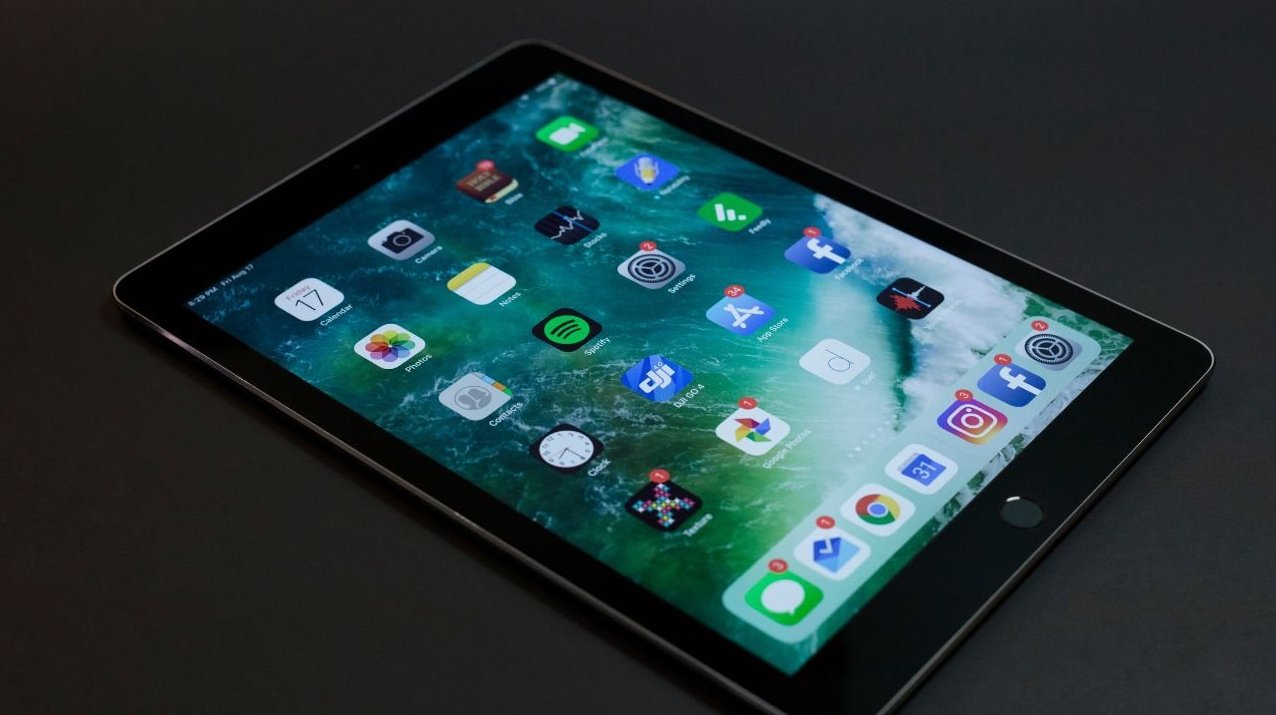
Apple создает весьма долговечные продукты, и у многих пользователей все есть iPad’s, которые продолжают отлично работать, но только не с ресурсоемкой iPadOS 16. Хотя это не очевидно, но все еще есть способ загрузить старые версии приложений, которые будут работать на вашем «устаревшем» iPad.
Итак, если вы получили сообщение об ошибке, в котором говорится, что вы не можете загрузить последнюю версию приложения, не паникуйте! Вот пошаговое руководство о том, как заставить старые версии приложений работать на вашем iPad.
Имейте в виду, что некоторые приложения и устройства окончательно устарели и уже точно не могут работать. Например, Apple очень редко предоставляет чрезвычайно важные обновления безопасности или изменения функций для операционных систем старше iOS 13. В этом случае, к сожалению, вы не сможете загружать старые приложения для этого iPad.
Как получить старые приложения для iPad, которые не могут работать с iPadOS 16
Прежде чем вы начнете загружать старые приложения для старого iPad, убедитесь, что на нем установлена последняя версия iPadOS, которую поддерживает ваше устройство. Для этого перейдите в «Настройки», затем «Общие», затем нажмите «Обновление программного обеспечения».
Вы также должны убедиться, что на вашем устройстве достаточно места для приложений. Проверьте объем памяти, вернувшись в «Настройки», «Общие» и, наконец, «О программе». Прокрутите вниз, пока не увидите «Емкость» и «доступно». Вам понадобится пара сотен МБ данных, доступных для большинства приложений.
- Откройте приложение App Store.
- Нажмите на свой значок в правом углу. Этот значок будет либо изображением вашего профиля, либо инициалами.
- Нажмите на «Куплено».
- Нажмите на «мои покупки».
- Прокрутите список ранее купленных приложений. Приложения, не установленные на вашем устройстве, будут иметь кнопку iCloud, которую вы можете нажать.
- Найдите приложение, которое хотите загрузить. Приложения, которые больше не доступны, не будут отображаться в списке ранее купленных приложений. Apple и разработчики часто удаляют приложения, которые больше не поддерживаются.
- Когда появится сообщение «загрузить более старую версию этого приложения?», нажмите «Загрузить».
Кроме того, помните, что более старые версии приложений могут не иметь тех же функций или функций, что и их обновленные аналоги. Также нет возможности выбрать версию приложения для загрузки, и Apple автоматически загрузит последнюю совместимую версию, что может добавить дополнительную нагрузку на ваше устройство.
Как получить новые приложения для старого iPad
- Войдите, используя свой Apple ID со своего старого iPad. Чтобы этот процесс работал, вы должны использовать один и тот же Apple ID как на новом устройстве, так и на старом iPad.
- Откройте App Store и нажмите кнопку поиска в правом нижнем углу.
- Найдите приложение, которое хотите загрузить, и нажмите «Получить».
- Как только приложение завершит загрузку, откройте App Store на своем старом iPad.
- Коснитесь своего изображения профиля или инициалов в правом верхнем углу.
- Нажмите «Куплено», затем «Мои покупки».
- Найдите новое загруженное приложение в списке «Мои покупки».
- Разрешите iPad загрузить совместимую версию.
Заходите на наш сайт ITквариат в Беларуси за новой порцией интересных новостей!
А также подписывайтесь и читайте новости от ITквариат раньше остальных в нашем Telegram-канале !