Використання режиму низького енергоспоживання на Apple Watch
Режим низького енергоспоживання у watchOS 9 і новіших версій зменшує кількість енергії, яку споживає годинник Apple Watch, щоб ви могли економити заряд акумулятора.
Як увімкнути режим низького енергоспоживання на Apple Watch
- Щоб відкрити Центр керування, натисніть бічну кнопку (у watchOS 9 або старіших версій торкнітьcя нижньої частини екрана та, утримуючи її, проведіть пальцем угору).
- Натисніть кнопку індикатора рівня заряду акумулятора у відсотках.
- Увімкніть режим низького енергоспоживання.
Режим низького енергоспоживання можна також увімкнути в Параметрах.
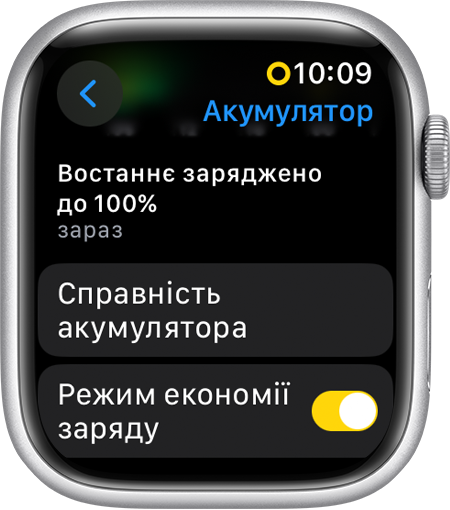
- Відкрийте програму «Параметри» на годиннику Apple Watch.
- Прокрутіть униз і торкніть «Акумулятор».
- Увімкніть режим низького енергоспоживання.
Щораз, коли ви вмикаєте режим низького енергоспоживання, з’являється інформаційний екран. Прокрутіть донизу, а потім натисніть «Увімкнути» або «Увімкнути на». Якщо вибрати «Увімкнути на», є варіанти «На 1 день», «На 2 дні» або «На 3 дні».

Коли годинник Apple Watch перебуває в режимі низького енергоспоживання, у верхній частині екрана з’являється значок жовтого кола .
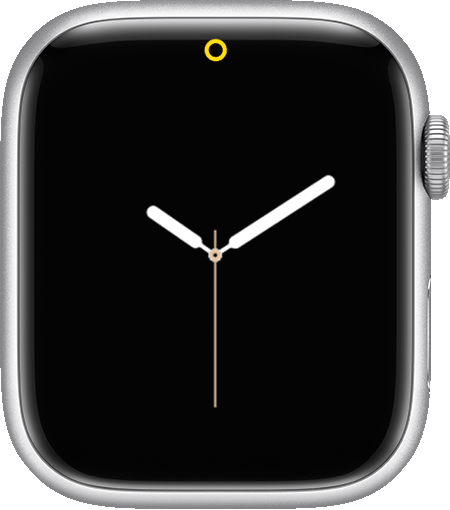
Кнопка індикатора рівня заряду акумулятора у відсотках у Центрі керування, анімація заряджання й час у режимі нічного годинника стають жовтими в режимі низького заряду.

Використання режиму низького енергоспоживання залежно від заряду акумулятора
Коли заряд акумулятора Apple Watch зменшується до 10 %, з’являється попередження про необхідність увімкнути режим низького енергоспоживання.
Режим низького енергоспоживання вимикається автоматично, коли акумулятор заряджений на 80 %, якщо ви не увімкнули його на кілька днів.
У режимі низького енергоспоживання вимикаються вказані нижче функції
- Завжди увімкнений дисплей
- Жест подвійного стиснення
- Час надворі вдень
- Сповіщення про нерегулярний ритм серця, високу й низьку частоту пульсу
- Фонові вимірювання ритму серця
- Фонові вимірювання рівня кисню в крові
- Нагадування про тренування
У режимі низького енергоспоживання вимикаються вказані нижче функції, коли iPhone немає поблизу
- Wi-Fi та мобільний зв’язок
- Вхідні телефонні дзвінки та сповіщення
Коли ви переходите в режим низького заряду без iPhone поблизу й відкриваєте програму, яка потребує підключення до мережі, включається Wi-Fi або мобільний зв’язок, щоб ви могли нею користуватися. Це може спричинити значне споживання заряду акумулятора.
Пропущені телефонні дзвінки та сповіщення відображаються щогодини, коли ввімкнено режим низького заряду.
У режимі низького енергоспоживання змінюється робота вказаних нижче функцій
- Здійснення телефонного дзвінка може зайняти більше часу
- Оновлення фонових програм відбувається рідше
- Функції оновлюються рідше
- Siri може довше обробляти запит
- Деякі анімації та прокручування можуть здаватися менш плавними
Тренування в режимі низького енергоспоживання
Коли ви використовуєте програму «Тренування» в режимі низького заряду, акумулятор працює довше, а такі показники, як частота серцевих скорочень і темп, як і раніше, вимірюються.
Ви можете ввімкнути режим низького заряду в меню «Параметри» чи «Центр керування». Також режим низького заряду можна ввімкнути автоматично. Для цього виконайте дії нижче.
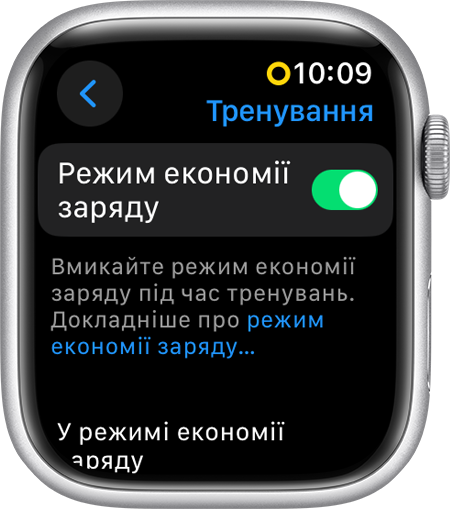
- Відкрийте програму «Параметри» на годиннику Apple Watch.
- Прокрутіть униз і торкніть «Тренування».
- Торкніться «Режим низького заряду».
Тепер режим низького заряду вмикатиметься автоматично, коли ви почнете тренування в програмі «Тренування».
Збільште час роботи від акумулятора, зменшивши збирання даних про розташування й серцевий ритм
Коли ви займаєтеся ходьбою, бігом або пішим туризмом за допомогою програми «Тренування», Apple Watch може збирати менше даних про розташування й частоту серцевих скорочень. Якщо пристрій менше збиратиме ці дані, час роботи від акумулятора під час тривалих тренувань може значно зрости.
Ця функція доступна у watchOS 9.1 або пізніших версій на Apple Watch SE (2-го покоління), Apple Watch Series 8 і новішої моделі й Apple Watch Ultra та новішої моделі.
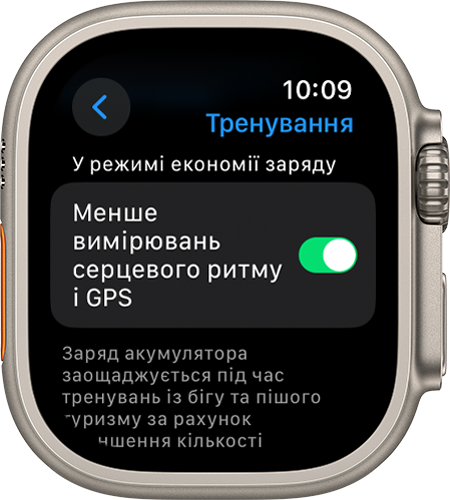
- Відкрийте програму «Параметри» на годиннику Apple Watch.
- Прокрутіть униз і торкніть «Тренування».
- Торкніться «Менше вимірювань серцевого ритму і GPS».
Тепер ця функція вмикатиметься автоматично, коли режим низького заряду буде активовано, а ви почнете займатися ходьбою, бігом або пішим туризмом за допомогою програми «Тренування». Щоб ця функція працювала, годинник має перебувати в режимі низького заряду.
Коли ця функція активна, для режиму низького заряду застосовуються всі можливості енергозбереження. Крім того, сповіщення про тренування вимкнено, інтервали й елементи тренування не записуються, а показники на кшталт поточного темпу недоступні.
Режим энергосбережения на Apple Watch – как включить и пользоваться
Разработчики Apple Watch немало внимания уделяют вопросам энергосбережения, ведь продолжительность автономной работы «яблочных» часов оставляла желать лучшего. С выходом watchOS 9 Apple Watch получили полноценный Режим энергосбережения. В этом материале мы расскажем, какие часы поддерживают этот режим и как его включить.
Какие модели Apple Watch поддерживают Режим энергосбережения?
Энергосберегающий режим доступен на всех Apple Watch, на которых установлена watchOS 9 или более новые версии ПО, т.е. Apple Watch Series 4 и новее.
Как активировать Режим энергосбережения на Apple Watch?
Для watchOS 10 и более новых версий ПО
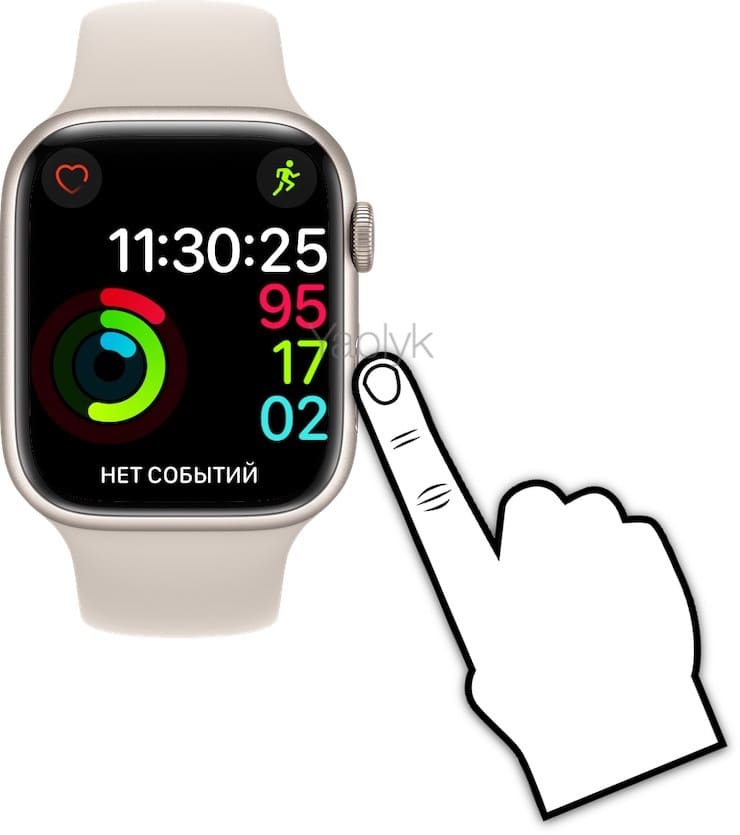
1. С выходом watchOS 10 изменился метод активации Пункта управления на Apple Watch. Теперь этот элемент открывается при помощи нажатия боковой кнопки.
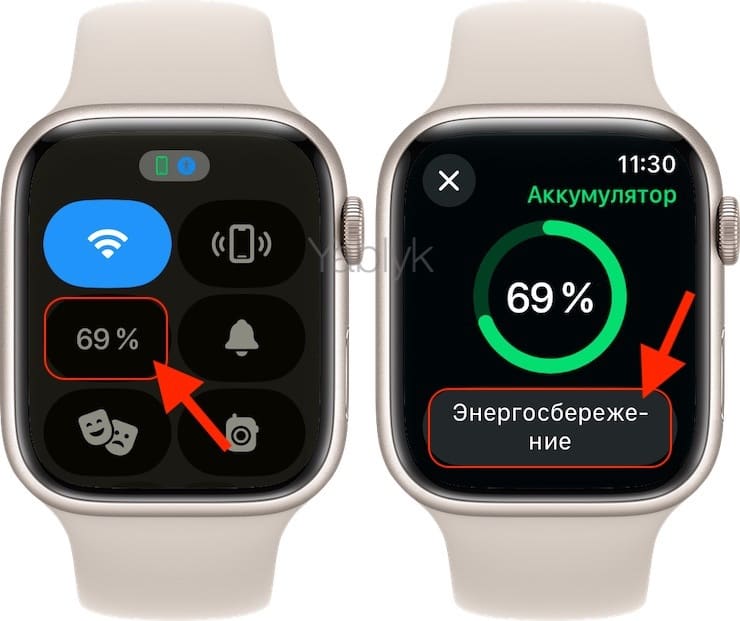
2. В Пункте управления нажмите на кнопку с указанием заряда батареи в процентах, а затем коснитесь кнопки «Энергосбережение».
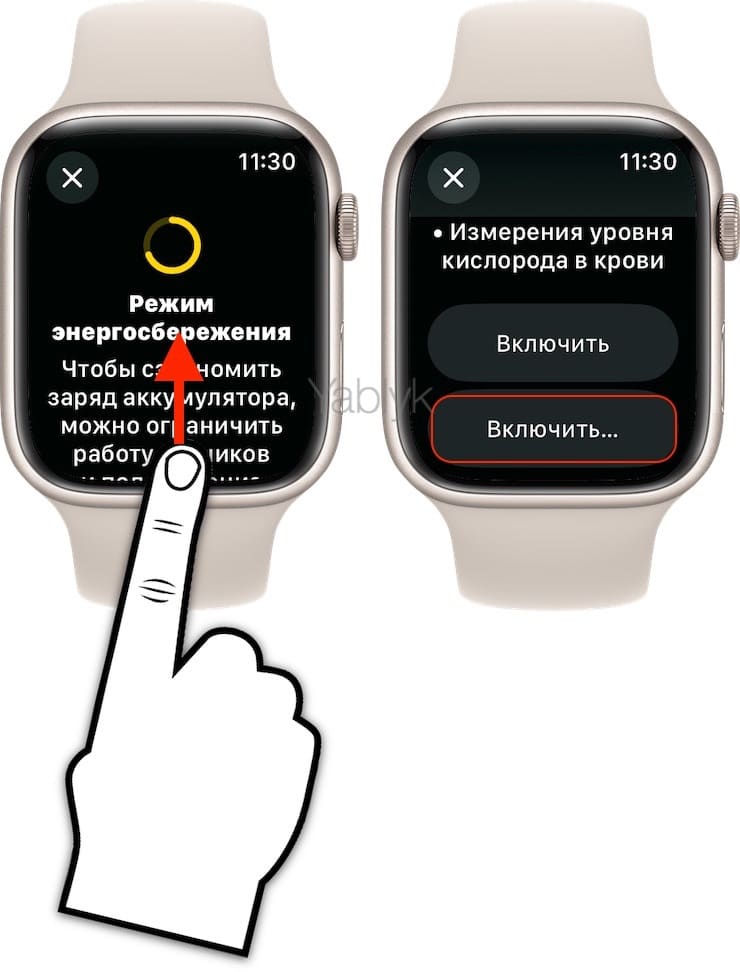
3. Пролистайте вниз экран с описанием режима энергосбережения. В самом низу выберите «Включить» или «Включить…». Во втором случае вы можете выбрать временной интервал, на который следует активировать режим: 1 день, 2 дня или 3 дня.
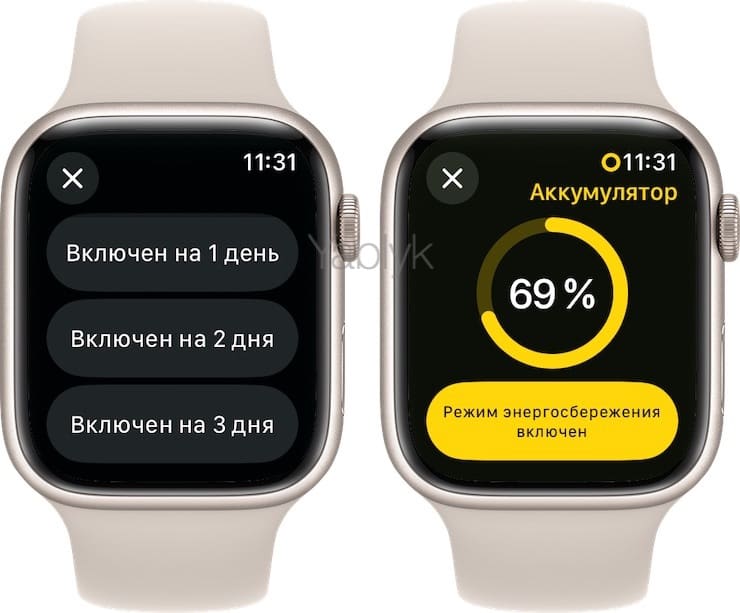
Для watchOS 9
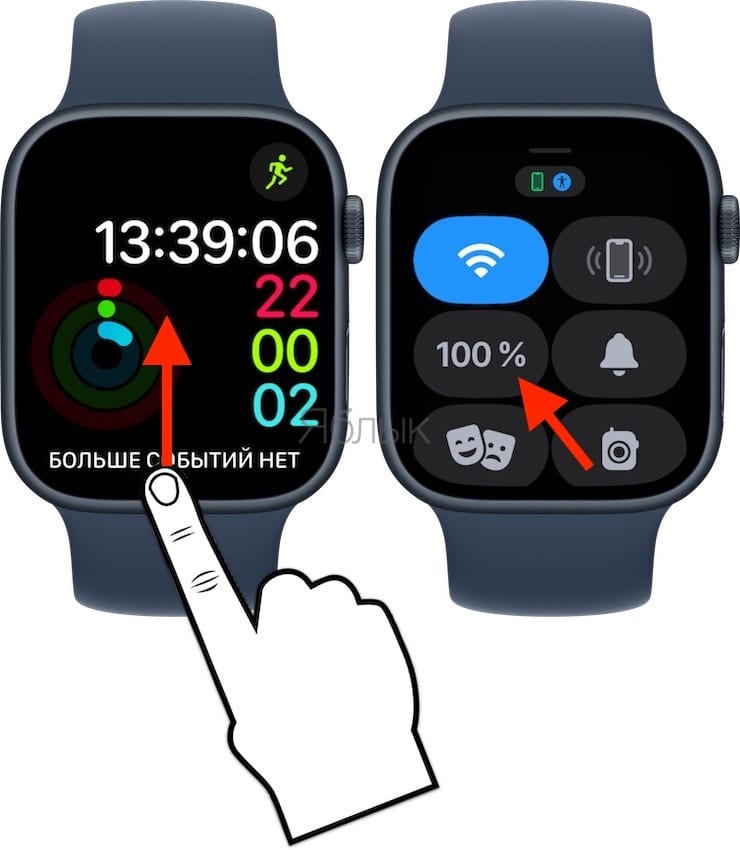
1. Проведите пальцем от нижней части экрана Apple Watch вверх, пока на дисплее не появится Пункт управления.
2. Нажмите на кнопку с указанием заряда батареи в процентах.
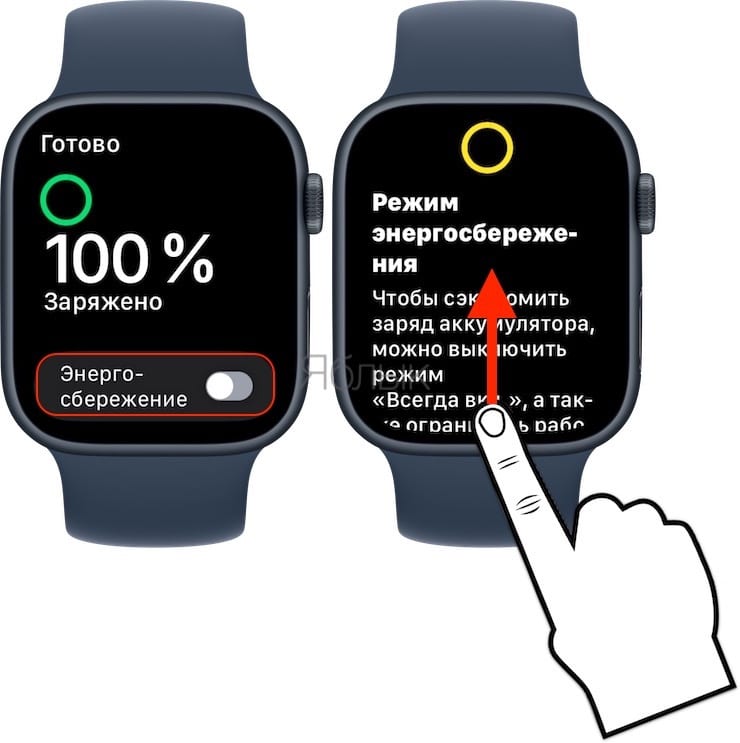
3. Установите переключатель «Энергосбережение» в положение «Включено». Сразу же после активации режима энергосбережения отобразится информационный экран. Прокрутите его вниз.
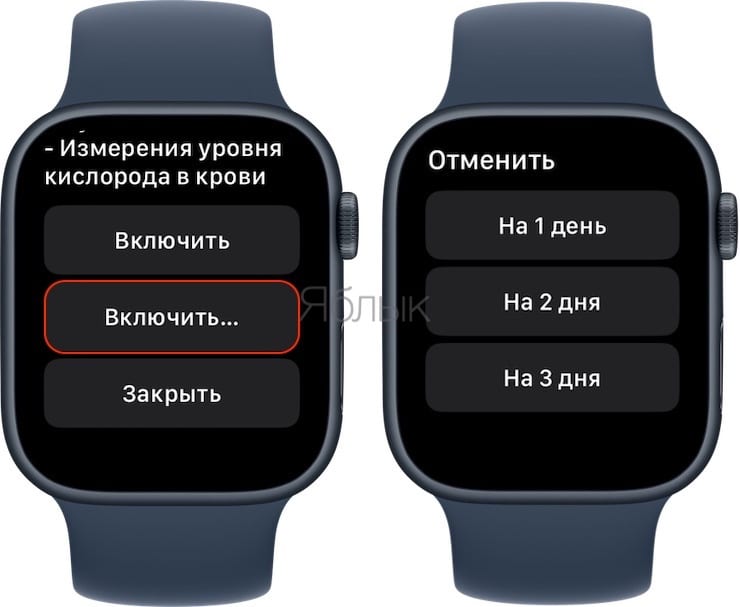
4. Выберите «Включить» или «Включить…». Во втором случае вы можете выбрать временной интервал, на который следует активировать режим: 1 день, 2 дня или 3 дня.
Как включить «Энергосберегающий режим» на Apple Watch в приложении «Настройки»
1. Запустите приложение «Настройки» на Apple Watch.
2. Пролистайте по списку вниз, найдите и нажмите на раздел «Аккумулятор».
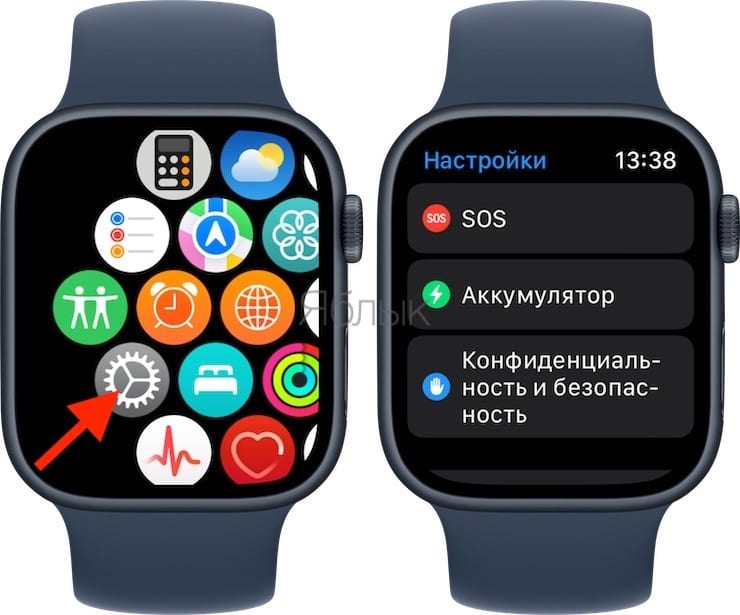
3. Установите переключатель Режим энергосбережения в положение Включено.
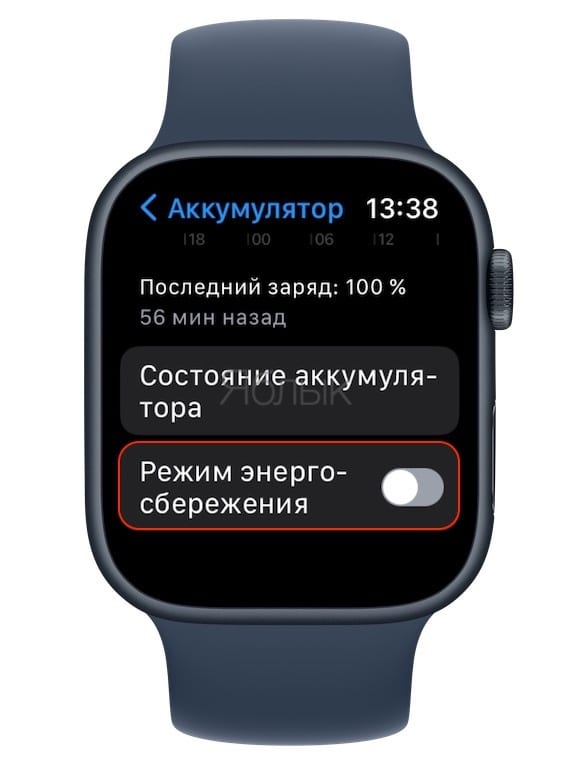
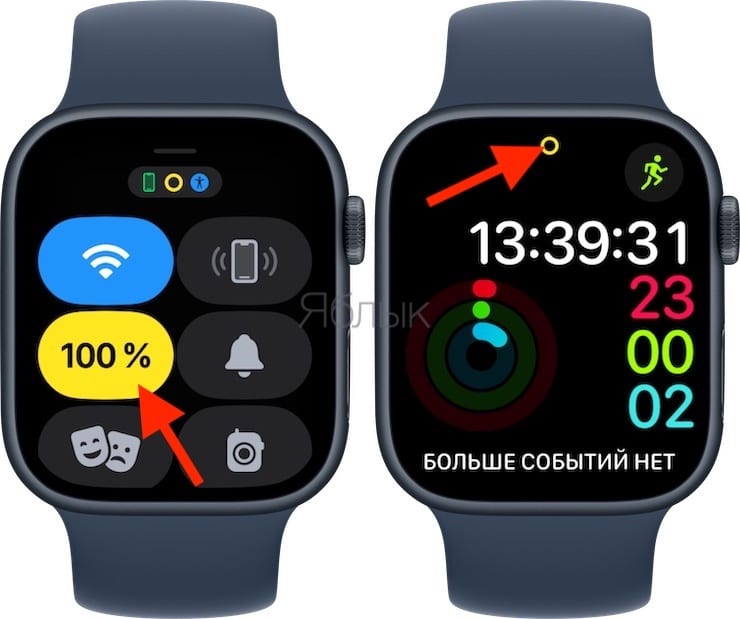
Понять, что часы работают в Режиме энергосбережения, можно по значку в виде желтого круга, расположенного в верхней части экрана. Также в Пункте управления кнопка процента заряда батареи станет желтой, как и анимация зарядки и время в ночном режиме.
Какие функции отключает Режим энергосбережения на Apple Watch?
Перво-наперво, watchOS отключит функции, которые потребляют больше всего энергии:
- всегда включенный дисплей (Always-On display);
- уведомления о частоте сердечных сокращений при аритмии, о повышенной или пониженной частоте биения сердца;
- фоновый режим измерения частоты сердечных сокращений;
- фоновый режим измерения уровня кислорода в крови;
- напоминания о начале тренировок.
Затем часы отключат функции в том случае, если рядом не будет связанного с носимым гаджетом iPhone:
- сотовая связь и Wi-Fi. Дело в том, что при запуске приложений для передачи данных активируются соответствующие модули, которые потребляют много энергии.
- входящие звонки и уведомления. Со временем информация о пропущенных звонках восстановится даже в этом режиме.
Эти функции не отключатся, но могут поменять свой режим работы:
- телефонные звонки все еще доступны, но это может занять больше времени;
- обновление приложений в фоне происходит с меньшей частотой;
- на циферблатах информация обновляется тоже реже;
- Siri не так быстро, как обычно, будет обрабатывать запрос;
- анимация и прокрутки могут выглядеть менее плавными.
А вот функция «Обнаружение падения» будет активной даже при включенном Режиме энергосбережения. Apple считает это необходимым ради безопасности пользователя.
Когда нужно активировать Режим энергосбережения на Apple Watch?
Этот режим уместно активировать, если вы хотите увеличить продолжительность автономной работы часов (например, когда у вас нет доступа к электросети для подзарядки).
На некоторых моделях Apple Watch Режим энергосбережения способен продлить время работы часов почти вдвое.
Когда заряд аккумулятора Apple Watch снизится до 10%, устройство сообщит об этом уведомлением, предложив активировать полезную в такой ситуации функцию. И этот режим отключится сам, когда аккумулятор подзарядится до 80%. Впрочем, пользователь может вручную активировать энергосбережение на несколько дней, о чем было написано выше.
Как проходят тренировки в режиме пониженного энергопотребления?
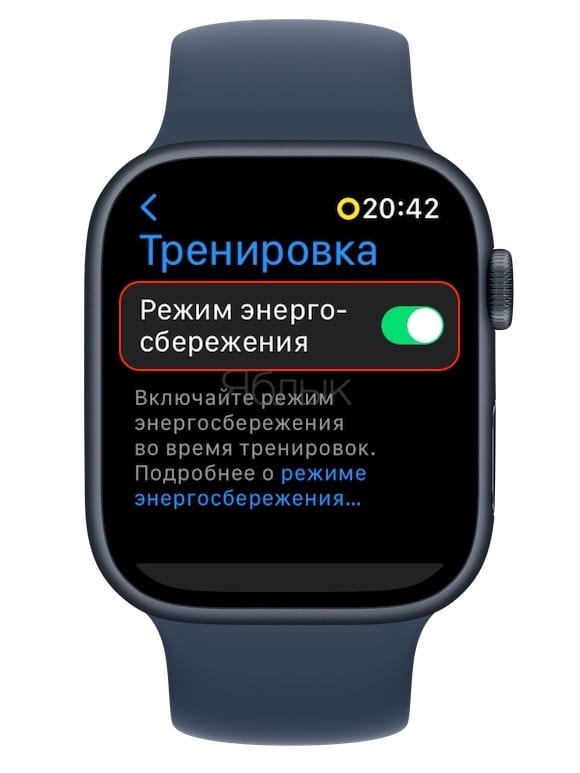
В Режиме энергосбережения часы все еще могут работать с приложением «Тренировка», в нем доступны измерения частоты биения сердца (пульс), темп. Более того, в этом приложении можно настроить автоматическую активацию Режима энергосбережения в начале тренировки:
1. На часах Apple Watch откройте приложение «Настройки».
2. Прокрутите по списку вниз, найдите и запустите «Тренировки».
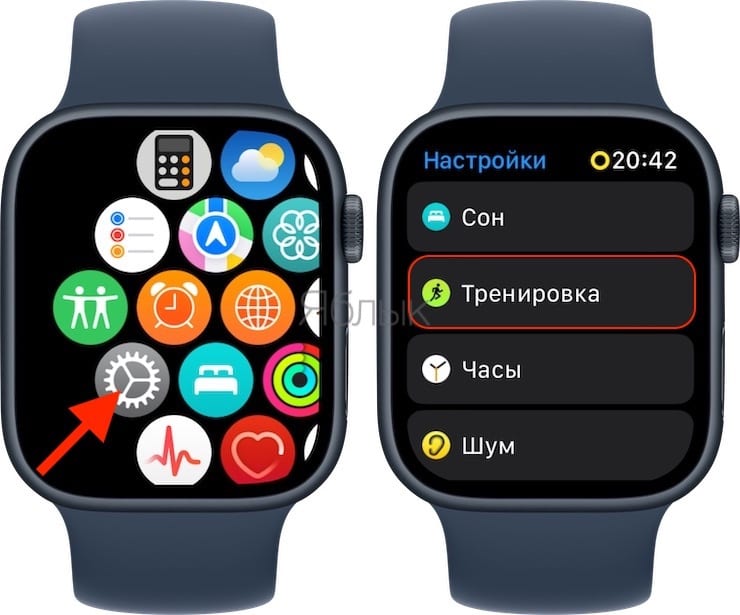
3. Активируйте переключатель функции Режим энергосбережения.
�� Смотрите также:
- Список распознанных песен во встроенном Shazam на iPhone: как посмотреть.
- Для чего нужен сканер LIDAR (Лидар) в iPhone и iPad Pro и что это такое?
- Какой iPhone лучше держит батарею? Сравнение времени автономной работы всех актуальных iPhone.
�� Мы в Telegram и YouTube, подписывайтесь!
Использование Пункта управление на Apple Watch
В Пункте управления можно легко проверить состояние аккумулятора, выключить звук на часах, выбрать режим фокусирования, превратить часы Apple Watch в фонарик, перевести Apple Watch в Авиарежим и в режим «Театр», а также выполнить ряд других действий.
Как открыть или закрыть Пункт управления
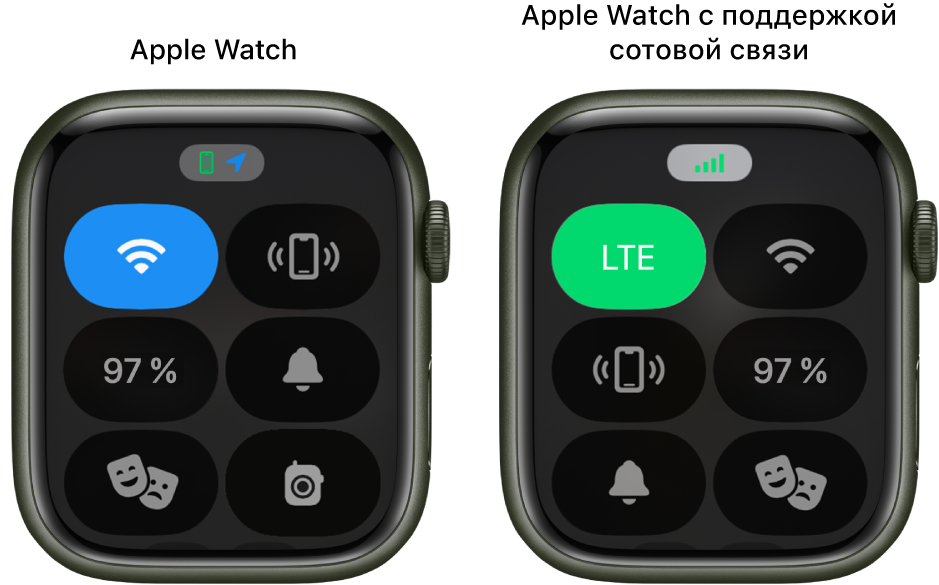
- Открытие Пункта управления. Нажмите боковую кнопку один раз.
- Закрытие Пункта управления. Когда открыт Пункт управления, поверните запястье от себя или снова нажмите боковую кнопку.
Включение и выключение сотовой связи — только на моделях Apple Watch с поддержкой сотовой связи.
Отключение от сети Wi-Fi.
Включение режима «Учебное время» — только на управляемых моделях Apple Watch.
Отправка звукового сигнала для поиска iPhone.
Проверка заряда аккумулятора.
Выключение звука Apple Watch.
Блокировка часов код-паролем.
Включение режима «Театр».
Включение режима доступности для функции «Рация».
Выбор режима фокусирования/«Не беспокоить».
Выключение фокусирования на личном времени.
Выключение фокусирования на работе.
Выключение фокусирования на сне.
Включение режима блокировки воды.
Проверка громкости в наушниках.
Изменение размера текста.
Включение и выключение быстрых команд Универсального доступа.
Включение или выключение объявления уведомлений.
Проверка статуса в Пункте управления
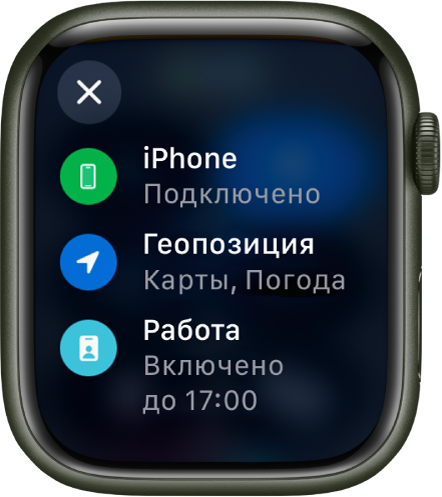
Небольшие значки в верхней части Пункта управления отображают статус некоторых настроек, например подключение Apple Watch к сотовой сети, использование Вашей геопозиции каким-либо приложением, а также включение таких функций, как «Авиарежим» и «Не беспокоить».
Чтобы просмотреть значки статуса, нажмите боковую кнопку для открытия Пункта управления. Чтобы получить подробные сведения, коснитесь значков.
Перестановка кнопок Пункта управления
Кнопки в Пункте управления можно переставить, выполнив перечисленные ниже действия.
- Нажмите боковую кнопку, чтобы открыть Пункт управления.
- Прокрутите к нижней части Пункта управления и коснитесь «Изменить».
- Коснитесь кнопки и удерживайте ее, затем перетяните ее в новое место.
- В конце коснитесь «Готово».
Удаление кнопок Пункта управления
Кнопки в Пункте управления можно удалить, выполнив перечисленные ниже действия.
- Нажмите боковую кнопку, чтобы открыть Пункт управления.
- Прокрутите к нижней части Пункта управления и коснитесь «Изменить».
- Коснитесь в углу кнопки, которую хотите удалить.
- В конце коснитесь «Готово».
Чтобы восстановить кнопку, которую Вы удалили, откройте Пункт управления, коснитесь «Изменить», затем коснитесь в углу нужной кнопки. В конце коснитесь «Готово».
Включение Авиарежима
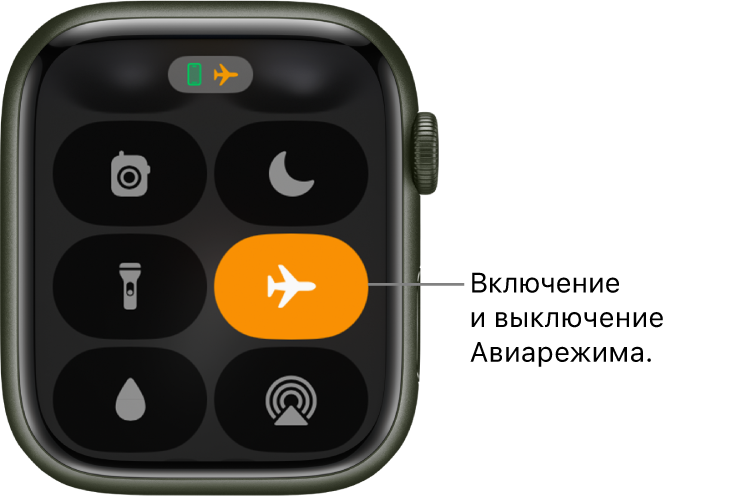
Некоторые авиалинии разрешают пользоваться часами Apple Watch (и iPhone) во время полета, если на них включен Авиарежим. По умолчанию при включении Авиарежима выключается Wi‑Fi, а также сотовая связь (на моделях Apple Watch с поддержкой сотовой связи); Bluetooth остается включенным. Однако можно изменить наборы настроек, которые включаются и выключаются при включении Авиарежима.
-
Включение Авиарежима на Apple Watch. Нажмите боковую кнопку, чтобы открыть Пункт управления, затем коснитесь кнопки .
Siri. Произнесите команду, например: «Включи Авиарежим».
Когда включен Авиарежим, вверху экрана отображается значок .
Примечание. Даже если функция «Повтор iPhone» включена, выключать Авиарежим на iPhone и на Apple Watch необходимо отдельно.
Использование фонарика на Apple Watch
Подсветите замок на двери, станьте более заметны на дороге в темноте или осветите объекты ночью без потери ночного зрения.
- Включение фонарика. Нажмите боковую кнопку, чтобы открыть Пункт управления, затем коснитесь кнопки . Смахните влево, чтобы выбрать режим — ровный белый свет, мигающий белый свет или ровный красный свет.
- Регулировка яркости. Прокрутите колесико Digital Crown вверх или вниз.
- Выключение фонарика. Нажмите колесико Digital Crown или боковую кнопку. Также можно смахнуть вниз от верхнего края циферблата.
Использование режима театра на Apple Watch
В режиме театра подсветка дисплея Apple Watch не включается при поднятии запястья и не нарушает атмосферу полумрака. Часы также включают бесшумный режим и меняют Ваш статус в приложении «Рация» на «Недоступен», но Вы по-прежнему получаете уведомления касаниями.
Нажмите боковую кнопку, чтобы открыть Пункт управления, затем коснитесь кнопки .
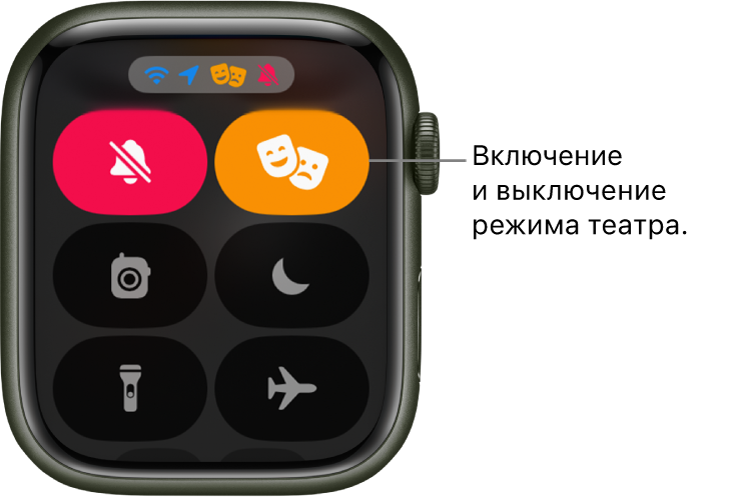
Когда режим театра включен, вверху экрана отображается значок .
Чтобы вывести Apple Watch из режима сна при включенном режиме театра, коснитесь дисплея или нажмите или прокрутите колесико Digital Crown или нажмите боковую кнопку.
Отключение от сети Wi-Fi
Вы можете временно отключиться от сети Wi-Fi и, если Apple Watch поддерживают сотовую связь, пользоваться сотовой связью. Сделать это можно непосредственно в Пункте управления.
Нажмите боковую кнопку, чтобы открыть Пункт управления, затем коснитесь кнопки .
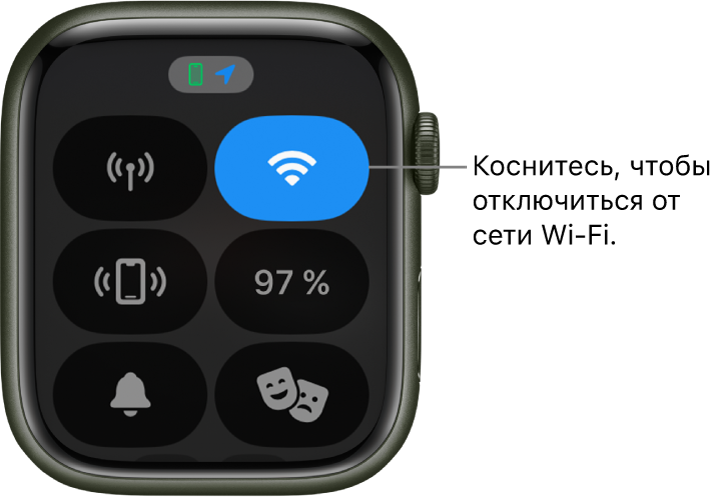
Часы Apple Watch временно отключатся от сети Wi-Fi. Если у Вас Apple Watch с поддержкой сотовой связи, то будет установлено подключение к сотовой сети — при условии что Вы находитесь в зоне ее действия. Если Вы покинете то место, где Вы подключались к сети Wi-Fi на Apple Watch, а затем снова вернетесь туда, часы автоматически подключатся к этой сети снова, за исключением случаев, когда Вы «забыли» эту сеть на своем iPhone.
Совет. Чтобы быстро открыть настройки Wi‑Fi на Apple Watch, коснитесь кнопки Wi-Fi в Пункте управления и удерживайте ее.
Включение Бесшумного режима
Нажмите боковую кнопку, чтобы открыть Пункт управления, затем коснитесь кнопки .
Примечание. Во время зарядки Apple Watch даже в бесшумном режиме будет срабатывать звук оповещений и таймеров.
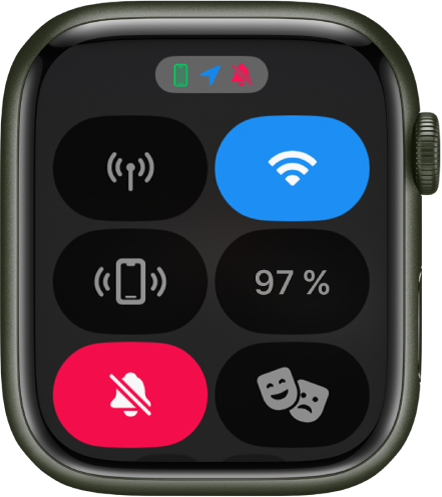
Можно также открыть приложение Apple Watch на iPhone, коснуться «Мои часы» > «Звуки, тактильные сигналы» и выбрать «Бесшумный режим».

Совет. Получив уведомление, Вы можете быстро выключить звук Apple Watch. Для этого положите ладонь на дисплей часов и не поднимайте ее как минимум три секунды. Когда включится беззвучный режим, Вы ощутите легкое прикосновение. Убедитесь, что на Apple Watch включена настройка «Накрыть для выкл. звука»: откройте приложение «Настройки» , коснитесь «Звуки, тактильные сигналы» и включите параметр «Накрыть для выкл. звука».
Отправка звукового сигнала для поиска iPhone (Apple Watch Series 8 и более ранние модели)
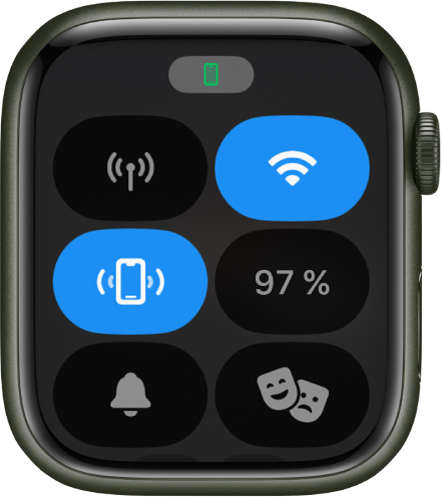
Apple Watch помогут найти Ваш iPhone, если он рядом с Вами.
Нажмите боковую кнопку, чтобы открыть Пункт управления, затем коснитесь кнопки .
iPhone издаст сигнал, и Вы сможете его найти.
Совет. Находитесь в темноте? Коснитесь кнопки и удерживайте ее; на iPhone включится фонарик.
Если iPhone вне зоны доступа Apple Watch, попробуйте воспользоваться функцией «Локатор» на сайте iCloud.com.
Отправка звукового сигнала и поиск iPhone (только Apple Watch Series 9)
На Apple Watch Series 9 можно использовать функцию «Точное местонахождение», чтобы воспроизвести звук на находящемся поблизости iPhone 15 и построить до него маршрут.
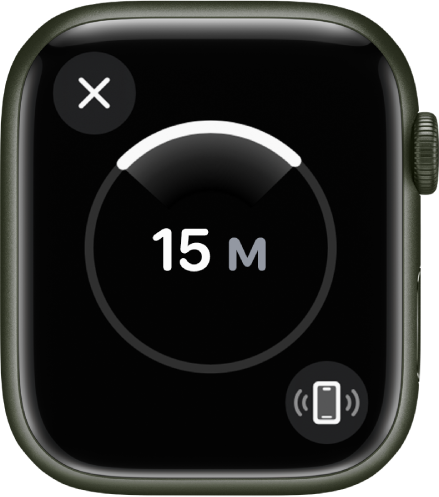
- На Apple Watch Series 9 нажмите боковую кнопку, чтобы открыть Пункт управления, затем коснитесь кнопки . На iPhone будет воспроизведен звук, и если Ваши Apple Watch Series 9 находятся достаточно близко к устройству, на экране отобразится приблизительное направление и расстояние до iPhone, например 23,5 метра.
- Чтобы воспроизводить звук на iPhone, пока Вы его ищите, касайтесь в правом нижнем углу.
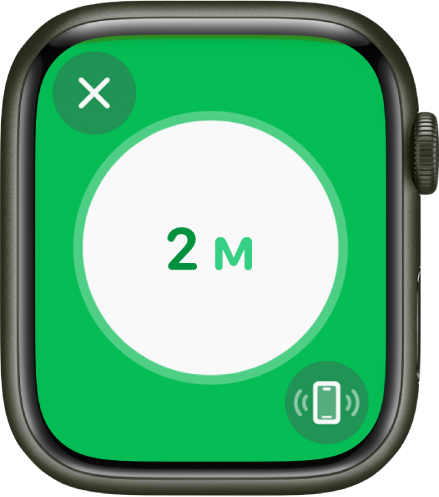
- Идите в сторону направления, отображаемого на экране. Когда Вы приблизитесь к iPhone, экран часов загорится зеленым цветом, а iPhone дважды издаст звуковой сигнал.
Совет. Находитесь в темноте? Коснитесь кнопки и удерживайте ее; на iPhone включится фонарик.
Если iPhone вне зоны доступа Apple Watch, попробуйте воспользоваться функцией «Локатор» на сайте iCloud.com.
Примечание. Функция «Точное местонахождение» доступна не во всех регионах.
Отправка звукового сигнала для поиска Apple Watch
С помощью iPhone с iOS 17 можно найти Apple Watch, если они находятся рядом друг с другом.
- Откройте приложение «Настройки» на iPhone.
- Коснитесь Пункта управления, смахните вниз, затем коснитесь кнопки рядом с разделом «Поиск часов».
- Чтобы отправить звуковой сигнал на Apple Watch, смахните вниз из правого верхнего угла экрана iPhone, чтобы открыть Пункт управления, затем коснитесь .
Примечание. Если в пары с Вашим iPhone объединены несколько Apple Watch, звук будет воспроизводиться на тех часах, которые выбраны в списке «Все часы» в приложении Apple Watch на iPhone.
Также можно использовать приложение«Локатор», чтобы воспроизвести звук на Apple Watch.
Как включить или выключить экорежим на Apple Watch
Часы Apple Watch имеют хорошую батарею. Однако, несмотря на то, что ресурс работы устройства впечатляет, пользователи могут при необходимости воспользоваться функцией Power reserve. Активировать энергосберегающий режим можно, воспользовавшись настройками устройствам, также, когда уровень заряда аккумулятора упадёт до 10%, пользователь увидит уведомление с предложением включить экономный режим. Как отключить экорежим на Apple watch, когда необходимость в нём отпала? Разберем это на примерах
Подключение режима энергосбережения на Apple Watch
Всего существует три способа включить режим энергосбережения на Apple Watch:
- подключение режима при разряженном аккумуляторе – когда уровень заряда достигает 10%, система сама предлагает подключить эко режим;
- подключение экорежима самостоятельно;
- активация энергосбережения через настройки телефона.
Воспользоваться можно любым удобным в данной ситуации способом.
Как отключить эконом режим Apple Watch
Как выключить режим энергосбережения на apple watch когда он больше не нужен. Алгоритм действий очень прост и в зависимости от ситуаций можно выбрать одну из предложенных методик.
Первый способ
Как отключить эконом режим на Apple Watch, используя параметры устройства:
- в настройках iPhone необходимо перейти в раздел с часами и открыть подраздел энергия;
- в параметре энергосбережение необходимо выбрать кнопку отключить.
Второй способ
Отключение функции происходит следуя тому же пути, что при включении. Только ползунок переключателя необходимо передвинуть в другую сторону. Перезагружать устройство после отключения эко-режима не нужно.
Третий способ
Это наиболее простой и быстрый способ, как выключить экорежим на Apple Watch. Его используют чаще всего. Но в некоторых случаях необходимо отключить экорежим Apple Watch прямо в часах:
- кнопка отключения удерживается до появления логотипа;
- когда часы будут перезагружены, пользователю будет предложен выбор – оставить ли режим экономии включённым.
Как определить, что Apple Watch перешли в режим экономии
Понять, что режим экономии был включён, можно по доступному набору функций. В режиме экономии пользователь может только узнать время и сделать скриншот. Кроме того, отслеживание действия руки тоже становится недоступным. Чтобы посмотреть, который час, необходимо нажать кнопку.
Если вам понадобится узнать об использовании заряда, необходимо использовать приложение часы на смартфоне:
- запуск приложения Watch;
- параметры основное;
- пункт использование. Здесь содержится информация об использовании устройства.
Что делать, чтобы часы работали как можно дольше от одной зарядки
Специалисты рекомендую пользователей часов применять меры по сохранению заряда:
- если в данный момент вам не нужен весь функционал устройства, необходимо включить режим театр. В этом случае дисплей не будет загораться от каждого движения. Включить режим можно свайпнув вверх по экрану, в появившемся меню необходимо выбрать значок с маской;
- на работу фоновых приложений уходит много энергии, чтобы сэкономить затраты, необходимо следить за наличием открытых приложений и своевременно их отключать. Посмотреть, какие приложения открыты, можно нажав на боковую кнопку на корпусе часов;
- если в данный момент часы не столь необходимы, можно включить режим сбережения энергии.
Режим энергосбережения – не идеальное, но все же вполне приемлемое решение быстрой разрядки аккумулятора. Конечно, в экономном режиме функционал часов сильно уменьшается, но как минимум они точно смогут дожить до зарядки.
Пн-Пт: 12.00 — 19.00
Сб: 12.00 — 18.00
Нд: 12.00 — 17.00