Как перенести данные с iPhone на iPhone?
Мы являемся одним из крупнейших реселлеров в Казахстане. Также в наших магазинах продаются продукты ведущих мировых брендов и признанных лидеров рынка.
Забота о технике по высшим стандартам
Будьте спокойны за технику. Наш сервисный центр Apples.kz гарантируют качество обслуживания и ремонта по признанным стандартам Apple.
Индивидуальный подход
Персональные консультации, индивидуальные решения для личного использования, комплексный подход для бизнеса — это то, на чем основана наша ежедневная работа.
4 способа передачи данных с одного iPhone на другой
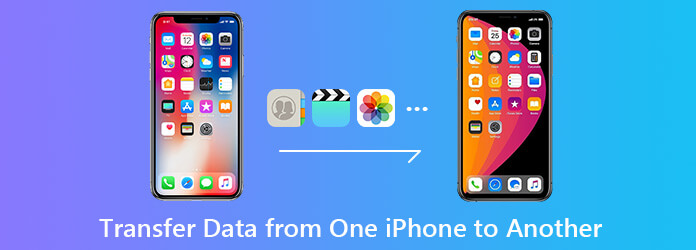
У вас есть новый iPhone и вы хотите синхронизировать ваши старые контакты, изображения, музыку и другие данные со старого iPhone на новый? Обычно использование iTunes или iCloud для отправки данных с iPhone на iPhone может прийти вам в голову мгновенно. Однако многие пользователи iPhone считают, что эти два способа тривиальны и сложны, и задаются вопросом, существуют ли другие простые способы переноса данных с iPhone на iPhone. Вот правильное место, чтобы найти ответ. В этом посте вы найдете простые способы передавать данные с одного iPhone на другой кроме iTunes и iCloud.
- Часть 1. Перенос данных на новый iPhone без iTunes и iCloud [рекомендуется]
- Часть 2. Передача данных с одного iPhone на другой без проводов
- Часть 3. Перенос данных с iPhone на iPhone с помощью iTunes
- Часть 4. Передача данных с одного iPhone на другой с помощью iCloud
Часть 1. Перенос данных на новый iPhone без iTunes и iCloud [рекомендуется]
Что мешает вам использовать iTunes или iCloud для синхронизации данных с одного iPhone на другой?
Когда вы используете iTunes или iCloud для отправки данных с одного iPhone на другой, вы должны сделать резервную копию своих данных в iTunes или iCloud. Без этого шага вы не сможете синхронизировать данные с одного iPhone на другой. Кроме того, если ваш новый iPhone уже настроен, вы должны стереть iPhone, чтобы можно было восстановить данные на новом iPhone. Эти сложные и утомительные шаги неизбежно заставляют вас чувствовать себя трудным и нетерпеливым. Поэтому вы можете захотеть найти простой способ быстрого копирования данных.
Здесь мы рекомендуем вам использовать AnyMP4 iPhone Transfer Pro скопировать ваши данные с одного iPhone на другой. Он может легко и напрямую перемещать данные с одного iPhone на другой без каких-либо настроек на вашем iPhone.
Что может сделать AnyMP4 iPhone Transfer Pro для вас
- • Копирование данных, включая контакты, фотографии, изображения, музыку, видео и многое другое, с одного iPhone/iPad/iPod на другой, поддерживается iOS 17/16/15/14/13.
- • Синхронизация данных с iPhone / iPad / iPod на компьютер.
- • Импортируйте данные с ПК на iPhone / iPad / iPod.
Бесплатная загрузка Для Windows
Бесплатная загрузка Для macOS
Шаги для синхронизации данных на новый iPhone:
Шаг 1. Скачать AnyMP4 iPhone Transfer Pro
Скачайте и установите AnyMP4 iPhone Transfer Pro на свой компьютер, затем запустите его.
Шаг 2. Подключите айфоны к компьютеру
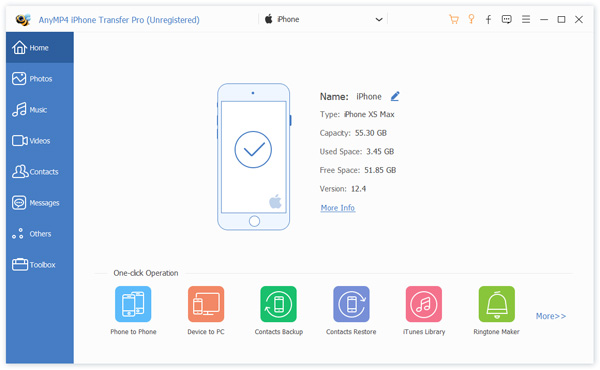
Подключите оба iPhone к компьютеру с помощью USB-кабеля. Выберите старый iPhone в качестве источника iPhone, тогда вы увидите его информацию. И новый iPhone будет целевым iPhone по умолчанию.
Шаг 3. Выберите данные для передачи
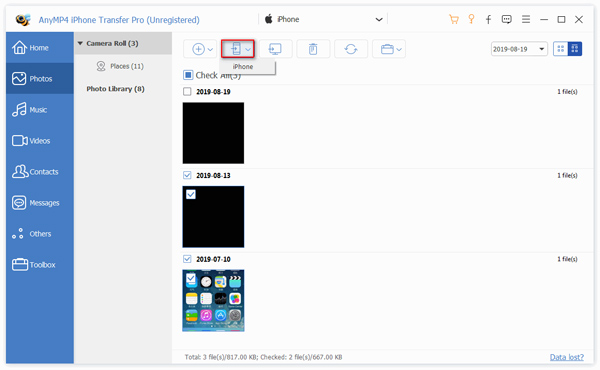
Когда ваши телефоны успешно подключены к компьютеру, вы можете выбрать данные для перемещения.
Шаг 4. Начните переносить данные
Нажмите значок iPhone, чтобы перенести выбранные данные с одного iPhone на другой. Подождите немного, и вы получите данные о вашем новом iPhone.
Часть 2. Передача данных с одного iPhone на другой без проводов
Вариант 1. Использование быстрого запуска в iOS 11 или новее
Если на обоих iPhone установлена iOS 11 или более поздняя версия, вы можете использовать Quick Start для настройки вашего нового iPhone. Затем вы можете восстановить данные с текущего iPhone на новый из резервной копии iCloud. Поэтому перед использованием Quick Start необходимо сделать резервную копию вашего текущего iPhone в iCloud.
- • Ваш старый и новый iPhone, работающие под управлением iOS 11 или новее.
- • Bluetooth включен на обоих iPhone.
- • Wi-Fi включен на обоих iPhone.
- • Резервное копирование данных с текущего iPhone в iCloud.
- • Держите два iPhone близко друг к другу.
- • Этот метод задействует оба iPhone, поэтому обязательно установите время, когда ни один из них не понадобится в течение нескольких минут.
Действия по использованию Quick Start для восстановления данных с текущего iPhone на новый:
1. Поместите два айфона близко друг к другу. Во время первоначальной настройки нового iPhone на вашем текущем iPhone появляется экран «Быстрый старт», предлагающий использовать ваш Apple ID для настройки нового iPhone. Убедитесь, что вы хотите использовать Apple ID, затем нажмите Продолжить .
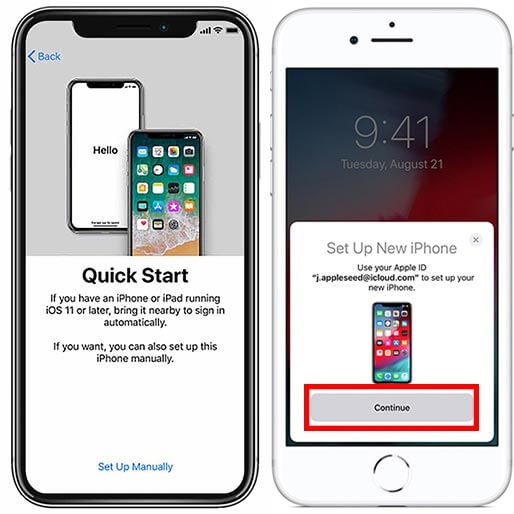
2. На новом iPhone появится экран анимации. Держите старый iPhone поверх нового iPhone, чтобы центрировать анимацию в видоискателе. Дождитесь сообщения «Готово» на новом iPhone.
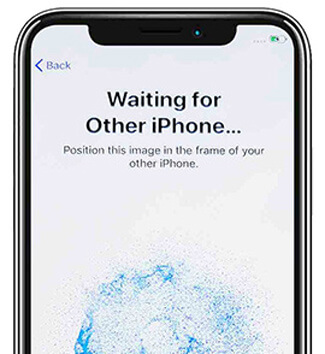
3. На новом iPhone введите свой текущий код доступа iPhone. Затем нажмите предпочитаемую сеть Wi-Fi, введите пароль Wi-Fi, затем нажмите Присоединиться . Затем нажмите Продолжить на Конфиденциальность данных экран.
4. На новом iPhone настройте Face ID или Touch ID. Затем введите свой пароль Apple ID на своем новом iPhone.
5. Ваш новый iPhone предложит на выбор Восстановите свои приложения и данные и вы просто нажмите Продолжить or Выбрать другой бэкап , Рассмотрение Условия и положения и нажмите Соглашаться , Затем нажмите Продолжить на Настройки из вашей резервной копии .
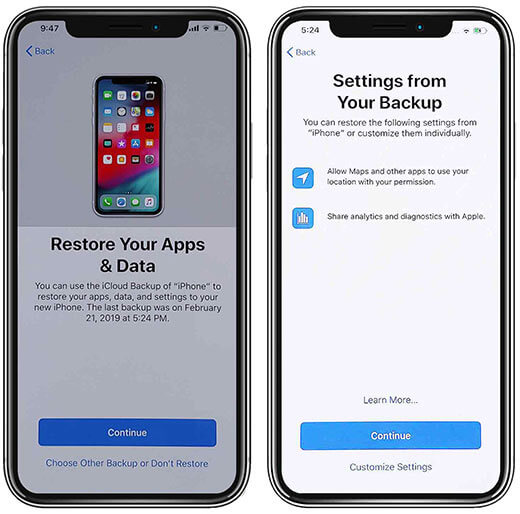
6. На следующих нескольких экранах вашего нового iPhone вам нужно будет включить или отключить службы определения местоположения, выбрать настройку Siri, выбрать настройку Apple Pay и выбрать, поделиться ли вашей аналитикой приложений с Apple. После этого отображается индикатор выполнения до завершения операции восстановления. Возможно, вам придется подождать некоторое время, чтобы получить данные на новом iPhone.
Вариант 2. Использование миграции iPhone в iOS 12.4 или более поздней версии.
Если оба iPhone работают под управлением iOS 12.4 или более поздней версии, вы можете использовать миграцию iPhone для переноса всех данных непосредственно с текущего iPhone на новый. Вы можете сделать это по беспроводной связи или подключив iPhone вместе. Вы можете выбрать проводной метод, если используемая беспроводная сеть работает медленно или перегружена.
Проверьте, соответствуют ли ваши оба iPhone (новый и текущий) следующим требованиям:
- • Оба iPhone работают под управлением iOS 12.4 или выше.
- • Оба iPhone подключены к одной сети Wi-Fi.
- • Bluetooth включен на обоих iPhone.
- • Чтобы перенести данные по беспроводной сети, держите текущий iPhone рядом с новым и подключите оба iPhone к источнику питания.
- • Чтобы перенести данные через проводное соединение, зарядите оба iPhone до 100%, а затем подключите их с помощью кабеля и адаптера камеры Lightning-USB 3, кабеля Lightning-USB или кабеля USB-C. Держите два iPhone подключенными через этот кабель на протяжении всего процесса.
Действия по переносу данных с iPhone для переноса данных непосредственно с одного iPhone на другой:
1. Включите ваш новый iPhone и поместите его рядом с вашим текущим iPhone. Или, если вы хотите перенести данные через проводное соединение, подключите айфоны с помощью кабеля и адаптера (при необходимости).
2. Когда вы увидите, что на вашем текущем экране появляется быстрый запуск, проверьте указанный Apple ID, чтобы убедиться, что он точный, затем нажмите Продолжить , Если вы не видите возможность продолжить на своем текущем iPhone, убедитесь, что Bluetooth включен.
3. Подождите, пока на вашем новом iPhone появится анимация. Держите ваш текущий iPhone над новым iPhone, затем отцентрируйте анимацию в видоискателе. Дождитесь сообщения «Готово» на новом iPhone. Если вы не можете использовать свою текущую камеру iPhone, нажмите Проверять подлинность Вручную, затем следуйте инструкциям на экране.
4. При появлении запроса введите текущий код доступа iPhone на новом iPhone.
5. Следуйте инструкциям, чтобы настроить Face ID или Touch ID на вашем новом iPhone.
6. Нажмите «Перенести с iPhone», чтобы начать перенос данных с предыдущего iPhone на новый iPhone.
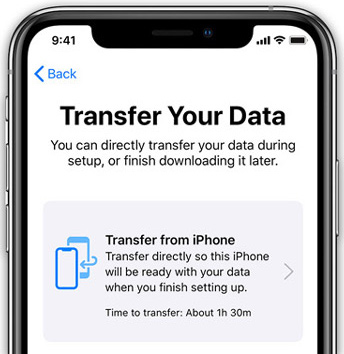
7. Для проводного метода значок передачи, как показано ниже, указывает, что ваши айфоны подключены.
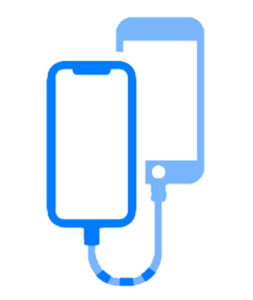
8. Следуйте инструкциям на экране для передачи таких настроек, как Apple Pay и Siri.
9. Если у вас есть Apple Watch и вы настраиваете новый iPhone, вас спросят, хотите ли вы перенести данные и настройки Apple Watch.
Часть 3. Перенос данных с iPhone на iPhone с помощью iTunes
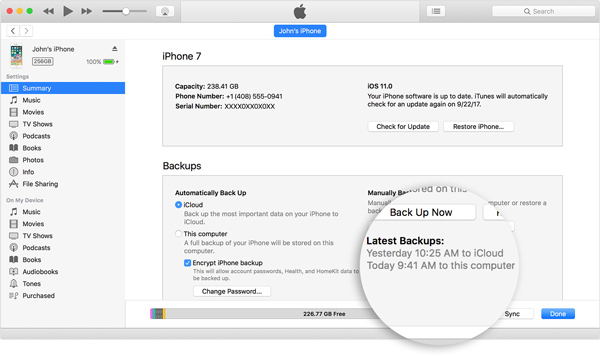
Когда вы используете iTunes для синхронизации данных с вашего текущего iPhone на новый, первым делом необходимо сделать резервную копию данных вашего текущего iPhone в iTunes. Вы можете выполнить следующие шаги для синхронизации данных с одного iPhone на другой.
1. Подключите ваш текущий iPhone к компьютеру и откройте iTunes. Нажмите значок iPhone и нажмите Создать копию на странице Сводка для вашего iPhone. Когда это будет сделано, отключите ваш текущий iPhone.
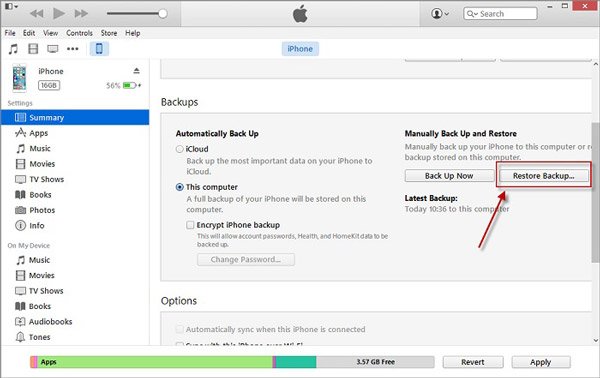
2. Подключите ваш новый iPhone. Нажмите значок iPhone. На странице Сводка нажмите Восстановить из копии . чтобы выбрать резервную копию, которую вы только что сделали. Затем вы получите данные о вашем новом iPhone.
Часть 4. Передача данных с одного iPhone на другой с помощью iCloud
Когда вы используете iCloud для перемещения данных с одного iPhone на другой, вам необходимо сделать резервную копию данных вашего текущего iPhone в iCloud, а затем вы можете восстановить данные на другом iPhone из резервной копии. Теперь посмотрим, как это сделать.
Шаг 1. Подключите ваш текущий iPhone к Wi-Fi.
Шаг 2. Для iOS 9 или старше: перейдите на Настройки> iCloud> Резервное копирование iCloud затем включите ICloud Резервное копирование Переключить переключатель. Выбрать Создать копию .
Для iOS 10 или более поздней версии: перейдите на Настройки> Apple ID профиль> iCloud> Резервное копирование iCloud затем включите ICloud Резервное копирование Переключить переключатель. Выбрать Создать копию .
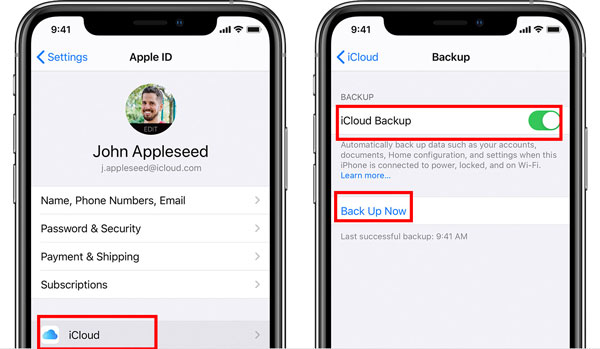
Внимание : Этот шаг сделает резервную копию всех данных в iCloud, поэтому это займет некоторое время.
Шаг 3. Если ваш другой iPhone новый, включите его и следуйте процедурам настройки. Когда вы достигнете Приложения и данные экран, нажмите Восстановление из резервной копии iCloud , Затем выберите резервную копию, которую вы только что сделали на своем старом iPhone. Подождите, пока ваши данные перейдут с вашего текущего iPhone на новый.
Если нет, вам нужно сбросить ваш iPhone на заводе, нажав Общие> Сброс> Удалить все содержимое и настройки> Удалить iPhone , Этот шаг удалит весь контент и настройки на вашем iPhone, убедитесь, что вы перенести важные фотографии, видеотекстовые сообщения или другие данные на ваш компьютер.
Внимание : Этот шаг сделает резервную копию всех данных в iCloud, поэтому это займет некоторое время.
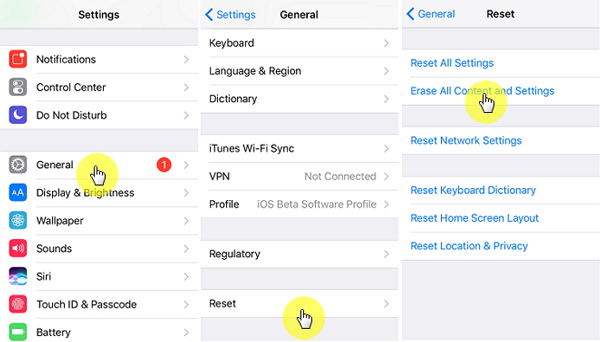
Затем активируйте свой iPhone, пока не дойдете до экрана под названием Приложения и данные , Затем выберите восстановление из резервной копии iCloud при появлении запроса.
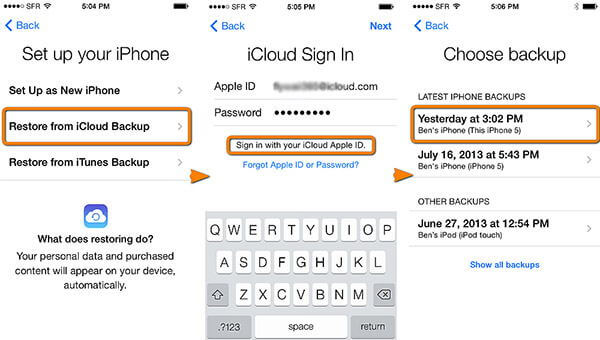
Теперь у вас может быть идея перенести ваши данные с одного iPhone на другой. Если вы предпочитаете использовать простой и прямой способ, AnyMP4 iPhone Transfer Pro — лучший выбор для синхронизации данных с одного iPhone на другой. Если вы хотите отправить данные по беспроводной сети, попробуйте Quick Start для iOS 11+ или iPhone для iOS 12.4+. Или, если вы привыкли использовать iTunes или iCloud в своей повседневной жизни, вы можете выбрать iTunes или iCloud для перемещения данных. Выберите тот, который подходит вам лучше всего, и надеюсь, что вы сможете успешно передавать данные с одного iPhone на другой.
Что вы думаете об этом посте.
Рейтинг: 4.9 / 5 (на основе рейтингов 233)
Размещено от Тед Кларсо в Мобильный перевод
Перенос данных с iPhone на iPhone: основные способы
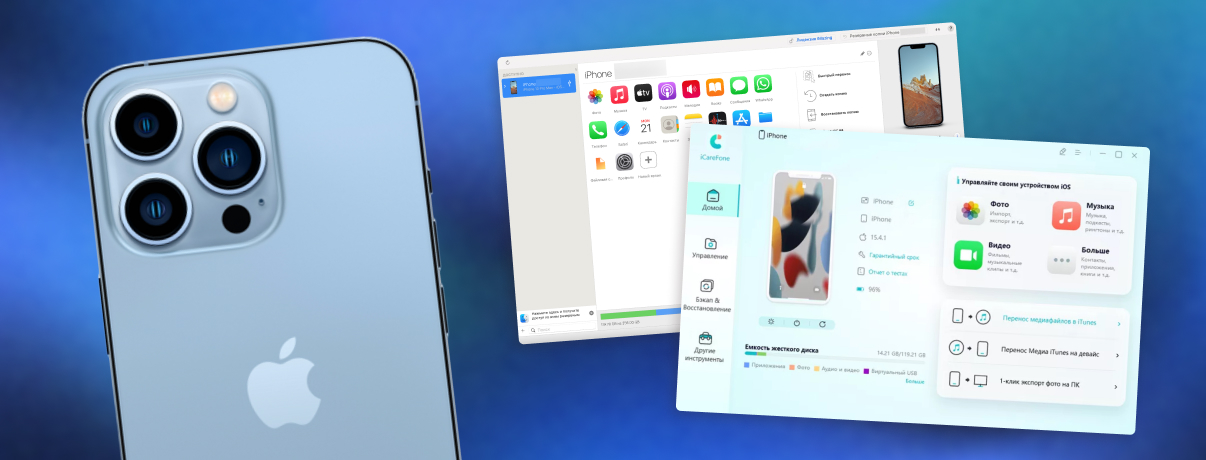
В сентябре 2022 году в мировую продажу вышел новый iPhone 14-го поколения. Купить новенький телефон от компании Apple всегда приятно, но менее радостное занятие — перенести десятки гигабайтов памяти на новое устройство.
Если раньше было достаточно стандартных средств восстановления данных от Apple, то сейчас часть операций придется проделать вручную. Все дело в удаленных из App Store приложениях, которые при автоматическом переносе данных не появятся на новом iPhone. Но откладывать неизбежный процесс не стоит — перенести данные со старого устройства на новое в 2023-м проще, чем кажется на первый взгляд. Подробно расскажем, как осуществить процесс переноса данных с айфона на айфон и при этом не потерять настройки, приложения или контент с устройства.
Перед переносом данных с iPhone создаем резервную копию
Важный этап переноса данных с iphone на iphone — создание резервной копии содержимого старого устройства. Перенести информацию можно тремя способами: через хранилище iCloud и сервис iTunes, а также вручную.
Для создания резервной копии старого устройства при помощи сервиса iCloud необходимо следовать следующей пошаговой инструкции:
- Открыть меню «Настройки» на старом устройстве.
- Перейти в раздел «Apple ID, iCloud, контент и покупки».
- Нажать на кнопку iCloud.
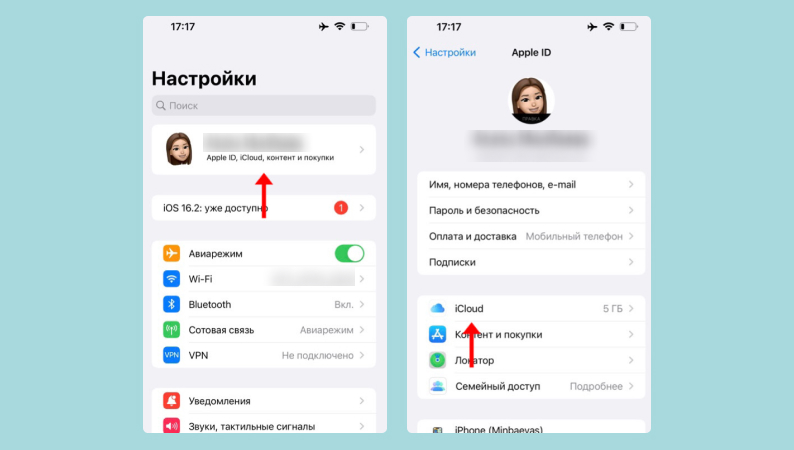
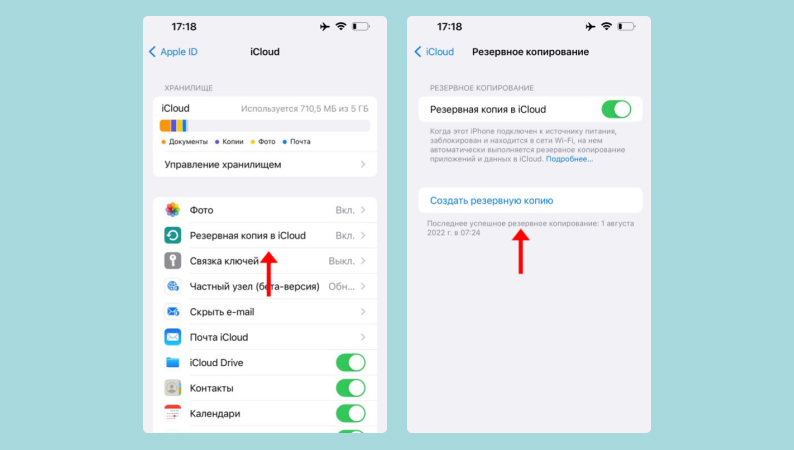
- Выбрать «Резервная копия в iCloud»
- Нажать на «Создать резервную копию».
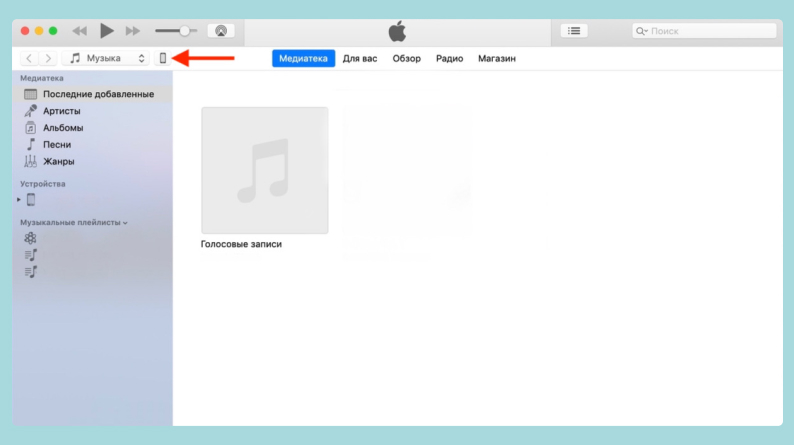
Для создания резервной копии старого устройства при помощи сервиса iTunes на компьютере в более ранних версиях операционной системы Apple или на Windows ПК либо в Finder в более новых версиях необходимо следовать следующей пошаговой инструкции:
- Загрузить актуальную версию iTunes с официального сайта Apple, установить программу либо открыть Finder.
- Подключить через провод новое устройство к персональному компьютеру.
- В программе iTunes нажать на иконку телефона в верхнем левом углу.
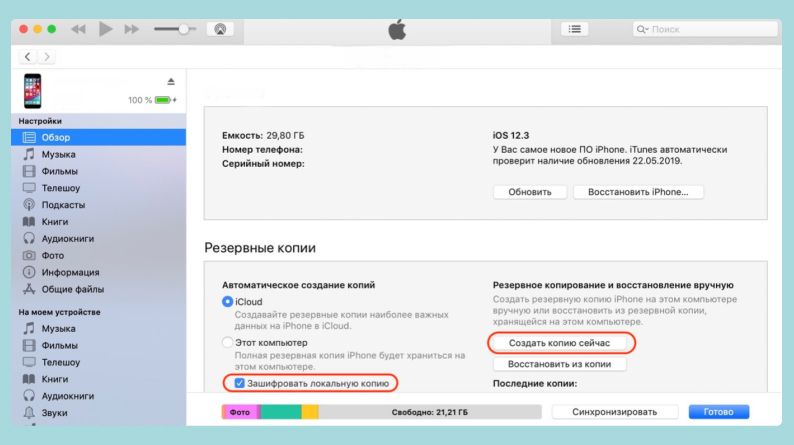
- В разделе «Резервные копии» в меню «Автоматическое создание копий».
- Выбрать «Этот компьютер».
- В случае необходимости сохранения паролей от Wi-Fi-сетей, информации, содержащейся в приложениях «Здоровье», HomeKit, поставить галку в строке «Зашифровать локальную копию».
- Придумать и ввести пароль.
- Нажать на кнопку «Задать пароль».
- Выбрать «Создать копию сейчас» и дождаться завершения резервного копирования файлов.
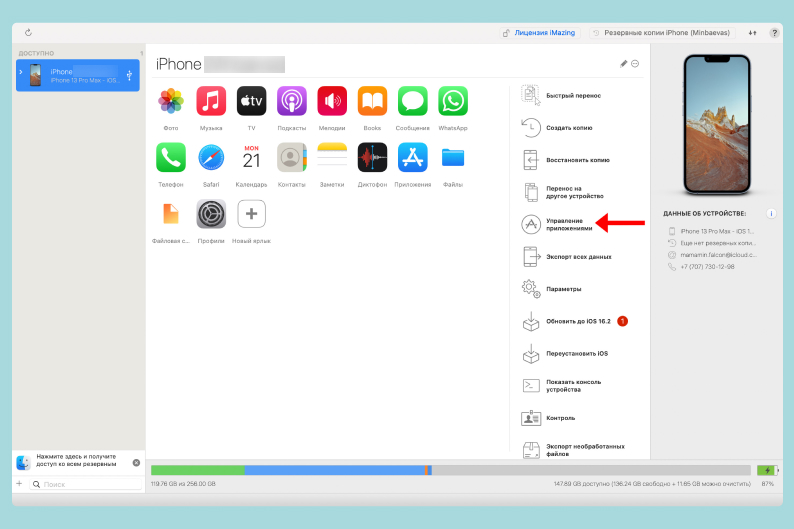
Для создания резервной копии старого устройства iOS вручную, что является актуальным в период ограничений и удалений некоторых приложений из маркетплейса App Store, можно использовать сервис iMazing. Для этого необходимо следовать следующей пошаговой инструкции:
- Загрузить приложение iMazing с официального сайта сервиса.
- Подключить старый смартфон к компьютеру при помощи кабеля.
- Запустить программу, разблокировать iPhone и задать необходимые разрешения.
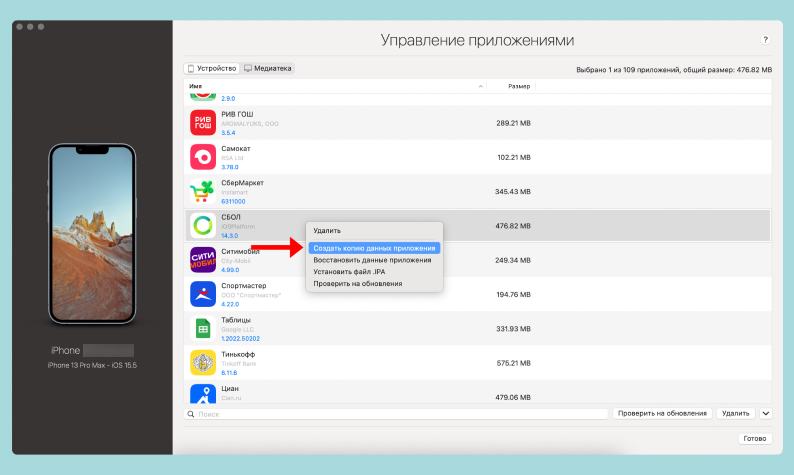
- Открыть раздел «Управление приложениями»
- Нажать на кнопку «Устройства».
- Найти установленные на старом смартфоне приложения, которые сейчас недоступны для скачивания в магазине App Store (например, приложения российских банков, социальная сеть «ВКонтакте», Mail.ru и другие).
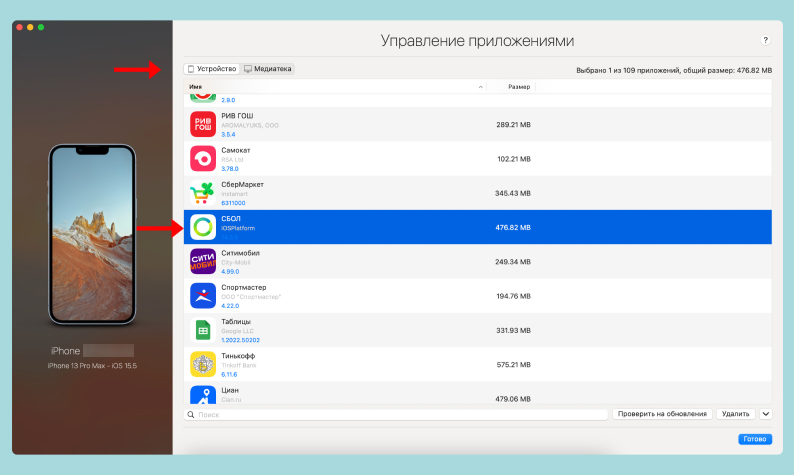
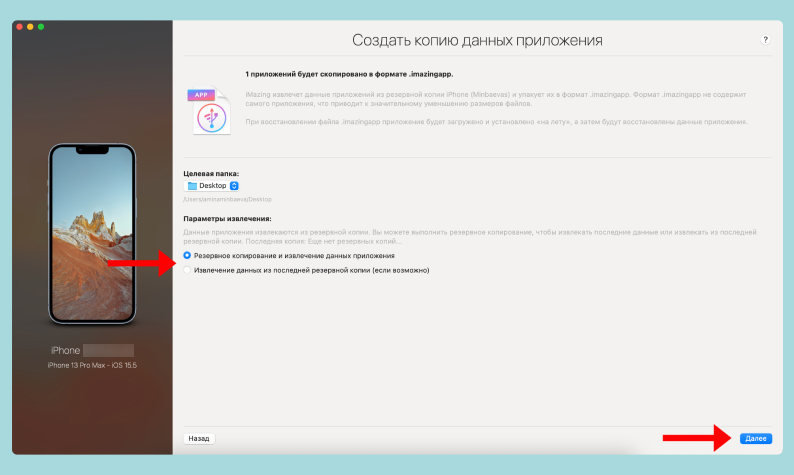
- В контекстном меню потребуется выбрать пункт «Создать копию данных приложения» и указать место сохранения копии на компьютере.
- Выбрать «Резервное копирование и извлечение данных приложения» в случае, если копирование ранее не производилось, либо «Извлечение данных из последней резервной копии» в случае, если копирование производилось.
- Нажать на кнопку «Далее».
- Подключить к iMazing второе устройство.
- Перейти в «Управление приложений».
- Нажать на «Медиатека» и при необходимости в правом верхнем углу нажать на кнопку «Выход» и авторизоваться через iCloud, на котором было скачано приложение.
- Перейти в «Устройство», нажать на стрелку, смотрящую вниз, в правом нижнем углу.
- В контекстном меню нажать на кнопку «Восстановить данные приложения».
- Выбрать сохраненные данные приложения.
- Нажать на «Готово».
Ранее мы рассказывали:
Три основных способа переноса данные с одного айфона на другой
Когда резервная копия старого устройства уже создана, можно переходить к основным действиям для передачи данных с айфона на айфон. Существует три способа переноса контактов, файлов и приложений: при помощи функции «Быстрое начало» и с помощью восстановления данных из сервисов iCloud или iTunes.
Как передать данные с айфона на айфона при помощи функции «Быстрое начало»?
Перекачать данные с помощью функции «Быстрое начало» — это один из самых простых способов передачи файлов. Для этого необходимо выполнить следующие действия:
- Подключить старое устройство к сети Wi-Fi и источнику питания и включить функцию Bluetooth.
- Включить новое устройство, подключить к источнику питания и расположить его рядом со старым
- Выполнить инструкцию, указанную на экране нового айфона.
- Подключить новое устройство к сети Wi-Fi.
- Настроить Face ID или Touch ID.
- Выбрать способ передачи данных. Если перенос данных будет воспроизводиться из iCloud, приложения и сведения будут загружаться в фоновом режиме, что позволит свободно использовать устройство. Если передавать файлы напрямую со старого девайса, необходимо дождаться завершения процесса на обоих устройствах, прежде чем переходить к их использованию.
Как перебросить данные резервной копии из хранилища iCloud?
Для того чтобы перекинуть данные с айфона на айфон, нужно следовать следующей пошаговой инструкции:
- Включить новое устройства, на котором должен появиться экран с приветствием.
- Следовать инструкциям до появления экрана Wi-Fi.
- Выбрать необходимую сеть Wi-Fi, чтобы подключиться к ней. Следовать инструкциям до появления экрана «Приложения и данные».
- Нажать «Восстановить из копии iCloud».
- Войти в учетную запись в сервисе iCloud с помощью Apple ID и пароля.
- При появлении соответствующего запроса выбрать резервную копию.
- Выбрать необходимую копию, проверив дату создания и размер.
- Дождаться полного окончания процесса восстановления.
- Выполнить оставшиеся этапы настройки согласно инструкции.
- Держать устройство подключенным к сети Wi-Fi и источнику питания после настройки. Это позволит автоматически загрузить на него фотографии, музыку, приложения и другие материалы из iCloud.
Как передать резервную копию из сервиса iTunes?
Для передачи данных резервной копии предыдущего iPhone необходимо выполнить следующие действия:
- Запустить iTunes, перейти в «Программы и данные».
- Нажать на кнопку «Восстановить из копии iTunes».
- Подключить устройство к компьютеру и выбрать iPhone в меню устройств.
- Выбрать «Восстановить из копии» и указать необходимую копию. При необходимости потребуется ввести пароль.
- Дождаться завершения процедуры переноса и завершить настройку.
Ранее мы рассказывали:
Какие проблемы могут возникнуть при передачи файлов со старого устройства на новое?
Нестабильное подключение к Wi-Fi
Одна из причин возникновения ошибки при переносе данных с одного устройства на другое — нестабильное подключение к сети Wi-Fi. Для решения проблемы необходимо отключить устройство от действующей сети, дождаться доступного соединения и повторить попытку передачи данных. Интеграция устройств будет возможна в том случае, если альтернативное соединение будет стабильно.
Еще одной проблемой при переносе файлов с одного айфона на другой может стать недостаточное количество свободного места на принимающем устройстве. Для ее решения необходимо освободить память смартфона, удалить дубликаты фото или тяжелые видео, почистить кэш в мессенджерах и соцсетях.
При передачи данных со старого айфона на новый важен также уровень заряда батареи обоих устройств. Ошибка может возникнуть и в том случае, если уровень заряда батареи достаточно высокий. Чтобы избежать таких ошибок в начале переноса данных, рекомендуется подключить смартфоны к источнику питания.
Как передать части данных с айфона на айфон?
Как правило, основными данными, которые пользователи iPhone хотят перенести в первозданном виде, являются медиафайлы. Для их переноса нам понадобится сервис iCloud, функция AirDrop и файловый менеджер «Файлы», при помощи которых можно оперативно перенести фото и видео.
Как перенести фото с одного iPhone на другой через iCloud
Функция «Фото iCloud» в паре с приложением «Фото» позволяет надежно хранить все фотографии и видеозаписи в облаке iCloud и поддерживать актуальность их версий на устройствах Apple. Для переноса скопированных медиафайлов с одного устройства на другое необходимо выполнить следующие действия:
- Перейти на официальный сайт сервиса iCloud.
- Авторизоваться при помощи Apple ID и пароля.
- Пролистать страницу вниз и нажать на кнопку «Фото».
- Нажать на «Выбрать» и отметить необходимые медиафайлы.
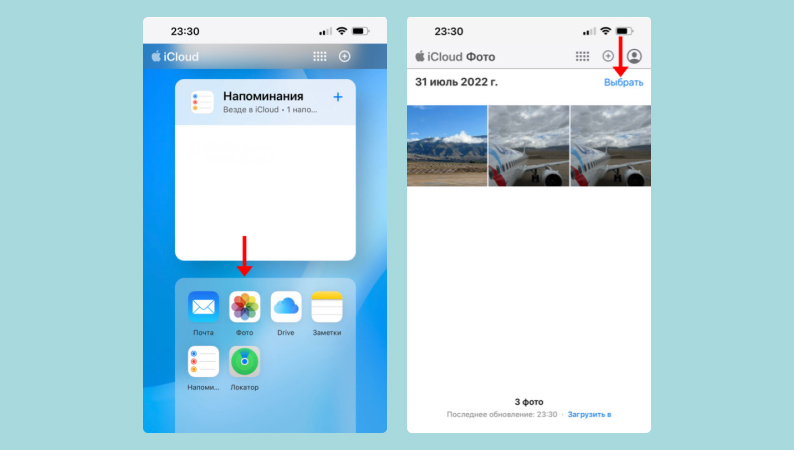
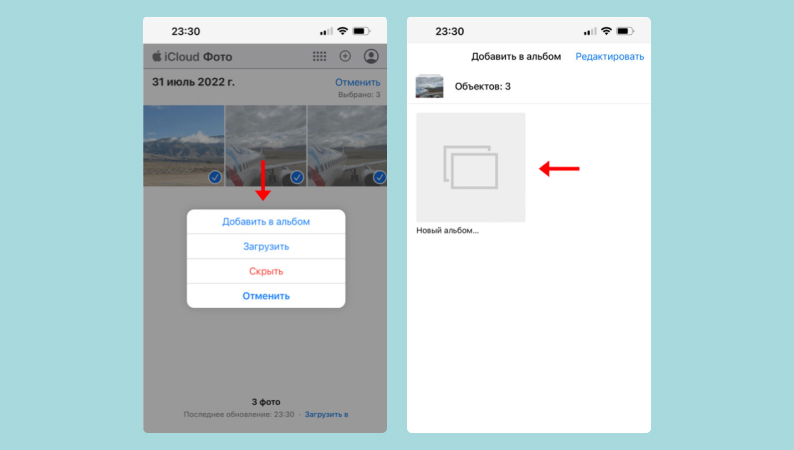
- Выбрать «Загрузить» или при необходимости «Добавить в альбом» для загрузки файлов в отдельную папку в галереи.
- Нажать на «Новый альбом».
Как перенести фото с одного iPhone на другой через AirDrop
Один из простейших и быстрых способов переноса файлов по Wi-Fi и Bluetooth для пользователей создала сама компания Apple. Технология позволяет владельцам «яблочной» продукции передавать файлы с одного устройства на другое в несколько кликов. Для этого необходимо выполнить следующие действия:
- Открыть приложение «Фото» и выбрать необходимые для переноса медиафайлы.
- Нажать на кнопку «Поделиться».
- Выбрать AirDrop и отметить устройство, на которое нужно перекинуть файлы.
- На втором устройстве необходимо нажать на кнопку «Принять», после этого переданный файл откроется в соответствующем приложении.
Передавать данные через AirDrop можно, если оба пользователя находятся рядом, в поле действия Bluetooth. Сеть Wi-Fi и функция Bluetooth должны быть включены на обоих устройствах. Помимо этого, режим модема должен быть обязательно выключен. Объем передаваемых данных не ограничен.
Перенос фото и видео при помощи файлового менеджера или стороннего приложения
Для переноса данных при помощи встроенного файлового менеджера продукции Apple «Файлы» необходимо выполнить следующие шаги:
- Установить приложение «Файлы» на первом устройстве.
- Перейти в «Фото».
- Выбрать необходимые медиафайлы.
- Нажать на «Сохранить файлы».
- Выбрать место для сохранения файлов в iCloud Drive и нажать «Сохранить».
- Открыть «Файлы» на втором устройстве и перейти в iCloud Drive.
- Найти и загрузить необходимые файлы.
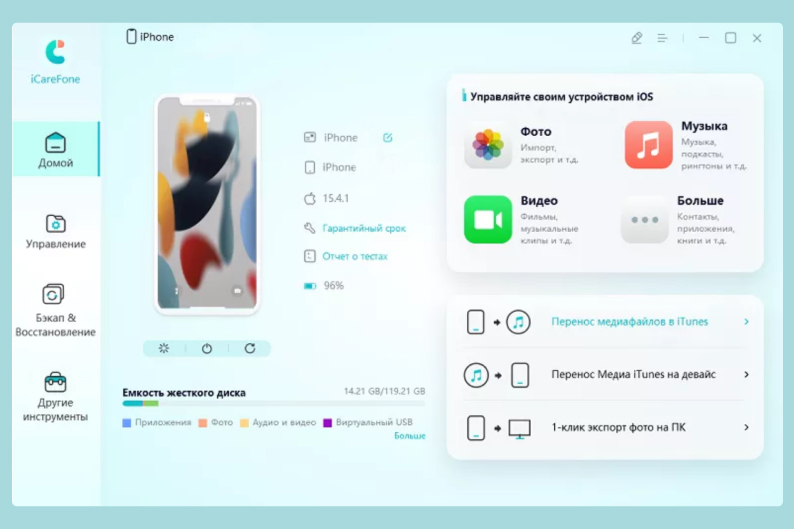
Помимо вышеперечисленных способов, перенести контакты, файлы и приложения со старого устройства на новое можно при помощи сторонних приложений. Пример такого сервиса — Tenorshare iCareFone. Чтобы восстановить старую резервную копию на iPhone, необходимо выполнить следующие действия:
- Установить сервис на компьютер, запустить его и подключить к нему устройство.
- При обнаружении iPhone нажать на «Бэкап (процедура копирования) и восстановление».
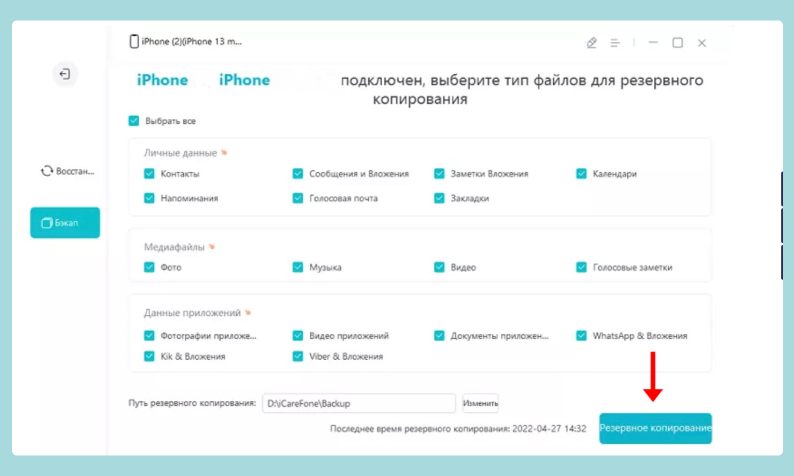
- Выбрать необходимые файлы для копирования или восстановления и нажать на кнопку «Резервное копирование».
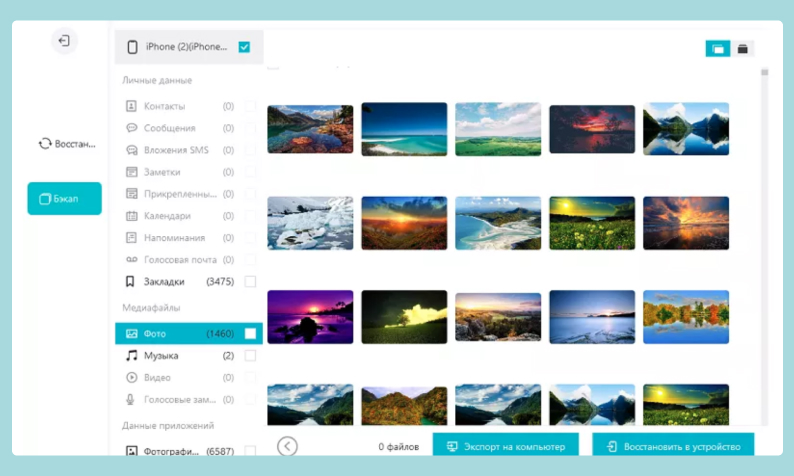
- Указать актуальную резервную копию.
- Выбрать файлы для восстановления или копирования и нажать на «Экспорт на компьютер» или «Восстановить на устройство».
Любите делиться своим мнением о технике? Тогда напишите обзор товара в «Эльдоблоге» и получите до 1000 бонусов на новые покупки!
Как перенести данные с одного iPhone на другой
Владельцы Айфонов рано или поздно сталкиваются с тем, что им надо скинуть информацию с одного смартфона на другой, но не всем понятно, как именно это делать. Вот допустим, что вы себе купили новое устройство и хотите, чтобы все контакты, фотографии, сообщения и прочее были у вас на нем сразу в том же виде, что и на старом. Что уж говорить о приложениях, которые тоже не особо хочется настраивать. Раньше был только один способ полного переноса данных — использование iTunes. Но сейчас существуют и другие варианты, которые считаются более удобными для пользователей. Расскажем о них подробнее.
Как перекинуть данные с одного Айфона на другой
Способ с Айтюнс уже упоминался, но он не является единственным. Вы можете перенести всю информацию и иначе. Для начала можно попробовать использовать резервную копию, которая создается в облаке. А также существует очень удобная функция «Быстрое начало». Ее добавили в 11-й версии операционной системы, и она очень быстро полюбилась пользователям за счет своего удобства.
«Быстрое начало»
Итак, разберемся, как использовать данную функцию:
- Для начала включите новое устройство, поставьте изначальные настройки: язык и регион. Доведите до следующего этапа.
- На новом гаджете появится окно, в котором предложит воспользоваться упомянутой функцией. Таким способом вы быстро сможете перенести данные с одного телефона на другой.
- Поднесите свой старый телефон с iOS минимум 11 как можно ближе к новому. Затем у вас будет выдано уведомление о готовности перекидывания информации.
- Телефоны должны будут идентифицировать друг друга перед тем, как приступить непосредственно к работе. Далее вам предложат сделать настройки при помощи функции «Быстрое начало».
- Старый телефон выдаст сообщение в формате шарика. Это шифр, которы необходимо будет просканировать камерой нового.
- Далее вам надо будет указать пароль от старого устройства. Именно после этого момента начнется перенос всей информации.
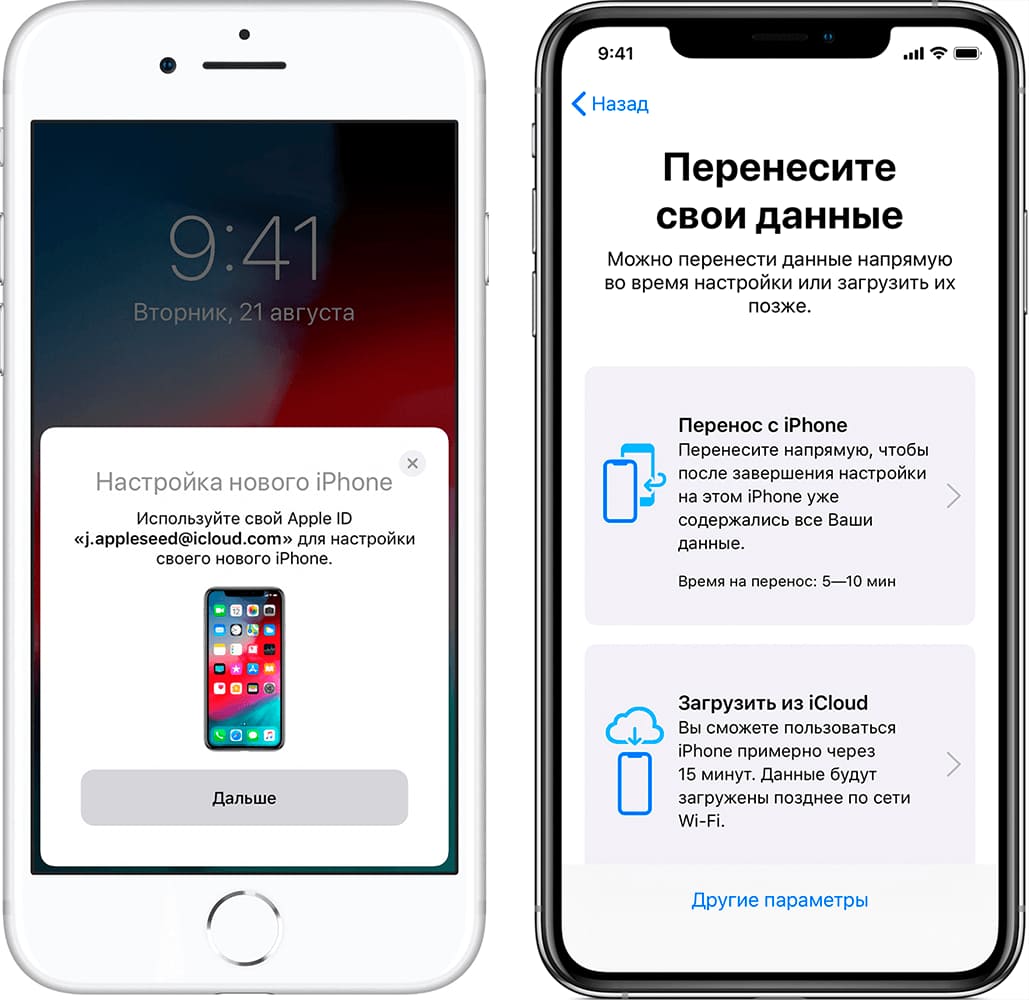
Для начала вам предложат указать пароль от своей учетной записи Apple. Потом задайте отпечаток пальца или включите распознавание по лицу. Вариант зависит от того, какой именно у вас смартфон. Процесс займет от нескольких минут до часов в зависимости от объема информации. В итоге перекинется абсолютно все до мелочей, даже заметки. Важно: прерывать этот процесс нельзя, иначе его придется начинать по новой.
В чем особенности работы функции? Второй смартфон в данном случае использовался исключительно для верификации. А вся информация была отправлена из резервной копии облачного сервиса. Правда, на более новой iOS 12.4 информация переносилась напрямую из памяти с использованием Wi-Fi.
Восстановление из резервной копии облака
Самый распространенный и простой способ, которым пользовались еще до появления функции «Быстрое начало». Для восстановления из резервной копии вначале нужно убедиться в том, что вы вообще изначально создавали бэкапы, которые можно использовать. Чтобы это сделать, на старом телефоне откройте Настройки и найдите там пункты: профиль Apple ID — iCloud. Дойдите до «Резервной копии» и посмотрите, включена ли у вас эта функция. Если нет, нужно активировать. И посмотрите, все ли приложения передают свои данные для резервного копирования. Например, если тумблер отключен у приложения с СМС, то на новый телефон вы их перенести не сможете.
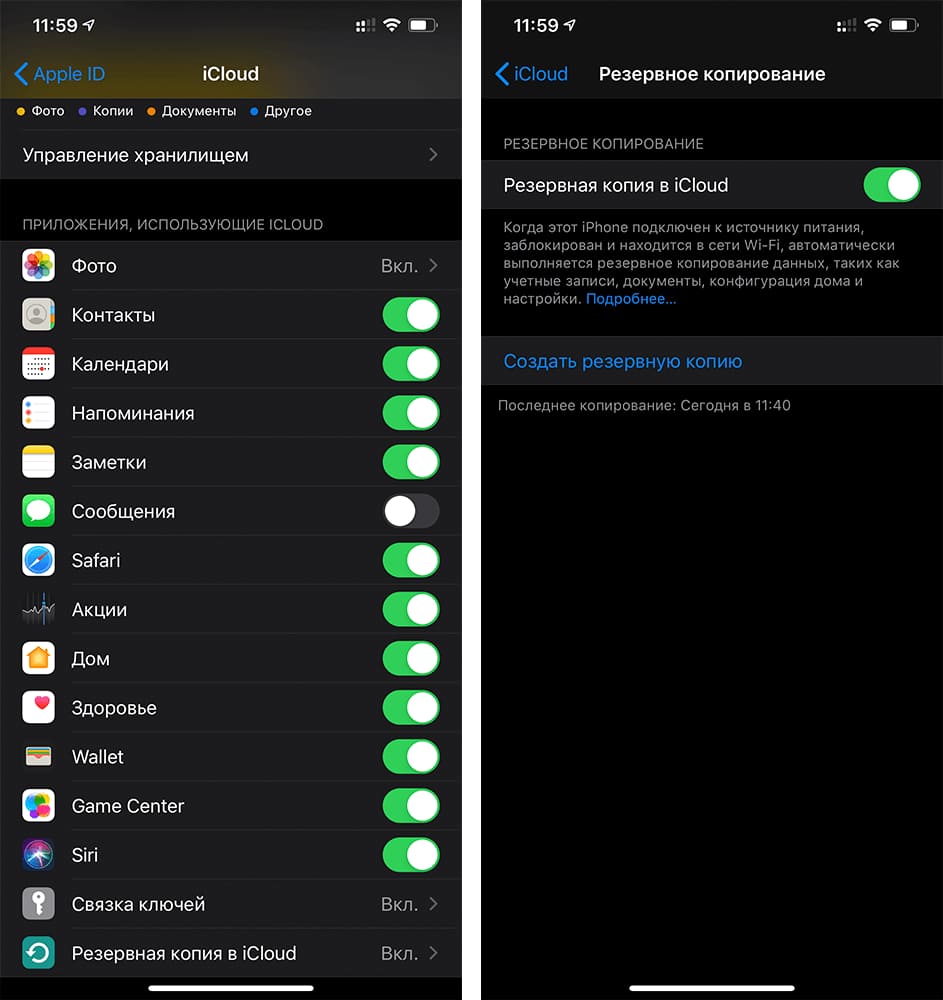
Если у вас никогда не было резервных копий на телефоне в прошлом, надо будет подождать какое-то время, пока подгрузится информация. После этого можно будет воспользоваться уже данной функцией по своей необходимости.
Чтобы перенести сведения с одного Айфона на другой таким способом, необходимо будет нажать на пункт «Восстановить из копии iCloud» вместо «Настроить iPhone как новый». Далее вам понадобится указать Apple ID и перенести всю информацию, которая необходима. Естественно, на это уходит определенный промежуток времени. Вы сможете пользоваться гаджетом в это время, но он может подтормаживать и греться.
Перенос при помощи iTunes
Это уже названный привычный и распространенный способ. Но многие пользователи называют его неудобным, поскольку программа часто выдает различные ошибки и баги. Иногда можно не перенести, а вообще потерять всю свою информацию. Но право на жизнь способ все же имеет. Вы можете его использовать в ситуациях, когда надо перенести сведения с одного Айфона на другой при весе копии в 300 ГБ и нежелании приобретать отдельное место под нее в облачном сервисе. Но вообще, лучше воспользоваться «Быстрым началом», так как это более надежный вариант.
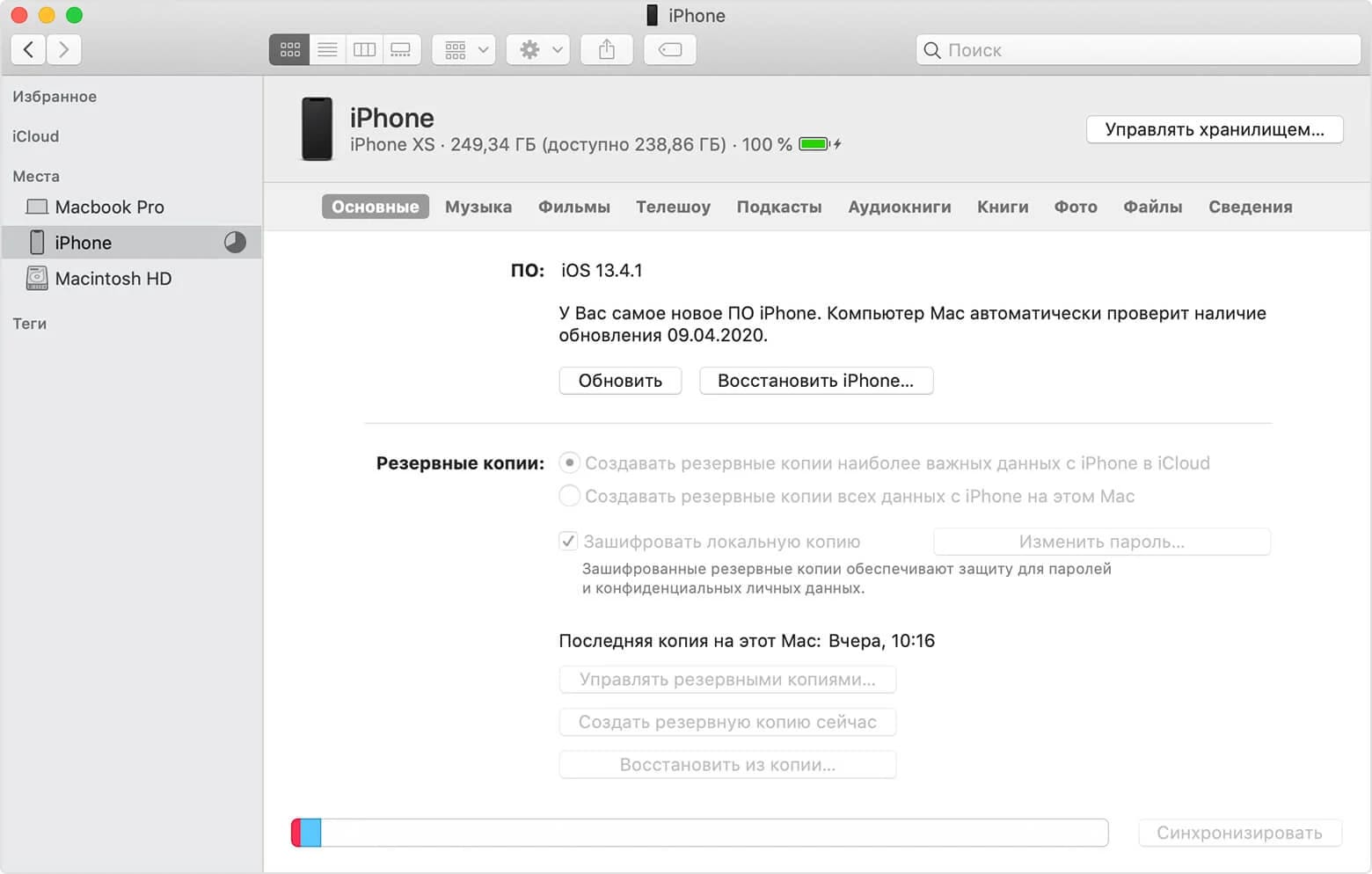
Если же возможности такой нет, необходимо подключить старое устройство к компьютеру и запустить Айтюнс. Либо же Файндер — в зависимости от особенностей вашего устройства. Откройте страницу подключенного гаджета и нажмите на кнопку «Создать резервную копию сейчас». Данный процесс занимает много времени, особенно если у вас много информации на телефоне, так что учитывайте этот момент.
Резервная копия создается на компьютере. Поэтому у вас должно быть достаточно свободного места на внутреннем накопителе. Как только она создастся, подключите к компьютеру новый смартфон и нажмите там на «Настроить с помощью iTunes». Либо же приложение самостоятельно обнаружит гаджет и предложит выполнить с ним необходимые действия. Основная суть здесь в том, что резервная копия просто открывается у вас на новом гаджете. Возможно, вам понадобится провести некоторые обновления.
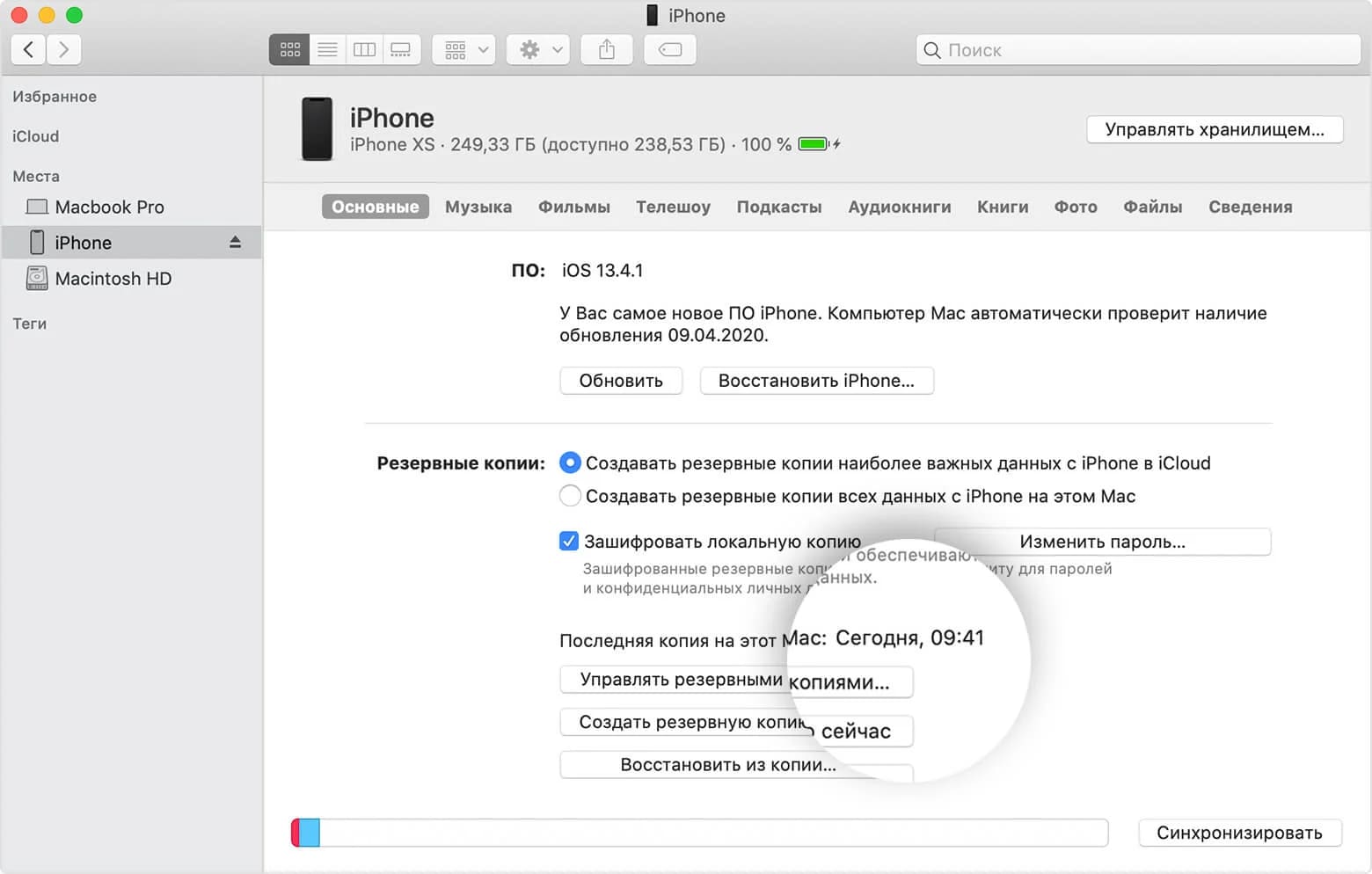
Тем не менее, мы бы не советовали данный способ. Дело в том, что это наиболее ненадежный вариант из всех возможных. В любой момент что-то может пойти не так. Причина в том, что резервная копия, которую вы создали ранее, может не учитывать последних внесенных изменений. К примеру, сделали ее вчера вечером, а потом вам пришли какие-то новые сообщения, или вы получили важные файлы. Они не перенесутся, если вы не обновите копию. Лучше используйте прямой перенос данных, так как он более удобен. Кроме того, объемы передачи информации в таком случае никак ограничены не будут.
Файловый менеджер
Перенести данные с одного телефона и восстановить на другой можно при помощи специализированного программного обеспечения. Например, утилита, которая называется iCareFone. С ее помощью вы можете выборочно копировать информацию — например, только фотографии или что-то еще. Это удобно для тех, кому не нужна полноценная резервная копия. В приложении имеется отдельный раздел для бэкапов и восстановления. Вы сможете пользоваться своим новым гаджетом точно так же, как и старым.
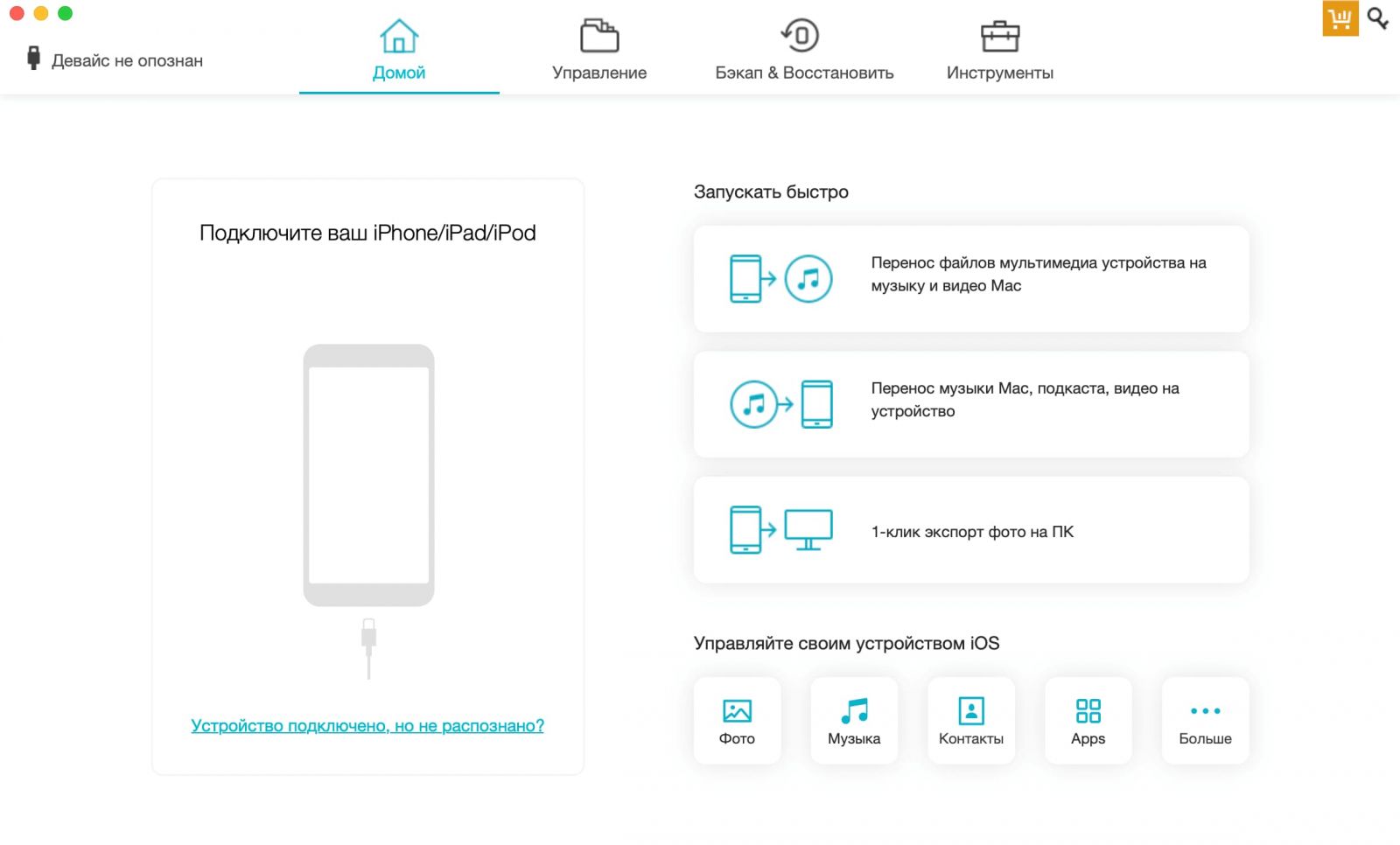
Это еще и довольно удобный файловый менеджер, который выступает в роли улучшенной альтернативы Айтюнса. Только здесь все устроено значительно проще, можно перенести данные в один клик. Например, без проблем загрузите с Айфона фотографии на компьютер (и наоборот). Или в пару кликов скинуть новый видеоролик. Это очень удобно в самых разных ситуациях. И многие пользователи положительно оценили данный способ.
Как перенести телефонный номер
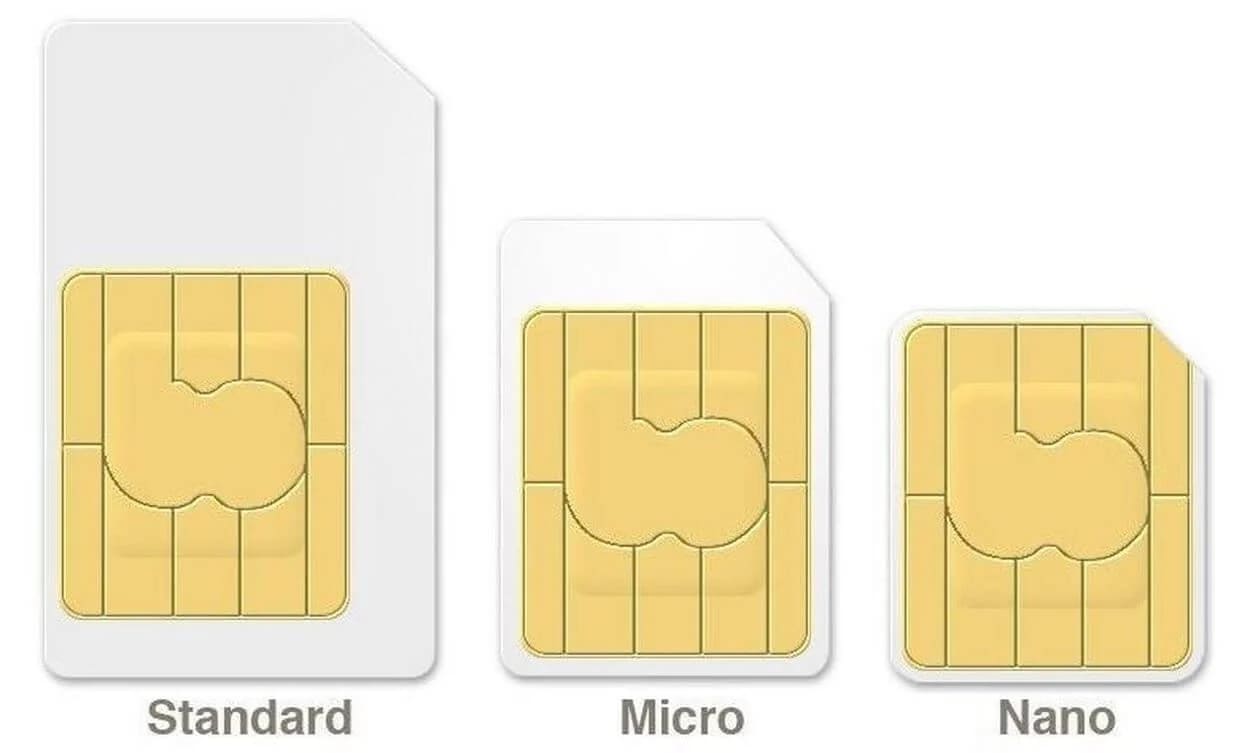
Если вы вставите симку в новое устройство, оно автоматически распознает ваш номер. И условия оператора никак не поменяются. Но если карта слишком маленькая или большая для лотка, тут уже другая ситуация. Нужно обратиться к оператору, который выдаст ее в другом размере.
Что делать со старым устройством
Вы можете оставить старый Айфон себе или продать его. Но в любом случае полезно будет удалить оттуда всю информацию. Сделать это не так сложно.
Отвязать Айфон от облака
Для этого нужно:
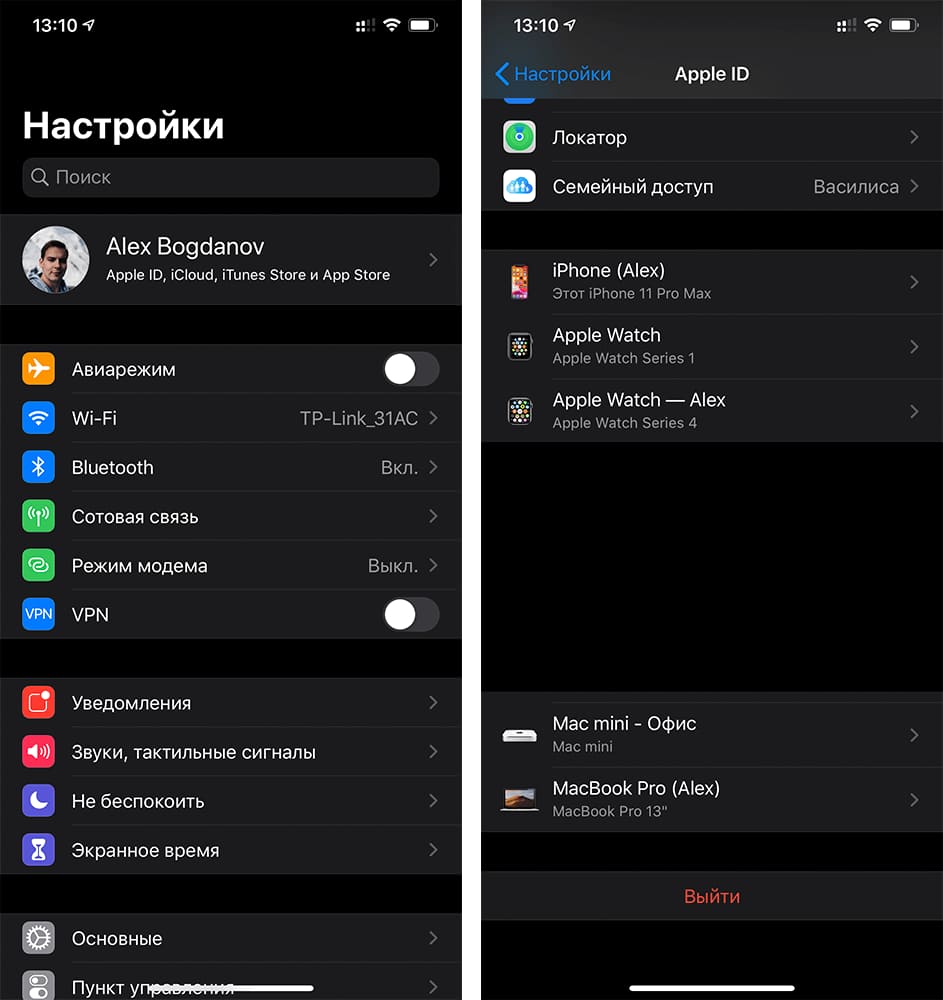
- Открыть Настройки.
- Зайти в свой профиль Apple.
- Прокрутить в самый низ и нажать на кнопку «Выйти».
Сбросить iPhone
Это делается следующим образом:
- Откройте Настройки.
- Зайдите в: «Основные — Сброс».
- Нажмите на «Стереть контент и настройки».
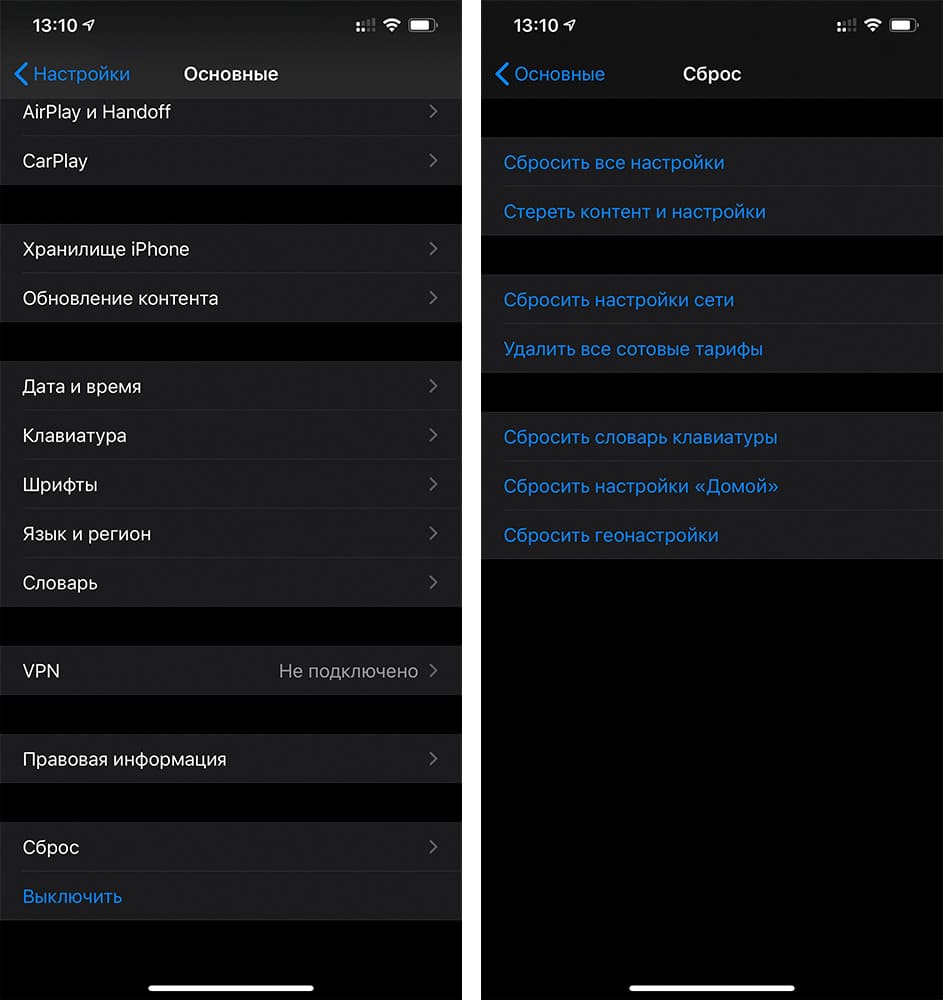
Теперь вы можете продать Айфон или просто отложить в сторону. Перечисленные манипуляции позволят вам получить чистый гаджет, который будет в таком состоянии, словно новый. И если вы отдадите его другому человеку, он спокойно сможет настроить его под себя и аналогичным образом скинуть информацию со своего старого девайса на новый.
Как видите, все эти способы очень простые. С ними можно справиться даже в том случае, если вы особо не разбираетесь в Айфонах. Мы, как уже упоминали, советуем только прямой способ передачи через облако или при помощи специальной функции. Они самые удобные и простые.