Перенос содержимого с устройства Android на iPhone, iPad или iPod touch
Готовы к переходу на ОС iOS? Загрузите приложение «Перенос на iOS», которое поможет перейти от использования устройства Android к работе с новым iPhone, iPad или iPod touch.

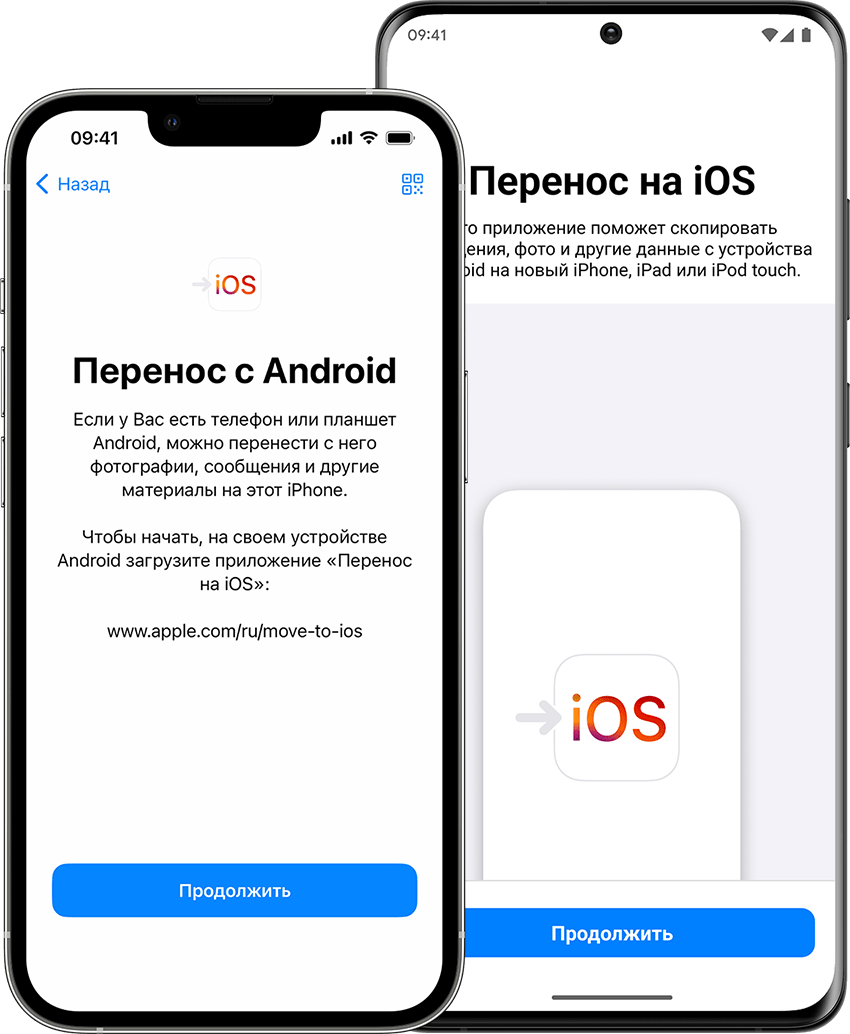
Подготовка
- Убедитесь, что на устройстве Android включен модуль Wi-Fi.
- Подключите новое устройство iOS и устройство Android к их источникам питания.
- Убедитесь, что содержимое, которое требуется переместить, включая содержимое на внешней карте памяти Micro SD, поместится на вашем новом устройстве iOS.
- Если требуется перенести закладки из браузера Chrome, обновите Chrome на устройстве Android до последней версии.

Начало работы на устройстве Apple
Включите новое устройство Apple и положите его рядом с устройством Android.
Следуйте инструкциям по настройке на экране устройства Apple.
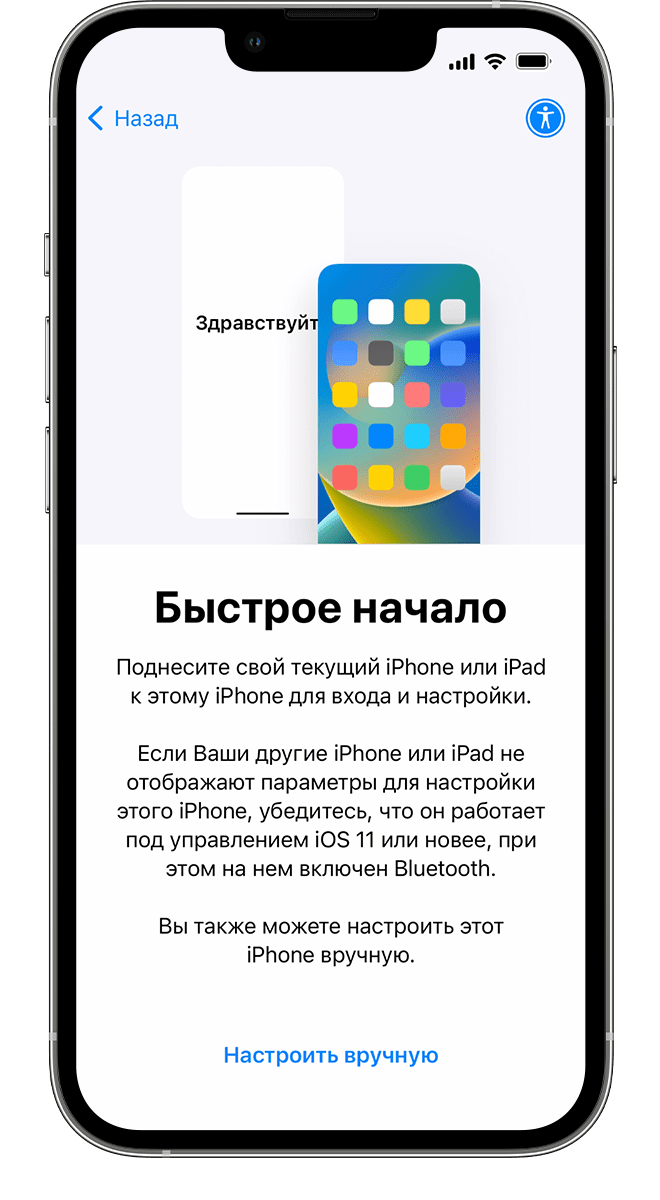
На экране быстрого начала работы нажмите «Настроить вручную», а затем продолжайте следовать инструкциям на экране. Вас могут попросить активировать eSIM.
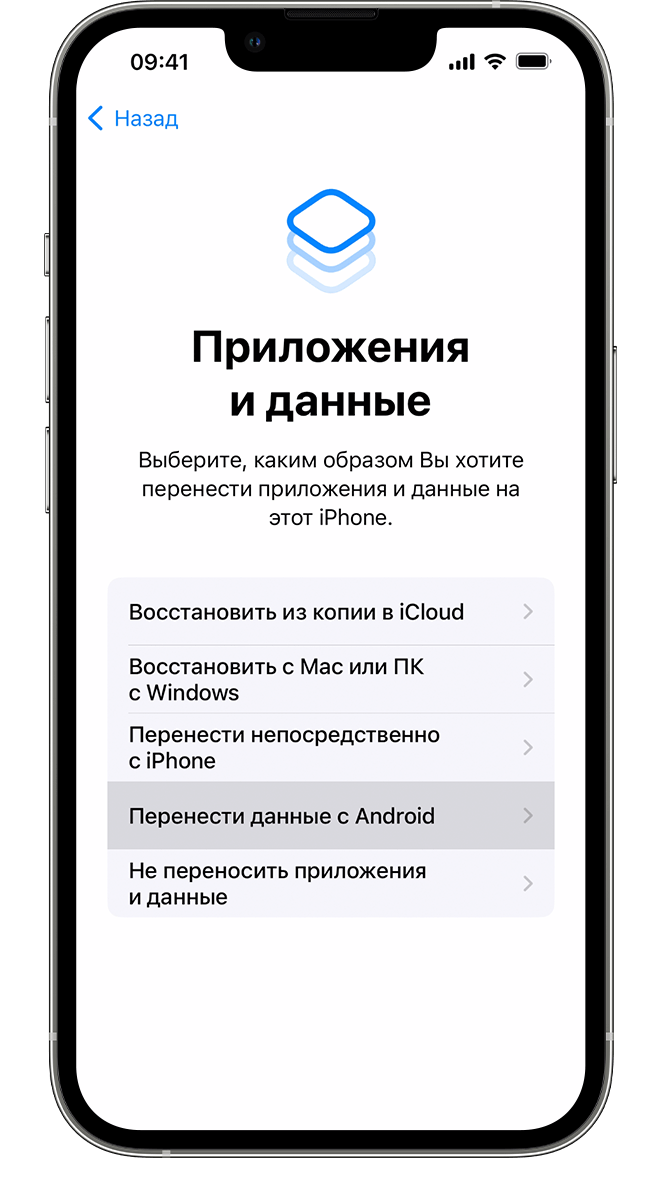
Команда «Перенести данные с Android»
Дождитесь появления экрана «Приложения и данные». Затем нажмите «Перенести данные с Android». (Если настройка уже завершена, необходимо стереть данные с устройства iOS и начать заново. Ели вы не хотите этого делать, просто перенесите содержимое вручную.)
Открытие приложения «Перенос на iOS»
На устройстве Android откройте приложение «Перенос на iOS». Если у вас нет этого приложения, нажмите кнопку QR-кода на новом устройстве iOS и отсканируйте QR-код с помощью камеры устройства Android, чтобы открыть магазин Google Play. Нажмите «Продолжить» и ознакомьтесь с условиями использования. Чтобы продолжить, нажмите «Принимаю».
Ожидание кода
Когда на устройстве iOS появится экран «Перенос с Android», нажмите «Продолжить» на нем. Подождите, пока не появится 10- или 6-значный код. Если на устройстве Android отображается сообщение о плохом качестве интернет-соединения, игнорируйте его.
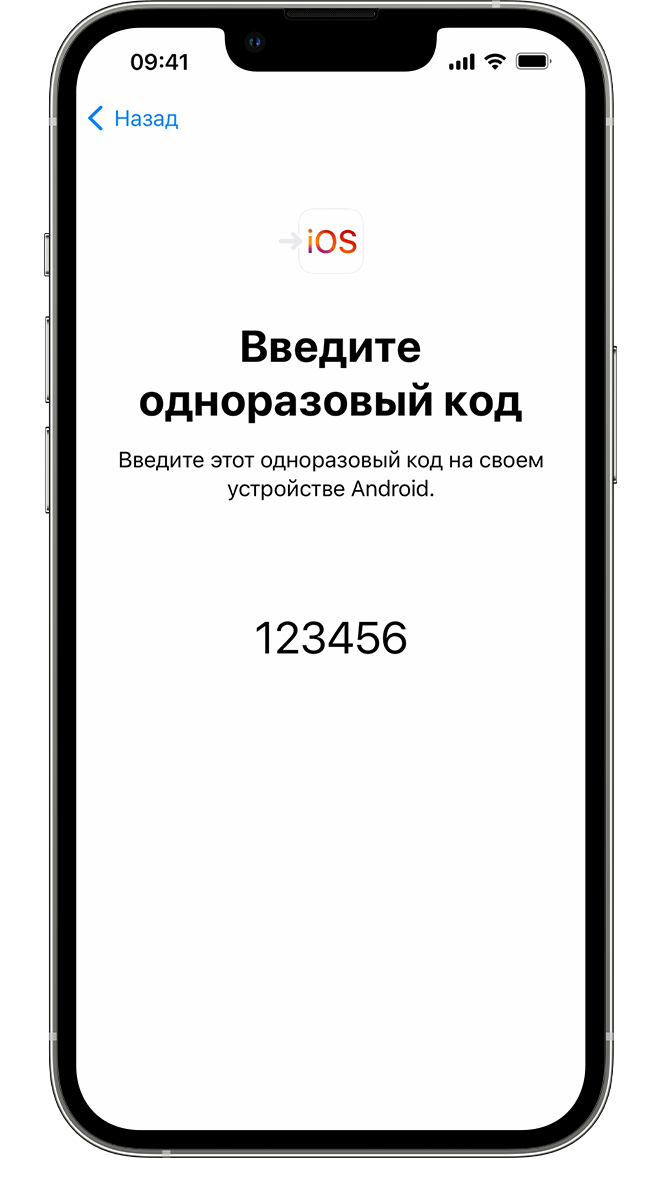
Использование кода
Введите полученный код на устройстве с Android.
Подключение к временной сети Wi-Fi
Устройство iOS создаст временную сеть Wi-Fi. Когда появится запрос, нажмите «Подключиться», чтобы подключить устройство Android к этой сети. Подождите, пока не появится экран «Перенос данных».
Выбор содержимого и ожидание
На устройстве Android выберите содержимое, которое нужно перенести, и нажмите «Продолжить». Даже если на устройстве Android появится уведомление о завершении процесса, ничего не предпринимайте, пока индикатор загрузки на устройстве iOS не заполнится. Устройства должны находиться рядом и быть подключенными к источнику питания до завершения переноса. Продолжительность переноса зависит от объема переносимого содержимого.
Переносится следующее содержимое: контакты, история сообщений, фотографии и видеозаписи с камеры, фотоальбомы, файлы и папки, настройки универсального доступа, настройки дисплея, веб-закладки, учетные записи электронной почты, сообщения и медиафайлы WhatsApp и календари. Кроме того, будут перенесены некоторые из бесплатных приложений, если они доступны и в Google Play, и в App Store. После завершения переноса можно будет загрузить любые бесплатные приложения, для которых была найдена соответствующая версия в App Store.
Настройка устройства iOS
Когда индикатор загрузки на устройстве iOS дойдет до конца, нажмите «Готово» на устройстве Android. Затем нажмите «Продолжить» на устройстве iOS и завершите его настройку, следуя инструкциям на экране.
Завершение
Убедитесь, что все содержимое перенесено. Перенос музыки, книг и файлов PDF необходимо выполнить вручную.
Чтобы загрузить приложения, которые были установлены на устройстве Android, перейдите в App Store на устройстве iOS и загрузите их.
Помощь при переносе данных
- До завершения переноса не следует выполнять на устройствах никаких действий. Например, на устройстве Android приложение «Перенос на iOS» должно все время оставаться открытым на экране. Если во время переноса данных вы использовали другое приложение или принимали телефонные вызовы на устройстве Android, содержимое не будет перенесено.
- На устройстве Android необходимо отключить все приложения и настройки, которые могут повлиять на стабильность подключения к сети Wi-Fi, например Sprint Connections Optimizer или «Интеллектуальное переключение сетей». После этого найдите пункт Wi-Fi в меню настроек и удалите все известные сети, удерживая их названия и выбирая соответствующий вариант. Затем повторите попытку переноса.
- Перезапустите оба устройства и повторите попытку.
- На устройстве Android отключите соединение с сотовой сетью передачи данных. Затем повторите попытку переноса.
Помощь после переноса данных
- Если после переноса данных приложение «Сообщения» не работает должным образом, см. инструкции в этой статье.
- Если приложения с устройства Android не отображаются на новом устройстве iOS, найдите их в магазине App Store и загрузите на новое устройство.
- Возможно, вы обнаружите, что перенесено не все содержимое, при этом на устройстве iOS закончилось свободное пространство, или что устройство iOS может оказаться заполнено до завершения процедуры переноса. В этом случае сотрите данные на устройстве iOS и повторите процедуру переноса. Убедитесь, что объем содержимого на устройстве с Android не превышает объем свободного пространства на устройстве iOS.
Информация о продуктах, произведенных не компанией Apple, или о независимых веб-сайтах, неподконтрольных и не тестируемых компанией Apple, не носит рекомендательного или одобрительного характера. Компания Apple не несет никакой ответственности за выбор, функциональность и использование веб-сайтов или продукции сторонних производителей. Компания Apple также не несет ответственности за точность или достоверность данных, размещенных на веб-сайтах сторонних производителей. Обратитесь к поставщику за дополнительной информацией.
Загрузка приложения «Перенос на iOS» при отсутствии доступа к Google Play
При отсутствии доступа к магазину Google Play вы можете загрузить приложение «Перенос на iOS» непосредственно на свое устройство.
Загрузите файл «Перенос на iOS» с расширением APK
- Загрузите установщик «Перенос на iOS»:
- Android 6.0 и более поздние версии (универсальная версия — рекомендуется)
- Android 6.0 и более поздние версии (только 64-разрядные версии)
- С помощью файлового менеджера устройства выполните поиск установщика «Перенос на iOS» с расширением .apk. В большинстве случаев файл с расширением .apk находится в папке «Загрузки».
- Нажмите этот файл, чтобы выполнить установку.
- Если появляется уведомление с запросом изменить настройки безопасности, чтобы разрешить установку приложений из неизвестных источников, выполните действия, указанные на экране. После изменения настроек может потребоваться нажать кнопку «Назад», чтобы вернуться в файловый менеджер. После этого можно установить файл с расширением .apk.
Более ранние версии приложения «Перенос на iOS»
Если на вашем устройстве Android установлена ОС Android 5.0 или более ранней версии, используйте соответствующую более раннюю версию приложения «Перенос на iOS» на устройстве:
- ОС Android 5.0 (универсальная версия — рекомендуется)
- ОС Android 5.0 (только 64-разрядная версия)
- ОС Android 4.4
- ОС Android 4.3 или более ранней версии
В континентальном Китае вы также можете загрузить приложение «Перенос на iOS» из следующих магазинов приложений:
- Tencent App Store
- Huawei AppGallery
- VIVO App Store
* Если на устройстве не установлен файловый менеджер, его можно найти в магазине приложений для Android.
Информация о продуктах, произведенных не компанией Apple, или о независимых веб-сайтах, неподконтрольных и не тестируемых компанией Apple, не носит рекомендательного или одобрительного характера. Компания Apple не несет никакой ответственности за выбор, функциональность и использование веб-сайтов или продукции сторонних производителей. Компания Apple также не несет ответственности за точность или достоверность данных, размещенных на веб-сайтах сторонних производителей. Обратитесь к поставщику за дополнительной информацией.
Как конвертировать Android-приложение в iOS. 5 шагов для подготовки и преобразования вашего приложения в iOS
Предположим, вы создали приложение для платформы Android, успешно запустили его и решили расширить проект за счет привлечения пользователей платформы iOS. Правильным решением будет конвертировать Android-приложение в iOS.
Конвертировать приложение Android в iOS или наоборот — непростая задача. Вы не можете просто использовать одно и то же приложение для Android и iOS.
И когда вы будете готовы начать процесс преобразования приложения, вы, вероятно, спросите себя, с чего начать. В этом посте вы найдете пять ключевых этапов, которые необходимо выполнить в процессе преобразования приложения Android в iOS или, наоборот, iOS на другую платформу.
Конвертация приложения: что вам следует знать
Версии операционных систем
Системы iOS и Android имеют частые обновления. Однако не все пользователи обновляют устройства сразу после выхода последней версии. Таким образом, чтобы убедиться, что ваше приложение работает правильно, вам необходимо сделать его совместимым как минимум с тремя последними версиями систем iOS / Android.
Размеры экрана
Есть так много мобильных устройств. Каждый из них бывает разных размеров и с разным разрешением экрана. Эти различия могут стать еще одной проблемой для разработчиков приложений. Ваше приложение должно идеально выглядеть на любом устройстве, независимо от того, платформа это Android или iOS.
Внешний вид приложения включает в себя больше аспектов, которые следует учитывать, чем размеры экрана, при преобразовании приложений Android в iOS. Одним из важнейших факторов, отличающих приложения для Android и iOS, является навигация: кнопки вместо прокрутки и жестов.
Язык программирования
Приложения для Android и iOS построены на двух разных языках. Вы не можете просто перевести код при преобразовании приложений Android в iOS или наоборот из-за синтаксиса и спецификаций алгоритмов.
Для продуктов iOS разработчики в основном используют Swift, Objective-C и создают приложения для Android на Java, Kotlin.
Знание всех аспектов, которые влияют на преобразование приложений Android в iOS или наоборот, поможет вам составить конкретный план и организовать схему работы для команды.
Конвертация Android-приложения в iOS: 5 шагов
Преобразование приложения с Android на новую платформу требует ответственности и концентрации от разработчиков. Следовательно, жизненно важно создать последовательный и логичный план. Ниже вы найдете разбивку процесса преобразования Android-приложения и основные задачи, которые вам необходимо выполнить.
Пять шагов процесса конвертации приложения:
- Доработка приложения (как бизнес, так и техническая сторона производства).
- Согласование дизайна с новой спецификацией платформы.
- Оптимизация кода и архитектуры приложения.
- Тестирование приложения и публикация в магазине.
- Дальнейшая техническая поддержка и обновления.
Шаг 1. Изучите техническую и деловую стороны приложения.
Этот шаг включает в себя углубленный анализ технической стороны приложения для Android. Он подразумевает проверку бизнес-логики, модулей и интеграций приложения, совместимость отдельных элементов, которые могут вызвать проблемы с производительностью на новой платформе.
Вам необходимо изучить доработку приложения для Android с деловой и технической точек зрения. Вовлеките в процесс бизнес-аналитика и архитектора программного обеспечения, чтобы услышать профессиональное мнение с обеих сторон.
Перед тем, как конвертировать Android-приложение в iOS, вам необходимо изучить функциональность приложения. Обратите внимание на бизнес-логику и архитектуру приложения, а также на ее соответствие спецификациям новой платформы.
Вот основные этапы обследования:
- Просмотрите приложение на предмет оптимизации и возможных улучшений.
- Проверьте бизнес-логику приложения, внесите необходимые изменения и внедрите в новый проект.
- Проверьте и подтвердите совместимость с интеграциями.
Пересмотр приложения и изучение требований новой платформы поможет правильно создать те же функции для новой версии. Вероятно, вы обнаружите некоторые недостатки и аспекты, которые необходимо улучшить. Таким образом, вы можете сформировать новое направление, с помощью которого вы можете улучшить существующее приложение и убедиться, что новое приложение iOS будет работать без сбоев.
Шаг 2. При необходимости внесите изменения в дизайн приложения.
Проанализируйте внешний вид приложения, потому что вам может потребоваться изменить внешний вид некоторых частей дизайна. Копирование интерфейса при преобразовании приложения Android в iOS или наоборот нехорошо.
Платформы Android и iOS следуют разными путями проектирования. Если у вас есть опыт разработки приложений для Android, вы знаете, что эта платформа соответствует руководящим принципам пользовательского интерфейса Material Design . А для iOS у Apple есть свои принципы взаимодействия с пользователем, и они придерживаются плоского стиля дизайна.
Когда вы конвертируете приложения Android в iOS, вам, вероятно, потребуется обновить важные элементы, такие как кнопки, значки, шрифты.
Компоненты пользовательского интерфейса
Каждая платформа имеет свою систему навигации. Таким образом, пользователи приложения будут по-разному взаимодействовать с вашим продуктом. Например, в приложениях для iOS нет кнопок «Назад» / «Домой», в отличие от приложений для Android. На устройствах iOS, как правило, меньше кнопок, и для работы в системе вам необходимо проводить пальцем по экрану или использовать жесты.
Поэтому, когда вы конвертируете приложение Android в iOS или наоборот, вы должны помнить, что дизайн вашего продукта должен быть должным образом переработан, чтобы обеспечить удобную навигацию.
За исключением компонентов пользовательского интерфейса, вам может потребоваться изменить шрифты. Каждая платформа изначально использует следующие шрифты:
- iOS — Сан-Франциско
- Android — Робото
Вам не обязательно придерживаться этих двух вариантов. При необходимости можно использовать уникальные шрифты для приложения.
Зеркальное отображение
Фактор зеркального отображения касается того, что ваше приложение поддерживает RTL (справа налево) и правильное отображение контента. Если ваше приложение включает эту функцию, вам следует подумать о том, как отображается контент. Очень важно обращать внимание на этот аспект при конвертации приложений Android в iOS или наоборот. Вам придется самостоятельно поработать над автоматическим зеркальным отображением текста для пользовательских элементов.
Шаг 3. Перепишите код и оптимизируйте архитектуру приложения.
Приложения для iOS и Android созданы с использованием разных языков программирования. Вы не можете легко перекомпилировать код, чтобы он соответствовал специфике архитектуры приложения iOS. Вам нужно будет изменить значительную его часть.
На выполнение этой работы может уйти много времени. Убедитесь, что любые изменения в коде не вызывают новых ошибок после преобразования приложения. Также жизненно важно проверить все совместимости и синхронизировать их с требованиями нового приложения для iOS.
При преобразовании приложения Android в iOS или наоборот тщательно проверьте локализацию, просмотрите настраиваемые функции и не забудьте заранее создать учетные записи разработчиков Apple и Google.
Мы знаем, что этот конкретный шаг и преобразование в целом отнимают очень много времени, независимо от того, конвертируете ли вы приложение iOS в Android или следуете обратным путем. К сожалению, других альтернатив нет. Вы можете найти программное обеспечение, которое автоматически преобразует код Android в iOS, чтобы сократить объем ручной работы. Однако результат не будет однозначным, и в любом случае вам придется потратить много времени на переписывание и проверку кода.
Шаг 4. Тестирование
Жизненно важный процесс завершения после преобразования вашего приложения с Android на iOS или наоборот — это тщательное тестирование всего. Необходимо выполнить значительное количество задач по обеспечению качества, чтобы проверить все функции, а также функциональные и эксплуатационные возможности, чтобы убедиться, что все работает должным образом.
Необходимо провести следующие тесты: функциональное тестирование и тестирование безопасности, тестирование производительности, нагрузочное и контрольное тестирование.
Самой важной частью процесса разработки приложений является тестирование. Воспользуйтесь этими рекомендациями и проверьте приложение на наличие недостатков, прежде чем завершить преобразование.
Шаг 5. Дальнейшее техническое обслуживание
После того, как приложение будет преобразовано с Android на платформу iOS, вам нужно будет выполнить текущую задачу. Выявить критические ошибки можно только во время активной работы приложения. Вот почему вы должны держать руку на пульсе, чтобы немедленно выявлять любые недостатки, исправлять их и предоставлять актуальные и своевременные обновления продуктов как для iOS, так и для Android.
Когда правильно конвертировать приложение с Android на iOS?
Многие факторы могут побудить вас преобразовать приложение Android в приложение iOS или наоборот, но в случае каких-либо сомнений ниже приведены ключевые индикаторы, указывающие, почему вам следует начать процесс преобразования.
- Успешная производительность приложения. Оцените производительность Android-приложения на рынке. Посмотрите на цифры, такие как общее количество загрузок, количество пользователей, покупки в приложении, и определите, являются ли они положительными, прежде чем запускать приложение для новой платформы.
- Расширение клиентской базы. Преобразование приложения Android в iOS — верный способ привлечь больше клиентов. Выходя на новый рынок, вы привлекаете пользователей новой платформы.
- Получите больше прибыли. Приложение для Android и приложение для iOS вместе принесут больше прибыли. Пользователи, как правило, тратят больше на платформу iOS, а с высокой скоростью загрузки на Android вы можете зарабатывать больше за счет рекламы в приложениях.
- Конкурентное преимущество. Большинство ваших конкурентов могут предпочитать одну платформу другой. Наличие продукта для обеих платформ дает вам конкурентное преимущество.
Заключение
Ваше решение преобразовать приложение Android в iOS или наоборот потребует от вас выделения ресурсов и вовлечения всей команды в процесс, как если бы вы создавали приложение с нуля. Но в долгосрочной перспективе это окупается, поскольку у вас появляется возможность привлечь новую аудиторию платящих пользователей.
Как запустить приложения для Android на OS X (и не только)
Намеченное Google направление по сближению Chrome и Android начало приносить первые ощутимые для рядовых пользователей результаты. Недавно компания расширила собственную программу бета-тестирования, и теперь каждый, кто пользуется её фирменным браузером, может запустить практически любое приложение для «зелёного робота» в несколько простых шагов.
Это можете звучать несколько странно, но для запуска написанных для мобильной платформы программ больше не нужен специальный эмулятор. Всё, что от вас требуется — загрузить дополнение ARC Welder из магазина расширений Chrome, а также обзавестись файлом желаемого приложения в формате APK. Коллеги из The Verge протестировали несколько популярных приложений, среди которых Instagram, Twitter, а также популярная игра Candy Crush, и, судя по их отзывам, работа «младших братьев» на компьютере более чем удовлетворительна.
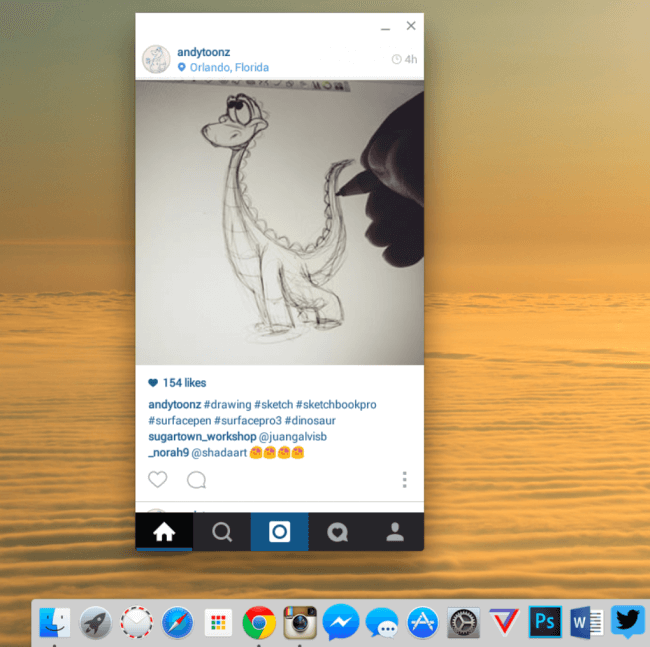
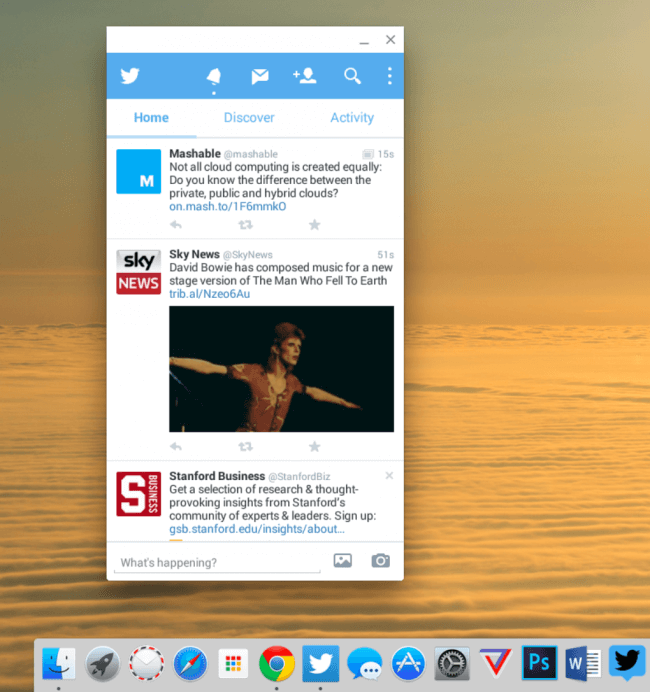
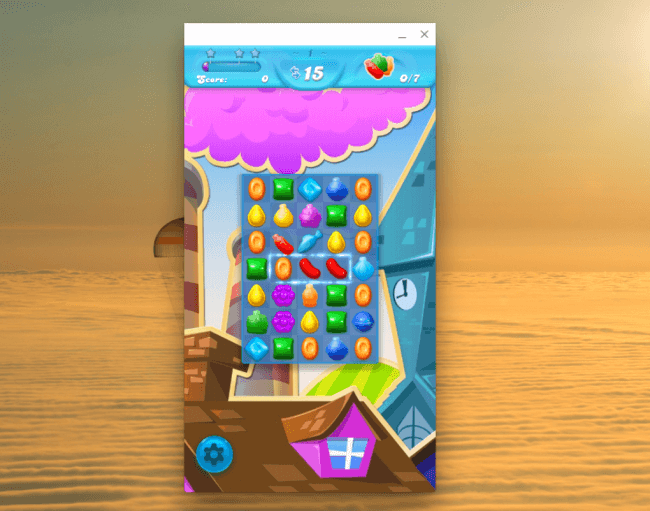
Расширение позволяет выбрать, в каком режиме вы хотите использовать программу («планшет» или «смартфон»). Некоторые приложения, такие как почтовый клиент Gmail или мобильная версия Chrome, выдают различные ошибки, но скорее всего, это связано с начальным этапом развития системы. Разумеется, многие из программ оптимизированы для работы с сенсорными экранами или датчиками движения мобильных устройств, но поддерживаемые приложения, например популярный агрегатор новостей Flipboard, спокойно работают с жестами тачпада.
Несмотря на то, решение ориентировано на разработчиков и в процессе его использования могут возникнуть некоторые сложности, очевиден большой потенциал, закладываемый Google в ARC Welder. Какое отношение это имеет к Apple, спросите вы? Пожалуй, наблюдая, как конкуренты соревнуются в объединении своих компьютерных и мобильных платформ, ещё больше хочется узнать — а каким же будет ответ самой успешной на сегодняшний день корпорации в IT-индустрии?