Заполнение и подписание форм PDF в приложении «Просмотр» на Mac

В приложении «Просмотр» можно добавить текст и подпись в файл PDF.
Заполнение форм PDF
- В приложении «Просмотр» на Mac откройте форму PDF.
- Нажмите на поле в форме, затем введите текст.

Если в файле PDF не представлена возможность печатать непосредственно в форме, можно добавить текстовый блок. Нажмите кнопку «Показать панель инструментов для заполнения форм» , затем нажмите .
Добавление контактной информации в формы PDF
В macOS 14.2 или новее для форм PDF можно использовать улучшенную функцию «Автозаполнение», чтобы добавлять имена, адреса и другую контактную информацию.
Примечание. Не все файлы PDF поддерживают эту функцию.
- В приложении «Просмотр» на Mac откройте форму PDF.
- Выполните одно из указанных действий.
- Рядом с сообщением «Функция автозаполнения может помочь добавить данные в эту форму» нажмите кнопку «Автозаполнить форму». (Это сообщение может не отображаться, если Вы уже вносили изменения в этот файл PDF.)
- Нажмите поле в форме PDF.
- В появившемся всплывающем меню нажмите свое имя. Форма заполняется соответствующей контактной информацией из приложения «Контакты». См. раздел Настройка собственной карточки в приложении «Контакты» на Mac. Чтобы добавить информацию другого человека, нажмите «Выбрать другой», нажмите имя человека, затем нажмите любые данные в его контактной информации.
Создание и использование подписей
Для подписания файлов PDF можно использовать изображение подписи, созданной на трекпаде или снятой на встроенную камеру Mac, iPhone или iPad.
- В приложении «Просмотр» на Mac нажмите кнопку «Показать панель инструментов разметки»
 (если панель инструментов разметки не отображается), затем нажмите кнопку «Подпись»
  .
. - Если Вы хотите использовать существующую подпись, перейдите к шагу 4.
- Выполните одно из указанных действий.
- Создание подписи при помощи трекпада. Нажмите «Трекпад», нажмите текст, пальцем распишитесь на трекпаде, нажмите любую клавишу, затем нажмите «Готово». Если получившееся изображение Вам не понравилось, нажмите «Очистить» и повторите попытку. Если Mac оснащен трекпадом Force Touch, Вы можете надавить пальцем сильнее, чтобы провести более жирную и темную линию.
- Создание подписи при помощи камеры, встроенной в компьютер. Нажмите «Камера». Возьмите белый лист с подписью и держите его перед камерой так, чтобы подпись оказалась на одном уровне с синей линией в окне приложения. Когда подпись появится в окне, нажмите «Готово». Если получившееся изображение Вам не понравилось, нажмите «Очистить» и повторите попытку.
- Создание подписи на iPhone или iPad. Нажмите «Выбрать устройство», чтобы выбрать устройство (если доступно несколько устройств). Пальцем или при помощи Apple Pencil (на iPad) напишите на устройстве свое имя, затем коснитесь «Готово». Если результат Вам не нравится, коснитесь «Очистить», затем повторите попытку.
Если Вы используете VoiceOver, средство голосового сопровождения интерфейса, встроенное в Mac, Вы можете добавить описание при создании подписи. Это особенно удобно, если у Вас несколько разных подписей и их нужно различать. Прежде чем Вы нажмете кнопку «Готово», откройте всплывающее меню «Описание» и выберите подходящий вариант (например «Инициалы») или создайте свое описание.
Если Вы используете iCloud Drive, Ваши подписи будут доступны на других Ваших компьютерах Mac, где включена служба iCloud Drive.
Ответ на электронное письмо с вложенным файлом PDF
- В приложении «Почта»
 на Mac дважды нажмите вложенный файл PDF, чтобы открыть его в приложении «Просмотр» .
Примечание. Если файл PDF открылся в другом приложении, закройте файл. Нажмите значок файла, удерживая клавишу Control, выберите «Открыть с помощью» и выберите приложение «Просмотр». См. раздел Выбор приложения, в котором нужно открыть файл.
Удаление сохраненной подписи
- В приложении «Просмотр» на Mac нажмите кнопку «Показать панель инструментов разметки» (если панель инструментов разметки не отображается).
- Нажмите кнопку «Подпись» , наведите указатель на подпись, затем нажмите «X» справа.
Подпись будет удалена из всех приложений, которые используют функцию «Разметка» на Вашем Mac. Если Вы включили службу iCloud Drive, подпись также будет удалена со всех других Ваших компьютеров Mac, где используется служба iCloud Drive.
Как сделать документы Word заполняемыми, но не редактируемыми
Если контракты, разные формы, в которых нужно заполнить только отдельные поля, являются частью вашего ежедневного рабочего процесса, вы знаете, как это неприятно, когда люди изменяют части документа или формы, которые им не следует трогать. К счастью, в Microsoft Word есть инструмент разработчика, который позволяет защищать текст в документе, в то же время позволяя людям заполнять специально предназначенные для этого поля.
Итак, мы сделаем документ, в котором можно заполнять специально предназначенные для этого поля, но нельзя основное содержимое документов или надписи поясняющие значение полей.
Защита части текста Word от редактирования
Предположим, например, что у вас есть договор или бланк для заполнения, который вы хотите отправить сотруднику или клиенту, который присоединился к вашей компании. Вы хотите дать принимающему лицу возможность заполнить пробелы в документе, но вы также хотите убедиться, что никакая информация в этом соглашении не будет изменена или подправлена каким-либо образом. Для достижения этого в Word требуется всего несколько шагов. Далее показано как именно это сделать.
После того, как документ готов, пришло время добавить к нему некоторые элементы управления и защиты. Для начала нужно перейти на вкладку «Разработчик». Word не отображает это на ленте по умолчанию, поэтому давайте исправим это.
Нажмите «Файл».
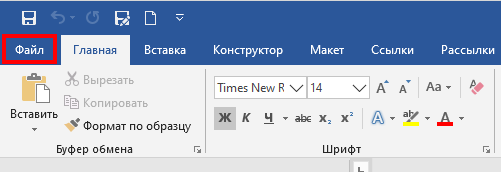
В самом низу меню выберите «Опции».

На левой панели меню «Параметры» выберите «Настроить ленту».
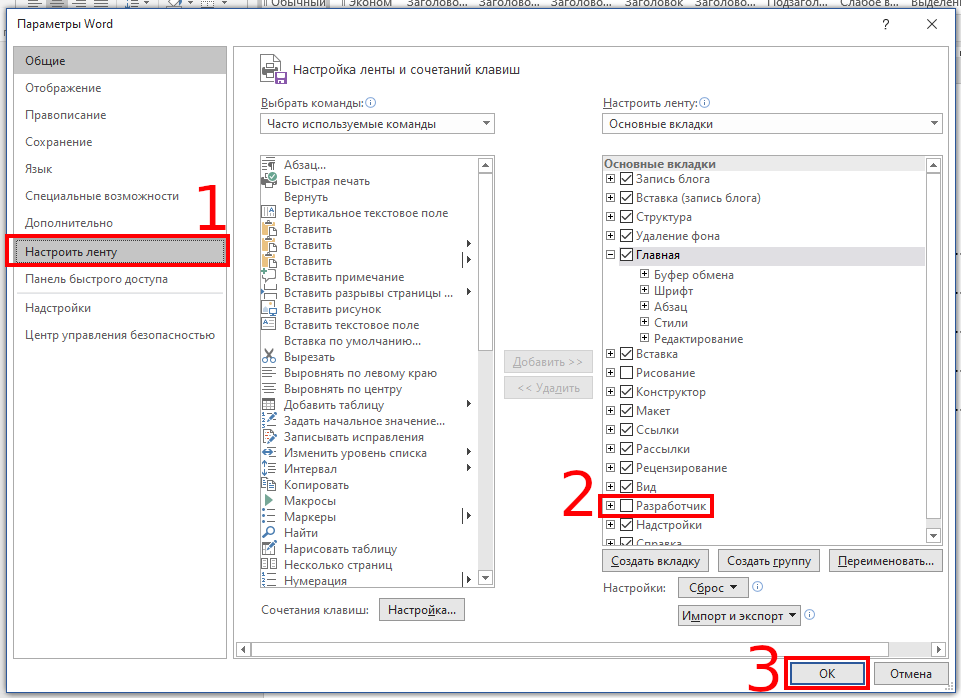
Справа установите флажок «Разработчик», который вы найдёте в разделе «Настроить ленту», и нажмите «ОК».
Теперь вы заметите вкладку «Разработчик» между вкладками «Вид» и «Настройка». Идём дальше и переключаемся на вкладку «Разработчик».

Оказавшись там, найдите группу «Элементы управления», где вы увидите несколько параметров управления содержимым для расширенного или простого текста, изображений, комбинированных блоков, раскрывающихся списков, средств выбора даты, флажков или элементов управления стандартными блоками.
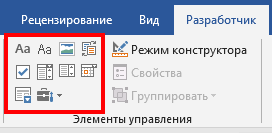
Давайте применим это на практике. В разделе подписи нашего шаблона мы вставим средство выбора даты и расширенное текстовое поле, чтобы, соответственно, можно было удобно заполнить дату и имя.
Сначала наведите курсор на область, в которую вы хотите вставить указатель даты. Мы собираемся разместить наш здесь:

Затем на вкладке «Разработчик» выберите «Элемент управления содержимым «выбор даты»» (это значок календаря).
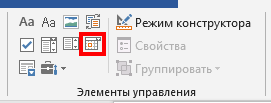
Теперь вы увидите окно. Нажмите на стрелку и выберите дату из всплывающего календаря.

Далее, давайте удалим строки рядом с «Я,» и заменим их на расширенное текстовое поле. Как только строки будут удалены, поместите точку вставки туда, где должно быть вписано имя:

Вернувшись на вкладку «Разработчик», нажмите кнопку «Элемент управления содержимым «форматированный текст»»

Ваше текстовое поле теперь появится. Повторите шаги для следующих строк, где должны быть вписаны последующие данные.

Как видите, теперь у вас есть заполняемые разделы для текста и даты. На моём скриншоте это выглядит не очень красиво, поскольку это всего лишь пример, но при достаточной усидчивости можно подготовить красивый, профессионально выглядящий документ.

Обратите внимание, что переключившись в «Режим конструктора»
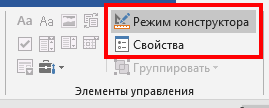
вы можете отредактировать надпись заполнителя:

Либо вы можете выбирать определённые элементы управления в обычном режиме и нажимать кнопку «Свойства». В результате откроется окно, в котором вы сможете отредактировать все свойства выбранного элемента. Свойства Элемент управления содержимым «форматированный текст»:
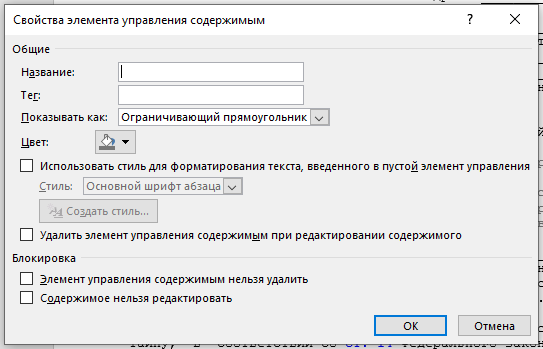
Свойства окна для выбора даты:
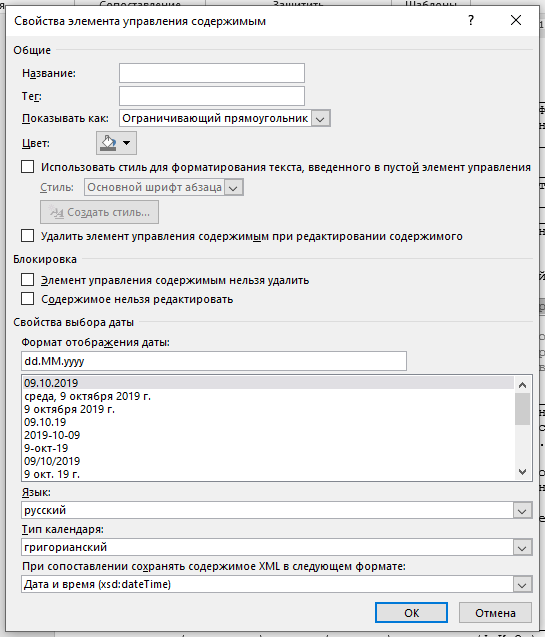
Кроме рассмотренных полей ввода текста и выбора даты, имеются некоторые другие, например, можно вставить выпадающий список, в котором у пользователя будет возможность выбрать один из предложенных вариантов. Также имеется чек-бокс, где можно поставить или снять галочку.
Чтобы сделать документ недоступным для редактирования, сначала выделите весь текст в документе, нажав Ctrl+a. Как только весь текст выделен, нажмите «Ограничить редактирование» в группе «Защитить» на вкладке «Разработчик».
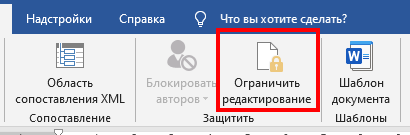
Откроется дополнительная вкладка с настройками. Выберите «2. Ограничение на редактирование» и поставьте галочку в «Разрешить только указанный способ редактирования документа»:

В выпадающем списке выберите «Ввод данных в поля формы»:
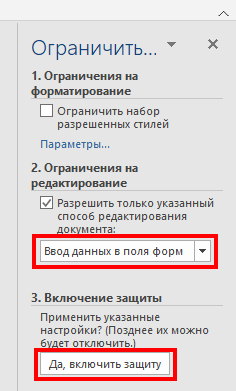
И наконец нажмите на кнопку «Да, включить защиту».
Чтобы дать вашему документу дополнительный уровень защиты, вам будет предложено создать пароль. Это совершенно необязательно. Если вы решите сделать это, введите пароль и нажмите «ОК». В противном случае просто нажмите «Отмена».

Всё готово! Теперь у вас есть заполняемый документ, который защищён от непреднамеренного (или преднамеренного) редактирования. Пример, который мы использовали здесь, является лишь одним из многих случаев, когда эта функция пригодится. Воспользуйтесь этой функцией в следующий раз, когда у вас будет вопросник или бланк, которые вы хотите отправить.
Связанные статьи:
- Как заблокировать текстовые поля в Word (100%)
- Как поставить пароль на документ Word (64.3%)
- Как использовать подстановочные символы и регулярные выражения при поиске и замене в Word (50%)
- Как вставить музыкальный символ, ноты в Word (50%)
- Как напечатать диапазон страниц документа Word из нескольких разделов (50%)
- Как изменить место сохранения Microsoft Office по умолчанию в Windows 10 (RANDOM — 50%)
Как в ворде сделать вставку для заполнения
КРАТКАЯ СПРАВКА
Форма — это бланк для заполнения конкретными данными. Форма Word представляет собой электронную версию формы в виде документа с незаполненными областями, в которые пользователь должен на компьютере вводить данные. Форма предназначена для сокращения трудозатрат на оформление документов за счет предварительного создания шаблона, на базе которого создаются новые документы, например формы различных справок установленного образца, бланков документов, таблиц и др.
В Word можно создать следующие виды форм:
- формы, которые печатаются, а затем заполняются на бумаге. Для ввода данных используйте панель инструментов Формы для вставки текстовых полей и флажков со списками возможных ответов, например «Да» и «Нет». Это обычный документ, который не требует защиты при работе;
- электронные формы, которые можно распространять через электронную почту или по сети. Для вставки поля формы используйте панель инструментов Формы, а для упрощения заполнения к полям форм можно добавить подсказки. Эти формы требуют защиты от несанкционированного доступа по изменению ее вида;
- настраиваемые электронные формы, которые предоставляют большие возможности для ввода данных, выбора ответов из списка и записи ответов. Эти формы также можно распространять через электронную почту или по сети. Для них также необходима защита от несанкционированного доступа по изменению ее вида.
Форма состоит из постоянной (неизменной) и переменной (изменяемой) при вводе данных части документа. В состав формы могут входить:
- произвольный текст;
- графика (рисунки, диаграммы);
- текстовые поля для ввода информации:
- обычный текст
- число
- дата
- текущая дата
- текущее время
- вычисляемое значение
- списки альтернативных значений, предлагаемых для выбора при заполнении формы;
- кнопка .
К элементам форм могут применяться все основные команды меню Формат.
К постоянной части формы относится неизменяемый при вводе текст, таблицы фиксированного содержания, оформительские элементы: рисунки, графика, линии разметки, элементы оформления — заполнение, обрамление. Текст формы и включаемые в нее элементы могут быть организованы в табличном виде.
Переменная часть документа включает поля, списки, переключатели. Настройка элементов переменной части формы осуществляется в соответствующих диалоговых окнах ╚Параметры текстового поля╩, ╚Параметры со списком╩, ╚Параметры флажка╩, Вызов этих окон производится командой Свойства из контекстного меню (табл. 2.5).
Элемент поля
Параметры поля
Максимальная длина текста
Число по умолчанию
Дата по умолчанию
Формат текущей даты
Формат текущего времени
Выражение (формула вычисления, начинающаяся со знака =, содержит имена закладок, константы, знаки операции)
Значение каждого элемента списка
Порядок следования элементов списка
Размер флажка ( в пунктах)
Состояние по умолчанию (снят, установлен)
Таблица 2.5. Параметры полей переменной части формы
Для полей, списков и флажков могут выполняться макрокоманды при входе и выходе курсора из этого элемента. Макрокоманды создаются предварительно.
В строке состояния или по клавише можно сделать индикацию справки по работе с элементами формы. Справка содержит произвольный текст, подготовленный разработчиком формы; максимальная дайна текста справки — 255 символов,
Каждый элемент формы автоматически помечается закладкой. Закладка — это специальная пометка в документе, которая позволяет ссылаться на определенное место в документе или фрагмент текста по имени закладки. Такие ссылки могут использоваться для быстрого перемещения по тексту, в формулах, для перекрестных ссылок.
Элемент формы (поле) может иметь статус только для чтения на момент заполнения формы, это устанавливается при снятии отметки Разрешить изменение. Данные заполненной формы могут сохраняться в двух вариантах:
- как обычный документ Word — команда Файл, Сохранить как с указанием имени документа (тип — .doc);
- как запись БД — команда Сервис, Параметры, вкладка Сохранение, установка Сохранять только данные для форм; команда Файл, Сохранить как с указанием имени документа (тип — .txt). Данные полей формы будут записаны через запятую в текстовом файле.
Для работы с полями документа используйте мыть или клавиши.
Назначение клавиш для работы с полями
Клавиши
Перемещение по полям формы
Обратное движение по полям формы
Получение списка значений для выбора, выбор
Изменение состояния флажка
Получение справки по элементу
Печать оперативной формы выполняется в двух режимах:
- в образе заполненного документа — команда Файл, Печать;
- впечатыванием введенных значений в заранее подготовленные печатные бланки — команда Сервис, Параметры, вкладка Печать, установка Печатать только данные для форм, а затем команда Файл, Печать;
- форм-бланков, выполняется командой Файл, Печать.
Чтобы пользователи могли вводить данные только в предназначенные для этого поля, но не могли изменять вид формы, необходимо установить защиту, выполнив следующие действия:
- выберите команду Сервис, Установить защиту;
- установите переключатель Запретить любые изменения, кроме в положение ввода данных в полях форм,
- введите пароль в поле Пароль. Пользователи, не знающие пароля, смогут вводить данные в полях, но не смогут изменить форму;
- нажмите кнопку .
Для установки и снятия защиты во время разработки или изменения формы можно нажать кнопку на панели инструментов Формы.
ЗАДАНИЕ
Разработайте форму Электронная анкета (рис. 2.42), которая позволит в интерактивном режиме работы вводить номер курса, выбирать названия факультета, давать ответы на поставленные в анкете вопросы путем заполнения полей или выбором соответствующих переключателей.
Форма документа должна быть разработана как шаблон, который состоит из нескольких разнотипных по технологии подготовки зон:
- текст, поясняющий технологию работы пользователя с формой;
- рисунок;
- поле ввода номера курса;
- список наименований факультетов (добавление нового факультета или корректировка его названия в процессе ввода невозможны);
- таблица А, которая состоит из постоянной части в виде фиксированных названий строк (1 — 7) и переменной части в виде полей ввода во 2-ю колонку и ячейки итогов;
- таблица В, которая состоит из постоянной части в виде фиксированных названий строк (1 — 8) и переменной части в виде полей ввода во 2-ю колонку и ячейки итогов;
- таблицы Уровень дохода, Дополнительные заработки. Семейное положение. Каждая таблица состоит из постоянной части в виде заголовка и фиксированных названий строк, а также переменной части в виде флажков. Выполнение задания рекомендуется производить по этапам;
1-й этап — создание постоянной части формы в виде текста и таблиц;
2-й этап — внедрение рисунка;
3-й этап — создание переменной части формы;
4-й этап — установка защиты и сохранение формы.
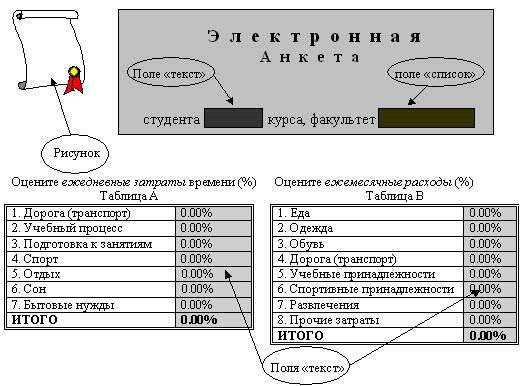
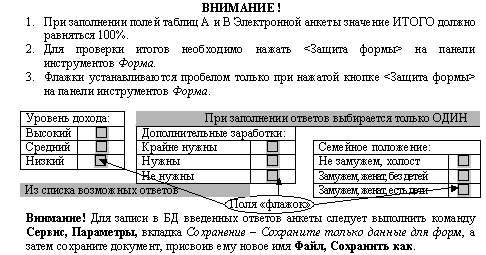
Рис. 2.42. Форма документа Электронная анкета (файл Анкета.dос)
ТЕХНОЛОГИЯ РАБОТЫ
1-й этап — создание постоянной части формы в виде текста и таблиц
1. Создайте новый документ. Для этого выполните команду Файл, Создать с подтверждением в диалоговом окне установленных по умолчанию параметров документа, определяемых переключателем Документ и типом Обычный.
2. Введите название формы (см. рис. 2.42), пользуясь шрифтом Times New Roman, 12 пт, разряженный (2пт), полужирный.
3. Введите текст, поясняющий заполнение таблиц А и В, а также поясняющий текст внизу Электронной анкеты тем же шрифтом, но обычного вида.
Примечание. Остальной текст будете вводить шрифтом Times New Roman, 12 пт, обычный.
Для номера курса и названия факультета оставьте пустое место.
4. Создайте таблицы А и В, пользуясь освоенной ранее технологией формирования таблиц. Мы предлагаем придерживаться следующих рекомендаций:
- создайте общую таблицу из 5 столбцов и 9 строк, задав ширину столбцов, как на рис. 2.42;
- 1-м столбце разместите названия строк таблицы А и перенумеруйте их. Для этого выделите ячейки с названиями и выполните команду Формат, Список,Нумерованный-1,2,3;
- в 4-м столбце разместите названия строк таблицы В и перенумеруйте их;
- установите указатель мыши на таблицу и нажмите правую кнопку мыши. В появившемся меню выберите команду Автоформат и отмените флажок в графе Границы. Затем, используя кнопку на панели инструментов Форматирование, сформируйте рамку для таблиц, как на рис. 2.42.
5. Создайте таблицы Уровень дохода. Дополнительные заработки. Семейное положение, пользуясь освоенной ранее технологией формирования таблиц. Мы предлагаем придерживаться следующих рекомендаций:
- создайте общую таблицу из 8 столбцов и 4 строк, задав ширину столбцов, как на рис. 2.42;
- объедините 1-ю и 2-ю ячейки первой строки таблицы и наберите название Уровень дохода, аналогичным образом введите названия двух оставшихся таблиц;
- в 1-м столбце разместите названия строк таблицы Уровень дохода, в 4-м столбце — названия строк таблицы Дополнительные заработки, а в 7-м — таблицы Семейное положение;
- установите указатель мыши на таблицу и нажмите правую кнопку мыши. В появившемся меню выберите команду Автоформат и отмените флажок в графе Границы. Затем, используя кнопку на панели инструментов Форматирование, сформируйте рамку для таблиц, как на рис. 2.42, чтобы получились три отдельные таблицы.
2-й этап — внедрение рисунка
1. Внедрите рисунок в форму, используя следующие технологические операции:
- установите курсор в том месте Электронной анкеты, где должен находиться рисунок;
- выполните команду Вставка, Рисунок, Картинки;
- на вкладке Графика выберите пункт Научная графика, выделите рисунок с изображением манускрипта и нажмите кнопку ;
- установите указатель мыши на вновь внедренный в форму рисунок и нажмите сначала левую кнопку мыши, а потом правую. В появившемся меню выполните команду Формат рисунка и установите следующие параметры:
Вкладка Размер
Ширина: точно 1,36см; высота √ точно 1,6 см
Сохранить пропорции: флажок
Относительно исходного размера: флажок
Вкладка Положение
По горизонтали: 3,05 см относительно страницы
По вертикали: 0,61 см относительно абзаца
Поверх текста: флажок
Перемещать вместе с текстом: флажок
3-ий этап — создание переменной части формы
Внимание! Вставку полей формы можно организовать с помощью команды Вид, Панели инструментов, где установкой флажка Формы отображается на экране панель Форма.
1. Разместите Текстовое поле в заголовок анкеты, выполнив технологические операции:
- установите курсор в место вставки поля для номера курса;
- выполните вставку текстового поля нажатием кнопки на панели Форм;
- сделайте настройку поля Текст. Для этого поставьте указатель мыши на поле и нажмите правую кнопку мыши. В появившемся меню выберите команду Свойства и установите в диалоговом окне следующие параметры (также можно использовать кнопку на панели инструментов Формы).
Тип: число, Максимальная длина: 1
Число по умолчанию: 1
Формат числа: 0 (целое)
Закладка: Текстовое поле 1 (присваивается системой)
Выполнить макрос при входе/выходе: нет
Разрешить изменения: флажок
2. Разместите Поле со списком в заголовок анкеты:
- установите курсор в место выбора названия факультета;
- выполните вставку поля нажатием кнопки на панели Формы,
- сделайте настройку поля Список. Для этого поставьте указатель мыши на поле и нажмите правую кнопку мыши. В появившемся меню выберите команду Свойства и установите в диалоговом окне следующие параметры:
Список элементов формируется посредством ввода в поле ╚Элемент╩ названий факультетов: экономический, физический, социологический, химический, филологический
Выполнить макрос при входе/выходе: нет
Закладка: Поле со списком 1 (по умолчанию присваивается системой)
Разрешить изменения: флажок
3. Разместите Текстовые поля во вторую колонку таблиц А и В. Технологический процесс будет состоять из следующих операций:
- установите курсор в ячейку 2-й колонки таблицы, где будет находиться поле вводимого числа;
- выполните вставку Текстового поля по аналогии с п. 1;
- сделайте настройку Текстового поля по аналогии с п. 1.
Тип: число, Ограничение длины: нет
Число по умолчанию: 0,00%. Формат числа: 0,00%
Выполнить макрос при входе/выходе: нет
Закладка: Текстовое поле 2 (по умолчанию присваивается системой)
Разрешить изменения: флажок
Текст справки: число меньше 1, вызов по нажатии
Внимание! Выполните описанный выше технологический процесс: для таблицы А — 7 раз, для таблицы В — 8 раз.
4. Для формирования итогов в таблицах А и В воспользуйтесь следующей технологией:
- установите курсор в пустую ячейку строки ИТОГО;
- выполните команду Таблица, Формула;
- в появившейся вкладке отображается формула SUM(ABOVE)*100 и формат вычисленного значения 0,00%, для подтверждения которых нажмите кнопку .
5. Разместите поля типа Флажок во вторую колонку таблиц Уровень доход, Дополнительные заработки. Семейное положение. Для этого:
- установите курсор в ячейку 2-й колонки таблицы, где будет находиться поле Флажок;
- выполните вставку поля с помощью кнопки на панели инструментов Формы;
- сделайте настройку поля Флажок по аналогии с технологией настройки в п.1.
Размер: точно 12 пт, По умолчанию: снят
Выполнить макрос при входе/выходе: нет
Закладка: переключатель # (# — порядковый номер переключателя)
Разрешить изменения: флажок
4-й этап — защита и сохранение шаблона формы
1. Установите защиту формы от изменений. Для этого:
- введите команду Сервис, Установить защиту;
- установите переключатель Ввода данных в поля форм;
- введите пароль (до 15 символов), который будет запрашиваться при попытках внесения изменений в форму или снятия с нее защиты.
2. Сохраните шаблон. Для этого:
- введите команду Файл, Сохранить как;
- укажите имя файла, например АНКЕТА, а в графе Тип файла выберите Шаблон документа;
- укажите имя диска и выберите каталог для записи файла;
- нажмите кнопку .
Как в ворде сделать вставку для заполнения
Вопросы по покупке sales@onlyoffice.com
Запросы на партнерство partners@onlyoffice.com
Запросы от прессы press@onlyoffice.com
Следите за нашими новостями:
© Ascensio System SIA 2024. Все права защищены
© Ascensio System SIA 2024. Все права защищены
Не пропустите обновление!
Получайте последние новости ONLYOFFICE на ваш email
Имя не указано.
Email не указан.
На ваш адрес электронной почты отправлено сообщение с подтверждением.
В Справочном центре ONLYOFFICE используются файлы cookie для обеспечения максимального удобства работы пользователей. Продолжая использовать этот сайт, вы соглашаетесь с тем, что мы можем сохранять файлы cookie в вашем браузере.