Вложение файла в качестве комментария
Вы можете прикрепить к PDF документу любой файл, чтобы прокомментировать таким образом ту или иную часть документа. Файл может быть изображением, другим документом или даже мультимедийным файлом.
Чтобы прикрепить файл в качестве комментария к документу PDF, выполните следующие шаги:
- Выберите Инструмент «Рука»
 на панели инструментов или в меню Инструменты (Alt+6).
 - Щелкните кнопку Вложить файл как комментарий
 на панели инструментов. Курсор мыши изменится на перекрестие.
 - Щелкните, где хотите разместить вложение в документе.
- Выберите файл, который хотите прикрепить, и откройте его.
Master PDF Editor загрузит этот файл и прикрепит его к документу PDF.
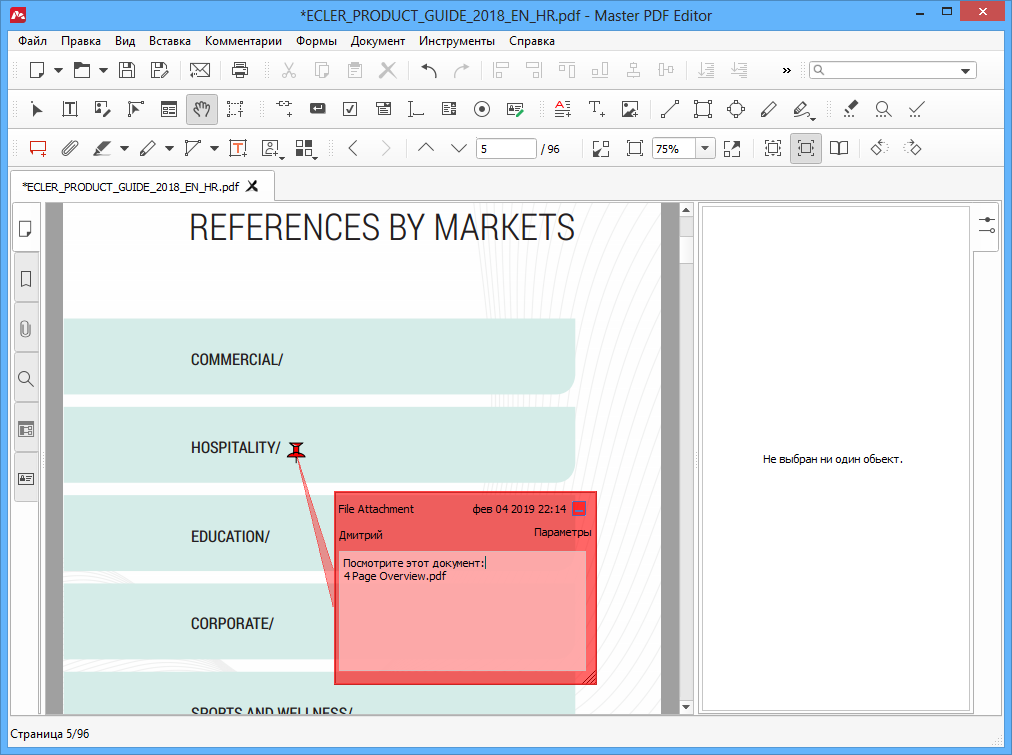
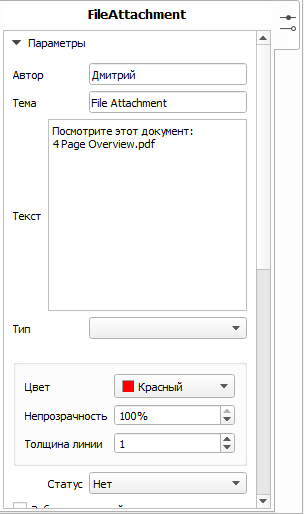
Вы можете изменить текст комментария или вызвать панель Инспектора объектов (Ctrl+F11), чтобы изменить остальные параметры комментария.
Чтобы открыть вложенный документ, дважды щелкните объект Вложение в области редактирования. Если вложенный файл является PDF документом, то Master PDF Editor откроет его в новой вкладке. Другие документы открываются в соответствующих приложениях, ассоциированных с ними.
Кроме того, вы можете посмотреть все прикрепленные к PDF документу файлы в разделе Вложения на левой панели:
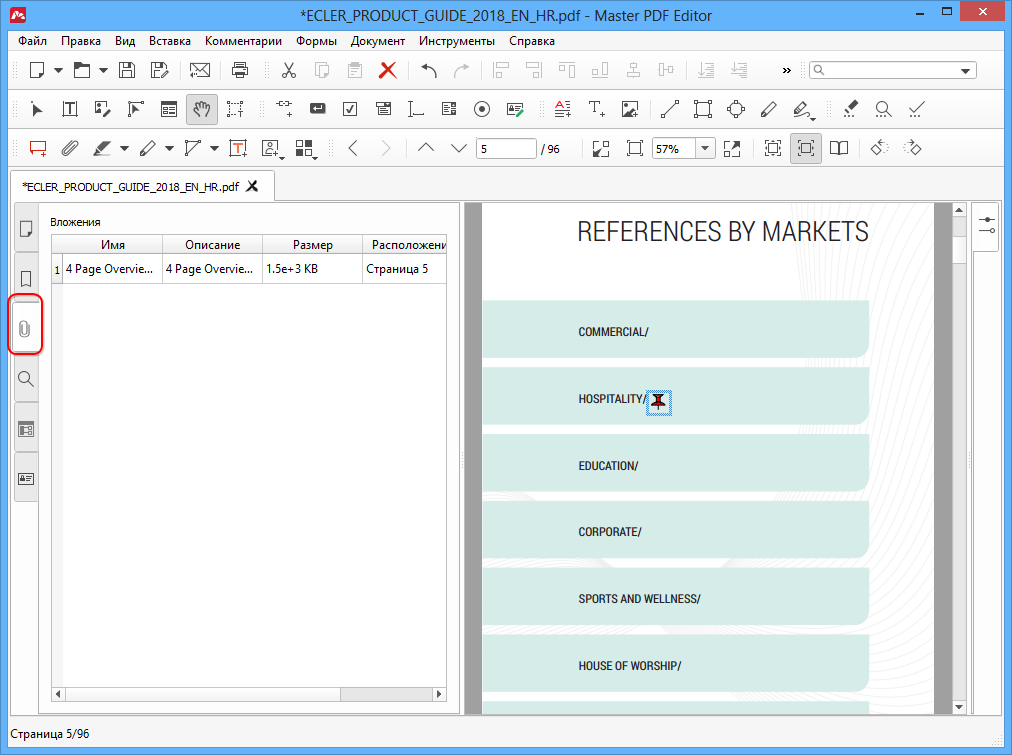
Щелкните вложение в списке, чтобы перейти к нему в области редактирования, или дважды щелкните, чтобы открыть его.
- Master PDF Editor — Онлайн руководство
- Функциональные характеристики
- Установка и удаление в Windows
- «Тихая» установка
- Онлайн Активация
- Офлайн Активация
- Деактивация Лицензии
- Меню Файл
- Меню Правка
- Меню Вид
- Меню Объекты
- Меню Комментарии
- Меню Формы
- Меню Документ
- Меню Инструменты
- Меню Справка
- Создать пустой PDF документ
- Создать новый PDF документ из файлов
- Сканирование
- Сохранение сессии
- Оптимизация и сохранение
- Резервное копирование
- Функция автосохранения
- Экспорт PDF в изображение
- Экспорт PDF в текстовый формат
- Экспорт PDF в CSV
- Экспорт PDF в Excel
- Экспорт PDF в Word
- Спецификация PDF
- Навигация по PDF документу
- Вставка страниц
- Удаление страниц
- Перемещение страниц
- Замена страниц
- Изменение размера страницы и ее обрезка
- Поворот PDF страницы
- Свойства страницы
- Экспорт и импорт PDF страниц
- Редактирование текста
- Возможные проблемы при работе с текстом
- Общие свойства PDF форм.
- Создание и редактирование интерактивных PDF форм
- Шифрование PDF паролем
- Шифрование PDF сертификатом
- Подпись PDF документа сертификатом
- Затирание конфиденциальной информации в PDF документах
Как посмотреть вложения в PDF?
Пожалуйста, войдите или зарегистрируйтесь для публикации ответа на этот вопрос.
1 Ответ
Пожалуйста, войдите или зарегистрируйтесь что бы добавить комментарий.
Добро пожаловать на сайт. Здесь можно задавать вопросы по CMS PrestaShop и получать на них ответы.
Категории
- Все категории
- Настройка (2)
- Модификация (5)
- Исключение неисправностей (5)
- Установка (3)
- Отладка (5)
- Обслуживание (6)
- Сравнение (1)
- Программирование (1)
- Документация (5)
- Опросы (3)
- Другое (1)
Не удается открыть файлы Microsoft Office с поддержкой макросов, прикрепленные к PDF-файлу
Начиная с выпусков Adobe Acrobat и Acrobat Reader от августа 2018 г., следующие расширения файлов Office с поддержкой макросов постоянно блокируются по соображениям безопасности:
- MS Excel: .xlsm, .xlsb, .xlm, .xltm, .xla, .xlam, .xll
- MS Word: .docm, .dotm, .docb
- MS PowerPoint: .pptm, .potm, .ppam, .ppsm, .sldm
- MS Access: .accde, .accdr
Если вы попытаетесь открыть файл Office с поддержкой макросов, прикрепленный к PDF-файлу, вы получите следующее сообщение об ошибке:
«Adobe Acrobat не удается открыть вложенный файл, поскольку настройки вложенного файла PDF не позволяют открывать этот тип файла»
как открыть вложенный pdf файл, который сам уже является вложенным в pdf?
есть файл 1. в нем вложен файл 2. в файле 1 есть ссылка на файл 2. в файле 2 есть ссылка на файл 3, который вложен в файл 2. если файл 2 вытащить из файла 1, то ссылка работает, а если файл 2 вложить в файл 1, то файл 3 при клике по ссылке не открывается.
код брал из закрытой темы:
http://forum.rudtp.ru/threads/kak-p. nnyj-pdf-fajl-na-opredelennoj-stranice.52669/вот код на JavaScript, в котором я не силён:
var perf=app.openDoc(‘|’ + this.path + ‘|U:’+String.fromCharCode(65279)+’xxx.pdf’);
perf.pageNum=9;помогите пожалуйста разобраться в проблеме и решить её.