Как изменить междустрочный интервал в документе Word
Как изменить междустрочный интервал в документе Microsoft Office Word 2016, чтобы сделать его легко читаемым (подходит для версий 2007, 2010, 2013, 2016).
Чтобы создать документ с одним из стандартных междустрочных интервалов, установите его перед началом работы. Если требуется изменить междустрочный интервал у готового документа, то сначала выделите его (вкладка Главная > группа Редактирование > Выделить > Выделить все). Далее используйте любой из приведенных способов.
Самый простой и быстрый способ изменить интервал между строками текста и абзацами во всем документе — это использовать кнопку Интервал между абзацами на вкладке Дизайн группы Форматирование документа, которая одновременно изменяет оба типа интервалов.

По очереди наведите указатель мыши на все параметры интервалов, предоставленные в разделе Встроенные, и посмотрите, как будет меняется междустрочный интервал.

Выберите параметр который вам подходит. Если вы хотите установить одинарный интервал в документе, выберите пункт Интервал между абзацами отсутствует.
ВАЖНО:
Параметры текущего набора стилей будут переопределены. Если через некоторое время вам потребуется восстановить исходные параметры, снова нажмите на вкладку Дизайн > Интервал между абзацами и выберите параметр в разделе Набор стилей. Это может быть параметр По умолчанию, или название текущего набора стилей.
Как изменить междустрочный интервал для части документа
Чтобы изменить междустрочный интервал для части документа, выполните следующие действия.
Выделите абзацы, которые нужно изменить. Затем на вкладке Главная, в группе Абзац, нажмите кнопку Интервал.

Выберите необходимый размер междустрочного интервала или щелкните Другие варианты междустрочных интервалов в нижней части меню.

В появившемся диалоговом окне Абзац, в разделе Интервал, задайте нужные вам параметры с помощью раскрывающегося меню Междустрочный.
Если вы хотите изменить интервал до или после выбранных абзацев, с помощью стрелок Перед и После укажите нужное значение.
Если вам приходится часто менять междустрочный интервал, то используйте для этого сочетание клавиш, это в значительной степени поможет сэкономить время.
Выделите текст, в котором вы хотите изменить междустрочный интервал.
Нажмите сочетание клавиш Ctrl+2, чтобы получить двойной интервал.
Нажмите сочетание клавиш Ctrl+5, чтобы получить полуторный интервал.
Нажмите сочетание клавиш Ctrl+1, чтобы получить одинарный интервал.
Межстрочный интервал в ворде 2016
Здравствуйте уважаемый посетитель сайта! В этом уроке речь пойдет о настройке межстрочного интервала в тексте ворд 2016, если вы не знаете, как использовать межстрочный интервал в ворде 2016, то вам тогда сюда.
Межстрочный интервал в ворде 2016 предназначен для уменьшения отступа текста с верху, с низу, с лева и с права, то есть межстрочный интервал предназначен для настройки текста.
Давайте более подробно рассмотрим как настроить межстрочный интервал в word 2016.
И так открываем нужный вам документ, после чего, вам нужно будет выбрать вкладку «Макет».
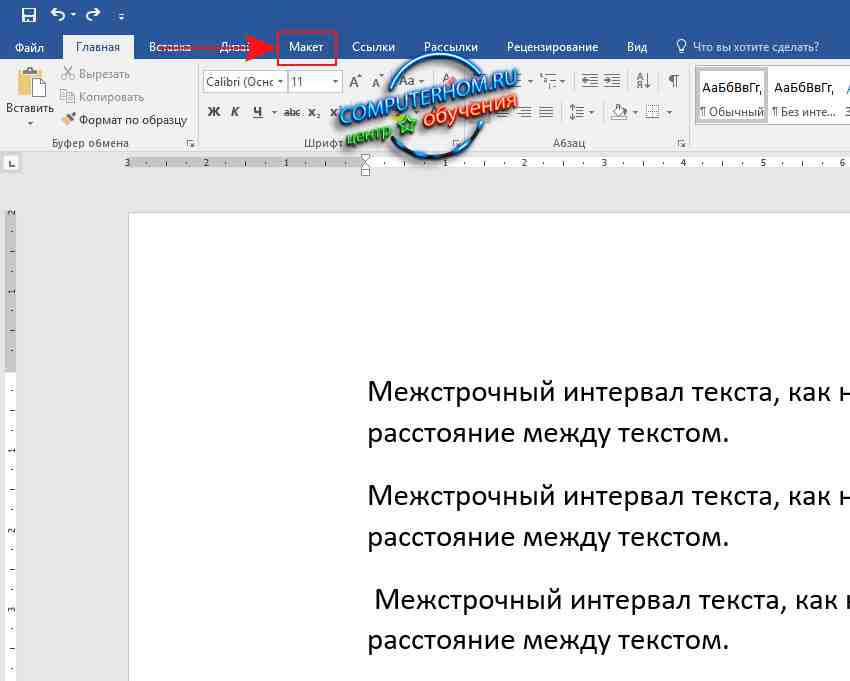
После того как вы выбрали пункт «Макет», вам нужно будет выполнить следующие действие.
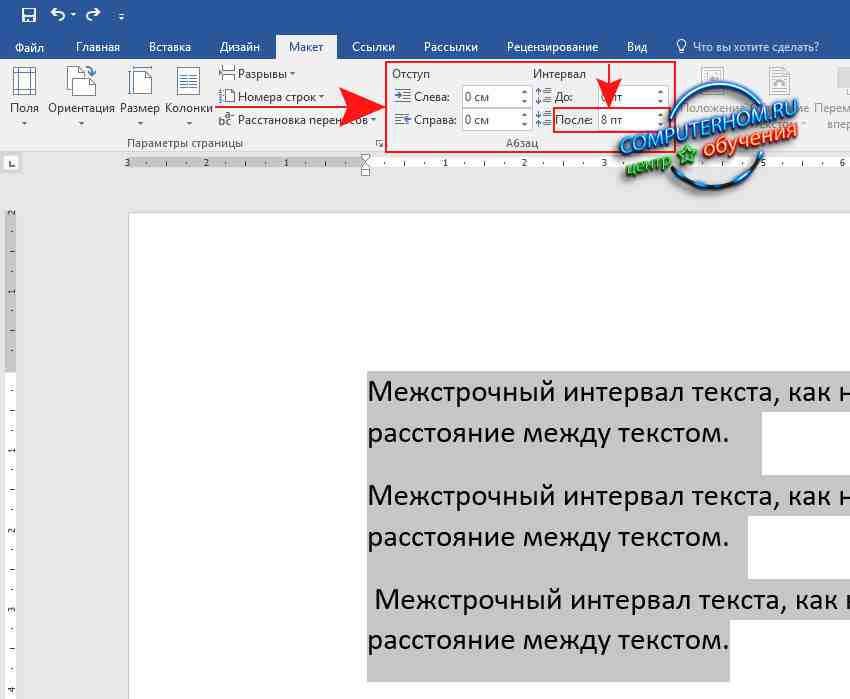
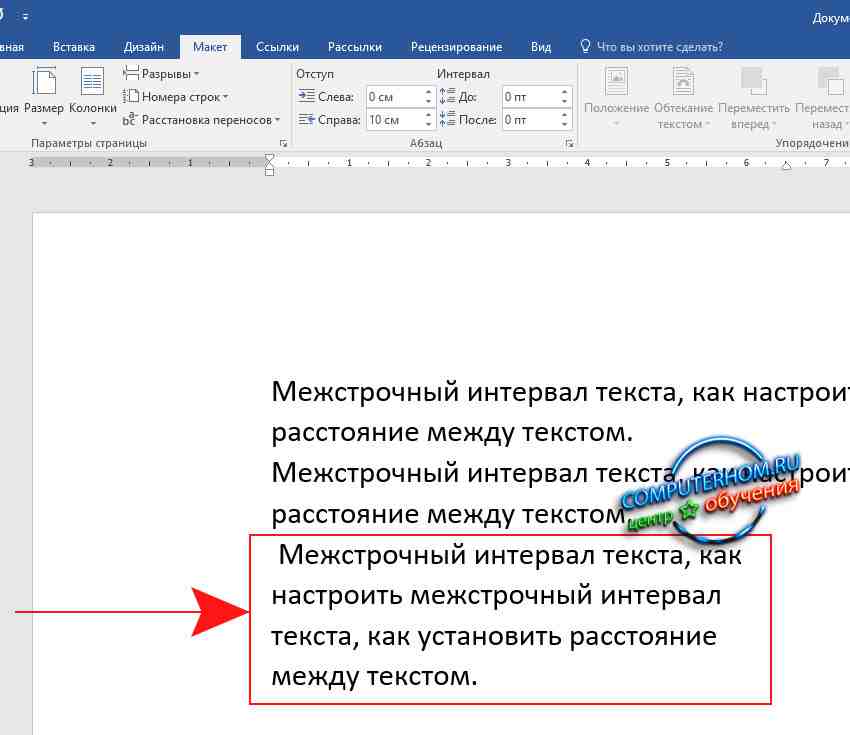
Для примера рассмотрим как уменьшить нижний отступ текста, для этого выделяем нужный вам текст, для примера я выделил весь текст в документе, затем в меню «Абзац» в поле «После» установил значение с 8 на 0.
Чем меньше цифра тем меньше отступ между строчками, чем больше цифра тем больше отступ от текста.
Когда вы установите нужный вам отступ нажимаем клавишу Enter.
После всех выполненных действий межстрочный интервал в ворд будет изменен, как видно на скриншоте, строчки текста стали ближе к друг другу.
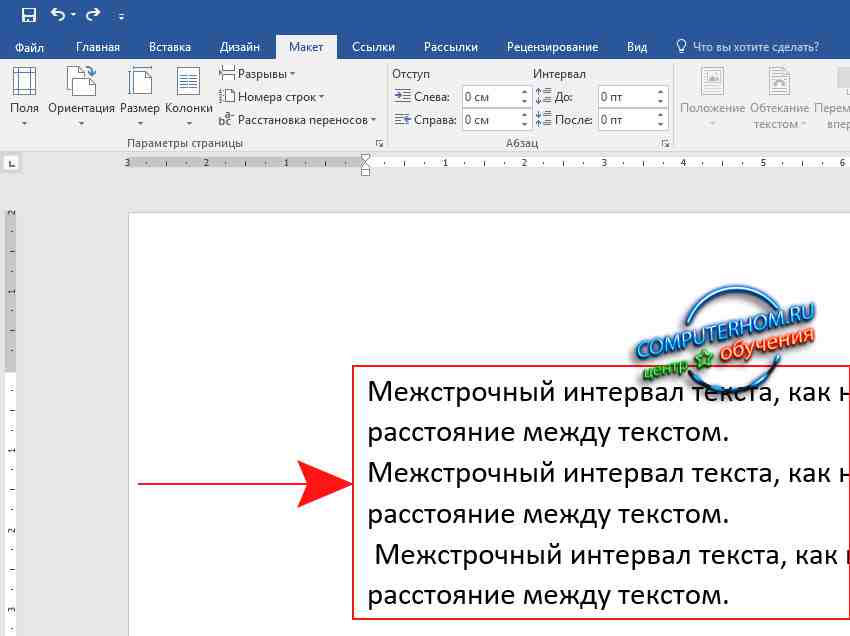
Теперь давайте рассмотрим еще один пример настройки межстрочного интервала.
Отступ текста с правой стороны.
Чтобы настроить правый или левый отступ, вам нужно будет выделить нужный текст, можно выделить абзац, полностью строку, для примера я выделю абзац из текста, затем нам нужно в меню «Абзац», в поле «Справа» установить цифру отступа, для примера я установил значение «10» после установки значения обязательно нажимаем на клавишу «Enter».
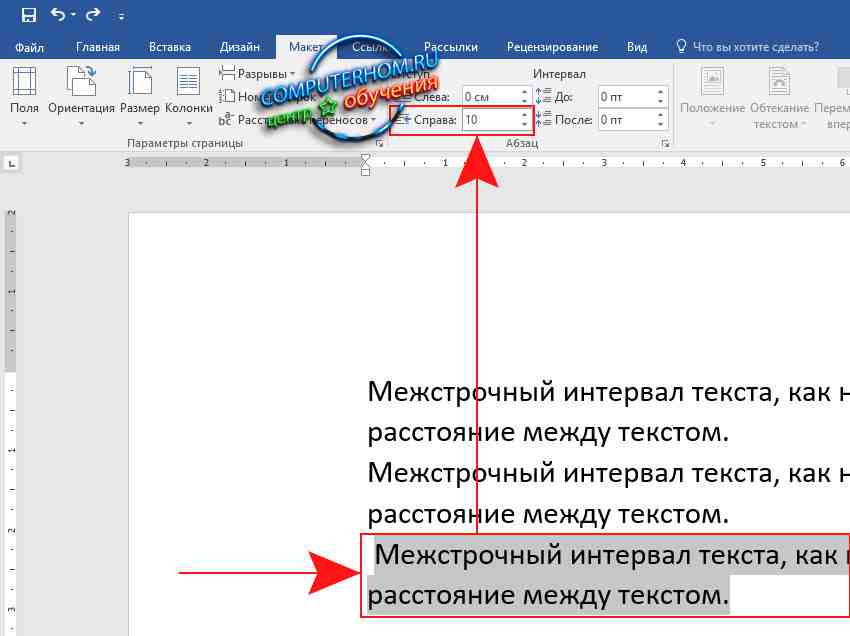
После всех выполненных действий выделенный вами текст будет выставлен межстрочный интервал с правой стороны.
Теперь, вы знаете как настроить межстрочный интервал в word 2016.
На этом у меня все, всем пока, удачи! До новых встреч на сайте computerhom.ru.
КОММЕНТАРИИ
Вы можете оставить комментарии от своего имени, через соц. сервисы
Как сделать полуторный интервал в ворде?

От правильности настройки Microsoft Word во многом зависит то, насколько интересно и привлекательно будет выглядеть напечатанный текст, и особенно это важно для тех, кто собирается потом переносить его на бумагу. Стандартные настройки во многом сделаны довольно неплохо, но иногда они сбиваются и приходится разбираться с тем, как сделать полуторный интервал в Ворде и установить еще множество других параметров, чтобы нормально печатать различные тексты.
Зачем он нужен?
В зависимости от выбранного интервала изменяется расстояние, которое устанавливается между строками или абзацами текста, поэтому выбор этого параметра достаточно важен. Если вы не будете настраивать эту характеристику, то в итоге может получиться так, что у вас будет сплошной текст с неразборчивой подачей или, наоборот, слишком большое расстояние между строками, вследствие чего лист будет заполняться быстрее, а сам текст от такого оформления только пострадает. В связи с этим каждому человеку, кто пользуется этой программой, будет полезно узнать о том, как настроить межстрочный интервал в Ворде.
Многие долго задавались вопросом: «Полуторный интервал – это сколько?», и по этой причине в более поздних версиях Microsoft решили убрать это название, а вместо него поставить «1.5 строки», чтобы было более понятно, о чем идет речь.
Как его поменять?
Есть два варианта изменения межстрочного интервала, и выбор между ними зависит только от того, чего именно вы хотите добиться. Если вы собираетесь использовать полуторный межстрочный интервал только в этом документе, то просто нажмите на соответствующий значок в группе «Абзац» и выберите значение «1.5».
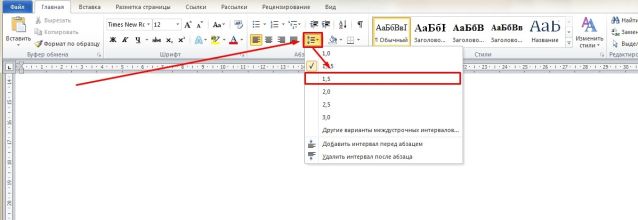
Если же вы хотите узнать, как сделать межстрочный интервал в Ворде для постоянного использования, то делается это следующим образом:
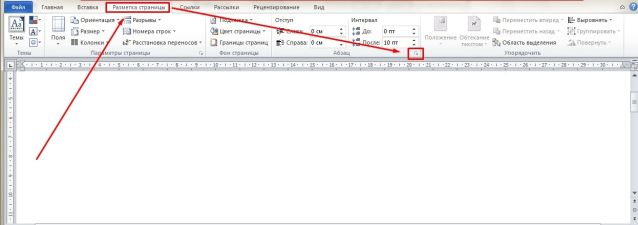
- Заходите в раздел «Разметка страницы».
- Нажимайте кнопку настроек в разделе «Абзац».
- В разделе интервал нажмите на настройки типа и выберите «1.5 строки».
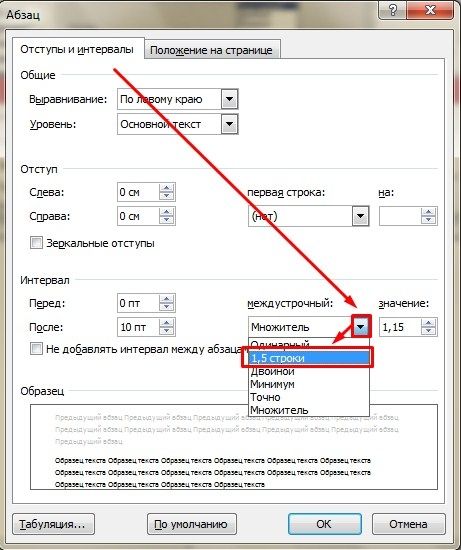
- Нажмите кнопку «По умолчанию» и выберите пункт «Во всех документах…».
Теперь между абзацами у вас будет использоваться полуторный интервал в каждом новом документе, который вы будете создавать.
Интервалы в Word
В Microsoft Word просто и удобно создавать и редактировать документы – набирать, копировать, вырезать текст, а презентабельное оформление осуществляется в автоматическом режиме.
2020-09-24 02:06:32 227

- Межстрочный интервал в Word
- Как уменьшить или увеличить интервал между строками
- Настройка интервала по умолчанию
- Как убрать интервал между абзацами
- Интервал между словами в Word
- Как убрать большие пробелы между словами
- Интервал между буквами в Word
- Как убрать межбуквенный интервал
В Microsoft Word просто и удобно создавать и редактировать документы – набирать, копировать, вырезать текст, а презентабельное оформление осуществляется в автоматическом режиме. Благодаря специальным опциям задаются величины отступов и интервалов – все настраивается под индивидуальные потребности пользователя.
Межстрочный интервал в Word
Расстояние между строками зависит от используемого стиля (шрифт, размер). Оно может быть слишком большим, когда текст растянут на половину листа и его не очень удобно читать, или слишком маленьким, когда одна строка наезжает на другую. Уменьшение этого значения актуально перед печатью документа для личного пользования (в целях экономии бумаги), а также для выделения определенных фрагментов из всего документа.
Как уменьшить или увеличить интервал между строками
По умолчанию в Word установлено расстояние 1 или 1,5, что может не совпадать с требованиями методички по оформлению работы. Для изменения значения необходимо:
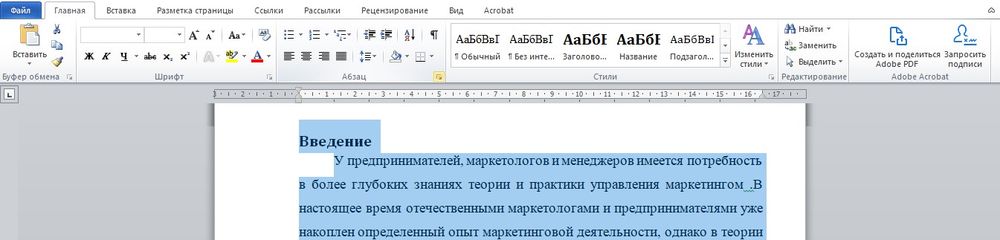
- Выделить весь текст, установив курсор в любом месте и используя комбинацию клавиш Ctrl+A, или только его часть с помощью левой кнопки мышки.
- Во вкладке «Главная» в разделе «Абзац» кликнуть по иконке в правом нижнем углу для открытия настроек.
- На экране отобразится диалоговое окно. В пункте «Междустрочный» из списка выбрать желаемый вариант, также можно вручную задать цифровое значение. Образец покажет, как будет выглядеть текст при том или ином интервале.
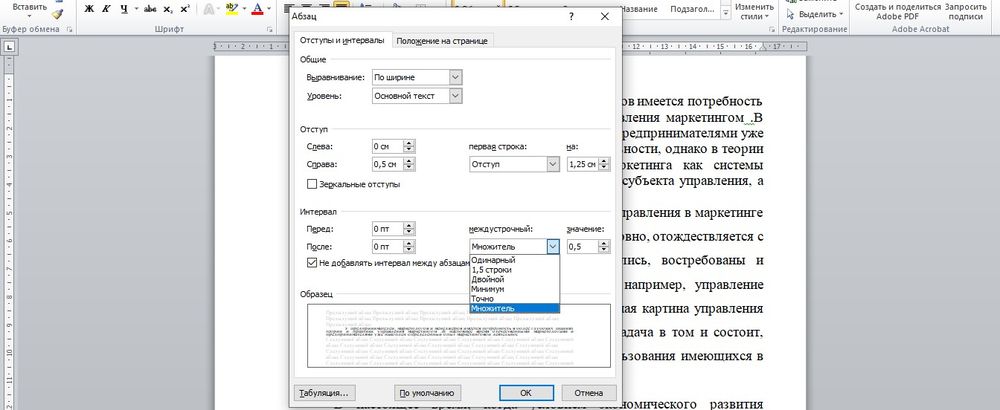
- Нажать «Ок».
Есть и другие способы вызова меню «Абзац»:
- Кликнуть правой кнопкой мышки и выбрать одноименный пункт.

- Во вкладке «Главная» в разделе «Абзац» справа от вариантов выравнивания клацнуть левой кнопкой по иконке (с горизонтальными линиями и стрелками вверх-вниз) и выбрать пункт «Другие варианты…». Здесь же можно сразу выбрать конкретное значение, кликнув по нему.
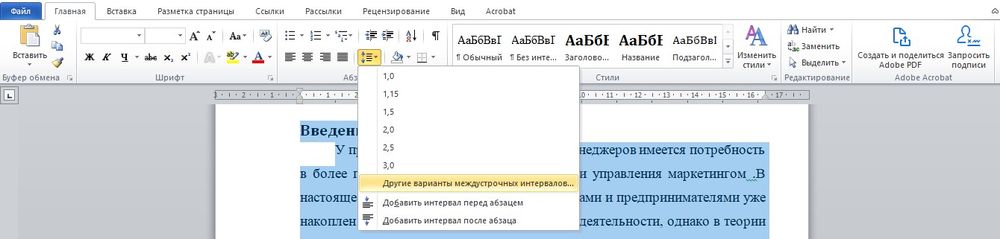
Изменение применяется к выделенному фрагменту или к абзацу, где стоит курсор.
Чтобы сделать полуторный интервал, можно просто выделить текст и зажать одновременно клавиши Ctrl+5, одинарный – Ctrl+1.
Настройка интервала по умолчанию
Устанавливается конкретное межстрочное расстояние для всех последующих документов посредством опции «Стили»:
- Во вкладке «Главная» найти опцию «Изменить стили».
- В раскрывшемся меню «Интервал» выбрать один из встроенных вариантов.
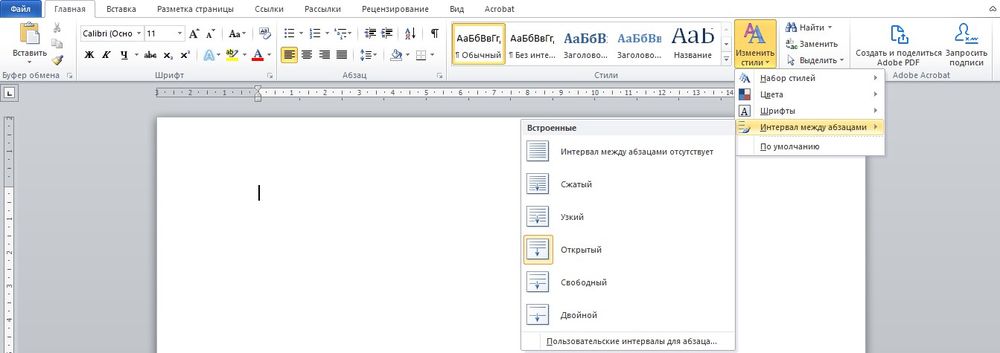
- Можно настроить свое пользовательское расстояние для абзаца, кликнув по соответствующему пункту. В диалоговом окне указать все значения, а также отметить галочкой пункт «В новых документах, использующих этот шаблон».
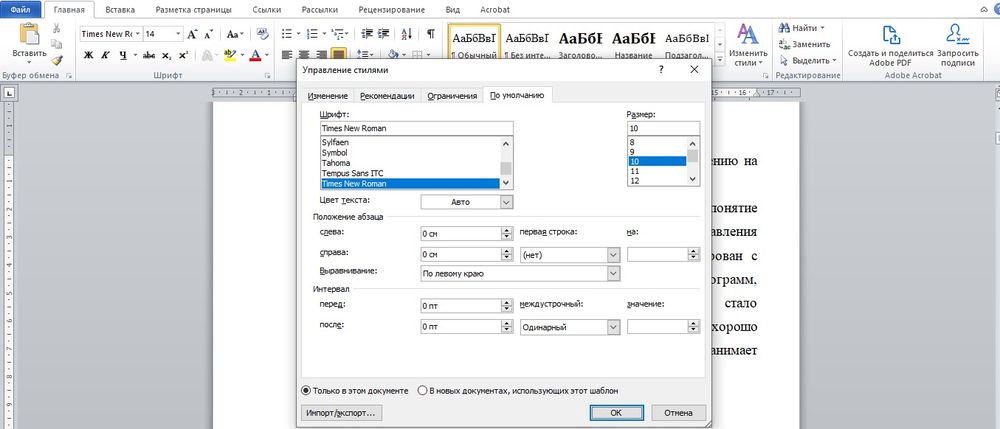
- Сохранить изменения, клацнув по «Ок». Теперь при создании нового документа по умолчанию будет применяться выбранный стиль.
Как убрать интервал между абзацами
Расстояние между абзацами настраивается таким же образом: щелчок по иконке квадрата со стрелкой в разделе «Абзац» или правой кнопкой мышки по любому месту в документе и выбор одноименной опции.
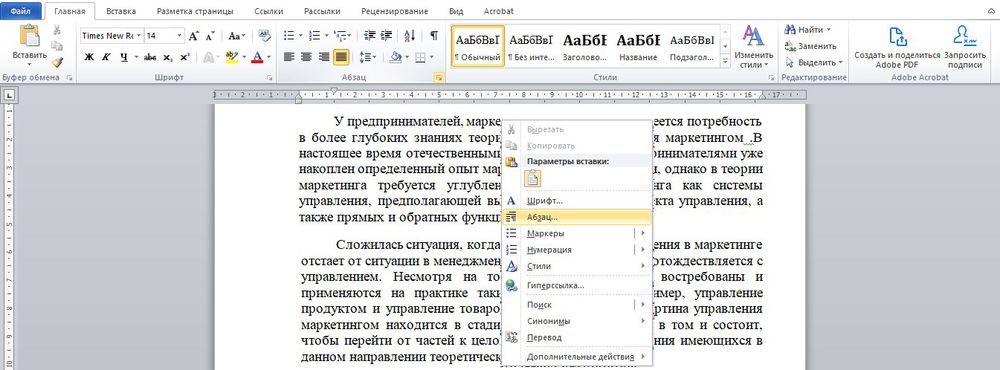
В открывшемся диалоговом окне следует обратить внимание на раздел «Интервал».
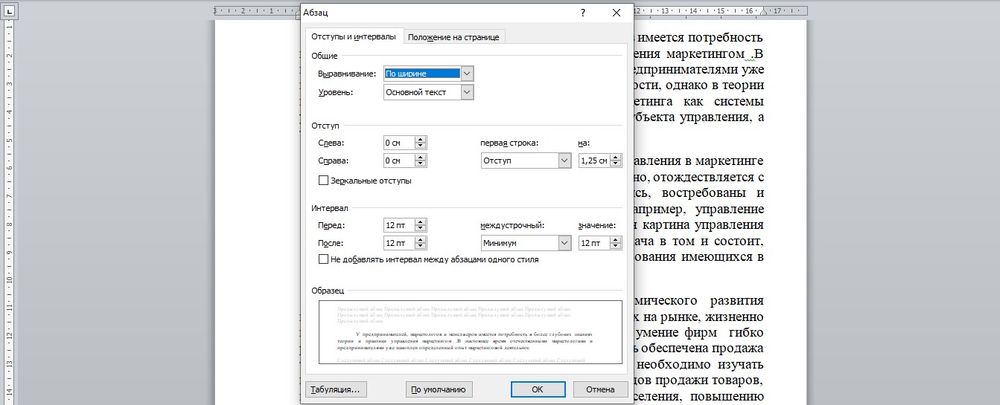
«Перед» – размер свободного места перед абзацем, «После» – размер свободного места после абзаца. Если не добавлять расстояние между абзацами одного стиля, в результате свободного пространства не будет.
Убрать интервалы между абзацами возможно, поставив значение «0» в полях «Перед» и «После» – для всего документа или отдельных абзацев, это настраивается при помощи выделения текста.
В разделе «Отступ» устанавливается красная строка (от левого края) и ее значение. По умолчанию – 1,25 см. Чтобы убрать отступ, достаточно поставить «Нет» в пункте «Первая строка».
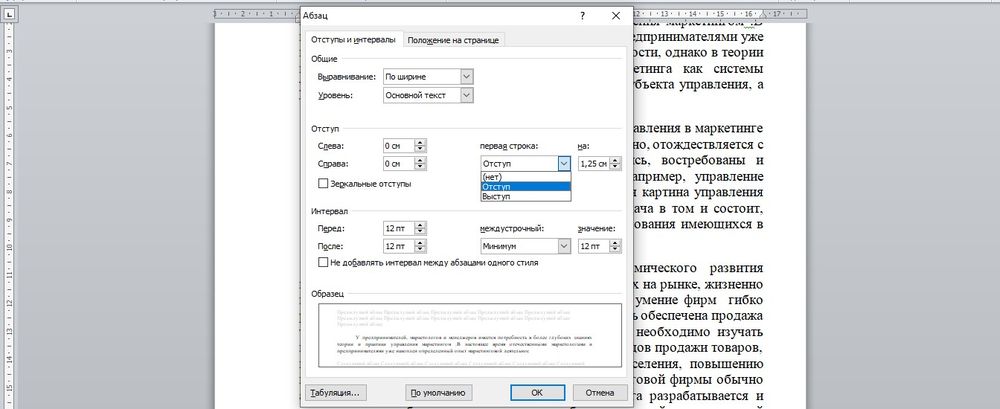
Цифровые значения отступа и интервала настраиваются также во вкладке «Разметка страницы».

Интервал между словами в Word
Пользователи часто сталкиваются с проблемой, когда слова разделены большими пробелами. Пробелы в таких случаях сильно заметны и портят внешний вид документа.

Как убрать большие пробелы между словами
Есть несколько способов решения проблемы:
- Удалить длинный пробел, установить курсор между словами и одновременно нажать сочетание клавиш Shift+Ctrl+пробел.
- Автозамена символов – нажать Ctrl+H или выбрать опцию «Заменить» в разделе «Редактирование» во вкладке «Главная». В первое поле вставить длинный пробел, во второе – обычный. Кликнуть по кнопке «Заменить все».

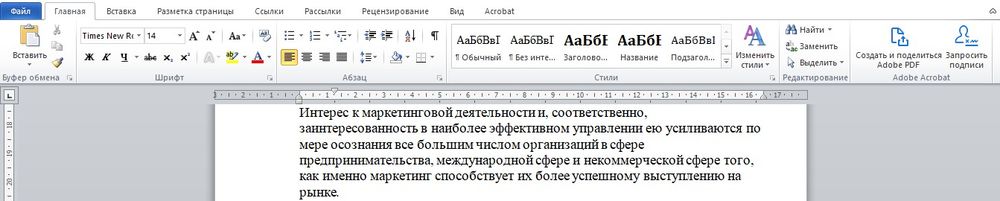
- Если не требуется выравнивание по ширине, выделить текст и выровнять его по левому краю.
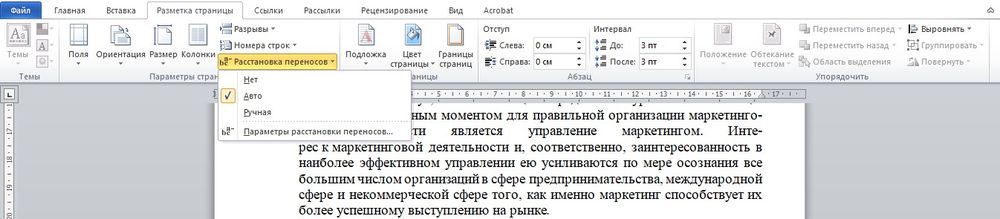
- Можно сделать переносы слов, если методичка по оформлению документа это позволяет. Во вкладке «Разметка страницы» активировать опцию «Расстановка переносов» – «Авто».
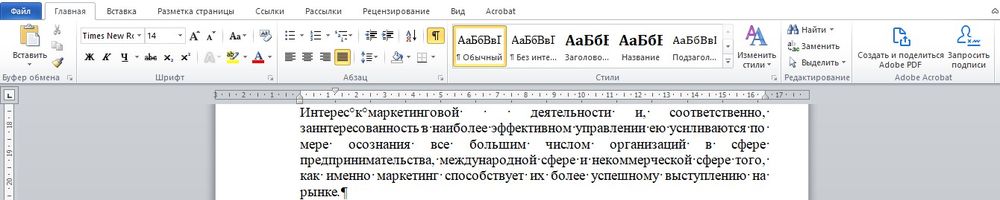
- Чтобы вручную не искать лишние пробелы, во вкладке «Главная» в разделе «Абзац» стоит активировать опцию «Отобразить все знаки» (расположена справа от сортировки). Пробел – это одна точка между словами. Если будет несколько точек рядом или другие непонятные символы, убрать все лишние и оставить одну точку. Повторно кликнуть по значку отображения знаков.
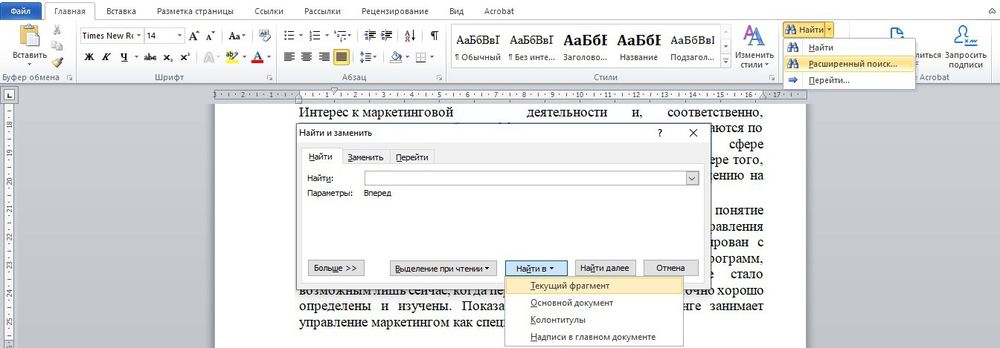
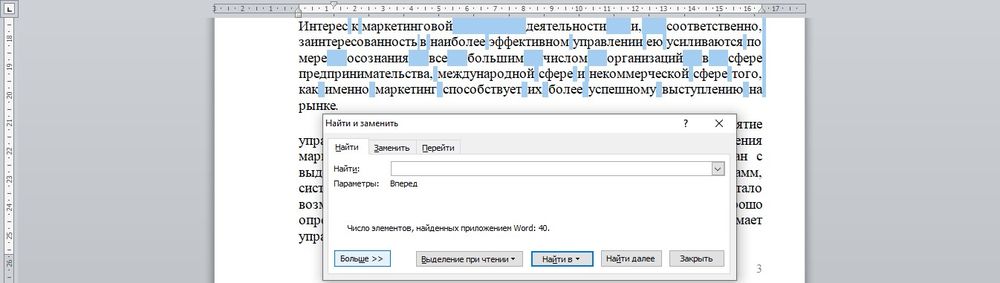
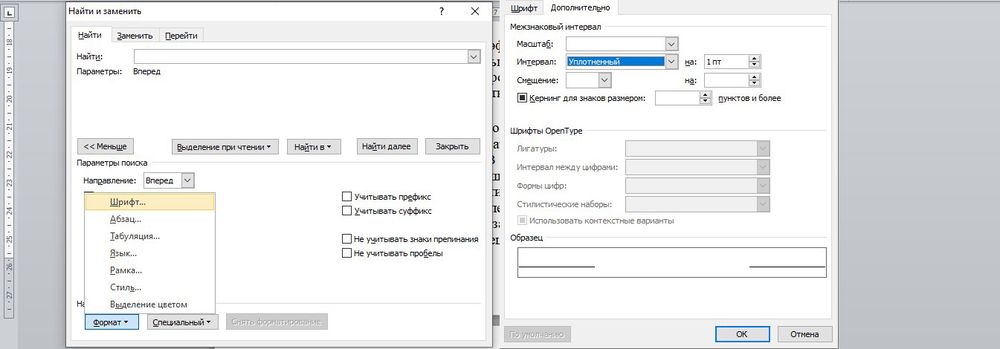
- Выделить фрагмент текста, перейти по пути «Найти» – «Расширенный поиск» (расположен во вкладке «Главная»). В открывшемся окне ввести пробел и нажать «Найти в» – «Текущий фрагмент». Отобразятся все пробелы. Кликнуть по кнопке «Больше», перейти по пути «Формат» – «Шрифт» – «Дополнительно». Выбрать уплотненный вариант и вписать нужное значение. Нажать «Ок».
Интервал между буквами в Word
В процессе редактирования документа для выделения какого-либо фрагмента текста можно изменить расстояние между буквами – расширить или сжать его.

Как убрать межбуквенный интервал
Если буквы слиты так, что не разобрать слово, или, наоборот, несколько слов растянуто на целую строку, необходимо сделать следующее:
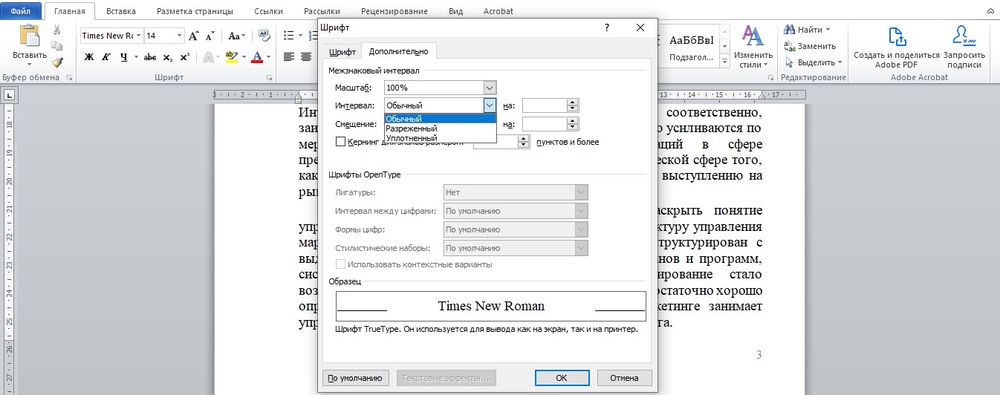
- Выделить фрагмент, и с помощью комбинации клавиш Ctrl+D вызвать меню с настройками шрифта.
- В пункте «Интервал» выбрать один из вариантов (обычный, разреженный или уплотненный), при необходимости вписать цифровое значение.
- Образец покажет, как будет выглядеть текст при выбранном варианте. Нажать «Ок».
Здесь же есть опция «Кернинг» – тонкая настройка расстояния между буквами. Если поставить галочку в данном пункте, программа автоматически выберет и установит оптимальное расстояние между символами, учитывая особенности шрифта.