Бот который создает приватные голосовые каналы в Discord
Дискорд – мессенджер, которые открывает границы общения на расстоянии. Пользователи могут объединяться в группы, и общаться с выбранными участниками. Несмотря на то, что в современном мире пользователи предпочитают использовать текстовые варианты общения, всегда лучше личное общение. И голосовые каналы в рамках программы дают возможность иметь такой вид общения. Но для оптимизации работы голосового канала требуется много времени и сил, и часть работы можно положить на бота.
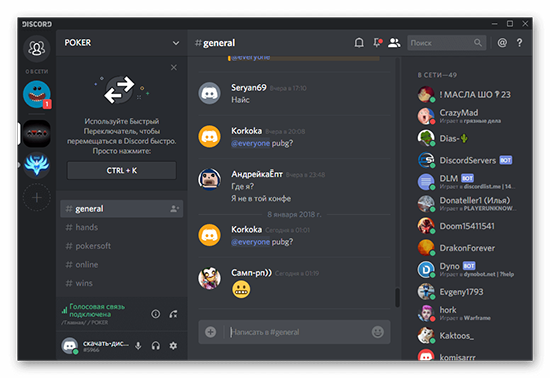
Что такое VoiceMaster?
VoiceMaster – автоматический помощник, который разработан для того, чтобы создавать временные голосовые каналы. Пользователи могут обмениваться голосовыми сообщениями, или совершать звонки в рамках каналов, чтобы обмениваться оригинальными идеями, или просто приятно проводить время. Преимущество использования бота в том, что если созданный голосовой канал становится пустым, то он автоматическим образом удаляется. Помимо основополагающей опции в работу автоматического помощника вложено множество полезных инструментов. По сути, пользователи просто могут передать управление голосовыми каналами робота, и заниматься развитием другие сторон сервера.
Для того, чтобы начать работу с роботом, следует войти на официальную страницу, и просто загрузить бота. После добавления на сервер, можно настроить работу для оптимального функционирования.
Функционал и возможности
VoiceMaster – автоматический помощник, который дооснащен большим числом полезных опций и инструментов, чтобы пользователи могли понять преимущества использования бота. При помощи робота клиенты программы могут отдать часть работы. Опции бота в рамках программы Дискорд:
- Неограниченное Количество Категорий. Позволяет создавать столько категорий, сколько вы пожелаете.
- Последовательные каналы. Пользователи могут создавать каналы с предустановленными именами или ограничениями, которые увеличиваются на единицу каждый раз, когда создается новый.
- Клонировать каналы. Настройка канала, который клонируется с теми же настройками. При этом, пользователи не могут его поменять.
- Предопределенные каналы. Позволяет заранее определить имя канала или лимит, который в дальнейшем не может быть изменен пользователем.
- Автоматические текстовые каналы. Пользователи могут автоматически создавать текстовые каналы с настроенным текстом, который отправляется в канал после создания.

Команды для управления ботом
Бот выполняет стандартный набор опций для упрощения работы в рамках программы Дискорд. Пользователи по собственному желанию могут управлять автоматическим помощником при помощи разработанного набора команд:
- .voice game – эта команда используется для изменения названия канала на текущую игру, в которую играет владелец канала.
- .voice invite @ user — с помощью этой команды пользователь приглашает указанных клиентов программы в свой канал с использованием прямой ссылкой на выбранный канал.
- .voice permit/reject @role – команда помогает разрешить или отклонить доступ к вашему каналу с определенной ролью.
- .voice ghost/unghost – команда помогает сделать канал невидимым, позволяя скрываться от других, чтобы можно было говорить наедине.
- Automatic bitrate — каналы автоматически создаются с большим количеством битрейтов.
- Better uptime — постоянная слежка за функционирование ботом на лучшем сервере.
- Premium support – пользователь получает поддержку премиум класса при возникновении любых проблемах, вызванных ботами. То есть на жалобы клиенты обращают внимание в первую очередь.
Создание простого Discord бота с помощью библиотеки discord.py
Асинхронная библиотека discord.py содержит все что нужно для бота, с помощью нее даже можно работать с голосовыми каналами сервера. В этой статье я расскажу как создать простенького бота для вашего discord сервера.

Получение токена и Client ID для вашего бота
Для получения токена и ID бота небходимо создать свое приложение и в разделе General Information скопировать Client ID.
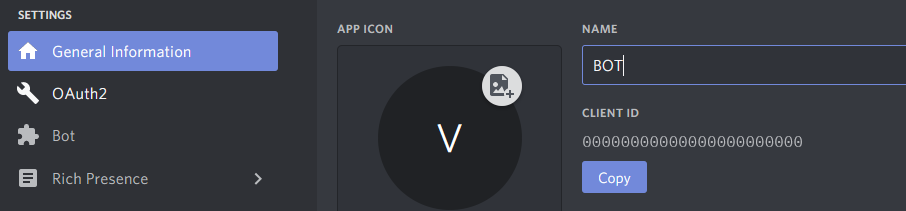
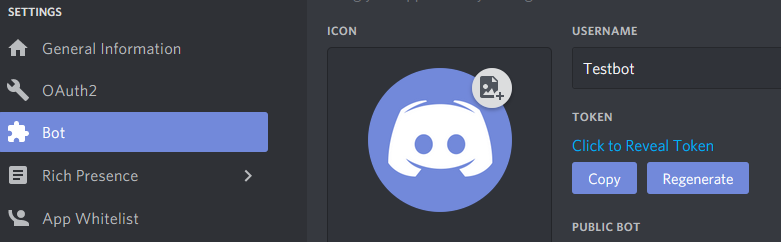
А в разделе настроек создать бота и скопировать его токен. Задача не сложная, думаю все с этим справятся.
Собственно пишем бота
Устанавливаем discord.py с помощью pip:
pip install discordПосле успешной установки создаем файл bot.py, где будем писать бота.
Импортируем все необходимое:
import discord from discord.ext import commands Создаем переменную с вашим токеном, про который я писал выше:
TOKEN = 'Ваш токен'Про токен
Хотя еще рано, но если вы захотите залить вашего бота на какой-нибудь сервер, то стоить побеспокоится о безопасности вашего токена.
Создаем тело бота:
bot = commands.Bot(command_prefix='!') #инициализируем бота с префиксом '!'Для начала сделаем простенькую команду, аргумент которой бот будет просто пересылать:
@bot.command(pass_context=True) #разрешаем передавать агрументы async def test(ctx, arg): #создаем асинхронную фунцию бота await ctx.send(arg) #отправляем обратно аргумент
И в конце запускаем бота с вашим токеном:
bot.run(TOKEN)В итоге должно получится вот такое:
import discord from discord.ext import commands TOKEN = 'Ваш токен' bot = commands.Bot(command_prefix='!') @bot.command(pass_context=True) # разрешаем передавать агрументы async def test(ctx, arg): # создаем асинхронную фунцию бота await ctx.send(arg) # отправляем обратно аргумент bot.run(TOKEN)
Теперь необходимо добавить бота на сервер. Сделать это можно с помощью ссылки:
https://discordapp.com/oauth2/authorize?&client_id=&scope=bot&permissions=
Число необходимых прав можно получить в разделе настроек бота.
Теперь можно запускать бота:
python bot.pyПосле нескольких секунд, можно заметить его в сети:

И наконец-то попробовать отправить команду:

Заключение
Вот так можно легко запустить у себя на сервере бота. Как можно заметить библиотека делает практически все за тебя и остается только добавлять свой функционал с использованием python. В следующий раз я покажу как следить за событиями, подключатся к голосовым каналам (избегая проблем с linux и Windows), использовать роли и права участников и другое.

Надеюсь, статья была Вам полезна, удачи!
Bot Voicemaster Discord
Discord – это платформа для общения, которая стала популярной среди геймеров, сообществ и стримеров. Она позволяет пользователям общаться в реальном времени с помощью текстовых сообщений, голосового чата и видеозвонков. Однако управление активностью на сервере может быть сложной задачей, особенно если количество участников становится большим. В этом случае voice master discord bot становится незаменимым помощником.
Что это?
Voicemaster Bot Discord – это мощный бот, разработанный для Discord, который обладает рядом полезных функций для управления разговорной активностью на сервере. С его помощью администраторы могут контролировать и настраивать различные аспекты голосового чата.

Одной из ключевых особенностей Voicemaster бот для дискорда является возможность создания и настройки различных голосовых каналов и комнат. Администраторы могут создавать временные комнаты для определенных групп участников или для конкретных событий. Это позволяет организовать общение более удобным и структурированным способом.
Настройка
Давайте поговорим о том, как настроить дискорд бот voicemaster и добавить на свой сервер. Для этого достаточно следовать шагам ниже:
- Создайте новый сервер для бота или используйте существующий;
- Перейдите на сайт бота и подключите его;
- На главной странице вы сразу найдете кнопку «Invite The Bot» (Пригласить), ее не нужно искать. Щелкните по ней, и вы будете автоматически перенаправлены в меню авторизации Дискорда;

- В меню авторизации Дискорда выберите сервер и нажмите «Далее» ;

- Затем выберите разделы, которые будут доступны для бота;

- Когда система обработает ваши данные, бот автоматически будет подключен к серверу. Настройка бота не вызывает сложностей, так как все просто и понятно.
Стоит отметить, если вам нужно расширить набор функций, которые можно использовать с ботом, вы можете приобрести платный пакет на неограниченный срок.
Это общий обзор Voice Master Discord Bot настройка. Подробная информация может быть предоставлена в документации и руководствах к соответствующему проекту.
Команды
Пользователь имеет доступ к следующим командам:
1. «lock» — блокировка канала. Никто не сможет присоединиться.
2. «unlock» — отключение режима блокировки.
3. «name» — изменение имени канала.
4. «limit» — создание лимита подключений для других пользователей.
5. «permit/allow » — персональное приглашение для конкретного пользователя.
6. «reject/deny » — блокирование подключения для конкретного пользователя.
7. «claim» — запрос на передачу прав владения каналом.
8. «info» — получение информации о канале.

Действия администратора включают команды «voice setup», «setprefix» и «resetserver». В статье по ссылке рассказали, как сделать зачеркнутый текст в Discord.
В заключение, Bot Voicemaster Discord – это незаменимый инструмент для управления голосовой активностью на сервере Discord. Он предоставляет администраторам широкий набор функций для настройки и контроля голосового чата. Благодаря его простоте использования и мощным возможностям, Bot Voicemaster Discord станет незаменимым помощником для любого сервера Discord.
Tempo Bot для Discord: установка и использование на сервере

Tempo Bot – один из самых популярных музыкальных ботов для сервера в Discord. Удобен в использовании, обладает основными функциями управления треками и целыми плейлистами, а также имеет интересные премиум-опции, недоступные в других похожих ботах. В рамках этого материала я покажу, как осуществляется добавление данного бота на сервер, его активация и применение команд для воспроизведения и управления треками.
Возможности Tempo Bot
Сначала несколько слов о том, что вообще может Tempo Bot. По умолчанию это стандартный музыкальный бот на сервер, который может воспроизводить треки по запросу пользователя в голосовом канале. Поддерживаются инструменты для создания полноценных плейлистов с последовательным проигрыванием, а также есть кнопки для управления треками, чтобы их можно было пропустить или даже перейти к просмотру текста песни.
На этом бесплатные возможности Tempo Bot заканчиваются. Что касается премиум-версии, которая покупается через официальный сайт, то она открывает дополнительные команды для добавления эффектов к трекам. Вы вводите одну или несколько таких команд, чтобы ускорить трек, наложить на него любой эффект или даже включить режим караоке, если текст будет доступен. Все это делает Tempo Bot самым функциональным ботом для музыки в Discord из всех существующих на текущий момент.
Комьюнити теперь в Телеграм
Подпишитесь и будьте в курсе последних IT-новостей
Установка Tempo Bot на сервер
Если ранее вы уже сталкивались с установкой ботов или понимаете, как осуществляется данный процесс, можете выполнить добавление Tempo Bot самостоятельно и не следовать инструкции из этого раздела статьи. Однако некоторым пользователям она будет полезной, особенно тем, кто только что создал сервер и еще не до конца разобрался в управлении им.
- В первую очередь перейдите на официальный сайт Tempo Bot, где нажмите кнопку «Add to Discord».
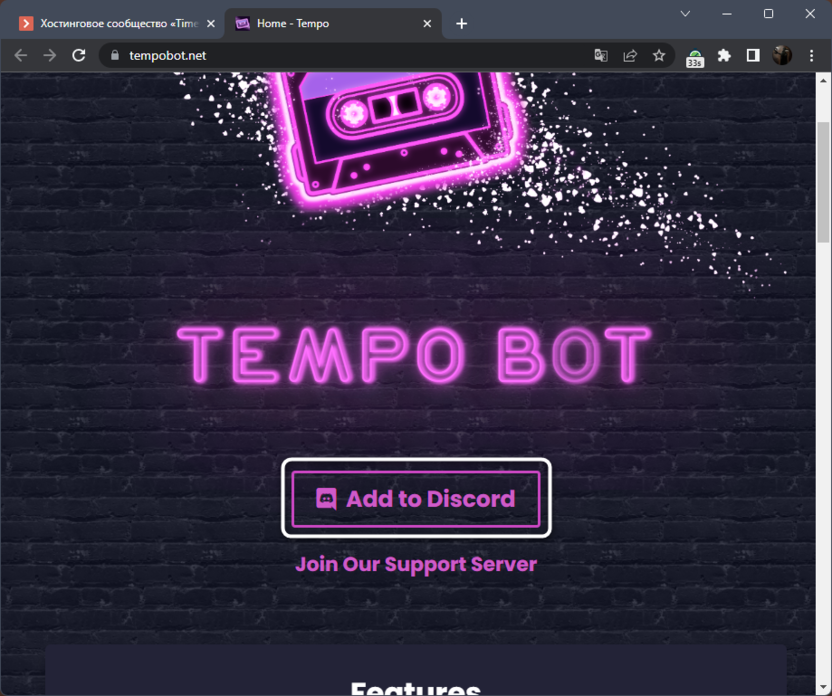
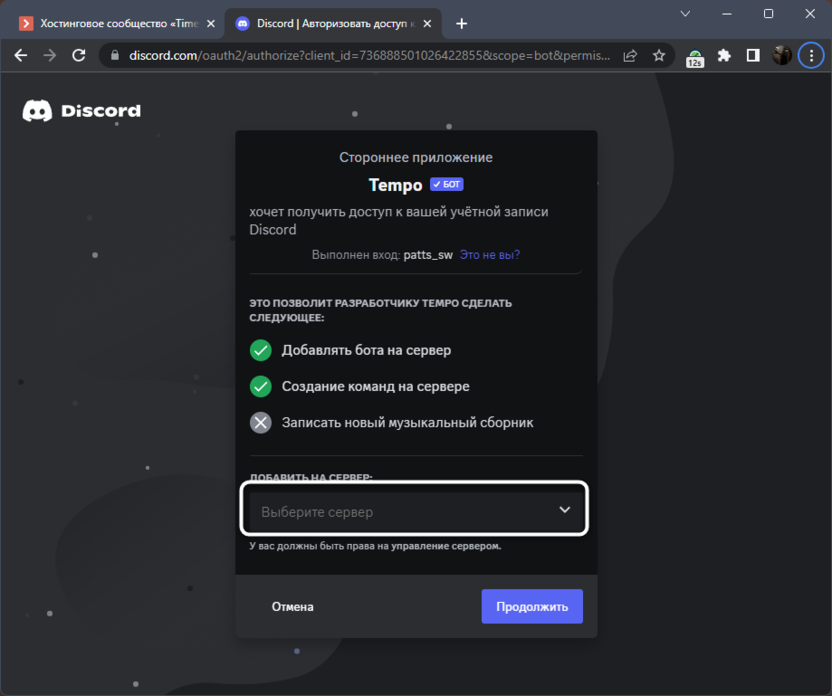
- Произойдет переход на страницу авторизации бота для сервера в Discord. Соответственно, для этого в браузере у вас должен быть выполнен вход со своего аккаунта, где вы являетесь администратором или создателем сервера. Выберите этот сервер из списка и переходите к следующему шагу.
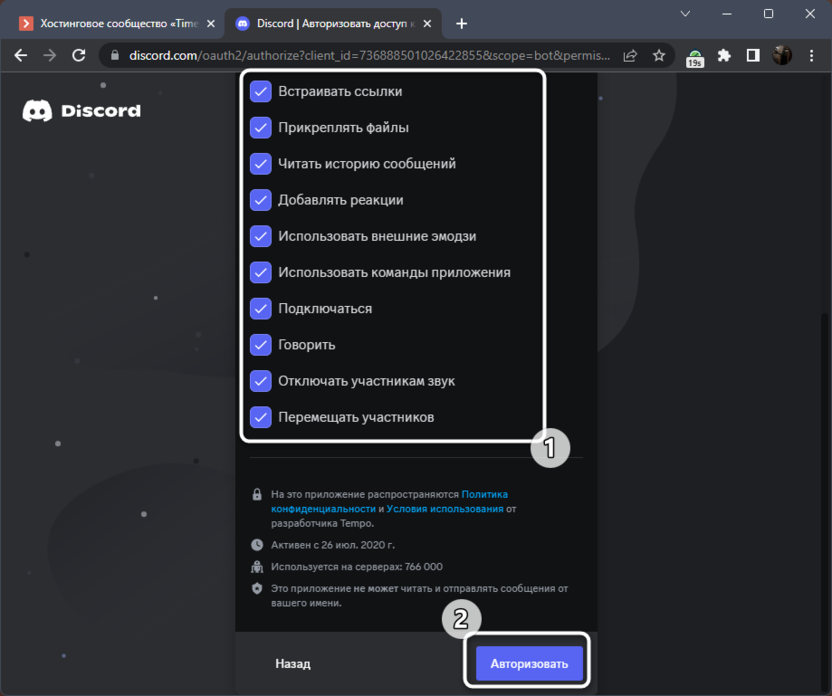
- Ознакомьтесь с тем, какие права вы предоставляете боту при добавлении его на сервер. Если вас все устраивает, щелкните по «Авторизовать».
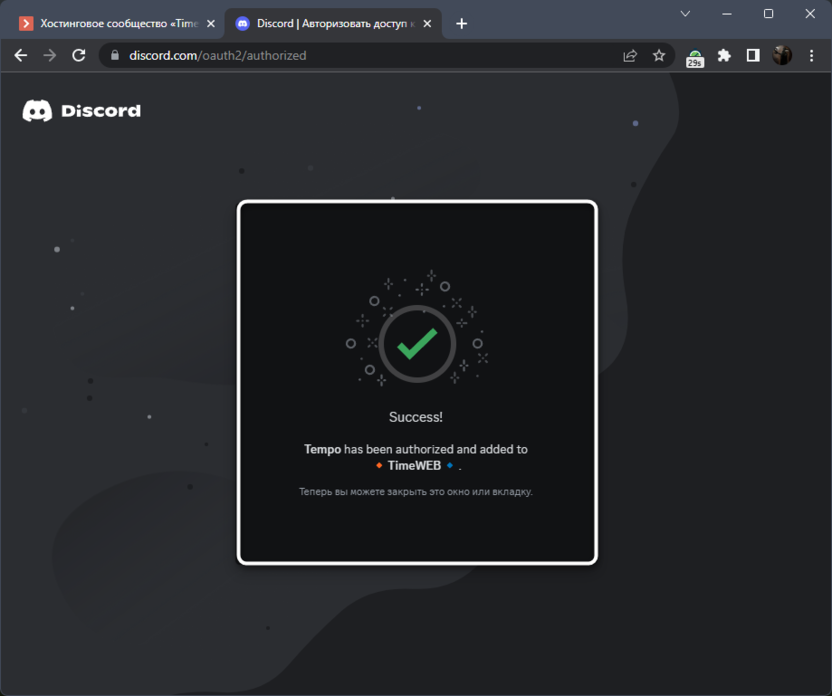
- Вы будете уведомлены о том, что бот теперь добавлен на ваш сервер. Можете закрыть данное окно и перейти непосредственно к программе Дискорд на вашем компьютере.
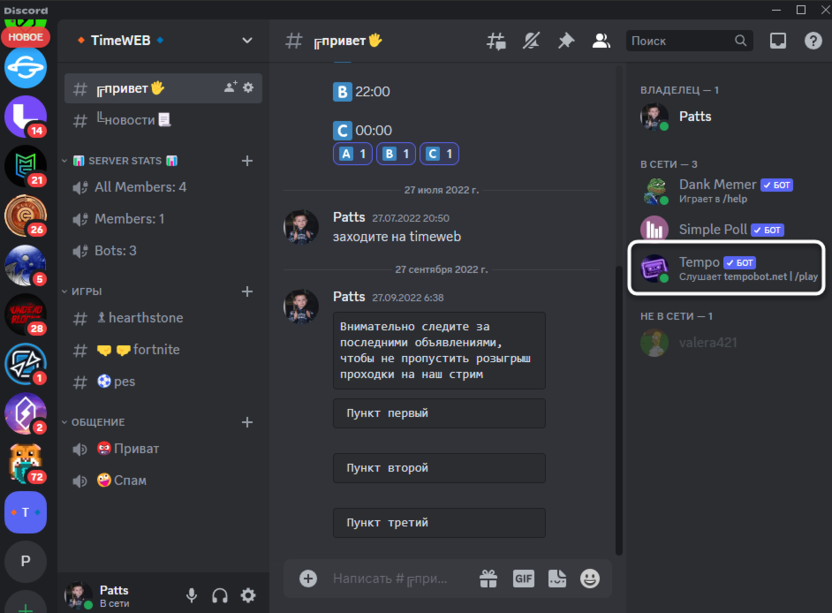
- Войдите на сервер, куда был добавлен Tempo Bot, и убедитесь в том, что он отображается в списке участников справа. Теперь он может откликаться на ваши команды и воспроизводить музыку.
Доступные команды для бота
Tempo Bot поддерживает больше двух десятков самых разных команд управления плейлистами, добавления эффектов и настроек поведения самого бота. Для знакомства с ними можете использовать страницу помощи на официальном сайте или просто в любом текстовом или голосовом канале объявить начало записи команды через / и ознакомиться со всем списком.
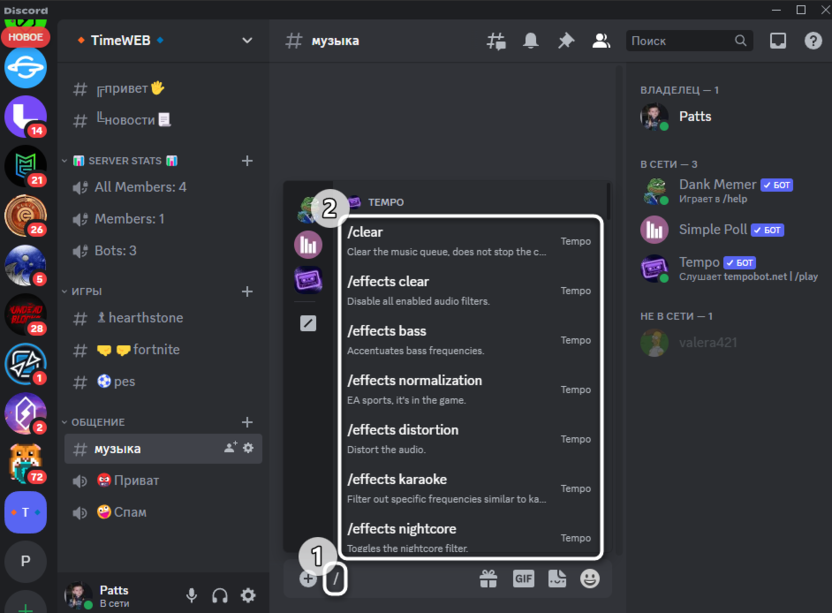
Далее я выделю несколько основных команд работы с Tempo Bot, которые точно пригодятся для воспроизведения музыки, настройки плейлиста и добавления новых треков.
- /play – воспроизведение трека по его названию или через прямую ссылку;
- /pause – остановка воспроизведения;
- /clear – удаление треков из плейлиста с сохранением воспроизведения текущего;
- /seek – перемотка текущего трека;
- /playlist add – добавление трека в плейлист;
- /effects – открывает перечень доступных эффектов (поддерживается только в премиум-версии бота).
В принципе, все команды для Tempo Bot довольно простые и понятные, поэтому разобраться с ними и запомнить нужные можно довольно быстро. Далее давайте поговорим о том, как использовать данного бота на своем сервере в Discord.
Воспроизведение музыки через Tempo Bot
Поскольку воспроизведение музыки – основная функция Tempo Bot, то и начать стоит с этого. Есть несколько обязательных пошаговых действий, которые нужно выполнить, чтобы начать проигрывание. Перед началом разбора инструкции отмечу, что с недавнего времени бот не поддерживает YouTube, поэтому для вставки прямых ссылок используйте Deezer, Apple Music, Spotify или SoundCloud.
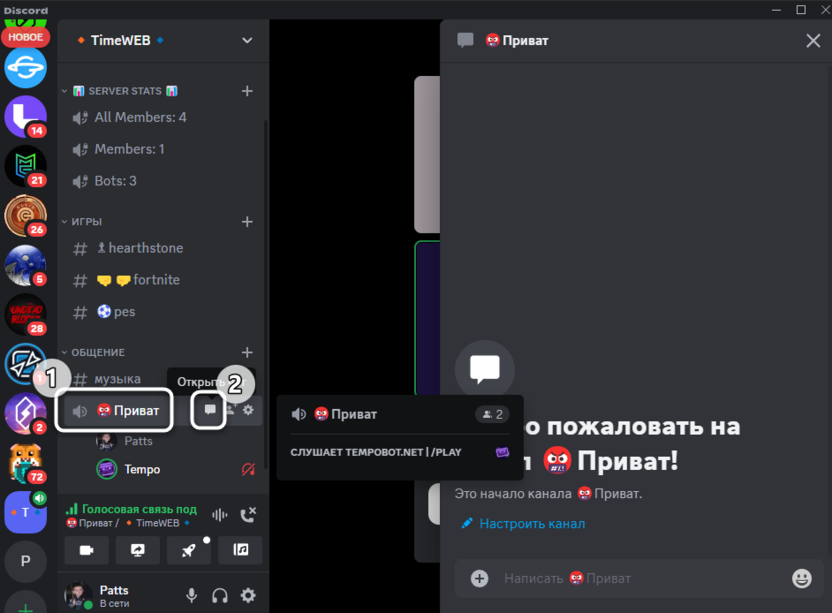
- Воспроизводить композиции, что логично, музыкальные боты могут только в голосовых каналах сервера, поэтому подключитесь к одному из таких, затем откройте чат данного канала для управления Tempo Bot.
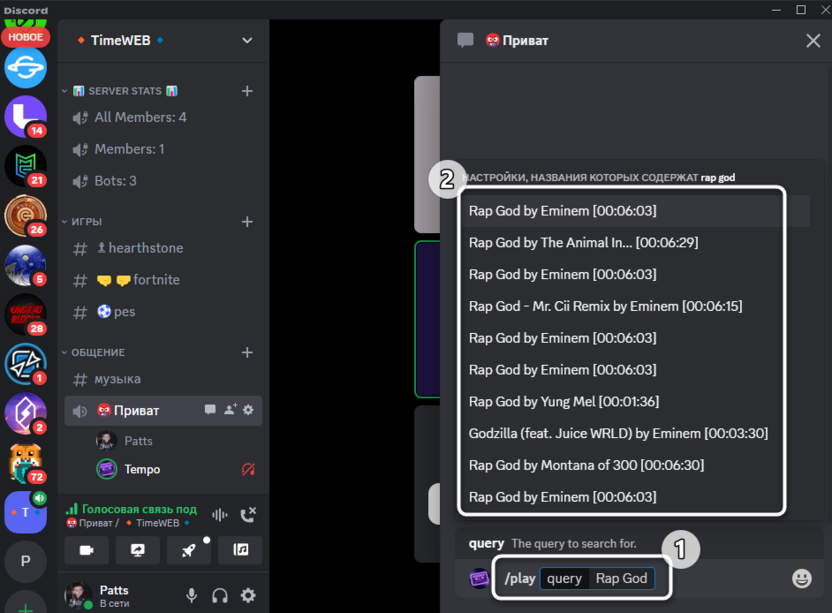
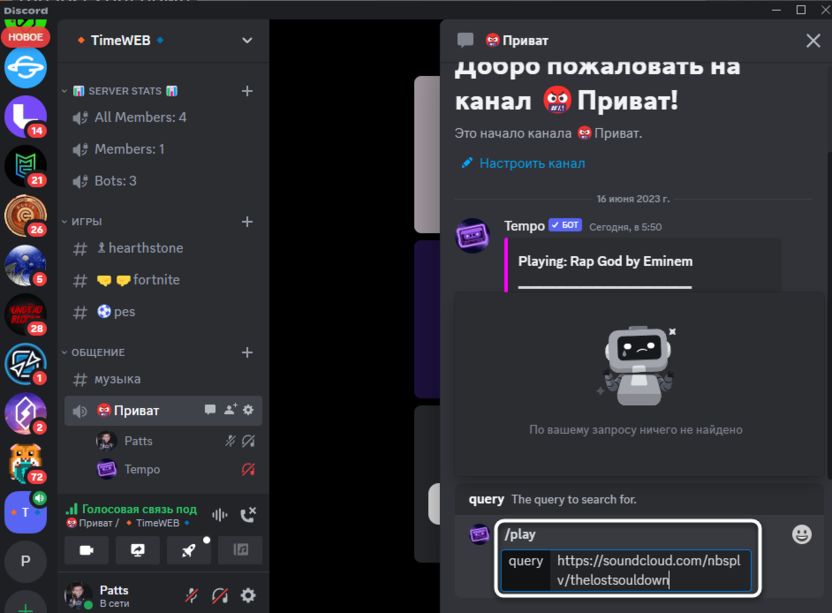
- Для поиска трека по его названию введите команду /play, подтвердите добавление аргумента query и введите название песни. Дождитесь отображения результатов в списке сверху и выберите один из подходящих.
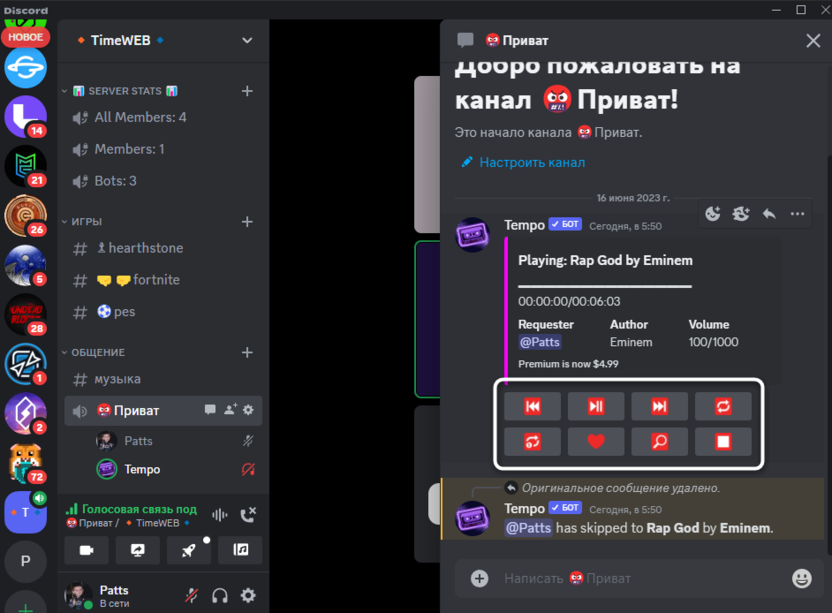
- Активируйте команду и дождитесь начала воспроизведения, что должно произойти практически мгновенно. В своем сообщении бот предложит переключать треки между плейлистами, перематывать их, включать повтор или переходить к просмотру текста. Все это осуществляется путем нажатия по одной из реакций.
- Точно так же вы можете воспроизвести трек по его полной ссылке на один из поддерживаемых сайтов. Точно так же понадобится ввести /play с аргументом query и уже вставить свою ссылку.
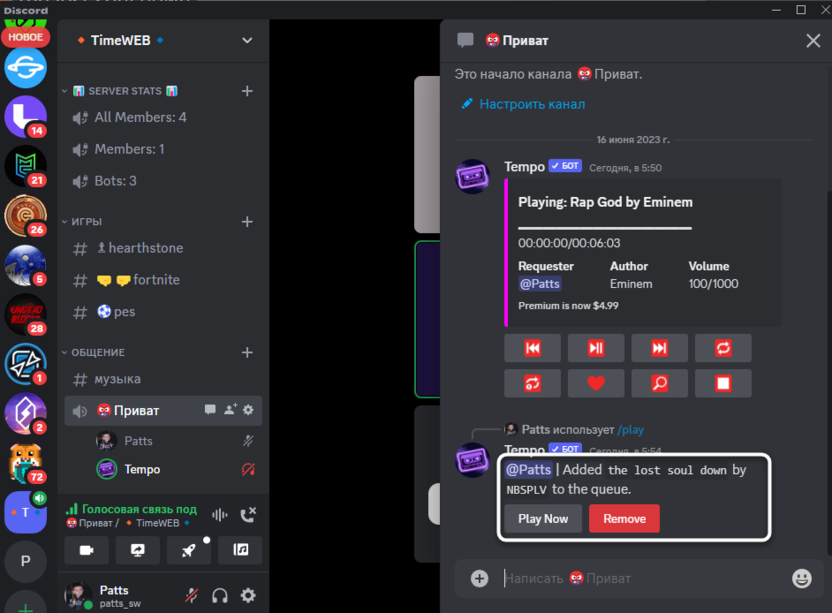
- Если во время добавления композиции уже воспроизводится другая, вы будете уведомлены о том, что трек добавлен в очередь. Можете удалить его оттуда, дождаться проигрывания или нажать по «Play Now» для запуска с пропуском текущей песни.
Применение других команд в Tempo Bot
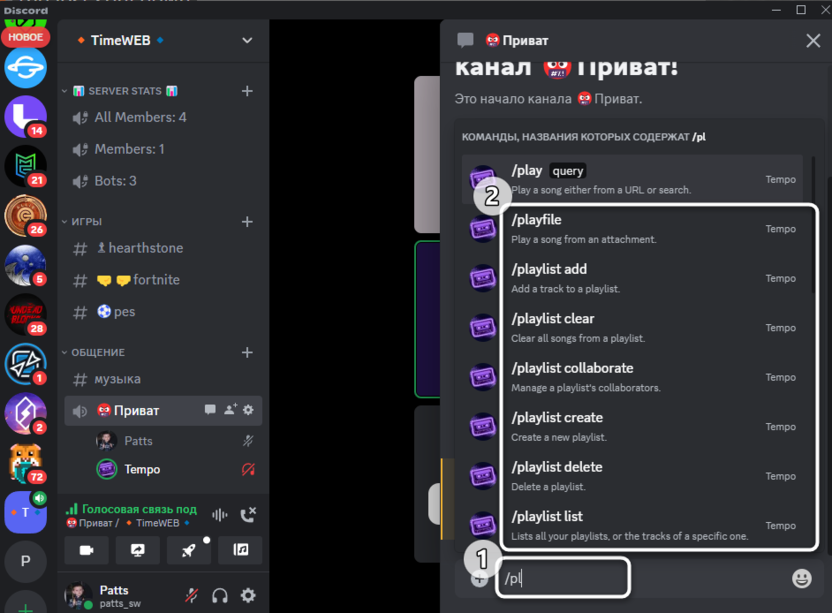
Рекомендую ознакомиться и с другими командами, которые могут пригодиться во время воспроизведения музыки и управления плейлистами. Если вы введете сначала просто /play, то в списке команд отобразится весь перечень подходящих вариантов работы с плейлистами и добавлением треков в очередь. Можно воспроизвести музыку из файла, создать новый плейлист, удалить существующий и вывести полный список созданных плейлистов. Кстати, потратив немного времени на формирование нескольких плейлистов с треками, вы можете обеспечить воспроизведение музыки на своем сервере практически 24/7 и только иногда заходить проверять работу бота на специально выделенном для него канале.
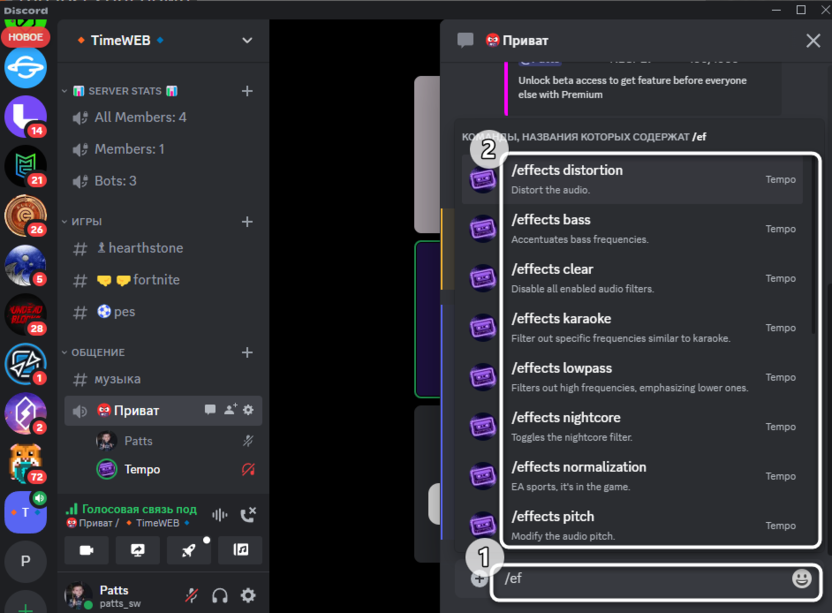
При наборе /effects появляется список всех доступных эффектов. Можно добавить дисторшн, увеличить бас, ускорить воспроизведение, поднять тон и нормализовать громкость. Есть и команда для удаления всех наложенных эффектов, которая выглядит как /effects clear. Еще раз упомяну, что работа со всеми этими командами доступна только в том случае, если вы приобрели Tempo Bot Premium.
Обязательно обратите внимание на доступные настройки через /settings. С их помощью можно управлять громкостью, указывать максимальное количество песен, которые может поставить один пользователь, выбрать сообщения об анонсах следующих композиций из очереди и управлять ролями, которым будет доступна работа с ботом. Текущие настройки выводятся через команду /setting view, чтобы вы могли быстро оценить поведение Tempo Bot на текущий момент.
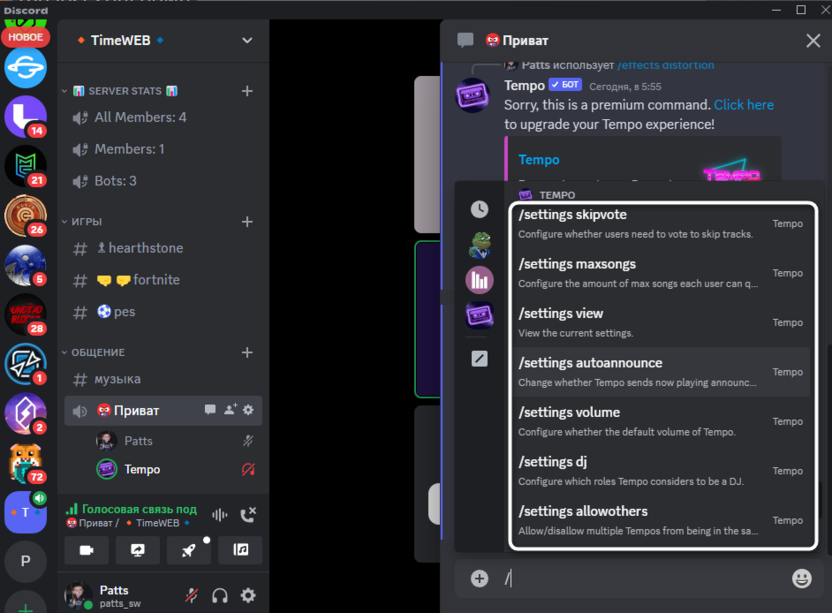
Подводя итоги, отмечу, что Tempo Bot показался мне довольно удобным и продвинутым ботом для музыки. Только с ним не возникло никаких проблем с настройками, их даже не пришлось менять, чтобы сразу воспроизвести треки. Минусами же этого бота можно считать наличие некоторых платных функций и отсутствие поддержки YouTube.
Читайте также в Комьюнити:
- Что делать, если Discord глючит во время игры
- В Discord добавлен чат-бот на базе OpenAI. Включение и примеры использования
- Как посмотреть упоминания в Discord