Что будет если отформатировать диск D?
следующий твой вопрос будет: «как восстановить файлы на диске D:». а ответ будет — НИКАК.. .
на диске D ниче не будет
будет хорошо, потому что избавишься от вирусов и прочего хлама в диска
если он не системный, то ничего страшного, все от туда удалиться и он будет пустым.
если нужно форматнуть диск д, то сначала сохрани с него всю нужную информацию, иначе она удалится
Если на диске нет windows и прочих важных файлов, то все пройдет хорошо. Но если там перемещены папки мои документы, то без слез дело не кончится)).
ну чувак во первых ВСЕ УДАЛИТЬСЯ . а вернут все можно но проблематично (в таких случаях бегом к мастеру (файлы «откладываться» могут в таблице системы . так и можно их во становить ))
Как отформатировать жесткий диск

Как показывает различная статистика, далеко не все пользователи знают, как произвести указанное действие. Наибольшие проблемы возникают, если нужно отформатировать диск C в Windows 7, 8 или Windows 10, т.е. системный жесткий диск.
Форматирование не системного жесткого диска или его раздела в Windows
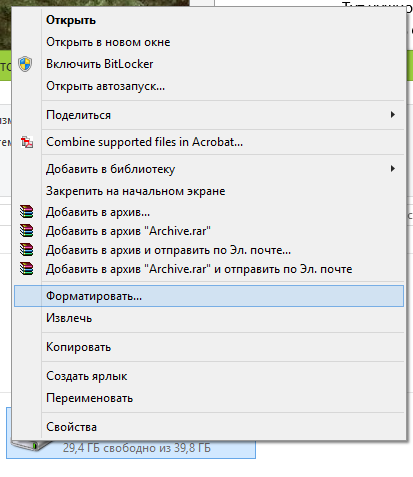
Для того, чтобы отформатировать диск или его логический раздел в Windows 7, 8 или Windows 10 (условно говоря, диск D), достаточно открыть проводник (или «Мой компьютер»), кликнуть правой кнопкой мыши по диску и выбрать пункт «Форматировать».
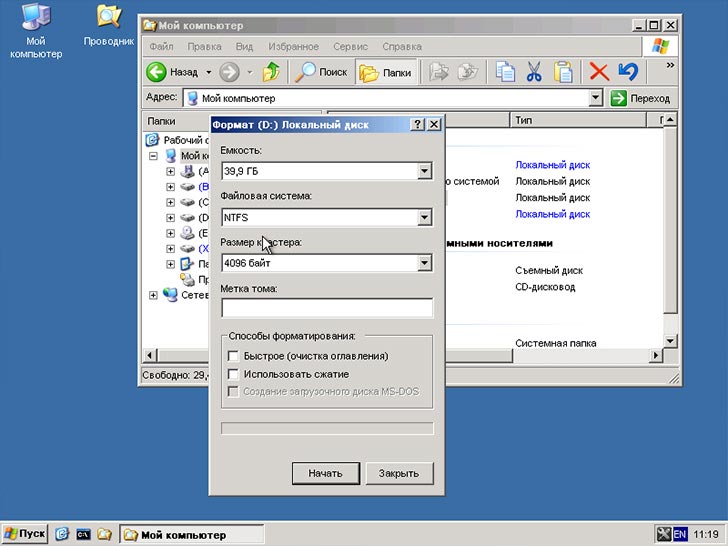
После этого, просто укажите, при желании метку тома, файловую систему (хотя тут лучше оставить NTFS) и способ форматирования (имеет смысл оставить «Быстрое форматирование»). Нажмите «Начать» и дождитесь, когда диск полностью будет отформатирован. Иногда, если жесткий диск достаточно велик, это может занять продолжительное время и вы даже можете решить, что компьютер завис. С вероятностью 95% это не так, просто подождите.
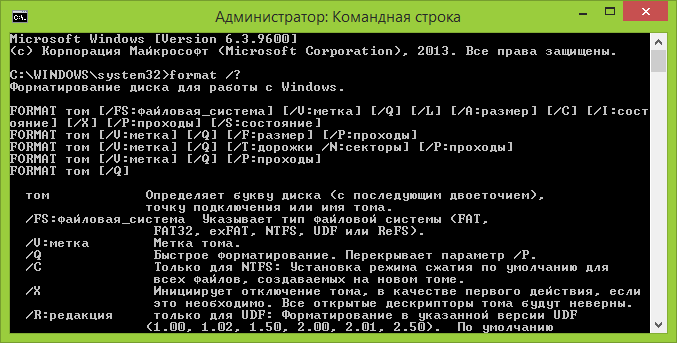
Еще один способ отформатировать жесткий диск, не являющийся системным — сделать это с помощью команды format в командной строке, запущенной от имени администратора. В общем виде, команда, производящая быстрое форматирование диска в NTFS будет выглядеть так:
format /FS:NTFS D: /q
Где D: — это буква форматируемого диска.
Как отформатировать диск C в Windows 7, 8 и Windows 10
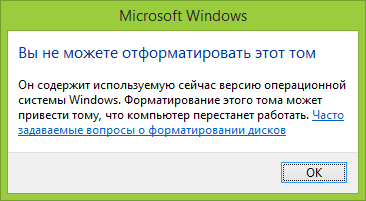
В общем-то, данное руководство подойдет и для предыдущих версий Windows. Итак, если вы попробуете отформатировать системный жесткий диск в Windows 7 или 8, то увидите сообщение о том, что:
- Вы не можете отформатировать этот том. Он содержит используемую сейчас версию операционной системы Windows. Форматирование этого тома может привести к тому, что компьютер перестанет работать. (Windows 8 и 8.1)
- Этот диск используется. Диск используется другой программой или процессом. Отформатировать его? А после нажатия «Да» — сообщение «Windows не может отформатировать этот диск. Завершите все прочие программы, использующие этот диск, убедитесь, что ни одно окно не отображает его содержимое, а затем повторите попытку.
Происходящее легко объяснимо — Windows не может отформатировать тот диск, на котором он сам находится. Более того, даже если операционная система установлена на диск D или любой другой, все равно на первом разделе (т.е. на диске C) будут находиться необходимые для загрузки операционной системы файлы, так как при включении компьютера, BIOS в первую очередь начнет загрузку оттуда.
Некоторые примечания
Таким образом, форматируя диск C вам следует помнить, что это действие подразумевает последующую установку Windows (или другой ОС) или же, если Windows установлена на другой раздел, конфигурацию загрузки ОС после форматирования, что является не самой тривиальной задачей и, если вы не слишком опытный пользователь (а судя по всему, это так, раз вы здесь), я бы не рекомендовал за это браться.
Форматирование
Если же вы уверены в том, что делаете, то продолжаем. Для того, чтобы отформатировать диск С или системный раздел Windows, вам потребуется загрузиться с какого-либо другого носителя:
- Загрузочной флешки Windows или Linux, загрузочного диска.
- Любых других загрузочных носителей — LiveCD, Hiren’s Boot CD, Bart PE и других.
Имеются также специальные решения, такие как Acronis Disk Director, Paragon Partition Magic или Manager и другие. Но их мы рассматривать не будем: во-первых, эти продукты являются платными, во-вторых, для целей простого форматирования они излишни.
Форматирование с помощью загрузочной флешки или диска Windows 7 и 8
Для того, чтобы отформатировать системный диск этим способом, загрузитесь с соответствующего установочного носителя и на этапе выбора типа установки выберите «Полная установка». Следующее, что вы увидите будет выбор раздела для установки.

Еще один способ — в любой момент установки нажать Shift + F10, откроется командная строка. Из которой вы также можете произвести форматирование (как это сделать, было написано выше). Тут нужно учесть, что в программе установки буква диска С может быть и другой, для того, чтобы выяснить ее, для начала воспользуйтесь командой:
wmic logicaldisk get deviceid, volumename, description
А, чтобы уточнить, не перепутали ли чего — команду DIR D:, где D: — буква диска. (По этой команде вы увидите содержимое папок на диске).
После этого уже можно применять format к нужному разделу.
Как отформатировать диск с помощью LiveCD
Форматирование жесткого диска с помощью различного рода LiveCD мало чем отличается от форматирования просто в Windows. Так как при загрузке с LiveCD все действительно необходимые данные располагаются в оперативной памяти компьютера, вы можете используя различные варианты BartPE отформатировать системный жесткий диск просто через проводник. И, также как в уже описанных вариантах, использовать команду format в командной строке.
Есть и другие нюансы форматирования, но их я опишу в одной из следующих статей. А для того, чтобы начинающий пользователь знал, как отформатировать диск C этой статьи, думаю, будет достаточно. Если что — задавайте вопросы в комментариях.
А вдруг и это будет интересно:
- Лучшие бесплатные программы для Windows
- Как открыть Свойства системы Windows 11 и 10
- Как отключить или удалить Связь с телефоном в Windows 11 и 10
- Ошибка 0xc000001d при запуске игры или программы — как исправить?
- Ключ восстановления BitLocker в Windows — способы посмотреть
- User OOBE Broker — что это за процесс в Windows 11 и 10
- Windows 11
- Windows 10
- Android
- Загрузочная флешка
- Лечение вирусов
- Восстановление данных
- Установка с флешки
- Настройка роутера
- Всё про Windows
- В контакте
- Одноклассники
-
Вадос 06.09.2018 в 19:51
- Dmitry 07.09.2018 в 10:28
Как исправить Прежде чем использовать диск в дисководе его нужно отформатировать

Александр Кокин Updated on 2023-12-13 20:27:20 to Диск
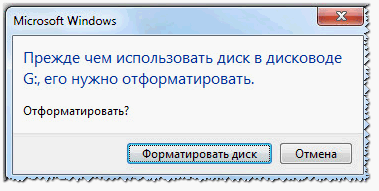
Внешний жесткий диск — это полезный инструмент для дублирования файлов между компьютерами или резервного копирования ваших файлов и данных. У внешних накопителей есть свои недостатки. Вы можете увидеть сообщение об ошибке «Прежде чем использовать диск в дисководе его нужно отформатировать«; учитывая, что у вас есть некоторые важные файлы на жестком диске, вы чувствуете себя некомфортно. Проблема «Прежде чем использовать диск в дисководе его нужно отформатировать» обычно возникает, когда вы пытаетесь получить доступ к своему внешнему гаджету. В момент возникновения этой ошибки вы не можете получить доступ к файлам на диске. Здесь мы расскажем вам о лучших способах исправления «Прежде чем использовать диск в дисководе его нужно отформатировать».
Часть 1: Что значит, Вам нужно отформатировать диск?
Когда вы отключаете диск, не используя опцию безопасного удаления, вы рискуете повредить дисковый пакет. Если это произойдет, то Windows не будет считывать диск, вызывая уведомление «вы должны отформатировать диск перед его использованием». Когда появляется это сообщение, оно показывает, что файловая система вашего диска повреждена.
Часть 2: Почему «Прежде чем использовать диск в дисководе его нужно отформатировать » Возникает ошибка?
- На диске для хранения происходит неожиданное отключение питания.
- Диск заражен вредоносным ПО или вирусом.
- Файловая система устройства хранения данных не распознается Windows.
- На проблему могут влиять поврежденные сектора на USB, SD-карте или внешнем жестком диске.
Советы: Чтобы восстановить данные с нераспознанного или поврежденного диска, просто попробуйте инструмент восстановления данных Tenorshare 4DDiG.
Часть 3: Как исправить ошибку «Вам нужно отформатировать диск в приводе»
Способ 1. Попробуйте использовать другой USB-порт или ПК
Подключите диск к другому порту USB или другой операционной системе или ПК и проверьте, можете ли вы добраться до него. Если диск работает должным образом в Mac OS, а не в Windows, на диске может быть формат файловой системы, который Windows не может прочитать.
Время от времени ваш компьютер допускает некоторые ошибки; вы можете перезагрузить компьютер и проверить, решит ли это проблему. Или, с другой стороны, вы можете попытаться запустить программу защиты от вирусов, чтобы увидеть и уничтожить возможные вирусы на вашем диске. Это может устранить проблему с ошибкой «Прежде чем использовать диск в дисководе его нужно отформатировать».
Способ 2: Просканируйте диск с помощью антивирусного инструмента
Если внешний жесткий диск или диск нуждается в форматировании после его установки на зараженный вирусом компьютер, наиболее очевидным объяснением может быть заражение вирусом. Вы можете ввести и запустить антивирусное программное обеспечение для сканирования диска и решения проблемы «вам необходимо отформатировать диск в диске F, прежде чем вы сможете его использовать».
Способ 3. Использование Сканирования и восстановления
В тот момент, когда на диске появится сообщение об ошибке «не удается отформатировать жесткий диск», вам будет быстро предложено просканировать и исправить съемный диск, прежде чем использовать его в Windows.
В появившемся окне выберите опцию «Сканировать и исправлять (рекомендуется)», а затем нажмите «Исправить диск».
Подождите, пока Windows найдет и исправит ошибки файловой системы, чтобы устранить ошибку форматирования внешнего жесткого диска. Закройте окно и перезагрузите компьютер, чтобы проверить, сохраняется ли проблема.
Способ 4. Обновление/Переустановка Драйвера Устройства
Как правило, для внедрения новых обновлений Windows требуется некоторое время. Тем не менее, это идеальное решение — загружать драйверы самостоятельно.
Чтобы быстро установить новые обновления драйверов устройств, использующих Windows, следуйте этим инструкциям:
Откройте «Настройки» и откройте меню «Обновление и безопасность».
Нажмите «Центр обновления Windows», чтобы проверить наличие последних версий, доступных для загрузки.
Нажмите на опцию «Просмотр дополнительных обновлений» и перейдите на вкладку «Обновления драйверы».
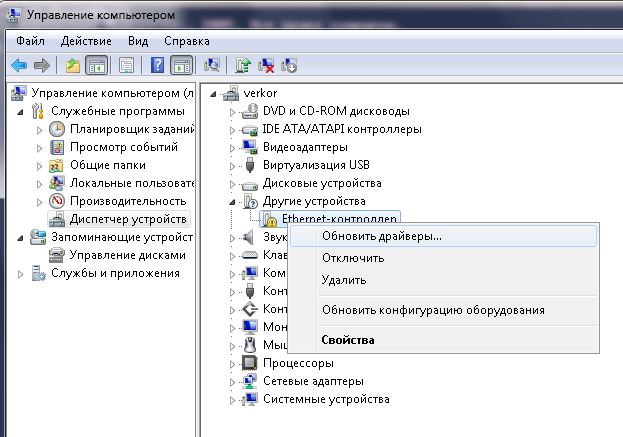
Нажмите на драйвер устройства, который вам нужно обновить, и загрузите его последнее обновление.
Нажмите кнопку «Установить».
Самые последние обновления драйверов будут загружены после завершения процесса, и сообщение о форматировании внешнего жесткого диска будет устранено.
Способ 5. Измените Букву диска
Изменение буквы диска может привести к тому, что «вам нужно отформатировать диск на SD-карте привода».
Откройте «Управление дисками от имени администратора» в окне «Выполнить» и щелкните правой кнопкой мыши том, который вам нужно изменить или добавить букву диска.
Оттуда нажмите на опцию «Изменить букву диска и пути».
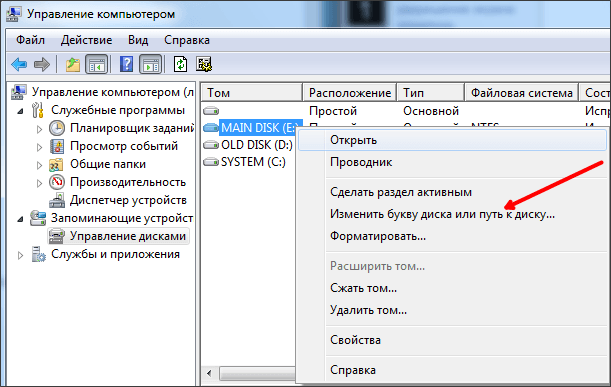
Нажмите «Изменить», выберите новую букву диска, нажмите «ОК», а затем выберите «Да» в появившемся окне.
Способ 6. Использование команды CHKDSK
Многие клиенты испытали, что этот метод помог им решить проблему «вам нужно отформатировать диск в диске D». Он включает в себя ввод кода, так что вот как исправить ошибку форматирования диска без форматирования:
С клавиатуры нажмите клавишу «Windows» и введите «cmd».
Запустите «Командную строку» от имени администратора из этого окна.
В следующем окне CMD введите «chkdsk A:/f» и нажмите «Ввод». Буква «А» представляет букву диска вашего внешнего запоминающего устройства.
Затем, в этот момент, Windows начнет проверять и устранять проблемы с диском и поврежденные файлы. Подождите, пока сканирование не завершится.
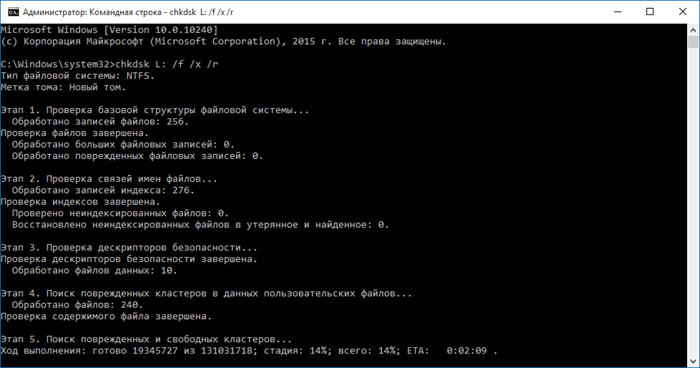
После перезагрузки компьютера теперь вы можете сканировать свой диск, не получая сообщение об ошибке «вам необходимо отформатировать диск на диске d перед использованием его через USB».
Способ 7: Восстановление данных и форматирование диска
Если все вышеперечисленные методы не помогли решить проблему, вы можете отформатировать диск. Однако форматирование приведет к потере данных. Мы предлагаем надежное программное обеспечение для восстановления данных для безопасного восстановления файлов перед форматированием диска. Инструмент восстановления данных Tenorshare 4DDiG может извлекать более 1000 типов данных с неопознанных или недоступных устройств всего за 3 шага. Ниже приведены некоторые из его замечательных особенностей:
- Поддержка различных сценариев потери, таких как удаление, форматирование, повреждение, RAW и т.д.
- Восстановление данных с Windows/Mac/USB-накопителей/SD-карт/внешних устройств/цифровых камер и т. д.
- Поддержка более 1000 типов данных, включая фотографии, видео, аудио, документы и многое другое.
- Самый высокий показатель успеха и 100% безопасность!
Как удалить разделы или отформатировать диск в Windows 10, 8 или 7
Читайте, об отличиях быстрого и полного форматирования, какую файловую систему указать при форматировании. Как использовать встроенный в Windows инструмент для форматирования дисков, как с его помощью создать или удалить раздел. В наши дни, большинство новых жестких дисков уже отформатированы производителем и полностью готовы к использованию. Но часто вам приходится форматировать их самостоятельно.
Например, форматирование полностью удаляет все файлы и каталоги на диске, что делает его самым быстрым способом стереть все данные. Однако основной причиной форматирования диска является изменение файловой системы. Windows работает с несколькими файловыми системами, включая FAT32, exFAT и NTFS, и каждая имеет свои преимущества и недостатки. В то время как обычно используется NTFS для внутренних дисков на ПК под Windows 10, большее значение имеет выбор файловой системы при форматировании внешнего USB-накопителя.
Примечание. Большинство сторонних дисковых утилит для Windows, используют, так называемое, «быстрое форматирование». То есть не стирают все данные на диске, а помечают их как свободное пространство для записи. Файлы и каталоги остаются невредимыми после такого форматирования, и вы с лёгкостью сможете восстановить их, используя наше программное обеспечение. Однако, если вам необходимо полностью стереть все данные с диска без возможности восстановления, то нужно использовать «полное форматирование», или воспользоваться специализированным ПО от сторонних разработчиков.
Перейти к просмотру

Отформатировать диск в Windows очень просто. Стандартная утилита «Управление дисками Windows» поможет отформатировать диск, создать и удалить разделы на нем. Но если форматирование – это все, что вы хотите сделать, то есть более простой способ.
Примечание. Если вы захотите отформатировать диск, на котором установлена операционная система (по умолчанию диск С:\), то Windows 10 выведет предупреждение – «Вы не можете отформатировать этот том. Он содержит используемую сейчас версию операционной системы Windows». Так ОС защищает вас от ошибки случайного удаления системных файлов. Его можно отформатировать, либо загрузившись с USB диска, либо при следующей переустановке ОС (В ходе установки, инсталлятор ОС попросит выбрать том для копирования файлов и заодно предложит несколько функций по управлению дисками).
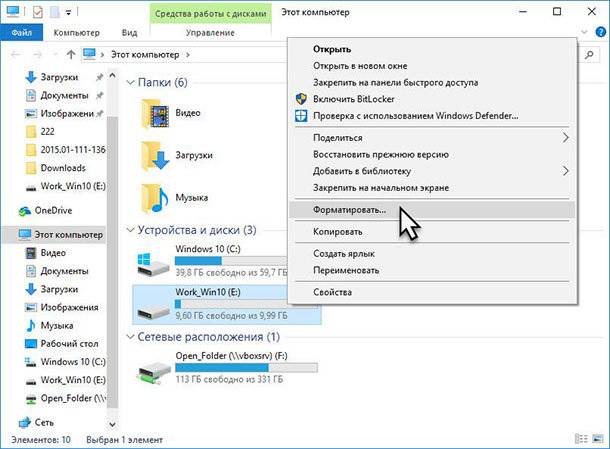
Откройте «Проводник Windows» и слева выберете «Этот Компьютер», выделяем диск, щелкаем правой кнопкой мыши и нажимаем «Форматировать…»
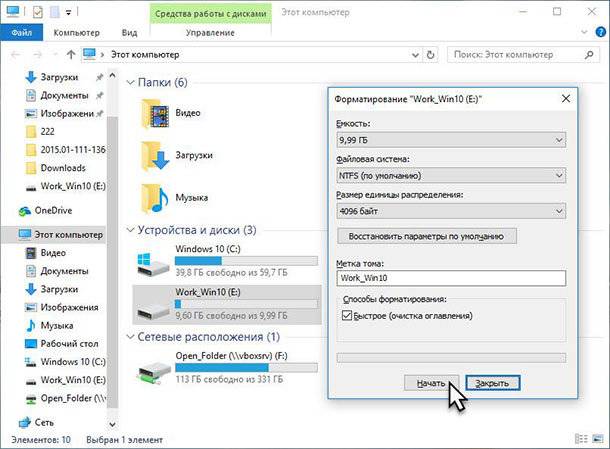
Окно «Форматирование…» имеет ряд опций (выпадающих списков):
Емкость: в этом поле отображается емкость накопителя. В выпадающем списке показан объем только выбранного вами диска, и здесь нечего выбирать или менять.
Примечание. Если на диске присутствуют ошибки, как программные, так и физические, то в этом выпадающем списке может быть несколько вариантов объема этого тома. Постарайтесь вспомнить правильную ёмкость диска и найдите её в списке.
Файловая система: в зависимости от размера диска, вы увидите здесь несколько параметров, включая FAT32, exFAT и NTFS и REFS . Если собираетесь форматировать том объёмом более чем на 32 ГБ, то вариант FAT32 будет отсутствовать.
Перейти к просмотру
Примечание. Есть несколько способов отформатировать диск более 32GB в файловой системе FAT32. Первый: скачать и установить ПО от стороннего разработчика (пример «GUI version of fat32format»). Второй: запустить «Windows PowerShell» от имени администратора и запустить команду «format /FS:FAT32 X:», где «Х» – буква нужного диска в вашей системе.
Размер единицы распределения: этот параметр регулирует максимальный размер кластера на диске, то есть размер наименьшей единицы в которую записывается информация. Мы рекомендуем оставить это значение по умолчанию, если у вас нет веских причин его изменить.
Примечание. Размер кластера – это минимальный объём пространства на диске, которое будет выделено под запись файла. Чем больше кластер, тем быстрее совершаются операции ввода-вывода информации, скорость работы компьютера с диском становиться выше. Но, если вы собираетесь хранить в основном много маленьких файлов, то лучше использовать небольшой объём кластера, так маленькие файлы будут занимать меньше физического места на диске.
Восстановить настройки устройства по умолчанию: используйте эту кнопку для изменения всех параметров в окне «Форматирование…» до значения по умолчанию для любого диска.
Метка тома: введите новое «имя для диска», так оно будет отображаться в Проводнике.
Быстрое (очистка оглавления): Этот параметр выбран по умолчанию и программа выполнит высокоуровневое форматирование тома. Оно выполняется быстро и просто, очищается «MBR (загрузочный сектор)» и записывается пустая таблица нужной файловой системы. Дисковое пространство помечается как готовое к перезаписи, без фактического очищения кластеров (удаления данных). Снимите галочку, чтобы выполнить низкоуровневое форматирование (полное), которое занимает гораздо больше времени, но происходит полная очистка (запись нулей) каждого сектора диска.
Для начала форматирования просто нажмите «Начать».
Примечание. Помните, что это приведет к стиранию всех данных на диске, поэтому, позаботьтесь о создании резервных копий нужных файлов и каталогов!
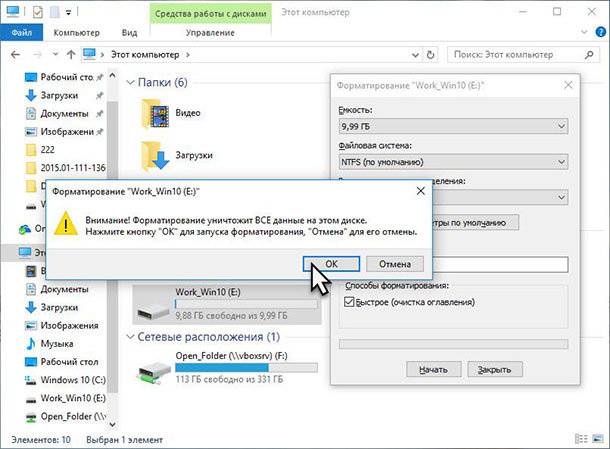
Операционная система выведет предупреждение о потере всех данных. Нажимаем «ОК», чтобы начать форматирование.
Когда все будет закончено, вы получите чистый отформатированный диск.