Не удается совершать вызовы FaceTime на iPhone или iPad
Для использования FaceTime на iPhone или iPad требуется подключение к сотовой сети или сети Wi-Fi. В противном случае могут возникнуть проблемы по одной из следующих причин.
Проверьте, доступна ли функция FaceTime
- Приложение FaceTime и аудиовызовы FaceTime могут быть недоступны в некоторых странах и регионах и могут не поддерживаться некоторыми операторами связи.
- Переадресация вызовов недоступна в FaceTime.
- Вызов FaceTime нельзя преобразовать в телефонный звонок или аудиовызов FaceTime. Завершите текущий вызов и совершите новый.
- Убедитесь, что не наблюдаются перебои в работе службы FaceTime.
Обновите настройки FaceTime после настройки нового устройства
Если у вас возникли проблемы с приемом вызова FaceTime после настройки, обновите устройство, выполнив следующие действия:
- обновите устройство до последней версии iOS или iPadOS.
- В приложении «Настройки» выберите «Сотовая связь». Убедитесь, что ваш номер активен. Если у вас несколько SIM-карт, убедитесь, что номер телефона, который вы хотите использовать, выбран и включен.
- В приложении «Настройки» выберите «FaceTime». Выключите FaceTime, а затем снова включите.
- Нажмите на номер телефона, который вы хотите использовать с FaceTime.
Чтобы избежать проблем с качеством звука FaceTime, используйте высокоскоростное подключение
Если сотовая сеть либо сеть Wi-Fi передает данные на низкой скорости или если другие пользователи используют эту же сеть Wi-Fi для потоковой передачи аудио- или видеоданных, могут возникать следующие проблемы.
- Предупреждения о качестве подключения или невозможность подключиться
- Фрагментарное изображение при видеовызовах
- Черный экран
- Разрывы подключения при вызовах
Убедитесь, что вы и ваш абонент используете сотовую сеть или сеть Wi-Fi с высокой скоростью передачи данных. При использовании приложения FaceTime в сети Wi-Fi необходимо широкополосное подключение.
Если требуется дополнительная помощь
Если ни одна из указанных выше причин неприменима к вашей ситуации, но вы по-прежнему не можете совершать или принимать вызовы FaceTime, выполните указанные ниже действия.
- Убедитесь, что ваше устройство подключено к Интернету по сети Wi-Fi или сотовой сети передачи данных.
- Получите дополнительные сведения о том, что делать, если ваш маршрутизатор, брандмауэр или ПО безопасности ограничивают доступ к интернету.
- При использовании FaceTime в сотовой сети убедитесь, что параметр «Сотовые данные» для FaceTime включен. Выберите «Настройки», нажмите «Сотовые данные» или «Мобильные данные», затем включите FaceTime. На iPad выберите «Настройки» > «Сотовые данные».
- Перейти в меню «Настройки» > FaceTime и убедитесь, что служба FaceTime включена.
- Если появляется надпись «Ожидание активации», отключите и снова включите FaceTime. Узнайте, что делать, если не удается активировать FaceTime.
- Если параметр FaceTime отсутствует, убедитесь, что он и «Камера» не отключены в меню «Настройки» > «Экранное время» > «Ограничения конфиденциальности и контента» > «Разрешённые приложения».
- Убедитесь, что номер телефона или адрес электронной почты указан верно.
- Перейдите в меню «Настройки» > «Основные» > «Дата и время» и включите параметр «Автоматически».
- Перезапустите устройство.
- Обновите устройство до последней версии iOS или iPadOS.
Подключение к вызову FaceTime на устройстве с Android или Windows
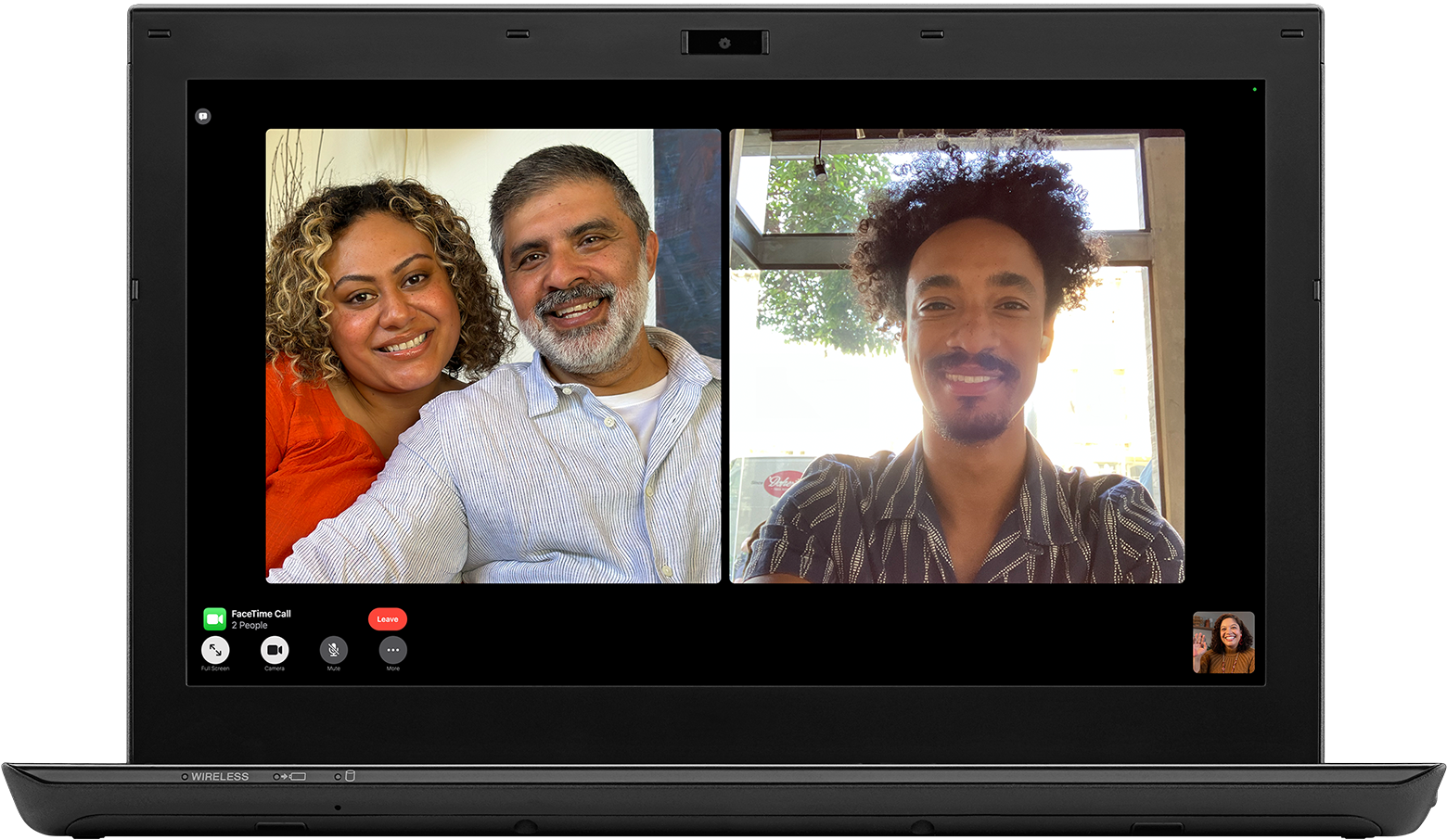
У вас устройство под управлением Android или Windows? Благодаря ссылкам на FaceTime в iOS 15, macOS Monterey и более поздних версий любой пользователь может присоединиться к вызову FaceTime через браузер.
Что вам понадобится
- Устройство под управлением Android или Windows
- Хороший уровень сигнала Wi-Fi или сотовой сети
- Последняя версия Google Chrome или Microsoft Edge
Подключение к вызову FaceTime через браузер
- Если вы получили ссылку на вызов FaceTime, откройте ее.
- Введите свое имя и нажмите «Продолжить». Возможно, вам потребуется разрешить FaceTime использовать микрофон и камеру.
- Выберите «Присоединиться». Затем дождитесь, пока организатор вызова разрешит подключение.
- Выберите «Выйти», чтобы покинуть вызов.
Что можно делать во время вызова FaceTime через браузер
Во время вызова FaceTime через браузер доступны те же действия, что и в приложении FaceTime.
Функции SharePlay и общий доступ к экрану недоступны в FaceTime через браузер.
Выключение или включение микрофона
Нажмите кнопку «Микрофон» , чтобы отключить микрофон или снова включить его.
Включение и выключение камеры
Нажмите кнопку «Камера» , чтобы включить или выключить камеру.
Использование полноэкранного режима
Если отображается кнопка полноэкранного режима Кнопка полноэкранного режима, нажмите ее, чтобы развернуть вызов FaceTime на весь экран.
Переключение камеры
Если отображается кнопка «Переворот камеры» , нажмите ее, чтобы переключиться на переднюю или заднюю камеру.
Просмотр участников в виде сетки
Вы можете видеть участников групповых вызовов FaceTime в виде плиток, выровненных по сетке. Плитка говорящего участника подсвечивается автоматически, поэтому легко узнать, кто говорит.
- Выберите «Список участников» и нажмите кнопку меню «Настройки» .
- Нажмите кнопку «Вид сеткой» . Чтобы выключить выравнивание по сетке, нажмите эту кнопку еще раз.
Дополнительная информация
Любой пользователь может создать ссылку на вызов FaceTime на iPhone, iPad или iPod touch с iOS 15 или более поздних версий или на компьютере Mac с macOS Monterey или более поздних версий.
Ссылки FaceTime не поддерживаются в континентальном Китае.
Создание ссылки на вызов FaceTime не поддерживается на моделях iPhone, приобретенных в континентальном Китае.
Информация о продуктах, произведенных не компанией Apple, или о независимых веб-сайтах, неподконтрольных и не тестируемых компанией Apple, не носит рекомендательного или одобрительного характера. Компания Apple не несет никакой ответственности за выбор, функциональность и использование веб-сайтов или продукции сторонних производителей. Компания Apple также не несет ответственности за точность или достоверность данных, размещенных на веб-сайтах сторонних производителей. Обратитесь к поставщику за дополнительной информацией.
Подключение к вызову FaceTime на устройстве с Android или Windows
У вас устройство под управлением Android или Windows? Благодаря ссылкам на FaceTime в iOS 15, macOS Monterey и более поздних версий любой пользователь может присоединиться к вызову FaceTime через браузер.
Что вам понадобится
- Устройство под управлением Android или Windows
- Хороший уровень сигнала Wi-Fi или сотовой сети
- Последняя версия Google Chrome или Microsoft Edge
Подключение к вызову FaceTime через браузер
- Если вы получили ссылку на вызов FaceTime, откройте ее.
- Введите свое имя и нажмите «Продолжить». Возможно, вам потребуется разрешить FaceTime использовать микрофон и камеру.
- Выберите «Присоединиться». Затем дождитесь, пока организатор вызова разрешит подключение.
- Выберите «Выйти», чтобы покинуть вызов.
Что можно делать во время вызова FaceTime через браузер
Во время вызова FaceTime через браузер доступны те же действия, что и в приложении FaceTime.
Функции SharePlay и общий доступ к экрану недоступны в FaceTime через браузер.
Выключение или включение микрофона
Нажмите кнопку «Микрофон» , чтобы отключить микрофон или снова включить его.
Включение и выключение камеры
Нажмите кнопку «Камера» , чтобы включить или выключить камеру.
Использование полноэкранного режима
Если отображается кнопка полноэкранного режима Кнопка полноэкранного режима, нажмите ее, чтобы развернуть вызов FaceTime на весь экран.
Переключение камеры
Если отображается кнопка «Переворот камеры» , нажмите ее, чтобы переключиться на переднюю или заднюю камеру.
Просмотр участников в виде сетки
Вы можете видеть участников групповых вызовов FaceTime в виде плиток, выровненных по сетке. Плитка говорящего участника подсвечивается автоматически, поэтому легко узнать, кто говорит.
- Выберите «Список участников» и нажмите кнопку меню «Настройки» .
- Нажмите кнопку «Вид сеткой» . Чтобы выключить выравнивание по сетке, нажмите эту кнопку еще раз.
Дополнительная информация
Любой пользователь может создать ссылку на вызов FaceTime на iPhone, iPad или iPod touch с iOS 15 или более поздних версий или на компьютере Mac с macOS Monterey или более поздних версий.
Ссылки FaceTime не поддерживаются в континентальном Китае.
Создание ссылки на вызов FaceTime не поддерживается на моделях iPhone, приобретенных в континентальном Китае.
Информация о продуктах, произведенных не компанией Apple, или о независимых веб-сайтах, неподконтрольных и не тестируемых компанией Apple, не носит рекомендательного или одобрительного характера. Компания Apple не несет никакой ответственности за выбор, функциональность и использование веб-сайтов или продукции сторонних производителей. Компания Apple также не несет ответственности за точность или достоверность данных, размещенных на веб-сайтах сторонних производителей. Обратитесь к поставщику за дополнительной информацией.
Как включить, настроить и использовать FaceTime на iPhone, iPad и iPod Touch

Технология FaceTime позволяет пользователям iPhone, iPad, iPod Touch и Mac совершать аудио- и видеозвонки, оплачивая при этом только потребляемый интернет-трафик. Как и сервис мгновенных сообщений iMessage , в операционной системе iOS FaceTime по умолчанию отключен, ниже вы найдете подробную инструкцию по его активации и использованию.

Итак, впервые Apple презентовала FaceTime для iOS на конференции WWDC в июне 2010 года вместе с iPhone 4, а уже в октябре компания объявила о поддержке Mac OS X Snow Leopard. Таким образом, пользователи Apple-устройств получили возможность бесплатно общаться лицом к лицу, а также транслировать для собеседника видео с iSight-камеры и совершать голосовые вызовы, используя обычное Wi-Fi или DSL соединение, а в 2012 году появилась также поддержка стандартов 3G/LTE. С тех пор тысячи владельцев устройствApple со всего мира (не считая ряда арабских стран) ежедневно пользуются сервисом FaceTime.
Как включить FaceTime на iPhone, iPad и iPod Touch
1. Необходимо перейти в Настройки —> FaceTime;

2. Здесь нужно ввести свой Apple ID и переключить флажок FaceTime в активное положение, чтобы появилась надпись «Ожидание активации»;

3. Необходимо дождаться завершения активации и при необходимости дополнить поля ниже.

Как использовать FaceTime на iPhone, iPad и iPod Touch
Запустив приложение FaceTime с рабочего стола iOS, необходимо тапнуть иконку «+» в верхнем правом углу, открыв таким образом браузер адресной книги. Кликнув нужный контакт, остается выбрать аудио- (пиктограмма телефонной трубки) или видеозвонок (пиктограмма видеокамеры). Во время вызова FaceTime можно отключить звук, переключиться с фронтальной камеры на основную, сменить ориентацию дисплея и т.д.

Позвонить, используя FaceTime, можно также прямо из карточки абонента в приложении Телефон на iPhone.