Использование Memoji на iPhone и iPad Pro
Вы можете создавать Memoji в соответствии со своим характером и настроением, а затем отправлять их в приложениях «Сообщения» и FaceTime. А на совместимом iPhone или iPad Pro вы можете создавать анимированные Memoji, говорящие вашим голосом и копирующие вашу мимику.

Как создать Memoji
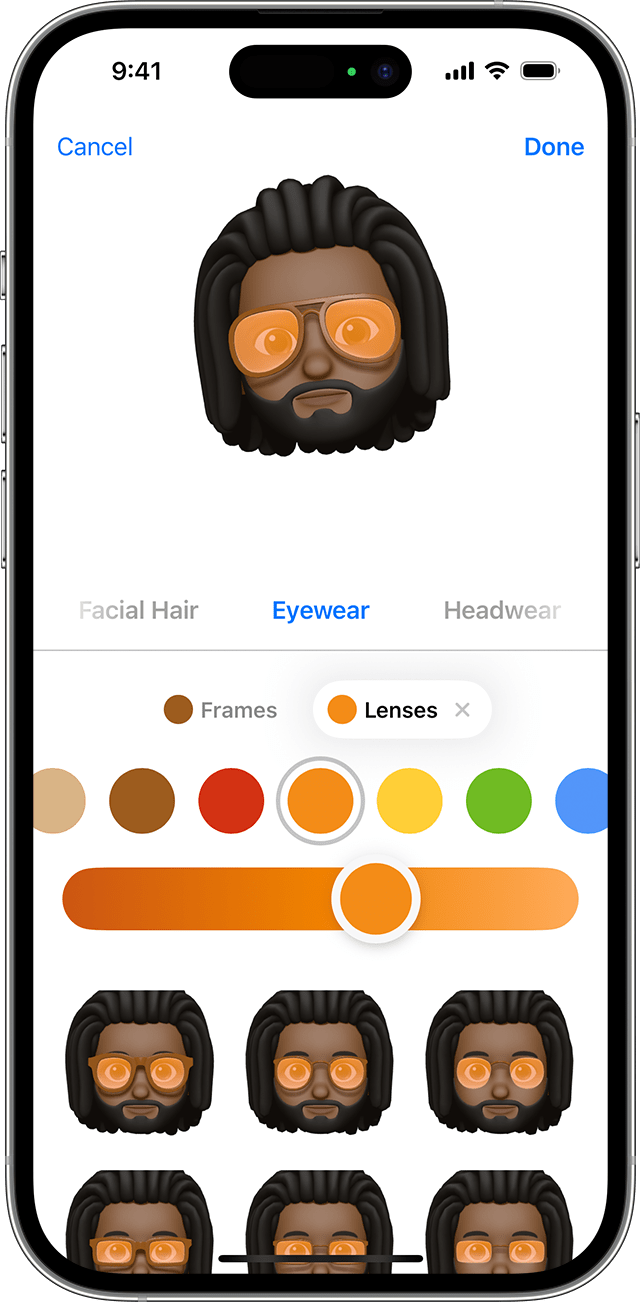
- Откройте приложение «Сообщения» и коснитесь кнопки «Написать» , чтобы создать новое сообщение. Или выберите существующий разговор.
- Нажмите кнопку «Плюс» .
- Проведите пальцем вверх или нажмите Еще .
- Нажмите Memoji .
- Проведите пальцем вправо и нажмите «Новый Memoji».
- Настройте параметры своего изображения Memoji (цвет кожи, прическу, цвет глаз и т. д.).
- Нажмите «Готово».
Как поделиться стикерами Memoji в приложении «Сообщения»
Ваши Memoji автоматически превращаются в наборы стикеров, которые доступны с клавиатуры и могут использоваться в приложении «Сообщения», «Почта» и некоторых сторонних приложениях.
Чтобы поделиться стикером Memoji, выполните следующие действия:
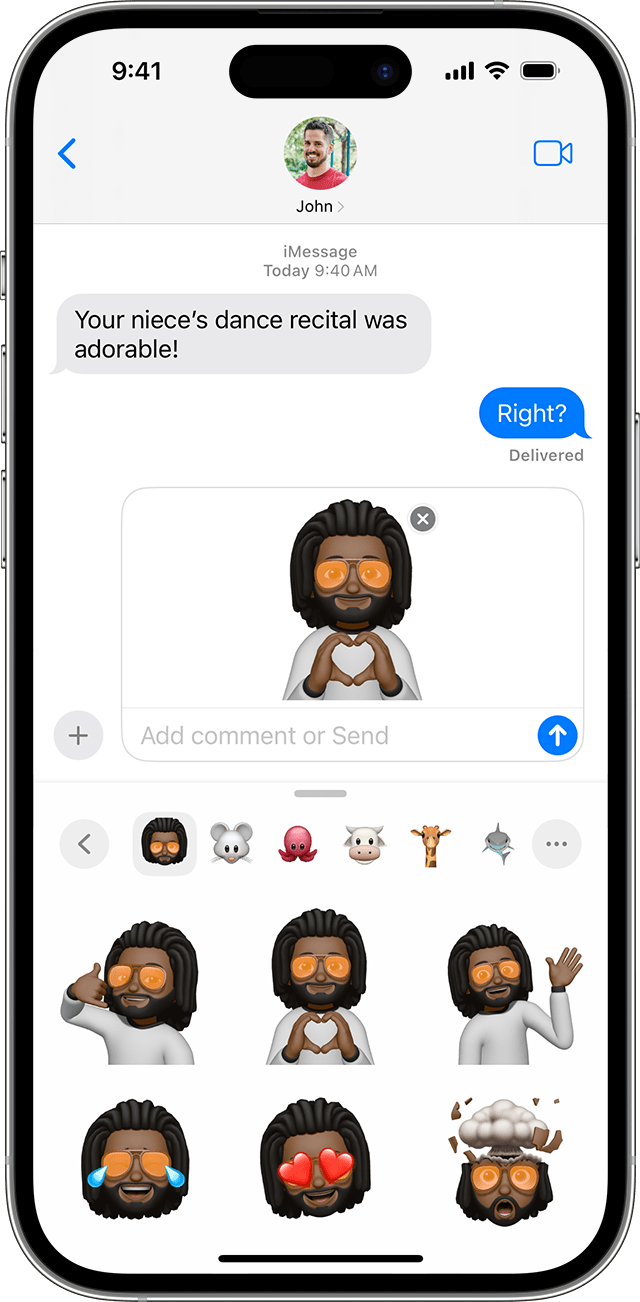
- В приложении «Сообщения» откройте имеющийся или начните новый разговор.
- Нажмите кнопку «Плюс» , а затем выберите Стикеры .
- Перейдите на вкладку Memoji .
- Выберите стикер для отправки.
- Нажмите кнопку «Отправить» .
Вы также можете нажать и удерживать стикер Memoji, чтобы отклеить его и приклеить к любому всплывающему окну в разговоре.
Стикеры Memoji не поддерживаются на iPad Air 2.
Как использовать анимированные Memoji в сообщениях
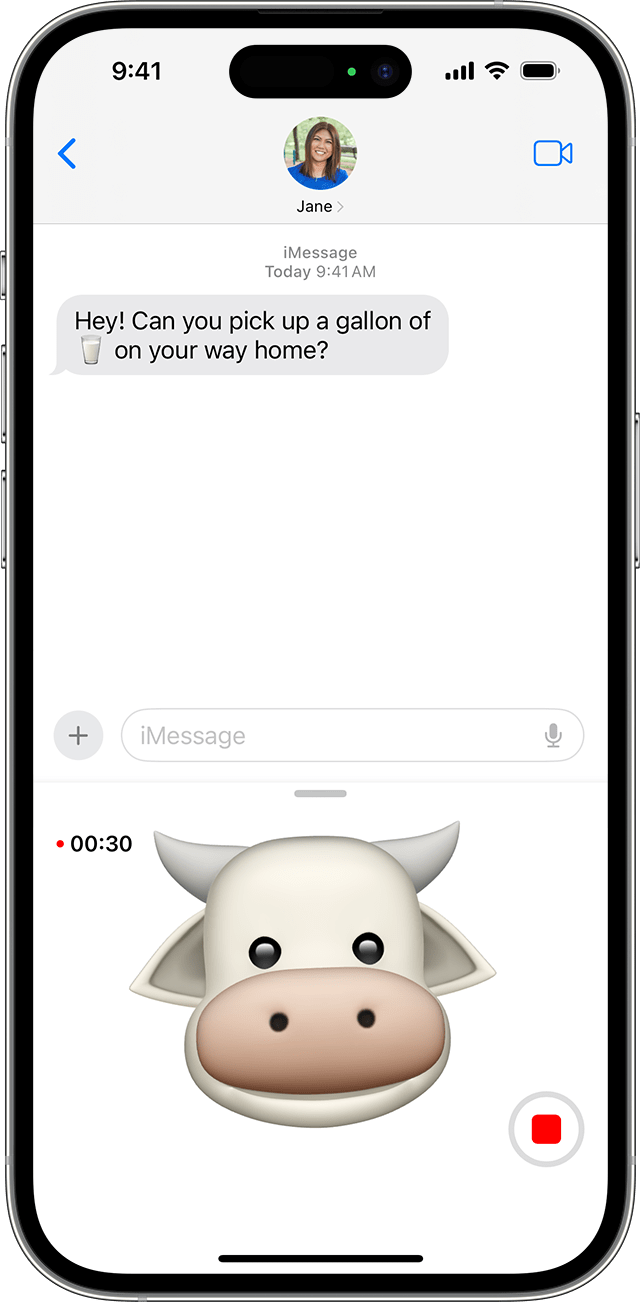
- Убедитесь, что вы используете совместимый iPhone или iPad Pro.
- Откройте приложение «Сообщения» и коснитесь кнопки «Написать» , чтобы создать новое сообщение. Или выберите существующий разговор.
- Нажмите кнопку «Плюс» .
- Проведите пальцем вверх или нажмите Еще .
- Нажмите кнопку Memoji и проведите пальцем влево, чтобы выбрать Memoji.
- Нажмите кнопку записи , чтобы начать запись, и кнопку «Стоп» , чтобы остановить ее. Запись ведется не дольше 30 секунд. Чтобы выбрать другое созданное изображение Memoji с той же записью, нажмите его. Чтобы создать стикер Memoji, нажмите и удерживайте изображение Memoji, а затем перетащите его в цепочку сообщений. Чтобы удалить Memoji, нажмите кнопку «Корзина» .
- Нажмите кнопку «Отправить» .
Как использовать анимированные Memoji в FaceTime
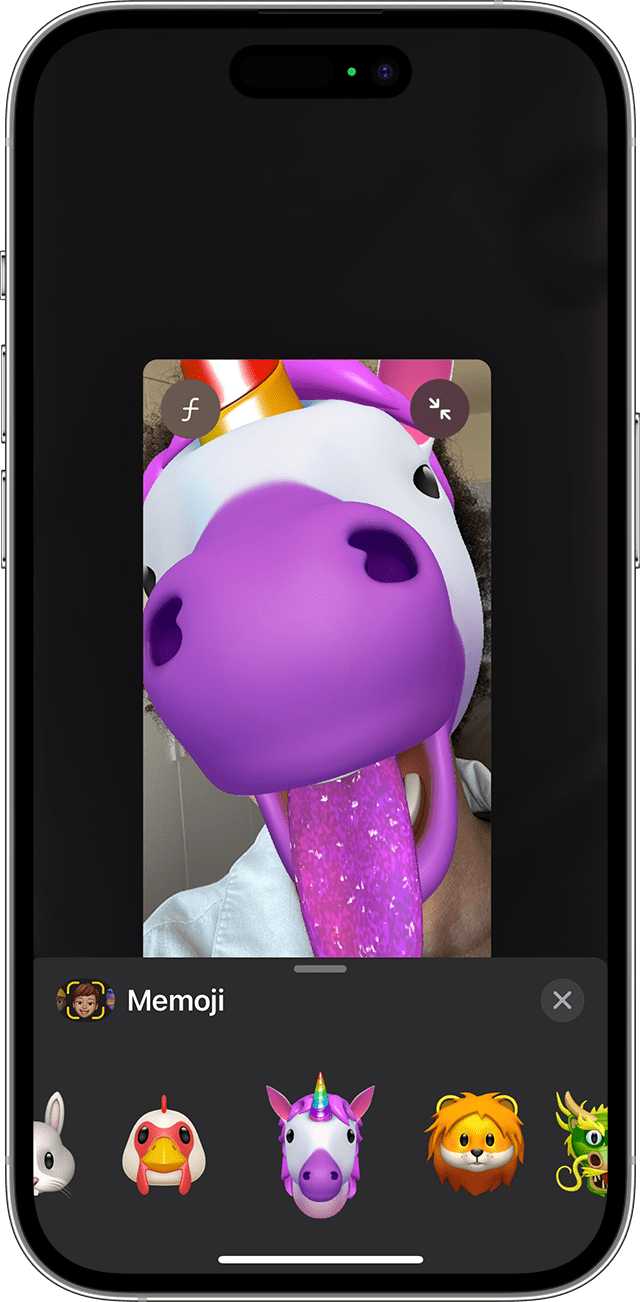
- Убедитесь, что вы используете совместимый iPhone или iPad Pro.
- Откройте FaceTime и позвоните.
- Когда вызов начнется, нажмите кнопку эффектов .
- Выберите изображение Memoji, которое хотите использовать.
- Продолжайте звонить по FaceTime с использованием настроенного Memoji. Или нажмите кнопку «Закрыть» , чтобы продолжить звонок без Memoji или вернуться в меню FaceTime.
Чтобы изменить изображение Memoji либо удалить его в процессе вызова FaceTime, повторите действия 2–4.
Управление созданным Memoji
Хотите изменить созданное изображение Memoji? Можно изменить функции, продублировать существующее изображение Memoji с помощью новых функций либо удалить его.
- Откройте приложение «Сообщения» и коснитесь кнопки «Написать» , чтобы создать новое сообщение. Или выберите существующий разговор.
- Нажмите кнопку «Плюс» .
- Проведите пальцем вверх или нажмите Еще .
- Нажмите Memoji .
- Проведите пальцем до нужного Memoji, а затем нажмите кнопку «Еще» .
- Выберите редактирование, дублирование или удаление.
Если вы хотите хранить изображения Memoji на всех совместимых устройствах, включите двухфакторную аутентификацию для Apple ID и войдите в iCloud с помощью одного и того же Apple ID на всех устройствах. Вам также необходимо включить iCloud Drive. Перейдите в раздел «Настройки» > [Ваше имя] > iCloud > iCloud Drive.
Чтобы использовать анимированные изображения Memoji, требуется совместимый iPhone или iPad Pro.
Как скрыть лицо на фотографии на iPhone
Каждый из нас хотя бы раз пробовал сделать фотографию в каком-нибудь людном месте. И ладно, если из-за постоянного движения задний план на снимке просто смазывается. Такой эффект может, наоборот, добавить шарма. Очень часто камера фиксирует еще и недовольные лица прохожих, из-за которых фотографию совсем не хочется выкладывать в социальные сети или кому-то отправлять. Но это очень легко можно исправить. Встроенное приложение “Фото” на Айфоне и Айпаде позволяет в два счета спрятать ненужную часть снимка.
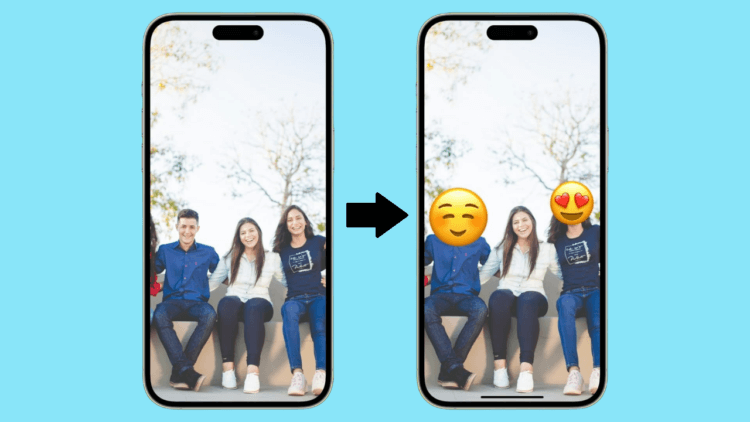
На любой фотографии можно легко скрыть ее часть.
❗️ЕЩЕ БОЛЬШЕ СТАТЕЙ ОБ APPLE ИЩИТЕ В НАШЕМ ДЗЕНЕ СОВЕРШЕННО БЕСПЛАТНО
А если вам не хочется по какой-то причине использовать стандартную галерею или просто снимок сразу сделан через мессенджер, то можно отредактировать его прямо там. В этом материале рассказываем, как скрыть лицо на фотографии прямо с Айфона.
Как замазать лицо на Айфоне
Вообще я никому не советую фотографировать что-либо более-менее серьезное через камеры, встроенные в мессенджеры. Просто из-за того, что снимок изначально очень сильно проигрывает в качестве тому, что можно получить через стандартное приложение. Времени сделать фото и отправить его в условный Телеграм много не занимает, а вот четкости точно добавляет. Поэтому я советую замазывать лицо на картинках через стандартное приложение “Фото”. Ну а какой способ самый простой? Правильно, закрыть его близкой по цвету геометрической фигурой или смайликом. Делается это так:
-
Откройте приложение “Фото” и найдите фотографию, на которой хотите скрыть чье-либо лицо.
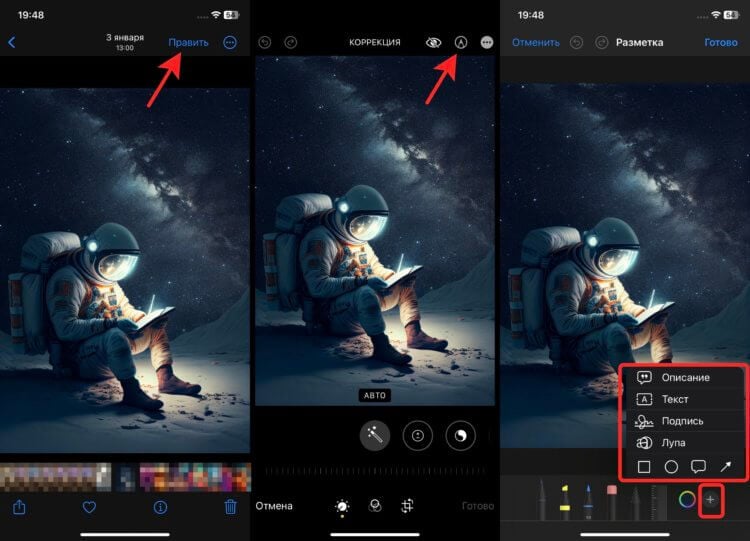
В режиме разметки есть много инструментов для редактирования фото.
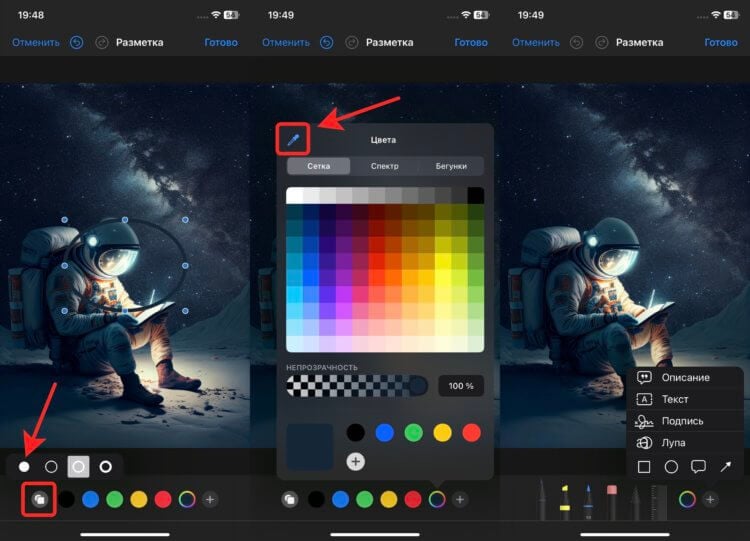
Для вставки смайлика выберите “Текст”.
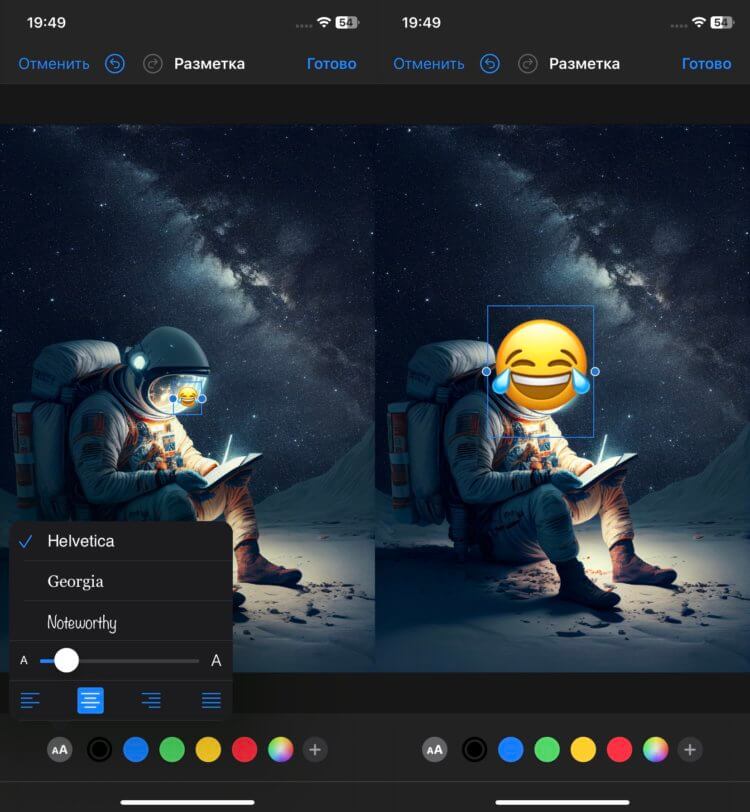
Размер можно менять только в рамках бегунка. Свободное форматирование здесь не поддерживается.
❗️ПОДПИШИСЬ НА НАШ ЧАТИК В ТЕЛЕГРАМЕ. ТАМ ТЕБЕ ОТВЕТЯТ НА ЛЮБЫЕ ВОПРОСЫ
Эти два способа позволят без каких-либо лишних программ скрыть любую часть фотографии. Кстати, относится это не только к нежелательным лицам. Возможно, что на заднем плане видно какое-то неудачное отражение или что-то еще. Все можно закрыть вот так. Не обязательно для этого использовать круги. В некоторых ситуациях оптимально использовать прямоугольники. Не бойтесь экспериментировать с фигурами. Именно так вы подберете лучшую форму.
Как на фото закрыть лицо смайликом
Но не обязательно пользоваться только встроенными инструментами. Большинство современных мессенджеров и социальных сетей тоже поддерживают такую возможность. Но вот, например, ВКонтакте для iPhone не позволяет полноценно редактировать фотографии и изображения. Вы можете добавить на них текст, но в строго отведенном месте и заданного размера. Или можете настроить насыщенность, но не можете просто нарисовать квадрат поверх картинки. Самое смешное, что это все доступно на Андроиде. Причем для вставки в фото можно даже использовать стикеры. Как-то даже удивительно, что iOS версии недодали возможностей. Но зато замазать часть фотографии можно в Телеграме. Делается это так:
-
Откройте Телеграм и выберите нужный чат.
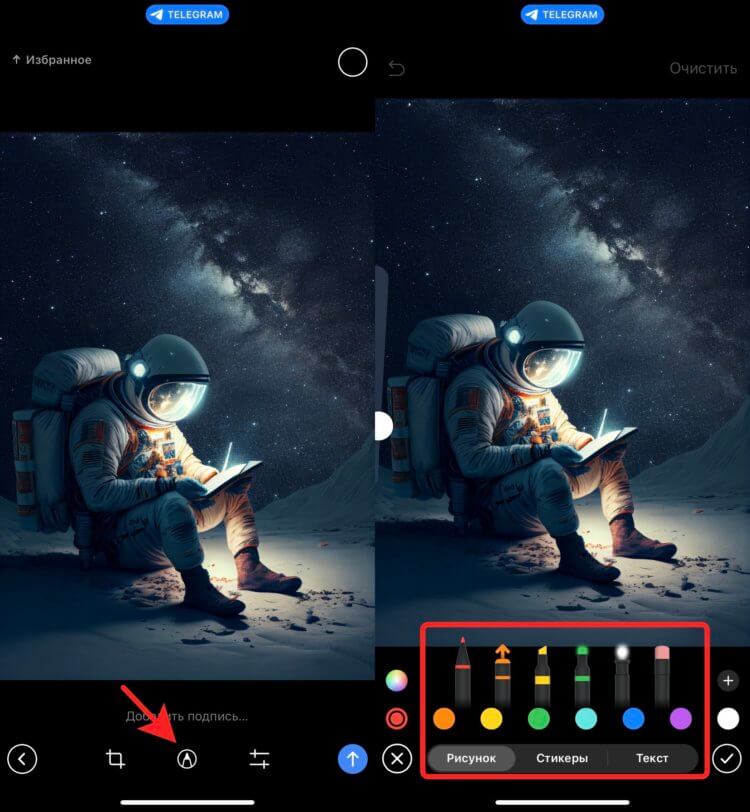
В Телеграме тоже есть большое количество инструментов для редактирования.
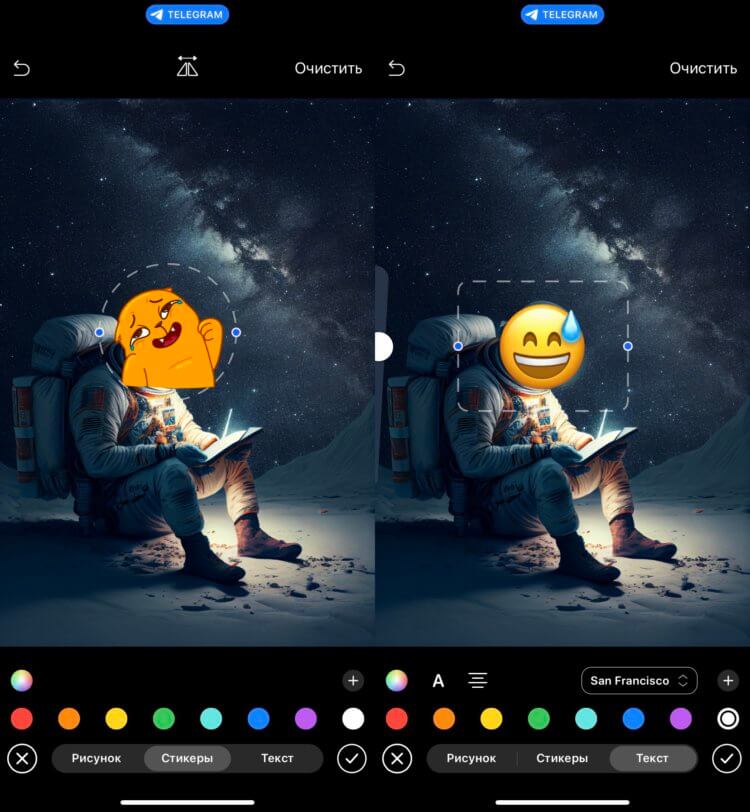
Размер эмодзи можно менять боковым бегунком, а стикер просто растягивать.
Обратите внимание, что Телеграм позволяет свободно масштабировать, вращать и перемещать стикеры и смайлики. Используйте для этого два пальца и стандартное сведение и разведение. Так вы сможете разместить их, как надо именно вам, а не как решила автоматика.
Чем можно закрыть лицо на фото
Самое интересное, что в Ватсапе доступны практически все такие же настройки. Хоть в чем-то самый популярный мессенджер в мире не отстает от своего прямого конкурента. Чтобы скрыть лицо на фотографии в Ватсапе, необходимо сделать следующее:
- Откройте WhatsApp и перейдите в тот чат, в который вы хотите отправить отредактированную фотографию.
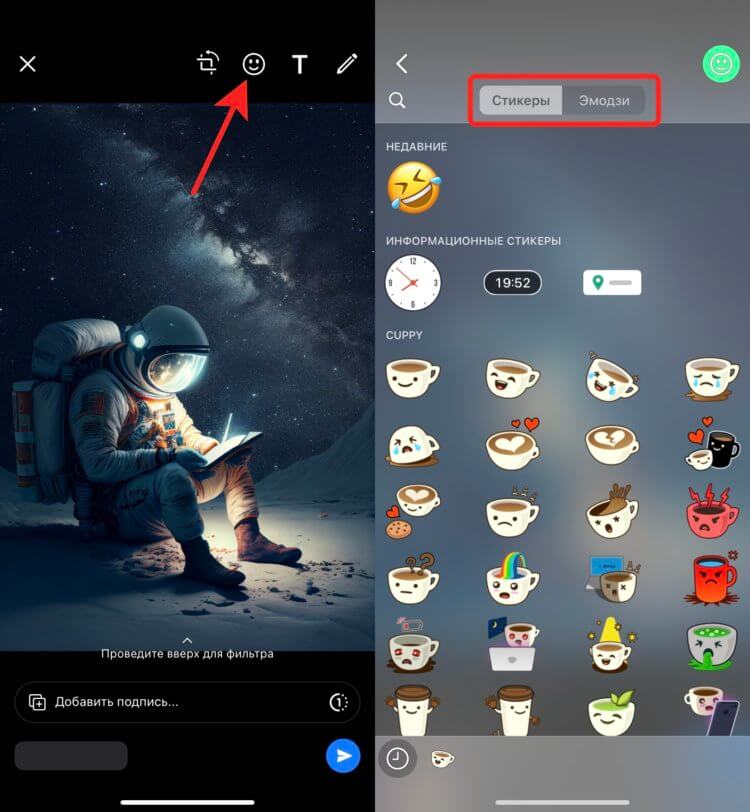
В Ватсапе для добавления стикера или эмодзи на фото вообще есть отдельная кнопка.
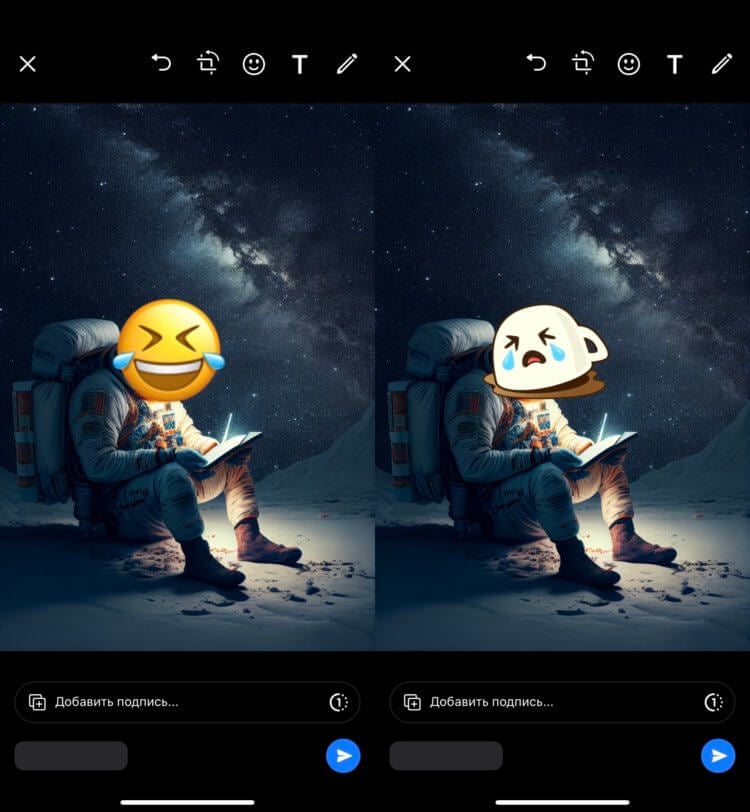
Смайлики можно вращать, как вам нравится.
❗️ПОДПИСЫВАЙСЯ НА ТЕЛЕГРАМ-КАНАЛ СУНДУК АЛИБАБЫ, ЧТОБЫ ПОКУПАТЬ ТОЛЬКО ЛУЧШИЕ ТОВАРЫ С АЛИЭКСПРЕСС
Для более удобного размещения их можно масштабировать и перемещать, как в Телеграме. Причем можно даже перевернуть стикер или смайлик вверх ногами. Как видите, вариантов, чтобы замазать лицо или какую-то часть на фотографии перед отправкой, много. Вам остается только выбрать самый удобный именно для вас. Не придется скачивать какие-то специальные приложения, смотреть рекламу и тратить свое время. Все делается через ставший уже привычным софт.
Наши соцсети
Новости, статьи и анонсы публикаций
Свободное общение и обсуждение материалов
Лонгриды для вас
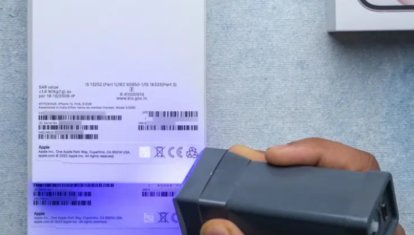
Apple выпустила документ поддержки, в котором объяснила, как правильно выбирать б/у iPhone и на что обращать внимание. Уверены, что всё знаете? Тогда смотрите, какие рекомендации дают купертиновцы и на всякий случай сохраните полезные советы в закладках браузера

Компании Xiaomi и Яндекс представили первую совместную разработку — умный дисплей со встроенным голосовым помощником Алиса. С помощью него можно не только слушать музыку и управлять умным домом, но и смотреть видео и звонить по видеосвязи.

С помощью Google Переводчика, браузера Сафари, универсального доступа и сторонних приложений можно озвучить любой текст голосом прямо на Айфоне. Как это сделать и для каких способов может потребоваться iOS 17.
Как закрыть лицо на фото: ТОП редакторов со смайлами

 5 Оценок: 1 (Ваша: )
Попробуйте самый простой способ — скачайте
программу ФотоМАСТЕР!
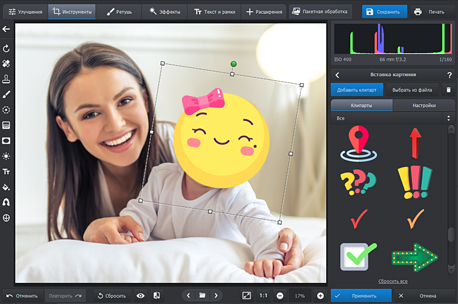
1. Откройте снимок в фоторедакторе.
2. Перейдите в раздел «Инструменты» -> «Вставка картинки». Наложите на фото смайл, заранее загруженный из интернета.
3. Сохраните результат.
- СОДЕРЖАНИЕ:
- ФотоМАСТЕР
- Canva
- Texta
- Editor.Pho.to
- Avatan
- PhotoDraw
- PicsArt Photo Studio
- Insta Emoji Photo Editor
ФотоМАСТЕР
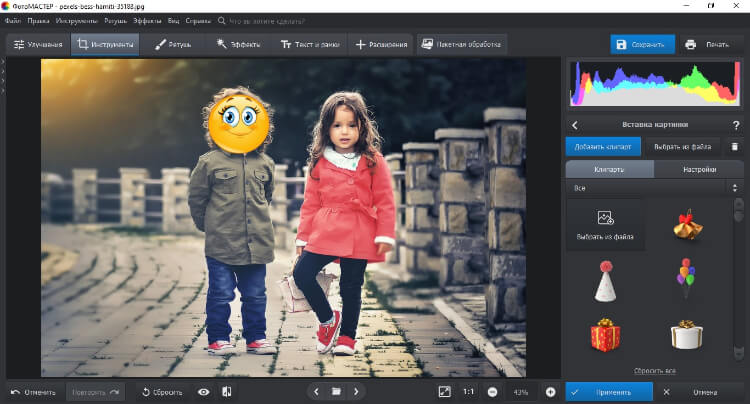
Этот фоторедактор для Windows и macOS позволяет накладывать на снимки смайлики с жесткого диска. Добавленный слой можно сделать полупрозрачным, подогнать под нужный размер и повернуть на любой угол. После этого можно сохранить результат или продолжить редактирование, разнообразив кадр стилизованными надписями, рамками, эффектами.
Другие возможности:
- Автоматическое улучшение качества изображений.
- Ретушь портретных снимков, пластика лица и фигуры.
- Удаление лишних объектов из кадра.
- Быстрое изменение заднего плана на фото.
- Применение эффектов: 200+ готовых вариантов.
Чтобы наложить на картинку смайлик в ФотоМАСТЕРЕ, проделайте следующие шаги:
- Скачайте инсталлятор программы и установите редактор на компьютер. Запустите софт и импортируйте фото, на которое будете добавлять эмодзи.
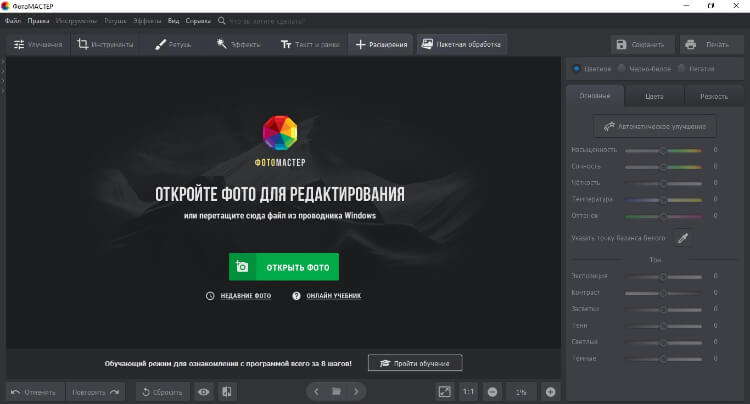
- Перейдите в раздел «Инструменты» и в колонке с функциями с правой стороны выберите пункт «Вставка картинки».
- Кликните по пункту «Наложить изображение из файла». Загрузите с компьютера картинку-смайлик, которую ранее скачали из интернета.
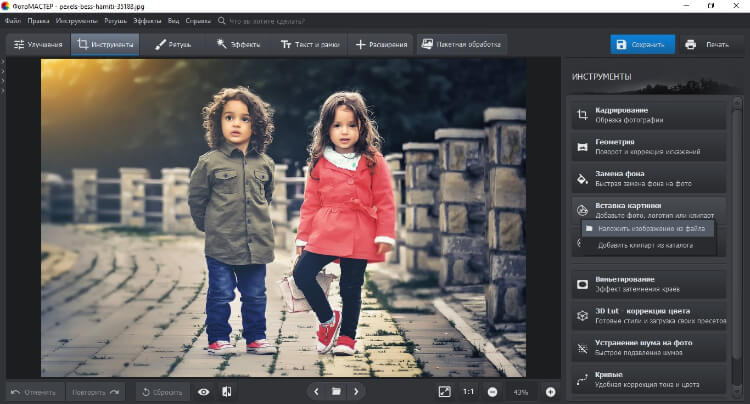
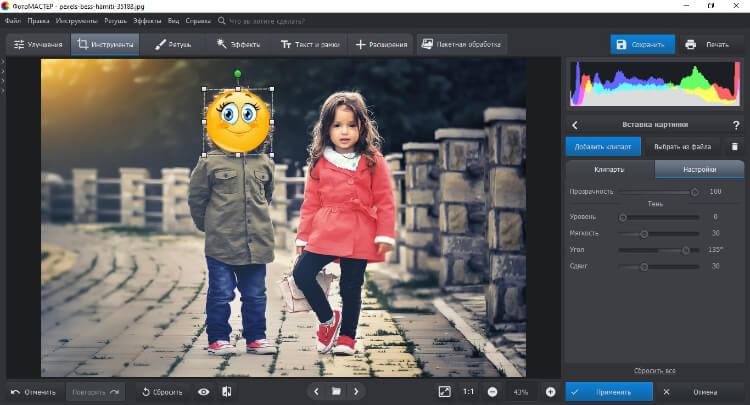
- Когда клипарт появится на макете, при помощи курсора переместите его на лицо, которое нужно скрыть. Вы можете изменить размер файла, для этого потяните за один из его углов.
- В столбце параметров справа отрегулируйте прозрачность добавленного элемента и при необходимости добавьте для него тень. Кнопкой «Применить» сохраните все внесенные в процессе работы правки.
- Для экспорта снимка кликните «Сохранить» в правом углу в верхней части программы. Выберите формат, укажите название и папку для экспорта.
ФотоМАСТЕР поддерживает все сборки Windows любой разрядности. Софт почти не нагружает процессор ПК, поэтому подойдет даже для устаревших компьютеров. Попробуйте сейчас:
Canva
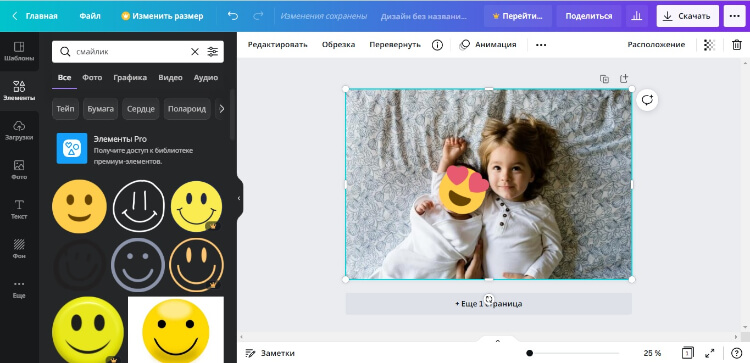
Canva — простой сервис для начинающих графических дизайнеров: в нем можно работать со слоями, добавлять надписи, применять фильтры. Сервис позволяет накладывать на фото картинки из библиотеки и загружать собственные файлы. Сайт работает по условно-бесплатной лицензии: им можно пользоваться без оплаты, но большинство стикеров заблокировано.
Другие возможности:
- Применение фильтров и эффектов.
- Удаление и замена заднего фона.
- Добавление и стилизация надписей.
- Создание анимированных картинок.
Чтобы встроить смайлик, сделайте следующее:
- Нажмите на кнопку «Создать дизайн». В открывшемся окне выберите опцию «Редактировать фото» и импортируйте файл.
- В колонке с опциями в левой части редактора нажмите «Элементы» и подберите в коллекции подходящий смайлик.
- Щелкните по рисунку, чтобы наложить его на изображение. Чтобы изменить его масштаб, растягивайте или сжимайте объект.
Texta
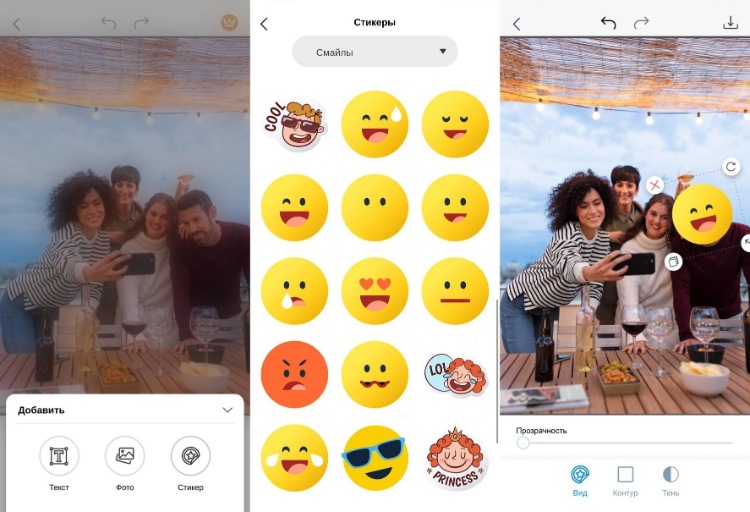
В приложении есть 700+ стикеров: смайлики, животные, цветы, надписи и т.д. Можете найти картинку в интернете и наложить поверх фото. Количество слоев не ограничено. У каждого можно настроить размер и расположение, поворот, прозрачность, тень и контур.
Другие возможности:
- Создание коллажей с рамками и текстом.
- Обрезка и тонирование снимков.
- Добавление водяных знаков.
Как разместить смайлик:
- Откройте фотографию и нажмите «Добавить» → «Стикер».
- Выберите вариант из библиотеки.
- Настройте размер и переместите стикер в нужное место.
- Для сохранения нажмите на стрелку в правом верхнем углу.
Editor.Pho.to
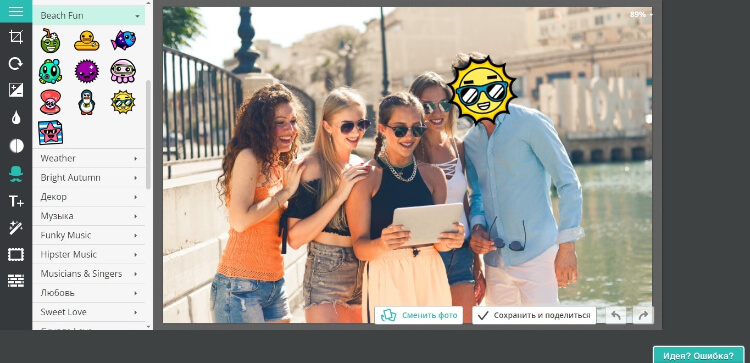
С помощью этого сервиса можно создавать коллажи, мемы, открытки, мультяшные аватары. Пользователи могут выбирать из множества готовых шаблонов, применять фильтры и забавные эффекты. Во встроенном редакторе можно добавлять различные элементы, в том числе ставить смайлы на фото и накладывать картинки друг на друга.
Другие возможности:
- Добавление текстур и рамок.
- Увеличение резкости фотографий.
- Настройка экспозиции, контраста, теней.
- Применение визуальных эффектов.
- Наложение стикеров и рисование на изображениях.
На сайте есть крупная коллекция разнообразных и ярких стикеров, которые помогут закрыть лицо в кадре. Порядок действий такой:
- На главной странице выберите «Фоторедактор», затем «Начать редактировать».
- Импортируйте фото, кликнув «С компьютера». Отыщите опцию «Стикеры».
- Выберите подходящую наклейку и кликните по ней для наложения.
- Перетяните элемент на нужное место и при необходимости измените масштаб.
Avatan
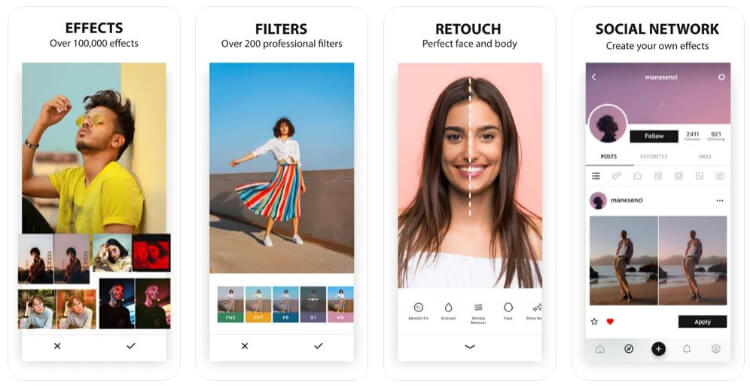
Мобильный редактор Avatan позволяет смешивать фотографии с текстурой, создавать эффект двойной экспозиции, добавлять эмодзи и текст. Можно воспользоваться готовыми стикерами и загружать собственные файлы наклеек.
Другие возможности:
- Большая коллекция графики и эффектов.
- Присутствует внутренняя социальная сеть.
- Можно применять эффекты, созданные другими пользователями.
- Быстрое удаление и замена фона.
- Наложение текстур, градиентов, рамок.
Чтобы обработать фотографию, проделайте следующие шаги:
- Установите приложение на смартфон и запустите его. Чтобы загрузить снимок, тапните по плюсику внизу экрана.
- В нижней панели приложения выберите опцию «Стикеры».
- Отыщите в коллекции нужный рисунок. Подходящий смайлик можно найти в категориях или указав слово в строке поиска.
- Зажмите смайлик и перетяните его на место, которое требуется скрыть.
PhotoDraw
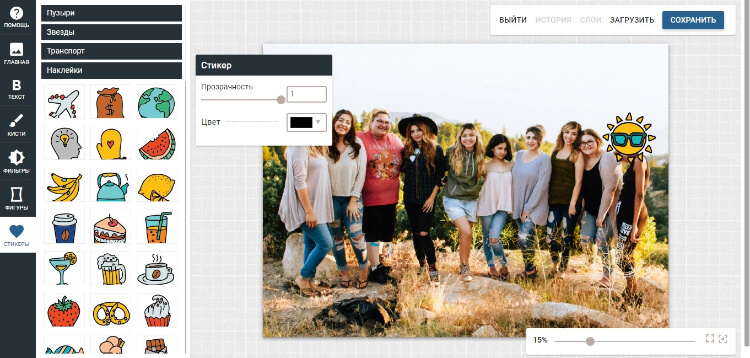
В этом простом онлайн-редакторе можно создать открытку, быстро отредактировать фотографию, наложить наклейки и другие украшения. Есть возможность работать со слоями, настройка прозрачности, коллекция стикеров и добавление стилизованных заголовков.
Другие возможности:
- Рисование на фотографии.
- Стилизация при помощи фильтров.
- Масштабирование, обрезка и вращение.
- Объединение нескольких фото.
Чтобы скрыть лицо в кадре, воспользуйтесь коллекцией стикеров.
- Выберите инструмент «Редактор онлайн».
- Нажмите «Загрузите с вашего устройства» и импортируйте изображение.
- В строке инструментов слева раскройте раздел «Стикеры».
- Выберите наклейку и наложите ее на ваш макет. При необходимости настройте прозрачность и размер стикера.
- Экспортируйте снимок, нажав на кнопку «Сохранить» в верхней панели сайта.
PicsArt Photo Editor
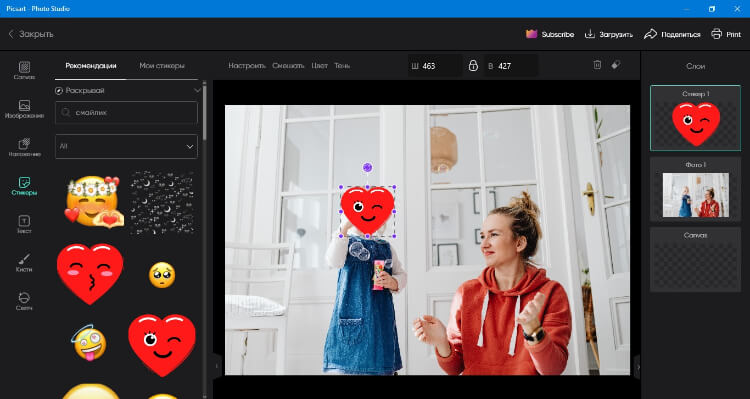
Если вы ищете аналог фотошопа со смайликами, выбирайте PicsArt. Десктопная версия популярного фоторедактора разрешает обрабатывать фотографии самостоятельно и создавать дизайн по готовым, креативным шаблонам.
Другие возможности:
- Наложение стикеров, картинок, текстур, надписей.
- Создание фотоколлажей.
- Рисование на изображении кистями текстур.
- Применение цветовых фильтров.
Для наложения смайлика сделайте следующее:
- Откройте программу и в колонке слева кликните по кнопке «Редактор».
- Нажмите «Загрузить» и импортируйте основное фото.
- Выберите раздел «Стикеры» и подберите подходящий смайл. Щелкните по нему два раза, чтобы наложить на снимок.
- Для экспорта воспользуйтесь кнопкой «Загрузить».
Insta Emoji Photo Editor
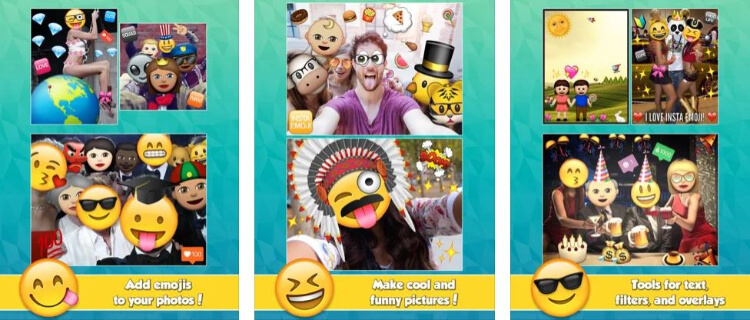
Мобильный фоторедактор для Айфона специализируется именно на том, чтобы добавлять различные эмодзи. В коллекции приложения представлено более 3000 различных смайликов, а управление настолько простое, что разобраться можно буквально за секунды.
Другие возможности:
- Добавление и стилизация текста.
- Наложение рамок и оверлеев.
- Базовое редактирование: обрезка, изменение размера.
Чтобы красиво вставить смайлик, сделайте следующее:
- Загрузите фотографию из галереи айфона.
- Отыщите в библиотеке смайлов подходящий пресет.
- Тапните на него, чтобы наложить поверх фотокадра.
- Захватите границы смайлика и потяните, чтобы сделать больше.
В заключение
Теперь вы знаете, как поставить смайлик на фото в программе на ПК, онлайн или в мобильном приложении. Этот прием пригодится не только для создания забавных картинок для социальных сетей, но также поможет сохранить в тайне вашу личную информацию.
Вам также может понравиться
Преимущества программы
Все эффекты доступны сразу после установки!
- Редактирование фото без потери качества
- Поддержка RAW, а также JPEG, TIFF, PNG, BMP
- Быстрое улучшение ваших фотоснимков
- Удобное сохранение и распечатка фотографий
- Бесплатные обновления и техническая поддержка
Как наложить смайл на фото на iPhone

- Как добавить музыку на видео на iPhone – iMovie

- Объединить фото в видео на iPhone и наложить музыку – iMovie

- Как наложить фото на фото на iPhone

- Как спрятать фото на iPhone (видео) убрать из Фото
