Использование корректирующих слоев
Благодаря корректирующим слоям можно производить неразрушающие корректировки и улучшать фотографии (или отдельные слои).

О корректирующих слоях
На панелях Корректировка и Слои представлен целый ряд корректировок, которые можно применять к фотографиям или композициям. Выделенный корректирующий слой добавляется на панель Слои .
Также могут возникнуть ситуации, когда корректирующий слой нужно применить только к одному слою или группе слоев. Это можно легко сделать, выполнив операцию отсечения.
Корректирующие слои также имеют свойства маскирующих слоев. Области наложения корректирующего слоя могут быть видны или скрыты таким же образом, как и в случае с маскирующим слоем.
Если в области наложения корректирующего слоя есть пиксельное выделение, эта область автоматически маскируется.
Корректирующим слоям можно назначить уникальный режим наложения.
Для применения корректировки с помощью панели «Слои» выполните перечисленные далее действия.
- Выделите слой на панели Слои .
- Нажмите Корректировки и выберите нужный вариант корректировки во всплывающем меню.
- Если для выбранного типа корректировки появится диалоговое окно, выполните следующие действия.
- Выберите нужные параметры в диалоговом окне.
- Закройте диалоговое окно для применения корректировки.
Корректировка накладывается непосредственно на выделенный слой.
- Двойным нажатием выделите на панели Слои корректирующий слой, который следует изменить.
- Выберите нужные параметры в диалоговом окне.
- Закройте диалоговое окно для того, чтобы применить изменения. Нажмите Объединить для того, чтобы применить изменения и объединить корректирующий слой со слоем ниже, или нажмите Удалить для полного удаления слоя.
Выполните одно из перечисленных ниже действий.
- Перетащите корректирующий слой в верхнюю часть панели Слои для того, чтобы корректировка применялась ко всем расположенным ниже слоям.
- Перетащите корректирующий слой так, чтобы он располагался выше или ниже нужных вам слоев для того, чтобы корректировка применялась к большему или меньшему количеству слоев в проекте.
- Перетащите корректирующий слой и поместите его на слой или группу слоев для того, чтобы применить корректировку только к этому слою или группе слоев.
Для маскирования корректирующего слоя выполните перечисленные далее действия.
- Выделите корректирующий слой на панели Слои .
- Выполните любое из перечисленных ниже действий.
- Для стирания с маскирующего слоя используйте инструмент «Кисть стирания» .
- Для восстановления маскирующего слоя выберите инструмент «Кисть рисования» и начните рисовать.
- Для применения градиентной маски выберите инструмент «Градиент» на панели Инструменты и перетащите на слой. Отрегулируйте цвета градиента на контекстной панели инструментов.
ТАКЖЕ СМ.:
- Применение корректировок
- Маскирование слоя
- Создание пиксельных выделений
- Диспетчер помощника
[PS CC-CC2021] Применить корректирующий слой к каждому слою
Subj.
Как применить корректирующий слой к каждому слою?
Желательно бы не по одному.
P.S. Под применить имеется введу выполнить коррекцию и удалить этот корректирующий слой к чертям.
Нужно, чтобы выполнить одну и ту же коррекцию ко многим слоям.
Развернуть подпись
Снобизм — претензия на высокую интеллектуальность, изысканный вкус или авторитетность в какой-то области, и при этом надменное отношение к тем, кто якобы лишён этих достоинств.
Йожег
без телевизора
12 лет на форуме
Сообщения 8 799 Реакции 4 268
Группу сделать из слоев и применить к группе?
Развернуть подпись
Артемон, отведи Буратино в темный чулан!
JAW
Топикстартер
15 лет на форуме
Сообщения 15 797 Реакции 3 454
Группу сделать из слоев и применить к группе?
Так и делал. Но 34 слоя, бывает и больше.
Это типа скриншотики-фотки экрана.
Это проще корректирующий экшен сделать, но как то странно.
Развернуть подпись
Снобизм — претензия на высокую интеллектуальность, изысканный вкус или авторитетность в какой-то области, и при этом надменное отношение к тем, кто якобы лишён этих достоинств.
@diz@
отечеств. про
15 лет на форуме
Сообщения 4 220 Реакции 1 914
Поставить его сверху и не привязывать к слою ниже.
Наличие корректирующих слоев и слоев-заливок, маски которых содержат только пикселы белого цвета, незначительно увеличивает размер файла изображения. Поэтому их объединение в целях уменьшения размера файла не имеет смысла.
Последнее редактирование: 04.12.2018
Развернуть подпись
JAW
Топикстартер
15 лет на форуме
Сообщения 15 797 Реакции 3 454
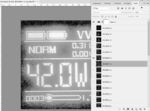
Иллюстрация, очень утрированно, но мне нужно, чтобы каждый слой стал таким кривущим.
(данная коррекция, конечно извращение, но в реальности будет преобразование каждого слоя в почти b/w с обрезанием чёрного с засветками и вытаскивание светящихся пикселов).
Развернуть подпись
Снобизм — претензия на высокую интеллектуальность, изысканный вкус или авторитетность в какой-то области, и при этом надменное отношение к тем, кто якобы лишён этих достоинств.
@diz@
отечеств. про
15 лет на форуме
Сообщения 4 220 Реакции 1 914
Я не понял, зачем в группу объединять?
Поставил коррекцию наверху — она работает со всеми слоями, если не привязывать к конкретному слою или не делать маски.
Без масок файл сильно не увеличивается. Кроме того, возможность изменений сохраняется.
Развернуть подпись
JAW
Топикстартер
15 лет на форуме
Сообщения 15 797 Реакции 3 454
Поставил коррекцию наверху — она работает со всеми слоями, если не привязывать к конкретному слою или не делать маски.
Так мне нужна коррекция применённая к каждому слою, чтобы потом этот бутерброд затянуть во что то векторное типа Корела, и там разложить по человечески.
т.е. в итоге этих корректирующих слоёв не должно быть в принципе.
Да, есть метод, наклепать групп, в каждую затянуть этот слой, потом отрасстрировать каждую группу.
Но как то совсем извращение.
Аналогичная проблема, кстати, в ситуации, когда я многостраничные документы сканировал, но там хоть слоёв меньше. Коррекцию то одинаковую желательно применять, а не ручками для каждого, как получится.
Последнее редактирование: 04.12.2018
Развернуть подпись
Снобизм — претензия на высокую интеллектуальность, изысканный вкус или авторитетность в какой-то области, и при этом надменное отношение к тем, кто якобы лишён этих достоинств.
Как в Photoshop CS5 применить корректирующий слой к конкретному слою или к группе слоёв?
Как в Photoshop CS5 применить корректирующий слой к конкретному слою или к конкретной группе слоёв, чтобы коррекция не затрагивала другие слои? (В прежних версиях это достигалось, кажется, CTRL+G или SHIFT+CTRL+G)
Лучший ответ
если просто создать корректирующий слой то он будет применён ко всем слоям, а если создать корректирующий слой и потом зажать клавишу альт и нажать между простым и корректирующим слоём, то это коррек. слой будет применён только к одному слою.
m bПрофи (876) 7 лет назад
5 лет прошло, а твой совет и мне теперь помог))) Спасибо Большое!)
Александр Пехота Мастер (2186) Спасибо! Очень приятно, что мои ответы, спустя пять лет, продолжают помогать!)
Корректирующие слои и слой-заливки
Корректирующие слои позволяют изменять вид изображения, не трогая исходной информации пикселей. Проще всего представить себе корректирующий слой как вуаль, окрашивающую низлежащие слои. По умолчанию корректирующий слой воздействует на слои, лежащие под ним, однако это поведение можно изменить. При создании корректирующего слоя на панели «Слои» отображается белый квадрат, представляющий коррекцию для этого слоя.
Слои заливки позволяют окрасить слой в сплошной цвет, залить градиентом или узором. В отличие от корректирующих слоев, слои заливки не воздействуют на слои, находящиеся под ними. Чтобы получить возможность рисования на слое заливки, его следует сначала преобразовать в обычный изобразительный слой (упростить).
Корректирующие слои и слои заливки имеют такие же параметры непрозрачности и режимы наложения, как и обычные изобразительные слои, их можно перемещать с таким же успехом, как и стандартные слои. По умолчанию корректирующие слои и слои заливки именуются по своему типу (например, слой заливки типа «Сплошной цвет» и корректирующий слой типа «Инверсия»).

A. Слои заливки B. Корректирующие слои