Как проверить орфографию и пунктуацию в Word 2010
В состав текстового процессора Microsoft Word включены средства для проверки орфографии и пунктуации текста. Проверка правописания включена по умолчанию, так что вы можете увидеть орфографические и пунктуационные ошибки по мере ввода текста.
Орфографические ошибки подчеркиваются красной волнистой линией, а пунктуационные — зеленой (рис. 3.12). Кроме того, зеленой волнистой линией подчеркиваются несогласованные предложения.
[box color=sovet]Программа Microsoft Word автоматически определяет язык ввода. Чтобы узнать, какой язык проверки орфографии установлен для текущего абзаца, или сменить его, щелкните мышью по кнопке Язык (Language), расположенной в правой части строки состояния. Откроется диалоговое окно Язык (Language), в котором можно сменить язык на любой другой.[/box]
Чтобы узнать, что программа Microsoft Word посчитала ошибкой, необходимо щелкнуть правой кнопкой мыши по подчеркнутому тексту. Если ошибка орфографическая, в контекстном меню мыши будут предложены варианты исправления этой ошибки, если они будут найдены в словаре программы Microsoft Word, или же будет показан пункт Нет вариантов (No Spelling Suggestions), сообщающий о том, что в словаре программы нет подходящей замены для слова.
Для замены ошибочного написания слова на один из вариантов, предложенных программой, достаточно просто щелкнуть по нему мышью. Пунктуационные ошибки также можно исправить с помощью контекстного меню, вызываемого правой кнопкой мыши. Если ошибка очевидна, программа предложит вариант исправления. Если нет — причину того, почему предложение признано ошибочным.
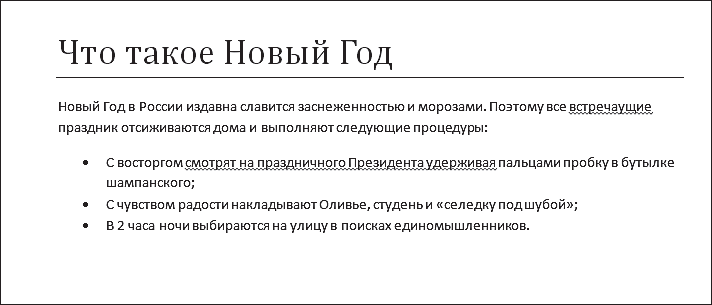
Рис. 3.12. Пример текста с орфографической и пунктуационной ошибкой
Существует специальное диалоговое окно, предназначенное для единовременной проверки правописания всего документа, работа с ним описана в последующих статьях.
Проверка орфографии и правописания в Ворде: как включить или убрать

Работая с большим текстом, всегда есть вероятность допустить ошибку — в орфографии, пунктуации или других правилах. А при редактировании текста на иностранном языке, шансы ошибиться еще больше. Чтобы снизить количество ошибок в итоговом тексте практически на любом языке, в Ворде есть функция проверки орфографии и правописания. В нашей статье подробно о том, как включить или убрать такую проверку, что означают красные и зеленые подчеркивания текста, и каким образом от них избавиться.
Оглавление: 1. Проверка правописания в Ворде: как выключить 2. Настройка проверки правописания в Ворд 3. Что означают зеленые и красные подчеркивания текста в Ворде 4. Как повторно проверить орфографию и правописание в Ворде 5. Весь текст подчеркивается красным в Ворде
Проверка правописания в Ворде: как выключить
Если нужно отключить функцию автоматической проверки напечатанного в Ворде текста, достаточно зайти в настройки и отключить эту опцию. Мы рассмотрим руководство к действию в Word 2007, но в других версиях программы порядок действий примерно похожий, немного может отличаться внешний вид меню.
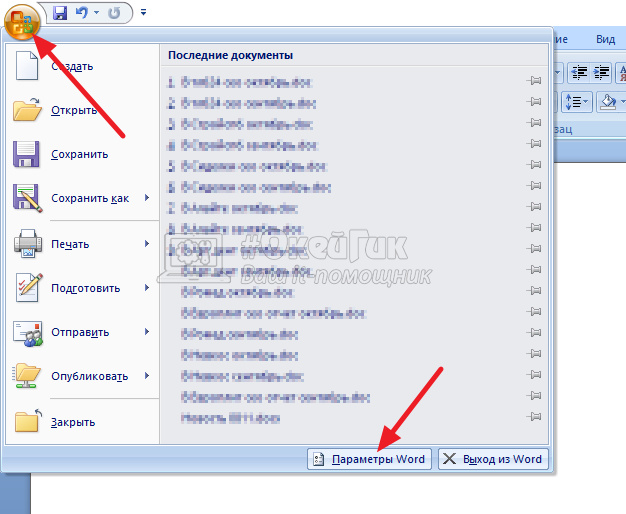
Нажмите в левом верхнем углу Ворда на значок меню и перейдите в “Параметры Word”.
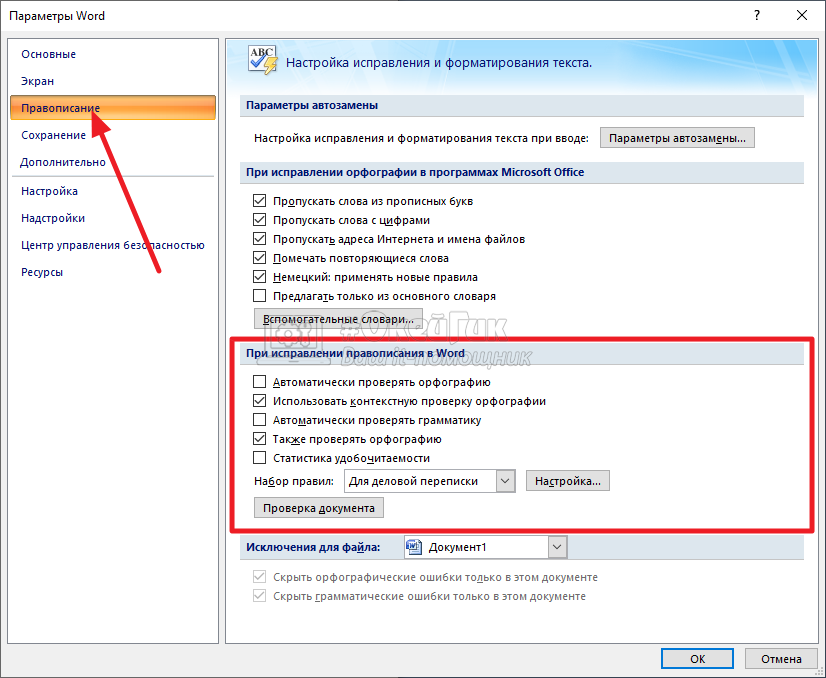
Появится всплывающее окно с настройками. Здесь нужно перейти в раздел “Правописание”. После этого снимите галочки в пунктах подраздела “При исправлении правописания в Word”.
Обратите внимание
В данном пункте можно настроить под себя работу функции автоматической проверки правописания. Например, если не нужно, чтобы она отрабатывала на проверку грамматики, отключите только пункты, связанные с этим.
Задав нужные параметры, нажмите “ОК”.
После этого текст не будет подчеркиваться разными цветами при работе с ним. Но давайте разберемся, что означают различные цвета подчеркиваний, и когда их не стоит отключать. А также рассмотрим способы настроить проверку правописания под себя.
Настройка проверки правописания в Ворд
В Ворде можно настроить под себя проверку правописания. Чтобы это сделать, зайдите, как описано выше, в “Параметры Word” и перейдите в раздел “Правописание”.
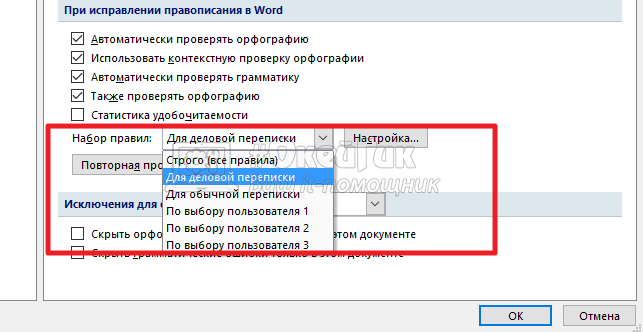
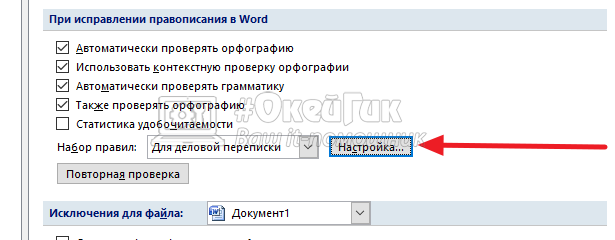
Около пункта “Набор правил” можно выбрать различные варианты — правила для деловой переписки, для обычной переписки или пользовательские наборы. В крайних случаях, можно использовать вариант “Строго”, который содержит вообще все правила.
Обратите внимание
Для большинства официальных документов можно использовать правила для обычной переписки, так как правила для деловой переписки содержат излишние нормативы, которые давно уже не используются
Можно настроить наборы под себя. Для этого надо нажать на пункт “Настройка” около выбора набора правил.
Появится новое меню. Здесь можно настроить самые тонкие моменты правила. Сверху выберите набор, который вы хотите отредактировать, после чего можно приступать к внесению изменений.
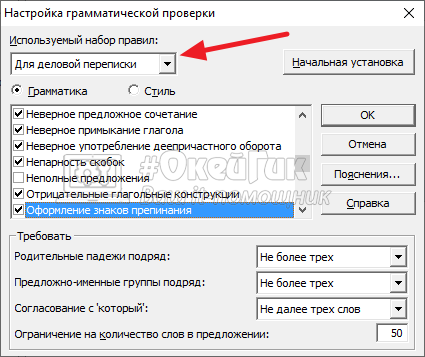
Не рекомендуем редактировать базовые наборы. Но, если такие наборы были отредактированы, и это было сделано неправильно, можно нажать на кнопку “Начальная установка”, чтобы вернуть все к начальным значениям.
Отметим, что самостоятельная детальная настройка проверки правописания в Ворде может быть полезна разве что редакторам, которые работают с большим количеством текстов в день и постоянно видят типичные ошибки в проверке правописания со стороны Word. Им может быть полезно настроить программу под себя.
Что означают зеленые и красные подчеркивания текста в Ворде
Автоматическая проверка правописания выполненяется в фоновом режиме, незаметно для пользователя, сопоставление напечатанного текста с большим количеством данных. Это и проверка по правилам выбранного языка на пунктуацию, и проверка по словарям, и проверка по заданным пользователем (если они были заданы) правилам. После проведения анализа по всем имеющимся в наличии у Ворда правилам, он подчеркивает текст зеленым или красным цветом. А если ошибок не найдено, то не подчеркивает никаким.
Обратите внимание
Для проверки правописания в Ворд не обязательно иметь активное подключение к интернету.
Красным цветом Ворд подчеркивает слова, в которых допущена орфографическая ошибка. Если слово подчеркнуто красным цветом, нужно нажать на него правой кнопкой мыши и можно будет увидеть список предложенных программой исправлений.
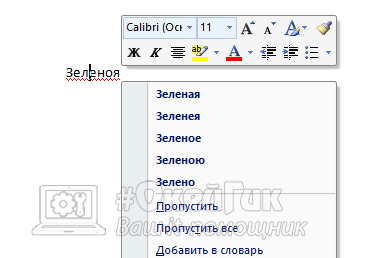
Ворд часто не знает современные слова или заимствования из иностранных языков. В каждой новой версии Word добавляются новые слова в словари, по которым программа проверяет текст.
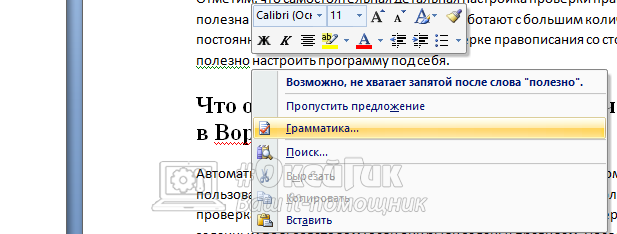
Зеленым цветом Ворд подчеркивает предложения с ошибками другого плана. Например, это ошибки в пунктуации, лишние пробелы, неправильные окончания, склонения и так далее. Если нажать правой кнопкой мыши на зеленое подчеркивание, можно увидеть информацию о причинах, почему Word выделил данное предложение. В большинстве случаев программа сразу предлагает исправления. Если они не требуются, можно нажать “Пропустить предложение”.
Обратите внимание
Красное подчеркивание важнее зеленого. Если в предложении есть ошибки, которые Word хотел бы подчеркнуть зеленым цветом, но при этом есть и ошибки, которые нужно подчеркнуть красным цветом, пользователь будет видеть именно красный цвет. Когда ошибка, подчеркнутая красным, будет исправлена, подчеркивание сменится на зеленое.
Как повторно проверить орфографию и правописание в Ворде
Как мы отмечали выше, после исправления или выбора пункта “Пропустить”, при нажатии правой кнопкой мыши на подчеркнутую ошибку, подчеркивание исчезает. Но может потребоваться вернуть все пропущенные таким образом подчеркивания в документе. Для этого нажмите в левом верхнем углу на значок меню и перейдите в “Параметры Word”.
Далее в разделе “Правописание” нажмите “Повторная проверка”.
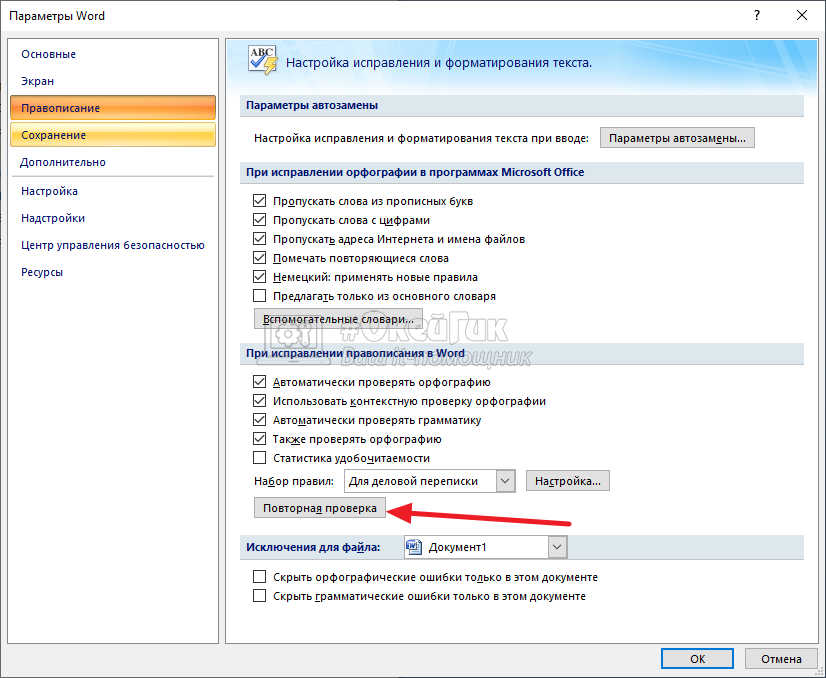
Появится всплывающее окно с предупреждением. Надо нажать “Да”.

После этого запустится повторная проверка, которая игнорирует все заданные пользователем правила пропускать те или иные ошибки в документе. Все неисправленные ошибки будут вновь подчеркнуты.
Весь текст подчеркивается красным в Ворде
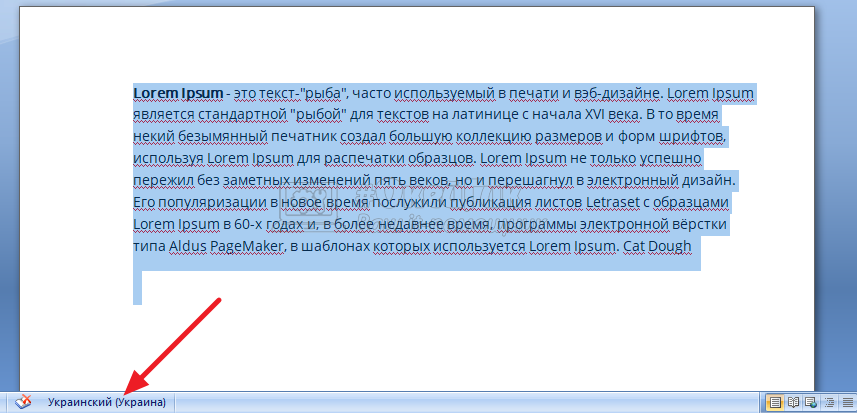
Если вы открыли незнакомый документ и обнаружили, что весь текст в нем подчеркнут красным, вероятнее всего, это не говорит о большом количестве ошибок в тексте. Чаще всего, это связано с неправильно выбранным словарем для документа.
Например, если установлен для проверки правописания в документе украинский словарь, а текст написан на русском, он весь будет подчеркнут красным. Чтобы это исправить, выделите весь текст (проще всего это сделать комбинацией Ctrl+A) и внизу нажмите на значок выбора словаря.
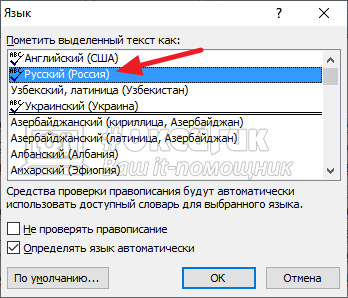
Откроется окно, где нужно задать используемый в документе язык. Например, выберите “Русский” и нажмите “ОК”. После этого будет проведена повторная проверка.
Стоит отметить, что не для всех языков могут быть доступны словари для проверки правописания. Около каждого языка указано значком (галочка с буквами abc), есть ли в вашей версии Ворд словари для проверки.
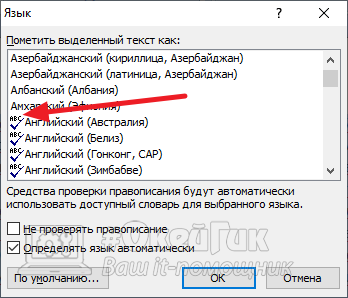
Дополнительные словари можно скачать на сайте Word.
Проверка орфографии и грамматики в Office
Excel для Microsoft 365 Word для Microsoft 365 Outlook для Microsoft 365 PowerPoint для Microsoft 365 Классический клиент Project Online Publisher для Microsoft 365 Excel для Microsoft 365 для Mac Outlook для Microsoft 365 для Mac PowerPoint для Microsoft 365 для Mac Excel 2021 Word 2021 Outlook 2021 PowerPoint 2021 Project профессиональный 2021 Project стандартный 2021 Publisher 2021 Visio профессиональный 2021 Visio стандартный 2021 OneNote 2021 Excel 2021 для Mac Outlook 2021 для Mac PowerPoint 2021 для Mac Excel 2019 Word 2019 Outlook 2019 PowerPoint 2019 Project профессиональный 2019 Project стандартный 2019 Publisher 2019 Visio профессиональный 2019 Visio стандартный 2019 Excel 2019 для Mac Outlook 2019 для Mac PowerPoint 2019 для Mac Excel 2016 Word 2016 Outlook 2016 PowerPoint 2016 OneNote 2016 Project профессиональный 2016 Project стандартный 2016 Publisher 2016 Visio профессиональный 2016 Visio стандартный 2016 Excel 2016 для Mac Outlook 2016 для Mac PowerPoint 2016 для Mac Excel 2013 Word 2013 Outlook 2013 PowerPoint 2013 OneNote 2013 Project профессиональный 2013 Project стандартный 2013 Publisher 2013 Visio профессиональный 2013 Visio 2013 Excel 2010 Word 2010 Outlook 2010 PowerPoint 2010 OneNote 2010 Publisher 2010 Visio премиум 2010 Visio 2010 Visio стандартный 2010 Excel 2007 Excel Starter 2010 InfoPath 2010 InfoPath 2013 InfoPath Filler 2013 Word Starter 2010 Еще. Меньше
Все приложения Microsoft Office поддерживают проверку орфографии, и большинство из них поддерживает проверку грамматики.
Используете Microsoft 365? Возможно, вас заинтересует новая функция Word — «Корректор»! Подробные сведения см. в статье Корректор.
Запуск средства проверки орфографии и грамматики
Чтобы начать проверку орфографии и грамматики в документе, просто нажмите F7.
Щелкните заголовок ниже, чтобы получить дополнительные сведения.
Автоматическое выделение ошибок в процессе работы
В большинстве приложений Office по мере ввода текста выполняется автоматическая проверка правописания, поэтому вы сразу можете увидеть ошибки во время работы.
- Автоматическая проверка орфографии и грамматики отсутствует в Access, Excel и Project. Можно вручную запустить проверку орфографии, нажав клавишу F7.
- Автоматическая проверка грамматики доступна только в Outlook, Word и PowerPoint 2013 (или более новой версии).
Офис отмечает потенциальные орфографические ошибки красной волнистой линией, а потенциальные грамматические ошибки отмечены синей волнистой линией.
Если орфографические или грамматические ошибки не помечаются, автоматическая проверка может быть отключена. Можно включить автоматическую проверку правописания.
Если вы видите орфографическую или грамматическую ошибку и вам нужна помощь, чтобы ее исправить, щелкните подчеркнутое слово или фразу правой кнопкой мыши и выберите один из предложенных вариантов.
Если в приложении Office слово отмечено, как содержащее ошибку, но вы написали его правильно, выберите пункт Добавить в словарь, чтобы в будущем это слово не отмечалось как неправильное. Дополнительные сведения см. в статье Добавление слов в словарь проверки орфографии и их изменение.
Включить или отключить многоцветное подчеркивание
Если вы не хотите, чтобы в процессе работы приложение Office помечало возможные ошибки волнистыми линиями, вы можете отключить автоматическую проверку правописания.
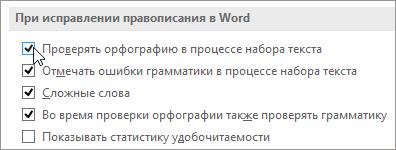
- Откройте параметры проверки правописания:
- В OneNote, PowerPoint, Publisher, Visio и Word: в меню Файл выберите пункт Параметры и щелкните Правописание.
- В InfoPath: на вкладке Главная щелкните стрелку рядом с надписью Орфография и выберите команду Параметры проверки орфографии.
- В Outlook: в меню Файл щелкните Параметры, выберите Почта и нажмите кнопку Орфография и автозамена.
- Установите или снимите флажок Проверять орфографию в процессе набора текста. Кроме того, в приложениях с автоматической проверкой грамматики можно установить или снять флажок Отмечать грамматические ошибки в процессе набора текста.
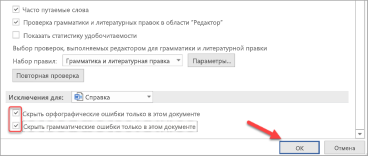
Примечание: В Word можно включать и отключать средство проверки орфографии только для документа, с которым вы работаете в настоящее время, или для всех новых документов. Выберите значение в списке Исключения, а затем установите или снимите флажки Скрыть орфографические ошибки только в этом документе и Скрыть грамматические ошибки только в этом документе.
Полное отключение проверки грамматики
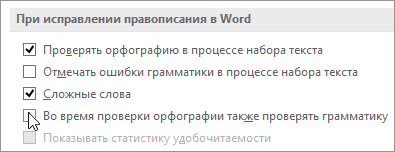
Если вы не хотите, чтобы в приложении Office проверялась грамматика (ни при запуске проверки правописания, ни автоматически по мере ввода), эту функцию можно отключить.
- Откройте параметры проверки правописания:
- В OneNote, PowerPoint, Publisher, Visio и Word: в меню Файл выберите пункт Параметры и щелкните Правописание.
- В InfoPath: на вкладке Главная щелкните стрелку рядом с надписью Орфография и выберите команду Параметры проверки орфографии.
- В Outlook: в меню Файл щелкните Параметры, выберите Почта и нажмите кнопку Орфография и автозамена.
- Снимите флажки Автоматически проверять грамматику и Также проверять грамматику.
Примечание: не во всех приложениях Office присутствуют оба эти параметра.
Повторная проверка орфографии и грамматики в ранее пропущенных словах
В Word, Outlook, PowerPoint 2013 (или более новой версии) можно принудительно выполнить повторную проверку ранее пропущенных слов и выражений.
- Откройте документ или элемент, который вы хотите проверить.
- Откройте вкладку Файл и выберите команды Параметры >Правописание >Повторная проверка. В Outlook нужно выбрать пункты Файл >Параметры >Почта и нажать кнопку Орфография и автозамена.
- Нажмите кнопку Да, когда появится предупреждение о сбросе параметров проверки орфографии и грамматики.
- Нажмите кнопку ОК в диалоговом окне, чтобы вернуться к документу, а затем еще раз запустите проверку орфографии и грамматики.
См. также
Приложения Office для Mac автоматически проверяют наличие возможных орфографических и грамматических ошибок при вводе текста. Если вы предпочитаете проверять орфографию и грамматику уже в готовом документе, отключите автоматическую проверку или можно одновременно выполнить проверку орфографии и грамматики.
Word
Автоматическая проверка орфографии и грамматики при вводе
Слово помечает потенциальные орфографические ошибки красной волнистой линией, а потенциальные грамматические ошибки отмечены зеленой волнистой линией.
Совет: Если орфографические и грамматические ошибки не помечаются, вероятно, вам нужно включить автоматическую проверку правописания, о которой пойдет речь в следующей процедуре.
Если вы видите орфографическую и грамматическую ошибку, удерживая нажатой клавишу CONTROL, щелкните слово или фразу и выберите один из вариантов.
Если приложение Word неправильно пометило слово как опечатку и вы хотите добавить это слово в словарь, чтобы приложение Word правильно распознавало его в дальнейшем, см. раздел Добавление слов в словарь проверки орфографии и их изменение
Включение (и отключение) автоматической проверки правописания
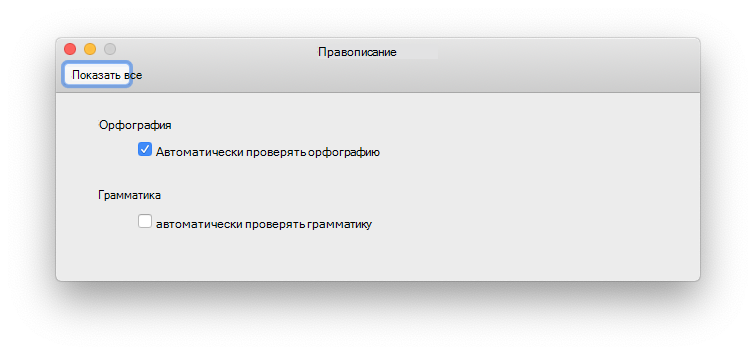
- В меню Word выберите Параметры >Правописание.
- В диалоговом окне Правописание в разделе Орфография установите или снимите флажок Автоматически проверять орфографию.
- В разделе Грамматика установите или снимите флажок Автоматически проверять грамматику.
- Закройте диалоговое окно, чтобы сохранить изменения.
Одновременная проверка правописания во всем файле
- На вкладке Рецензирование нажмите кнопку Правописание.
- Если Word находит возможную ошибку, открывается диалоговое окно Правописание, в котором орфографические ошибки выделяются красным цветом, а грамматические — зеленым.
- Чтобы устранить ошибку, выполните одно из указанных ниже действий.
- Введите исправление в соответствующем поле и нажмите кнопку Изменить.
- В разделе Варианты выберите нужное слово и нажмите кнопку Изменить.
Чтобы пропустить ошибку, выполните одно из указанных ниже действий.
- Чтобы пропустить только этот экземпляр ошибки, нажмите кнопку Пропустить.
- Чтобы пропустить все экземпляры ошибки, нажмите кнопку Пропустить все.
- Для грамматической ошибки щелкните Следующее предложение, чтобы пропустить экземпляр этой ошибки и перейти к следующей.
Если нужно пропускать слово с ошибкой во всех документах, нажмите кнопку Добавить, чтобы добавить слово в словарь. Это применимо только для слов с орфографическими ошибками. Свою грамматику вы не можете добавить в словарь.
Повторная проверка орфографии и грамматики для ранее пропущенных слов и выражений
Список пропускаемых слов и грамматических ошибок можно очистить, после чего приложение Word снова проверит ошибки в орфографии и грамматике, которые вы до этого решили пропустить.
Примечание: Список пропускаемых слов и грамматики сбрасывается только для документа, который открыт в данный момент. Это действие на затрагивает орфографические и грамматические ошибки, которые вы решили пропустить в других документах Word.
- Откройте документ, который необходимо проверить.
- В меню Сервис наведите указатель на пункт Правописание и выберите Сбросить пропускаемые слова и грамматику.
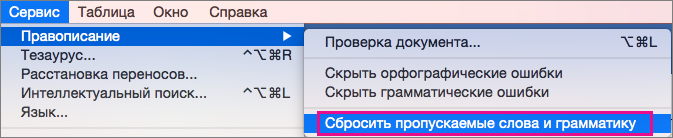 Word предупредит вас о том, что эта операция приведет к сбросу средств проверки орфографии и грамматики.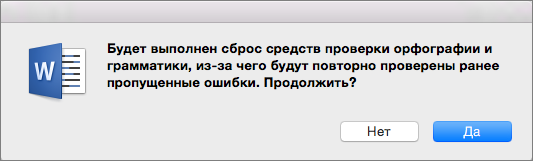
- Нажмите кнопку Да, чтобы продолжить.
- Откройте вкладку Рецензирование и щелкните Правописание, чтобы проверить орфографию и грамматику.
Outlook
Автоматическая проверка орфографии и грамматики при вводе
По умолчанию приложение Outlook проверяет орфографию в процессе ввода текста. В Outlook используется красная пунктирная линия подчеркивания для обозначения возможных орфографических ошибок, а также зеленая пунктирная линия для обозначения возможных грамматических ошибок.
- Если вы видите слово с пунктирной линией подчеркивания, то удерживая нажатой клавишу Control, щелкните слово или фразу и выберите один из вариантов.
- В контекстном меню выполните одно из указанных ниже действий.
- Выберите один из предлагаемых вариантов в верхней части контекстного меню.
- Нажмите кнопку Пропустить правописание, чтобы пропустить одно вхождение слова.
- Чтобы добавить слово в орфографический словарь, щелкните Добавить в словарь.
Включение (и отключение) автоматической проверки правописания
Открыв сообщение электронной почты, выполните указанные ниже действия.
- Чтобы Outlook автоматически выполнял исправление орфографических ошибок, в меню Outlook выберите пункт Параметры. В разделе Личные параметры щелкните Правописание. Щелкните в поле рядом сПроверкаорфографиипри вводе текста.
- Чтобы включить или отключить автоматическую проверку грамматики, в меню Outlook выберите пункт Параметры. В разделе Личные параметры щелкните Правописание. Щелкните в поле рядом с пунктом Проверка грамматики при вводе.
Одновременная проверка правописания во всем файле
Вы можете исправить орфографические и грамматические ошибки во всем тексте после создания сообщения или другого элементы.
- В меню Правка наведите указатель на пункт Правописание и выберите Правописание.
- Выполните любое из описанных ниже действий.
- В списке вариантов выберите нужное слово или введите новый вариант правописания в поле в верхней части, и нажмите Изменить.
- Нажмите Пропустить, чтобы пропустить это слово и перейти к следующему слову с ошибкой.
- Чтобы добавить слово в орфографический словарь, щелкните Добавить.
Совет: Для пропуска слова и перехода к следующей ошибке правописания используется сочетание клавиш +;.
PowerPoint
В PowerPoint можно проверять орфографию, но не грамматику.
Автоматическая проверка орфографии при вводе
PowerPoint автоматически проверяет и отмечает потенциальные орфографические ошибки с волнистым красным подчеркиванием.
Совет: Если орфографические ошибки не помечаются, вероятно, вам нужно включить автоматическую проверку орфографии, о которой пойдет речь в следующей процедуре.
Если вы увидите орфографическую ошибку, щелкните слово или фразу правой кнопкой мыши (или левой, удерживая клавишу CTRL) и выберите один из предложенных вариантов.
Включение или отключение автоматической проверки орфографии
- В меню PowerPoint выберите разделы Параметры >Проверка орфографии.
- В диалоговом окне Проверка орфографии установите или снимите флажок Автоматически проверять орфографию.
Проверка орфографии во всей презентации
- На вкладке Рецензирование нажмите кнопку Проверка орфографии.
- При обнаружении ошибки откроется область Проверка орфографии с возможными вариантами исправления.
- Чтобы устранить ошибку, выполните одно из указанных ниже действий.
- Исправьте ошибку на слайде.
- Выберите одно из слов, предложенных в области Проверка орфографии, а затем нажмите кнопку Изменить.
Чтобы пропустить ошибку, выполните одно из указанных ниже действий.
- Чтобы пропустить только этот экземпляр ошибки, нажмите кнопку Пропустить.
- Чтобы пропустить все экземпляры ошибки, нажмите кнопку Пропустить все.
- Чтобы пропускать ошибку во всех документах и добавить слово в словарь, нажмите кнопку Добавить.
Excel
В Excel можно проверять орфографию, но не грамматику.
Проверка орфографии во всей презентации
- На вкладке Рецензирование нажмите кнопку Проверка орфографии.
Примечание: Диалоговое окно Орфография не откроется, если ошибки правописания не обнаружены или вы пытаетесь добавить слово, которое уже есть в словаре.
| Задача | Необходимые действия |
|---|---|
| Замена слова | В разделе Варианты выберите нужное слово и нажмите кнопку Изменить. |
| Изменение каждого экземпляра этого слова в данном документе | В разделе Варианты выберите нужное слово и нажмите кнопку Изменить все. |
| Пропуск слова и переход к следующему слову с ошибкой | Нажмите кнопку Пропустить. |
| Пропуск каждого экземпляра этого слова в данном документе и переход к следующему слову с ошибкой | Нажмите Пропустить все. |
Как Word не видит явные орфографические ошибки. Почему не нужно слепо ему верить
Многие считают, что Microsoft Word — панацея от всех ошибок. Сегодня мы убедимся, что это далеко не так. Word не подчёркивает значительную часть орфографических и пунктуационных ошибок, а про грамматические я вообще молчу. На скриншотах продемонстрирую, как работает проверка орфографии в Ворде, покажу очевидные ляпы, которые спокойно пропускает эта офисная программа, и прокомментирую их.
В конце статьи — отдельная коллекция ошибок, которые Word не замечает, но уже без моих пояснений.
Исходные данные. Microsoft Word 2019 со встроенной проверкой орфографии. Ноутбук с Windows 10 (64-разрядная). Все настройки включены:


Самые элементарные опечатки, недочёты Word подчёркивает. Он распознаёт ситуации, при которых требуется однозначное написание, нет никакой омонимии (далее мы неоднократно в этом убедимся).

Как у него дела с -тся/-ться?
Всё хорошо. Подобные ошибки он обнаруживает и предлагает исправить. Ошибочное написание «рассказы» и «адекватные» редактор тоже подчёркивает.
Чувствительным людям этот скриншот лучше не смотреть. ��

В пятом примере хоть и подчеркнул раздельное написание «потихоньку», но предложил исправить на тихонько, тихенько, тихонька и тихоньки. В общем, с раздельными написаниями наречий у Ворда довольно туго.
Зато набившие оскомину «вообщем» вместо «в общем» и «придти» вместо «прийти» он замечает сразу. «Во время» просит исправить на «вовремя». Отлично. Хотя бы эти уроки русского языка Word не прогуливал. ��

Итак, это была разминка. Подобные ошибки любой человек с минимальным языковым чутьём обнаружит самостоятельно. Как работает проверка орфографии в Ворде, если мы имеем дело с более сложными орфограммами?
Отрицательные слова с «не» и «ни»
Увы, но Word видит не все ошибки в словах ничего, никогда, никак.


В последнем примере ему не понравилось раздельное написание «никогда». А как же насчёт первого раздельного написания с «не»?
Вывод: при проверке таких орфограмм на текстовый редактор полагаться не нужно. Зачастую ничего, никто, никак, никогда пишут раздельно и через «не», а такую белиберду Word за ошибку не считает.
Хотя, на мой взгляд, проще простого один раз запомнить такие слова и никогда в них не путаться.
Никак, нигде́, никто́, ничего́, никогда́. Не́где, не́кто, не́чего, не́когда.
«Чтобы» и «что бы»
Мы знаем, что союз «чтобы» пишется слитно. Раздельно пишем только тогда, когда «бы» можно переставить в другое место или убрать (это будет союз «что» и частица «бы»). Как же ведёт себя Word, если «чтобы» написать раздельно?
Ура! Здесь он более-менее ориентируется (подчёркивает двумя синими линиями). Однако составной союз «для того чтобы» редактор не понимает: просит поставить лишнюю запятую перед «чтобы» и даже не замечает раздельного написания «чтобы».

Многострадальное «пишете»
Напомню, что в личных формах глагола «писать» нужна буква «е»: пишешь (что делаешь?), пишет, пишем, пишете. Повелительное наклонение (просьба, приказ) — пиши́те, на вторую букву «и» падает ударение. К сожалению, многие пишут «пишите» там, где нужно «пишете». Подробнее писал в отдельной статье.
И на такую серьёзную ошибку Word смотрит сквозь пальцы:

Для него не имеет значения контекст. Различия между этими грамматическими формами текстовый редактор не видит.

Иметь в виду
О выражении иметь в виду Microsoft Word тоже не догадывается. В словаре программы есть отдельный предлог «ввиду», однако Word не чувствует его отличие от предложно-падежной формы «в виду».
Смотрим скрины. На всякий случай я ещё и запятые при слове «пожалуйста» сознательно упустил, но уж такие элементарные вещи редактор распознаёт сразу. Имейте это в виду. ��

 Microsoft Word не знает о наличии выражения «иметь в виду».
Так вот же, он среагировал на тройную «в»! Но нет, вместо этого программа предлагает «ввиду» или «в ввиду» (скрин №2).
Посмотрим, что Ворд скажет, когда дело дойдёт до выбора нужного падежа при предлогах.
Согласно + дательный падеж
Дательный падеж при слове «согласно» редактор определяет сразу. Неверный родительный падеж подчёркивает двумя синими линиями. Если мы кликнем на правую кнопку мыши, то Word предложит выбрать написание в дательном падеже (скрин №2). Правда, не все словоформы ему подвластны (согласно действующему законодательству).


Этому правилу я посвятил отдельную публикацию.
По в значении «после» + предложный падеж
Это грамматическое правило нашему офисному другу неведомо. Предлог «по» в значении «после» требует после себя форму предложного падежа. Правило работает для таких словосочетаний, как по приезде (после приезда), по окончании (после окончания), по завершении, по прилёте, по выздоровлении и др.

В течение/в течении
Программе абсолютно всё равно, как вы напишете: «в течение» или «в течении».
Надеюсь, понятно, что при обозначении временно́го промежутка употребляется предлог в течение (с «е» на конце). Более того, Word ещё и в наращении числительных не разбирается, спокойно реагируя на ненужные хвосты вроде 3-х (если вдруг кто забыл, буквенные окончания к количественным числительным не дописываются).

Microsoft Word не видит ошибки в пунктуации?
Ужасно. Пропуск тире после незнакомого иностранного названия он не замечает. Ещё Word закрывает глаза на пропущенные запятые перед простейшими словами вроде который, зачем, иначе, почему.

 Перед словами «которую», «как», «зачем», «почему» нужно было поставить запятую. Две последние ошибки Word не заметил.
Первый пример я не придумал, а скопировал с одного новостного сайта. Там действительно отсутствовало тире перед «это». Зато во втором примере, где все слова общеизвестные, пропуск тире Word заметил (подчеркнул двумя линиями). Однако отсутствие запятой перед «которое», видимо, посчитал как данность. Зато в третьем примере вовремя сориентировался, подчеркнув слово «работу».
«Что это она подчёркивает в первом примере?» — спросите вы. Оказывается, по мнению программы, после «запятая» нужна… запятая.
Детский сад какой-то. Проверять пунктуацию в Word точно не нужно.
Теперь посмотрим, как он справляется с ошибками в деепричастных оборотах.
Почти никак. Хотя пропущенные запятые в них Word замечает (см. примеры №№ 3 и 4). Это уже радует.

Во втором примере я намеренно написал «е» вместо «ё», но тоже ноль внимания. Хотя в настройках стоит галочка возле «Требовать точное использование ё». Зато Word заметил в деепричастии «подъезжая» мягкий знак вместо твёрдого, да ещё и намекнул на пропущенную запятую после «дело». Аплодируем лучшему текстовому редактору современности!
Проверка орфографии в Ворде — не самая надёжная вещь
Никого не призываю отказываться от этой программы, всего лишь намекаю, что это далеко не самый надёжный способ проверки правописания. Word видит ошибки, но только элементарные, он подходит только для поверхностной вычитки текста, на большее его не хватает.
Таким образом, улучшать свою грамотность всё равно необходимо. В крайнем случае, если вам нужно работать с большим количеством текстов, то лучше найти корректора и редактора. Технологии развиваются, но человеческий мозг пока проверяет правописание намного лучше, чем искусственный интеллект.
Вот ещё коллекция ошибок, которые Word упорно не видит. А какие казусы в работе Word замечали вы? Проверяете ли вы орфографию при помощи этой программы?