Исправлено: WD My Passport Ultra Не Отображается/Не Обнаружен
Ваш внешний жесткий диск WD My Passport не отображается, не обнаружен или не распознан на вашем компьютере? Следуйте этому руководству чтобы исправить ошибку ‘WD passport не отображается’ и заставить его нормально работать.
«Я использую портативный диск WD My Passport Ultra 1TB для хранения важных личных файлов. Внезапно, WD Passport Ultra перестал отображаться на моем компьютере.
Как сделать так, чтобы My WD Passport Ultra снова отображался на моем компьютере?«
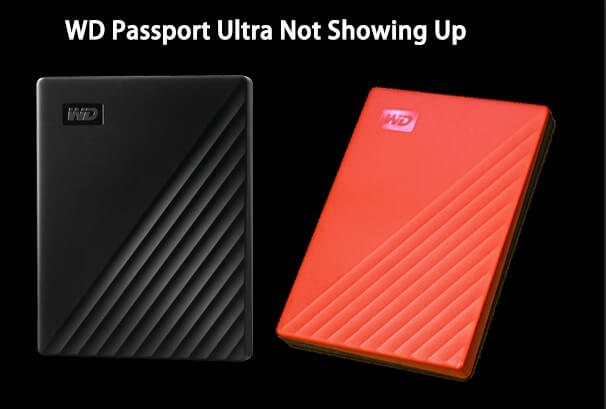
Если ваш жесткий диск WD My Passport Ultra или внешний жесткий диск не отображается, тогда вы не можете ни получить доступ, ни использовать диск на своем компьютере.
Но не волнуйтесь. С помощью этого руководства вы узнаете причины и способы устранения ошибки, из-за которой внешний жесткий диск WD Passport Ultra не отображается в системе.
Здесь представлено полное руководство, с помощью которого вы сможете сделать так, чтобы внешний жесткий диск WD Passport снова обнаруживался на ПК:
Возможно, вам интересно узнать почему внешний жесткий диск wd не отображается на компьютере. Об этом, и многом другом, далее в статье.
Почему WD My Passport Не Отображается на ПК?
Мы проконсультировались со многими опытными пользователями и ИТ-специалистами и нашли причины проблемы. Итак, вот почему внешний WD Passport Ultra не отображается на ПК:
- 1. Неисправный USB-порт/кабель или поврежденный USB-концентратор на ПК.
- 2. Диску WD Passport не назначена буква диска.
- 3. Поврежденная файловая система или битые сектора делают диск WD нечитаемым
- 4. Драйвер для диска WD устарел
- 5. Драйвера Universal USB Controllers устарели.
Итак, как исправить эти ошибки и заставить внешний жесткий диск WD Passport Ultra снова отображаться на ПК? Следуйте приведенным ниже инструкциям, чтобы быстро избавиться от этой проблемы.
Часть 1. Проверьте Состояние Внешнего Жесткого Диска WD в Управлении Дисками
Подключите внешний жесткий диск WD к компьютеру с помощью USB-кабеля. Выполните следующие действия, чтобы проверить состояние внешнего жесткого диска WD в Управлении Дисками:
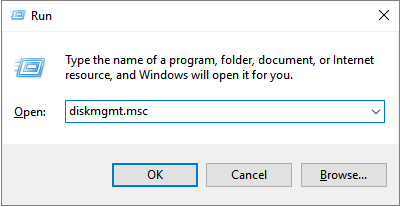
Шаг 1. Нажмите клавиши Windows + R, введите diskmgmt.msc в поле Выполнить и нажмите кнопку ‘ОК’.
Шаг 2. В Управлении Дисками найдите и проверьте состояние внешнего жесткого диска WD.
Часть 2. Исправление Ошибки Из-За Которой Внешний Жесткий Диск WD My Passport Не Отображается
Проверьте состояние вашего внешнего жесткого диска WD My Passport Ultra, который не отображается или не обнаруживается, и обратитесь к подходящему способу исправления ошибки, чтобы ваш накопитель снова заработал нормально.
Исправление 1. Добавьте Новую Букву Диска, чтобы Внешний Жесткий Диск WD Passport Снова Отображался
Относится к: Исправление ошибки, когда внешний жесткий диск WD passport не отображается из-за конфликта буквы диска.
Если ваш WD отображается как «Новый Том» без буквы диска в Управлении Дисками, то он не будет отображаться в Проводнике. Сейчас исправим.
Вы можете изменить или добавить новую букву диска, чтобы сделать WD passport обнаруживаемым и снова доступным на ПК с Windows:
Шаг 1. Нажмите клавиши Win + R, введите diskmgmt.msc в диалоговом окне ‘Выполнить’, нажмите ‘ОК’, чтобы открыть Управление Дисками.
Шаг 2. Щелкните правой кнопкой мыши на диске WD, который не отображается, и выберите ‘Изменить Букву Диска и Пути. ‘.
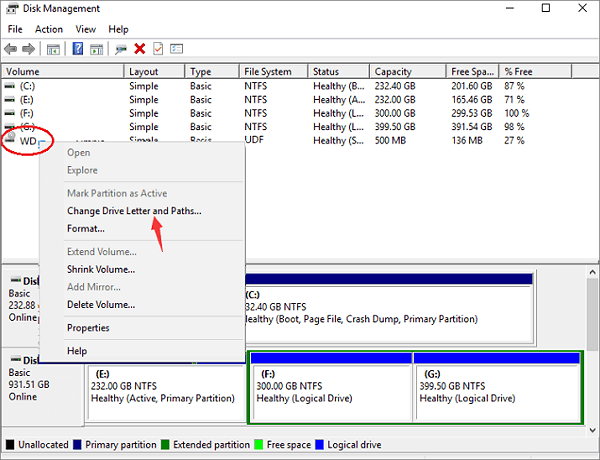
Шаг 3. Нажмите «Добавить», задайте новую букву диска для внешнего диска WD и нажмите «ОК».
Если диску WD уже присвоена буква, нажмите «Изменить», чтобы выбрать для него другую букву. После этого перезагрузите компьютер и проверьте, можете ли вы зайти на внешний жесткий диск WD в Проводнике Windows.
Исправление 2. Исправьте Поврежденную Файловую Систему/Битые Сектора
Относится к: Исправление ошибки, когда внешний жесткий диск WD passport не отображается из-за ошибки файловой системы или плохих секторов.
Если системные файлы повреждены или на диске WD есть битые сектора, то в Управлении Дисками Windows он может определяться как «*Другие» или RAW. Ваш компьютер может даже не показывать его в Проводнике.
Тогда может помочь программа для управления разделами от EaseUS с его функцией проверки файловой системы. Если устройство отображается в Управлении Дисками, тогда можно использовать этот инструмент для исправления поврежденной файловой системы и битых секторов на жестком диске WD.
Вот как исправить поврежденные системные файлы и битые сектора на устройстве WD:
Теперь проверьте, нормально ли работает диск. Если ваши файлы отсутствуют, то перейдите к Части 3 и воспользуйтесь надежной программой для восстановления данных чтобы вернуть все данные с внешнего жесткого диска WD.
Исправление 3. Вставьте WD My Passport в USB-порт только наполовину
Это больше похоже на временное решение. По отзыву одного пользователя на форуме, таким «странным образом» его компьютер успешно распознал внешний жесткий диск. Вот что нужно сделать.
Шаг 1. Вставьте USB-кабель наполовину в любой из USB-портов вашего компьютера.
Шаг 2. Подождите, пока жесткий диск WD появится в Проводнике Файлов.
Шаг 3. Когда вы увидите жесткий диск, тогда полностью вставьте штекер в USB-порт.
Это может выглядит странным, но довольно много людей решили свою проблему с помощью этого трюка. Попробуйте!
Исправление 4. Попробуйте Использовать Другой USB Кабель/Порт или ПК
Если ваш жесткий диск WD не отображается ни в Проводнике, ни в Управлении Дисками, то попробуйте заменить USB-кабель, попробуйте другой USB-порт или даже новый компьютер, чтобы проверить, читается ли диск вообще или нет.
Шаг 1. Поменяйте USB-порт/кабель и снова подключите диск к компьютеру.
Если диск можно прочитать с помощью нового USB-кабеля или на новом ПК, то он работает нормально. Проблема в USB-кабеле.
Шаг 2. Переподключите диск WD через новый USB-концентратор или к новому ПК.
- Если диск WD Passport появился, то значит это поврежден USB-концентратор, из-за которого WD не отображается в системе
- Если WD passport не определяется ни на текущем, ни на новом ПК, тогда замените диск WD на новый.
Исправление 5. Обновите Драйвер Внешнего Устройства WD и Переустановите Контроллеры Шины
Если диск WD Passport не работает, это может быть связано с устаревшими драйверами устройств. Поэтому лучший способ решения проблемы — обновить драйвера. Для этого есть три способа:
#1. Скачайте и Установите Драйвер Устройства WD:
Шаг 1. Подключите проблемный внешний жесткий диск WD к вашему компьютеру.
Шаг 2. Щелкните правой кнопкой мыши на значке Windows и выберите ‘Диспетчер Устройств’.
Шаг 3. Найдите и разверните Дисковые Драйверы, Портативные Устройства, Контроллеры USB или Другие устройства.
Посмотрите, отображается ли внешний жесткий диск WD как «Неизвестное» устройство.
Шаг 4. Щелкните правой кнопкой мыши на Неизвестном или неработающем внешнем жестком диске WD, выберите ‘Свойства’.
Шаг 5. Перейдите на вкладку Сведения, выберите в выпадающем списке Свойства значение ‘Идентификаторы оборудования’.
Шаг 6. Щелкните правой кнопкой мыши верхнее значение и нажмите «Копировать».
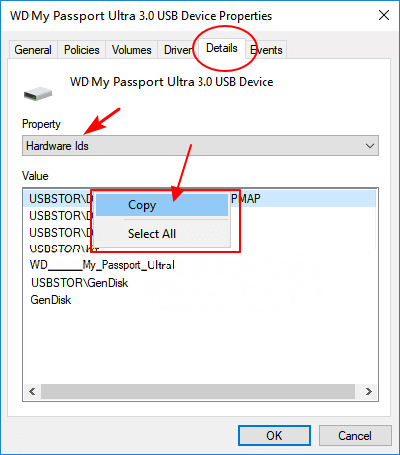
Шаг 7. Вставьте его в браузер и найдите правильный драйвер устройства.
Шаг 8. Найдите и загрузите правильный драйвер устройства WD и установите его на свой компьютер.
После этого перезагрузите компьютер. Теперь ваш накопитель WD My Passport Ultra должен работать нормально.
#2. Обновите Драйвер Устройства WD из Диспетчера Устройств:
Шаг 1. Щелкните правой кнопкой мыши на значке Windows и выберите ‘Диспетчер Устройств’.
Шаг 2. Разверните Дисковые Устройства и щелкните правой кнопкой мыши диск WD My Passport Ultra.
Шаг 3. Выберите «Обновить Драйвер».

Шаг 4. Выберите «Автоматический поиск обновленного программного обеспечения драйвера», дождитесь завершения процесса.
#3. Удалите/Переустановите USB Контроллеры
Если контроллеры Универсальной Шины USB устарели, это также может помешать обнаружению или отображению диска WD passport. Таким образом, можно попробовать удалить и переустановить USB-контроллеры:
Шаг 1. Щелкните правой кнопкой мыши на значке Windows и выберите ‘Диспетчер Устройств’.
Шаг 2. Разверните Universal Serial Bus controllers, щелкните правой кнопкой мыши на USB-контроллерах накопителя WD и выберите ‘Удалить устройство’.
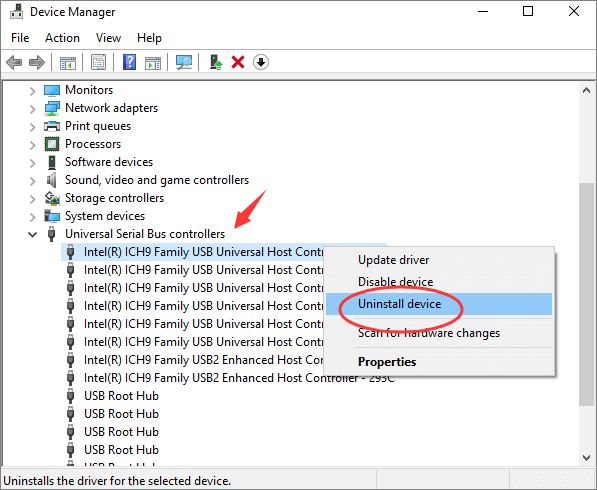
Повторите операцию для каждого USB-контроллера, чтобы удалить их один за другим.
Шаг 3. Перезагрузите компьютер, и Windows автоматически переустановит USB-контроллеры для WD-накопителя.
После этого вы сможете открыть диск и получить доступ к сохраненным данным на вашем диске WD Passport Ultra в обычном режиме.
Примечание: Если внешний жесткий диск WD по-прежнему не отображается ни в Проводнике, ни в Управлении Дисками после того, как вы испробовали все эти способы, тогда отправьте его в ремонт, как показано в Исправлении 3.
Исправление 6. Отправьте «Неизвестный» и Необнаруживаемый Внешний Жесткий Диск WD в Ремонт
Если ваш внешний жесткий диск WD отображается как «Неизвестный» в Управлении Дисками, то последнее, что можно предпринять, — это отправить диск в ремонт.
У вас есть два варианта для решения этой проблемы:
- Вариант 1. После окончания Гарантии: Отправьте внешний диск WD на ремонт в местный ремонтный центр.
- Вариант 2. Гарантия Есть: Отправьте внешний диск WD обратно производителю.
Часть 3. Скопируйте Данные с Внешнего Диска WD и Отформатируйте Чтобы Он Снова Заработал
Допустим, ваш жесткий диск WD появился в системе и вы можете получить к нему доступ. В этом случае, желательно проделать ещё кое-какие действия чтобы полностью защитить ваши файлы и сделать внешний жесткий диск WD пригодным для сохранения и редактирования данных.
#1. Скопируйте Данные С Внешнего Жесткого Диска WD
Есть два способа, с помощью которых вы можете скопировать все файлы с внешнего жесткого диска WD:
- 1. Откройте и скопируйте данные с жесткого диска WD на другое устройство хранения в качестве резервной копии.
- 2. Восстановите потерянные файлы с диска WD с помощью программного обеспечения для восстановления файлов EaseUS.
Обратите внимание, что если вы потеряли некоторые ценные файлы в процессе, тогда профессиональное программное обеспечение для восстановления файлов сможет отсканировать диск и восстановить файлы всего за 3 шага:
Шаг 1. Запустите программу восстановления данных с жесткого диска от EaseUS.
Запустите EaseUS Data Recovery Wizard и выберите тот диск, на котором вы потеряли или случайно удалили файлы.
Нажмите «Сканировать», чтобы начать поиск всех потерянных данных и файлов.

Шаг 2. Дождитесь завершения сканирования.
Программа от EaseUS просканирует указанный диск полностью и представит вам всю потерянную информацию (включая скрытые файлы).

Шаг 3. Просмотрите список найденных файлов и восстановите нужные из них.
После предварительного просмотра, выберите нужные вам файлы, которые были потеряны на диске, и нажмите кнопку «»Восстановить»», чтобы сохранить их в безопасном месте на вашем компьютере или другом внешнем запоминающем устройстве.»

Не забудьте сохранить восстановленные файлы в другом безопасном месте, а затем перейдите к следующей инструкции, чтобы отформатировать внешний жесткий диск WD My Passport и сделать его пригодным к использованию.
#2. Отформатируйте Внешний Жесткий Диск WD перед Использованием
Здесь вы также можете воспользоваться помощью EaseUS Partition Master. Просто и эффективно форматировать диск:
Шаг 1: запустите EaseUS Partition Master, щелкните правой кнопкой мыши по тому разделу, который хотите отформатировать, и выберите опцию «Форматировать».

Шаг 2: в новом окне введите метку раздела, выберите файловую систему (fat32 / ntfs / ext3 / ext3 / ext4) и установите размер кластера в соответствии с вашими потребностями, затем нажмите «ОК».

Шаг 3: затем вы увидите окно с предупреждением — нажмите «ОК» для продолжения.
Шаг 4: нажмите кнопку «Выполнить операцию» в верхнем левом углу, чтобы просмотреть добавленную задачу по форматированию. Если все корректно — нажмите «Применить», чтобы начать форматирование раздела.

После этого вы можете снова сохранять данные на внешнем жестком диске WD.
Заставьте Внешний Жесткий Диск WD Работать Нормально
На этой странице мы объяснили, почему внешний жесткий диск WD My Passport Ultra не отображается на ПК с Windows, и предоставили 6 практических исправлений, которые нужно выполнить, чтобы диск снова отображался.
Новичкам мы советуем следовать всем пунктам руководства, по очереди. Также, эти исправления помогают избавиться от этой проблемы на внешних жестких дисках любых производителей, а также на внутренних жестких дисках, USB и SD-картах.
Пора начинать что-то делать, чтобы исправить то, что ваш внешний жесткий диск WD не отображается на ПК, и заставить его снова работать без потери каких-либо данных.
Люди Также Спрашивают
Если у вас есть дополнительные вопросы по WD passport, ознакомьтесь с приведенными ниже вопросами и ответами:
1. WD My Passport не отображается на Mac
Если у вас возникла похожая проблема, связанная с тем, что внешний или внутренний жесткий диск WD My Passport не отображается на Mac, то воспользуйтесь нижеперечисленными советами: (Некоторые из них похожи на уже представленные в этой статье)
- #1. Переподключите WD Passport к Mac
- #2. Измените букву диска WD Passport
- #3. Перемонтируйте WD Passport на Mac
- #4. Обновите драйвер накопителя WD Passport
- #5. Отформатируйте WD My Passport на Mac
2. Как использовать WD Passport в Windows 10?
Для нового WD Passport: Подключите Passport к ПК с Windows 10 > Откройте Управление Дисками и Инициализируйте Диск > Создайте Новый Раздел на диске WD Passport.
Для бывшего в употреблении WD Passport: Подключите диск к Windows 10 > Откройте его в Проводнике. Если вам нужно больше места, то удалите несколько ненужных файлов, чтобы освободить место.
3. Почему мой внешний жесткий диск не отображается?
Таким образом, внешний жесткий диск может не отображаться по многим причинам. Вот список основных причин:
- Внешний жесткий диск неправильно подключен к ПК
- Неисправный USB-кабель или USB-концентратор
- Внешний жесткий диск не инициализирован
- Внешний жесткий диск не содержит тома
- Внешний жесткий диск не имеет буквы диска
- На внешнем жестком диске есть ошибки файловой системы, поврежденные сектора или вирус
Для решения проблемы перейдите по ссылке Внешний/Внутренний Жесткий Диск Не Отображается в Windows 10/8/7.
Последние статьи — Также в программе EaseUS
Голые диски. Смотрим, что внутри у внешних накопителей WD и Seagate
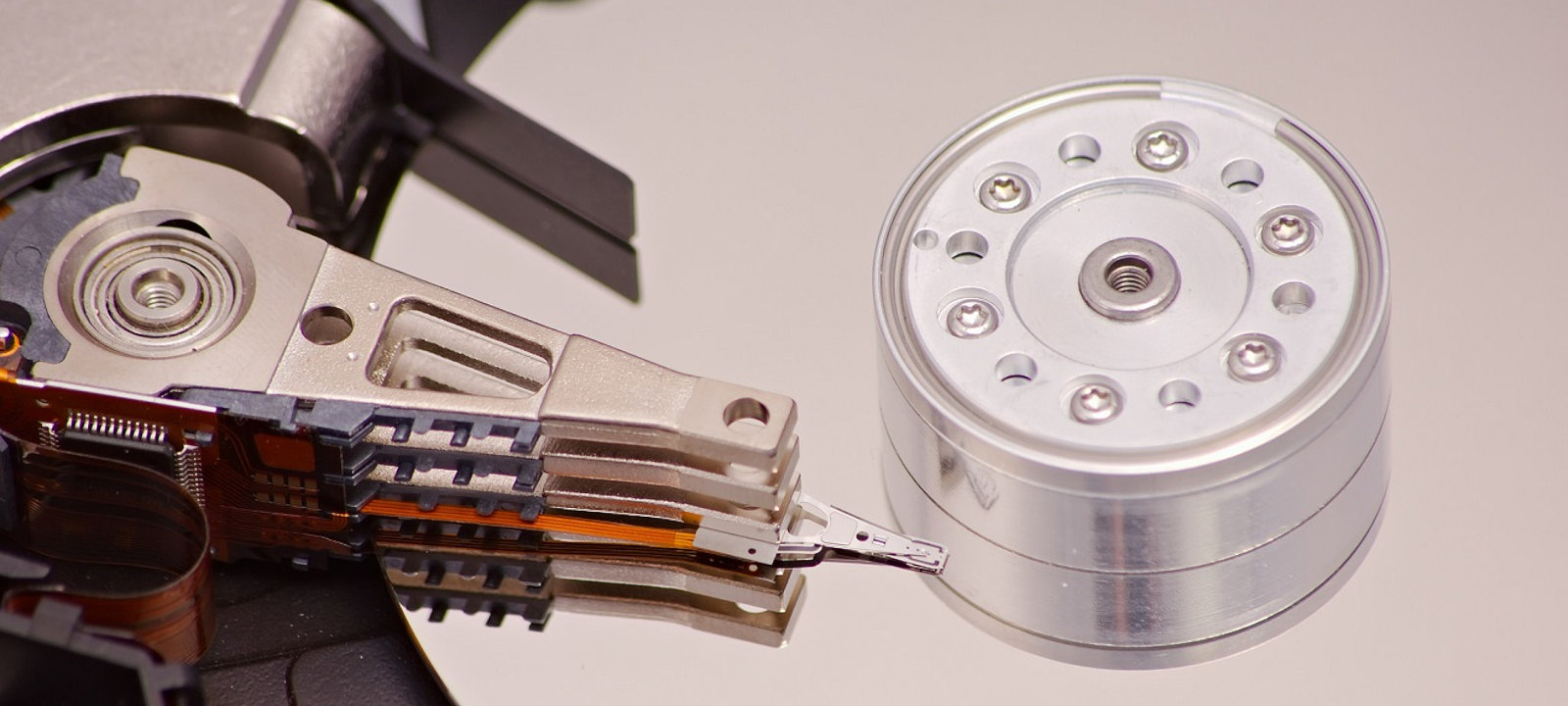
Внешние накопители бывают дешевле аналогичных по объему жестких дисков, продающихся без корпуса. Казалось бы, что мешает разобрать корпус, извлечь жесткий диск и использовать его отдельно? Не мешает ничего, кроме того, что это занятие может оказаться бессмысленным. Давай вместе попробуем разобраться, какие именно диски скрываются в черных пластиковых корпусах, можно ли их использовать отдельно, и если да, то в каких сценариях.
Диванная аналитика
Согласись, трудно себе представить, что производители жестких дисков WD и Seagate не умеют считать деньги и продают хороший товар значительно дешевле, иногда даже вдвое. Но пользоваться этим стоит, только если заранее хорошо знаешь, что именно будет внутри корпуса. Производители вовсе не стремятся пустить под нож более прибыльные продажи «дисков отдельно» и, за редкими исключениями (о них мы поговорим позже), не расскажут о том, какой именно диск установлен.
Более того, в одной и той же модели внешнего накопителя — к примеру, WD Elements Desktop, — могут устанавливаться совершенно разные диски как по объему, так и по другим, неизвестным широкой публике параметрам. Планировал получить WD Red, а внутри оказался WD Blue? Извини, но это — плохое основание для возврата. Согласен на WD Blue, а пришел непонятный диск с белой наклейкой? Это не всегда плохо, но и здесь есть важные особенности.
Казалось бы, неплохой способ узнать о содержимом той или иной модели – поискать в Google. Вполне вероятно, что первыми ссылками в выдаче будут обсуждения в Reddit. И первое, что я попрошу тебя сделать — это забыть на минуту о том, что ты мог прочесть о внешних дисках в популярных комьюнити Reddit. В разных партиях внешних накопителей могут устанавливаться разные модели дисков, и тот факт, что какому-то анонимному пользователю в руки попала какая-то конкретная модель, вовсе не означает, что тебе достанется такая же или хотя бы похожая. Более того, среди пользователей Reddit ходит множество мифов, на разные лады повторяемых из года в год. Об этих мифах мы тоже поговорим.
Прекрасный новый мир
Еще пару лет назад все было просто: внешние диски Western Digital объемом до 6 Тб включительно были вентилируемыми (атмосферными, то есть наполненными обычным воздухом) и основанными на честной записи CMR, а скорость вращения шпинделя составляла 5400 оборотов в минуту. В моделях емкостью от 8 Тб и выше также использовался способ записи CMR, но корпуса дисков уже были наполнены гелием, а скорость вращения шпинделя составляла 7200 RPM (сбивает с толку надпись «класс производительности 5400 RPM», которая не имеет отношения к скорости вращения шпинделя, но является своеобразной оценкой производительности диска и еще одним способом подороже продать то же самое с другой этикеткой). Сейчас же в микс добавились модели с SMR (на 2 и 6 Тб, мне лично такой уже успел попасться) и атмосферные модели на 8 Тб — горячие и шумные по сравнению с наполненными гелием аналогами.
Ситуация с внешними накопителями Seagate также стала неоднозначной. Не так давно все знали, что внешние Seagate независимо от объема поставляются с черепичной записью SMR. Из-за отсутствия поддержки команды trim скорость повторной записи на такие диски резко падала сразу после первого заполнения буферной зоны. Покупать с целью извлечения диска модели от Seagate не стоило — разница в цене по сравнению с аналогами от WD лишала эту затею всякого смысла. Но сегодня в миксе присутствуют как минимум две модели объемом 10 Тб, внутри которых — отличный наполненный гелием накопитель с CMR и скоростью вращения шпинделя 7200 RPM, скоростной потенциал которого удушает откровенно недорогой контроллер USB (подробнее об этом я расскажу в соответствующем разделе). Извлечение такого диска позволит раскрыть его потенциал. Я проделал эту процедуру и снял графики производительности в HD Tune, наглядно демонстрирующие тротлинг на уровне контроллера USB.
Кто производитель?
Основных производителей жестких дисков осталось три — это Seagate, Toshiba и Western Digital. При этом массовые предложения в потребительском сегменте есть лишь у Seagate и WD; найти диск Toshiba при желании можно, но смысла в этом немного. А вот внешние накопители предлагают как оба крупных производителя, так и великое множество мелких. Такие компании, как Transcend, Verbatim, Intenso, и куча региональных брендов покупают жесткие диски у одного из производителей, вставляют их во внешний корпус и продают с собственной гарантией и сервисным обслуживанием. А вот в случае с производителями первой линии гарантийное и сервисное обслуживание будет осуществлять тот бренд, который этот диск сделал.
Первый из них — компания Western Digital, которая продает внешние накопители под марками WD и «премиальным» брендом G-Drive. Внутри таких накопителей — жесткие диски WD или HGST (Hitachi), которая с 2012 года является частью концерна Western Digital. К слову, получить диск HGST покупатели внешних накопителей считают удачей. Как правило, перемаркированные диски HGST с гелиевым наполнением устанавливают в модели WD My Book и WD Elements объемом от 8 Тб. В накопители меньшего объема устанавливаются диски производства самой WD. Впрочем, если ты не желаешь играть в лотерею, а хочешь купить настоящий HGST без суеты с перемаркировкой — производитель с удовольствием пойдет навстречу: в модели WD_BLACK D10 объемом 8 и 12 Тб встроены как раз диски серии Ultrastar.
Ближайший конкурент Western Digital — компания Seagate, которая также предлагает накопители как под собственной торговой маркой, так и под «премиальным» лейблом LaCie. И если с накопителями Seagate все однозначно (а какие еще диски ты ожидал там увидеть?), то к LaCie есть вопросы.
Когда-то давно LaCie была независимой компанией. Внешние накопители LaCie могли содержать практически что угодно (в разобранной нашей лабораторией модели был диск от Hitachi, который теперь стал частью WD). В 2014 году LaCie была куплена Seagate, и теперь все внешние накопители LaCie комплектуются (или должны комплектоваться) исключительно дисками от Seagate. Отличительные особенности накопителей линейки LaCie — интерфейс Thunderbolt и симметричный порт USB Type-C. В многодисковых моделях внешних накопителей LaCie устанавливают диски Seagate Ironwolf Pro; однодисковые модели LaCie и Seagate комплектуются дисками серии Seagate Barracuda.
Историческая справка
Тебе показалось, что разнообразие дисков, которые WD и Seagate устанавливают в свои внешние накопители, чрезмерно? Всего несколько лет назад было намного хуже. У нас в офисе есть небольшой склад старых накопителей, емкость которых колеблется от 60 до 320 гигабайт. Исследовательское любопытство побудило нас разобрать корпуса накопителей перед тем, как утилизировать диски. В накопителе LaCie 60GB оказался диск от Hitachi, а в трех одинаковых WD 320GB — диски WD, Toshiba и Fujitsu соответственно.
WD или Seagate?
Итак, с производителями разобрались. Линейки G-Drive и LaCie из рассмотрения исключим: покупать внешние накопители под этими марками для того лишь, чтобы извлечь из них диски, не лучшая идея с точки зрения цены. А вот с внешними дисками WD и Seagate затея не лишена смысла.
Так что же выбрать, Seagate или Western Digital? Если отвлечься от личных предпочтений и репутации производителей (у каждого из которых были свои удачные и неудачные модели), можно увидеть, что внутренняя начинка их внешних накопителей различается кардинально. Начнем в алфавитном порядке.

INFO
У каждого производителя существуют вариации одних и тех же накопителей, которые продаются под разными именами. Например, эксклюзивные и юбилейные редакции, доступные в корпусах другой формы или предназначенные для реализации через конкретную сеть магазинов. У Seagate таким эксклюзивным партнером является Amazon, у Western Digital — американский Best Buy, для которого под маркой WD Easystore поставляются перемаркированные накопители WD Elements Desktop.
Внешние диски Seagate
Компания предлагает две основные линейки внешних накопителей типоразмера 3,5 дюйма: модели Seagate Expansion Desktop и Backup Plus Hub.
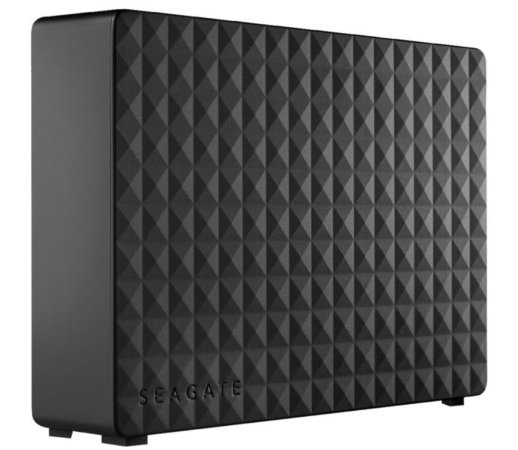

Отличаются линейки формой корпусов, набором возможностей (у Backup Plus Hub встроен хаб USB на два порта), а также в некоторых странах — дополнительными плюшками, в числе которых двухмесячная подписка на сервисы Adobe Creative Cloud. При этом внутри устройств аналогичной емкости устанавливаются жесткие диски идентичных моделей. Если тебе не нужна подписка на Adobe CC, а от корпуса ты планируешь сразу избавиться — имеет смысл покупать менее дорогой вариант.
Что внутри?
Какое-то время назад попадались модели Seagate Desktop, но сейчас во внешние накопители линеек Expansion Desktop и Backup Plus Hub чаще всего попадают диски серий Seagate Archive либо Seagate Barracuda. Последние бывают двух видов: Barracuda Compute (до 8 Тб включительно; 5900 RPM, атмосферные, с черепичной записью SMR) и Barracuda Pro (пока в качестве внешних накопителей доступны только модели на 10 Тб; гелий, 7200 RPM, способ записи — CMR).
К примеру, в модели емкостью 6 Тб, как правило, устанавливается один из двух накопителей — ST6000AS0002 или ST6000DM004. В модель емкостью 8 Тб часто устанавливают диски ST8000AS0002 или ST8000DM004. Так, в полученной в марте 2020-го модели Seagate Expansion Desktop 8TB был установлен диск Barracuda Compute ST8000DM004-2CX1, горячий и шумный.
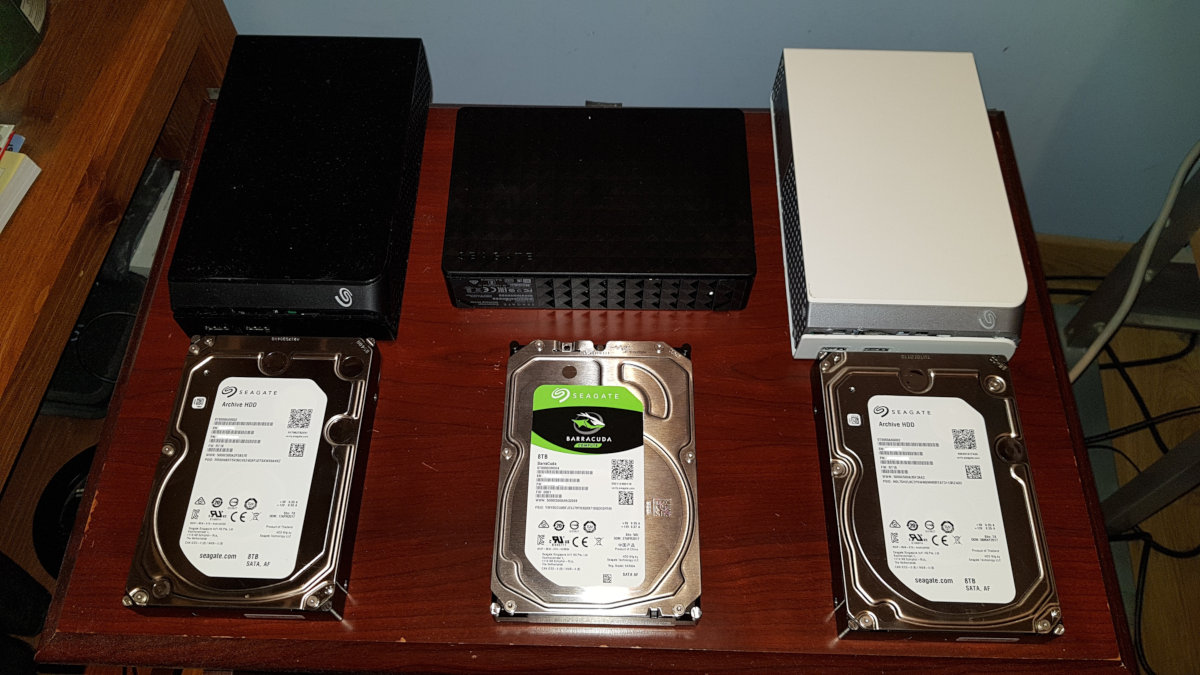
Приобретая внешний накопитель, нужно четко понимать, на чем именно экономит Seagate. Если в дисках линейки Ironwolf используется честная перпендикулярная запись (CMR), то модели Archive и Barracuda Compute, которые устанавливают в модели емкостью до 8 Тб включительно, используют черепичный метод записи SMR (Shingled Magnetic Recording).
Что такое черепичная запись?
Не так давно мы опубликовали подробное исследование — статью «Срываем покровы. Черепичная запись SMR в накопителях WD и Seagate». Не буду повторяться, приведу лишь вывод касательно Seagate. В дисках с SMR производства Seagate страдает скорость повторной записи после того, как ты единожды заполнишь диск данными. Запись ведется в быстрый буфер CMR, объем которого ограничен. После того, как буфер будет заполнен, начинается циклический процесс уплотнения — переноса данных из буфера в области черепичной записи. Этот процесс настолько медленный, что средняя скорость записи падает до 30 Мб/с, временами проседая до 10 Мб/с. В качестве кандидатов на «потрошение» диски Seagate с SMR (на сегодняшний день — модели до 8 Тб включительно) я рекомендовать не могу.
Итак, с внешними дисками Seagate серий Expansion Desktop и Backup Plus Hub объемами до 8 Тб включительно мы разобрались. Если бы я писал эту статью год-полтора назад, я поставил бы здесь большую жирную точку, забраковав внешние накопители Seagate в качестве доноров жестких дисков. Однако с тех пор кое-что изменилось: в попытке угнаться за основным конкурентом, в арсенале которого есть внешние диски на 10, 12 и 14 Тб, в Seagate приняли решение выпустить на рынок 10-терабайтный внешний диск. В свете заметного отставания от WD в плане емких внешних накопителей в Seagate решили отложить разработку удешевленной модели диска на 10 Тб с SMR. Чтобы побыстрее выйти на рынок, компания решила использовать то, что было на текущий момент. А была линейка из трех 10-терабайтных накопителей Seagate Barracuda Pro, Ironwolf и Skyhawk. В результате внутрь моделей Seagate Expansion Desktop 10TB и Backup Plus Hub 10TB попал отличный по всем параметрам диск Barracuda Pro 10TB модели ST10000DM0004.
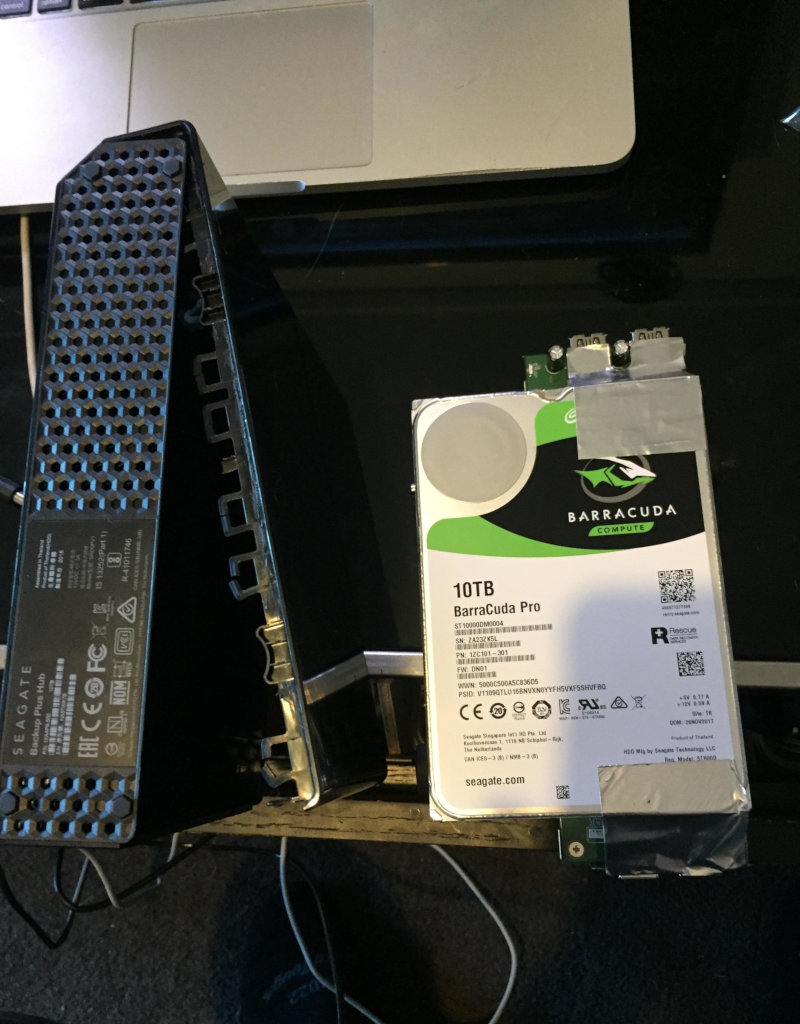
Я приобрел накопитель Backup Plus Hub 10TB и протестировал его в HD Tune. Результат получился интересный.
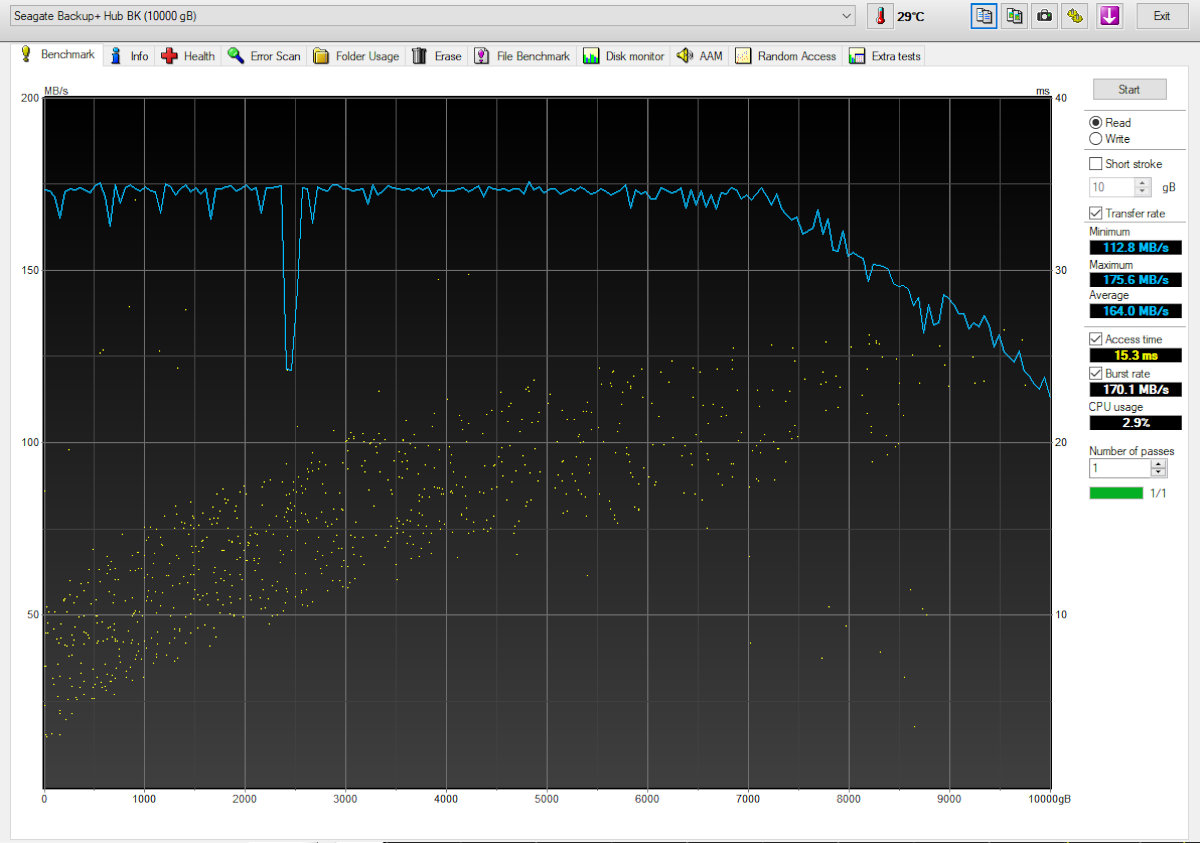
Как видишь, встроенный в накопитель дешевый контроллер USB не справляется с потоком данных, ограничивая максимальную скорость передачи 175 Мб/с. Извлекаем диск, вставляем в качественный корпус (QNAP TR-002).
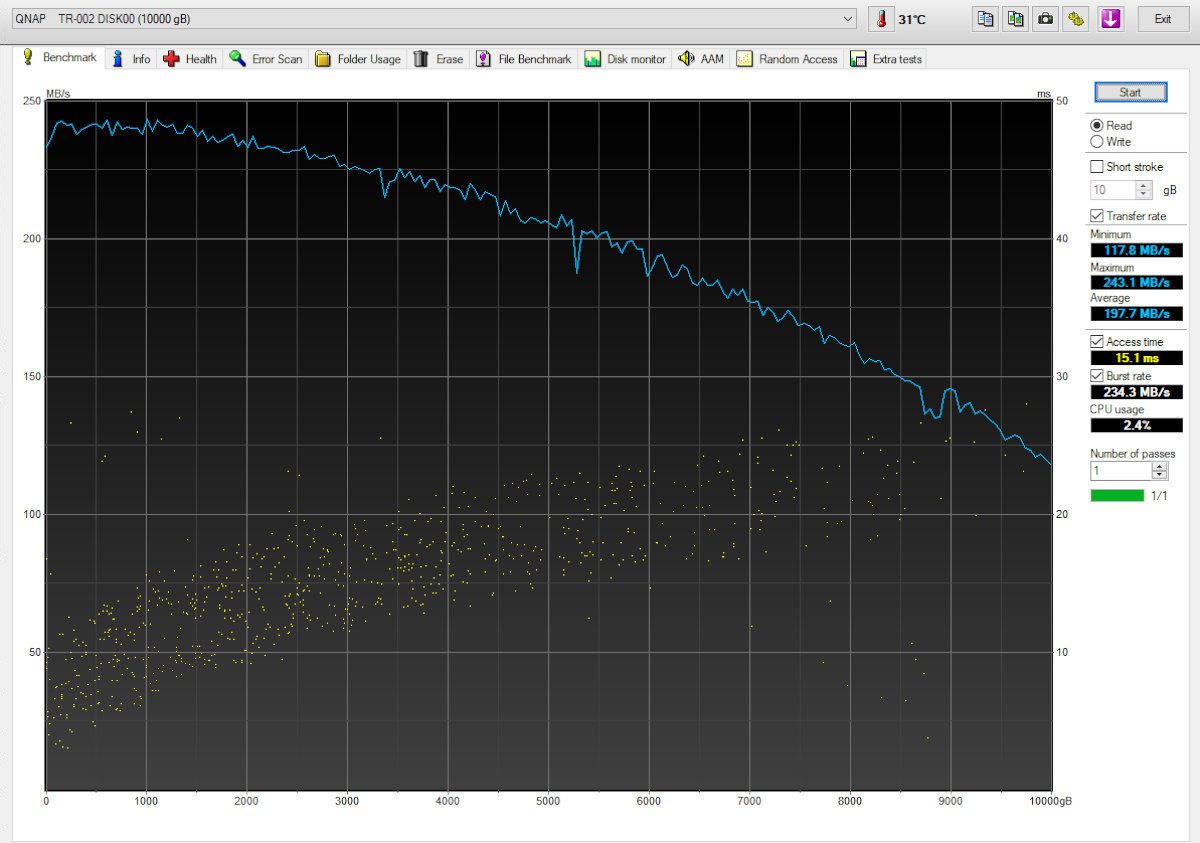
Теперь мы наблюдаем более привычный график с максимальной скоростью чтения на внешних дорожках в 225 Мб/с.
Я нахожу диски Barracuda Pro 10TB весьма удачными: тихие как в простое, так и в процессе случайного чтения/записи, быстрые и достаточно холодные (особенно в сравнении с моделями на 6 и 8 Тб) накопители однозначно стоят своих денег.
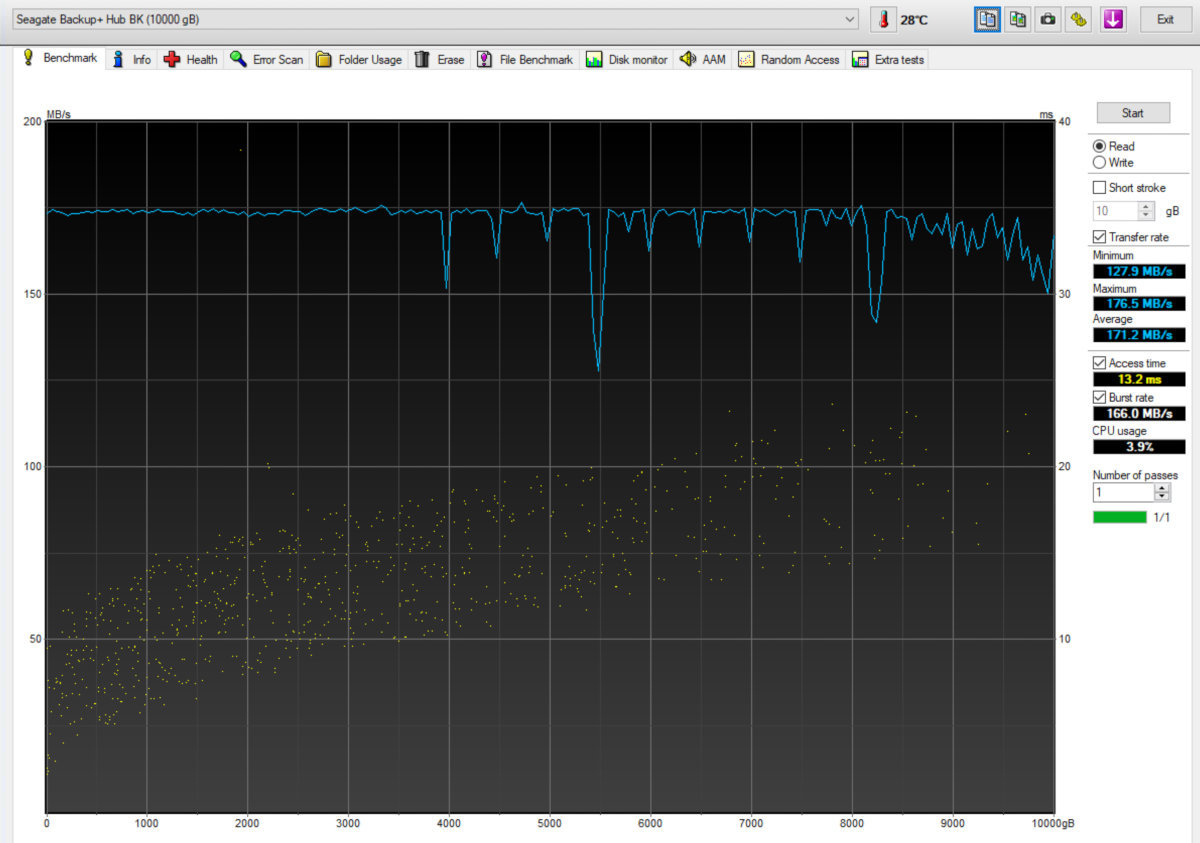
Интересный момент: у Seagate под одним и тем же названием и даже с одним и тем же идентификатором модели продаются совершенно разные диски. Меняется суффикс модели (то, что Seagate называет part number), меняются и характеристики. Так, во внешних накопителях Backup Plus Hub мне попадались диски ST10000DM0004-1ZC101 и ST10000DM0004-2GR11L, у которых различается как скорость работы (в пользу второго), так и набор параметров S.M.A.R.T. (первый, более старый, отображает такие параметры, как G-Sense Error Rate, в то время как из диагностики второго этот и многие другие параметры убрали). Формат данных у S.M.A.R.T. в новой модели также отличается (например, старая модель выдает количество часов работы, похоже, в секундах, а новая — в часах). Кроме того, новый вариант демонстрировал меньший уровень вибраций — впрочем, это может объясняться и просто разбросом параметров. Но вот такую разницу в графиках производительности никаким разбросом параметров уже не объяснить.
Финансовый вопрос
Выгода налицо. Диск Seagate Barracuda Pro 10TB отдельно стоит порядка 290 евро. Накопитель Seagate Backup Plus Hub 10TB, внутри которого находится точно такой же диск, продают за 190 евро. Экономия? Однозначно — экономия, но для некоторых — еще и способ сделать весьма сомнительный бизнес. Десятки продавцов на Amazon и eBay предлагают диски ST10000DM0004 по весьма привлекательной цене. Соблазнившиеся низкой ценой покупатели получают совершенно новый диск в OEM-упаковке, однако проверка гарантийных обязательств на сайте Seagate по серийному номеру выдает отказ в обслуживании: диск предназначен для продажи в составе внешнего накопителя. Ушлые бизнесмены просто разобрали партию внешних накопителей, извлекли из них диски и решили подзаработать. В отдельных случаях покупателям удавалось вернуть такие диски продавцу, а вот на исполнение ими гарантийных обязательств я бы особо не рассчитывал.
Единственный аргумент в пользу покупки диска отдельно — гарантийные обязательства. Seagate предлагает пятилетнюю гарантию на диск отдельно и всего два года — на диск в корпусе. Стоят ли 30 % экономии лишних трех лет гарантии, решать тебе.
Зачем разбирать
Есть ли рациональные причины разбирать внешние накопители Seagate, извлекая из них диски? Ответ положительный, даже если забыть о разнице в стоимости между диском в корпусе и диском отдельно.
Корпуса Seagate плохо спроектированы. В них практически отсутствует вентиляция: единственные отверстия находятся в нижней части корпуса (сотовая структура, которую ты видишь на верхней крышке Seagate Backup Plus Hub — декорация; на самом деле крышка глухая). В результате атмосферные модели дисков (особенно модели на 6 и 8 Тб) быстро перегреваются; в процессе длительной записи (а запись на диск с SMR будет очень длительной) мне довелось увидеть цифру 61 градус. Такие температуры не полезны для дисков.
Seagate использует самые дешевые контроллеры USB, ограничивающие скорость передачи данных. Я привел сравнительные графики скоростей одного и того же диска на 10 Тб в корпусе от Seagate и после извлечения — в другом внешнем корпусе. Разница налицо.
Наконец, в прошивках USB-контроллеров Seagate моделей Backup Plus есть ошибки, приводящие к тому, что в Linux отключаются некоторые функции (в частности, функционал UAS — USB Attached SCSI), что еще сильнее снижает производительность. Подробности — в этом посте на Reddit. Даже если ты не сидишь на Linux, ты можешь захотеть использовать накопитель в качестве резервного диска для NAS, в котором почти наверняка будет Linux. По некоторым данным, в модели Seagate Backup Plus Hub описанные ошибки исправлены, но в ядре Linux работа UAS по-прежнему на всякий случай блокируется.
Почему этого делать не стоит
О чем следует подумать перед тем, как браться за отвертку?
Разобрав диск, ты автоматически лишаешься гарантии. И если диски WD Elements Desktop или WD My Book можно разобрать и собрать обратно без повреждений (WD достаточно либерально относится к таким сценариям, не отказывая, как правило, в гарантийном обслуживании), то корпуса Seagate — решительно одноразовые: в процессе разборки пластиковые защелки обычно ломаются. Вероятнее всего, корпуса были сознательно спроектированы таким образом. В случае возникновения гарантийной ситуации вставить диск обратно и сделать вид, что «ничего не было», у тебя, скорее всего, не получится. Никаких других аргументов против разборки внешних накопителей Seagate у меня нет.
Как разобрать
В сети более чем достаточно инструкций, демонстрирующих процесс разборки и извлечения дисков из внешних накопителей. Вот инструкция для Seagate Expansion Desktop.
А вот — для Seagate Backup Plus Hub.
При желании ты легко найдешь десяток-другой альтернативных инструкций, в том числе от русскоязычных пользователей. Я нашел полезной инструкцию от юзера iFixIt и инструкцию с сайта mattgadient.com.
Внешние диски Western Digital
Компания Western Digital предлагает несколько линеек внешних накопителей в форм-факторе 3,5 дюйма. Сюда входят модели WD Elements Desktop, WD My Book, WD My Book DUO и WD_BLACK D10. Пожалуй, стоит разложить их по полочкам, но для начала приведу краткую выжимку.
Продолжение доступно только участникам
Вариант 1. Присоединись к сообществу «Xakep.ru», чтобы читать все материалы на сайте
Членство в сообществе в течение указанного срока откроет тебе доступ ко ВСЕМ материалам «Хакера», позволит скачивать выпуски в PDF, отключит рекламу на сайте и увеличит личную накопительную скидку! Подробнее
Вариант 2. Открой один материал
Заинтересовала статья, но нет возможности стать членом клуба «Xakep.ru»? Тогда этот вариант для тебя! Обрати внимание: этот способ подходит только для статей, опубликованных более двух месяцев назад.

Олег Афонин
Эксперт по мобильной криминалистике компании «Элкомсофт»
Как разобрать внешний жесткий диск WD

Разборка внешнего жесткого диска – процедура, которая предполагает вскрытие корпуса и извлечение из него HDD. Данная процедура может проводиться для ремонта диска, добавления дополнительной памяти компьютеру или расширения памяти внешнего жесткого диска. О том, как выполняется процесс разборки внешнего жесткого диска марки WD и пойдет речь в статье.
Процесс разборки внешнего жесткого диска, как правило, проходит в два этапа: открытие корпуса и извлечение жесткого диска из бокса. Ниже эту процедуру мы и рассмотрим подробнее.
Разбираем внешний жесткий диск WD
-
Для начала вам потребуется взять любой плоский и твердый инструмент – это может быть, к примеру, нож или медиатор. С помощью данного инструмента вам потребуется поддеть основание грани корпуса с одной стороны и продвинуть ее вверх.
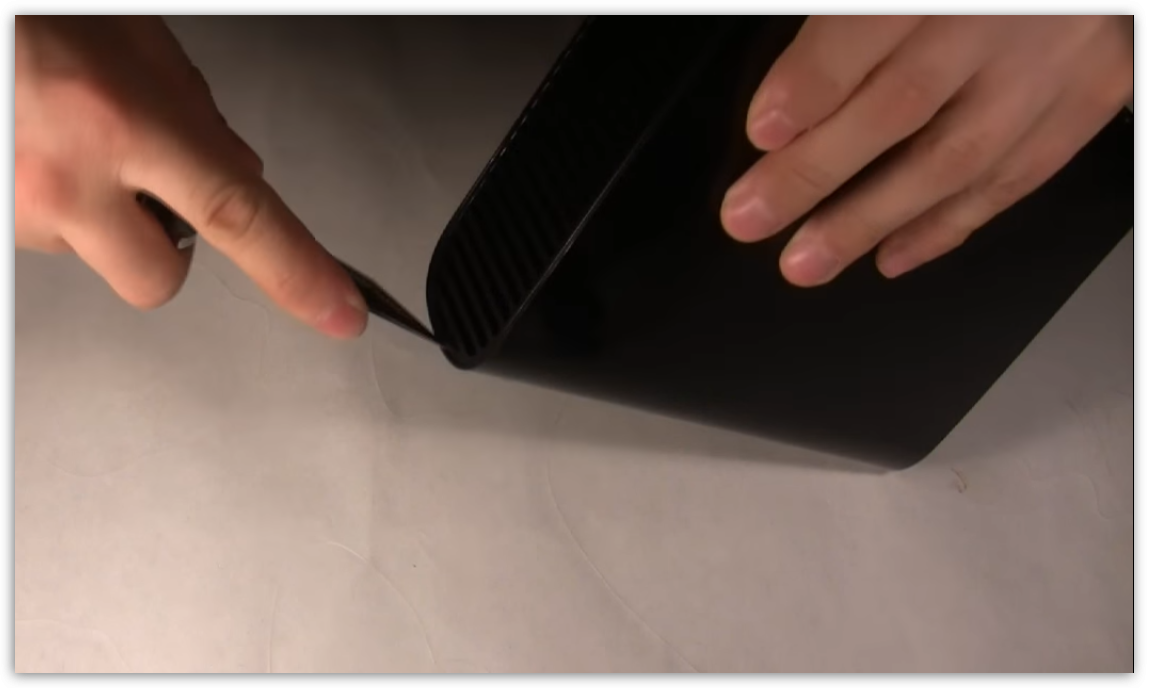
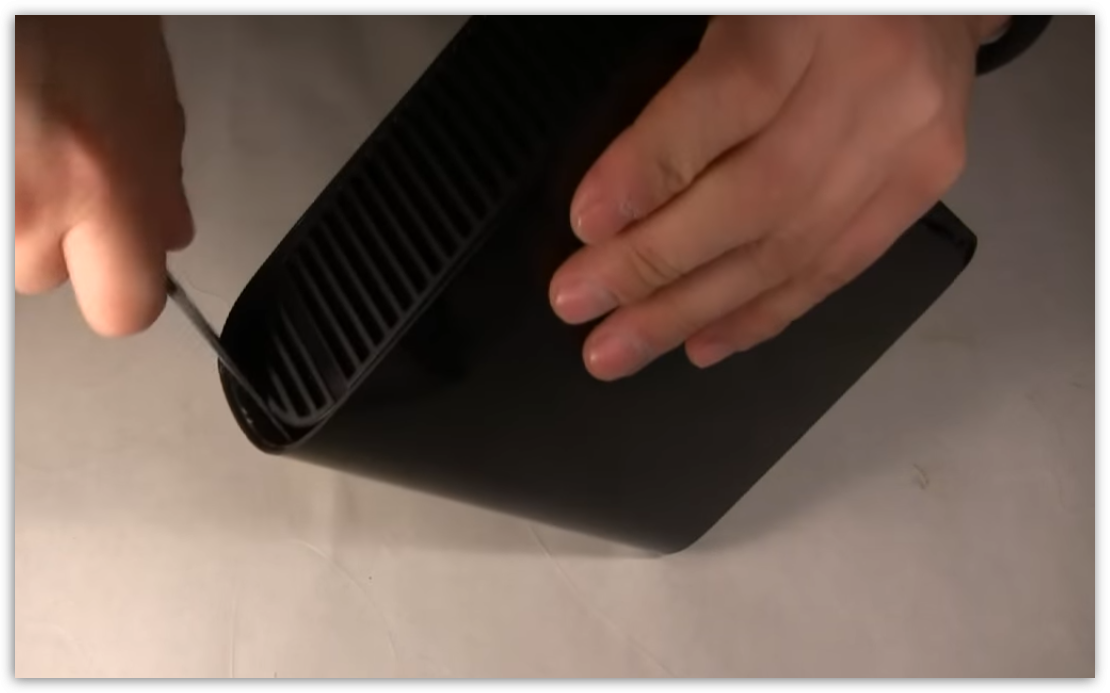
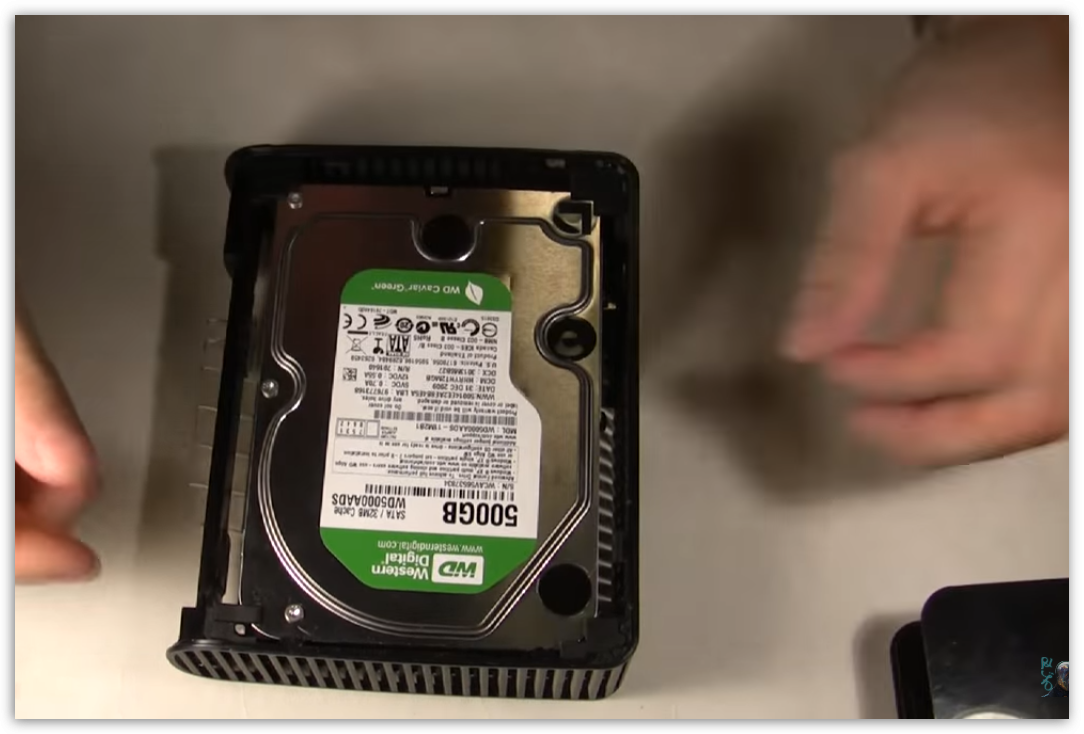
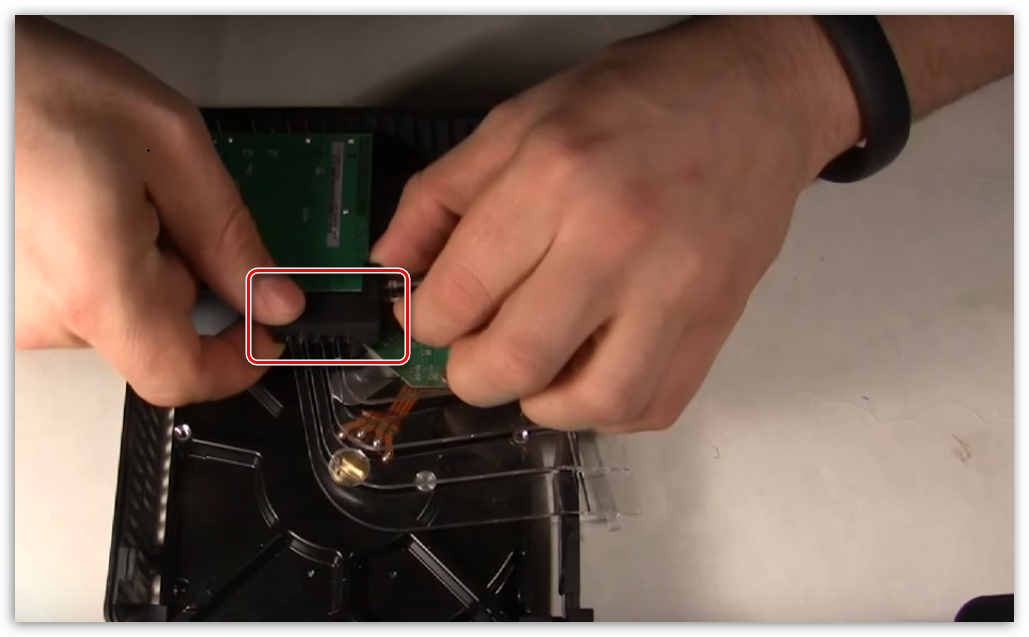
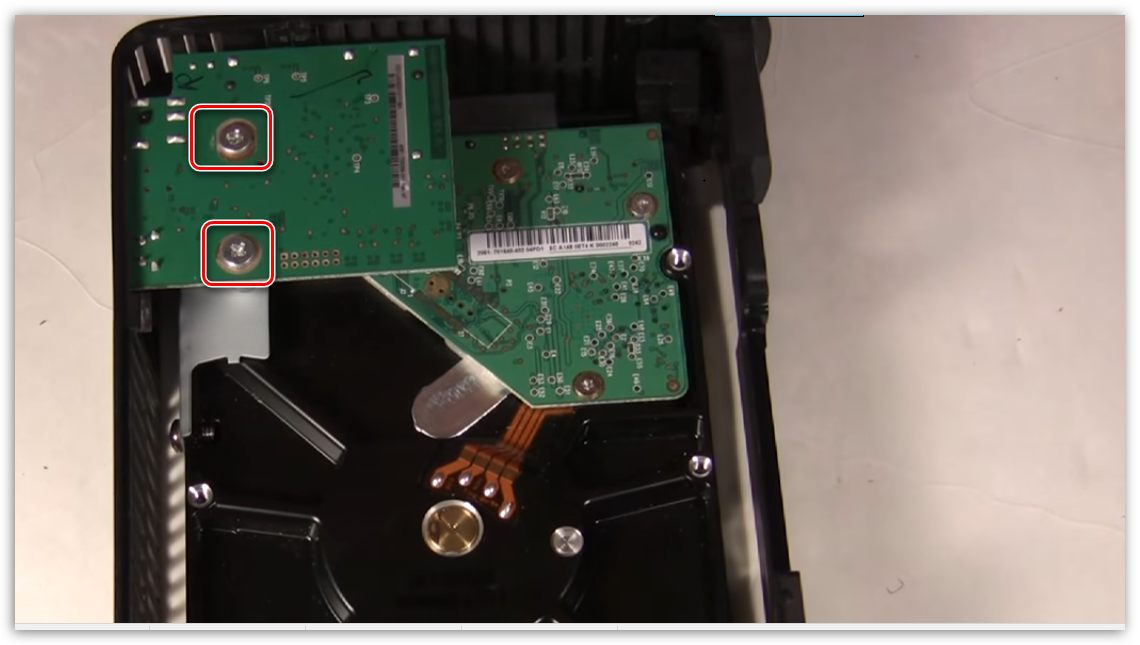
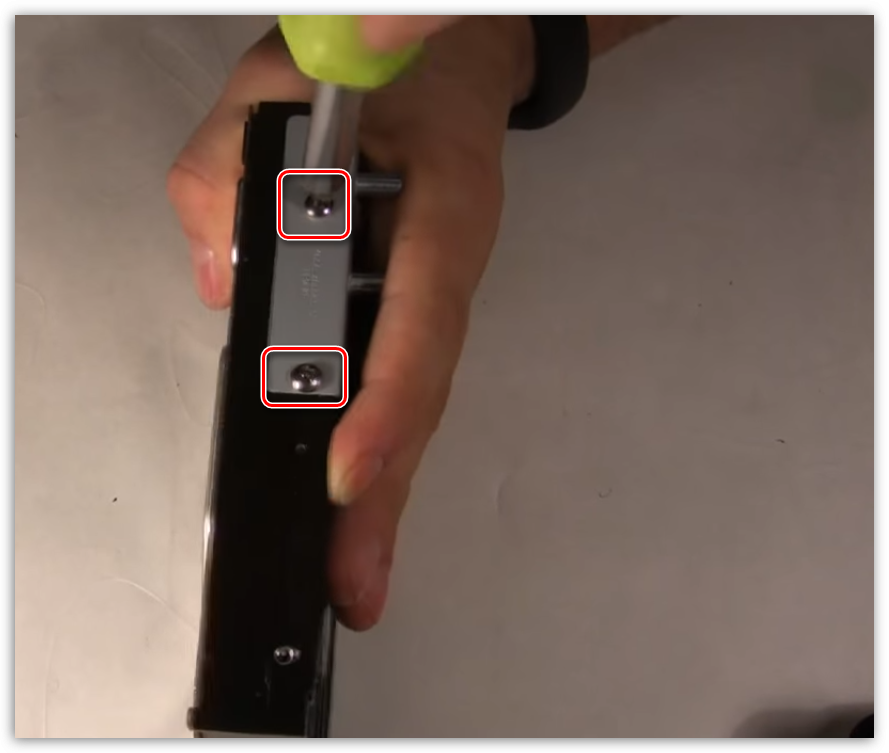
Собственно, на этом разборку внешнего жесткого диска можно считать завершенной. Вполне возможно, что в вашем случае будет иметься совершенно иной внешний жесткий диск, но принцип его разборки будет примерно такой же.
Полезные статьи от ITComplex
Разбираем и ремонтируем внешний HDD WD My Book
WD My Book – обычный external drive, внутри которого стоит обычный SATA винт. Но вот замена этого винта и разборка этого внешнего носителя, как оказалось, – задача нетривиальная.

Автор: iNik
Вот такой вот носитель. По первоначальным данным – сдох внутри него винт. То есть нужно его менять. Но, как оказалось задача это нетривиальная.
На корпусе этого носителя нет ни одного болтика. Защелки тоже скрыты.

Как оказалось скрыты они под резиновыми ножками (которые, собака, приклеены достаточно сильно).
Отдираем их нафиг. Кстати, я по-незнанию отодрал их все, оказалось, что те которые ближе к наклейке с серийником можно было и не снимать ��

Под этими ножками в пазах находятся защелки, которые нужно сместить вниз и вбок от цента к краям, а после этого с заметным усилием сдвинуть «внутренности книжки»:

А дальше все итак понятно – снимаем верхний кожух:


Внутри WD My Book, как и предполагалось, находится самый обычный SATA-винт, а именно WD10EAVS

Кстати, к корпусу он крепится весьма хитро – сам винт прикручен к пластине, которая крепится к пластиковому кожуху через вот такие резиновые П-образные проставки, тем самым минимизируя передачу вибраций на кожух:


Для того чтоб снять винт нужно открутить всего 6 болтиков – 2 коротких, которые держат контроллер (зеленые) + 4 красных, которыми жесткий диск крепится к стальной пластине:


Вот, собственно и все. Надеюсь, тот кто будет разбирать WD My Book после меня уже не будет так долго с ним мучатся ��
P.S. если кому интересно – пробовал запихнуть в этот external drive десткие диски от Samsung и Seagate по 500 и по 1000Гб – ни фига не запускаются. А вот 320, 500, 640 и 1000Gb от Western Digital (зеленые и синие) – без проблем.
Статьи по теме:
- замена термопленки hp 1010 инструкция
- _some_qunique_referrer_placeholder_
- викруттка для телефона сони ериксон 980
- canon 400d err 99
- разбор hp 3005