Как дублировать экран iPhone или iPad на телевизор?
Если у нас есть современный смартфон и Smart TV телевизор, то скорее всего рано или поздно появится идея вывести изображение со смартфона на экран телевизора. Например, для просмотра фото на большом экране, фильмов, игр и т. д. И если с устройствами на Android в этом плане все просто и понятно (в большинстве случаев) , то с iOS устройствами iPhone и iPad не все так легко, как хотелось бы. В принципе, чего и стоило ожидать. Apple и их экосистема в действии.
Чаще всего спрашивают: как дублировать экран, или как вывести изображение с iPhone или iPad на телевизор? И здесь не совсем понятно, какая конкретно стоит задача. Дело в том, что на iOS устройствах (как и на других планшетах, телефонах, компьютерах) есть возможность транслировать изображение двумя способами. С использованием разных технологий. И задачи, которые может выполнять та или иная технология, сильно отличаются. Если мы говорим о iPhone и iPad, то это следующие технологии:
- DLNA – эта технология позволяет транслировать медиаконтент (фото, видео, музыка) с iPhone и iPad на экран телевизора по локальной сети. Практически в каждом современном телевизоре есть поддержка DLNA. На самом Айфоне нет возможности просто выбрать фото, видео, или песню и отправить ее на телевизор (как например в Windows) . Для этого нужно использовать приложения из App Store, которые можно там найти по запросу «DLNA». Например, мне понравилось бесплатное приложение «ТВ помощник» (TV Assist). Я все это много раз проверял – все работает. Не идеально, но работает. Как это все настроить, я писал в статье: как с iPhone (iPad) вывести фото и видео на телевизор.
Два важных момента, которые вам нужно знать: телевизор и iPhone должны быть подключены к одному роутеру и таким способом можно выводить только фото и видео. Полностью дублировать экран Айфона на телевизор невозможно (для этих задач существует вторая технология) . Кстати, по DLNA так же идет трансляция видео с приложения YouTube на телевизор. Об этом я писал в статье как смотреть Ютуб на телевизоре и в статье по ссылке выше. - AirPlay (повтор экрана) – это фирменная технология Apple, которая дает намного больше возможностей. С ее помощью можно в несколько касаний запустить трансляцию видео, или фото на телевизор прямо из приложения «Фото». Или же полностью дублировать экран iPhone на телевизор. К iPad это так же относится. Эта технология доступна на всех iOS и Mac OS устройствах. Связь работает напрямую (не через роутер) . Это аналог технологии Miracast, которая используется на Android устройствах и встроена практически во всех Smart TV телевизорах. Miracast и AirPlay не совместимы между собой.
Но я в начале статьи писал, что не все так просто. Дело в том, что в телевизорах нет поддержки AirPlay (за исключением отдельных телевизоров некоторых производителей, которые добавят поддержку AirPlay в свои ТВ в 2019 году) . Транслировать можно только на приставку Apple TV. Или использовать для этого разные китайские адаптеры типа MiraScreen, EasyCast, AnyCast.
С DLNA все понятно. Можно вывести только фото и видео, нужны сторонние приложения, полностью дублировать экрана Айфона не получится. Через AirPlay, конечно, все намного круче (кстати, в iOS 11.4 появилась поддержка AirPlay 2.) . Но для этого понадобится приставка Apple TV, какой-то китайский адаптер с поддержкой этой технологии беспроводной передачи изображения, или же телевизор со встроенной поддержкой AirPlay. Которые, как оказалось, начнут появляться в 2019 году. И это действительно крутая новость, о которой мы поговорим дальше в статье.
Значит у нас есть три варианта: Apple TV, сторонние приемники и приставки, и телевизоры со встроенной поддержкой AirPlay. Рассмотрим каждый вариант более подробно.
Лучшее решение – Apple TV
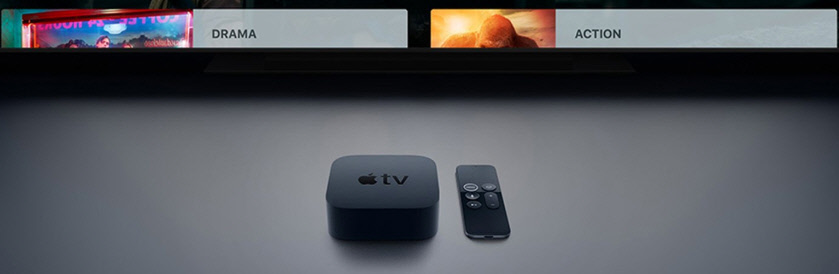
На данный момент (12.01.2019) приставка Apple TV является наверное единственным нормальным и самым лучшим решением. Это и не странно, ведь экосистема Apple работает очень хорошо.
Покупаем Apple TV, подключаем ее к телевизору (подойдет даже не самый новый телевизор, без Smart TV) и без каких либо проблем и сложных настроек транслируем экран iPhone, или с iPad на большой экран телевизора.
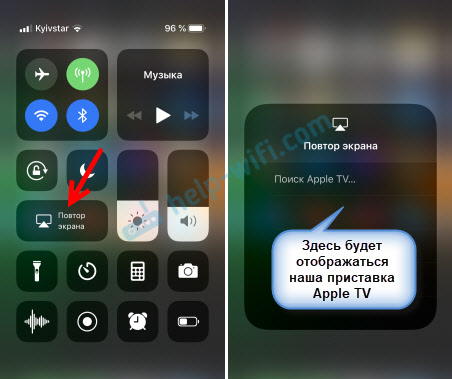
Для этого достаточно открыть пункт управления и нажать на «Повтор экрана» (AirPlay). После чего выбираем свою приставку Apple TV и все готово. Возможно, понадобится ввести пароль, который появится на экране телевизора. Я так понимаю, это при первом подключении.
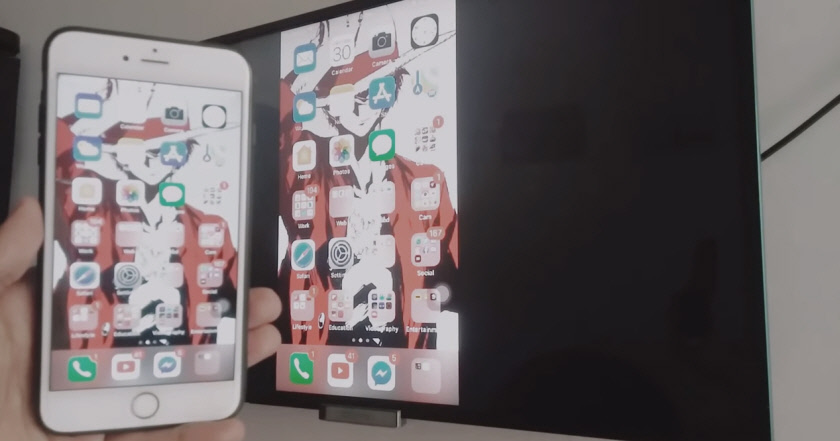
Экран нашего Айфона, или Айпада будет отображаться на телевизоре.
Я пока что не купил себе Apple TV (планирую) , так что показать процесс подключения более подробно и красиво у меня нет возможности.
При таком беспроводном подключении есть возможность транслировать любое фото, или видеозапись из приложения «Фото». Достаточно нажать на кнопку «Поделится» и выбрать «AirPlay».
Дублирование экрана с iPhone на телевизор через беспроводной HDMI-приемник
На Алиэкспресс можно найти множество разных адаптеров и приставок, в которых заявлена поддержка AirPlay. Называются они EasyCast, MiraScreen, AnyCast и т. д. Купить их можно и в наших интернет-магазинах, не обязательно заказывать из Китая.
Это такие небольшие приемники, которые подключаются в HDMI-порт телевизора. Питание получаем с USB-порта. Через такой приемник можно транслировать картинку практически с любого современного мобильного устройства или компьютера, и на любой телевизор, в котором есть хотя бы 1 HDMI-вход. Без проводов.
Я специально заказал себе MiraScreen адаптер (так называемый ТВ Dongle ), чтобы проверить, можно ли с его помощью выводить фото/видео и дублировать экран с iPhone непосредственно через фирменную технологию AirPlay. Как только адаптер придет, я все протестирую и добавлю эту информацию в статью. Или напишу отдельную статью и оставлю на нее ссылку.
Телевизоры со встроенной поддержкой AirPlay
В начале 2019 года (это несколько дней назад, на момент написания этой статьи) в интернете появилась новость о том, что некоторые телевизоры получат поддержку AirPlay 2 (а так же встроенный iTunes) . Это официальное заявление от Apple. Зачем они это сделали, мне не совсем понятно. Ведь получается, если у вас есть телевизор с поддержкой AirPlay и iTunes, то в Apple TV нет никакой необходимости. Можно будет дублировать экран, транслировать музыку, или запускать просмотр видео и фото со своего iPhone, iPad, или Mac сразу на телевизор. Без дополнительных устройств. И это очень круто!
На данный момент известно, что поддержку AirPlay 2 получат телевизоры от LG, Samsung, Sony и Vizio. Конечно же не все модели телевизоров. Уже даже опубликован список телевизоров, в которых появится встроенная поддержка AirPlay 2. Некоторые телевизоры выйдут в 2019 году, а в некоторых (модели 2018 года) поддержка этой технологии появится после обновления прошивки.
Вот список моделей:

Возможно, позже появится информация о других производителях и моделях. Новость хорошая, будем наблюдать за этой темой. Если некоторые телевизоры действительно получат поддержку AirPlay 2 и iTunes с обновлением прошивки, то я думаю, что это произойдет в ближайшее время.
Напишите в комментариях, как вы соединяете свои iOS устройства с телевизором, какой способ из описанных в статье используете, и что думаете о встроенной функции AirPlay и сервиса iTunes в телевизорах перечисленных выше производителей.

29

461449

Сергей

Apple iPhone/iPad
Похожие статьи
Комментарии: 29
24.02.2019 в 02:35 (5 лет назад)
Для трансляции экрана своих apple устройств использую Apple TV 3. Очень удобно и просто — скорость достаточная для трансляции FullHD видео (подключен по WIFI и только — нет проводных подключений, хотя было предусмотрено, но не пригодилось) — справляется.
До этого пробовались самые разные варианты, но согласен с Вами, лучшее решение для таких трансляций — Apple TV.
Итого схема такая: масOS машина управляет iTunes коллекцией фильмов, музыки, клипов, фото… Качает все это из Time Capsule и транслирует на Apple TV, который подключен в fullHD проектор (проектор можно заменить любым телевизором или монитором с HDMI).
А супер удобно то, Apple TV принимает сигнал по AirPlay от любого iOS устройства без конвертирования или подготовки видео — хотят друзья показать фото или видео со своего устройства — пожалуйста, подключаем их в гостевую сеть (Капсула умеет создавать отдельный сегмент с другим паролем �� ) и на проекторе отображается экран мобильного устройства.
Более того, подозреваю, что еще долго не буду менять Apple TV (на 4 поколение и выше), потому что проектор Full HD и замена не улучшит качество видео �� — как-то бессмысленно.
Ну и несколько других «плюшек» от Apple TV — уже встроены каналы основных источников видео (Youtube, Netflix, Трейлеры фильмов и многое другое, если подписан ))) ) На пост-советском пространстве не очень принято покупать контент, однако аренда фильмов в Apple TV, например, себя оправдывает — кинотеатр дома гораздо удобнее. )
И всё это, без дорогущих SmartTV.
«Повтор экрана» на iPhone: что это, как включить и дублировать экран на телевизор и компьютер

Всем привет! Сегодня мы будем разбирать дублирование или повтор экрана iPhone на телевизор, ПК и Apple TV. Сразу давайте отметить две возможности использовать контент смартфона:
- DLNA – это специализированная технология, которая позволяет смотреть любой контент, записанный у вас на смартфоне, через локальную сеть. Это можно сделать с помощью специальных приложений. Но при этом идет не полное дублирование – по сути вы с телефона будете открывать фотографии, видео или музыку на втором устройстве. То есть работает такая штука только с медиаконтентом.
- AirPlay – технология, которая принадлежит сугубо компании Apple. С её помощью можно быстро запустить трансляцию с экрана мобильника на ваш телевизор. Чем-то подобным является Miracast, но работает чаще всего только с яблочной продукцией. В данном случае идет полное проецирование экрана мобильника на второе устройство. Например, на телевизор или компьютер.
Оба этих способа я разберу в статье. Если у вас будут какие-то вопросы, то пишите в комментариях.
AirPlay
У вас есть три способа подключения. Рассмотрим все:
Подключение к ПК или ноутбуку
Транслировать экран iPhone на компьютер с операционной системой Windows можно только с помощью специальных приложений. Например, мне очень нравится программа «5KPlayer», которая является полностью бесплатной.
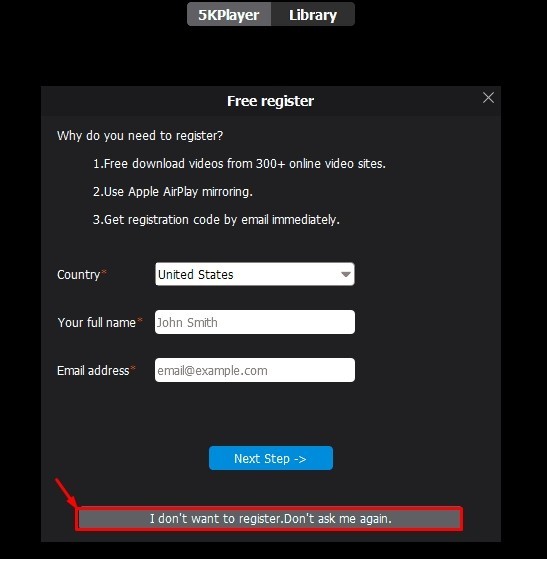
Скачиваем программу с официального сайта . После установки разрешаем утилите доступ к сети. Также вас попросят ввести данные для регистрации, но делать этого не нужно – нажимаем на кнопку в самом низу окна.
Если с данной программой возникли какие-то трудности, то можете воспользоваться утилитой – LetsView. Все делается аналогично – находим это ПО в интернете, скачиваем, установлением, а уже потом запускаем на компе. Также убедитесь, что компьютер и iPhone подключены к одной сети роутера.
ПРИМЕЧАНИЕ! Если ваш маршрутизатор транслирует две частоты (2.4 и 5 ГГц), то убедитесь, что оба устройства подключены к одной сети.
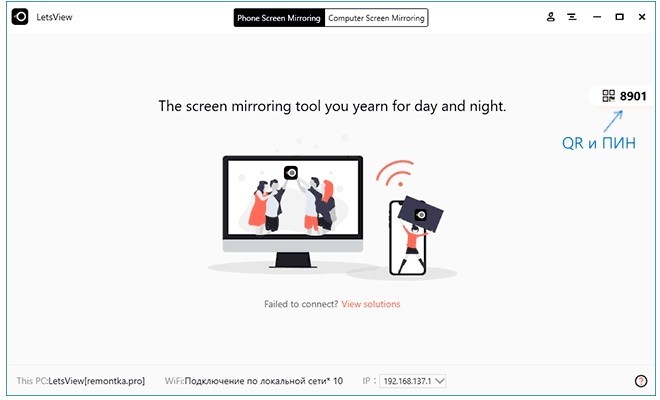
В качестве альтернативы есть ещё такие программы как ApowerMirror, LonelyScreen AirPlay Receiver и Mirroring360. Запускаются и работают они примерно одинаково, поэтому рассказывать про них смысла нет.
Подключение к телевизору Smart TV
Как вы знаете, компания Apple не очень любит делиться технологиями, и ранее AirPlay поддерживалась только продукцией от «Яблока». Но с 2019 года некоторые телевизоры начали получать поддержку AirPlay. При подключении вам не нужен роутер, хотя коннект происходит по виртуальной беспроводной сети.
Вот список телевизоров, которые получили поддержку данной технологии.
| Компания | Серия |
| LG | OLED LG UHD UM (7, 6) UHD UN 8 NanoCell NANO (9,  LG UHD UN 71 |
| Sony | Z8H A9S A8H X95H X90H X85H X80H Z9G A9G X950G X850G Z9F A9F |
| Samsung | 4K (Q6, Q7, Q8, Q9) The Frame FHD/HD (4, 5) QLED 8K Q9 Serif Series UHD 6, 7, 8 |
| VIZIO | OLED P-Quantum P-Quantum M-Quantum P M E V D |
Если ваш телевизор находится в списке или вообще является новым (дата выпуска 2018, 2019, 2020 и новее), то вам нужно сделать следующее:
- Зайдите в настройки ТВ.
- Найдите пункт «Система» – раздел может называться и по-другому.
- Вам нужно найти кнопку, которая запускает обновление ОС – при этом вы должны быть подключены к интернету (по кабелю или по Wi-Fi).
- После обновления перезагрузите телевизор.
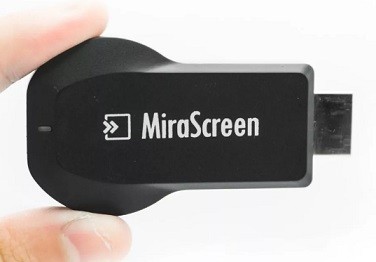
Если вашего телевизора нет в списке, или после обновления наблюдаются проблемы с подключением, то значит ваш ТВ не поддерживает данную технологию. Но отчаиваться рано, есть возможно использовать специальные адаптеры, у которых есть поддержка AirPlay. Их спокойно можно найти на AliExpress. В качестве примера могу посоветовать модели: EasyCast, MiraScreen или AnyCast.
Подключение к продукции Apple
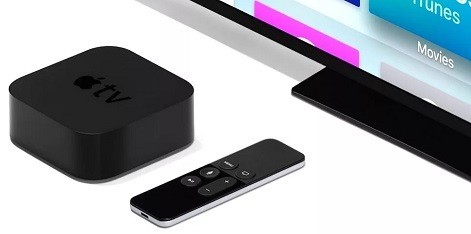
Самый простой способ, чтобы долго не париться, это использовать приставку Apple TV. Тогда вы можете вывести изображение на любой телевизор, у которого есть HDMI вход. При этом приставка выполняет роль SMART модуля и превращает даже самый старый ящик в умное устройство.
Также вы можете дублировать экран на другие устройства от яблочной компании: MacBook (Mac OS), PC, AirPort Express и т.д.
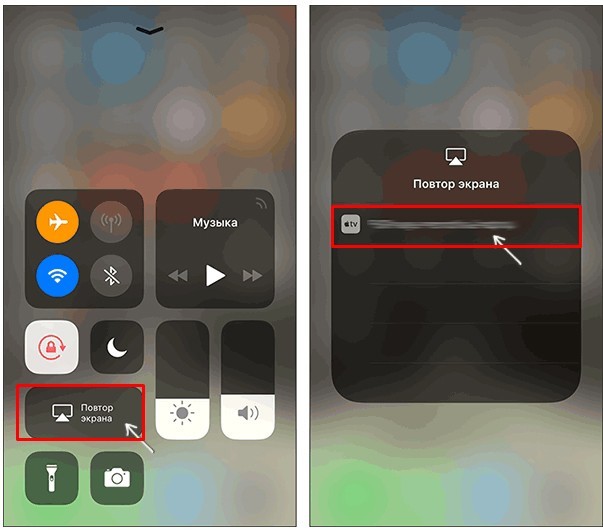
Вывести изображения или видео со звуком достаточно просто – нужно на айфоне вызвать дополнительное меню и нажать на кнопку «Повтор экрана». Далее выбираем наше устройство, на которое мы хотим выполнить дублирование контента. AirPlay на iPad включается аналогично.
DLNA
Для начала нам нужно подключить iPhone или iPad к одной сети вашего домашнего роутера – с этим я думаю у вас не должно возникнуть трудностей. Аналогично к этой же сети подключаем телевизор – это можно сделать с помощью WiFi или кабеля. Также ваш ТВ должен поддерживать DLNA технологию – об этом можно узнать в документации или в интернете.
Далее нам нужно зайти AppStore, найти и скачать программу:
«ТВ Помощник» (TV assist)
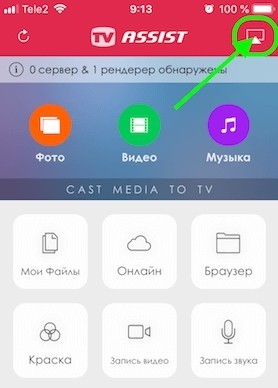
После запуска нажимаем на кнопку трансляции в правом верхнем углу.
И выбираем наш телевизор.
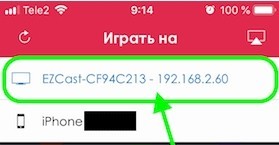
Выбираем файл: фото, видео или музыку. Можно также сделать наоборот – сначала выбрать файл, а потом выполнить дублирование экрана. Программка бесплатная, но имеет рекламу, если вы хотите избавиться от неё, то программу нужно будет купить.
iMediaShare
Принцип приложения примерно такой же как у прошлой – выбираем файл и далее его транслируем на телевизор, который должен появиться в списке устройств.
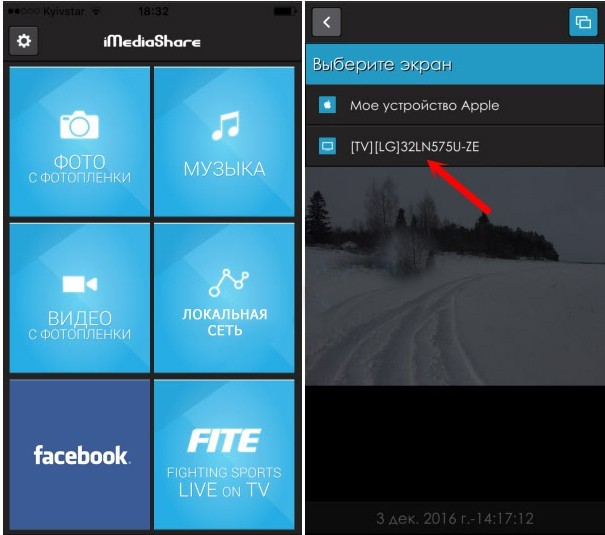
Про данный сервис я думаю знают все – если у вас его нет, то также скачайте его с AppStore. После запуска открываем любое видео и далее нажимаем на кнопку со значком экрана и волны.
ПРИМЕЧАНИЕ! Если данной кнопки нет, то значит телевизор не включен или не поддерживает данную технологию.
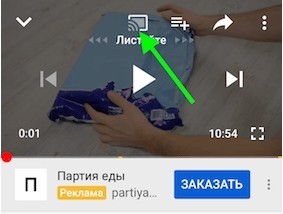
После этого выбираем «AirPlay & Bluetooth Devices».
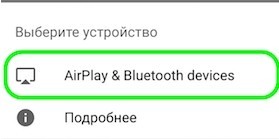
Теперь из списка выбираем наш телевизор и подключаемся к нему.
Как подключить Айфон к телевизору LG и смотреть на большом экране

Как подключить Айфон к телевизору LG? Способов подключиться к телефону на iOS множество: от соединения по WiFi, шнуров USB/HDMI/VGA Lightning до покупки приставки Apple TV или Chromecast. У каждого из этих вариантов есть свои плюсы и минусы, а выбор идеального варианта зависит от Ваших возможностей. Подробнее о том, как с Айфона подключиться к телевизору LG и транслировать экран телефона, разберем дальше.
Можно ли подключить?
Можно ли подключить iPhone к телевизору LG, чтобы смотреть экран смартфона в по-настоящему полноформатном режиме? Однозначно, да! А главное настроить дублирование экрана возможно чуть ли не десятком различных способов. Самые популярные и удобные можно свести к следующим вариантам:
- по WiFi;
- с помощью шнуров (USB/HDMI/VGA);
- специальные приложения (типа iMediaShare);
- приобретение приставок Chromecast или Apple TV (AirPlay).
Как работает трансляция экрана Айфона на телеке ЛДЖИ, какие есть плюсы и минусы каждого способа, разберем дальше подробно.

Как транслировать
Как мы уже отметили выше, есть несколько способов, как транслировать с Айфона на телевизор LG экран телефона. О каждом по порядку.
WiFi
Современные модели телеков уже несколько лет как оснащаются модулем Вай-Фай. Поэтому самый простой способ как объединить устройства — настроить соединение через сеть. Итак, как подключить Айфон к телевизору LG Smart TV через WiFi?
- Проверьте подключение телека к сети интернет. Сделать это можно через настройки. Просто жмите на значок шестеренки на ПДУ, а затем откройте раздел «Сеть» (иконка в виде планеты).
- Перейдите в магазин приложений и скачайте на телек софт под названием LG Smart Share, а на телефон Twonky Beam.
- Запускайте программу.
- Установите галочку напротив пункта «show or hide the visual indicators at the edge of the screen».
- Определитесь, какой файл хотите проигрывать на экране.
- Ждите начала воспроизведения.

Явные плюсы такого способа — простота и скорость соединения. Из минусов стоит отметить зависимость от интернета. К тому же, в старых моделях нет модуля Вай-Фай.
Приложения
Еще один способ, как подключить Айфон 11 к телевизору LG Смарт ТВ (и другие модели в тч 12) — установить специализированные приложения. Самое популярное из них iMediaShare. Пользоваться им очень просто.
- Скачайте его на мобильное устройство.
- Проверьте соединение с интернетом (и на телефоне, и на телеке).
- Запускайте приложение и включайте просмотр!
НО! Учтите, что софт совместим далеко не со всеми моделями телеков. Для проверки совместимости ищите в маркировки указание allshare или dlna.
Преимущества: легкость работы с программой. Недостатки: необходимость интернет-соединения и установки дополнительного софта, совместимость не со всеми устройствами.

Шнуры
Еще один способ, как вывести экран Айфона на телевизор LG, — подключить смартфон с помощью шнуров. Сделать это можно через любой удобный для Вас разъем (USB/HDMI/VGA). Просто соедините кабелем телефон с телеком и начинайте просмотр. Про успешное подключение Айфона к телевизору LG скажет индикатор зарядки на мобильном устройстве. Как только Вы правильно соедините их, на телефоне появится уведомление о начале зарядки. Но есть и явный минус — транслировать информацию таким образом не получится, только просматривать файлы, что хранятся на яблочном устройстве. Но, как говорится, на безрыбье и рак рыба.
Учтите, что в ситуации с HDMI дополнительно потребуется указать этот вход как источник сигнала.
Плюсы: простота, зарядка смартфона во время совместной работы. Минусы: зависимость от шнуров, невозможность включения трансляции экрана (только просмотр файлов).

Базовые опции программ
На самом деле самый просто организованный повтор экрана на Айфоне на телевизор LG уже встроен во многие программы. Например, в видеохостинги, Netflix и тд. Поэтому никаких проблем возникнуть не должно.
- Просто запустите приложение на телефоне, нажмите кнопку «Транслировать» (выглядит как монитор компьютера со значком Вай-фай) в правом верхнем углу.
- В предложенном списке выбирайте Вашу модель телека.
- После этого видео продублируется на большом экране.
Таким же образом можно включить дублирование музыки со смартфона на ТВ.
Недостатки: крайне ограниченный функционал, распространяется не на все программы, просматривать файлы с мобильного устройства нельзя. Преимущества: нет необходимости разбираться со сложными настройками и шнурами.
Приставки
Ну и самый денежно затратный способ, как с Айфона смотреть на телевизоре LG картинки, видео и тд — приобрести приставку (Apple TV или тюнер с Chromecast).
Apple TV
Если у Вас есть приставка Apple TV, то можно настроить AirPlay на телевизоре LG и таким образом соединить их. Правда учтите, что на Apple TV 2-3его поколения можно передавать фотографии, видеофайлы и аудио. А вот на AirPorts Express или наушники с функцией AirPlay — только музыку.
Итак, как дублировать экран Айфона на телевизора LG?
- Подключите приставку Apple TV и мобильное устройство к сети.
- Проведите по экрану смартфона на iOS сверху вниз и жмите на иконку «Повтор экрана». Это способ, как включить AirPlay на телевизоре LG (именно так называется функция).
- В меню найдите наименование телека и кликните по нему.
- При необходимости задайте соотношения сторон изображения и параметры масштаба.
При повторном подключении автоматического соединения может не произойти. И Вы увидите сообщение с просьбой подтвердить запрос на телефоне. После подтверждения повторите сопряжение.

Chromecast
Как синхронизировать Айфон с телевизором LG, если у Вас есть адаптер Chromecast или приставку с такой опцией?
- После подключения адаптера/тюнера поставьте на мобильное устройство приложение Chromecaster.
- Не забудьте проверить, что телефон на iOS и телек подключены к одной сети.
- Теперь нужно соединить Айфон с телевизором LG в приложении.
- И можно приступать к просмотру!

Возможные проблемы и пути решения
Допустим, Вы всё сделали по инструкции, но подключить Айфон к телевизору ЛДЖИ всё равно не получается. На что стоит обратить внимание?
- Прежде всего, проверьте, что оба устройства находятся в одной сети интернет.
- Проведите тест скорости.
- Удостоверьтесь, что телек и Айфон совместимы для того способа, который Вы выбрали для того, чтобы подключить их друг к другу.
- Для некоторых способов подключения (в частности для HDMI) требуется дополнительно указывать источник сигнала. Так что проверьте настройки.
- Проверьте наличие необходимых приложений на обоих устройствах.
Как видите, проблем с тем, чтобы подключить телефон на iOS к телевизору ЛДЖИ, быть не должно. Но если возникли какие-то трудности, пишите в комментариях, будем разбираться вместе!
Как подключить айфон к телевизору без проводов без дорогостоящего appleTV?
Здравствуйте уважаемые читатели! Многие из нас знают, что есть способ подключить iPhone или iPad к телевизору, используя протокол AirPlay от Apple. При том производитель яблочных гаджетов максимально упростил процедуру соединения: надо лишь иметь “родную” приставку к телевизору от фруктовой компании — AppleTV. Подключение производится буквально в два клика — поднимаем снизу “шторку”, нажимаем “AirPlay” и выбираем в списке имя AppleTV. После чего всё содержимое экрана может быть легко передано на телевизор без проводов.
Но есть у данного способа один жирный минус — стоимость AppleTV. Актуальные цифры Вы можете посмотреть сами на просторах сети, ну а мы предложим Вам отличную альтернативу, при использовании которой как сохраняется простота в использовании, так и N-ая сумма средств, которые теперь можно потратить на другие крутые гаджеты, к примеру, виброколонки или игровой адаптер.
Речь идёт об адаптере BSPW-100U, для которого поддержка AirPlay — это только малая часть его обширного функционала. Мы уже рассказывали о нём в одной из наших статей, ну а тут смотрите видео по возможностям работы с iOS:
В данном видео мы подробно рассказываем, как без использования проводов передать содержимое экрана любого IPhone и IPad в отличном качестве и со звуком на телевизор или проектор.
Для этого понадобится данное устройство: просто подключите его в порт HDMI телевизора, включите питание и сразу можно начинать трансляцию.
Путём нехитрых настроек через приложение, которое бесплатно доступно для загрузки в маркете, В два счёта можно интегрировать устройство в домашнюю сеть, что позволит получить бесконечно расширяемый радиус действия а также интернет на всех подключенных источников трансляции. При правильной настройке донгл может работать, как своего рода усилитель уже существующего сигнала Wi-Fi.
Вы получаете полноценную замену Apple TV, плюс можно транслировать экран не только с яблочных девайсов (в том числе Маков), но и с устройств на базе Windows и Android. Подробнее об этом можно почитать в других наших статьях и посмотреть наши ролики.
Надеемся, данный адаптер принесёт Вам радость использования, равно как и сэкономит значительную часть средств)