Журнал CHIP
Стабилизатор напряжения для газового котла: какой купить для дома?
Как выбрать сушильную машину и перестать развешивать вещи

Гарантийный срок и срок службы: чем они отличаются
Куда заливать гель для стирки в машине-автомат

Как скачать Brawl Stars в России
[OOo] Как убрать нумерацию первой страницы?
Здравствуйте! Интересует вопрос. Я делаю так: создаю нижний колонтитул, затем Вставка->Поля->Дополнительно, вкладка Документ->Страница. Поле смещение устанавливаю = -1. Работает. Но если вставить оглавление в документ (Вставка>Оглавление и указатели), то нумерация там начинается со смещения 0 а не -1 как надо.
Что нужно сделать чтобы правильно было?
anterior ★
11.12.09 08:57:33 MSK

Можно поменять стиль для отдельной страницы.
o2inhal ★
( 11.12.09 09:09:11 MSK )
Ответ на: комментарий от o2inhal 11.12.09 09:09:11 MSK
anterior ★
( 11.12.09 10:49:20 MSK ) автор топика
в меню поищи пункт нижний колонтитул и поставь там галку на «все кроме первой» вместо «все» или как-то так, если не найдёшь, могу зайти глянуть точно
PayableOnDeath ★
( 11.12.09 10:51:33 MSK )

Через индивидуальный стиль страницы. Только так, а никак иначе. Учись работать со стилями.
iZEN ★★★★★
( 11.12.09 10:55:05 MSK )
Ответ на: комментарий от iZEN 11.12.09 10:55:05 MSK
Ага, кажется разобрался. Но как сделать чтобы структура номеров страниц в оглавлении была с определённым смещением для меня остаётся загадкой..
Просто не очень красиво когда первая страница после титульника имеет номер два..
anterior ★
( 11.12.09 11:35:36 MSK ) автор топика

Re: [OOo] Как убрать нумерацию первой страницы?
1. Панель рисования
2. Прямоугольник
3. Заливка/цвет -> белый
4. Толщина линии -> невидимая
5. Рисуешь прямоугольник поверх ненужного номера страницы
6. .
7. Прибыль!
shahid ★★★★★
( 11.12.09 11:37:25 MSK )
Ответ на: комментарий от anterior 11.12.09 11:35:36 MSK
Стили странц. Ё-майо!
iZEN ★★★★★
( 11.12.09 11:41:02 MSK )
Ответ на: комментарий от iZEN 11.12.09 11:41:02 MSK
Я понял. Формат->Стили. Колонтитулы на титульнике больше не показываются. Это круто. Вопрос был в другом:
первая страница после титульника имеет номер два..
Хочу чтобы она имела номер ОДИН.
И ещё вопрос на засыпку, делаю экспорт в PDF. Документ имеет оглавление. Как сделать чтобы в сохранённом PDF’e было можно щёлкнув по элементу оглавления перейти на него. Параметры экспорта в PDF смотрел, не помогло..
anterior ★
( 11.12.09 12:07:10 MSK ) автор топика
Ответ на: Re: [OOo] Как убрать нумерацию первой страницы? от shahid 11.12.09 11:37:25 MSK
Со стилями всё-таки прощё:))
anterior ★
( 11.12.09 12:08:00 MSK ) автор топика
Ответ на: комментарий от anterior 11.12.09 12:07:10 MSK
>Документ имеет оглавление. Как сделать чтобы в сохранённом PDF’e было можно щёлкнув по элементу оглавления перейти на него. Параметры экспорта в PDF смотрел, не помогло..
Посмотри в навигаторе куда в документе показывают пункты оглавления, возможно они висят в воздухе, поправь если надо.
o2inhal ★
( 11.12.09 13:40:24 MSK )
Ответ на: комментарий от anterior 11.12.09 12:07:10 MSK
>Хочу чтобы она имела номер ОДИН
Цитата из хелпа ООо:
Начало с определенным номером страницы
Теперь требуются дополнительные элементы управления нумерацией страниц. Создается текстовый документ, который должен начинаться со страницы 12.
1.Щелкните по первому абзацу документа.
2.Выберите Формат — Абзац — Положение на странице.
3.В области «Разрывы» выберите Вставка. Для установки нового номера страницы выберите Со стилем страницы. Нажмите OK.
Новый номер страницы является атрибутом первого абзаца страницы.
Word Онлайн — работать бесплатно без скачивания
Работайте бесплатно и безопасно в онлайн редакторе Word. Его не нужно скачивать и устанавливать — нужно просто открыть документ и можно приступать к работе. Ворд Онлайн доступен через любой браузер и не нагружает ваше устройство.
- Бесплатное использование текстового редактора.
- Работает без скачивания.
- Быстрая работа со всеми известными форматами документов.
- Минимальная нагрузка на системные ресурсы.
Войти в Word
Работает в любом браузере без скачивания и установки. Нужна только простая регистрация.

Бесплатный редактор Ворд Онлайн
Для работы с текстами созданы десятки текстовых редакторов, как платных, так и бесплатных. Также для этого разработан онлайн-редактор Word. Он обеспечивает удобную работу с текстами, в том числе в групповом режиме. Редактор требует простой регистрации, после чего открывает полный доступ к инструментам для редактирования текстов.
Инструкции в статье расскажут, как создать учётную запись, сохранять документы и предоставлять доступ к коллективной работе над текстами. Также будет рассказано о возможностях онлайн-редактора, включающего в себя доступ к удобному облачному хранилищу.
Ворд Онлайн без скачивания
Одним из классических редакторов является Microsoft Word, но он платный – бессрочная лицензия на версию Office 2016 на одного пользователя стоит от 2300 рублей. Более новая версия Office 2019 стоит от 3300 рублей, а Office 365 и вовсе распространяется по месячной подписке стоимостью от 280 руб./мес.
При отсутствии лишних денег рекомендуем воспользоваться бесплатным редактором Ворд Онлайн. Его настоящее наименование – Google Docs или Google Документы. Это самый распространённый редактор, которым пользуются миллионы людей по всему миру и даже компании.
Все документы сохраняются в облачном хранилище Google Диск, благодаря чему можно начать работу с текстами на одном компьютере и продолжить на другом.
Главное преимущество редактора Ворд Онлайн – он работает в режиме онлайн, скачивать его не нужно. Для работы с документами потребуется только компьютер и интернет. Также не придётся устанавливать взломанные версии бесплатных редакторов. Кроме того, редактор Ворд Онлайн работает в любых браузерах и в любых операционных системах, что полностью исключает необходимость пользования пиратским софтом – на компьютере не будет ничего нелегального.
Как создать аккаунт для работы?
Для полноценный работы в онлайн-редакторе Word Online потребуется учётная запись. Обойтись без неё не получится, поэтому каждому пользователю потребуется свой аккаунт. Он регистрируется с получением адреса электронной почты. Инструкция включает семь пунктов:
- Перейдите на сайт Ворд Онлайн по этой кнопке – подойдёт любой браузер.
- В открывшемся окне перейдите по ссылке Создать аккаунт , которая находится в форме для входа.
- Откроется небольшое выпадающее окно, где нужно выбрать Для себя , так как нам нужен аккаунт для личного использования, а не для бизнес-клиентов.
- Укажите фамилию и имя пользователя, впишите существующий адрес будущего почтового ящика в зоне @gmail.com.
- Придумайте надёжный пароль и дважды впишите его в регистрационную форму – не менее восьми символов с включением букв и цифр, а также спецсимволов.
- Аккаунт готов, осталось указать дополнительные данные – номер телефона, резервный адрес электронной почты, дату рождения и пол. Номер и резервная почта понадобятся при восстановлении пароля.
- Подтвердите номер мобильного телефона с помощью цифрового кода – он поступит на указанный номер мобильного телефона (можно подтвердить телефон позднее, нажав ссылку Не сейчас ).
- Укажите, для чего добавлен номер, нажав на ссылку Другие варианты – для безопасности аккаунта, использовать для звонков, использовать во всех сервисах Google.
- Примите условия лицензионного соглашения, нажав кнопку Принимаю .
Регистрация завершена – перейдите на главную страницу Word Online и приступайте к работе. Например, создайте новый документ, который будет сохранён в облаке. Также доступны шаблоны, используемые для создания докладов, брошюр, деловых писем, резюме, планов совещаний и многого другого.
Созданная учётная запись является универсальной для всех сервисов Google. Её можно использовать в качестве Google-аккаунта для смартфона или планшета. Также с её помощью производится авторизация на сайтах, например, на Pixabay.
Альтернативная инструкция по созданию аккаунта
Вторая инструкция подразумевает наличие уже существующего адреса электронной почты в любой другой доменной зоне. Она позволит избежать путаницы, часто возникающей вокруг нескольких почтовых ящиков. Инструкция включает пять шагов:
- Перейдите по прямой ссылке с данной страницы на сайт Ворд Онлайн – подойдёт любой браузер.
- Нажмите ссылку Открыть Google Документы , в открывшемся окне перейдите по ссылке Создать аккаунт .
- Откроется окно – выберите в нём пункт Для себя , на следующей странице нажмите ссылку Использовать текущий адрес электронной почты .
- Впишите имя и фамилию нового пользователя, укажите адрес уже существующего почтового ящика.
- Придумайте надёжный пароль не менее чем из восьми символов – латинские буквы, цифры и спецсимволы. Дважды впишите его в регистрационную форму и нажмите Далее .
- На указанный адрес электронной почты поступит цифровой код из шести цифр – впишите его на следующей страничке и нажмите Подтвердить .
- Впишите на следующей странице номер мобильного телефона для получения регистрационного кода (пропустить этот этап нельзя);
- Дождитесь получения регистрационного кода в виде SMS, впишите его на следующей страничке.
- После подтверждения номера телефона укажите в последней форме следующие данные – дату рождения и пол.
- Выберите на следующей странице, для чего будет использоваться номер мобильного телефона – для безопасности аккаунта, для звонков, сразу во всех сервисах Google (этот этап можно пропустить).
- Примите условия лицензионного соглашения, нажав кнопку Принимаю на последней страничке.
Регистрация завершена, можно приступать к пользованию сервисом.
Популярные инструкции
Скачайте Ворд бесплатно на свой компьютер или ноут.
Сервис Ворд Онлайн разработан не только для создан.
Создание некоторых видов документов предполагает и.
Каждый пользователь Ворд Онлайн сталкивался с зада.
Работа с процессором Word Online значительно облег.
При работе с текстами в Word Online пользователи ч.
Если у русскоязычного пользователя все интерфейсы .
При работе с документами Word Online пользователи .
Многофункциональный и удобный редактор Ворд Онлайн.
Как создать документ без скачивания и регистрации?
Пользоваться сервисом Ворд Онлайн без регистрации практически невозможно. В частности, нельзя создавать документы и открывать их. Обойти этот запрет нельзя – если нужен бесплатный онлайн-редактор, пройдите простую регистрацию с помощью одной из описанных выше инструкций.
Регистрация занимает не более пяти минут, после чего вы получите полный доступ ко всем возможностям:
- Создание текстовых документов и таблиц.
- Создание презентаций и форм.
- Доступ к Google Диск, где хранятся все пользовательские файлы.
- Совместная работа с файлами.
- Настройка доступа к создаваемым файлам.
- Управление календарём.
- Управление заметками.
- Управление задачами.
- Установка дополнений для расширения функционала.
Без регистрации доступен просмотр документов – при условии наличия ссылки, выданной создателем того или иного файла. Также владелец может разрешить редактирование файла, назначив редакторские права в настройках документа.
Инструкция по созданию документов для зарегистрированных пользователей:
- Зайдите на главную страницу онлайн-редактора.
- Нажмите в блоке Создать документ на изображение с подписью Пустой файл .
- Кликните в верхнем левом углу по строке Новый документ и введите название документа.
- Переместите мышь на пустой лист редактора – документ сохранён, можно приступать к редактированию.
Также можно выбрать один из шаблонов – они бесплатные.
Как сохранять готовые документы?
Онлайн-редактор тесно связан с облачным хранилищем Google Диск. Именно в нём сохраняются все создаваемые пользователем файлы. Их первичное сохранение осуществляется сразу же после создания очередного документа. Каждому новому документу следует дать какое-то осмысленное название – оно редактируется в верхнем левом углу нажатием на строку Новый документ . Введите новое имя, и файл получит новое название – в дальнейшем название будет видно в облачном хранилище.
Каждый раз, когда пользователь делает паузу в написании или начинает редактировать документа, онлайн-редактор автоматически сохраняет все внесённые изменения. Благодаря этому можно не потерять важные данные в связи с отключением электроэнергии или поломкой интернет-канала. Процесс сохранения начинается с момента написания очередной буквы – чтобы сохранить результаты, необходимо не трогать клавиатуру в течение 1-2 секунд.
При необходимости, можно пересохранить один и тот же файл под новым именем:
- Перейдите в меню Файл – Создать копию .
- Впишите имя нового файла. При необходимости, выберите файлы и поставьте галочки копирования настроек доступа, комментариев и советов.
- Нажмите Ок для сохранения копии редактируемого файла.
После этого в Google Disc будут сохранены сразу два файла – исходный и копия с другим именем.
Также в онлайн-редакторе предусмотрена возможность сохранения редактируемых файлов на компьютер. Доступные форматы – PDF, DOCX, RTF, TXT, HTML и ZIP, EPUB, ODT. Для сохранения документа в одном из данных форматов пройдите в меню Файл – Скачать и выберите требуемый формат.
С помощью Ворд Онлайн вы с легкостью сможете открыть любые doc и docx файлы, например, если вы проходите подготовку к ВПР, то этот сервис отлично подойдет для открытия тестовых заданий.
Новые пошаговые инструкции
- Как в Word Online сделать один лист альбомным
- Как в Word Online сделать линию для подписи
- Как в Word Online уменьшить ячейку в таблице
- Как в Word Online сделать нумерацию со 2 страницы
- Как напечатать документ с двух сторон листа в Word Online
- Как убрать примечания при печати в Word Online
- Как в Word Online выровнять по левому краю
- Как убрать пробелы между текстом в Word Online
Как предоставить людям доступ к файлу?
В онлайн-редакторе Ворд доступна возможность групповой работы над документами. Можно вносить правки, делать комментарии, работать над оформлением, вставлять изображения, ссылки и графики. Самый простой способ – передать другому пользователю ссылку на файл. Делается это следующим образом:
- Откройте документ, над которым нужно поработать в коллективном режиме, и нажмите кнопку Настройки доступа в правом верхнем углу экрана.
- Выберите в блоке Скопируйте ссылку тип разрешения – Читатель только для просмотра файла, Комментатор для оставления комментариев (правка запрещена) и Редактор с возможностью редактирования текста.
- Нажмите Копировать ссылку , следом нажмите Готово – теперь передайте ссылку другому пользователю.
Таким образом, получить доступ к файлу могут только те люди, у которых есть ссылка. Если дать права редактора, то отредактировать содержимое файла сможет даже незарегистрированный пользователь.
Доступ по ссылке опасен тем, что отредактировать файл может кто угодно. Если ссылка попадёт в руки третьих лиц, то есть ненулевая вероятность утечки конфиденциальных данных, прописанных в тексте. Для коллективной работы над важными данными необходимо отправить приглашение зарегистрированным пользователям. Делается это следующим образом:
- Откройте документ, над которым необходимо провести работу.
- Нажмите Настройки доступа в верхнем правом углу.
- Впишите адреса электронной почты людей в блоке Предоставьте доступ пользователям и группам .
- Добавьте к приглашению какое-либо текстовое сообщение. Обратите внимание, что здесь установлена галочка Уведомить пользователей – упомянутые пользователи получат оповещение о приглашении.
- Выберите права, которые получат приглашаемые пользователи – Редактор для возможности редактирования, Комментатор для возможности оставлять комментарии без редактирования.
- Нажмите Отправить для отправки приглашений указанным людям.
В таком режиме доступ к файлу получат только приглашённые пользователи из круга доверенных.
Какие существуют аналоги Word Online?
Одним из ближайших аналогов является Microsoft Word Online, объединённый с сервисом OneDrive. От полноценного Word он отличается урезанным функционалом. Для доступа к большинству возможностей необходимо оформить подписку. Без подписки доступны только базовые функции – редактирование (в том числе коллективное), форматирование, включение различных объектов.
Аналогичный редактор Microsoft Word Online встроен в Яндекс.Браузер. Он может автоматически открывать скачанные из интернета файлы DOCX и файлы некоторых других текстовых форматов. Также предусмотрена возможность открытия текстовых файлов путём их перетаскивания в окно с редактором, но это не всегда удобно.
Онлайн-редактор представлен и в Облаке Mail.ru. Базовый бесплатный тариф включает 8 Гб дискового пространства. Для доступа к редактору необходимо установить на компьютер одноимённую программу. Здесь можно редактировать тексты, вставлять в них изображения и таблицы, сохранять введённые данные.

Информационный портал текстового редактора Google Docs. Изображения и текстовая информация на страницах сайта предоставлена исключительно в ознакомительных целях.
Нумерация страниц в Word
Для добавления постраничной нумерации в ленточном меню выбираем вкладку «Вставка» и идем в область «Колонтитулы». Используя кнопку «Номер страницы», выбираем формат для отображения нумерации — снизу, сверху страницы или на полях — и используем один из предложенных вариантов макета.
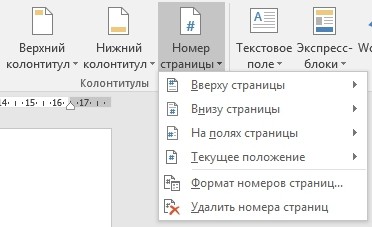
Через это же меню можно удалить нумерацию страниц, если она не нужна. Кроме того, здесь доступны расширенные настройки в опции «Формат номеров страниц». Здесь можно выбрать вариант отображения цифр или же выбрать вместо них буквы или римские числа. Можно включить нумерацию главы. А главное можно указать с какого числа будет начинаться нумерация страниц, что актуально, если вы дополняете ранее напечатанный материал или же используете в документе разделение по разделам.

Нумерация на отдельных страницах
Часто бывает так, что не на всех страницах требуется проставить нумерацию. Классический пример — титульная страница. Но иногда документы разбавляются иллюстрациями, где нумерация также не нужна. Всё это доступно в редакторе Word.
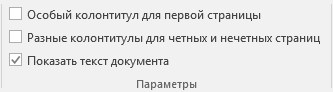
Создадим нашему документу титульную страницу. И добавим нумерацию страниц, скажем, внизу страницы. По умолчанию, номер страницы добавился везде, и чтобы убрать его с титульной страницы идем в меню «Конструктор» в области «Параметры» заполняем чекбокс «Особый колонтитул для первой страницы». Номер первой страницы более не отображается, однако на всех последующих — он есть, начиная с числа два.
Теперь добавим парочку страниц с иллюстрациями в середине документа. Нумерация страниц здесь также добавилась. Чтобы убрать ее, используем разделение документа на разделы. Для этого поставим курсор в конец первой части с текстом и из меню выберем «Макет» — «Разрывы» — «Следующая страница». Эта команда добавляет разрыв раздела.
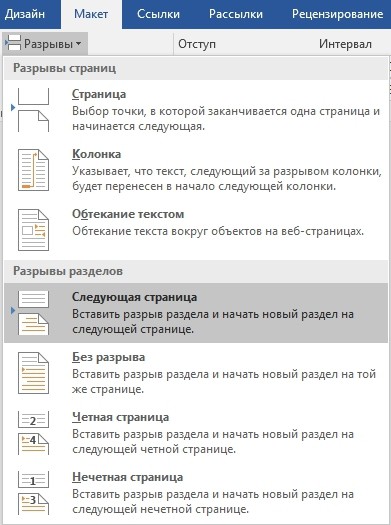
По умолчанию во втором разделе нумерация страниц продолжается. И если у нас был отмечен чекбокс «Особый колонтитул для первой страницы», то первая страница нового раздела также не будет пронумерована. Если у нас только одна страница с иллюстрацией, то этих действий будет вполне достаточно. Если же таких страниц несколько, то в конце последней страницы с иллюстрациями создадим новый раздел, а в разделе с картинками просто удалим нумерацию.
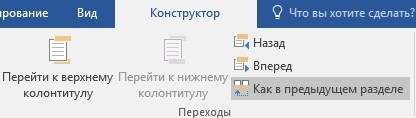
Примечание: Чтобы нумерация не удалилась из всех разделов, необходимо убрать связь между разделами — для этого выделяем нижний колонтитул в соответствующем разделе и через меню «Конструктор» в области «Переходы» нажимаем кнопку «Как в предыдущем разделе» (она должна стать неактивной).
Страницы иллюстраций у нас более не пронумерованы. А как быть со второй частью текста? Дабы вернуть номер на первую страницу этого раздела, мышью двойным кликом выделяем область колонтитула и деактивируем чекбокс «Особый колонтитул для первой страницы».
Наконец, если мы хотим, чтобы страницы с иллюстрациями не учитывались в общем числе страниц, то идем в меню «Формат номера страницы», выбираем опцию «начать с» и проставляем конкретное число, с которого должна начаться нумерация выбранного нами раздела. Таким образом, в нашем примере, первый раздел окончился на третьей странице, второй раздел с картинками не пронумерован, а третий раздел начался с числа четыре.