Изменение программы, используемой для открытия файла
Excel для Microsoft 365 Word для Microsoft 365 Outlook для Microsoft 365 Access для Microsoft 365 Publisher для Microsoft 365 Excel 2019 Word 2019 Outlook 2019 Access 2019 Publisher 2019 Visio стандартный 2019 Excel 2016 Word 2016 Outlook 2016 Access 2016 Publisher 2016 Visio стандартный 2016 Excel 2013 Word 2013 Outlook 2013 PowerPoint 2013 Access 2013 OneNote 2013 Project профессиональный 2013 Project стандартный 2013 Visio профессиональный 2013 Visio 2013 Excel 2010 Word 2010 Outlook 2010 PowerPoint 2010 Access 2010 OneNote 2010 Project 2010 Project стандартный 2010 Publisher 2010 Visio премиум 2010 Visio 2010 InfoPath 2010 InfoPath 2013 Еще. Меньше
В Windows 7, Windows 8 и Windows 10 многие типы файлов зарегистрированы таким образом, чтобы при их открытии по умолчанию запускалась определенная программа. Например, при открытии текстовых файлов (с расширением TXT) обычно запускается Блокнот. Вы можете выбрать программу, которая будет запускаться при открытии файлов определенного типа, а также задать ее параметры, используемые по умолчанию.
- В меню Пуск выберите пункт Параметры.
- Щелкните Приложения >Приложения по умолчанию.
- Щелкните приложение, которое вы хотите изменить, а затем выберите его из списка. Новые приложения также можно найти в Microsoft Store. Необходимо установить приложение, чтобы выбрать его для использования по умолчанию. ИЛИ Чтобы выбрать приложения, используемые по умолчанию для определенного типа файла, прокрутите страницу вниз и щелкните ссылку Выбор стандартных приложений для типов файлов.
Как удалить программу по умолчанию для открытия файла?
Файл .dat открывается блокнотом. Нужно сделать так, чтобы файл этого расширения не отрывался ни одной программой, как, например и .dll.
Дополнен 8 лет назад
Разница очевидна.
Так надо, чтобы как и в расширении BOOTNXT не было вообще никакой программы по умолчанию.

Лучший ответ
открыл случайно блокнотом?
хз. Я на восьмерке только систему откатывал на раннюю точку восстановления. Эта хрень в реестре записывается когда ты назначаешь программу по умолчанию для открытия файлов.
dm starkГуру (4491) 8 лет назад
Я это прекрасно знаю.
На 10-ке похоже как 8-ке, но вот точки восстановления я не имею. По крайней мере устанавливал 8 часов один софт после создания тоски. Не, восстановление к точке — не вариант.
Вячеслав Профи (713) так вроде перед установкой софта должна создаватся точка восстановления. Хотя хз, у тя 10-ка я в ней еще не работал, утверждать не могу.
Остальные ответы
Посетите центр решений Fix It
для поиска автоматических решений ваших проблем
http://support.microsoft.com/fixit/?fi=50440
Отмена (изменение) ассоциирования типов файлов с определенными программами.
Если вы выбрали неправильную программу в диалоговом окне «Открыть с помощью» и установили параметр «Использовать выбранную программу для всех файлов такого типа». А также если программа удалилась некорректно, оставив в системе ассоциации на себя с поддерживаемыми ею типами файлов. Есть несколько способов это исправить.
Способ 1: Попробуйте ассоциировать нужные файлы с нужными программами используя все тот же диалог «Открыть с помощью»
Способ 2: Панель управления\Все элементы панели управления\Программы по умолчанию\Задать сопоставления «Изменить программу»
Способ 3: Найдите в разделе реестра [HKEY_CLASSES_ROOT] ветку соответствующую расширению файла, удалите ее, а затем откройте в нужной программе.
Способ 4: Используйте утилиту Unassociate File Types, которая позволяет как убрать ассоциацию, так и удалить тип файла из реестра.
dm starkГуру (4491) 8 лет назад
У меня Windows 10.
dm starkГуру (4491) 8 лет назад
По ходу Вы не поняли, мне нужно удалить программу по открытию вообще. Чтобы файл выглядел белым листом. Никакой прогой его не открыть.
dm starkГуру (4491) 8 лет назад
На 10-ка та прога не идёт.
dm starkГуру (4491) 8 лет назад
Удаление ветки с расширением не помогло.
Способ 2 я уже пробовал, а 1-ый вообще не то. Я же хочу удалить программу по умолчанию прошу, а не менять её!
dm starkГуру (4491) 8 лет назад
Короч, твой ответ не помог.
dm stark, привет как решил?такая же проблема
DelLater Крохотная утилита, позволяющая удалять неудаляющиеся файлы
в принципе, это нужно удалить ключ реестра, но если не заморачиваться с ним
создайте файл temp.cmd на рабочем столе, сделайте ассоциацию с этим файлом всех .dat, а потом удалите cmd
Татьяна КарсункинаУченик (222) 7 лет назад
чистка в реестре почему-то не помогла, а вот этот метод — да 🙂 спасибо
БГПУ,15 ИНФОРМАТИКАУченик (249) 6 лет назад
Гениально! Спасибо!
Ny-AnУченик (164) 1 год назад
спустя 7 лет твоё решение мне помогло, спасибо
его просто в настройках отключить надо
1) На рабочем столе создаёшь новый текстовый документ.
2) Открываешь его, Файл-Сохранить как. -Тип файла-Все файлы, Имя файла XXX.bat, сохраняешь на рабочий стол.
3) Нажимаешь Открыть с помощью. на файл, для которого хочешь убрать программу по умолчанию. Листаешь вниз, Найти программу на компьютере, выбираешь файл XXX.bat с рабочего стола.
4) Перезагружаешь компьютер. Теперь все файлы этого типа не имеют программы по умолчанию. Удаляешь XXX.bat с рабочего стола.
Эдуард ГригорянУченик (134) 4 года назад
Помогло. Спс
Алексей СмирновУченик (182) 1 год назад
чтобы найти версию для вашего компьютера обратитесь к издателю приложения, мне уже не чего не поможет получается
Сбросить приложение по умолчанию для типов файлов в Windows 10

Сегодня мы рассмотрим как разными способами сбросить приложение по умолчанию определенных или всех типов файлов в Windows 10.
Сбросить приложение по умолчанию всех типов файлов
1.Откройте меню “Пуск” и зайдите в “Параметры”.

2. Зайдите в “Приложения” => “Приложения по умолчанию” => возле “Сброс к рекомендованным Майкрософт значениям по умолчанию” нажмите на “Сбросить”.

Дождитесь пока возле “Сбросить” появится флажок и закройте параметры системы. Теперь все типы файлов открываются как будто вы только установили Windows.

Сбросить приложение по умолчанию определенного типа файлов в редакторе реестра
1. В строке поиска или в меню “Выполнить” (Win+R) введите regedit и нажмите Enter.

2. Перейдите по пути HKEY_CURRENT_USER\Software\Microsoft\Windows\CurrentVersion\Explorer\FileExts => в разделе FileExts найдите раздел с именем расширения файла, для которого вы хотите сбросить приложение по умолчанию (в нашем примере PDF) => нажмите на него правой кнопкой мыши и выберите “Удалить”.

3. Подтвердите удаление нажав на “Да”. Приложение по умолчанию для выбранного типа файла сброшено. Если нет – в редакторе реестра перейдите по пути HKEY_CLASSES_ROOT => тоже, найдите нужный тип файла и удалите раздел (как описано выше). В некоторых случаях нужно перезапустить проводник или компьютер, чтобы изменения вступили в силу.

Сбросить приложение по умолчанию для определенного типа файлов вручную
1.В строке поиска или в меню “Выполнить” (выполнить вызывается клавишами Win+R) введите notepad и нажмите клавишу Enter.

2. Зайдите в “Файл” и нажмите на “Сохранить как”.

3. Выберите любое место для сохранения файла (главное, чтобы вы могли потом его найти) => в строке “Имя файла” впишите любое придуманное вами имя, только измените расширение на xyz (смотрите рисунок). В нашем примере мы называем файл приложение.xyz и нажимаем на “Сохранить”.

4. Нажмите правой кнопкой мыши на файл с расширением для которого вы хотите сбросить приложение по умолчанию, и выберите “Открыть с помощью” => “Выбрать другое приложение”.

5. Нажмите на “Еще приложения”.

6. Поставьте флажок возле “Всегда использовать это приложение для открытия … файлов” и нажмите на “Найти другое приложение на этом компьютере”.

7. Найдите и выберите файл, который вы создали в третьем пункте инструкции, и нажмите на “Открыть”.

8. В появившемся окне нажмите на “Закрыть”.

9. Удалите созданный в третьем пункте файл.

При следующем открытии файлов (с выбранным вами расширением в четвертом пункте) вам предложит выбрать для него приложение по умолчанию заново.

На сегодня все, если вы знаете другие способы – пишите в комментариях! Удачи Вам ��
Разнорабочий в области IT. Занимается поддержкой пользователей, сопровождением программного обеспечения.
Изучаем Android. Как в Android cменить программу по умолчанию для открытия файлов того или иного типа
Судя по письмам, приходящим к нам на сайт, многие начинающие Android пользователи часто сталкиваются с такой неприятной ситуацией, когда, например, хотелось бы посмотреть содержимое zip файла или распаковать его, а вместо этого он открывается в приложении для чтения книг Cool Reader.
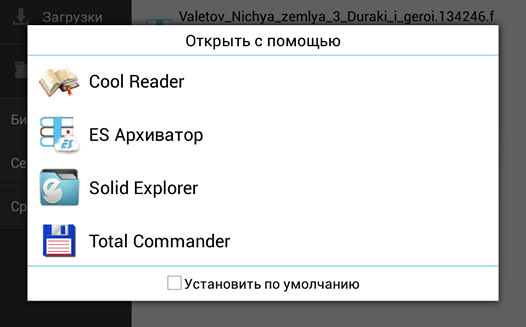
Или, когда фотографии открываются не в галерее, а в Facebook Messenger. Подобное положение дел ставит в тупик многих неопытных пользователей, несмотря на то, что на самом деле исправить ситуацию очень просто. Сегодня я вам расскажу, как в Android изменить приложение по умолчанию всего лишь в несколько кликов.
Вообще, возможность выбора приложения, с помощью которого можно будет открывать тот или иной тип файлов по умолчанию, является одним из достоинств операционной системы Android. При этом если у вас возникнет необходимость, вы можете сбросить умолчания — сделать так, чтобы каждый раз у вас была возможность выбора приложения при открытии файла (скриншот выше) или задать новое приложение, которое будет открывать файл по умолчанию.
Чтобы сделать это, нам для начала нужно сбросить умолчания. Для этого перейдите в меню настроек вашего планшета или телефона, в раздел «Приложения», выберите в списке программу, которая открывает файлы нужного нам типа автоматически, и кликните по ней.
После этого откроется окно со свойствами этого приложения «О приложении»:
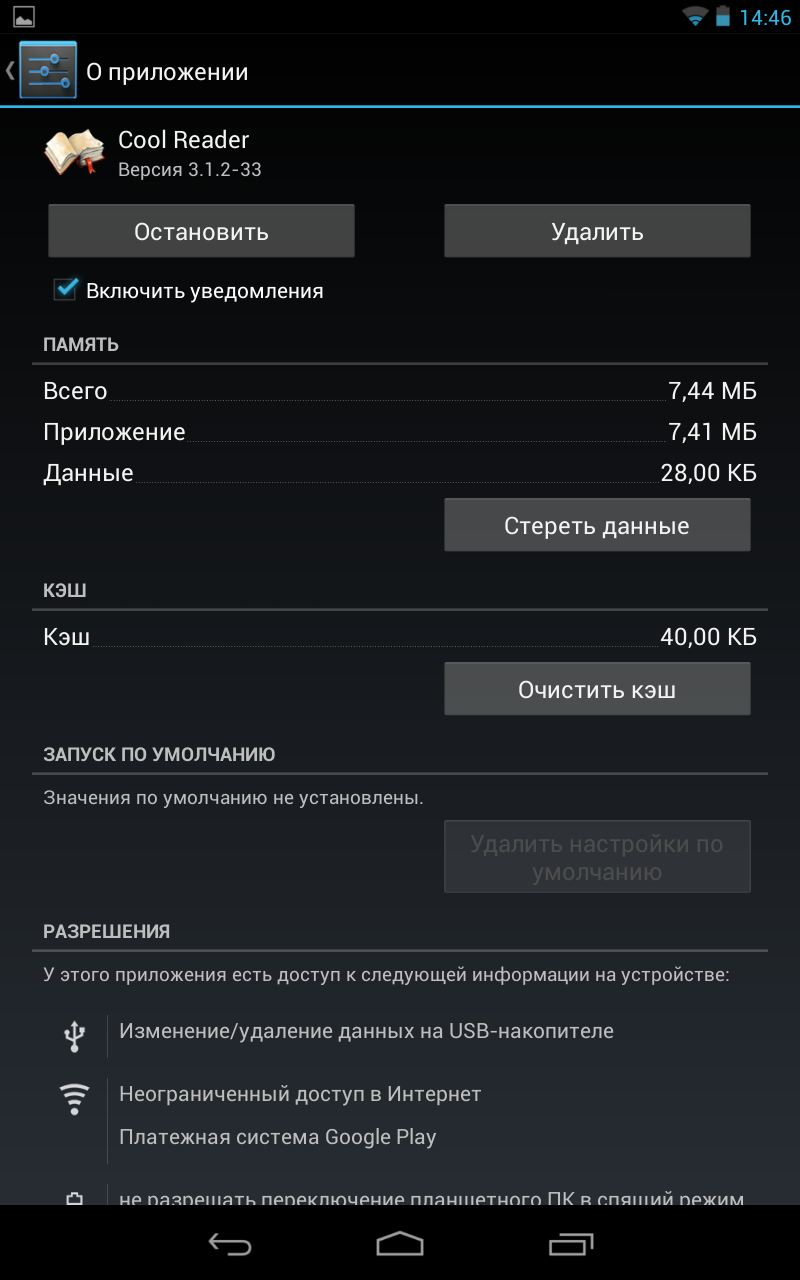
Прокрутите содержимое окна вниз, пока не увидите пункт «ЗАПУСК ПО УМОЛЧАНИЮ». Для того чтобы сбросить умолчания нажмите на кнопку «Удалить настройки по умолчанию».
Всё, теперь после клика по zip архиву из примера в начале статьи, вы увидите заветный диалог выбора программы, с помощью которой можно открыть этот файл. Теперь вы можете или задать новую программу по умолчанию или каждый раз выбирать соответствующее приложение из списка.
Совет: Когда вы видите подобный диалог, для того чтобы быстро выбрать нужное приложение, не нажимая затем кнопку «Только сейчас», кликните по его иконке двойным тапом:
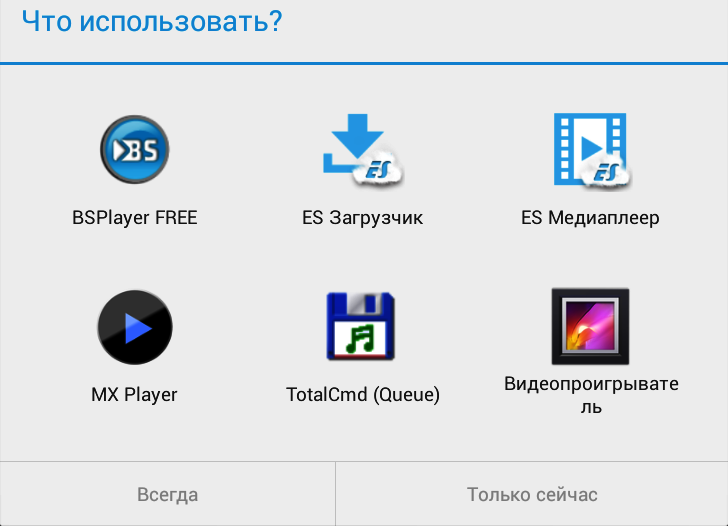
Внешний вид всплывающих меню и меню настройки приложения в зависимости от устройства и версии Android может выглядеть иначе, но общий смысл смены программы по умолчанию остается неизменным – в любой момент вы можете очистить умолчания в меню настроек приложений, а затем задать их заново.
Ну вот, теперь вы знаете как в Андроид можно отменить или задать программу по умолчанию. Правда же это совсем не сложно?
Похожие материалы: