Как убрать vipnet client из автозагрузки
На протяжении всей темы идёт жёсткий спор. Единственное что понял, так это надо писать свою службу File > New > Service Application
Ну почему же. Там ясно указаны ветки реестра, в частности:
HKEY_LOCAL_MACHINE\Software\Microso ft\Windows\CurrentVersion\Run
HKEY_LOCAL_MACHINE\Software\Microso ft\Windows\CurrentVersion\RunServic es
Впрочем, последняя — как раз для службы.
Второй вариант — написать программу и воспользоваться сторонней утилитой для запуска свой проги как службы (например, FireDaemon)
Третий способ — использовать ветвь реестра: HKLM\SYSTEM\CurrentControlSet\Contr ol\Session Manager\BootExecute
Вот цитата с саппорта мелкомягких:
HKEY_LOCAL_MACHINE\Software\Microso ft\Windows\CurrentVersion\RunServic es
HKEY_CURRENT_USER\Software\Microsof t\Windows\CurrentVersion\RunOnce
За исключением раздела HKEY_LOCAL_MACHINE\. \RunOnce, все разделы и записи в них загружаются асинхронно. Таким образом, все записи в разделах RunServices и RunServicesOnce могут выполняться одновременно.
Записи раздела HKEY_LOCAL_MACHINE\. \RunOnce загружаются синхронно, в неопределенном порядке.
Поскольку раздел HKEY_LOCAL_MACHINE\. \RunOnce загружается синхронно, все его записи должны быть загружены до того, как загрузятся записи разделов HKEY_LOCAL_MACHINE\. \Run, HKEY_CURRENT_USER\. \Run, HKEY_CURRENT_USER\. \RunOnce и папки «Автозагрузка».
Разделы RunServicesOnce и RunServices загружаются до входа пользователя в систему Windows 95, Windows 98 или Windows Me. Поскольку эти два раздела запускаются неодновременно с диалоговым окном входа в систему, их запуск может продолжаться и после входа пользователя. Однако, поскольку раздел HKEY_LOCAL_MACHINE\. \RunOnce должен загружаться синхронно, его записи не начнут загружаться, пока не закончится загрузка разделов RunServicesOnce и RunServices.
Начал решать проблему с помощью регулярных выражений. Теперь решаю две проблемы.
Последний раз редактировалось Stilet; 19.08.2012 в 15:25 .
Часто задаваемые вопросы по работе с ViPNet
Все действия выполняются в программе «Контроль приложений». Запустить её можно также из программы ViPNet Монитор:

Шаг 1
В программе «Контроль приложений» авторизуемся Администратором аналогично как описано в пункте Как войти в ViPNet под администратором, где взять пароль администратора? (Если не подходит пароль администратора — пункт «Не подходит пароль Администратора»).

Шаг 2
Затем слева выбираем пункт настройки и снимаем галочку автоматического запуска.
Шаг 3
«Сервис» — «Отключить контроль приложений».
Шаг 4
Затем меню «Сервис» — «Выход».
ViPNet контроль приложений отключить
ПО ViPNet Client в своем составе имеет так называемый Контроль приложений — приложение, которое представляет собой небольшую программу, запускаемую автоматически вместе с Windows после авторизации в ViPNet и контролирующее все программы, установленные на компьютере. Безусловно, вопросов по работе этой программы не имеется. Но в некоторых случаях ее необходимо отключить. Посмотрим, как можно быстро и навсегда отключить Контроль приложений ViPNet.
Как отключить Контроль приложений ViPNet
Необходимость отключения возникает вследствие постоянно всплывающих окон с предложением Разрешить или Запретить работу программ с сетью, что вызывает опредленные неудобства при работе за компьютером.

Чтобы отключить Контроль приложений ViPNet, откройте окно настроек, выберите меню Настройка. В правой части снимите флажок Автоматически запускать после авторизации в ViPNet при старте Windows.
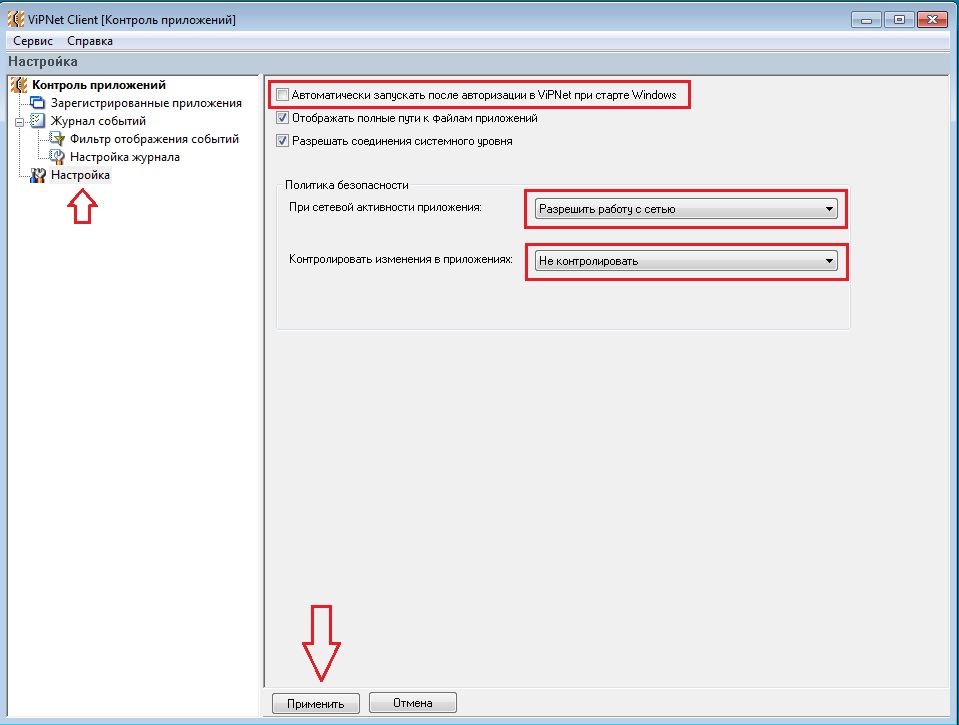
Здесь же — в разделе Политика безопасности в строке При сетевой активности приложения выберите Разрешить работу с сетью. В строке Контролировать изменения в приложениях — Не контролировать. Нажмите Применить. Закройте Контроль приложений, нажав правой кнопкой на значке в системном трее. Больше он не запускается.
Как отключить автоматическую загрузку ViPNet Монитор до появления окна логина в операционную систему?
Пользователи сети ViPNet могут выполнять расширенные настройки программного обеспечения ViPNet, установленного на их сетевых узлах. Для входа в режим расширенных настроек введите пароль администратора сетевого узла ViPNet. При работе в этом режиме все ограничения, накладываемые уровнем полномочий пользователя, снимаются. Для получения индивидуального пароля администратора для сетевого узла (из сети 4337) обратитесь в службу технической поддержки. После получения пароля войдите в режим администратора: «Сервис» => «Настройка параметров безопасности» => «Администратор» => «Вход в режим администратора» и выполните следующие действия:
-
Установите флажки «Не активизировать защиту IP-трафика при загрузке операционной системы» и «Не запускать монитор после входа в операционную систему». В этом случае при загрузке Windows не будет выполняться аутентификация пользователя ViPNet, а также будет невозможен доступ к домену, контроллер которого является защищённым или туннелируемым.