Изменение цвета пометки исправлений
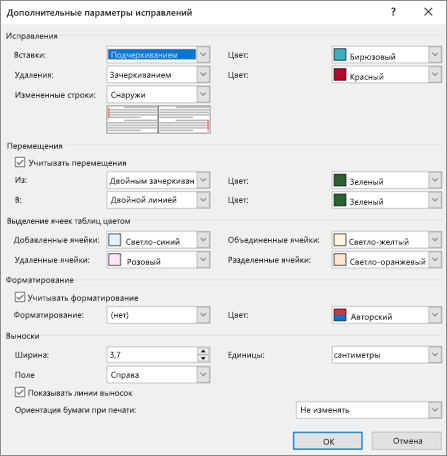
Настроить внешний вид исправлений в документах можно с помощью диалогового окна Дополнительные параметры исправлений, которое определяет, как выглядят исправления.
Отслеживаемые изменения могут отображаться в разных цветах для разных авторов. При этом приложение Word автоматически выбирает цвета для каждого автора. Эти цвета могут измениться при повторном открытии документа, а также при открытии документа другим пользователем.
- Перейдите на вкладку Рецензирование и нажмите кнопку диалогового окна «Отслеживание» .
- Выберите элемент Дополнительные параметры .
- Щелкните стрелки рядом с полями Цвет и выберите По автору. Также можно выбрать цветовую маркировку для перемещений текста и для изменений ячеек таблиц.
Совет: Чтобы изменения всех пользователей отображались одинаковым цветом, выберите этот цвет вместо значения По автору. Например, чтобы все вставленные фрагменты отображались бирюзовым цветом, щелкните стрелку рядом с полем Цвет и выберите Бирюзовый. Теперь фрагменты, вставленные всеми пользователями, отображаются бирюзовым цветом.
Эти параметры цвета действуют только на вашем компьютере. У других пользователей отслеживаемые изменения будут отображаться цветами, настроенными на компьютерах этих пользователей. Если выбрать По автору, на других компьютерах также будут использоваться другие цвета.
Дополнительные параметры отслеживания изменений
- Вставка Формат (по умолчанию: Подчеркивание) и цвет (по умолчанию: По автору), используемый при вставке текста в документ. В поле Цвет можно выбрать фиксированное значение цвета или вообще не выбирать цвет.
- Удаление Формат (по умолчанию: Зачеркивание) и цвет (по умолчанию: По автору), используемый при удалении текста из документа. В поле Цвет можно выбрать фиксированное значение цвета или вообще не выбирать цвет.
- Измененные строки : рядом с измененными строками отображается вертикальная черта в выбранном вами месте (варианты: нет, левое поле, правое поле, внешнее поле). Это дает возможность определить, где были сделаны изменения, даже если самих изменений не видно (например, пустые строки). По умолчанию: Внешняя граница.
- Отслеживать перемещение Приложение Word будет отслеживать случаи, когда вы вырезаете текст и вставляете его в другом месте документа. По умолчанию: Вкл.
- Перемещено из Формат вырезанного текста при его вставке в другом месте документа. Можно выбрать различные варианты формата или отключить, выбрав значение Нет. По умолчанию: Двойное зачеркивание.
- Перемещено в Формат текста, вставленного из другого места документа. Можно выбрать различные варианты формата или отключить, выбрав значение Нет. По умолчанию: Двойное подчеркивание.
- Вставленные ячейки Цвет ячеек таблицы при вставке новых ячеек. По умолчанию: светло-синий.
- Удаленные ячейки Цвет ячеек таблицы при удалении ячеек. По умолчанию: розовый.
- Объединенные ячейки Цвет ячеек таблицы при объединении нескольких ячеек. По умолчанию: светло-желтый.
- Разделенные ячейки Цвет ячеек таблицы при разделении ячейки. По умолчанию: светло-оранжевый.
- Отслеживать форматирование Включение или выключение отслеживания форматирования, например применения полужирного начертания текста или изменения размера шрифта. По умолчанию: Вкл.
- Форматирование Отображение изменений формата текста при отслеживании изменений. Возможные варианты: либо только цвет, либо цвет и форматирование. Например, для выделения изменений формата можно использовать фиолетовый цвет и двойное подчеркивание.
- Предпочтительная ширина Ширина заметки об изменении форматирования.
- Поле Можно выбрать, с какой стороны документа отображаются заметки об изменении форматирования. По умолчанию они отображаются справа от документа.
- Цвет Цвет выделения отформатированного текста при отслеживании изменений и цвет линии на полях, указывающей наличие изменений.
- Единицы измерения Единицы измерения для предпочтительной ширины.
- Показывать линии, связанные с текстом Отображение линий между примечаниями и текстом, к которому добавлены примечания. По умолчанию: Вкл.
- Ориентация бумаги при печати Ориентация бумаги, используемая при печати:
- Автомобиль Автоматический выбор ориентации в зависимости от содержимого.
- Сохранить Сохраняется ориентация документа, заданная пользователем. Этот параметр используется по умолчанию.
- Всегда альбомная При печати документов с отслеживанием изменений всегда используется альбомная ориентация.
Изменение способа отображения исправлений
- На вкладке Рецензирование щелкните Параметры исправлений >Параметры.
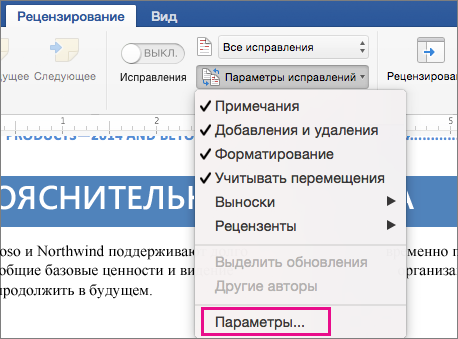
- В диалоговом окне Исправления вы можете настроить отображение исправлений в документе.
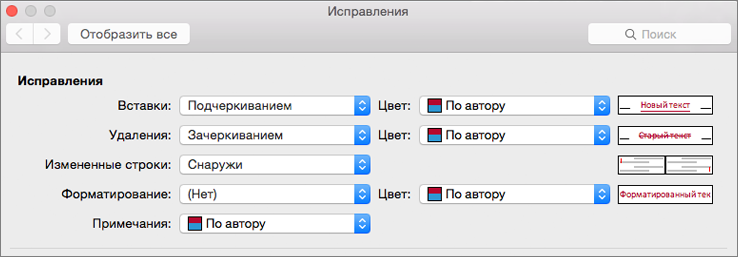 Например, чтобы изменить форматирование, которое используется, когда кто-то вставляет новый текст, выберите вариант в раскрывающемся меню Вставки:
  По умолчанию Word назначает отдельные цвета вставкам, удалениям и изменениям формата, сделанным каждым из рецензентов.
Примечание: Назначенные цвета могут измениться после закрытия и повторного открытия документа, а также после его открытия другим пользователем на другом компьютере.
Выбрать цвета, назначаемые приложением Word тем или иным рецензентам, невозможно, однако можно настроить цвета для различных элементов разметки. Если нужно, чтобы цвета выбирались в соответствии с типом разметки, а не в зависимости от автора, выберите цвет в раскрывающемся меню.
Варианты рецензирования или коллективная работа с документом.
При демонстрации системы DIRECTUM потенциальным Заказчикам, почти на каждой встрече поднимается вопрос: «А как согласующие будут вносить изменения в документ?». Вопрос может звучать по разному, от возможности сведения нескольких версий документа до возможностей коллективной работы с документами. Суть вопроса сводится к следующему: как в процессе согласования отображать примечания к документу? И важность вопроса всегда остаётся высокой, так как это актуальная задача при работе с электронными документами и она должна легко, удобно и красиво решаться. Большинство хотят видеть один единственный вариант работы, который бы всех сразу устроил. Но ведь все люди разные, кому-то удобно так, а кому-то совершенно иначе, регламенты в разных организациям могут содержать различные правила и рекомендации, так зачем же делать один единственный способ? Нет… Как и на всех встречах, мы говорим, что существует множество способов и комбинаций и система DIRECTUM как раз может поддержать все их вместе или каждый по отдельности. В данном блоге я бы хотела осветить те варианты, которые я обычно предлагаю клиентам.
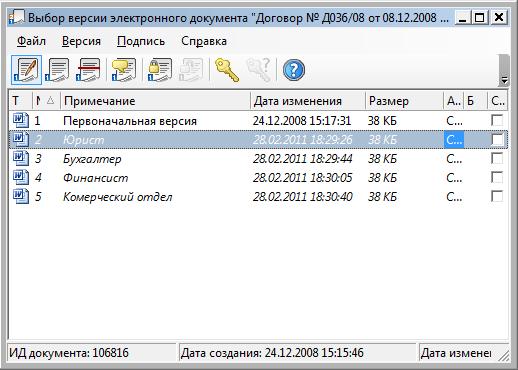
1. Создание согласующими отдельных версий документа.
Описание: В процессе согласования документа всем согласующим даются права на изменение.
Каждый из согласующих, если у него появляются примечания к документу, создаёт свою версию с определённым примечанием к версии и своими изменениями. После согласования автору документа приходит задание по отработке примечаний и он сводит несколько версий в одну. Способ может использоваться когда согласующих не много и необходимо хранить историю изменений документа.
Недостаток: согласующих у документа может быть достаточно большое количество, что может привести к 10, а то и более большому количеству версий для сведения, что вызывает неудобство в работе автора документа.
2. Внесение согласующими примечаний в текст задачи.
Описание: в процессе согласования документа всем согласующим даются права только на просмотр документа.
Каждый из согласующих, если у него появляются примечания к документу, указывает их в тексте задачи. После согласования автору документа приходит задание по отработке примечаний, которые перечислены в переписке в теле задачи и он, отрабатывая примечания, вносит их по мере необходимости в документ.
Достоинство: автор всегда знает, что в его документ никто примечания не вносил. Метод удобен когда примечания краткие и относятся к определённому пункту в документе. Способ может быть использован при работе в распределённой компании, использующей репликацию.
Недостаток: иногда примечание может относится не к конкретному пункту а, например, к середине абзаца, тогда указать к какому конкретно месту в документе оно относится бывает проблематично.
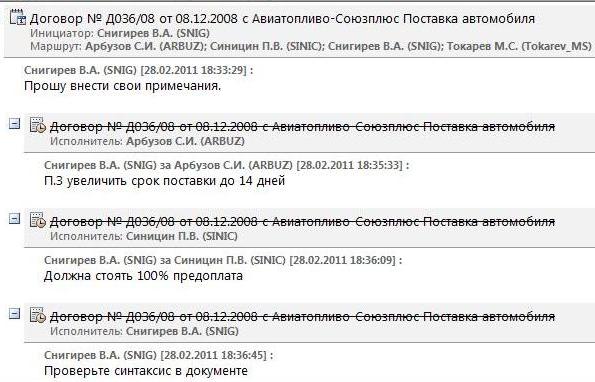
3. Расстановка примечаний по тексту.
Описание: В процессе согласования документа всем согласующим даются права на изменение.
Каждый из согласующих, если у него появляются замечания к документу, указывает их в режиме рецензирования Word, путём создания нового примечания. После согласования автору документа приходит задание по отработке примечаний, и он в едином интерфесе Word отрабатывает все примечания.
Достоинство: все примечания консолидируются в одном документе. Примечания разных согласующих отображаются различными цветами. Можно предложить свою версию примечания.
Недостаток: иногда отработка примечаний затягивается и их становится слишком много, что осложняет работу с документом. Но это вопрос всего лишь корректности и своевременности их отработки.
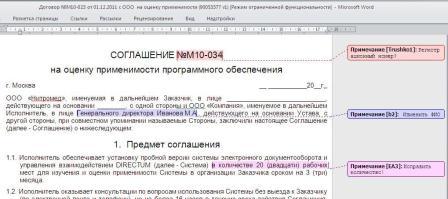
У этого варианта, к стати, есть «расширенная» реализация, ознакомится можно здесь: Оформление замечаний с помощью примечаний.
Я не описывала более изощрённые способы, например редактирования документов pdf формата, так как для этого требуется установка специализированного ПО (например, Adobe Acrobat Pro). Но если эта тему окажется интересной, с удовольствием продолжу описание методов.
Предлагаю еще поразмышлять по этому поводу, например какие способы используются у Вас и какой Вы считаете самым удобным?
Вставка примечаний в документ
Примечание: Мы стараемся как можно оперативнее обеспечивать вас актуальными справочными материалами на вашем языке. Эта страница переведена автоматически, поэтому ее текст может содержать неточности и грамматические ошибки. Для нас важно, чтобы эта статья была вам полезна. Просим вас уделить пару секунд и сообщить, помогла ли она вам, с помощью кнопок внизу страницы. Для удобства также приводим ссылку на оригинал (на английском языке) .
Приложение Word Web App позволяет добавлять примечания в документ и отвечать на примечания других рецензентов. Чтобы начать работу с примечаниями в режиме редактирования, откройте вкладку Рецензирование. Чтобы просмотреть примечания в режиме чтения, откройте вкладку Комментарии.
Добавление и просмотр примечаний
Помимо добавления новых примечаний, можно просмотреть существующие примечания, ответить на них или удалить их.
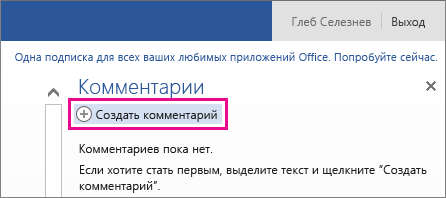
Чтобы просмотреть примечания в режиме чтения, щелкните откройте Комментарии.

Чтобы добавить новое примечание в режиме чтения, выделите текст, к которому вы хотите добавить примечание, а затем выберите команды Комментарии > Создать примечание.
Чтобы просмотреть комментарии в режиме редактирования, выберите команды Рецензирование > Показать примечания.
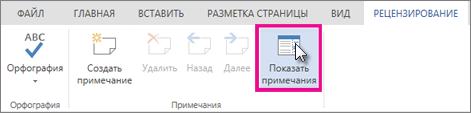
Чтобы добавить новое примечание, выберите команды Рецензирование > Создать примечание.
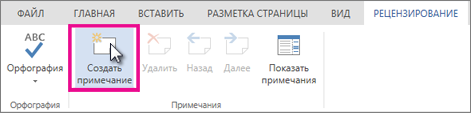
Если у вас есть классическое приложение Word, используйте команду Открыть в Word, чтобы включить отслеживание исправлений.
Если у вас нет Word, вы можете попробовать или приобрести последнюю версию Office сейчас.
Совет: Office Web Apps будут обновлены все время с новыми возможностями. Подписка на блог Office Web Apps для последние новости и извещения.
Принятие исправлений

Совет. Видео не на вашем языке? Попробуйте выбрать Скрытые субтитры .
Даже если регистрация изменений в данный момент отключена, в документе могут быть цветные подчеркивания и зачеркивания, обозначающие вставки и удаления, которые были внесены, когда эта функция была активна.
Такие пометки будут видны всем пользователям, которые выберут Все исправления или Исправления в разделе Запись исправлений на вкладке Рецензирование.
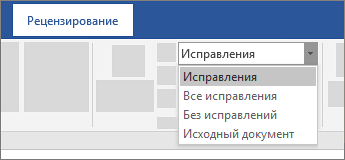
Чтобы удалить пометки, примите или отклоните исправления. Для этого используйте кнопки в разделе Изменения на вкладке Рецензирование.
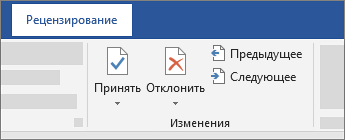
- Для перехода между исправлениями нажимайте кнопки Предыдущее и Следующее.
- Если нажать кнопку Принять, исправление станет постоянным,
- а если нажать Отклонить, оно будет удалено.
Потрени работайте с функцией отслеживания изменений и другими функциями совместной работы в Word, скачав это руководство по совместной работе в Word.
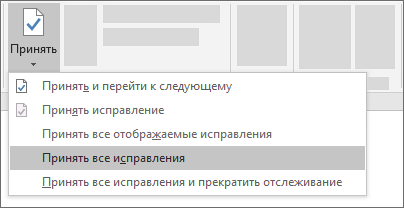
Совет: Чтобы принять или отклонить сразу все изменения, щелкните стрелку на кнопке Принять или Отклонить, а затем выберите Принять все исправления или Отклонить все исправления.